


AI要約
WordPressフォームでのスパム送信を防ぐために、hCaptchaの設定を行いますか? hCaptchaは、GoogleのreCAPTCHAに代わる、プライバシーを重視した無料の代替サービスで、信頼性の高いスパム対策を提供します。
このチュートリアルでは、WPFormsでhCaptchaを設定して使用する方法を説明します。
始める前に、WPFormsがWordPressサイトにインストールおよび有効化されており、ライセンスを検証済みであることを確認してください。
1. hCaptchaキーの生成
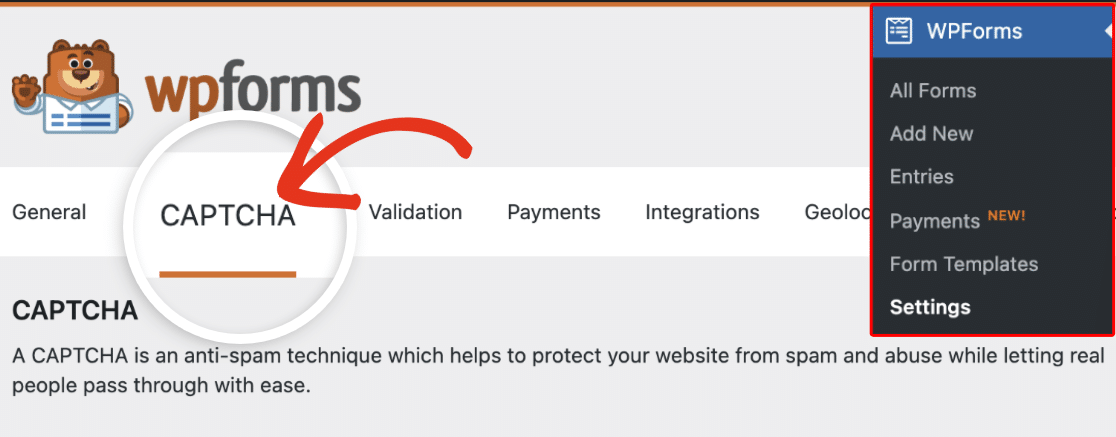
開始するには、WordPressサイトにログインし、WPForms » 設定に移動します。次に、CAPTCHAタブをクリックします。
サイトでhCaptchaを構成するには、hCaptchaオプションを選択します。
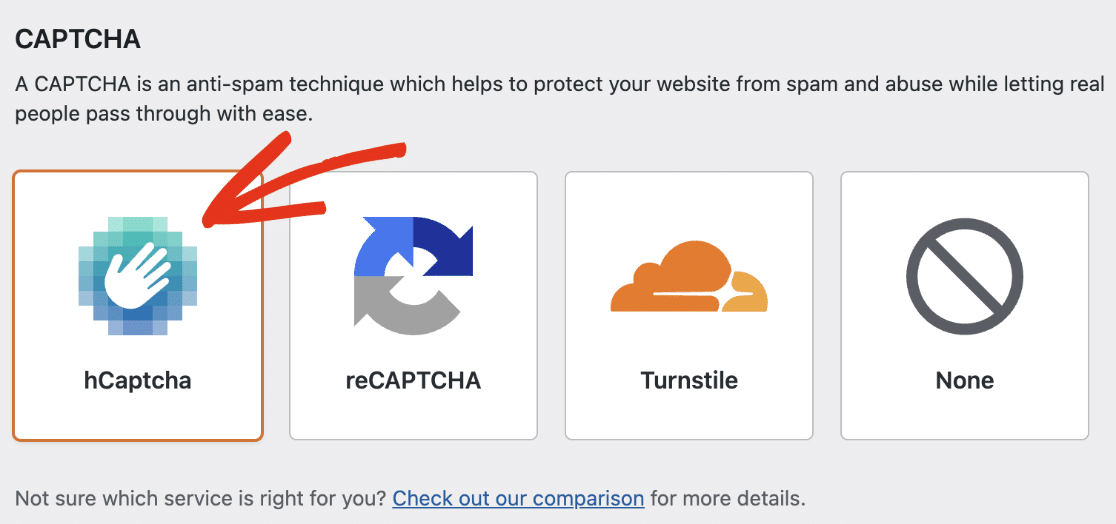
次に、hCaptchaアカウントで新しいキーセットを生成して、WPFormsに接続する必要があります。このブラウザータブを開いたまま、次の手順に進んでください。
新しいhCaptchaサイトキーの追加
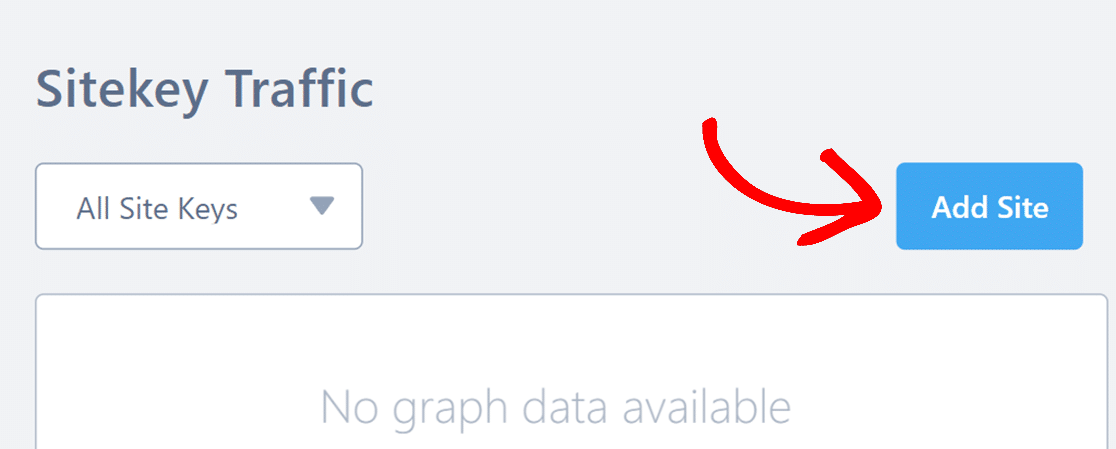
この設定プロセスを開始するには、hCaptchaアカウントにログインしてください。hCaptchaにログインしたら、右上にあるサイトを追加ボタンをクリックします。
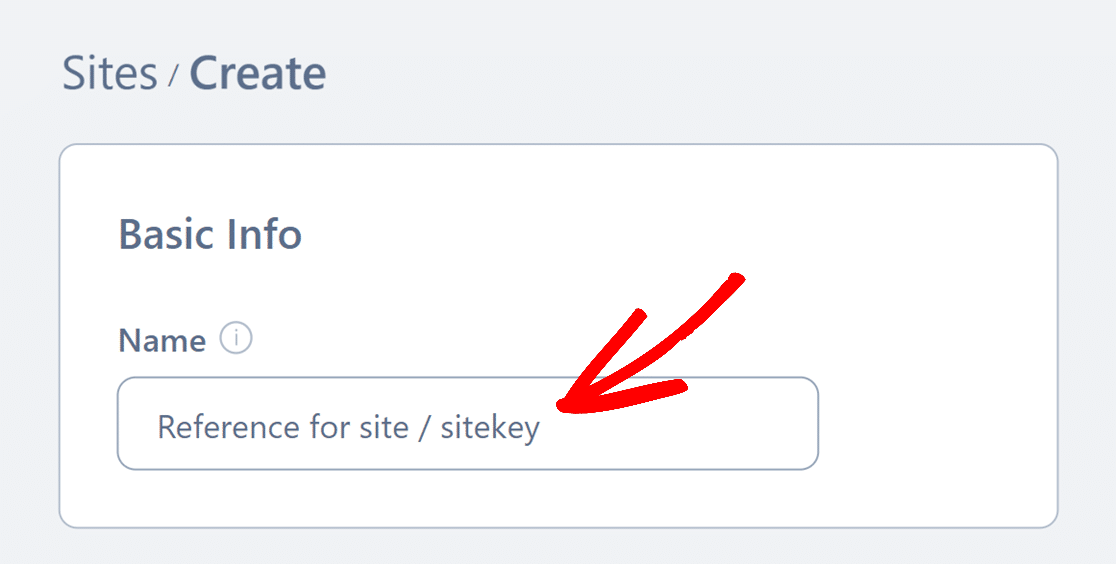
これにより、hCaptchaの設定フォームが開きます。必要に応じて、基本情報セクションの名前フィールドに、この特定のサイトキーの名前を追加できます。これは参照用であり、ユーザーにはフロントエンドに表示されません。
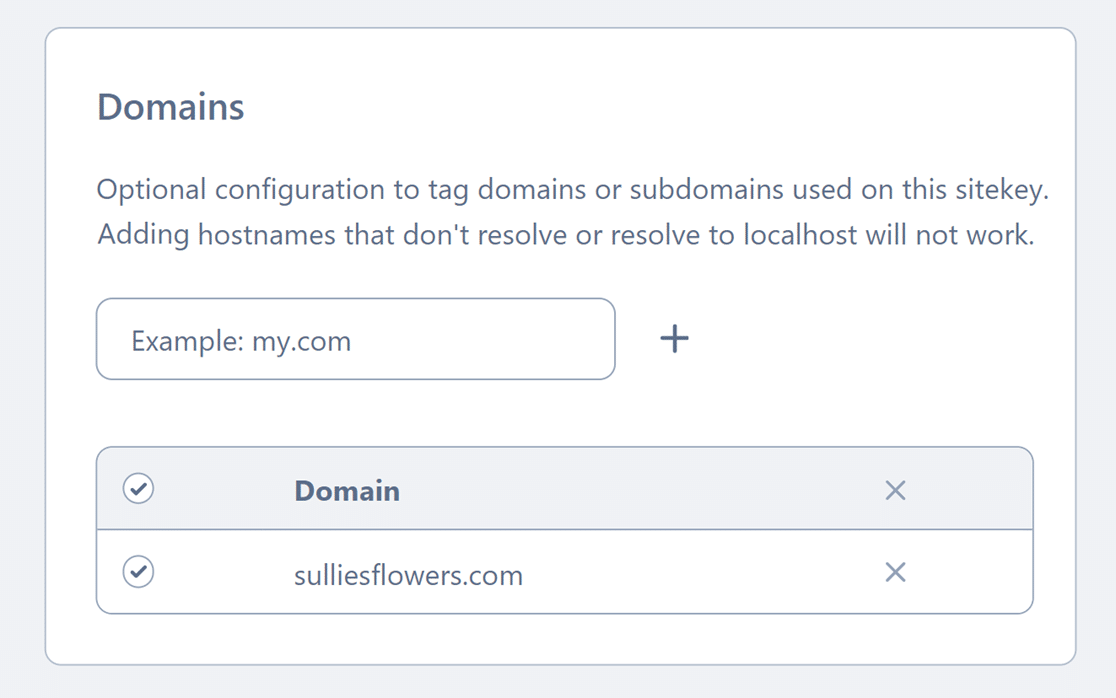
次に、ドメインセクションで、hCaptchaを有効にする各サイトのURLを追加できます。
次に、hCaptchaの動作セクションで、デフォルトのCAPTCHA動作を選択する必要があります。常にチャレンジモードはデフォルトのオプションです。この設定では、ユーザーがウェブサイトでフォームを送信する前にCAPTCHAチャレンジが表示されます。
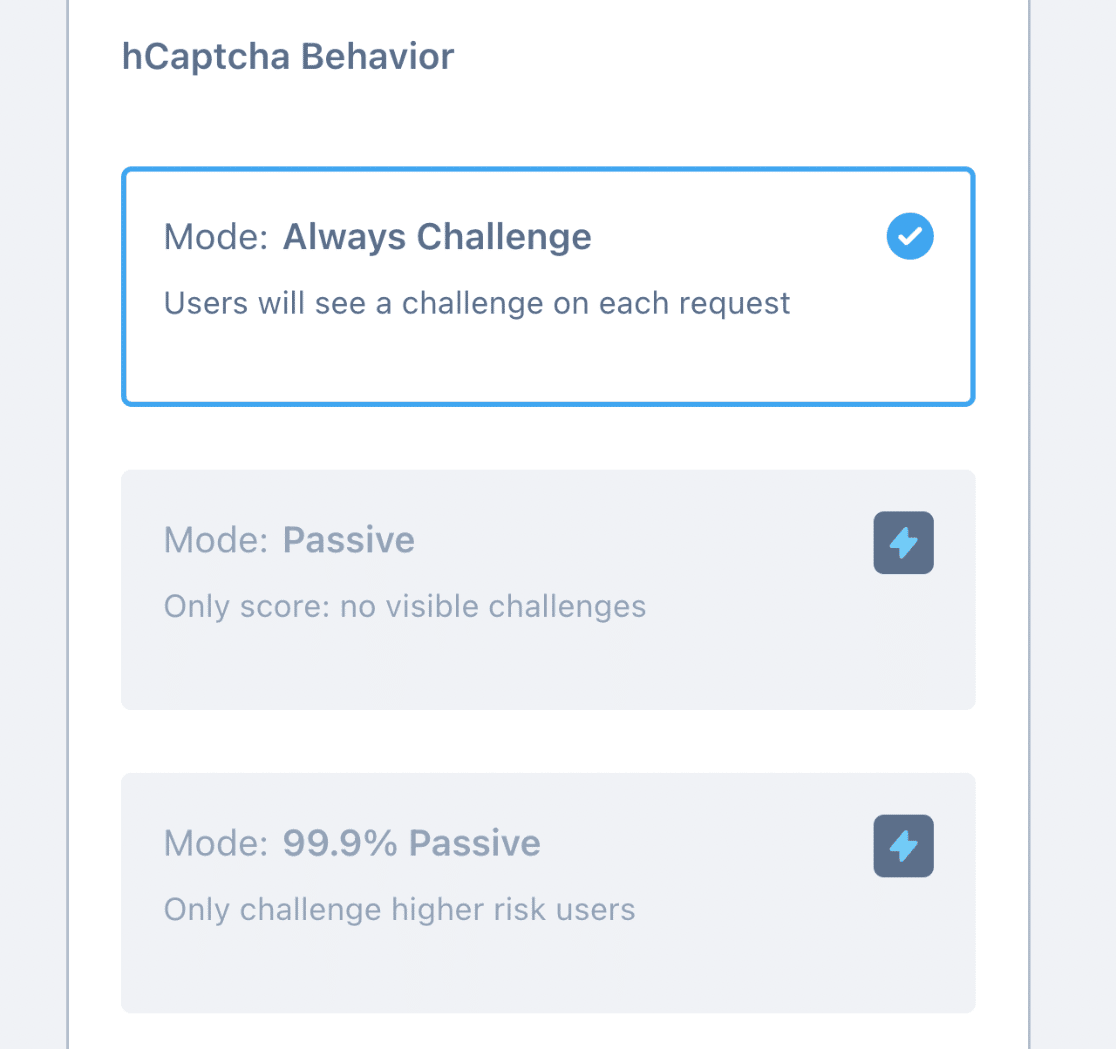
パッシブモードは、フロントエンドにチャレンジを表示しません。代わりに、スコアを使用してフォームでのスパム送信を判断および防止します。
注意: パッシブおよび99%パッシブモードを使用するには、hCaptchaアカウントをアップグレードする必要があります。
その下には、合格しきい値オプションがあります。この設定により、フォーム内のhCaptchaの難易度を選択できます。たとえば、難易度が高い合格しきい値を選択すると、ユーザーにより難しいチャレンジが表示されます。
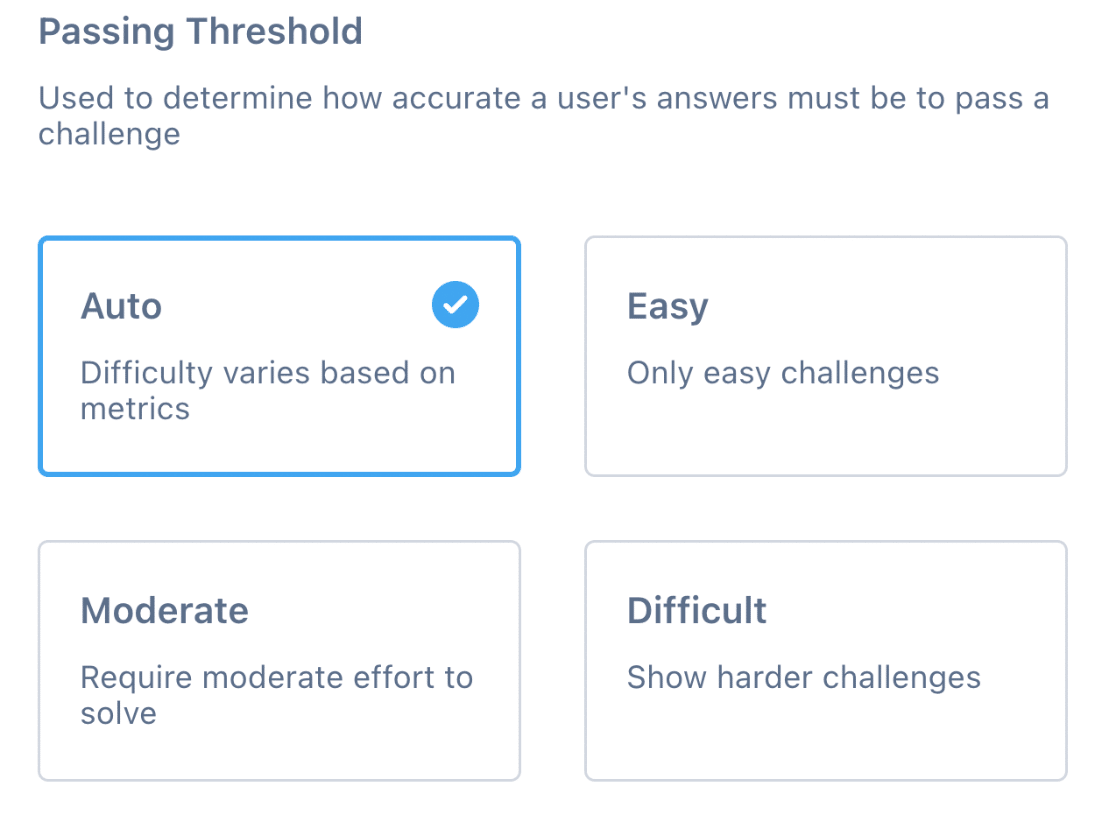
合格しきい値は自動に設定してください。しきい値を自動に設定すると、ウェブサイトでのユーザーの行動に基づいて難易度が変化します。
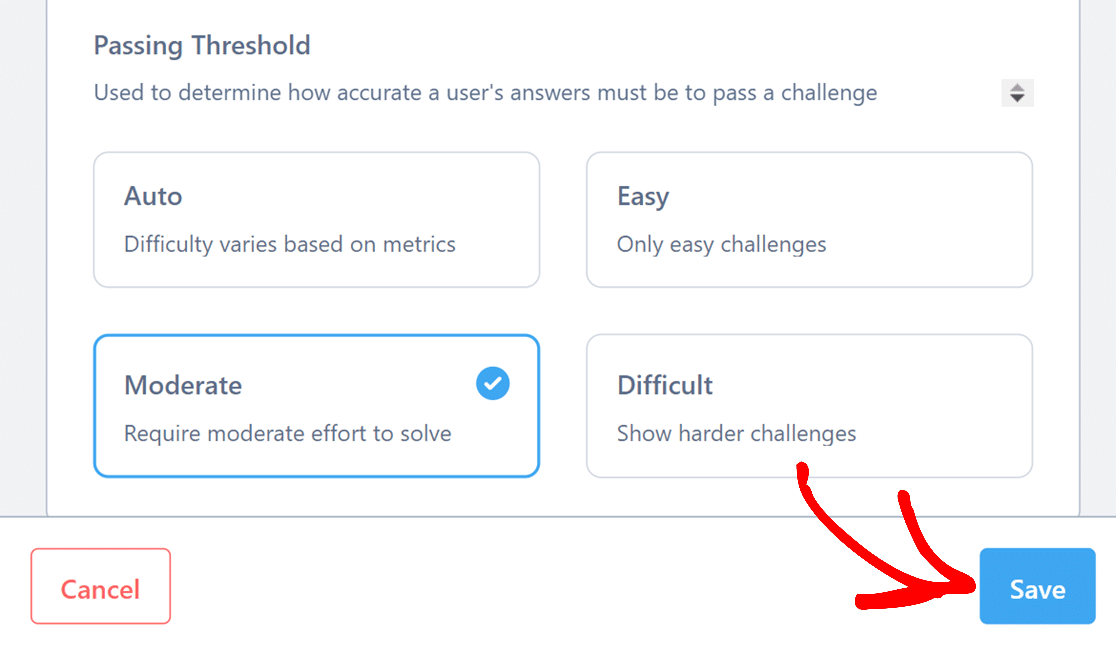
設定が完了したら、画面下部にある保存ボタンをクリックして設定を保存してください。
hCaptchaサイトキーのコピー
次に、サイトキーがすべてリストされるサイトページにリダイレクトされます。作成したばかりのサイトキーをすばやくコピーするには、リストからサイトキーの名前を直接クリックするだけです。
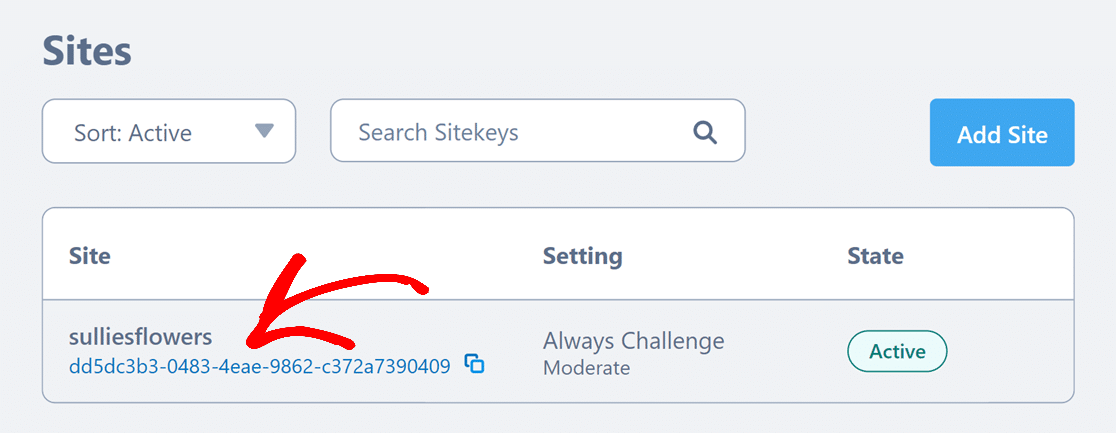
または、サイトキーの行のどこかをクリックして、詳細設定ページを開くこともできます。これらの設定を開いたら、サイトキーセクションで完全なサイトキーを表示できます。コピーアイコンをクリックしてコピーします。
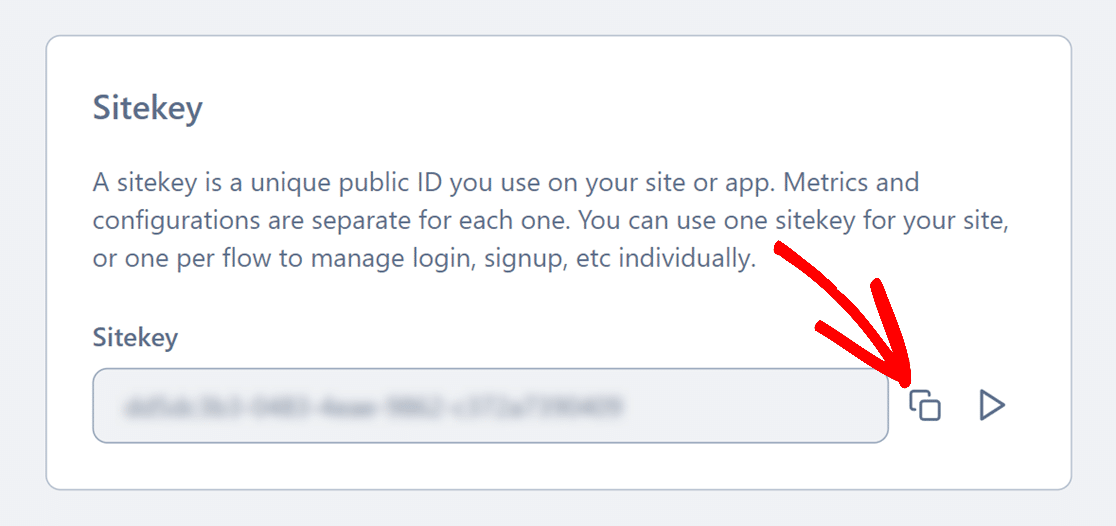
コピーしたら、WPForms設定ページに戻り、サイトキーフィールドにサイトキーを貼り付けます。
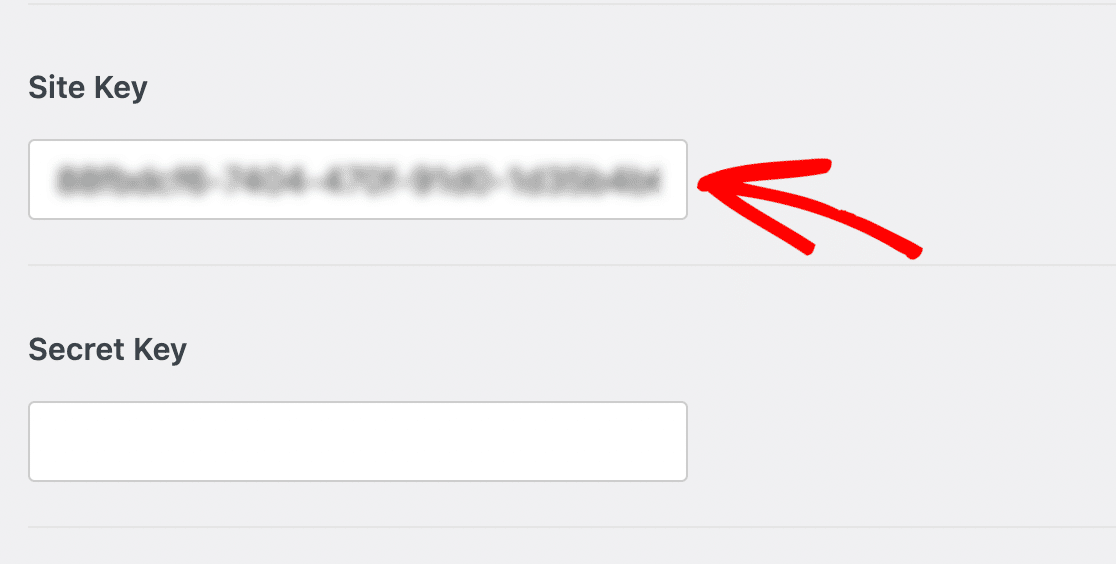
次に、hCaptchaからシークレットキーをコピーしてWPForms設定に貼り付ける必要があります。
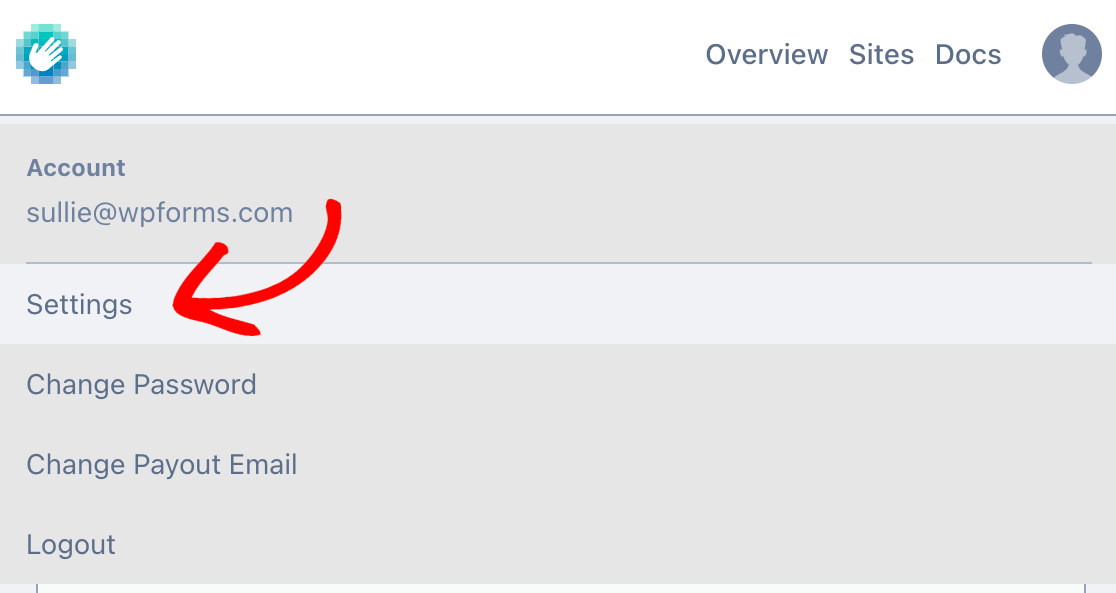
シークレットキーを取得するには、hCaptchaタブを開き、画面右上のアバターをクリックしてアカウントメニューを開きます。次に、設定をクリックします。
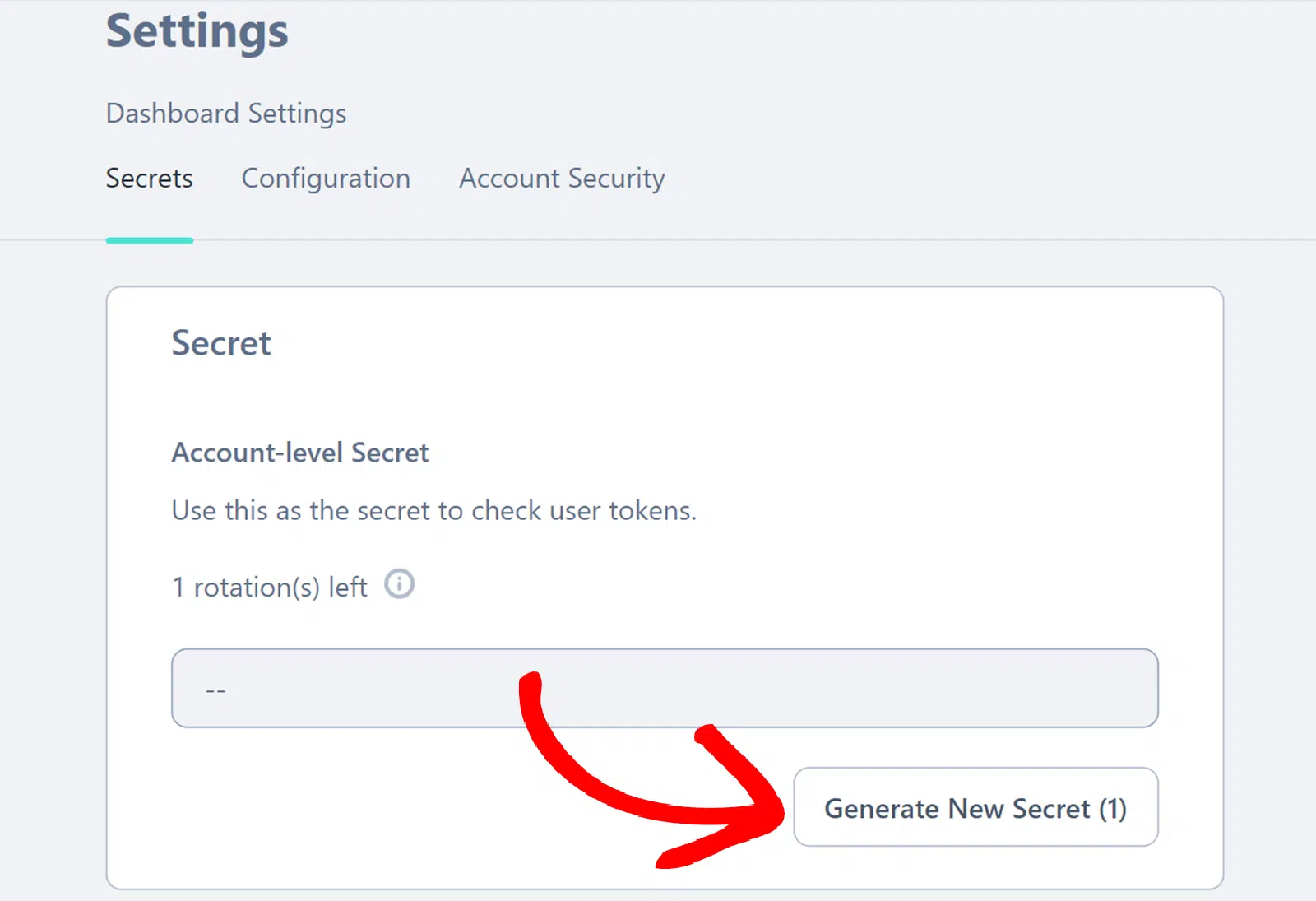
次に、この画面のシークレットセクションにある新しいシークレットを生成ボタンをクリックします。
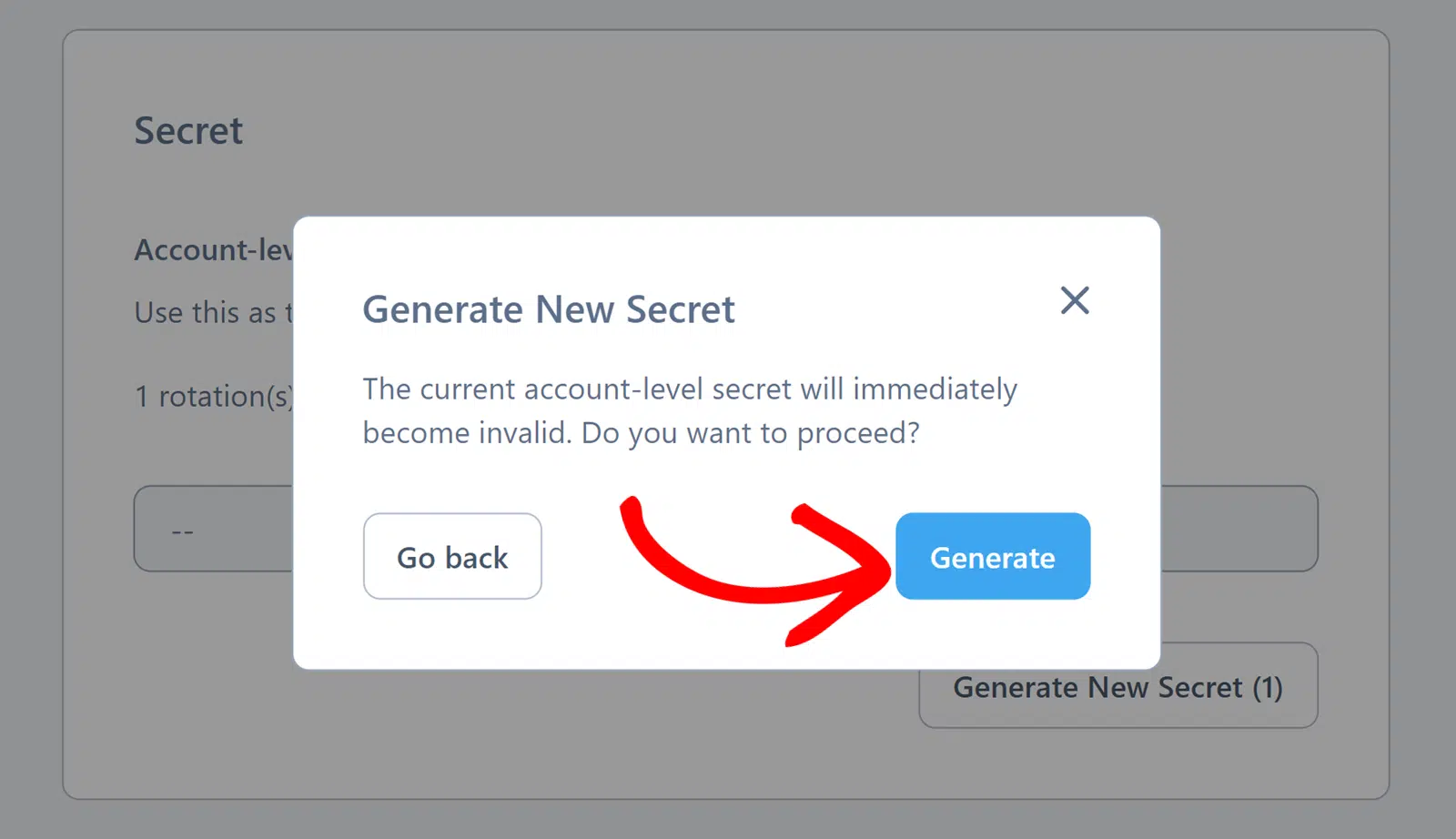
次に、ポップアップの生成ボタンをクリックして、新しいシークレットキーを生成します。
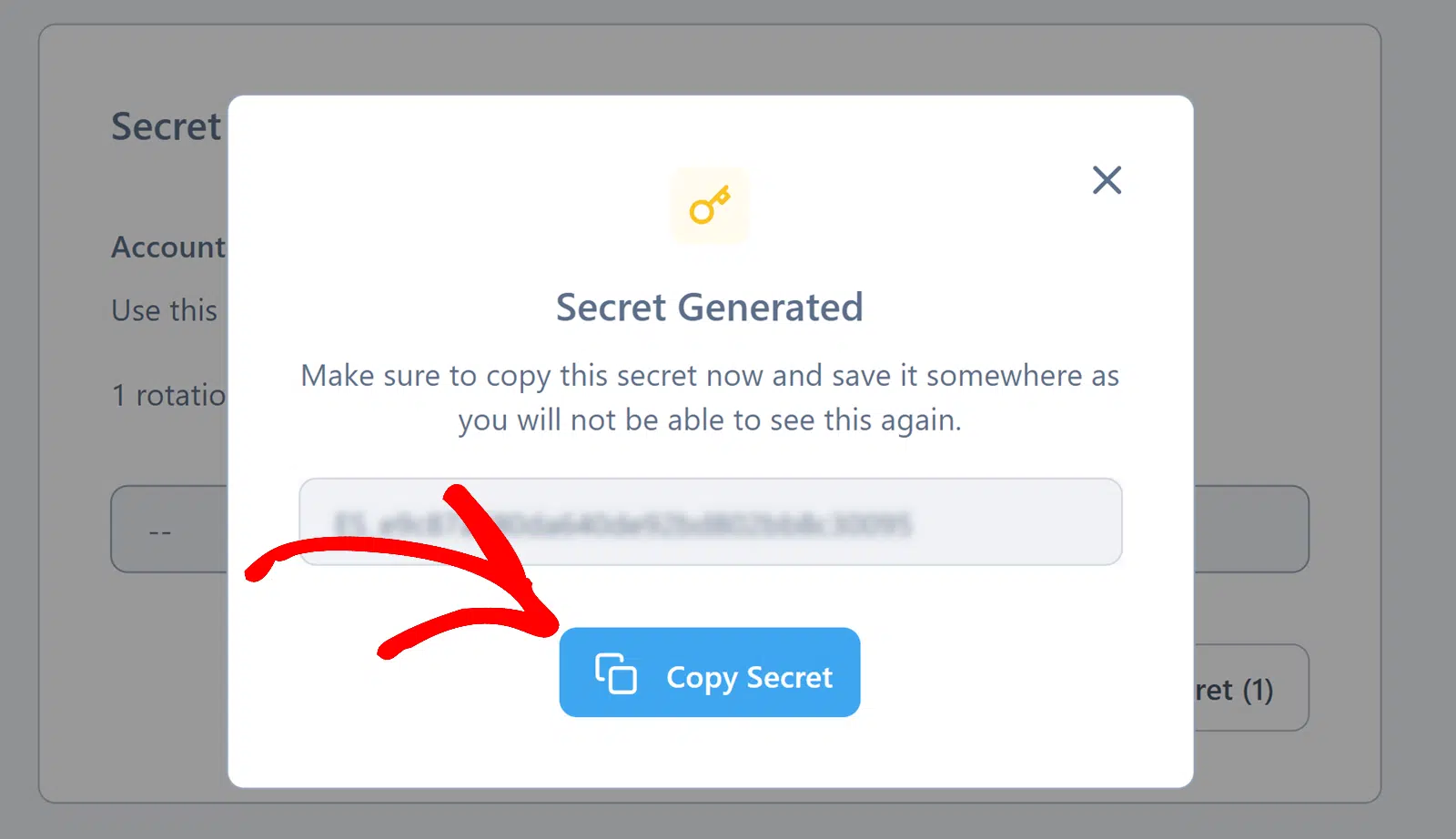
次に、シークレットをコピーボタンをクリックして、作成した新しいシークレットキーをコピーします。
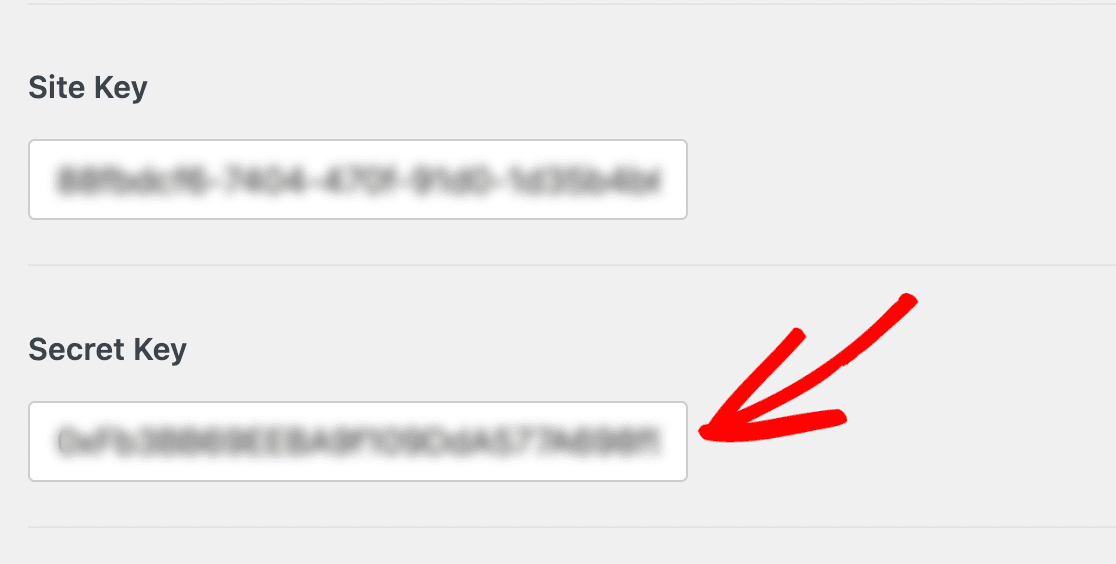
次に、このシークレットキーをWPForms設定に貼り付けます。完了したら、設定を保存ボタンをクリックしてキーを保存してください。
追加のhCaptcha設定の構成
キーを追加したら、他のhCaptcha設定をオプションで調整することもできます。利用可能な各オプションを以下に概説します。
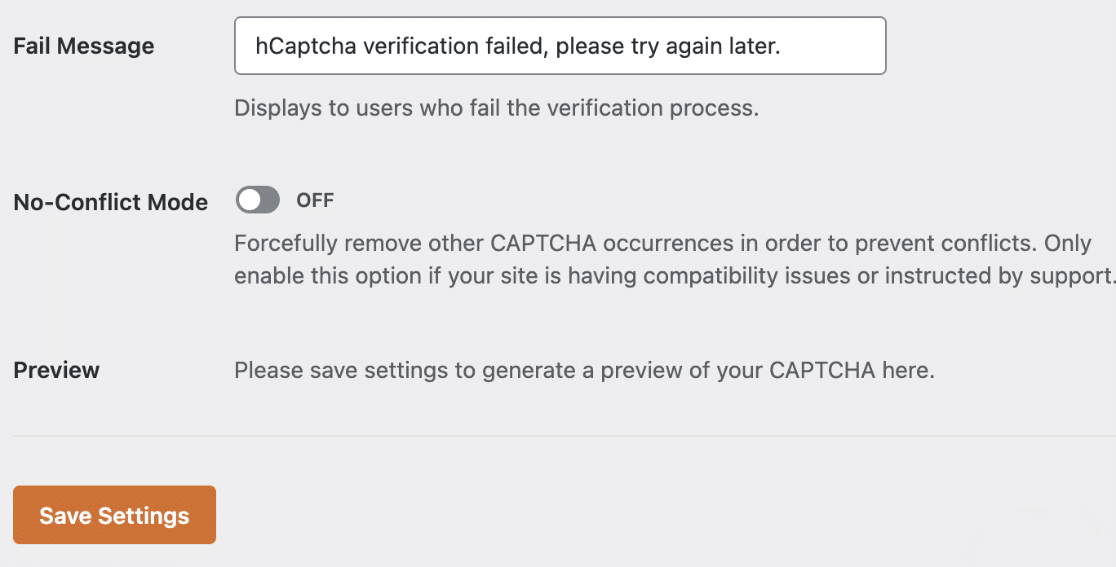
- 失敗メッセージ: このエラーは、hCaptchaの検証テストに合格しなかったすべてのユーザーに表示されます。
- 競合しないモード: サイトで複数のCAPTCHAが読み込まれている場合(たとえば、WPFormsとWordPressテーマの両方によって)、hCaptchaが正しく機能しない可能性があります。競合しないモードは、WPFormsによって読み込まれていないCAPTCHAコードを削除します。ただし、このオプションを使用するかどうか不明な場合は、サポートチームに連絡することを強くお勧めします。
- プレビュー: この設定により、hCaptchaのプレビューが表示されます。設定が正しく構成されていない場合は、プレビューにエラーメッセージが表示されます。これは、設定にキーが正しくコピーされていることを再確認する必要があることを意味します。
2. フォームへのhCaptchaの追加
これでキーの設定が完了したので、いずれかのフォームにhCaptchaを追加できるようになります。
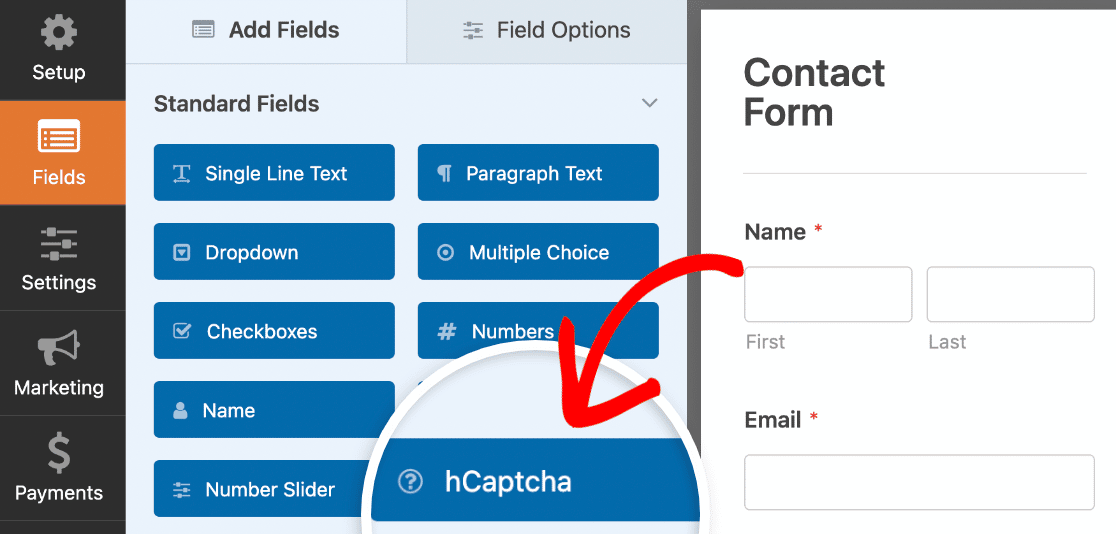
これを行うには、新しいフォームを作成するか、既存のフォームを編集します。フォームビルダーを開いたら、標準フィールドの下を見て、hCaptchaフィールドをクリックします。
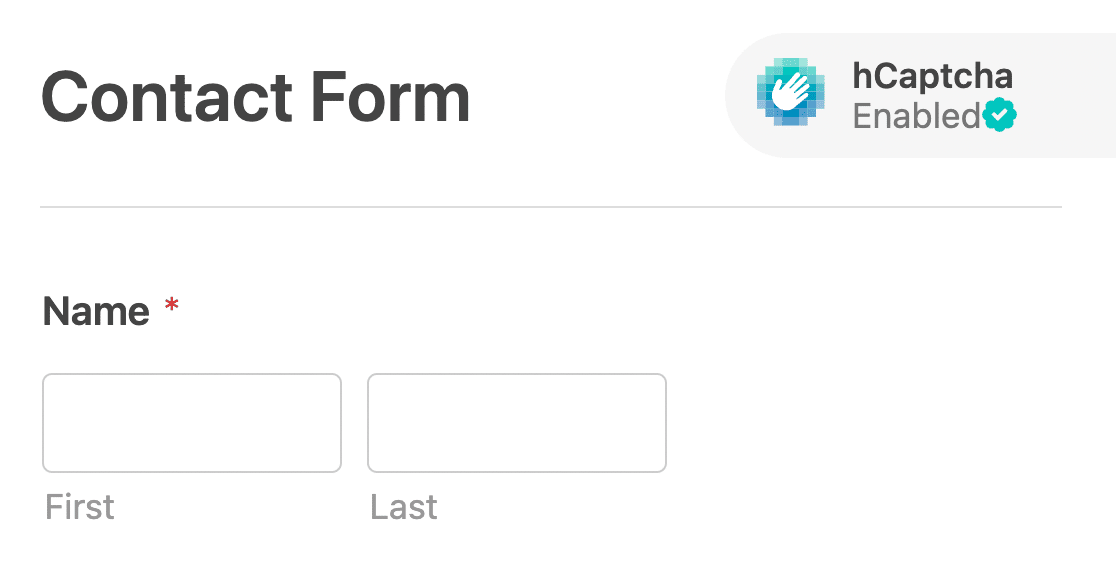
hCaptchaが有効になっていることを確認するには、フォームビルダーの右上隅にあるバッジを探します。
または、フォームビルダーの設定 » スパム保護とセキュリティに移動して、フォームのhCaptchaをオンまたはオフにすることもできます。

保護セクションでは、スパムエントリをエントリページから削除する前に確認したい場合は、スパムエントリをデータベースに保存するオプションを有効にすることができます。
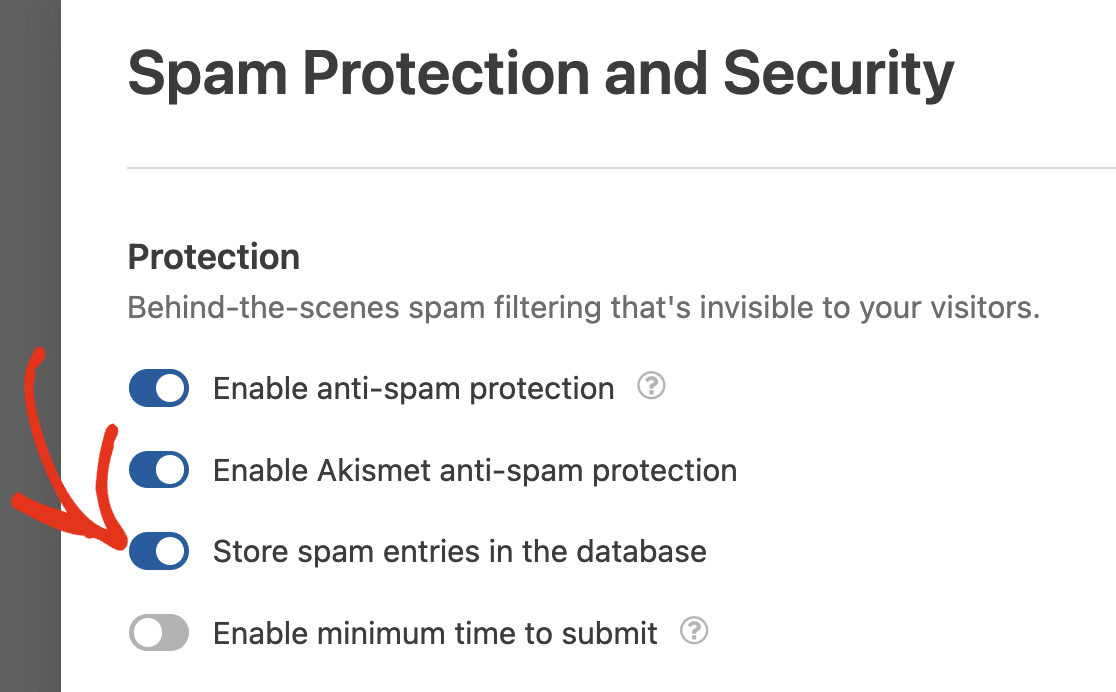
このオプションを有効にすると、hCaptchaによってスパムとしてフラグが付けられたものを含む、すべての送信が可能になります。
注意: 送信までの最小時間を有効にするオプションは、フォームでの送信が許可されるまでの最小時間を設定することにより、ボットによる送信を防ぐのに役立ちます。詳細については、スパム防止ガイドを参照してください。
次に、CAPTCHAセクションまでスクロールダウンし、hCaptchaを有効にするオプションをオンの位置に切り替えます。
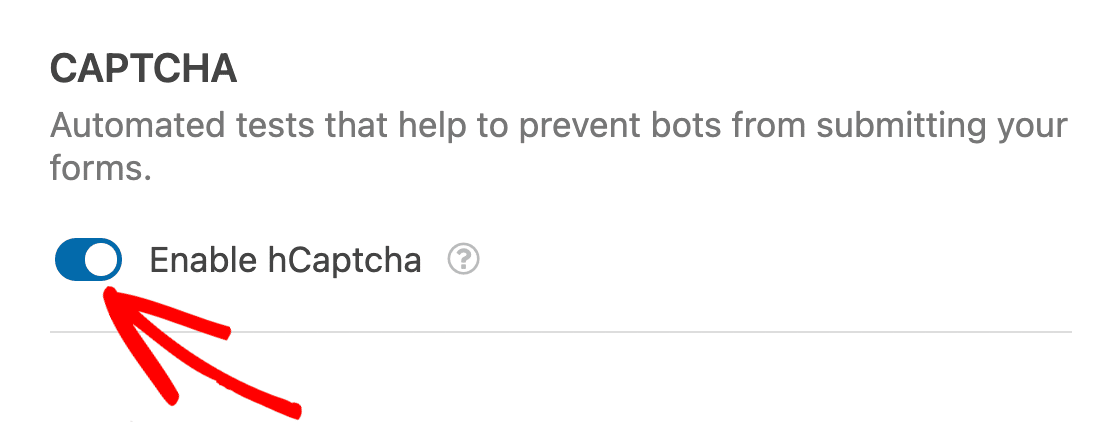
注意:フォームビルダーにバッジが表示されない場合は、hCaptchaキーを正しく設定したことを確認してください。
3. hCaptchaのテスト
最後のステップは、hCaptchaが期待どおりに表示され、機能することを確認するために簡単なテストを実行することです。
テストするには、フォームにエントリを送信するだけです。フォームのテスト方法の詳細については、完全なテストチェックリストをご覧ください。
4. スパムエントリの表示
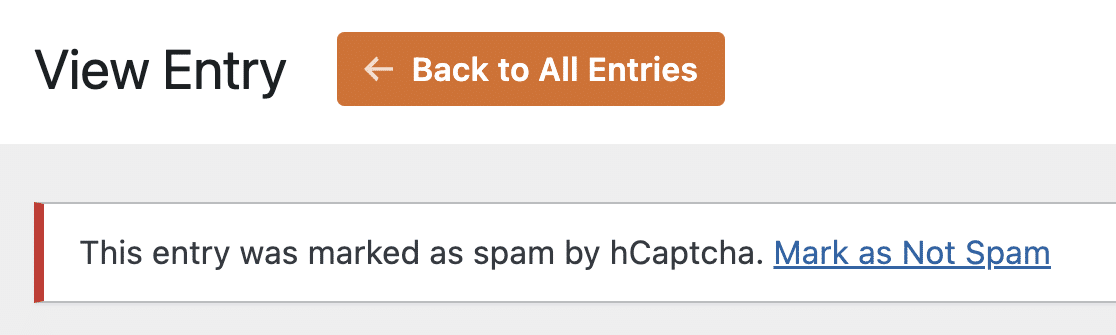
スパムエントリ保存オプションを有効にした場合、[エントリ]ページからスパムとして識別されたエントリを表示できます。
hCaptchaによって誤ってスパムとしてフラグ付けされた可能性のあるエントリを回復するオプションもあります。
詳細なガイドについては、スパムエントリの表示と管理に関するチュートリアルを参照してください。
よくある質問
これらは、hCaptchaに関してよく寄せられる質問の一部です。
hCaptchaがSafariでビジュアルチャレンジを表示しません。これを修正するにはどうすればよいですか?
Safariのインテリジェントトラッキング防止などのプライバシー機能は、hCaptchaがビジュアルチャレンジを表示するために必要なクロスサイトリクエストをブロックする可能性があります。ユーザーに設定 » Safari » クロスサイトトラッキングを防止がhCaptchaをブロックしていないことを確認するように依頼してください。競合するスクリプトが干渉していないことを確認するために、WPForms CAPTCHA設定で競合防止モードを有効にすることもできます。問題が解決しない場合は、Safariとの互性が高い代替手段としてCloudflare Turnstileへの切り替えを検討してください。
これで、WPFormsでhCaptchaを設定して使用する方法がわかりました。
次に、特定のメールアドレスを持つユーザーがフォームを送信するのをブロックしたいと思いますか?詳細については、許可リストまたは拒否リストの作成方法に関するチュートリアルを確認してください。


