


AI要約
WordPressフォームで使用できるメールアドレスを制限しますか? WPFormsの組み込みの許可リストと拒否リストオプションを使用すると、フォームで許可されるメールアドレスに関するルールを作成できます。
このチュートリアルでは、WPFormsでメール制限のために許可リストと拒否リストオプションを使用する方法を説明します。
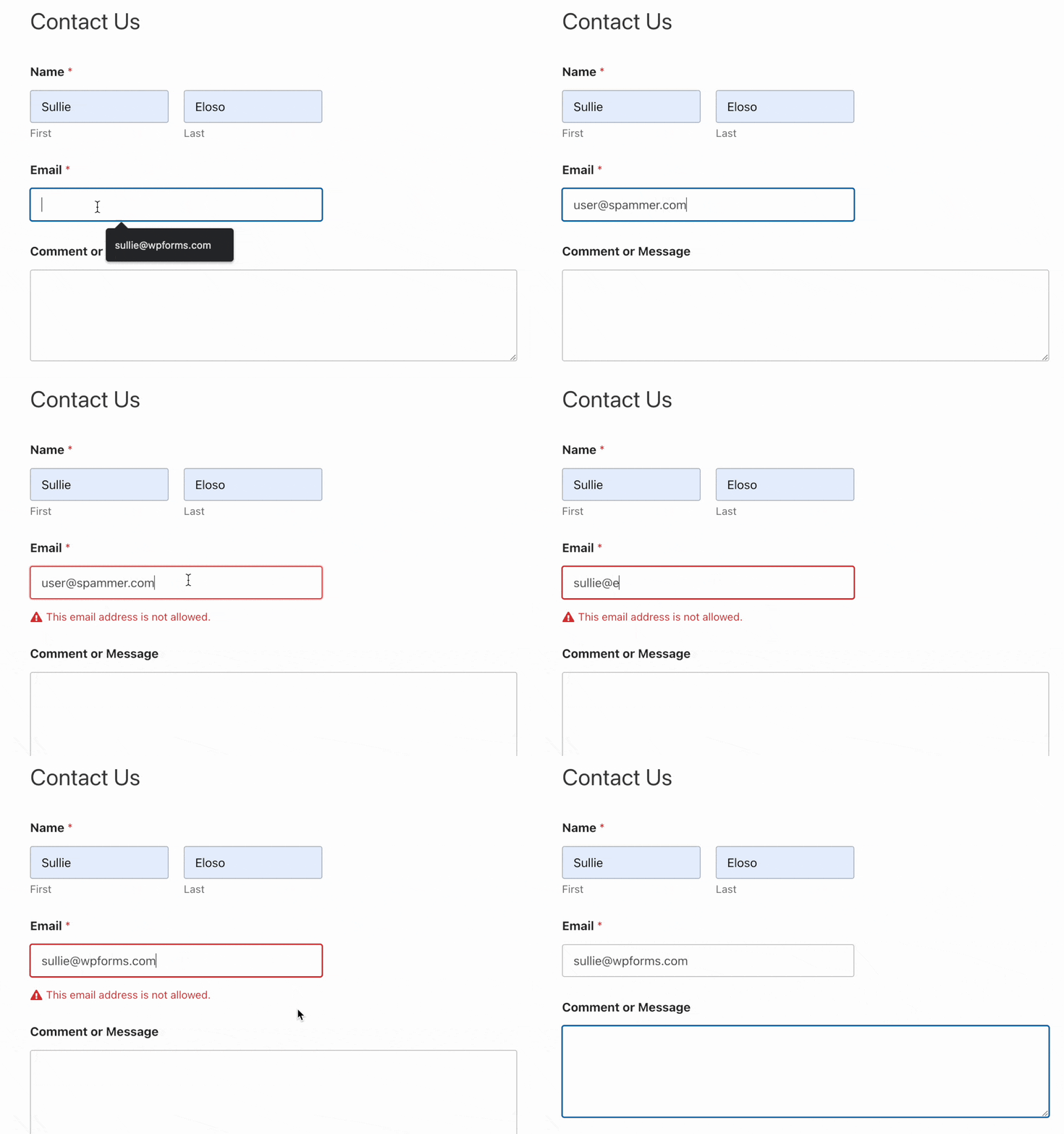
開始する前に、まずWPFormsがWordPressサイトにインストールおよびアクティブ化されていることを確認する必要があります。WPFormsをインストールしたら、新しいフォームを作成するか、既存のフォームを編集する必要があります。
拒否リストまたは許可リストの選択
フォームビルダーを開いたら、まだ追加していない場合は、必ずメールフィールドを追加してください。次に、ビルダーのプレビューエリアにあるメールフィールドをクリックして、フィールドオプションパネルを開きます。
このパネルでは、許可リストまたは拒否リストの設定を含む、フィールドをカスタマイズできます。
フィールドオプションパネル内で、詳細設定タブをクリックして、さらに多くの設定オプションを開きます。
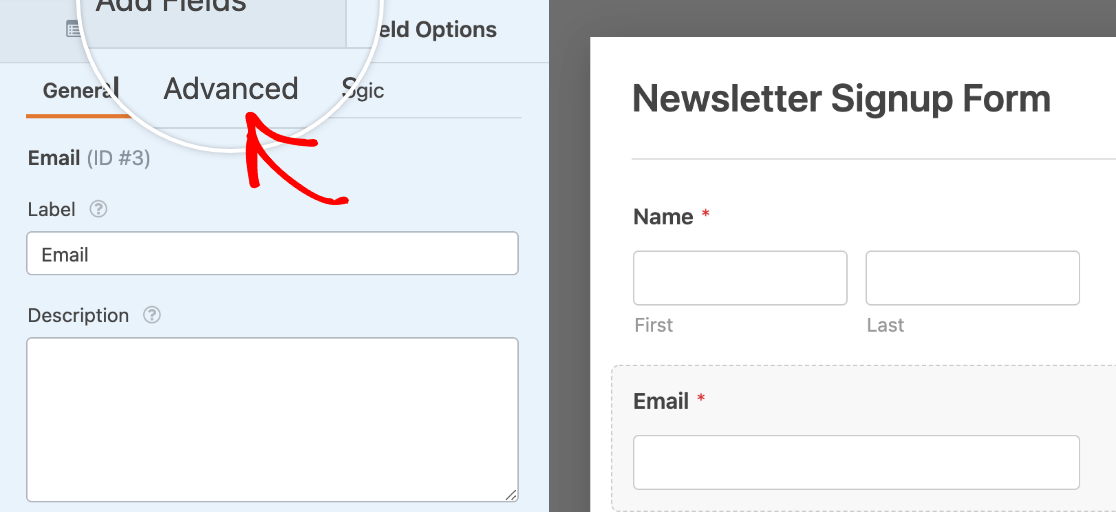
ここで、許可リスト/拒否リストというラベルのドロップダウンが表示されるはずです。このドロップダウンから、設定したい制限の種類を選択する必要があります。オプションは次のとおりです。
- なし:このフィールドに入力されたメールには、標準のメール形式の要件を除き、制限は適用されません。これはデフォルトの設定です。
- 許可リスト:このフィールドで受け入れられるメールアドレスに関するルールを設定したい場合は、このオプションを選択してください。
- 拒否リスト:このフィールドで許可されないメールアドレスに関するルールを設定したい場合は、このオプションを選択してください。
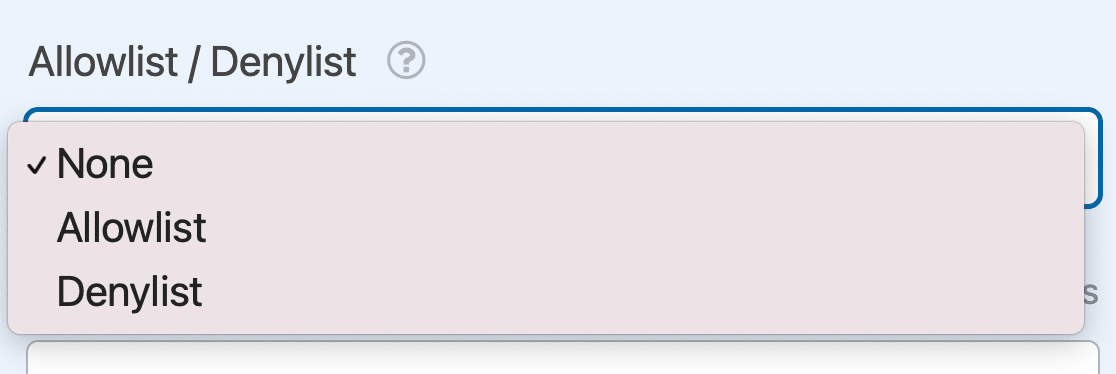
例として、[email protected]というメールアドレスからの不要な送信が過去にあったとしましょう。このメールアドレスでのフォーム送信をさらに防ぎたいので、許可リスト/拒否リストを拒否リストに設定します。このオプションは、フォームで使用される特定のメールアドレスをブロックします。
拒否リストまたは許可リストのいずれかを選択すると、ルールを入力できるボックスが表示されます。これらについては、以下で詳しく説明します。
メール拒否リストまたは許可リストルールの追加
設定したいリストの種類を選択したので、ルールを追加する必要があります。これらの「ルール」は、単に受け入れるか拒否したいメールのリストです。
特定のメールアドレスの拒否または許可
拒否リストの例では、[email protected]がフォーム送信で使用されるのを防ぎたいと考えています。そのため、許可リスト/拒否リストの下のボックスにそのメールアドレスを入力し、フォームを保存します。
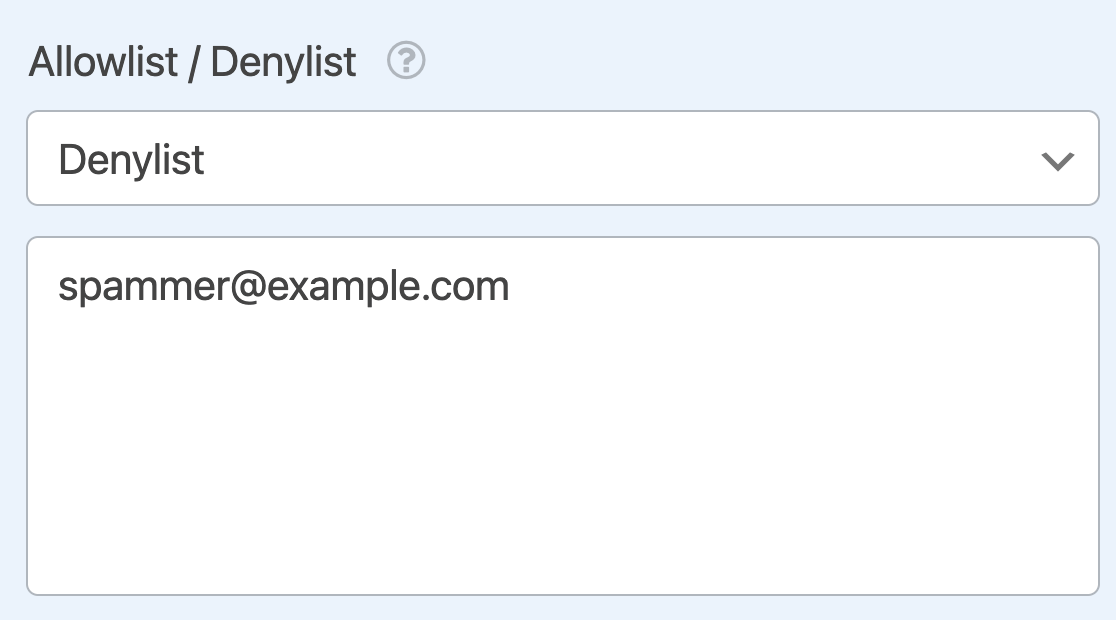
変更を保存すると、ユーザーがそのメールアドレスをフォームに入力しようとすると、「このメールアドレスは許可されていません。」という検証エラーが表示されます。
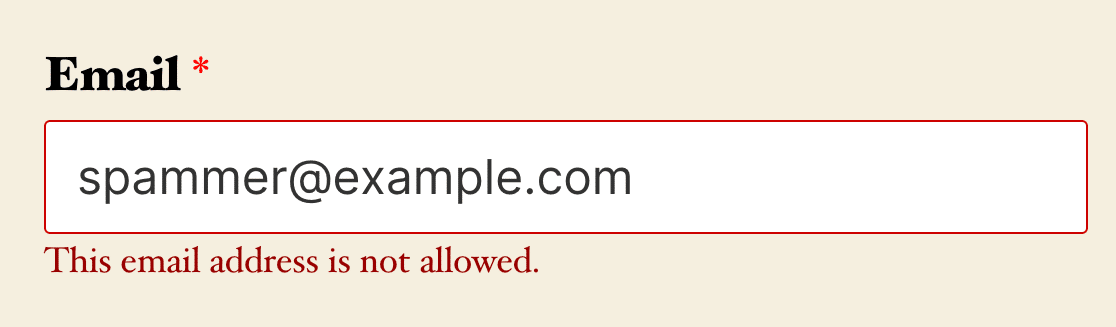
注: このエラーのテキストを編集したい場合は、検証メッセージの調整に関するチュートリアルをご覧ください。
複数のメールアドレスをブロックしたい場合は、メールフィールドのオプションの拒否リストに各アドレスを別々の行に入力してください。
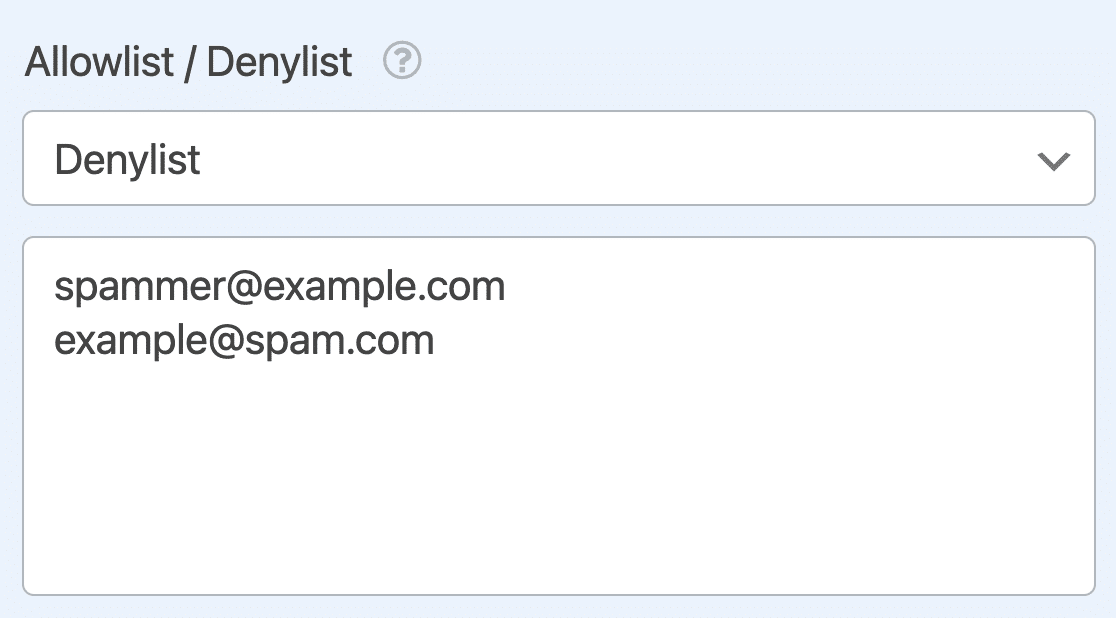
メールのグループの拒否または許可(より一般的なルール)
拒否リストと許可リストは、特定のメールアドレスよりも柔軟に設定できます。これらのオプションを使用して、より広範なルールを作成することもできます。
例として、当社のwpforms.comドメインのメールのみを受け入れる許可リストを設定します。フィールドオプションの許可リスト/拒否リストドロップダウンを許可リストに設定した後、ルールボックスに*@wpforms.comと入力します。
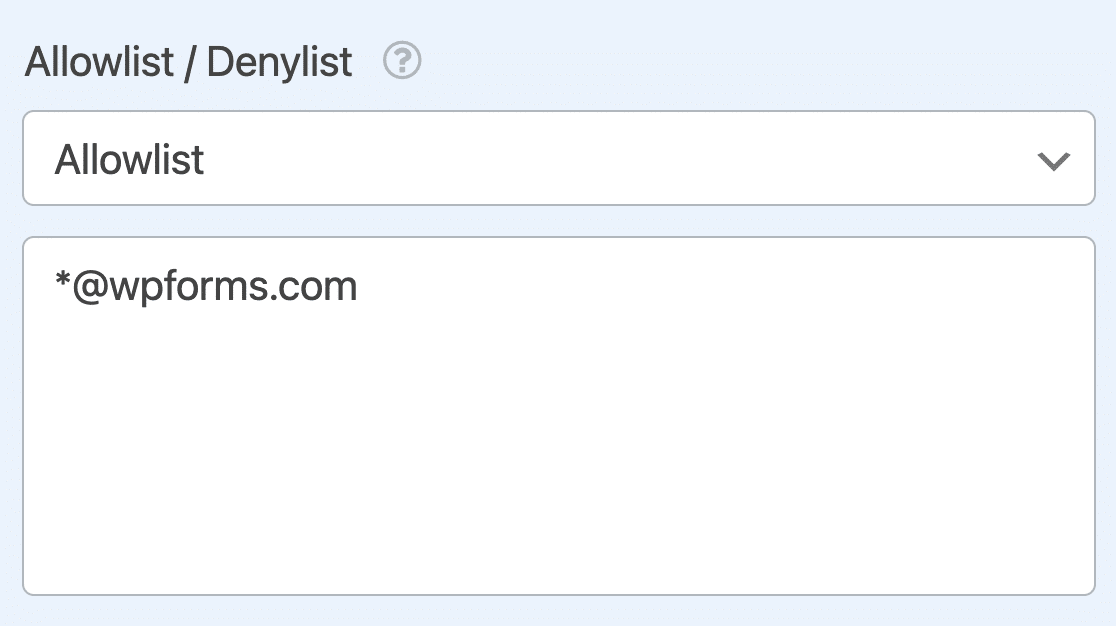
アスタリスク(*)はワイルドカードとして機能します。これは、@wpforms.comで終わる限り、任意のアドレス(例:[email protected]、[email protected]など)が受け入れられることを意味します。
必要に応じてこのようなルールのリストを追加したり、広範なワイルドカードルールと特定のメールアドレスを組み合わせたりすることもできます。各ルールは必ず別々の行に追加してください。以下は、WPFormsの許可リスト/拒否リスト機能がどのように機能するかを示すライブプレビューです。
注: [スパム保護とセキュリティ]設定で、特定の国からのフォーム送信を許可または拒否するフィルターを追加できます。これやキーワードフィルタリングの詳細については、スパム防止ガイドをご覧ください。
よくある質問
これらは、WPFormsでメールアドレスの許可リストと拒否リストを作成することに関して、よく受ける質問の一部です。
ユーザーがトップレベルドメイン(例:.comまたは.org)に基づいてメールを送信するのを防ぐことはできますか?
もちろんです!トップレベルドメイン(TLD)に基づいてメールアドレスを許可または拒否するには、許可リストまたは拒否リストのルールにワイルドカード記号(*)の後にドメインタイプを追加するだけです。
たとえば、.comで終わるすべてのメールアドレスをブロックしたい場合は、拒否リストのルールに*.comを追加します。
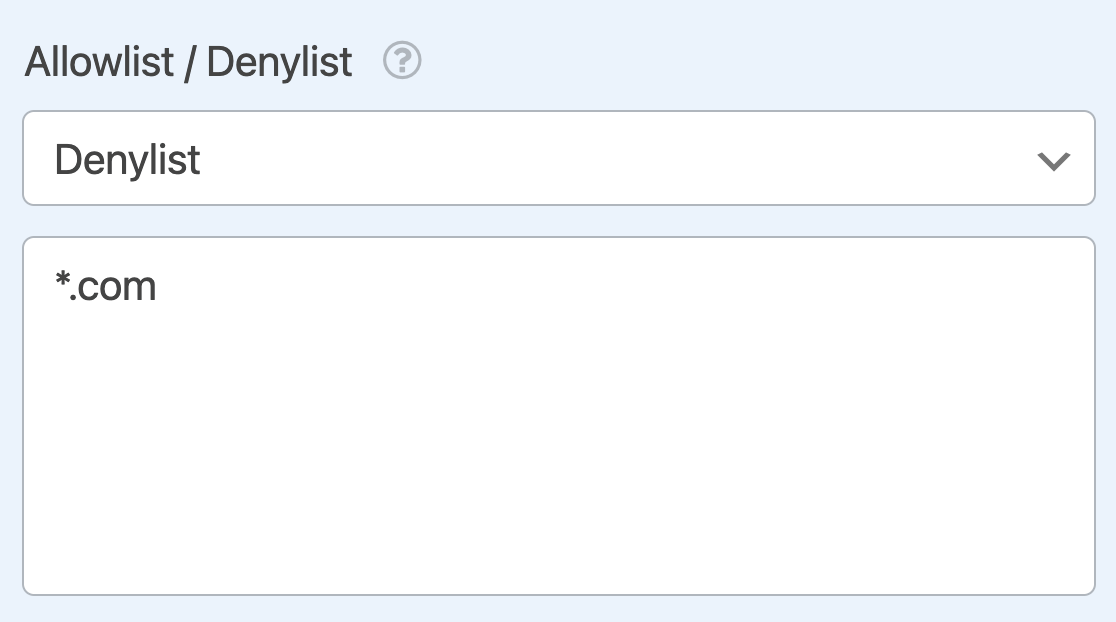
特定のTLDからのメールをブロックするために必要なだけ多くのルールを追加できますが、それぞれが提供されたフィールドの別々の行にある必要があります。
国固有のドメインに基づいてメールアドレスを許可または拒否できますか?
はい、TLDと同様に、国固有のドメインに基づいてメールアドレスをブロックまたは受け入れることができます。
ルールでワイルドカード記号の後に国固有のドメイン(例:*.usまたは*.ca)を使用するだけです。
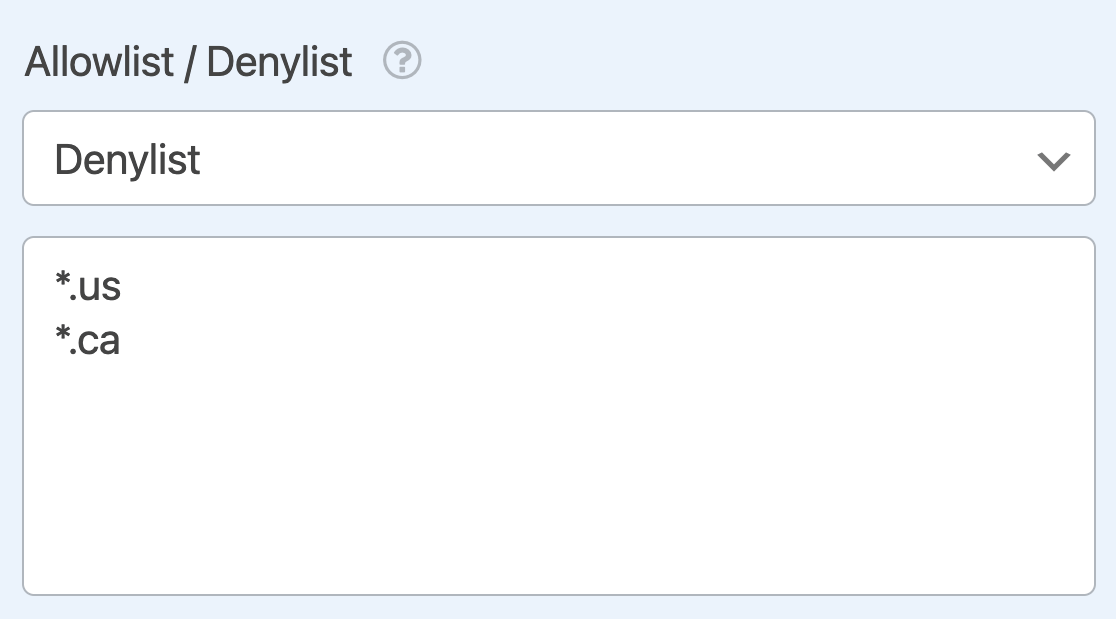
ここでも、国固有のドメインルールは好きなだけ追加できますが、それぞれが別々の行にある必要があります。
特定の国からのフォーム送信をブロックする代替アプローチとして、フォームの国フィルターを有効にする方法を確認してください。
これで完了です!WordPressフォームでメールアドレスの許可リストと拒否リストを作成する方法がわかりました。
次に、ユーザーが複数のエントリを送信できないようにしますか? 詳細については、Form Lockerアドオンの使用方法に関するチュートリアルをご覧ください。


