


AI要約
フォームに表示される検証メッセージを変更しますか?検証メッセージのカスタマイズは、フォームを別の言語に翻訳したい場合や、単にメッセージの文言を変更したい場合に特に役立ちます。
このチュートリアルでは、検証メッセージの例とその変更方法について説明します。
検証メッセージとは?
フォームの一部のフィールドには特定のルールがあります。たとえば、必須フィールドが空の場合、ユーザーはフォームを送信できません。また、適切なメールアドレスではないテキストを含むメールフィールドや、ウェブアドレスを含まないURLフィールドも送信できません。
WPFormsは、各入力がフォームのルールに従っているかを確認するために検証と呼ばれるプロセスを使用します。ユーザーがフィールドを正しく入力していない場合、送信を完了する前に問題を修正する方法を伝えるメッセージが表示されます。
たとえば、必須フィールドが空の場合に表示される検証メッセージは、「このフィールドは必須です。」となります。
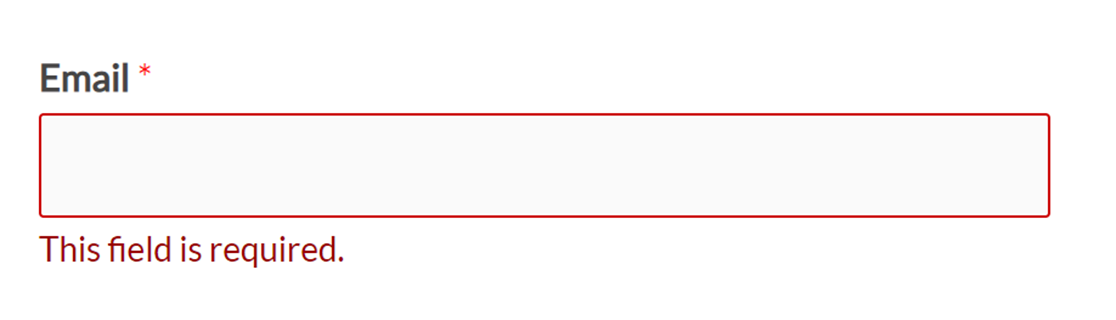
検証メッセージのカスタマイズ
WPFormsは、プラグイン設定でサイト全体の検証メッセージを管理します。
フォームの既存の検証メッセージのリストを表示するには、WPForms » 設定に移動し、検証タブを開きます。
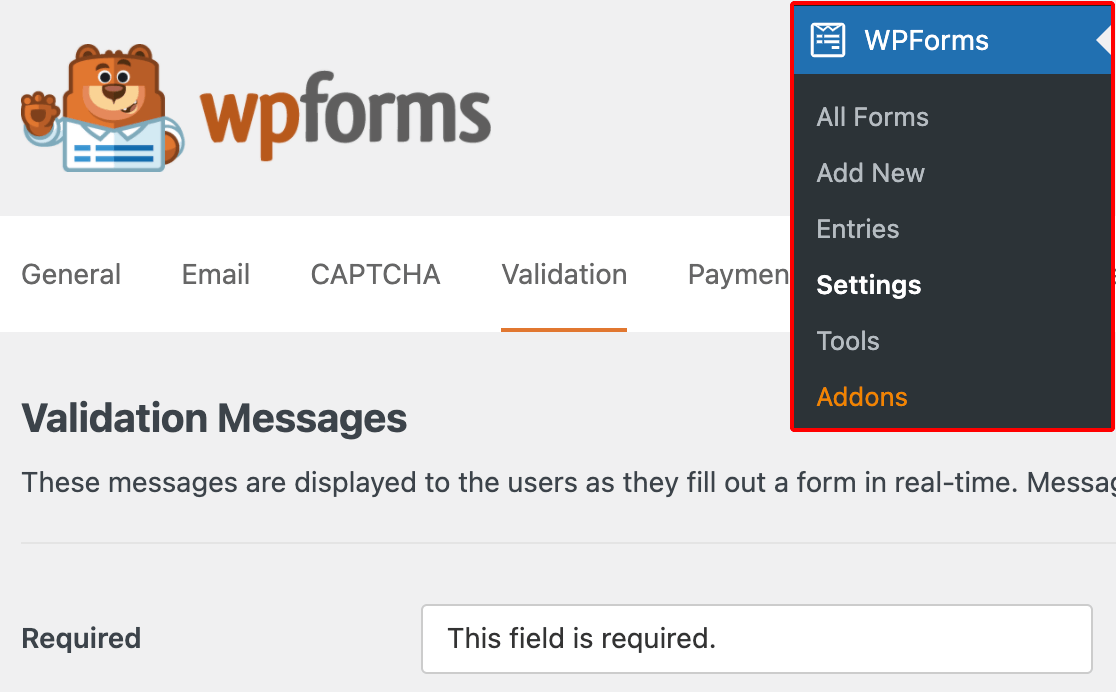
ここで利用可能な特定のメッセージは、ライセンスレベルとインストールされているアドオンによって異なります。これらのメッセージをカスタマイズするには、デフォルトのテキストをユーザーに表示したいメッセージに置き換えるだけです。
以下に、現在カスタマイズ可能なすべての検証メッセージと、そのデフォルト値をリストアップしました。
- 必須: このフィールドは必須です。
- ウェブサイトURL: 有効なURLを入力してください。
- メール: 有効なメールアドレスを入力してください。
- メールの提案: {suggestion} のことですか?
- 制限付きメール: このメールアドレスは許可されていません。
- 数値: 有効な数値を入力してください。
- 正の数: 有効な正の数を入力してください。
- 値の確認: フィールドの値が一致しません。
- 入力マスク不完全: 必須形式でフィールドに入力してください。
- チェックボックス選択制限: 許可される選択数を上限を超えています: {#}。
- 文字数制限: 制限は {limit} 文字です。残り文字数: {remaining}。
- 単語数制限: 制限は {limit} 単語です。残り単語数: {remaining}。
- 電話: 有効な電話番号を入力してください。
- ファイル拡張子: ファイルの種類は許可されていません。
- ファイルサイズ: ファイルが最大許容サイズを超えています。ファイルはアップロードされませんでした。
- 時間(12時間制): 12時間制のAM/PM形式で時間を入力してください(例: 8:45 AM)。
- 時間(24時間制): 24時間形式で時間を入力してください(例: 22:45)。
- 支払い必須: 支払いは必須です。
- クレジットカード:有効なクレジットカード番号を入力してください。
- フィールドアップロード合計サイズ:選択したファイルの合計サイズ {totalSize}MB は、許可された制限 {maxSize}MB を超えています。
- パスワード強度:より強力なパスワードが必要です。大文字と小文字、数字、記号の使用を検討してください。
- 一意の回答:値は一意である必要があります。
- クーポンエラー:無効なクーポンです。
デフォルトのメッセージには、波括弧で囲まれたプレースホルダーが含まれていることに注意してください。これらは、サイトの他の領域から値を取得し、検証メッセージに表示します。
注意:検証メッセージを翻訳する際は、プレースホルダーを英語のままにしてください。詳細は、以下のFAQセクションを参照してください。
利用可能なプレースホルダーは次のとおりです。
- {suggestion}:ユーザーが一般的なメールアドレス(例:@gmail.com、@yahoo.com)をタイプミスで入力した場合に、提案された修正を挿入します。
- {#}:チェックボックスフィールドで許可される最大選択数を表示します。これはフィールドオプションで決定されます。
- {limit}:単一行テキストまたは段落テキストフィールドの単語数または文字数制限を表示します。これはフィールドオプションで設定されます。
- {remaining}:単一行テキストまたは段落フィールドで、ユーザーがフィールドオプションで設定された制限に達するまでの残りの利用可能な単語数または文字数を表示します。
- {totalSize}:ユーザーがファイルアップロードフィールドを使用してアップロードしようとしたファイルのサイズを挿入します。
- {maxSize}:ファイルアップロードフィールドで許可される最大ファイルサイズを表示します。
変更が完了したら、画面下部にある設定を保存をクリックしてください。サイト上のすべてのWPFormsでこれらの検証メッセージが使用されます。
注意:検証エラーメッセージのテキストとアイコンを無効にしたいが、視覚的な手がかりを維持したい場合は、詳細について開発者向けドキュメントを確認してください。
よくある質問
これらは、WPFormsでの検証メッセージのカスタマイズに関して、最もよく受ける質問の一部です。
検証メッセージを翻訳しましたが、プレースホルダーが機能しません。どうすればよいですか?
検証メッセージを翻訳する際は、プレースホルダーは英語のままにする必要があります。
たとえば、デフォルトのメール提案検証メッセージを翻訳する場合、ターゲット言語で「Did you mean」と入力しますが、「{suggestion}」は英語のままにします。次のようになります。

WPFormsでフォーム送信が失敗した場合のエラーテキストを変更するにはどうすればよいですか?
PHPスニペットを使用して、WPFormsで送信失敗時に表示されるエラーテキストを変更できます。これにより、ウェブサイトのニーズに合わせてメッセージをカスタマイズしたり、ユーザーにさらに具体的な指示を提供したりできます。
このスニペットの実装方法の詳細については、送信失敗時のエラーテキストの変更に関する開発者向けドキュメントを参照してください。
これで完了です!フォームの検証メッセージをカスタマイズできるようになりました。
次に、検証メッセージの外観をカスタマイズしたり、フォームの他の部分をスタイル設定したりしますか?始めるには、CSSの初心者ガイドをご覧ください。


