


AI要約
WPFormsを別の言語に翻訳しますか?WordPressには多くの翻訳ツールが利用可能であり、最適なアプローチを見つけるのは難しい場合があります。
WPFormsには、スペイン語、イタリア語、日本語、フランス語、ドイツ語、ロシア語、ポルトガル語(ブラジル)、ヒンディー語、ポーランド語、トルコ語、オランダ語など、いくつかの組み込み翻訳が用意されています。このチュートリアルでは、このリストにない言語にフォームを翻訳するための推奨戦略について説明します。
注意:このチュートリアルでは、WPFormsを単一の言語に翻訳する方法について説明します。フォームを複数の言語に翻訳したい場合は、多言語翻訳ツールのガイドをご覧ください。
WPFormsの翻訳に進む前に、プラグインがWordPressサイトにインストールおよび有効化されており、ライセンスが検証済みであることを確認してください。次に、最初のフォームを作成してください。
組み込みのカスタマイズオプションを使用してWPFormsを翻訳する
WPFormsでは、フォームのすべての部分でユーザーが表示するテキストをカスタマイズできます。場合によっては、プラグインの組み込みオプションを使用してデフォルトのテキストを変更することが、フォームを翻訳する最も簡単な方法です。
WPFormsが提供する組み込み機能を使用してフォームを翻訳できる方法はいくつかあります。
フォームフィールドのラベル、プレースホルダー、およびデフォルト値を翻訳する
フォームのいずれかのフィールドのデフォルト名を翻訳するには、ラベルを編集するだけです。
フォームビルダーを開き、翻訳したいラベルのフィールドをクリックします。フィールドオプションパネルで、ラベルフィールドに目的の言語でテキストを入力します。
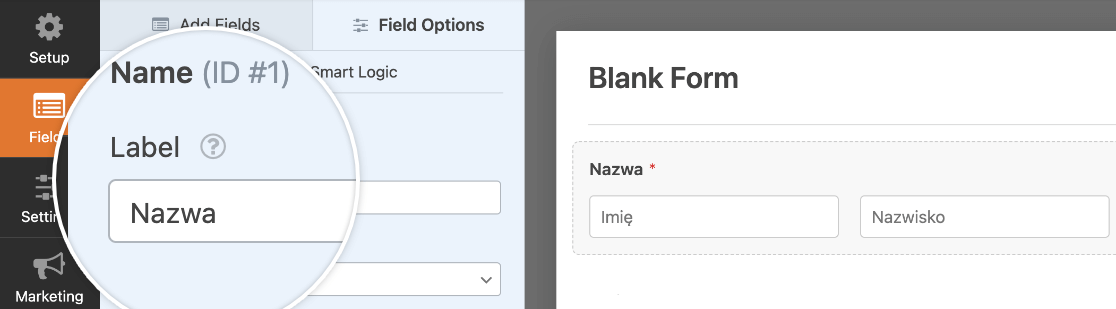
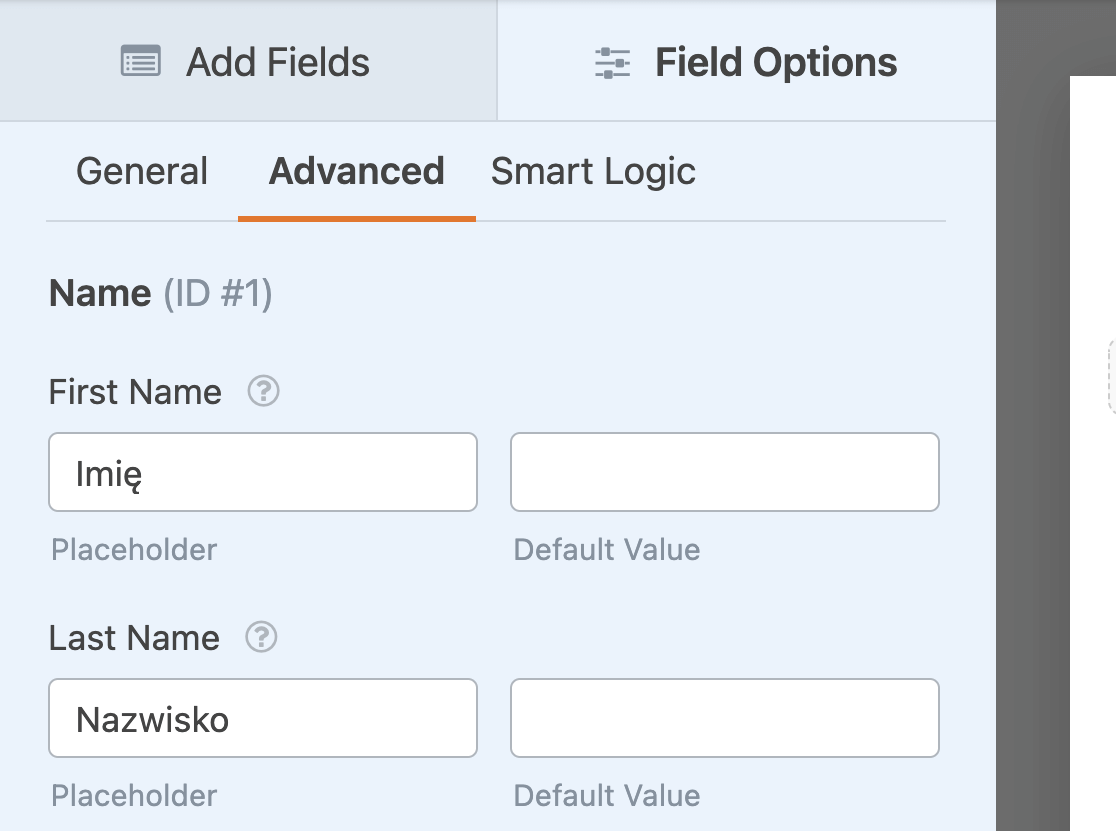
同様に、フィールドオプションパネルでフィールドのプレースホルダーまたはデフォルト値を翻訳できます。高度タブをクリックし、次にプレースホルダーまたはデフォルト値フィールドに翻訳されたテキストを入力します。
ビルダーを終了する前に、フォームを保存することを忘れないでください。
確認メッセージと送信ボタンの翻訳
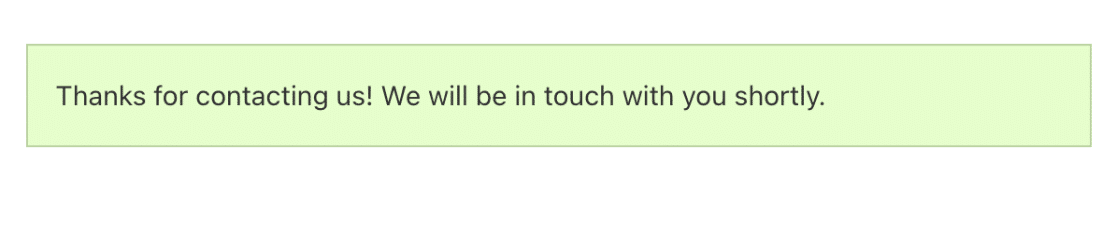
確認メッセージは、ユーザーがフォームに記入して送信した後に表示されるアラート通知です。
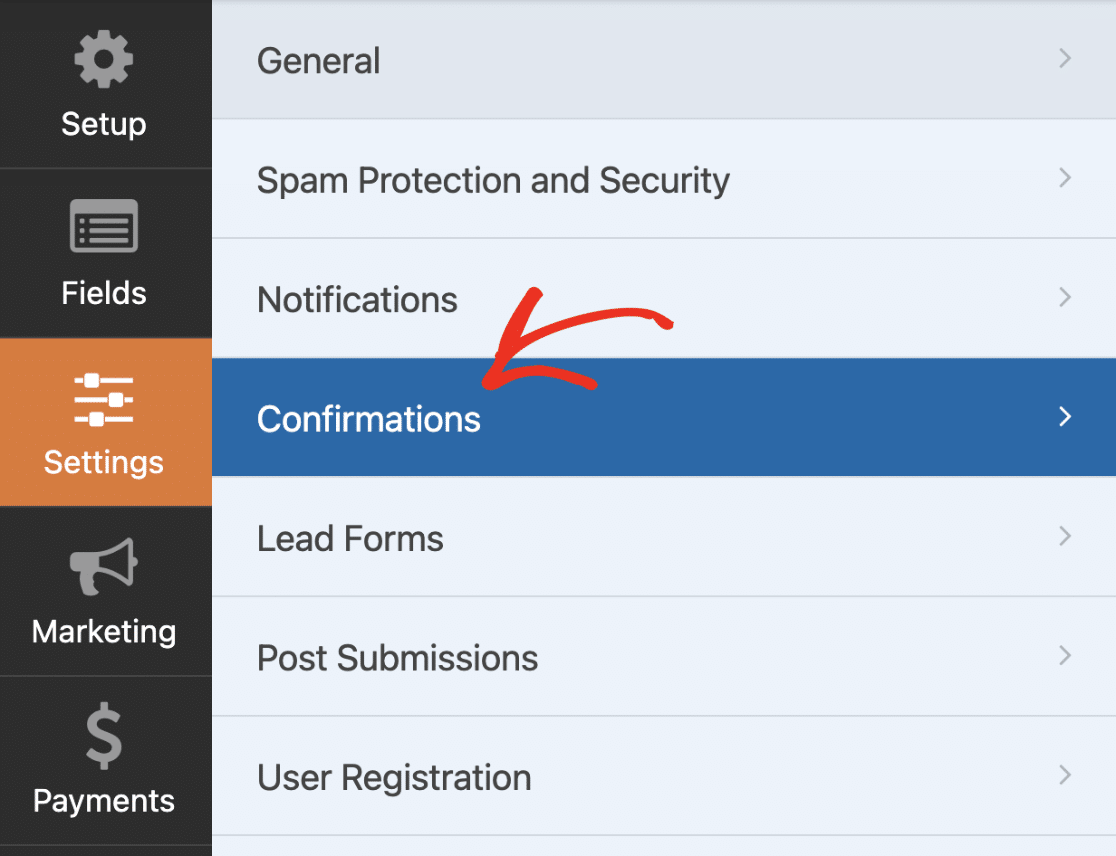
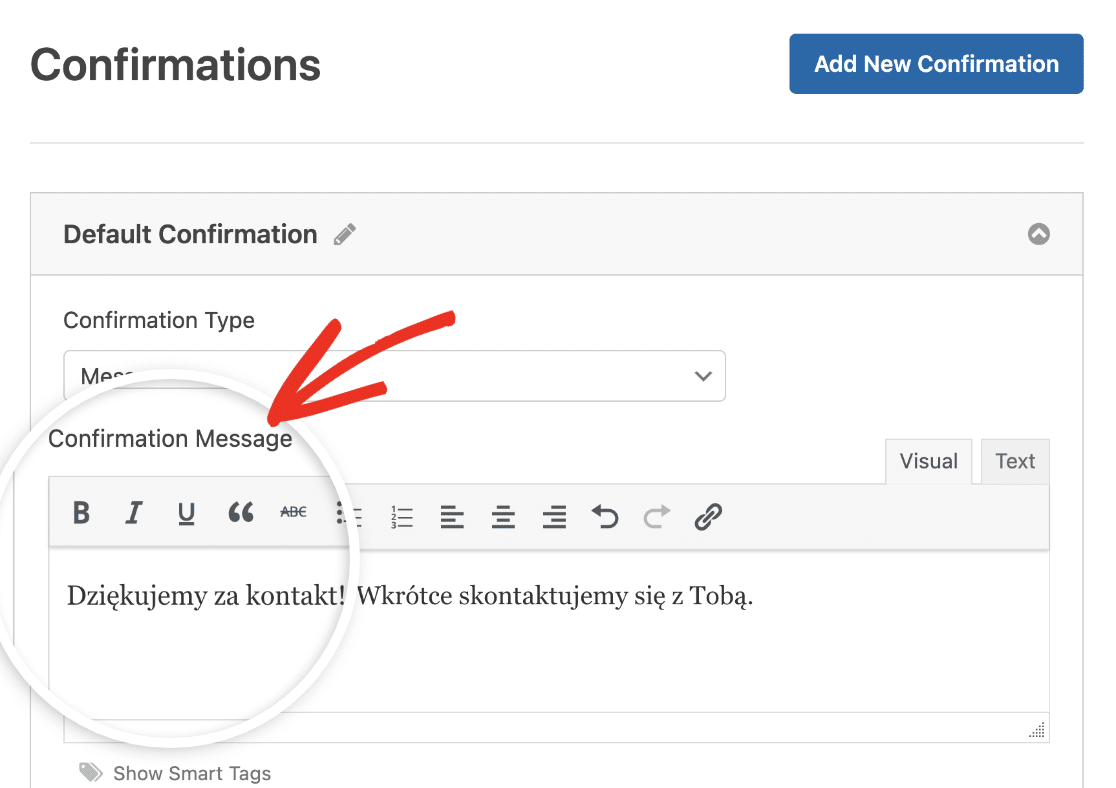
フォームの確認メッセージを翻訳するには、フォームビルダーで設定 » 確認に移動します。
確認メッセージのテキストエディターで、現在のテキストを、表示したい翻訳されたテキストに置き換えます。
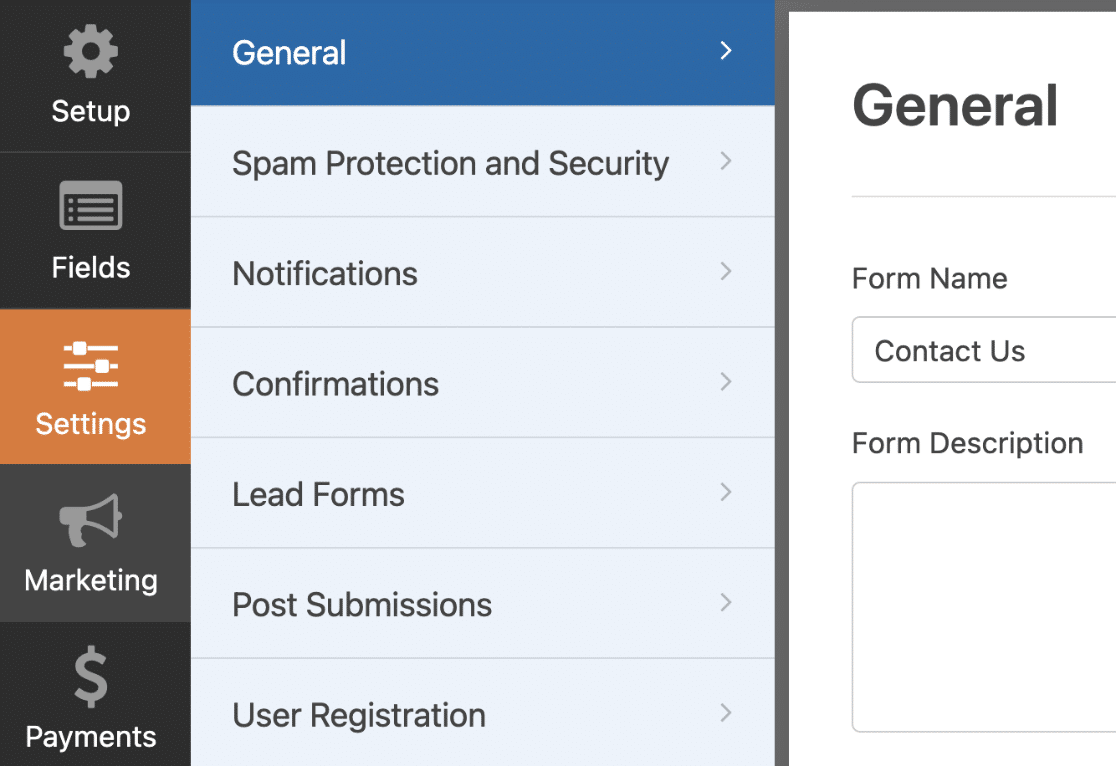
送信ボタンのテキストを翻訳したい場合は、設定 » 一般に移動してフォームの設定にアクセスします。
次に下にスクロールし、関連する翻訳テキストで送信ボタンのテキストおよび送信ボタン処理テキストフィールドを更新します。
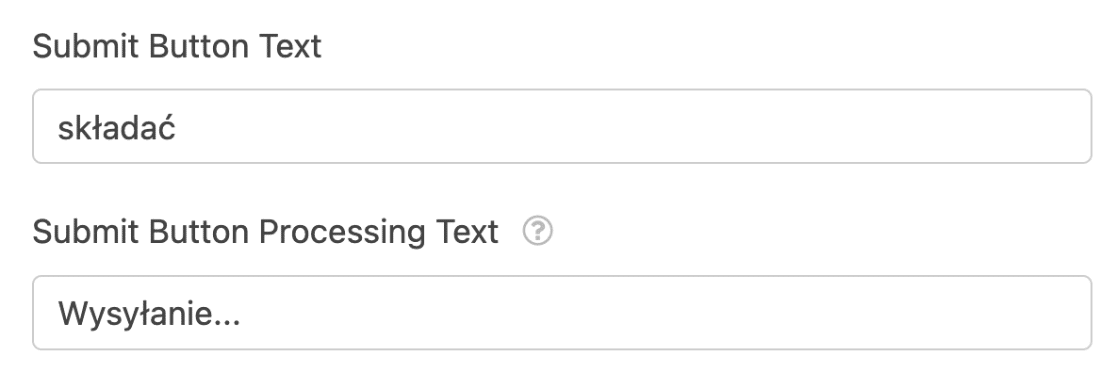
翻訳テキストを追加した後、変更を保存することを忘れないでください。
検証メッセージの翻訳
ユーザーが必要なフィールドを空のままにした場合や、特定のフィールドに無効な形式が含まれている場合、フォームは検証メッセージを表示します。
例えば、ユーザーが必要項目をスキップしてフォームを送信しようとすると、「この項目は必須です。」という検証メッセージが表示されます。
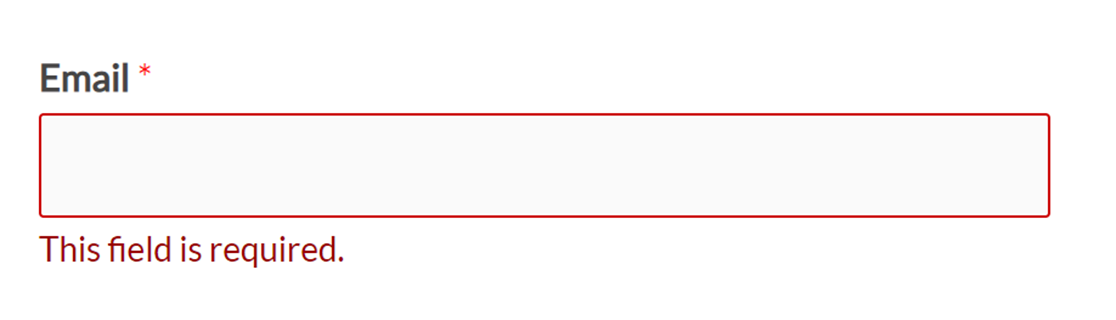
WPForms » 設定 に移動し、検証タブを開くことで、このメッセージやその他の検証メッセージを簡単に翻訳またはカスタマイズできます。
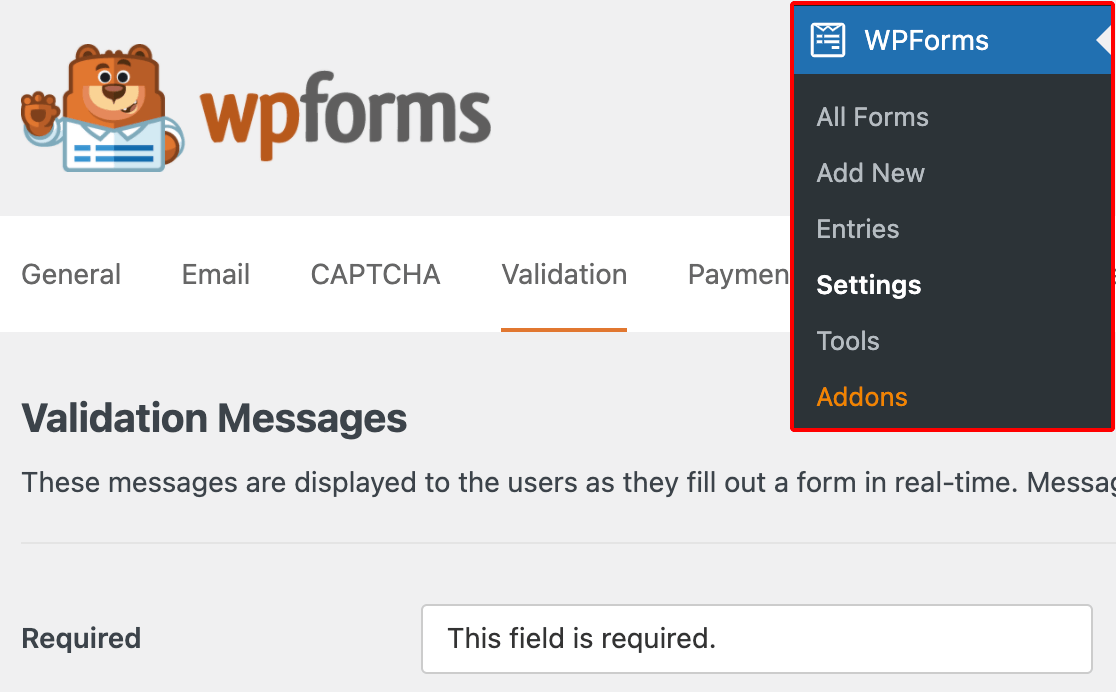
ここでは、現在カスタマイズ可能なすべての検証メッセージとそのデフォルト値が表示されます。これらには以下が含まれます:
- 必須: このフィールドは必須です。
- ウェブサイトURL: 有効なURLを入力してください。
- メール: 有効なメールアドレスを入力してください。
- メールの提案: {suggestion} のことですか?
- 制限付きメール: このメールアドレスは許可されていません。
- 数値: 有効な数値を入力してください。
- 正の数: 有効な正の数を入力してください。
- 値の確認: フィールドの値が一致しません。
- 入力マスク不完全: 必須形式でフィールドに入力してください。
- チェックボックス選択制限: 許可される選択数を上限を超えています: {#}。
- 文字数制限: 制限は {limit} 文字です。残り文字数: {remaining}。
- 単語数制限: 制限は {limit} 単語です。残り単語数: {remaining}。
- 電話: 有効な電話番号を入力してください。
- ファイル拡張子: ファイルの種類は許可されていません。
- ファイルサイズ: ファイルが最大許容サイズを超えています。ファイルはアップロードされませんでした。
- 時間(12時間制): 12時間制のAM/PM形式で時間を入力してください(例: 8:45 AM)。
- 時間(24時間制): 24時間形式で時間を入力してください(例: 22:45)。
- 支払い必須: 支払いは必須です。
- クレジットカード:有効なクレジットカード番号を入力してください。
- フィールドアップロード合計サイズ:選択したファイルの合計サイズ {totalSize}MB は、許可された制限 {maxSize}MB を超えています。
- パスワード強度:より強力なパスワードが必要です。大文字と小文字、数字、記号の使用を検討してください。
- 一意の回答:値は一意である必要があります。
- クーポンエラー:無効なクーポンです。
提供されたフィールドに翻訳を入力して変更を保存するだけです。詳細については、検証メッセージのカスタマイズに関するチュートリアルをご覧ください。
注意:検証メッセージを翻訳する際は、{limit}や{suggestion}などのプレースホルダーのテキストを翻訳しないでください。詳細については、検証メッセージのチュートリアルをご覧ください。
Loco Translateを使用してWPForms管理エリアを翻訳する
フォームに表示されるテキストを翻訳するだけでなく、フォームビルダーや設定ページなど、WordPress管理エリアでWPFormsが提供するテキストを翻訳することもできます。
WPFormsの管理エリアの翻訳には多くの方法がありますが、Loco TranslateとPoeditは人気のある2つのオプションです。このチュートリアルでは、Loco Translateに焦点を当てます。
注意:WPFormsには、スペイン語、イタリア語、日本語、フランス語、ドイツ語、ロシア語、オランダ語、ヒンディー語、ポーランド語、トルコ語、ポルトガル語(ブラジル)の組み込み翻訳が含まれています。設定 » 一般に移動し、サイトの言語ドロップダウンからこれらの言語のいずれかを選択すると、WPForms管理ページは自動的に翻訳されます。
Loco Translateのインストール
まず、WordPress管理エリアにログインし、プラグイン » 新規追加に移動して、Loco Translateプラグインをインストールして有効化します。
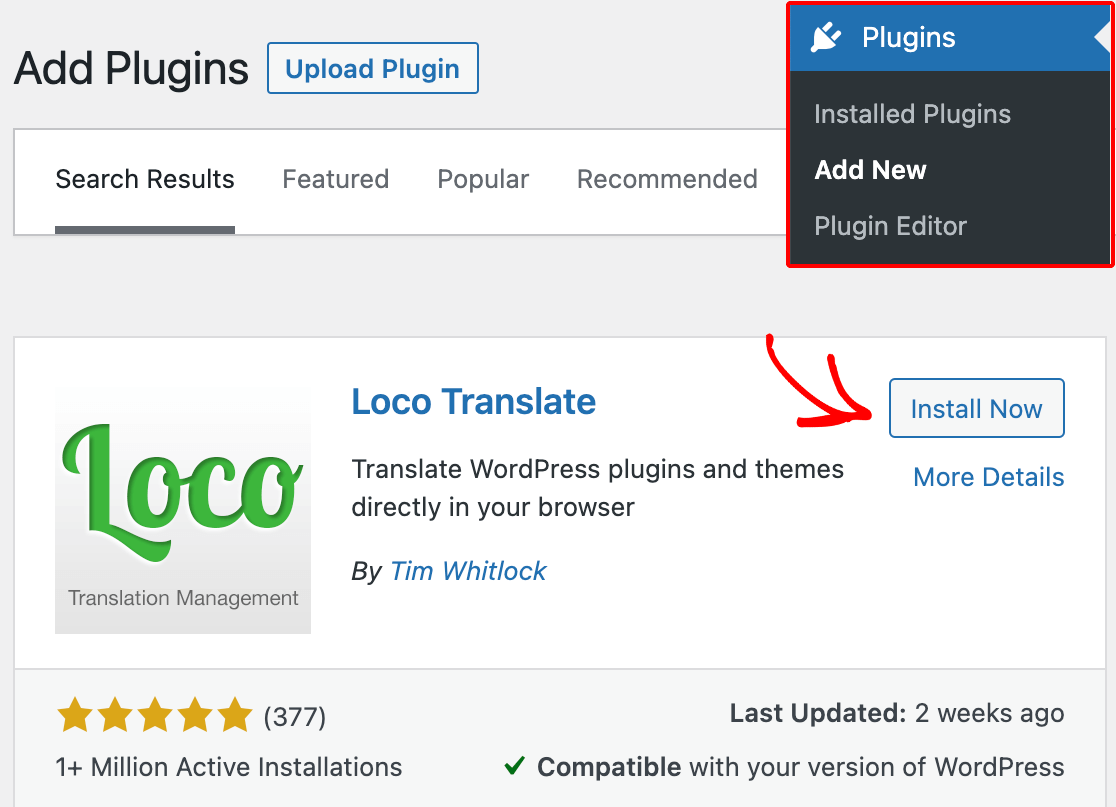
注意:Loco Translateのインストール方法については、WPBeginnerのWordPressプラグインのインストール方法ガイドを参照してください。
完了したら、Loco Translate » プラグインに移動し、リストからWPFormsを見つけます。アルファベット順のリストを検索するか、検索バーを使用してオプションを絞り込むことができます。
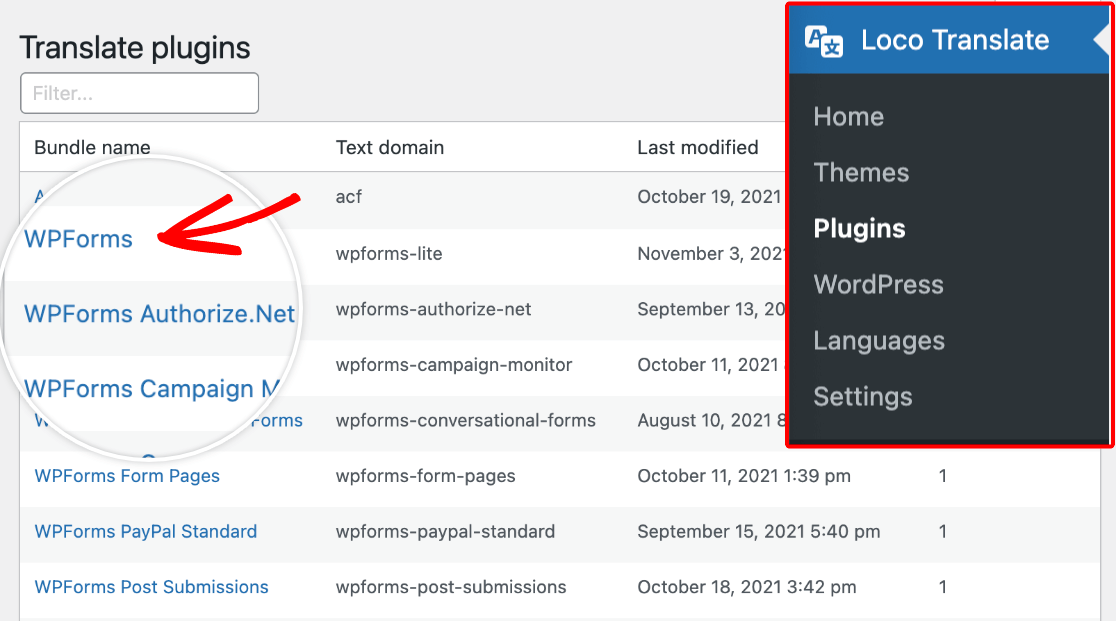
注意:Loco Translateでは、WPForms-LiteテーブルとWPFormsテーブルの2つの異なる翻訳テーブルが表示されます。
WPFormsの有料版を使用している場合は、WPFormsテーブルを選択してください。これにより、プラグインの有料版とLite版の両方のすべての翻訳文字列が含まれます。
Loco Translateで新しい翻訳を追加する
次に、Loco TranslateのWPForms翻訳ページに移動します。新しい翻訳を作成するには、WPFormsの下にある新しい言語をクリックします。
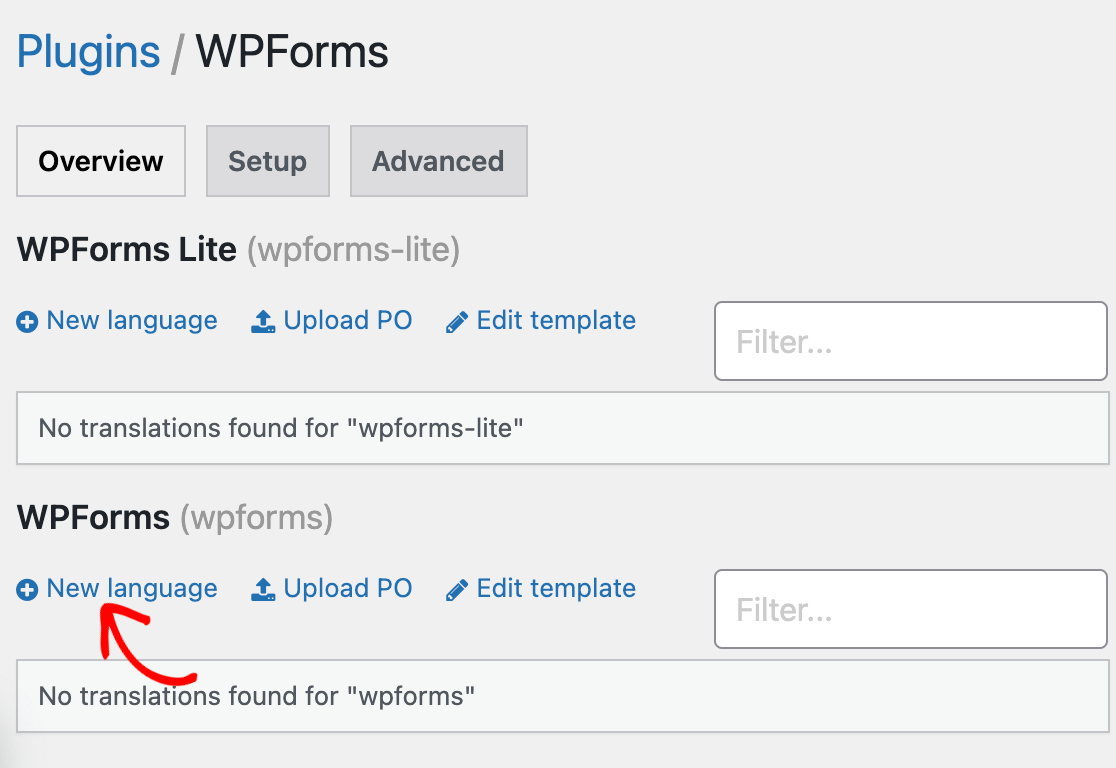
次に、ドロップダウンからサポートされているWordPress言語を選択します。
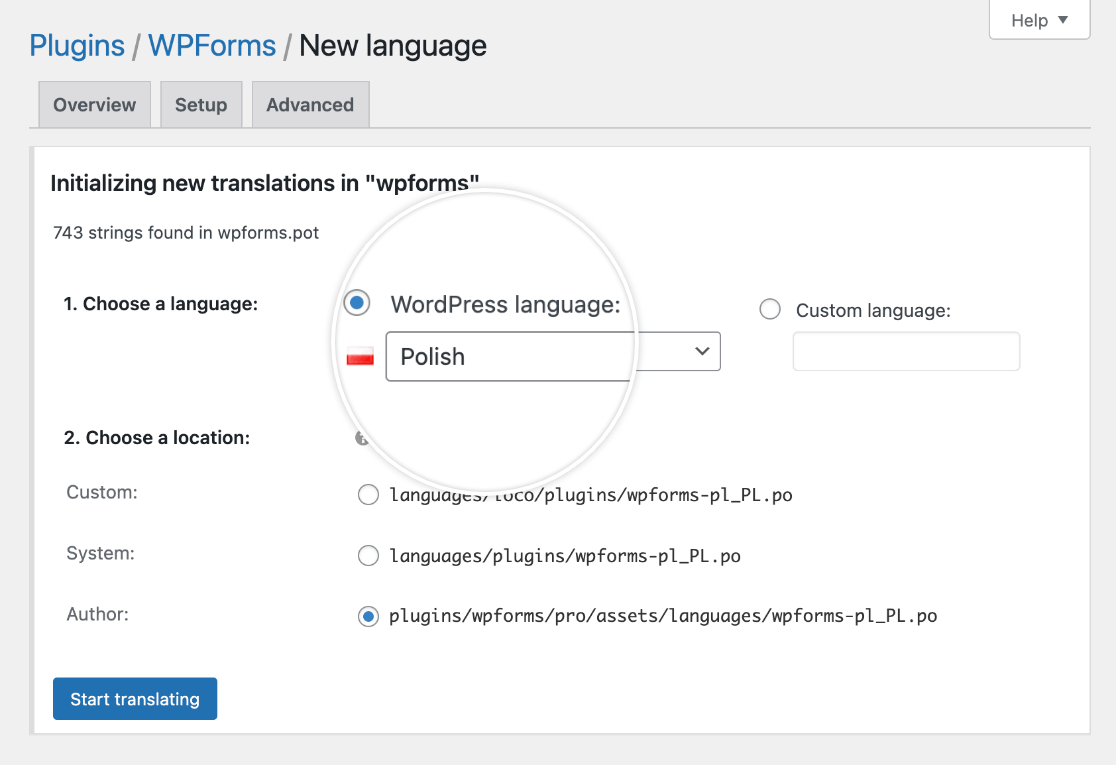
注意: カスタム言語オプションを選択した場合、サイトの設定にあるWordPress言語スイッチャーはLoco Translateでは変更されないため、翻訳が完了した後にサイトをターゲット言語に切り替えることはできません。
詳細については、Loco Translateの新しい言語の追加および言語の切り替えに関するドキュメントを参照してください。
次に、翻訳ファイルを保存する場所を選択する必要があります。必ずシステムの場所オプションを選択してください。これにより、WPFormsのアップデートで翻訳が上書きされるのを防ぐことができます。
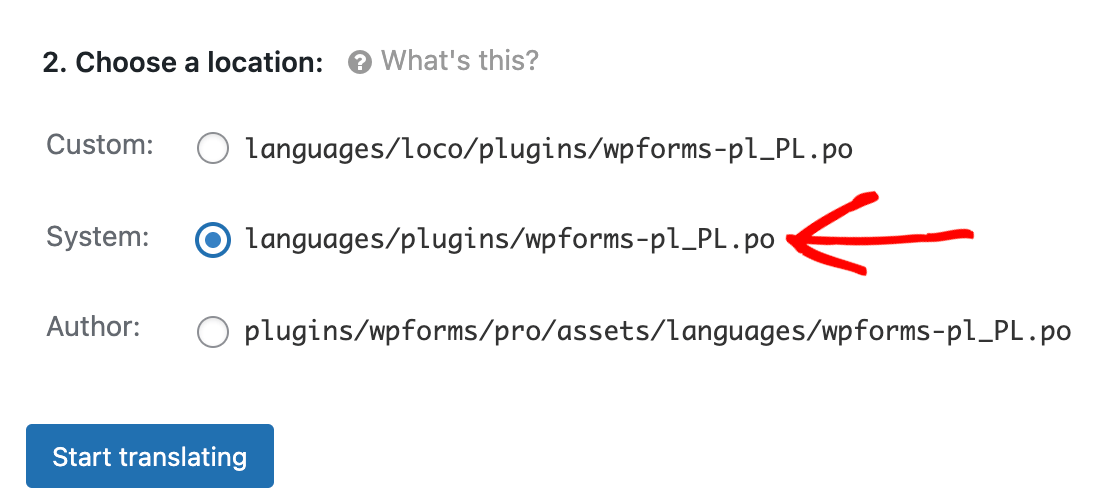
注意: アップデートからカスタマイズを保護するため、WPFormsプラグインフォルダ(作成者オプションに表示)にファイルを追加しないでください。代わりに、WordPressの言語フォルダに翻訳ファイルを追加してください。これにより、アップデートでファイルが変更されることはありません。
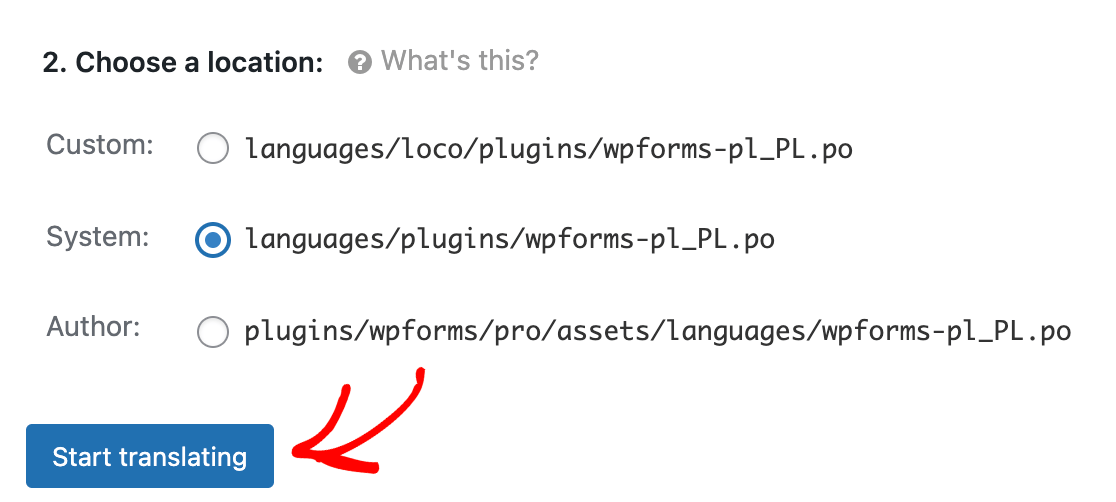
これらのオプションを設定したら、翻訳開始ボタンをクリックして続行します。
WPFormsの翻訳
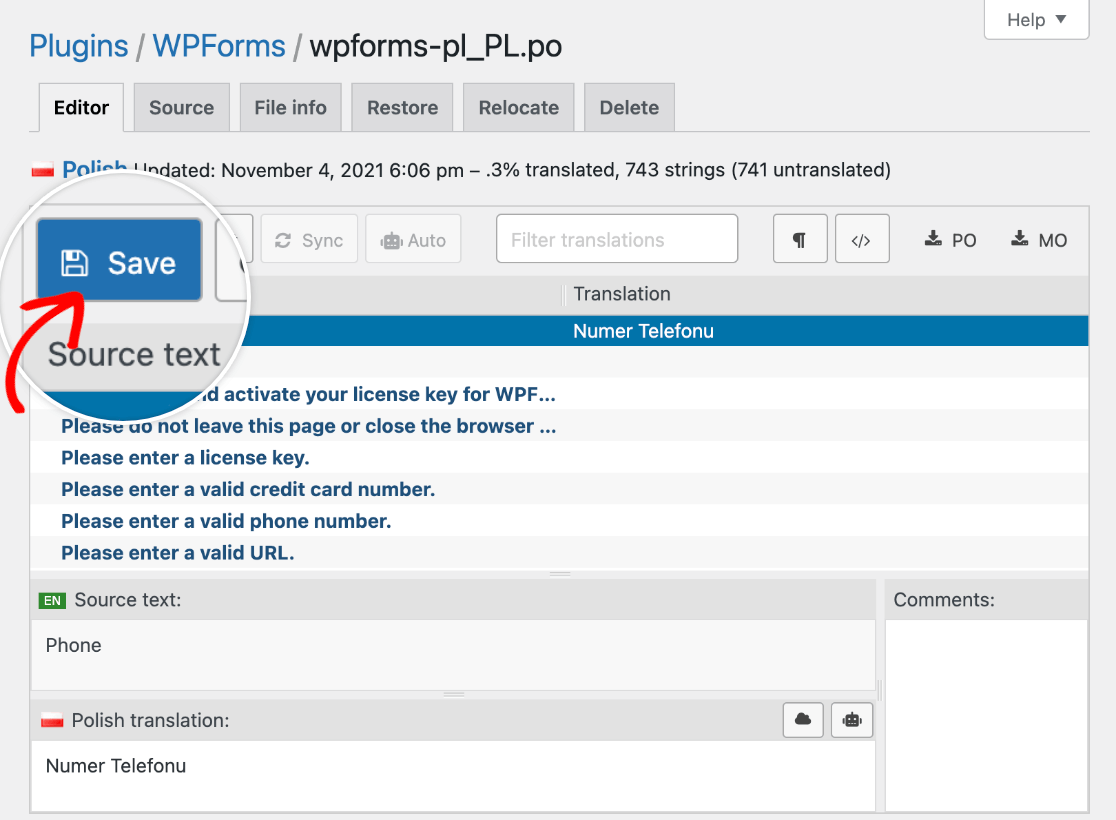
次の画面で、WPForms内の翻訳可能なすべてのテキスト文字列のリストが表示されます。リストからソーステキストオプションを選択し、提供されたスペースにその翻訳を入力します。
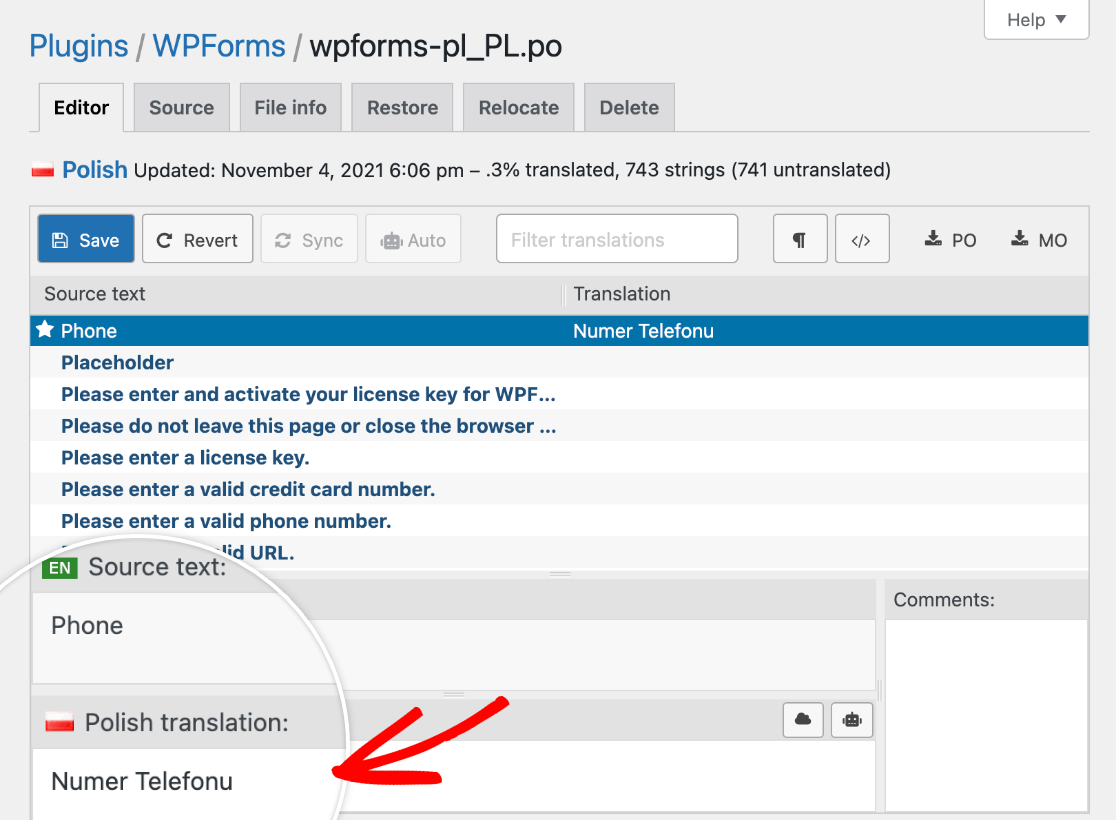
翻訳したい各文字列に対してこのプロセスを繰り返す必要があります。完了したら、保存ボタンをクリックします。
サイトの言語の切り替え
Loco Translateの翻訳をWordPress管理画面とフォームビルダーで表示するには、WPFormsのLoco Translateで新しい言語を追加したときに選択した言語と一致するようにサイトの言語を設定する必要があります。
設定 » 一般に移動し、Loco Translateで追加したのと同じサイト言語を選択します。
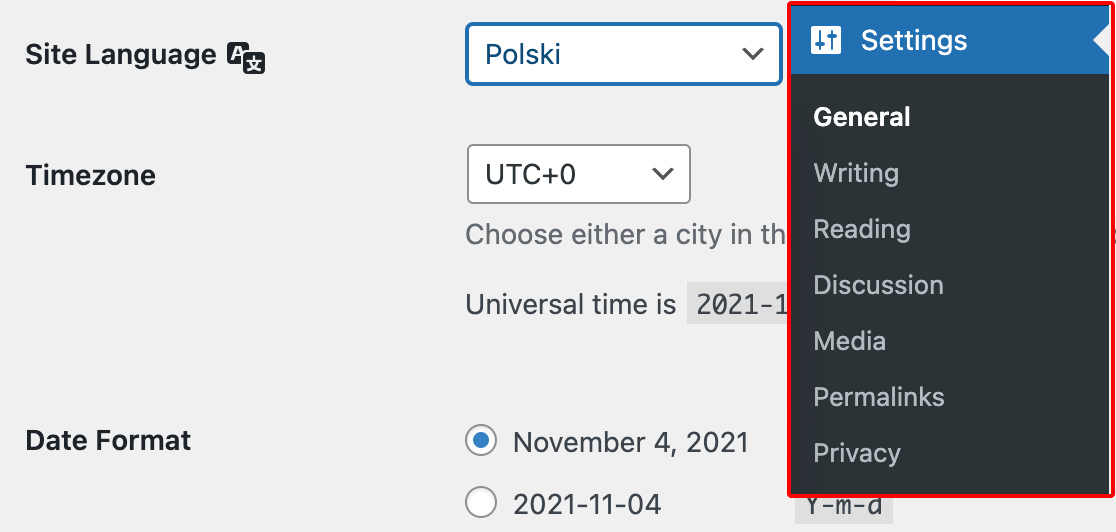
注意: 言語はLoco Translateでは英語で表示されますが、WordPressの設定ではその言語自体でリストされます。したがって、Loco Translateでフランス語を選択した場合、サイト言語としてFrançaisを選択します。ドイツ語はWordPressの設定ではDeutsch、ポーランド語はPolskiに対応します。
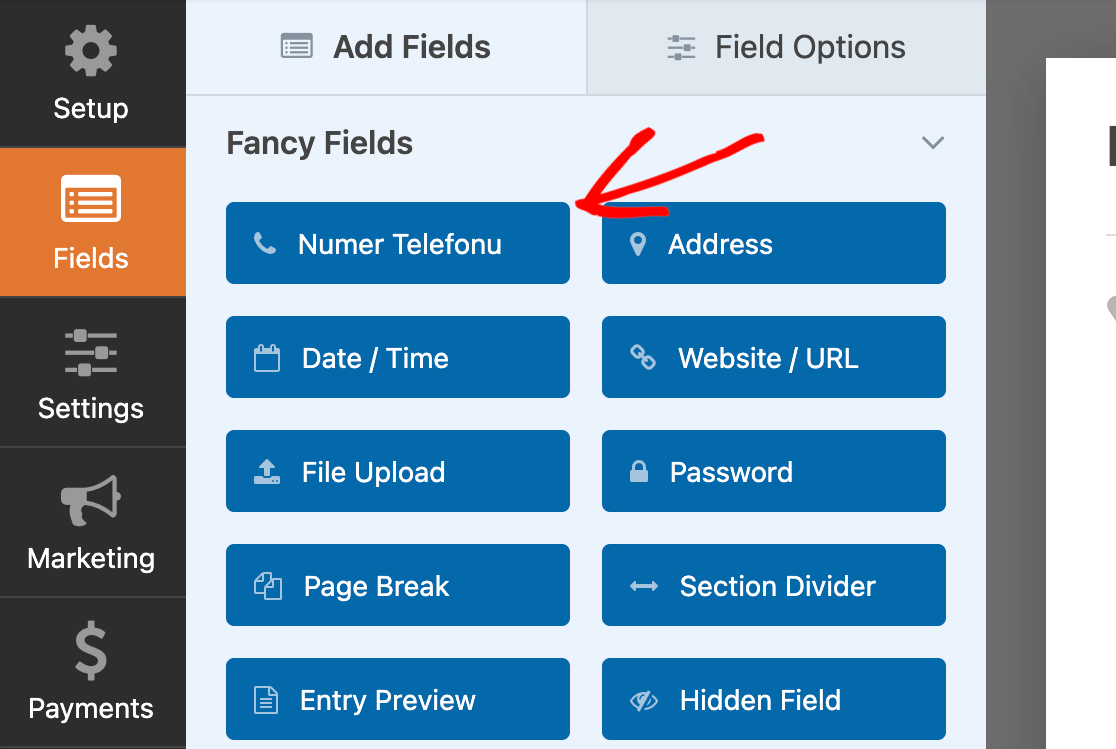
変更を保存すると、WordPressはこの翻訳の言語パックをインストールします。その後、フォームビルダーやサイトのバックエンドにある他のWPForms管理エリアで、対応するLoco Translateの翻訳が表示されるはずです。
高度な翻訳オプション
フォームの翻訳を開始すると、上記の方法では翻訳できない部分がいくつかあることに気づくかもしれません。
これらの要素の翻訳については、開発者向けドキュメントを参照してください。
- 日付フィールド: 日付ピッカーカレンダー(曜日と月名)
- ユーザー登録アドオン:
- クレジットカードフィールド: クレジットカードフィールドのサブラベルを変更する方法
よくある質問
これらは、WPFormsを別の言語に翻訳することに関して、よく寄せられる質問です。
Loco TranslateでWPFormsアドオンを翻訳するにはどうすればよいですか?
各アドオンには独自のバンドルがあり、Loco Translateでそのバンドルを開いて翻訳文字列にアクセスする必要があります。
例えば、サイト上のAuthorize.Netの文字列を翻訳したい場合は、Loco Translate » Pluginsの下にあるそのバンドルを開く必要があります。
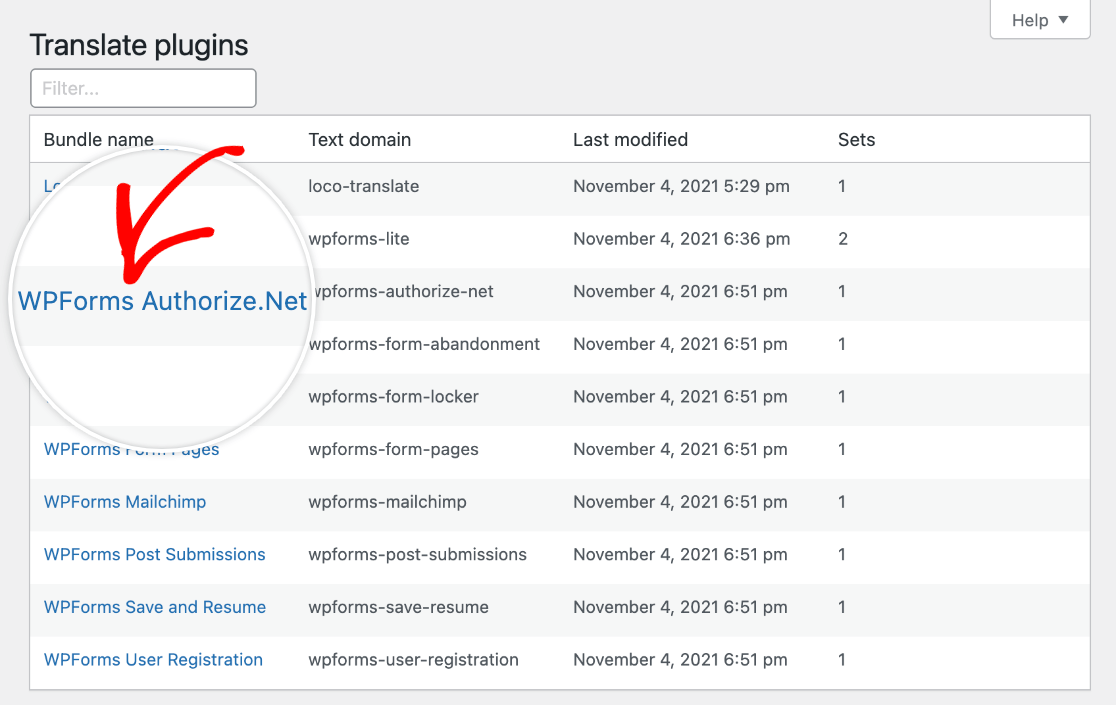
次に、Loco Translateでアドオンの利用可能なソーステキスト文字列を翻訳するために、上記と同じ手順に従います。
フォームのファイルアップロードフィールドを翻訳するにはどうすればよいですか?
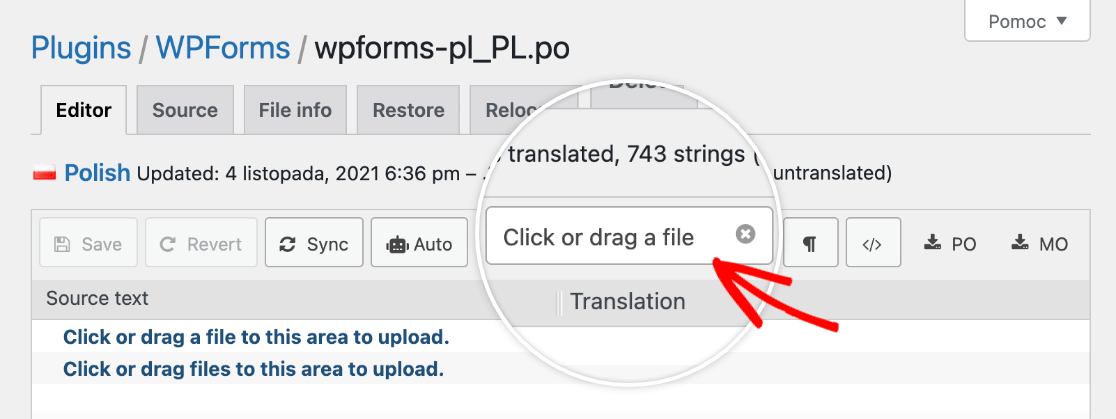
ファイルアップロードのフレーズは、Loco TranslateのWPFormsバンドルにあります。
Loco Translateの組み込み検索機能を使用して、「ファイルをアップロードするには、このエリアにドラッグまたはクリックしてください」を含む、翻訳したい特定のフレーズを見つけることができます。
これで完了です!サイトのフロントエンドとWordPress管理画面の両方で、WPFormsを別の言語に翻訳できるようになりました。
次に、自動通知メールを設定しますか?詳細については、WPFormsの通知設定に関する完全なチュートリアルをご覧ください。


