


AI要約
はじめに
フォームのサブラベルを変更しますか? Stripe クレジットカードフィールドのフォームの下に表示されるサブラベルを変更できます。このチュートリアルでは、PHPコードスニペットを使用してStripe クレジットカードフィールドのサブラベルを変更する方法の基本を説明します。
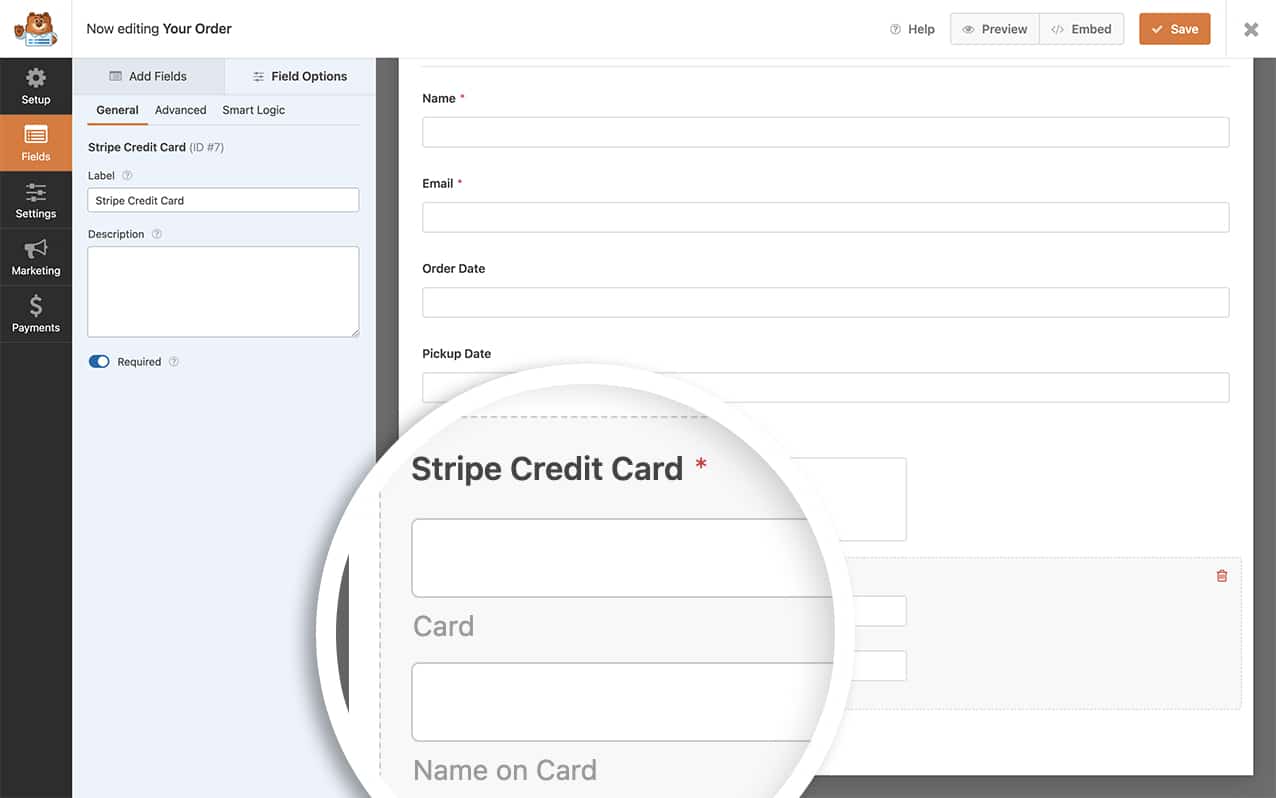
WPFormsでは、Stripe クレジットカードフィールドは2つの異なるフィールドを表示します:
- カード番号
- カード名義人
Stripe設定の保存
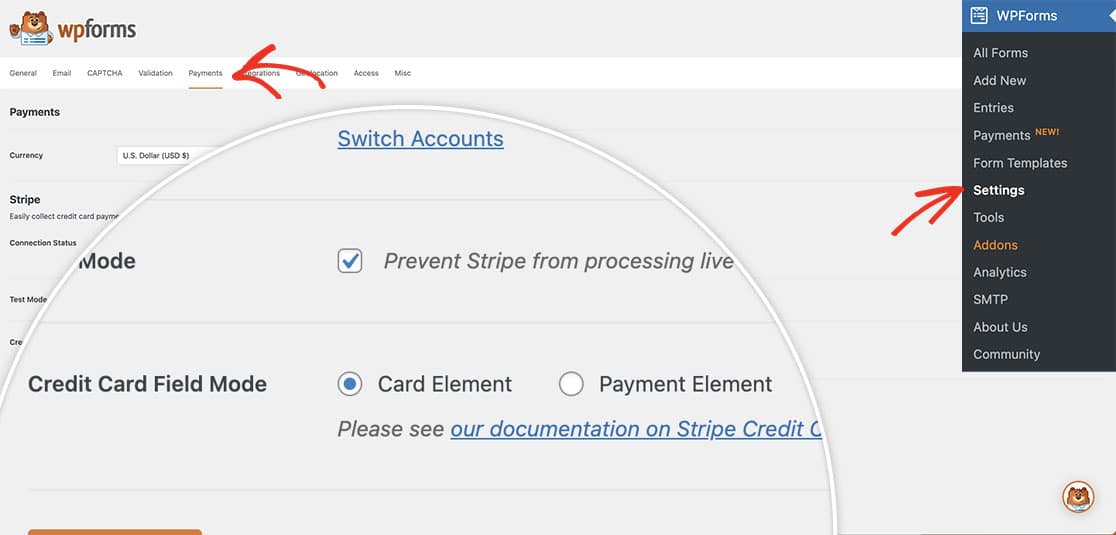
フォームを作成する前に、WPForms設定の支払いタブで設定を有効にする必要があります。この設定は、WPForms設定 » 支払いに移動することで見つけることができます。Stripeの見出しの下で、クレジットカードフィールドモードのカード要素を選択してください。
このチュートリアルは、カード要素を使用した場合にのみ機能します。支払い要素を選択した場合、このスニペットは機能しません。支払い要素はiFrameを介してページに読み込まれ、これらのサブラベルはiFrameから変更することはできません。
フォームの作成
次に、Stripe クレジットカードフィールドを持つフォームを設定する必要があります。Stripe支払いを受け付けるフォームの作成にヘルプが必要な場合は、こちらのドキュメントをご覧ください。
サブラベルを変更するためのスニペットの追加
サブラベルを変更するには、このスニペットをサイトに追加する必要があります。スニペットをサイトに追加する方法にヘルプが必要な場合は、こちらのチュートリアルをご覧ください。
/**
 * Customize Stripe credit card field properties.
 *
 * @link https://wpforms.com/developers/how-to-change-sublabels-for-the-credit-card-field
 */

function wpf_dev_creditcard_field_properties( $properties, $field, $form_data ) {

    // Change sub-label text on the Card Number field
    $properties[ 'inputs' ][ 'number' ][ 'sublabel' ][ 'value' ] = __( 'Enter your card number', 'text-domain' );

    // Change sub-label text on the Card Name field
    $properties[ 'inputs' ][ 'name' ][ 'sublabel' ][ 'value' ] = __( 'Name as it appears on the card', 'text-domain' );

    return $properties;
}

add_filter( 'wpforms_field_properties_stripe-credit-card' , 'wpf_dev_creditcard_field_properties', 10, 3 );
以下のコードスニペットは、Stripe クレジットカードフィールドのサブラベルのみを変更することに注意してください。
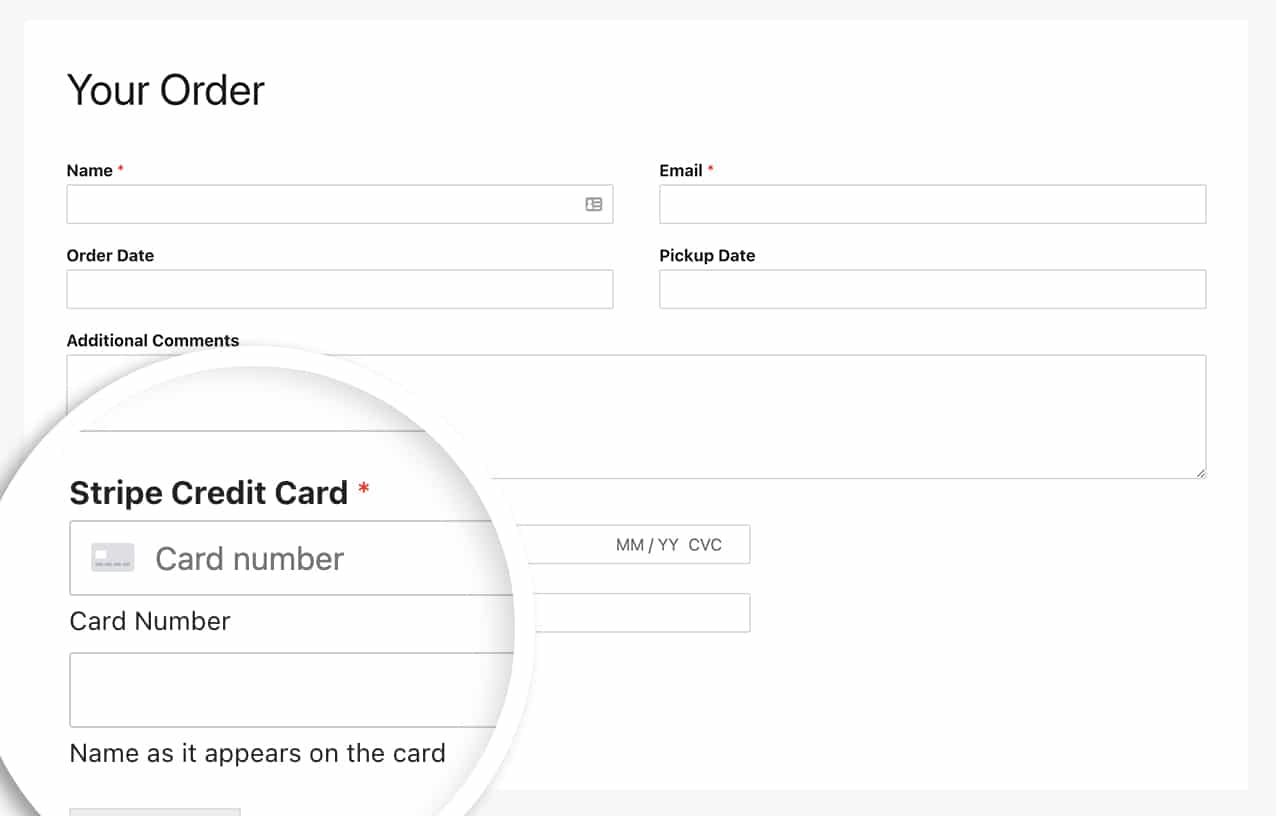
これでサブラベルを正常に変更できました。名前フィールドのサブラベルを変更しますか?名前フィールドのサブラベルを変更する方法の記事をご覧ください。
関連
フィルターリファレンス: wpforms_field_properties


