


AI要約
フォームへのアクセスをより細かく制御したいですか?フォームロッカーアドオンを使用すると、フォームにパスワード保護をかけたり、送信を制限したり、その他多くのことができます。
このチュートリアルでは、WPFormsでフォームロッカーアドオンをインストールして使用するためのステップバイステップガイドを提供します。
要件:
- フォームロッカーアドオンにアクセスするには、Proライセンスレベル以上が必要です
- フォームロッカーアドオンの最小必要バージョンを満たすために、WPFormsの最新バージョンがインストールされていることを確認してください
はじめに
まず、WPFormsがインストールされ、有効化されていることを確認する必要があります。それがすべて完了したら、次にフォームロッカーアドオンをインストールしてください。
フォームロッカーアドオンのすべての設定は、フォームビルダー内にあります。これらのオプションを表示するには、新しいフォームを作成するか、既存のフォームを編集する必要があります。
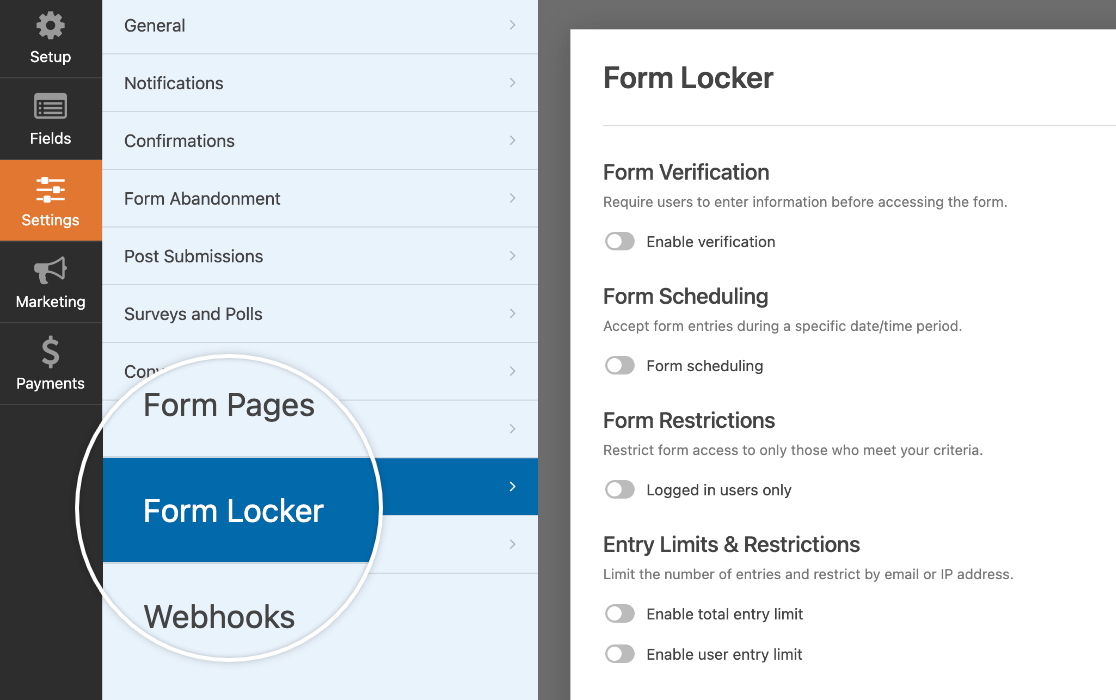
フォームビルダーを開いたら、設定 » フォームロッカーに移動して、フォームロッカーオプションを確認してください。以下でそれぞれ詳しく説明します。
ユーザー認証の要求
ユーザーにフォームにアクセスする前にいくつかの情報を入力してもらいたい場合は、フォームロッカーアドオンのフォーム認証オプションを使用して、それを行うように要求できます。
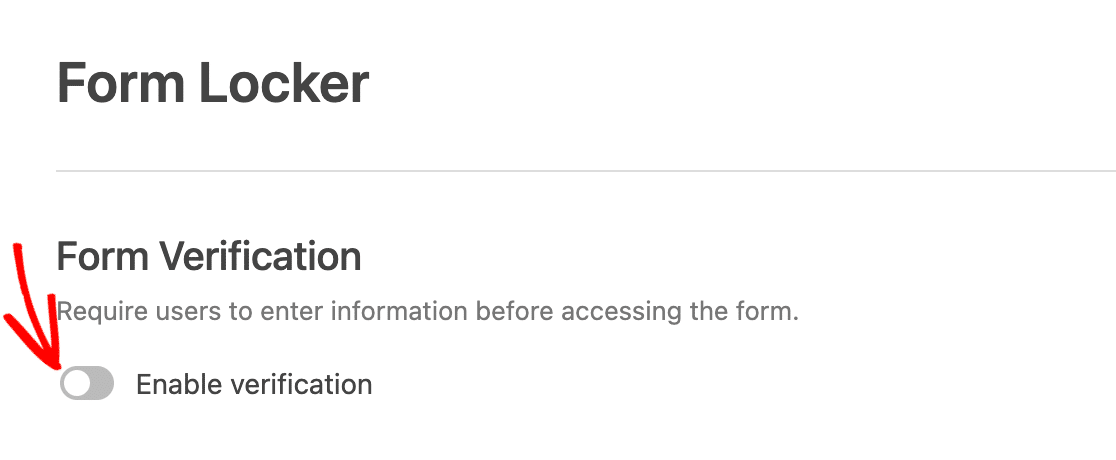
まず、フォームロッカーの設定で認証を有効にするオプションをオンにします。
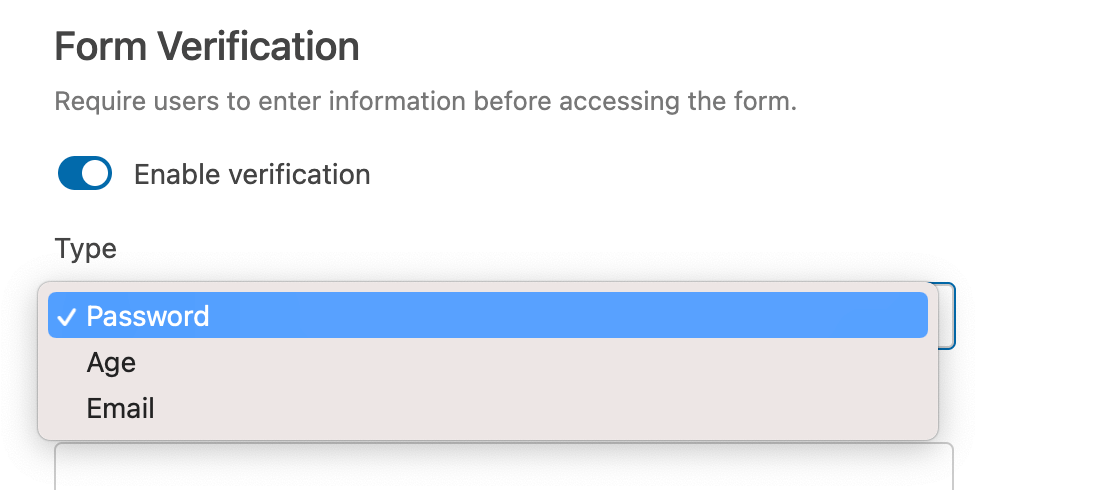
次に、パスワード、年齢、またはメールの3つの認証タイプから選択します。
フォームアクセスにパスワードを要求する
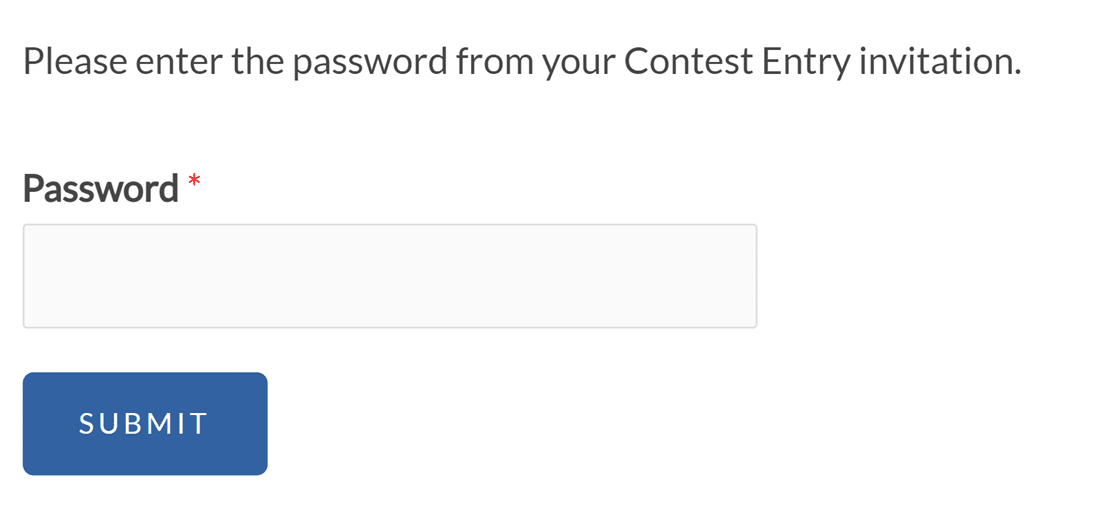
パスワードフォーム認証オプションでは、すべてのユーザーがフォームを表示する前に特定のパスワードを入力する必要があります。任意のパスワードを設定し、パスワードフィールドの上に表示されるメッセージを記述できます。
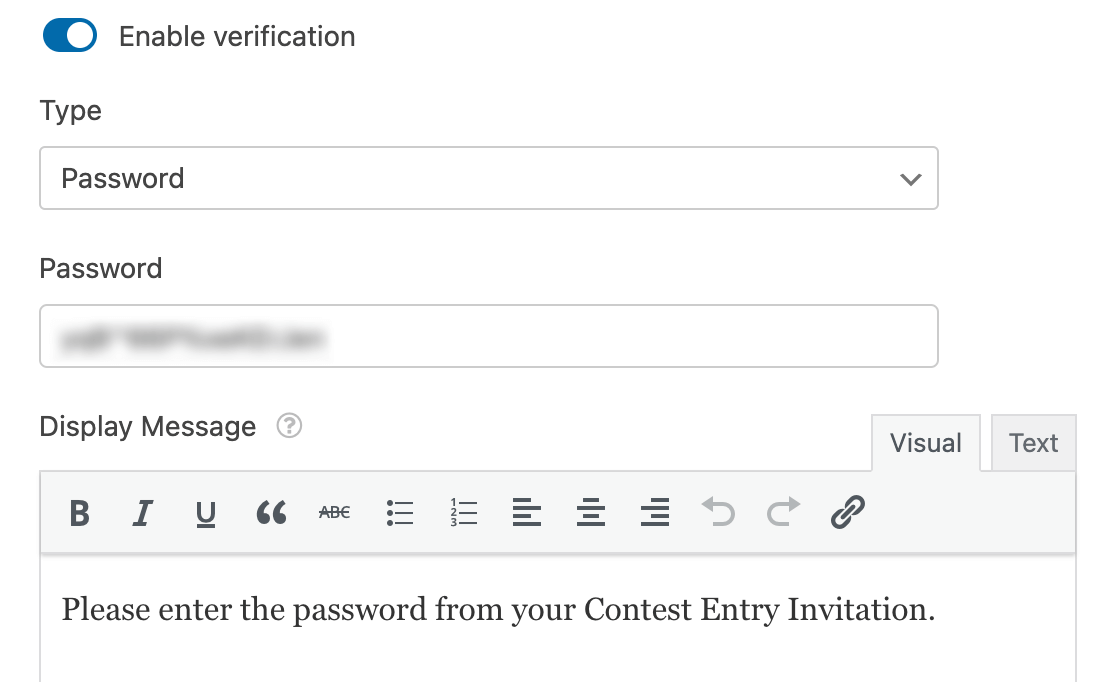
ここでは、フォーム認証パスワードフィールドとメッセージがフロントエンドでどのように表示されるかの例を示します。
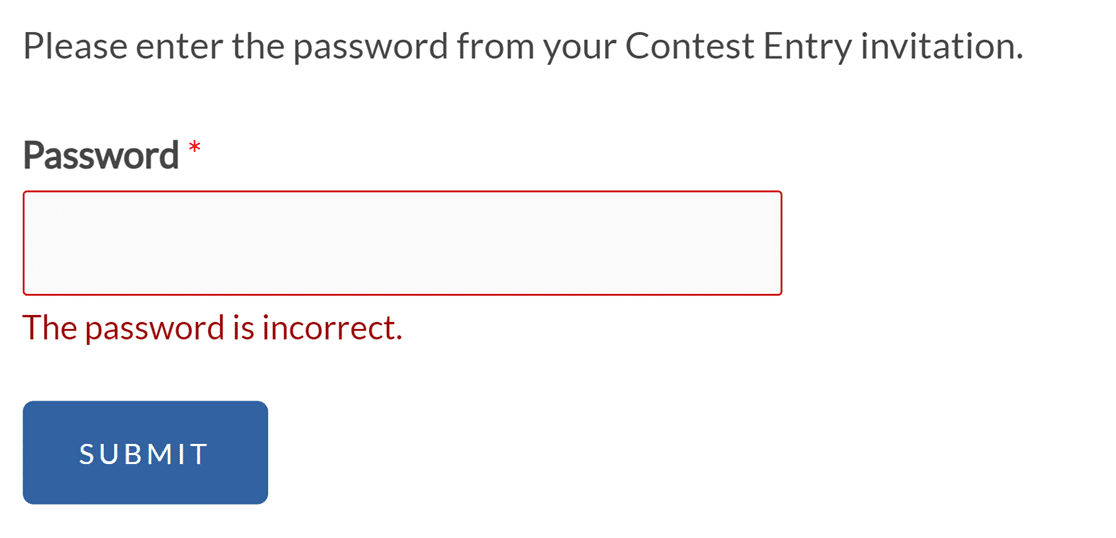
ユーザーが間違ったパスワードを入力すると、「パスワードが正しくありません」という検証メッセージが表示されます。
年齢によるフォームアクセス制限
年齢認証オプションでは、ユーザーはフォームを表示する前に生年月日を入力して年齢を証明する必要があります。
基準の下に、年齢を年単位で入力します。次に、次のオプションから選択します。
- 最小: ユーザーはこの年齢以上である必要があります。そうでないとフォームを表示できません。
- 条件:この年齢と完全に一致するユーザーのみフォームを表示できます。
- 上限:この年齢より若いユーザーのみフォームを表示できます。
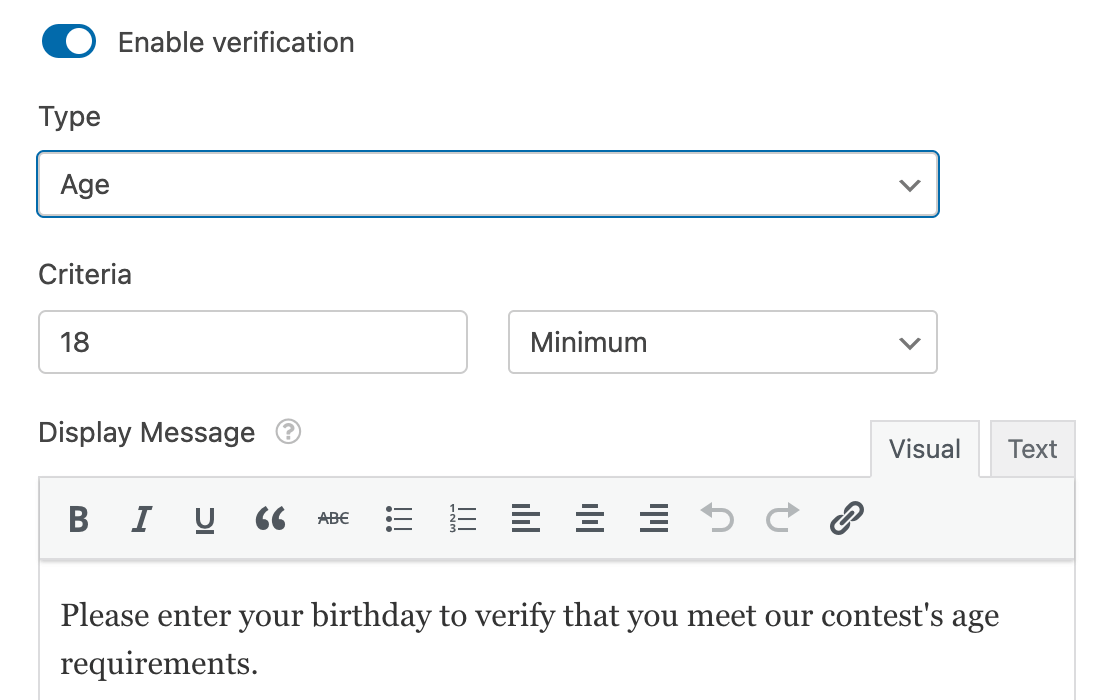
年齢確認フィールドの上に表示されるメッセージを入力することもできます。
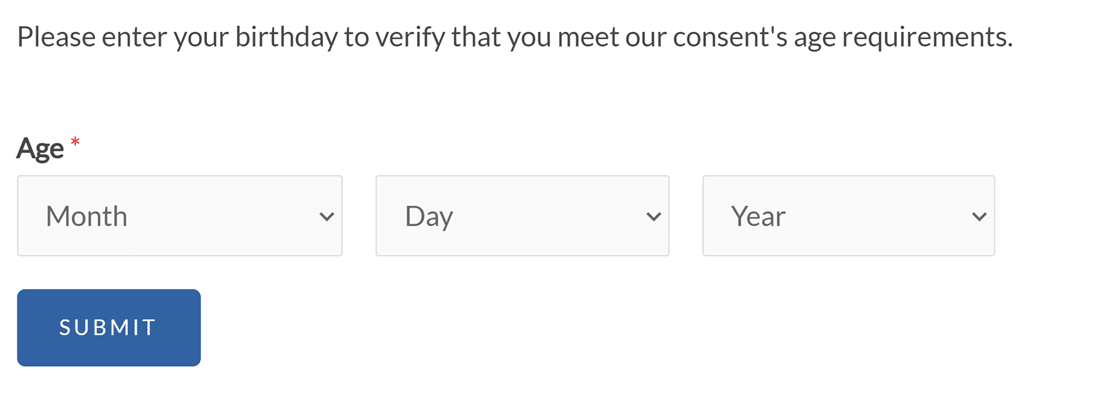
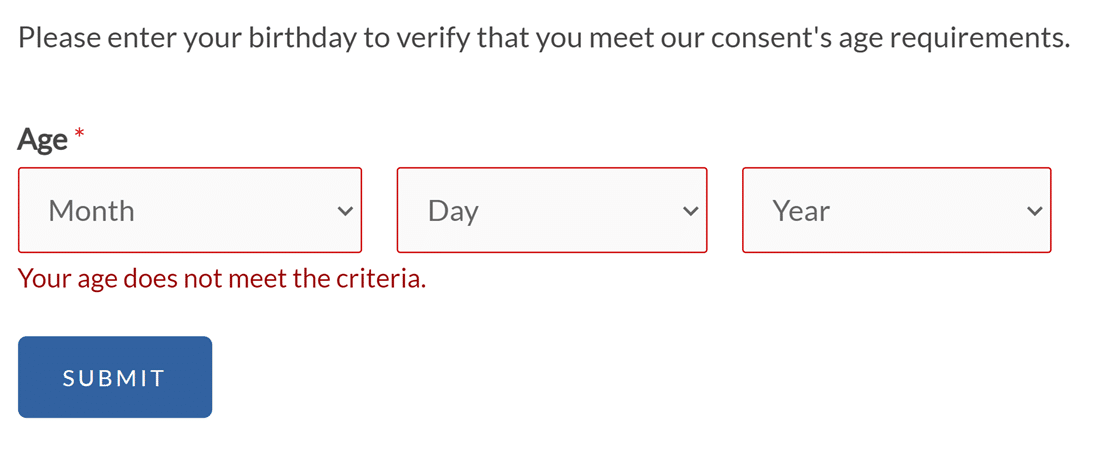
フロントエンドでは、ユーザーは生年月日を入力するための3つのドロップダウンが表示されます。
年齢が設定した要件を満たさない場合、「年齢が基準を満たしていません」というメッセージが表示されます。
注意:フォームの年齢確認メッセージを変更する必要がありますか?開発者ドキュメントには、このメッセージをニーズに合わせてカスタマイズするための詳細なガイドが記載されています。
メールによるフォームアクセス認証
フォームを表示する前にユーザーのIDを確認するもう1つの方法は、メール認証を実装することです。これにより、スパム送信を減らすことができます。
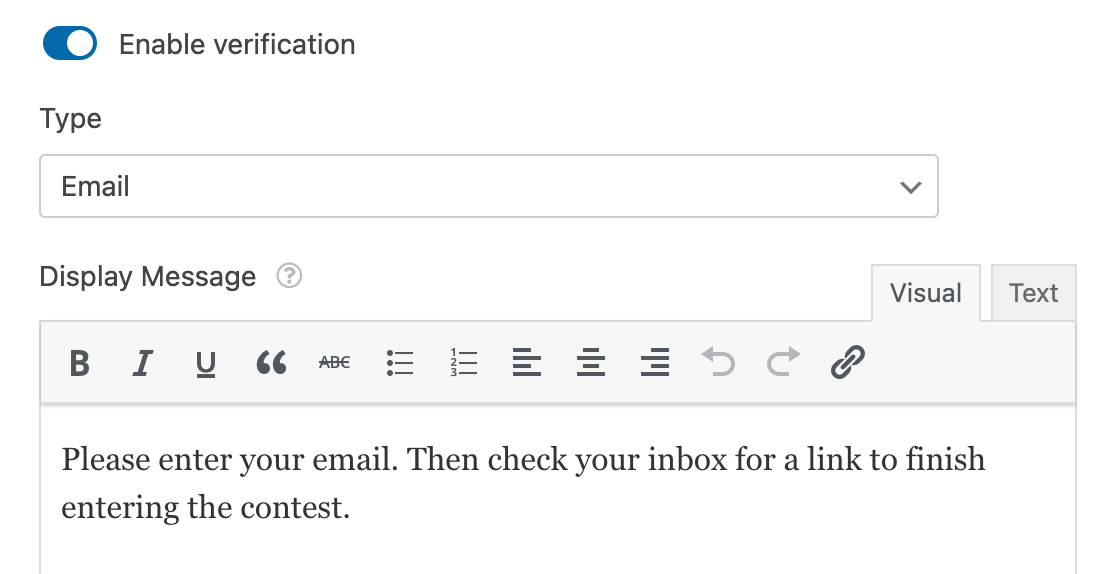
必要に応じて、メールフィールドの上に表示するカスタムメッセージを作成してください。
フロントエンドでは、ユーザーはメールアドレスを提供するように求められます。
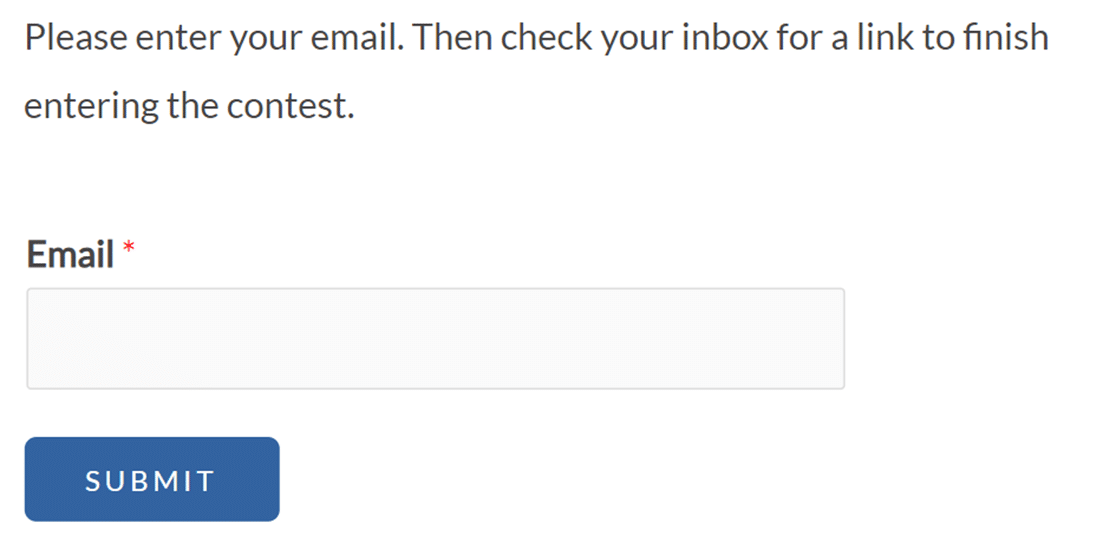
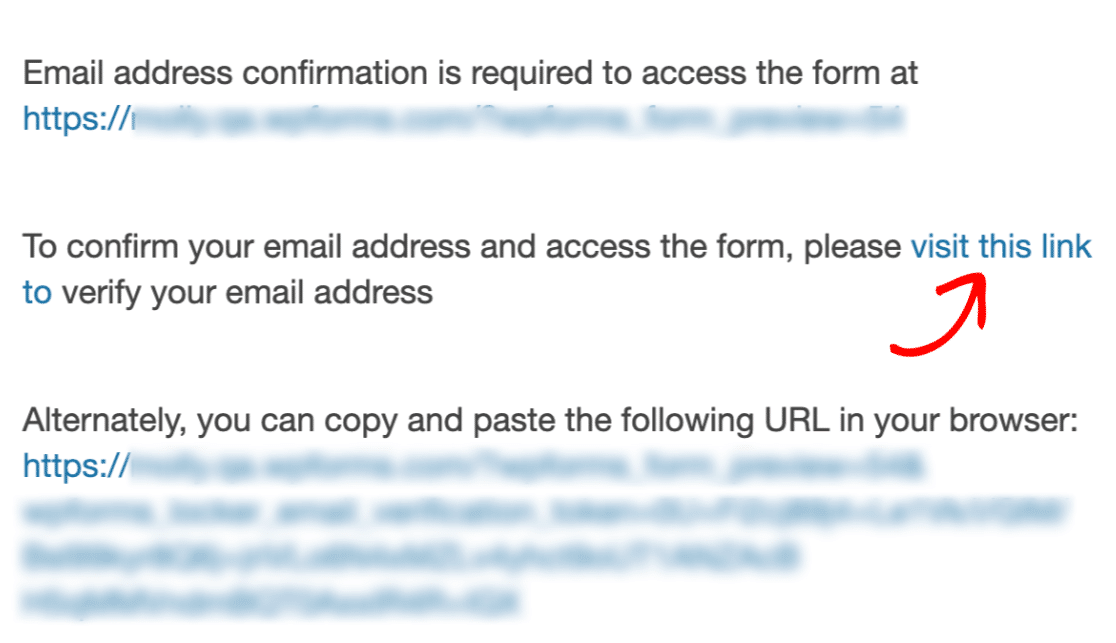
メールアドレスを送信すると、確認リンクを確認するために受信トレイを確認するように指示するメッセージが表示されます。

その後、メール内のリンクをクリックしてフォームを表示し、入力する必要があります。
フォームアクセスのスケジュール設定
フォームスケジュールオプションを使用すると、フォームが利用可能になる日時、およびフォームがいつ終了して送信の受付を停止するかを設定できます。この機能を使用するには、フォームスケジュール設定をオンにしてください。
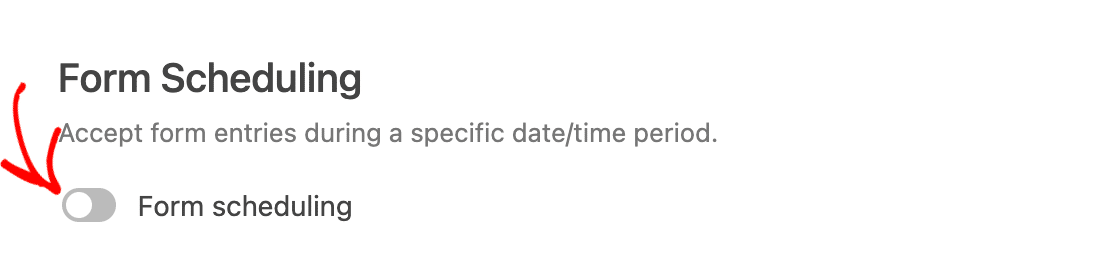
この設定をオンにすると、追加のフィールドが表示されます:
- 開始日と開始時間:フォームを自動的に開く時間。
- 終了日と終了時間:フォームを自動的に閉じる時間。
- クローズメッセージ:スケジュールによってフォームが利用できないと判断された場合に、フォームの代わりに表示されます。
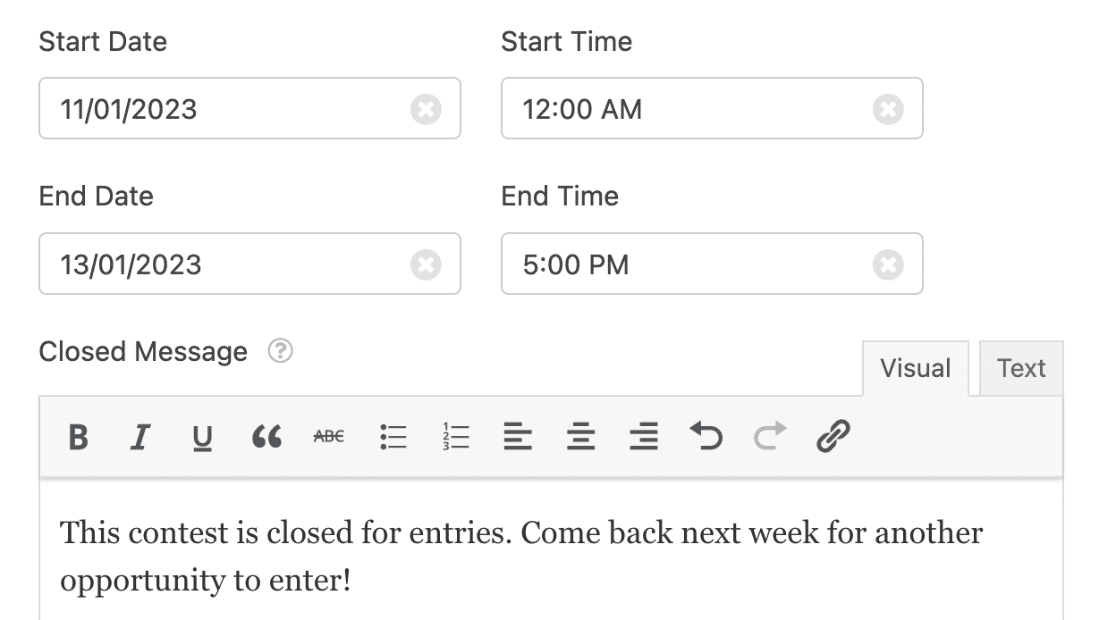
終了フィールドを空白のままにして、フォームを開く時間のみを設定することも、その逆も可能です。
ユーザーがオープン期間の前または後にフォームにアクセスした場合、フォームロッカー設定で指定したクローズメッセージが表示されます。

ログインユーザーへのアクセス制限
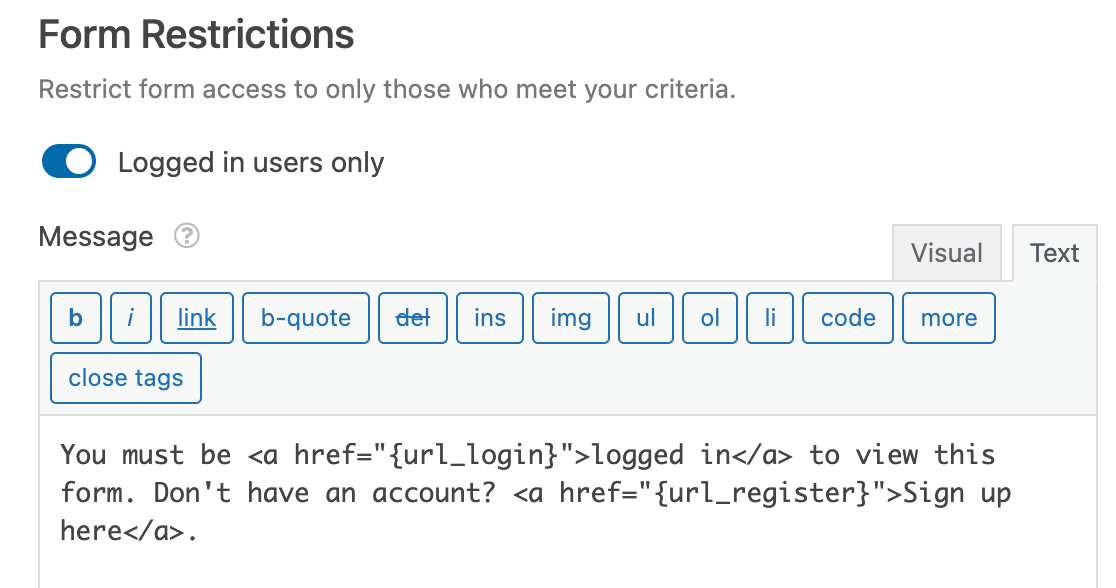
場合によっては、ログインユーザーのみがフォームを表示できるようにしたい場合があります。フォーム制限オプションを使用すると、これを強制できます。
この機能を使用するには、ログインユーザーのみ設定をオンにします。次に、ログインしていない訪問者がフォームにアクセスしようとしたときに表示するメッセージを入力できます。
これは、フロントエンドでの例のメッセージの外観です。
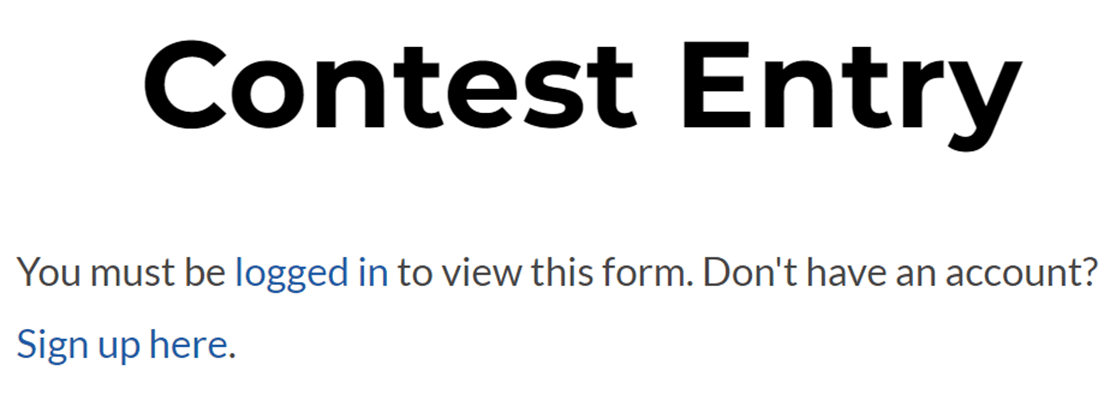
注意:上記の例のように、サイトのログインおよび登録ページへのリンクを表示したいですか?詳細については、WPFormsでのスマートタグの使用に関する完全なガイドを参照してください。
エントリー数の制限
シナリオによっては、フォームが受け付ける送信の数を制限したり、ユーザーがフォームを複数回送信できないようにしたい場合があります。フォームロッカーアドオンを使用すると、両方のことが可能です。
フォームの合計送信数を制限する
フォームで許可される送信数の上限を設定したい場合は、フォームロッカー設定で合計送信数の上限を有効にするオプションをオンにします。
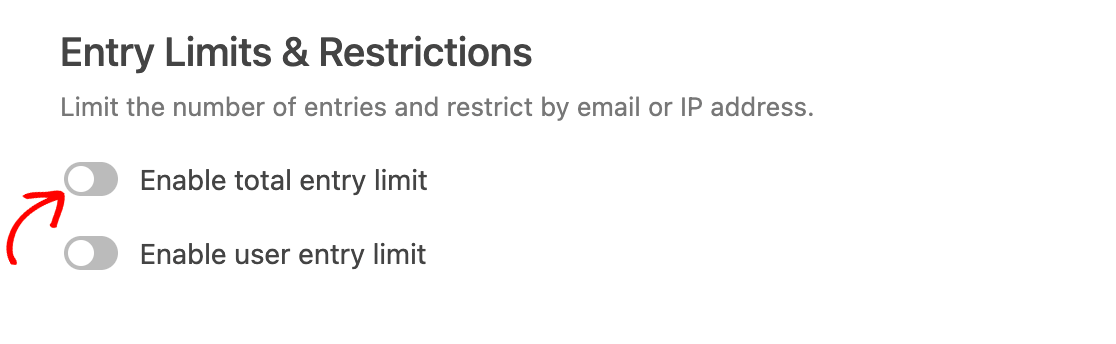
このオプションをオンにすると、追加のフィールドが表示されます:
- 制限: フォームで許可される合計エントリの最大数。
- クローズメッセージ: エントリ制限に達した後に表示されるメッセージ。
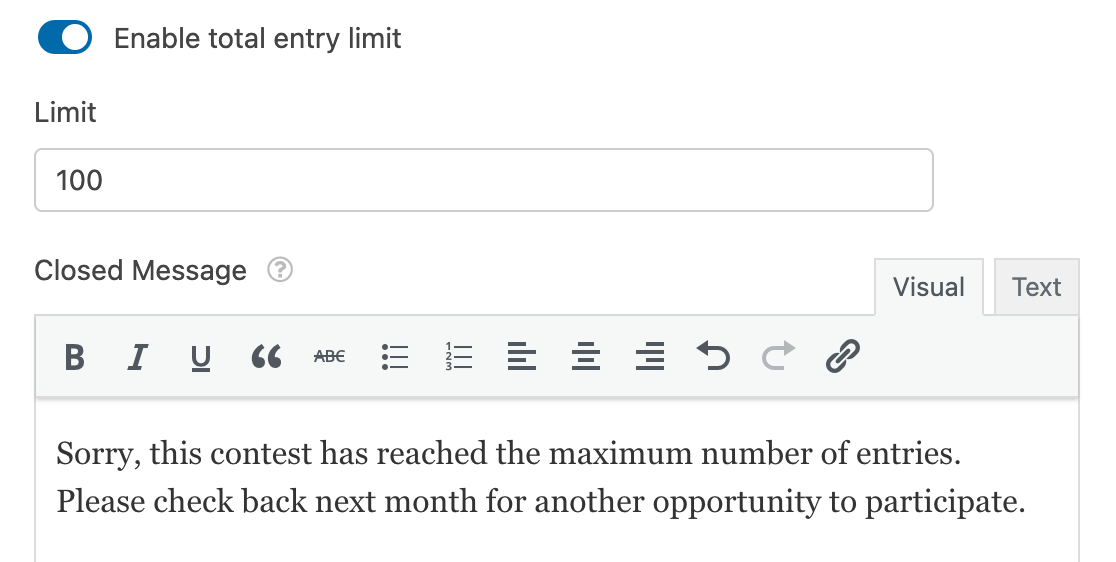
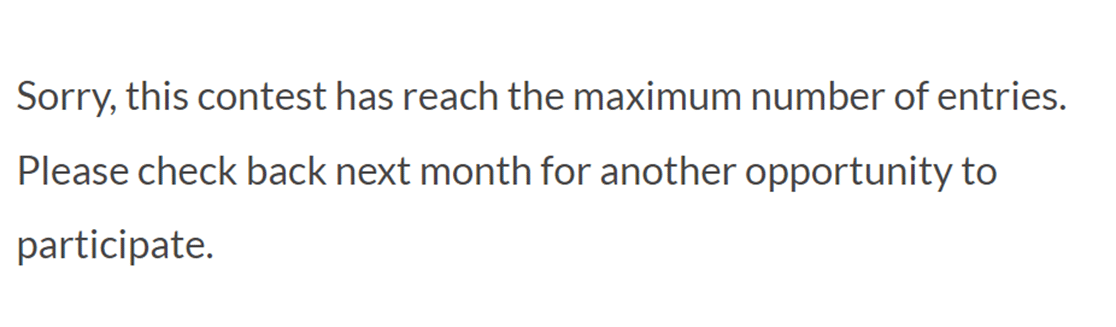
フロントエンドでは、最大数のエントリが送信された後、メッセージが次のように表示されます。
注意: フォームで許可される残りのエントリ数を表示するには、特定のPHPコードスニペットを使用できます。この機能の実装については、開発者ドキュメントを参照してください。
同一ユーザーからのエントリの制限
同一ユーザーが複数のエントリを送信できないようにしたい場合は、単一のIPアドレス、メールアドレス、またはその両方からの送信を制限できます。
まず、ユーザーエントリ制限を有効にするオプションをオンにします。
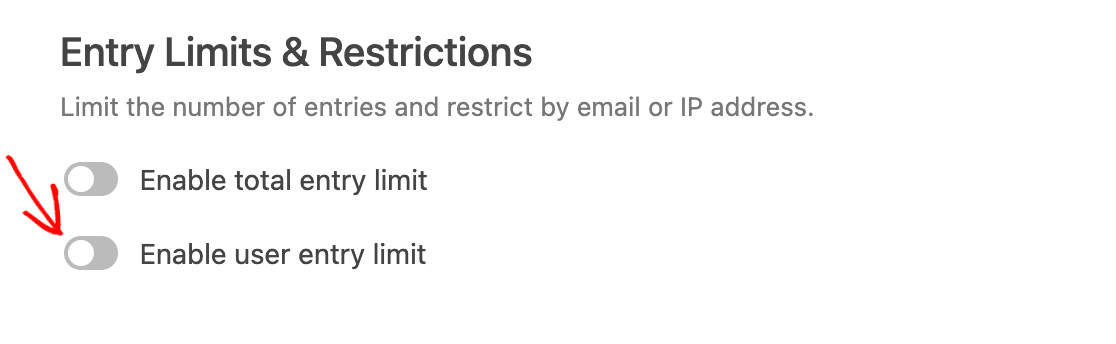
次に、エントリを制限するために使用したい値のチェックボックスをオンにします。
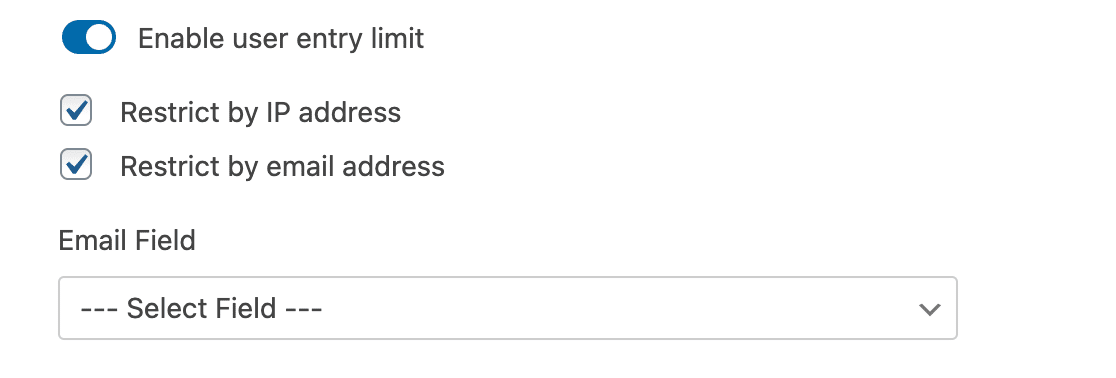
メールアドレスで制限するオプションを選択した場合、メールフィールドドロップダウンから、ユーザーのメールが含まれるフィールドを選択して指定する必要があります。
次に、ユーザーが送信できるエントリの最大数を制限フィールドに入力します。次に、その横にあるドロップダウンを使用して、制限をどのように適用したいかを選択します。以下に、利用可能なオプションの概要を示します。
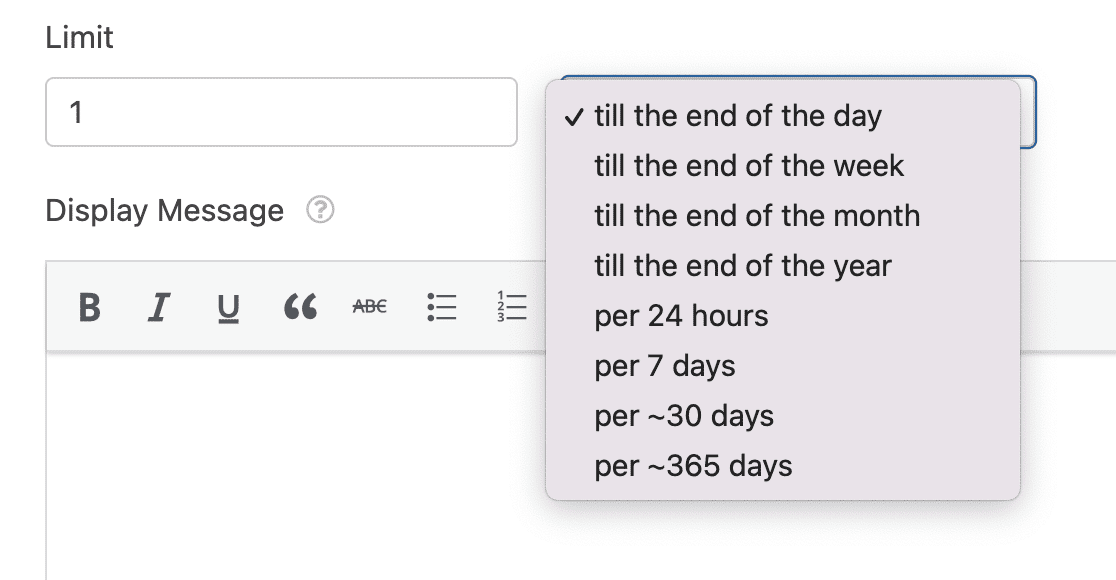
- その日の終わりまで
- その週の終わりまで
- その月の終わりまで
- その年の終わりまで
- 24時間ごと
- 7日間ごと
- 約30日間ごと
- 約365日間ごと
例として、ユーザーあたり1エントリをその月の終わりまでに設定します。このオプションは、フォームをリセットし、各月の初めにユーザーに新しいエントリを許可します。
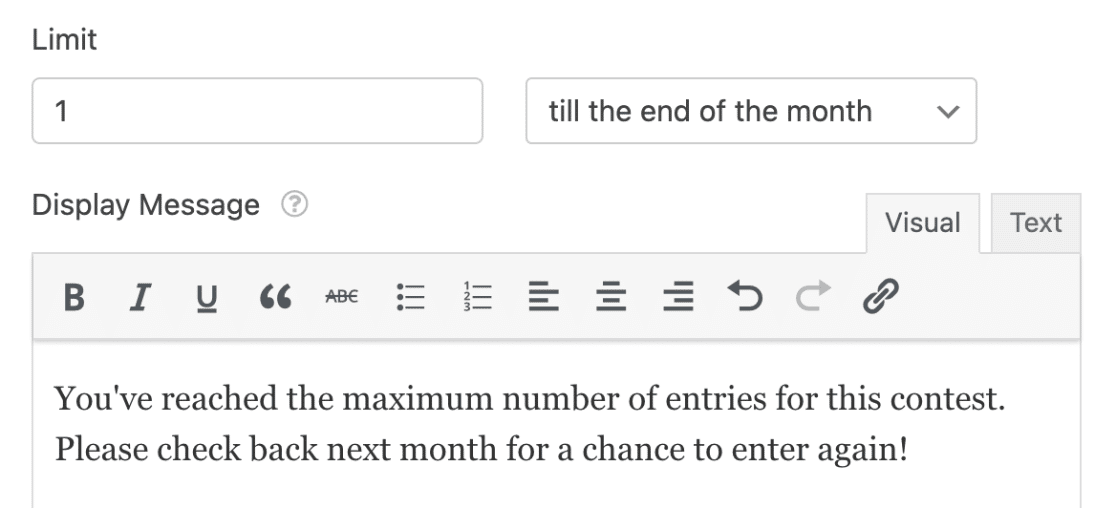
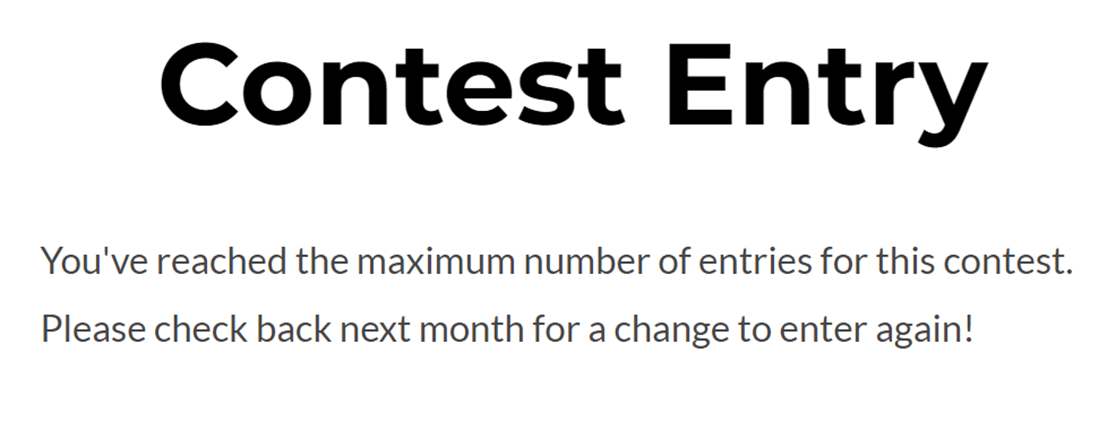
最後に、エントリ制限に達したユーザーに表示したいメッセージを入力します。フロントエンドでは、次のようなものになります。
フォームフィールドでのユニークな回答の要求
フォームのエントリを制限するもう1つの方法は、特定のフィールドに一意の回答を要求することです。これにより、同じ名前、メールアドレス、またはその他の識別情報を含む送信を防ぐことができます。
次のフィールドタイプに対して一意の回答を要求できます。
- 名前
- Eメール
- 電話
- ウェブサイト
- パスワード
- 一行テキスト
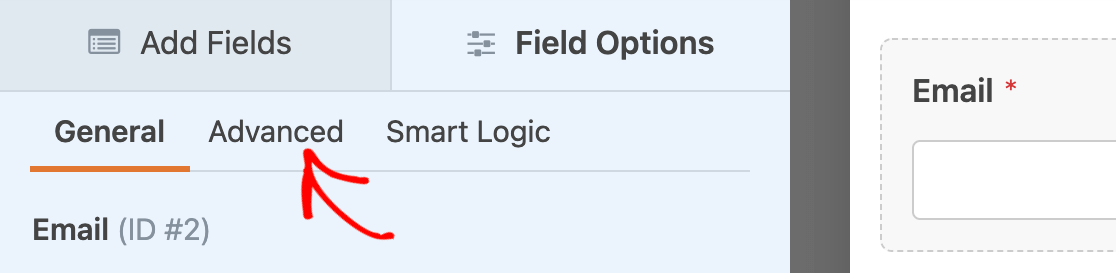
これを行うには、フォームビルダーのプレビューエリアにあるフィールドをクリックして、フィールドオプションパネルを開きます。次に、高度なタブをクリックします。
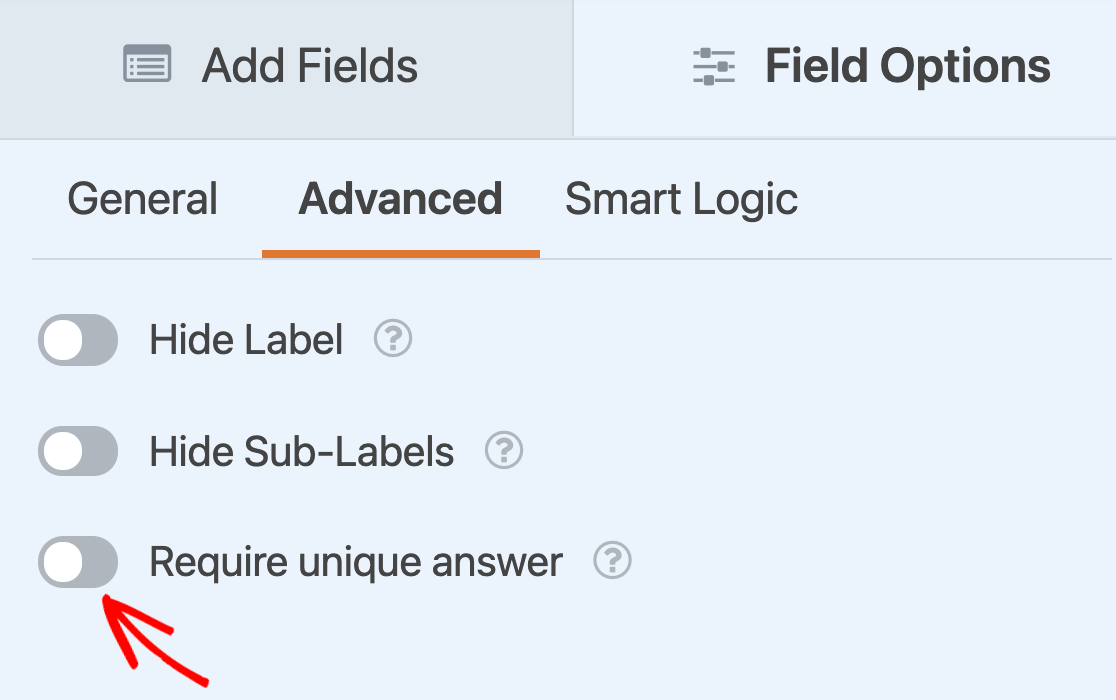
次に、高度なフィールドオプションの下部までスクロールし、一意の回答を要求する設定をオンにします。
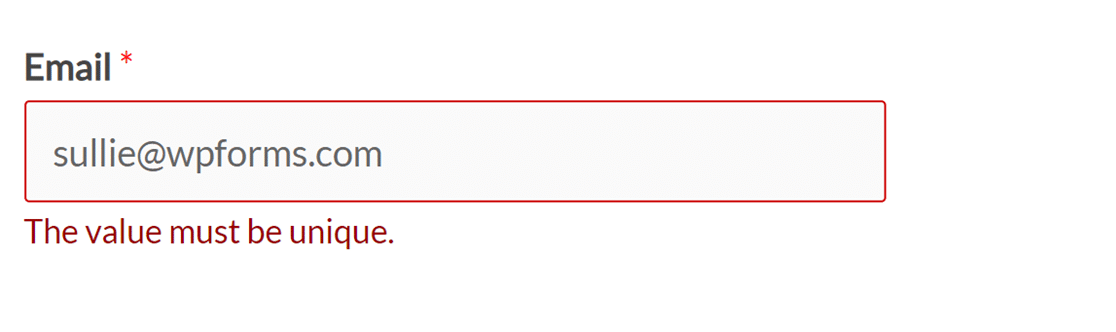
このフォームが公開されると、ユーザーが以前に送信されたメールアドレスを入力しようとすると、「値は一意である必要があります」というメッセージが表示されます。
注意: 一意の回答を要求するフィールドのエラーメッセージをカスタマイズしたいですか?検証メッセージの変更に関するチュートリアルで、ステップバイステップのガイドを参照してください。
これで完了です!フォームロッカーアドオンを使用して、フォームへのアクセスを制限できるようになりました。
次に、フォームで収集されたデータに関する統計情報を収集してレポートを生成しますか?フォームの機能を次のレベルに引き上げるために、アンケートおよび投票アドオンを必ず確認してください。


