


AI要約
当社のスパム対策ツールによってスパムとしてフラグが付けられたエントリを表示できるようにしたいですか? スパムエントリを確認すると、正当なエントリである可能性のあるスパムとして識別されたエントリを確認および取得できます。
このチュートリアルでは、WPFormsでスパムエントリを表示および管理する方法を説明します。
開始する前に、WordPressサイトにWPFormsをインストールして有効化してください。
スパムエントリ保存オプションの有効化
注意: WPFormsバージョン1.9.0以降では、このオプションは新しいフォームではデフォルトで有効になっています。次のセクションのスパムエントリページへのアクセスに直接進むことができます。
管理ダッシュボードでスパムエントリを表示するには、まずフォームビルダーでスパムエントリ保存オプションを有効にする必要があります。
開始するには、新しいフォームを作成するか、既存のフォームを編集してフォームビルダーにアクセスしてください。
フォームビルダーで、設定 » スパム保護とセキュリティに移動します。

保護セクションで、データベースにスパムエントリを保存するオプションをオンに切り替えます。
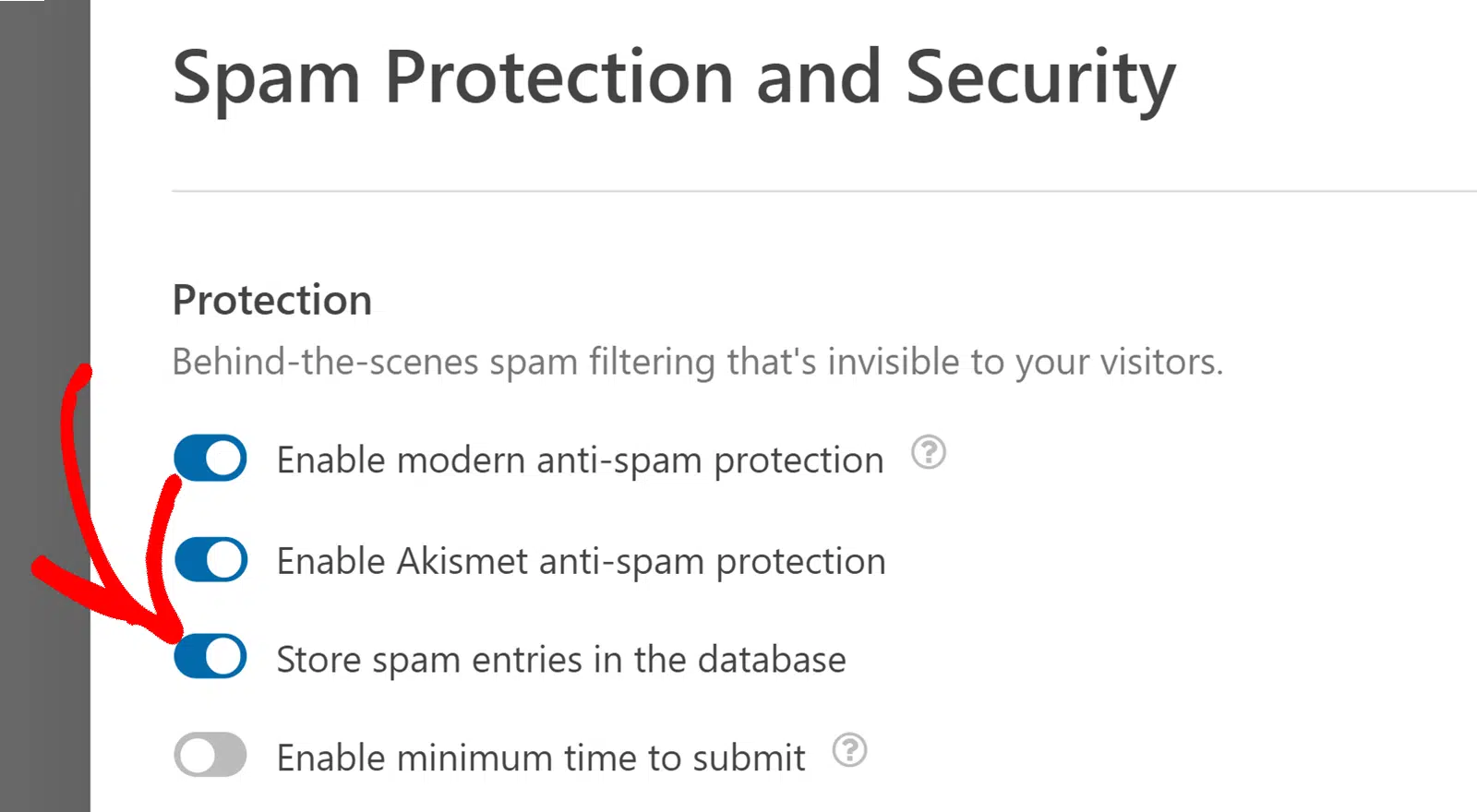
このオプションを有効にすると、フォームはブロックする代わりに、すべての送信(スパムエントリを含む)を許可します。ただし、エントリがスパムとして識別された場合、フォーム通知メールは配信されません。詳細については、FAQセクションを参照してください。
完了したら、変更を保存してください。
注意: ウェブサイトに複数のフォームがある場合は、スパムエントリを保存したいすべてのフォームでこのオプションを有効にする必要があります。
スパムエントリページの表示
エントリページにアクセスするには、WPForms » エントリに移動します。ここでは、作成したすべてのフォームを含むリストが表示されます。表示したいエントリのフォームを選択してください。
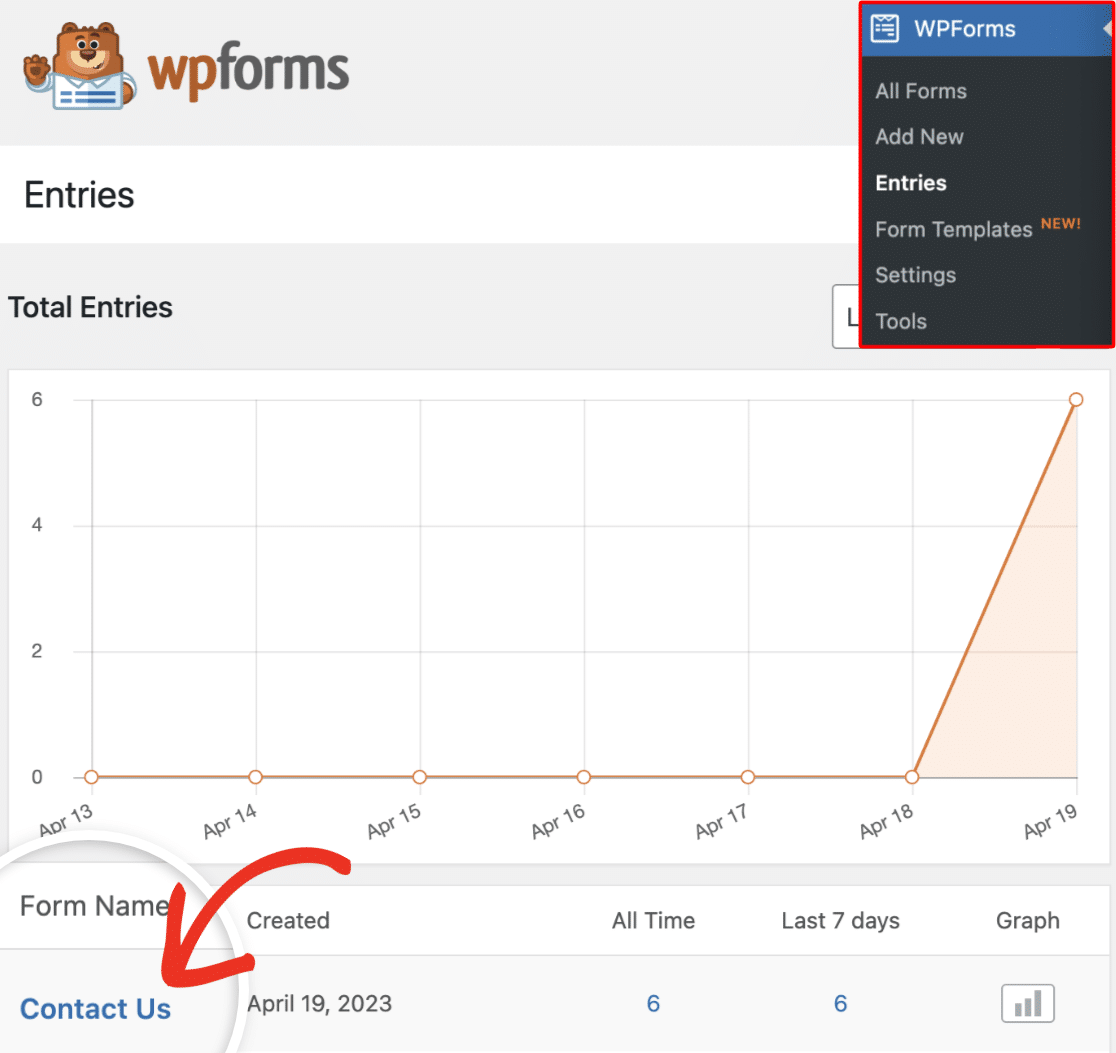
エントリページで、フォーム名の下のスパムリンクをクリックして、選択したフォームのスパムエントリにアクセスします。
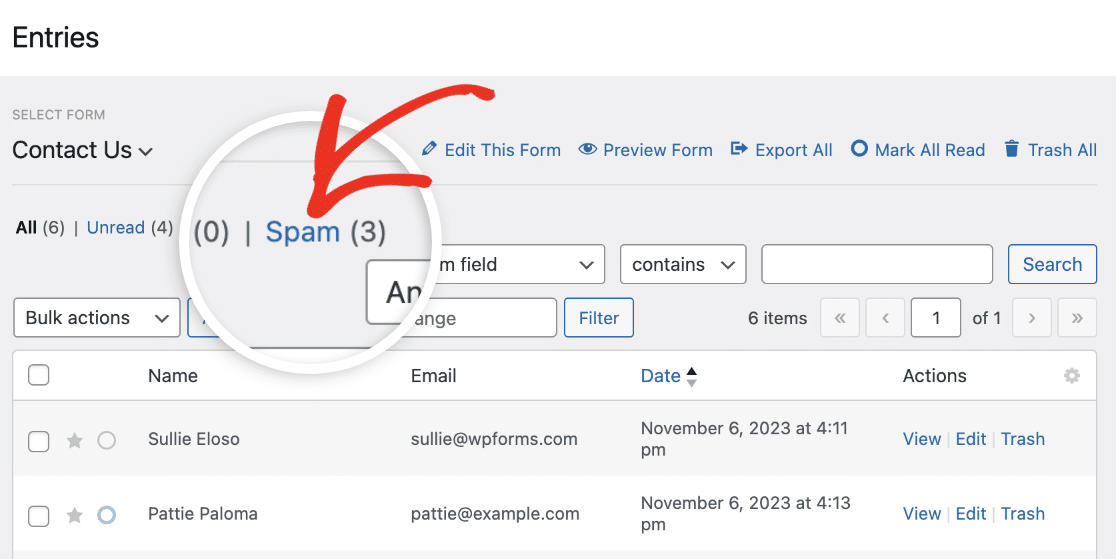
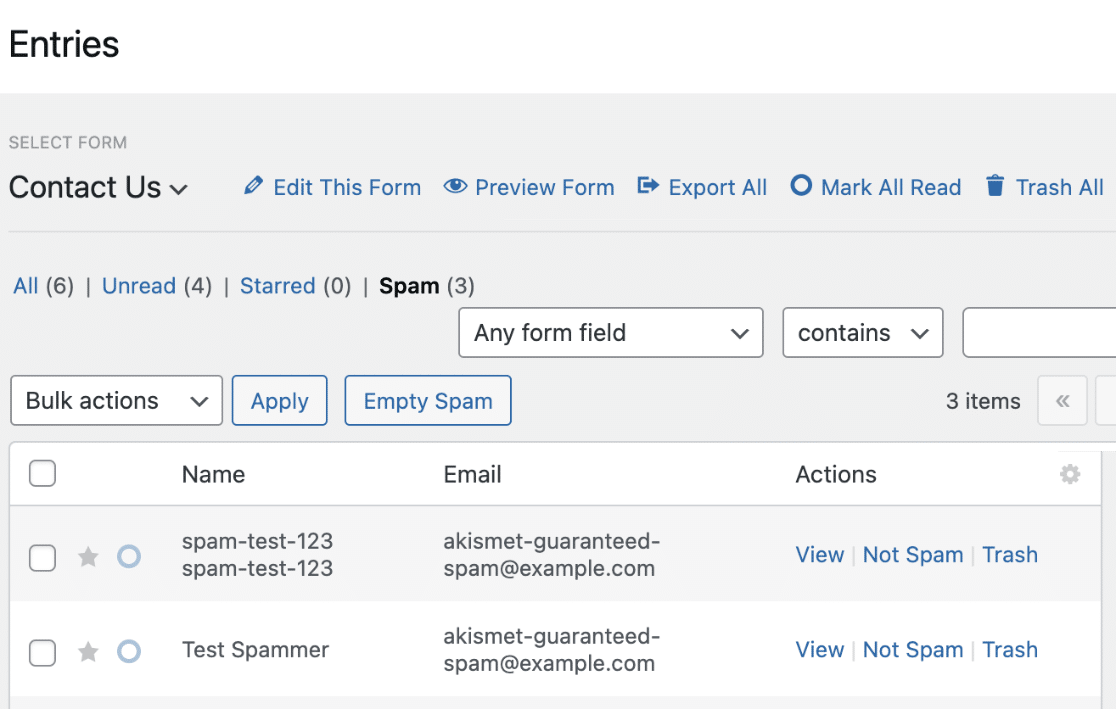
このリンクをクリックすると、エントリページがフィルタリングされ、スパムとして識別された送信のみが表示されます。
注意: フォームエントリの管理方法について知りたいですか? 詳細については、フォームエントリチュートリアルを確認してください。
スパムエントリの管理
スパムエントリページには、WPFormsのスパム対策ツールによってスパムとしてマークされたエントリのリストが表示されます。ここでは、エントリの表示、削除、またはスパムではないとマークするなどの操作を実行できます。
アクション列には、各スパムエントリを管理するための3つのオプションが表示されます。
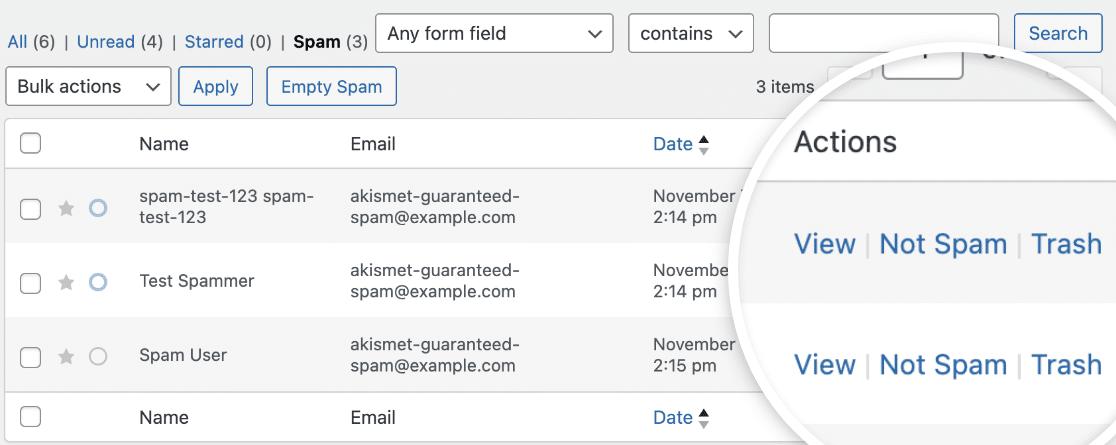
以下に、利用可能な各オプションについて説明します。
- 表示: このリンクをクリックすると、特定の詳細情報を含むエントリ表示ページに移動します。
- スパムではない: このリンクを使用すると、誤検出されたスパムエントリをエントリページに戻すことができます。
- ゴミ箱: このオプションを使用すると、特定のスパムエントリをゴミ箱フォルダに移動できます。
注意: WPFormsの検索フィルターを使用すると、指定したキーワードに一致する特定の投稿を検索できます。これは、誤ってスパムとしてフラグ付けされた投稿をすばやく見つけるのに役立ちます。詳細については、フォーム投稿の検索とフィルターに関するガイドをご覧ください。
個々のスパムエントリの表示
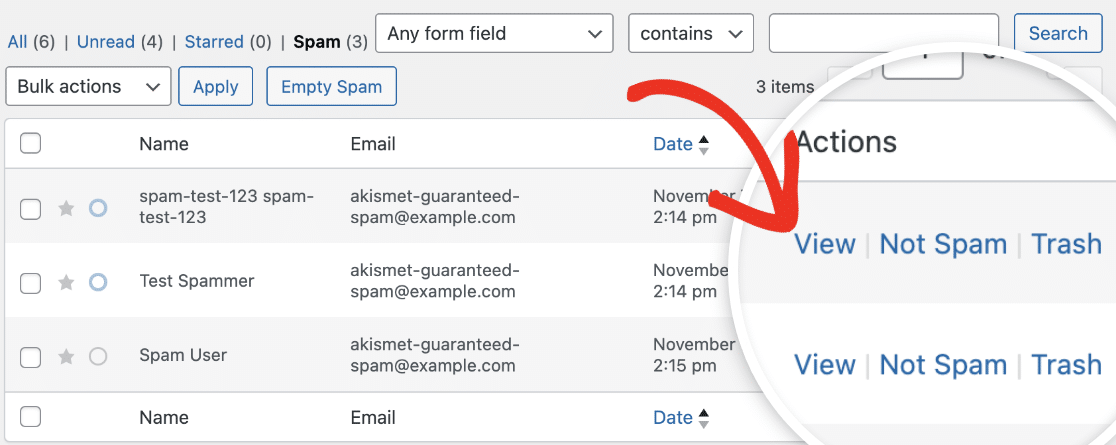
特定のスパム投稿の詳細を表示するには、アクション列の下にある表示リンクをクリックします。
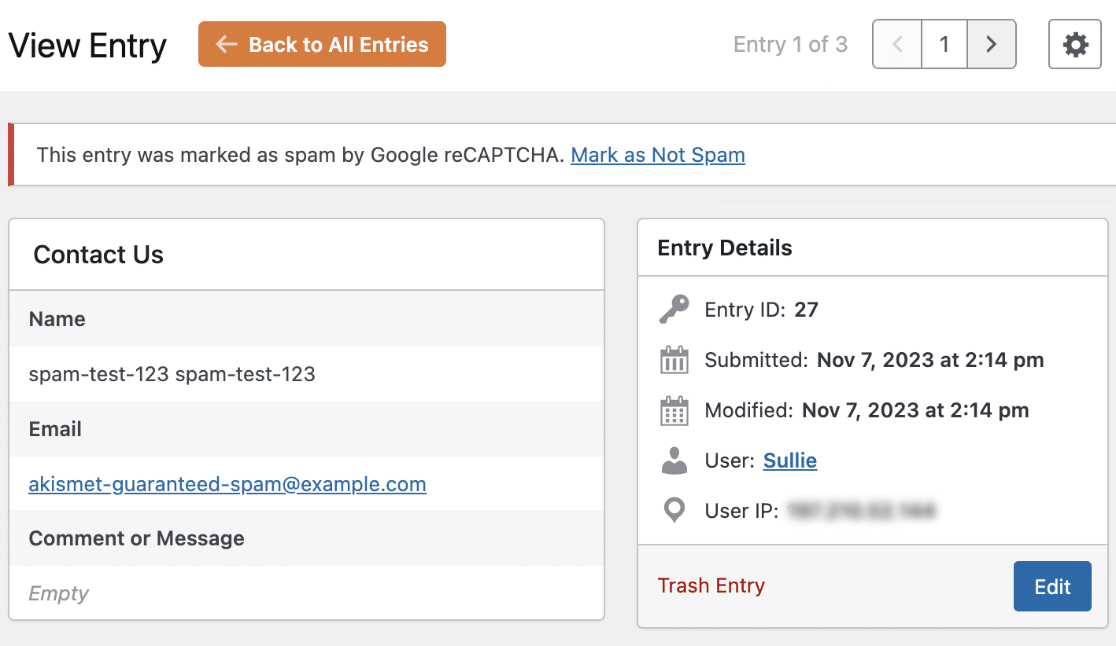
投稿の表示ページには、投稿に関する追加の詳細が表示されます。
すべての投稿に戻るボタンをクリックすると、スパム投稿ページに移動します。
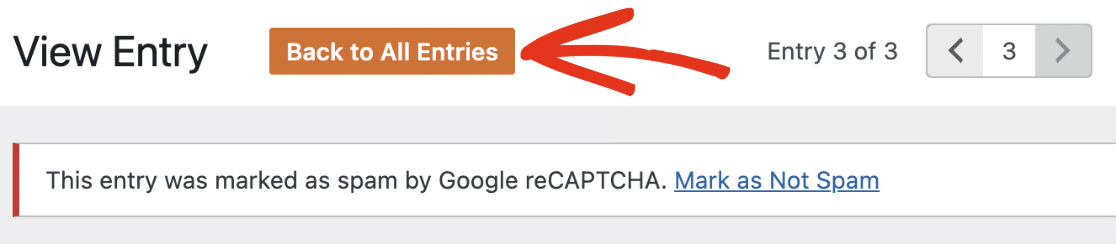
右上隅のナビゲーションを使用して、個々の投稿を切り替えることができます。
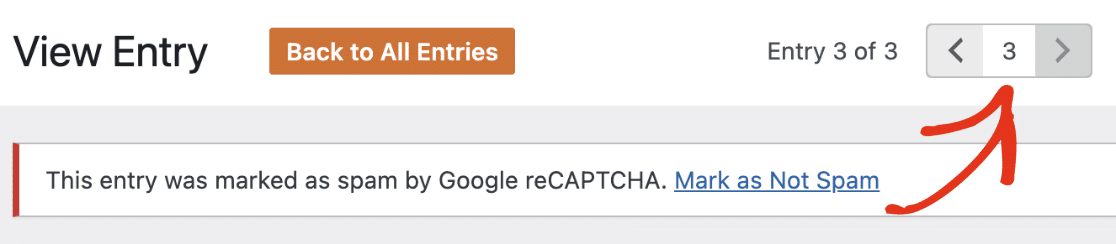
投稿の表示ヘッダーの下には、投稿をスパムとしてフラグ付けしたスパム対策ツールの詳細を示すアラートが表示されます。私たちの例では、投稿はGoogle reCAPTCHAによって識別されました。
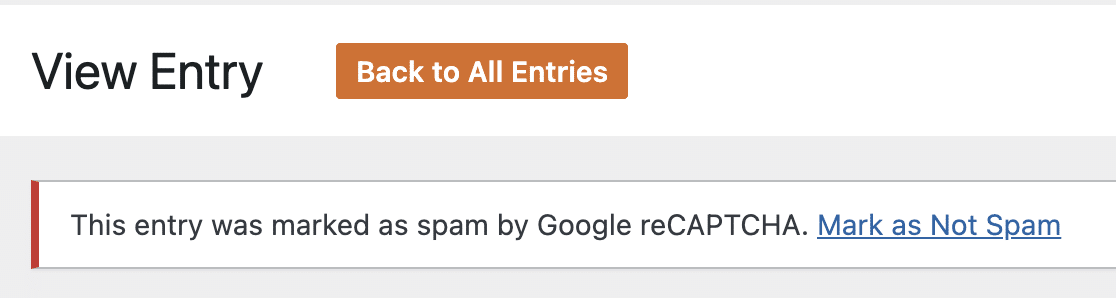
注意:表示されるアラートは、スパムとして識別したスパム対策ツールによって、投稿ごとに異なる場合があります。
必要に応じて、通常の投稿と同じように投稿を編集できます。これを行うには、編集ボタンをクリックして、各フォームフィールドの値を更新します。
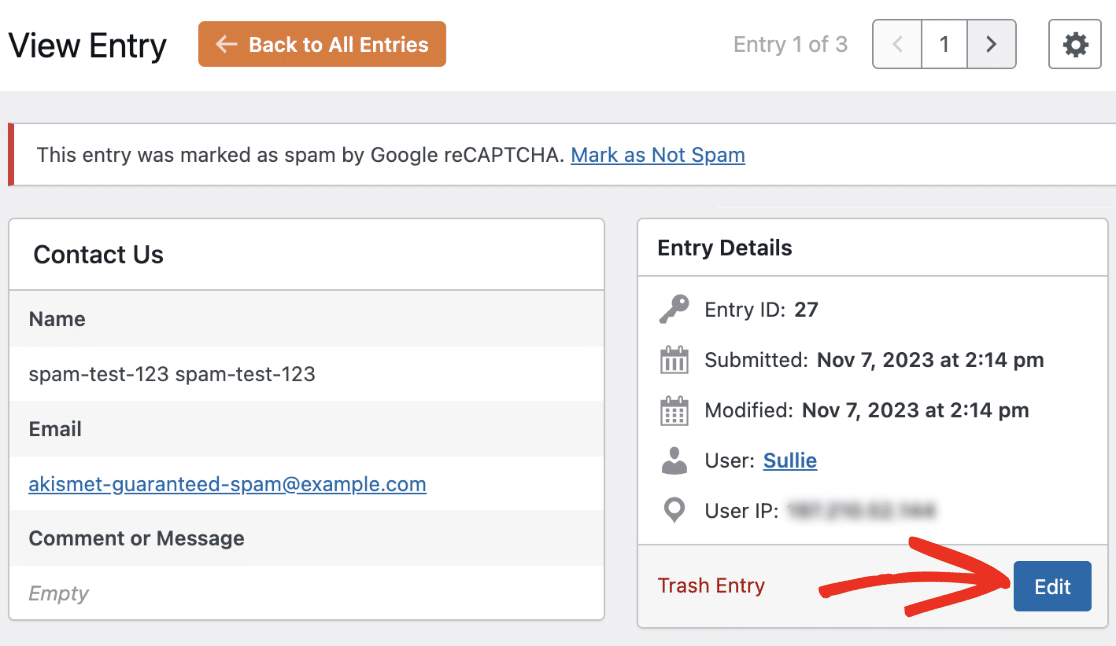
注意:詳細なガイドについては、フォーム投稿の編集に関するチュートリアルをご覧ください。
スパムエントリの取得
投稿の表示ページには、特定の投稿に関する追加の詳細が表示されます。ここから各スパム投稿を確認できます。
投稿がWPFormsのスパム対策ツールのいずれかによって誤ってフラグ付けされた場合、投稿を復元できます。投稿を復元するには、アラートボックスのスパムではないとマークリンクをクリックします。
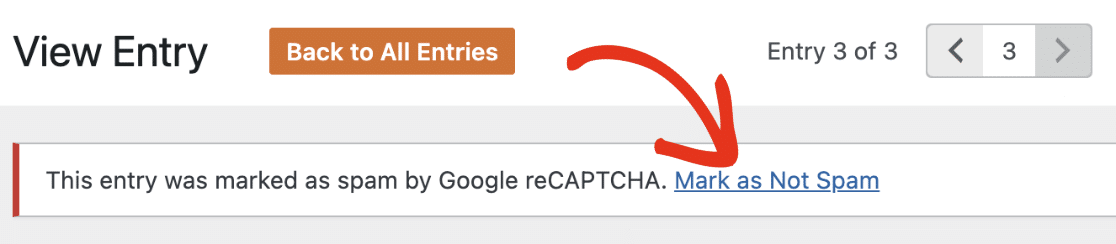
このリンクをクリックすると、投稿が正常にマーク解除されたことを通知するアラートが表示されます。
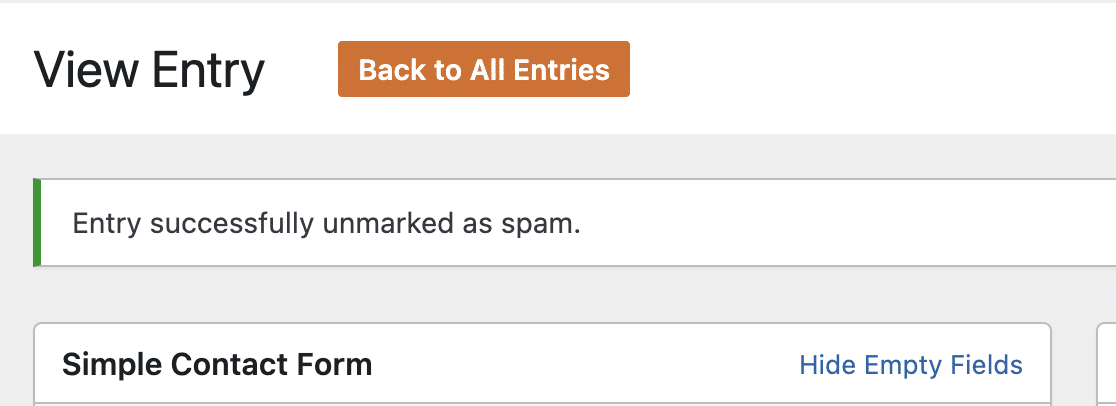
これにより、マーク解除された送信がフォーム投稿ページに移動します。また、設定したメールアドレスにすべてのフォーム通知メールが送信されます。
注意:投稿をスパムではないとマークした後、スパム投稿としてマークすることはできません。詳細については、FAQセクションを参照してください。
投稿ページで、特定の投稿の横にあるスパムではないリンクをクリックして、スパムではないとマークすることもできます。
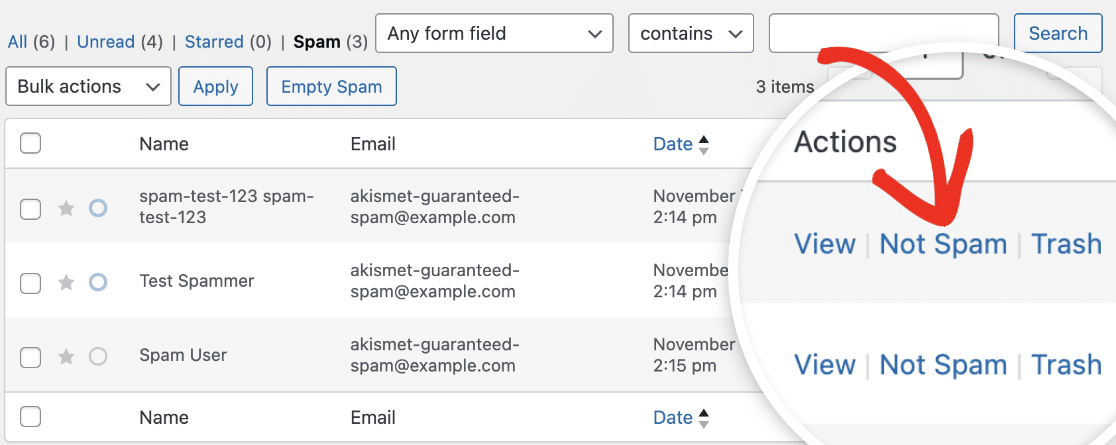
スパムエントリのゴミ箱への移動
スパム投稿を確認し、正当なものを復元した後、データベースストレージを最適化するためにスパム投稿を削除することをお勧めします。
サイトからスパム投稿を削除したい場合は、WPFormsは複数のオプションを提供しています。以下では、スパム投稿を個別に削除する手順と一括で削除する手順を説明します。
個々のスパム投稿
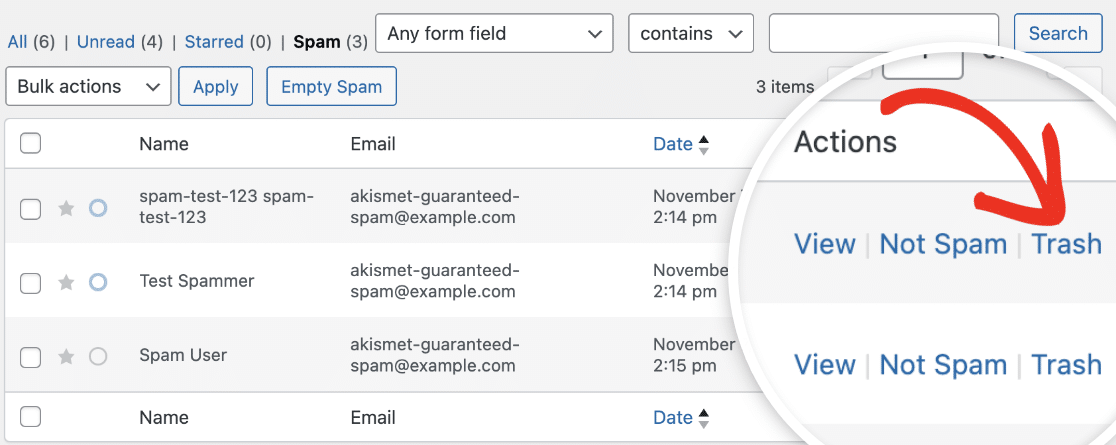
スパム投稿の概要ページにいる場合は、アクション列の下にあるゴミ箱オプションを選択します。
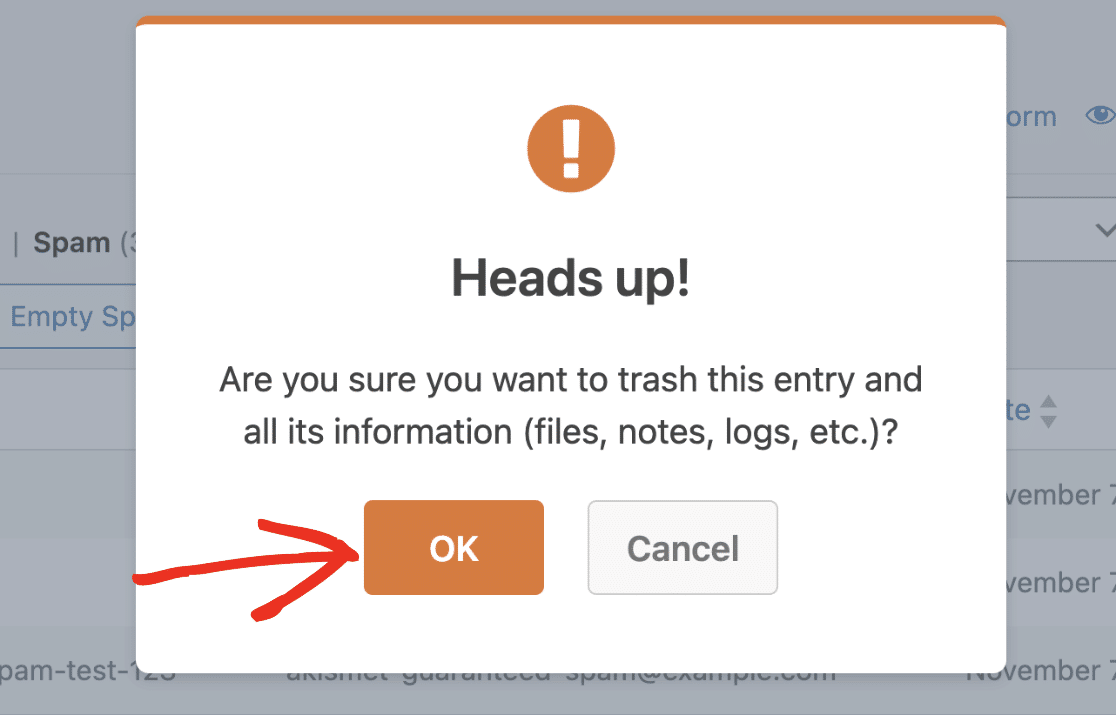
表示される確認オーバーレイで、OKをクリックしてスパム投稿をゴミ箱に移動します。
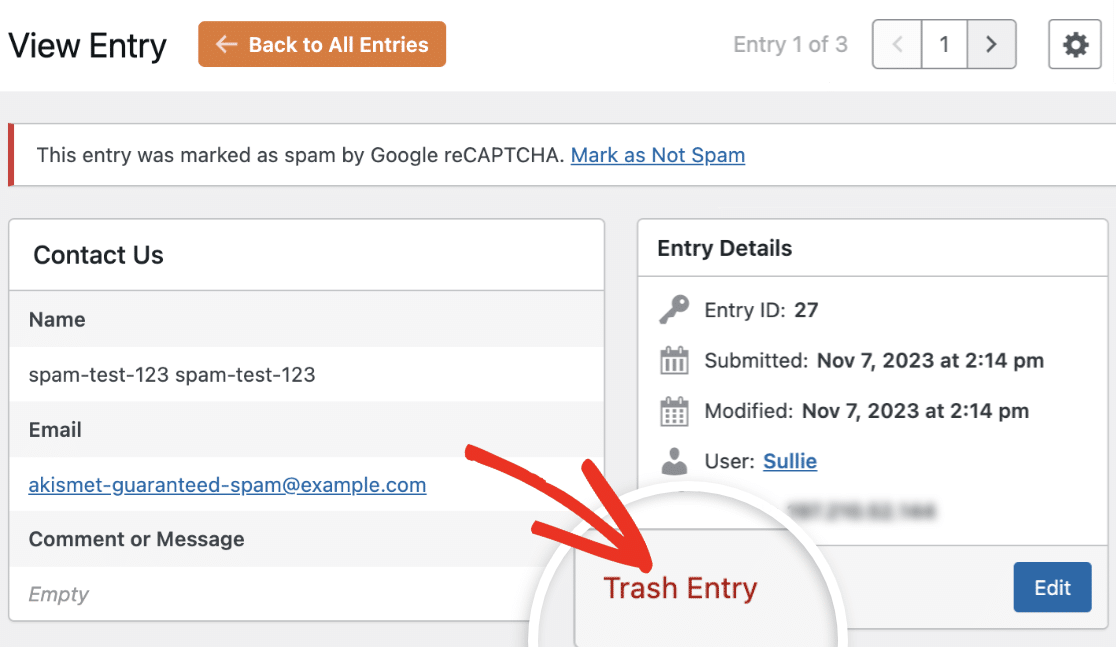
または、エントリを表示ページからスパム送信をゴミ箱に移動することもできます。エントリをゴミ箱へリンクをクリックし、プロンプトに従ってください。
一括スパムエントリ
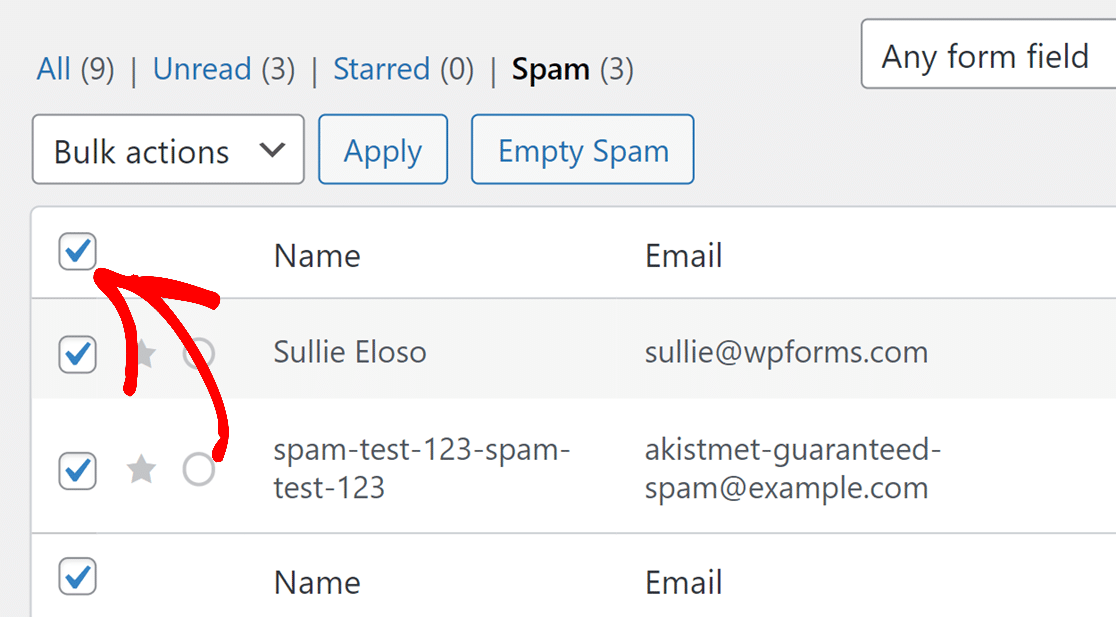
スパムエントリを一括削除するには、名前列の横にあるチェックボックスをオンにして、ページ上のすべてのエントリを選択します。
次に、一括操作ドロップダウンをクリックし、利用可能なオプションからゴミ箱へ移動を選択します。
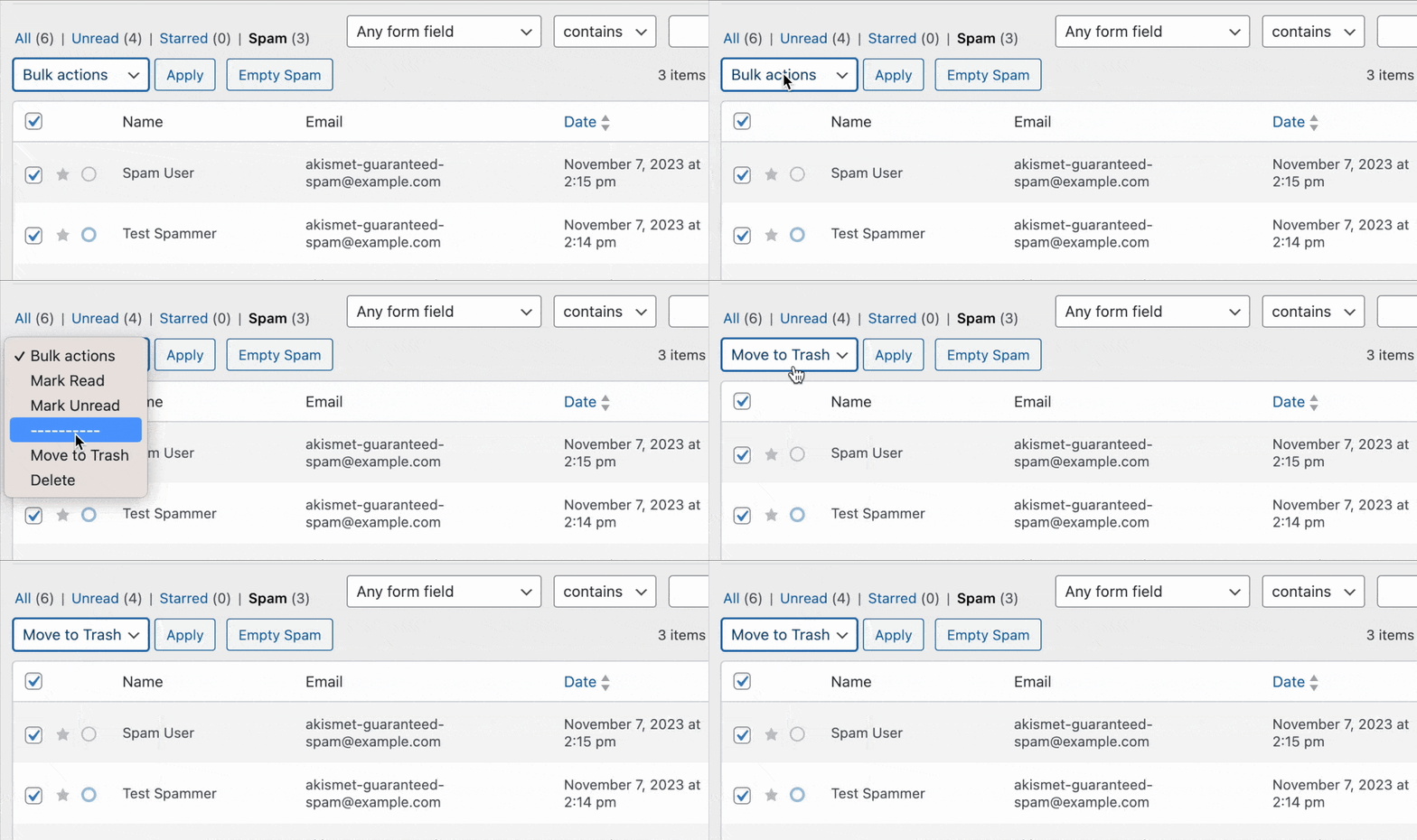
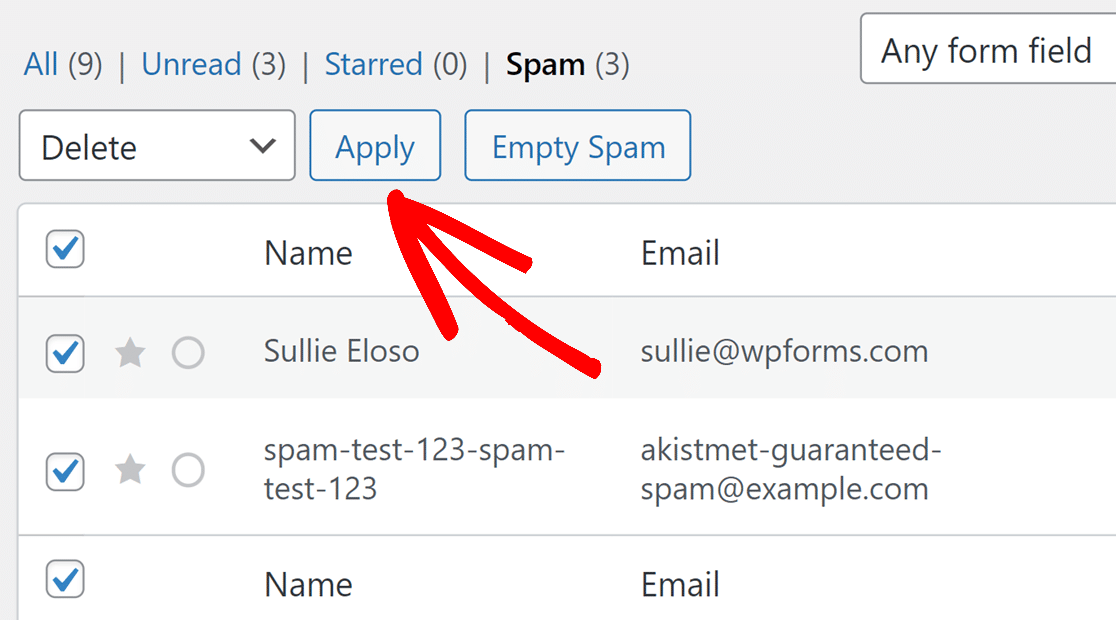
注意:ゴミ箱フォルダをスキップしてスパムエントリを削除したい場合は、削除オプションを選択してください。
選択したら、適用ボタンをクリックして選択したスパムエントリをゴミ箱に移動します。
注意:一括操作オプションを使用してスパムエントリをゴミ箱に移動しても、ページネーションにより現在のページに表示されているエントリのみが削除されます。
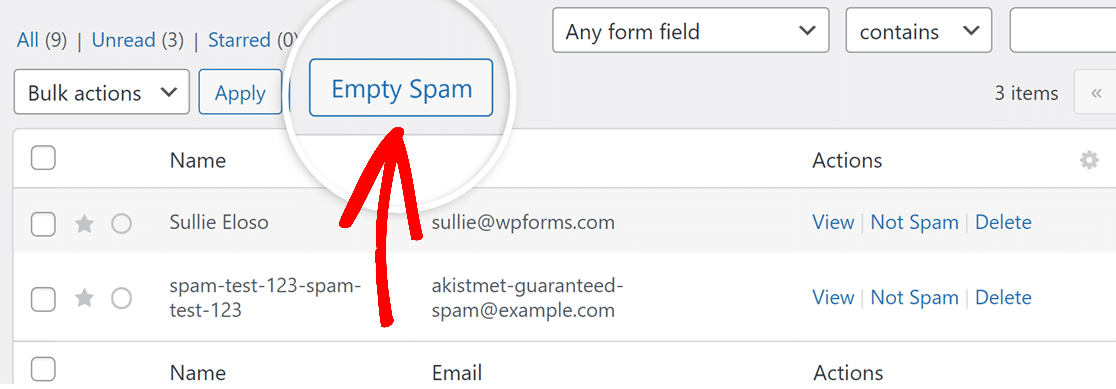
フォームのすべてのスパムエントリを削除したい場合は、スパムを空にするボタンをクリックするだけです。
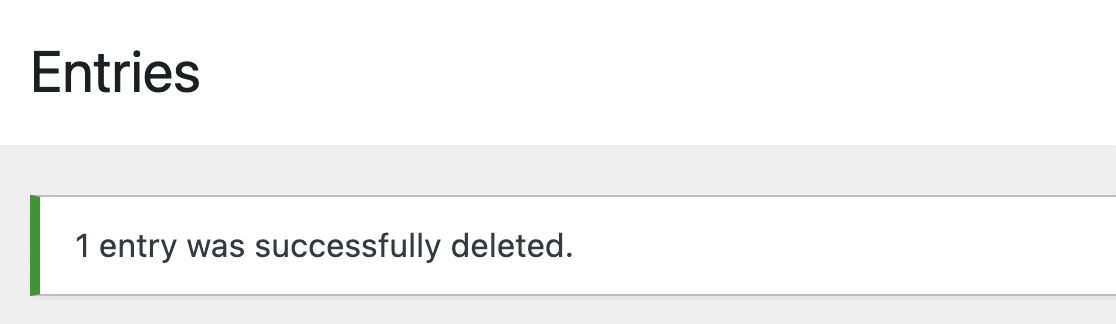
完了すると、削除されたエントリ数を示す通知が表示されます。
スパムエントリ表示のカスタマイズ
WPFormsのスパムエントリページで、表示したいフィールドを表示するように行と列をカスタマイズできます。これは、エントリページをカスタマイズするのと同じように機能します。詳細については、エントリ表示のカスタマイズチュートリアルをご覧ください。
よくある質問
これらは、WPFormsでのスパムエントリの表示と管理に関するよくある質問への回答です。
エントリページからエントリをスパムとしてマークできますか?
いいえ。WPFormsは、いずれかのスパム対策ツールが検出すると、自動的にエントリをスパムとしてマークします。スパム対策ツールがフラグを立てない限り、既存のエントリをスパムとしてマークすることはできません。
WPFormsによって特定されなかったスパム送信をエントリページで見つけた場合は、サイトから削除することをお勧めします。
国とキーワードフィルターが使用されている場合、WPFormsはエントリをスパムとしてマークしますか?
いいえ。フォームでキーワードまたは国のフィルタリングを有効にすると、フィルターされたキーワードを含む送信またはブラックリストに登録された国からの送信はブロックされ、送信されません。
エントリをスパムとしてマークするための基準は何ですか?
フォームに統合したCAPTCHAメソッドによってブロックされたエントリは、エントリページでスパムとしてマークされます。Akismetスパム対策保護を設定している場合、Akismetによってブロックされたエントリもスパムとしてマークされます。
エントリがスパムとして特定されるとどうなりますか?
スパムとしてフラグが立てられたエントリは送信され、エントリページのスパムセクションに保存されます。
フォームは送信されますが、通知メールは送信されません。また、いずれかのメールマーケティングアドオンを使用している場合、メールリストに新しい購読者を追加するなどのアクションはブロックされます。
エントリをスパム解除すると、エントリページに戻されます。また、通知メールの送信やメールリストへの新しい購読者の追加などのアクションがトリガーされます。
支払いフォームがあります。WPFormsのスパム対策ツールによって特定された場合、支払いエントリはスパムとしてフラグが立てられますか?
WPFormsの支払いプロバイダーは、支払いを処理する前に、しばしばスパムやセキュリティチェックを行います。ユーザーの支払いがプロバイダーのゲートウェイで成功した場合、フォームは送信されます。
スパムのエントリは、しばらくすると削除されますか?
はい。デフォルトでは、WPFormsは90日後にスパムエントリを自動的に削除します。サイトで自動削除を実行する頻度を設定できます。これを行うには、WPForms » 設定に移動し、その他タブを選択します。
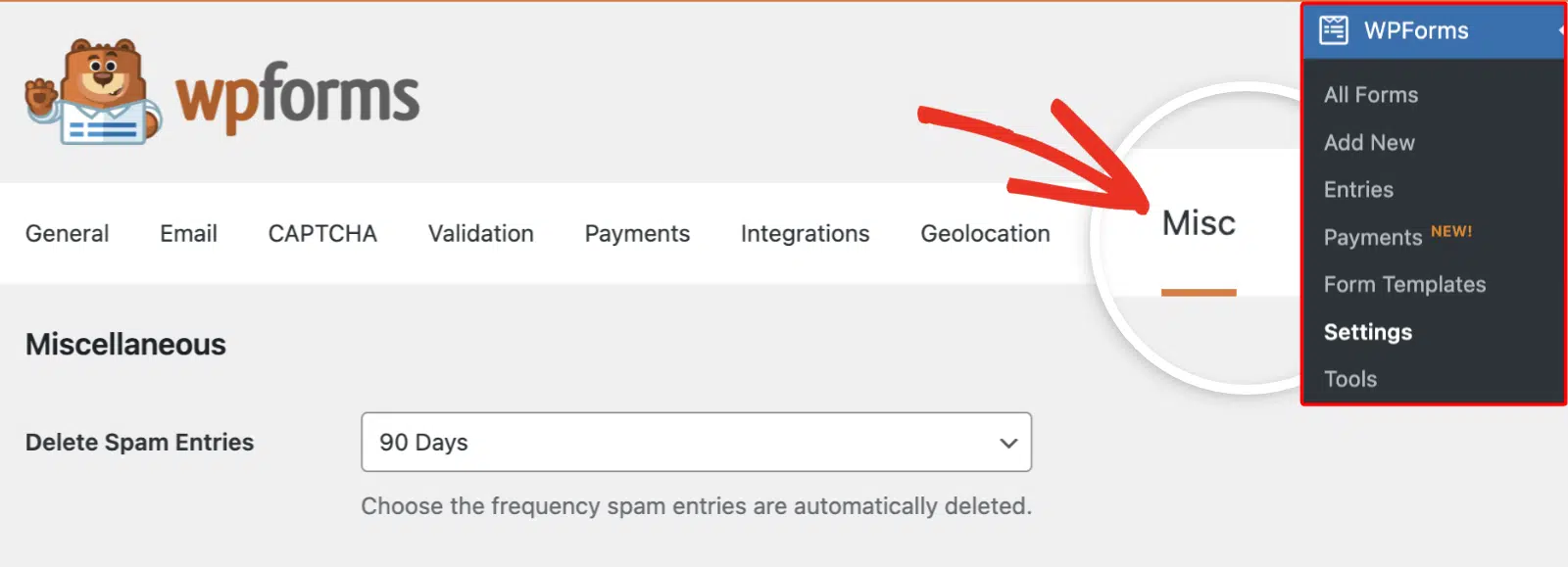
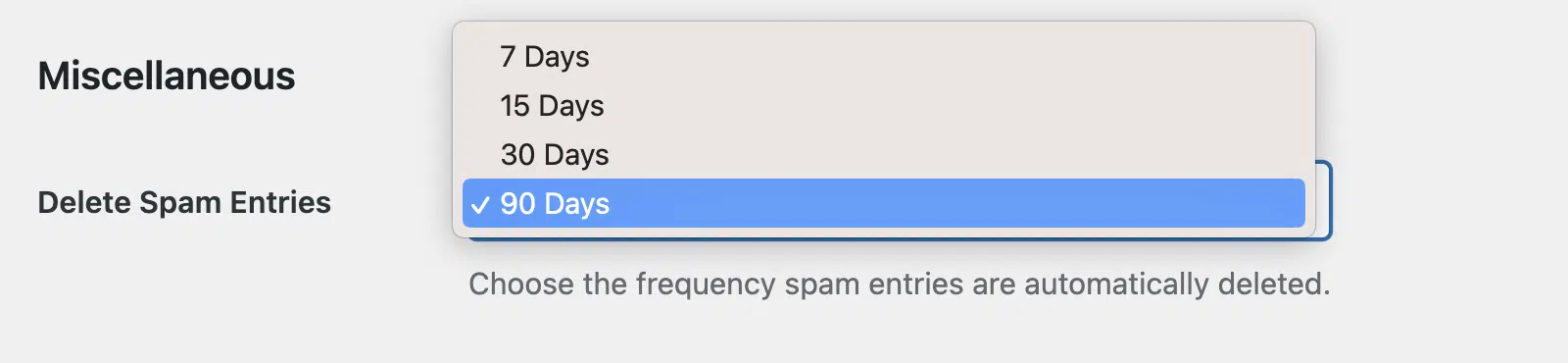
スパムエントリの削除セクションで、スパムエントリが削除される頻度を選択できます。利用可能なオプションは次のとおりです。
- 7日間
- 15日間
- 30日間
- 90日間
注意: 最初からスパム送信を減らすために、カスタムCAPTCHAやGDPR準拠機能などの組み込みスパム防止対策を組み込んだ、スパム防止GDPRコンタクトフォームテンプレートの使用を検討してください。
これで、WordPressフォームから送信されたスパムエントリを表示および管理する方法がわかりました。
次に、受信するスパム送信の数を減らす方法を学びたいですか?スパム防止チュートリアルを確認して、方法を学びましょう。


