


AI要約
WordPressサイトでフォームの入力内容を編集しますか?ユーザーがフォームを送信した後で、誤った情報を共有したことに気づくことがあります。あるいは、単にタイプミスを修正する必要がある場合もあります。
このチュートリアルでは、WPFormsで入力内容を編集する方法を説明します。
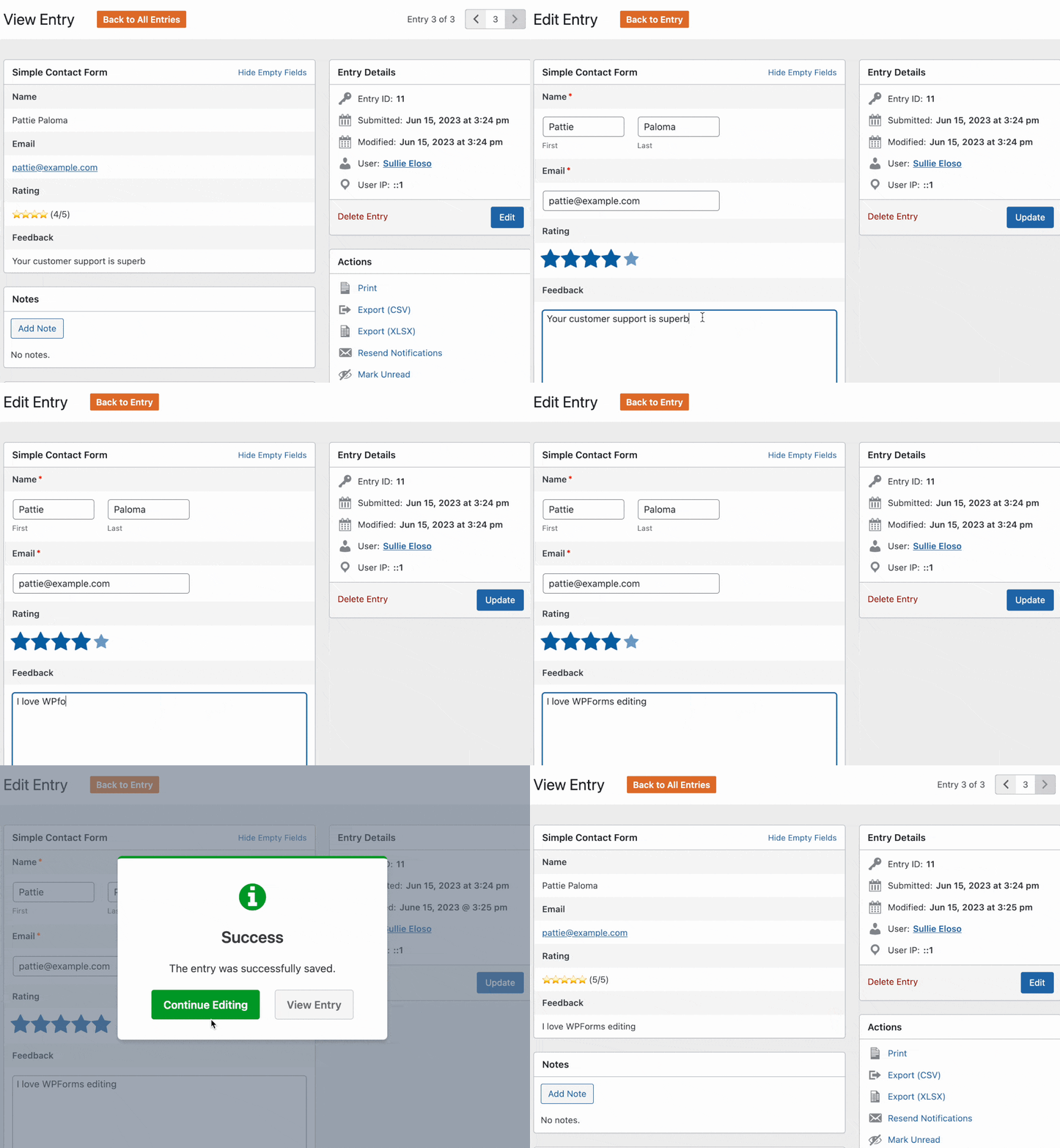
始める前に、WPFormsがサイトにインストールされ、有効化されていることを確認してください。また、まだの場合はライセンスを認証し、最初のフォームを作成する必要があります。
以下のチュートリアルに従うには、サイトに少なくとも1つの入力内容がある必要があります。
注意:まだフォームの入力内容がない場合は、フォームをプレビューしてテスト入力内容を送信できます。
フォームエントリーの編集
準備ができたら、WordPress管理画面の左側のメニューにあるWPForms » Entriesをクリックします。次に、編集したい入力内容のあるフォームの名前をクリックします。
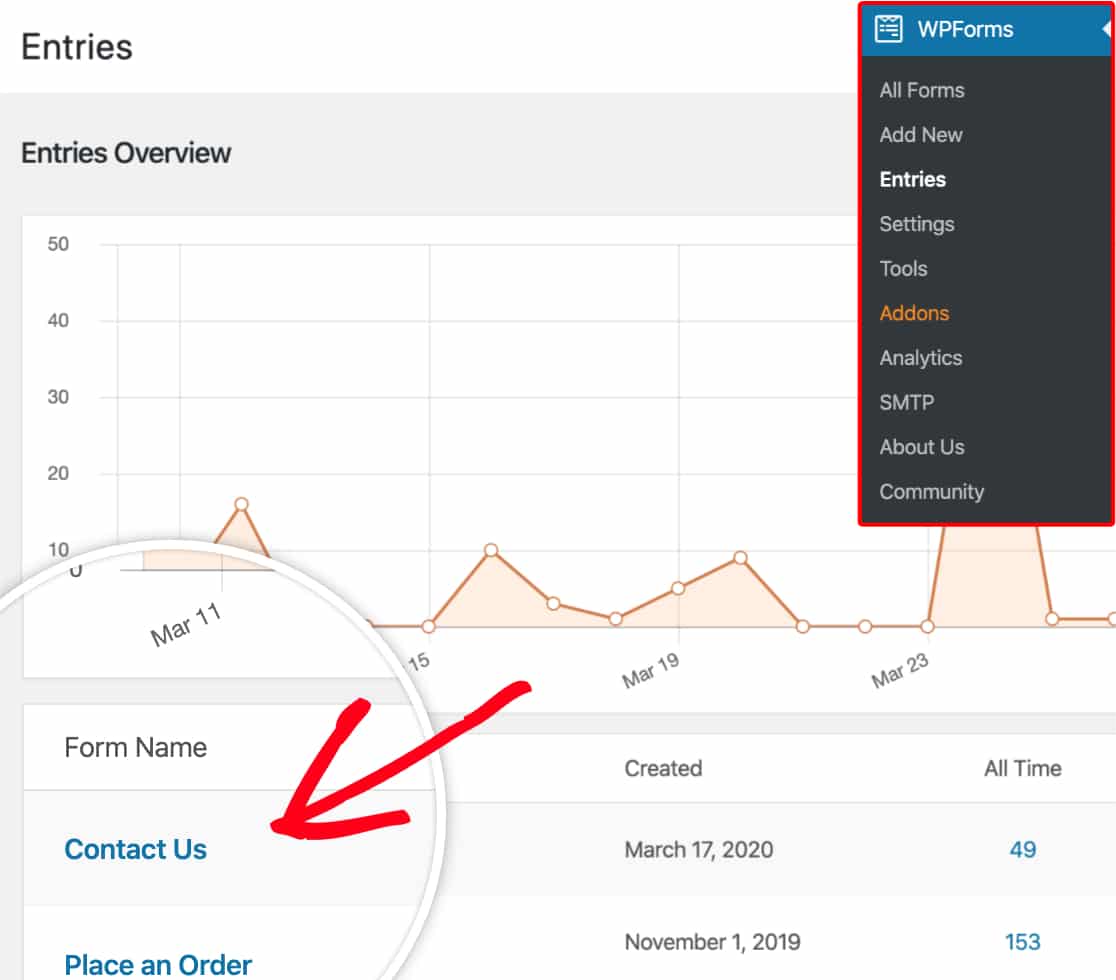
フォーム名をクリックすると、そのフォームに送信されたすべての入力内容のページが表示されます。
注意:特定の入力内容を検索する必要がある場合は、入力内容リストの検索とフィルタリングに関するガイドを確認してください。
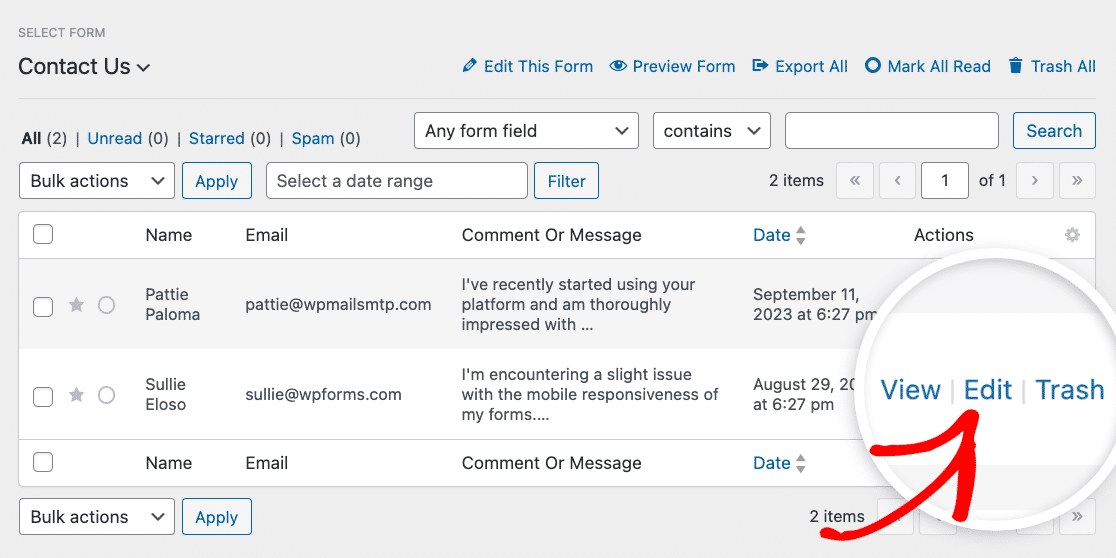
変更したい入力内容を見つけたら、リストの右側にあるActionsの下のEditオプションをクリックします。
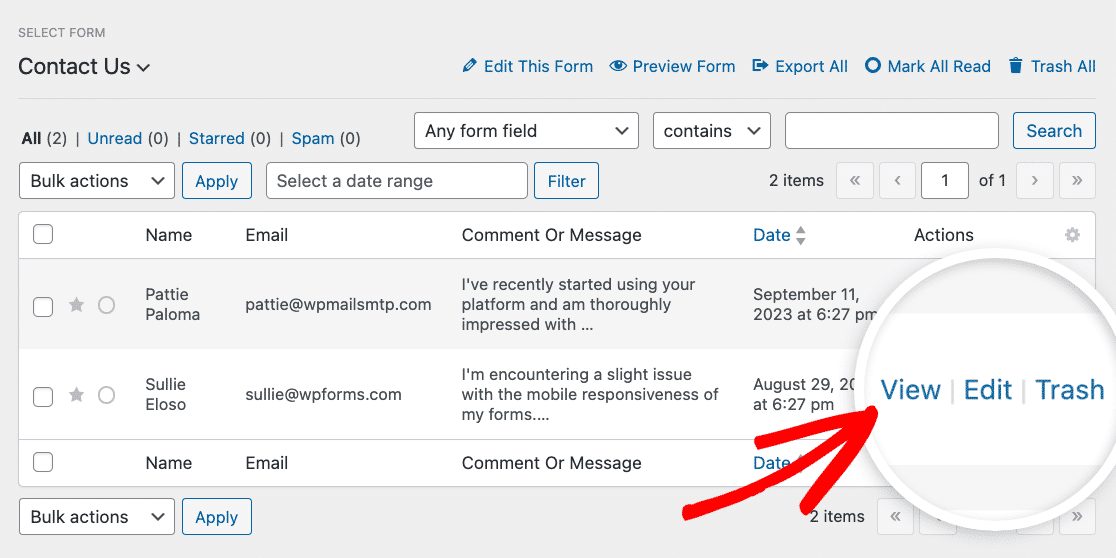
または、変更が必要かどうかを判断するためにまず入力内容を確認したい場合は、代わりにViewオプションをクリックすることもできます。
これにより、個々の入力内容のページが開きます。このページの右上隅にあるEntry Detailsというラベルのボックスを確認してください。ここで、青いEditボタンをクリックします。
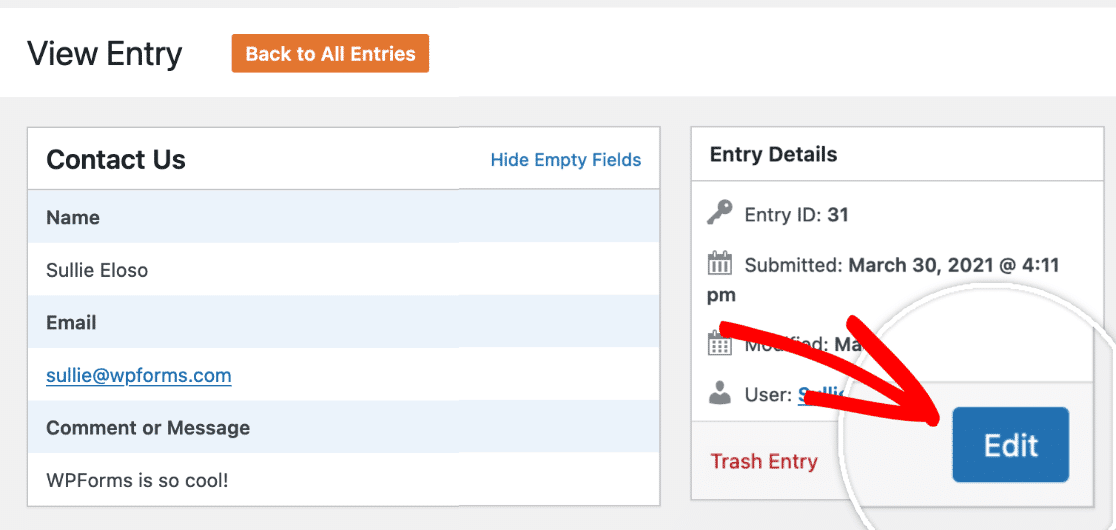
このボタンをクリックすると、フォームフィールドが編集可能になります。
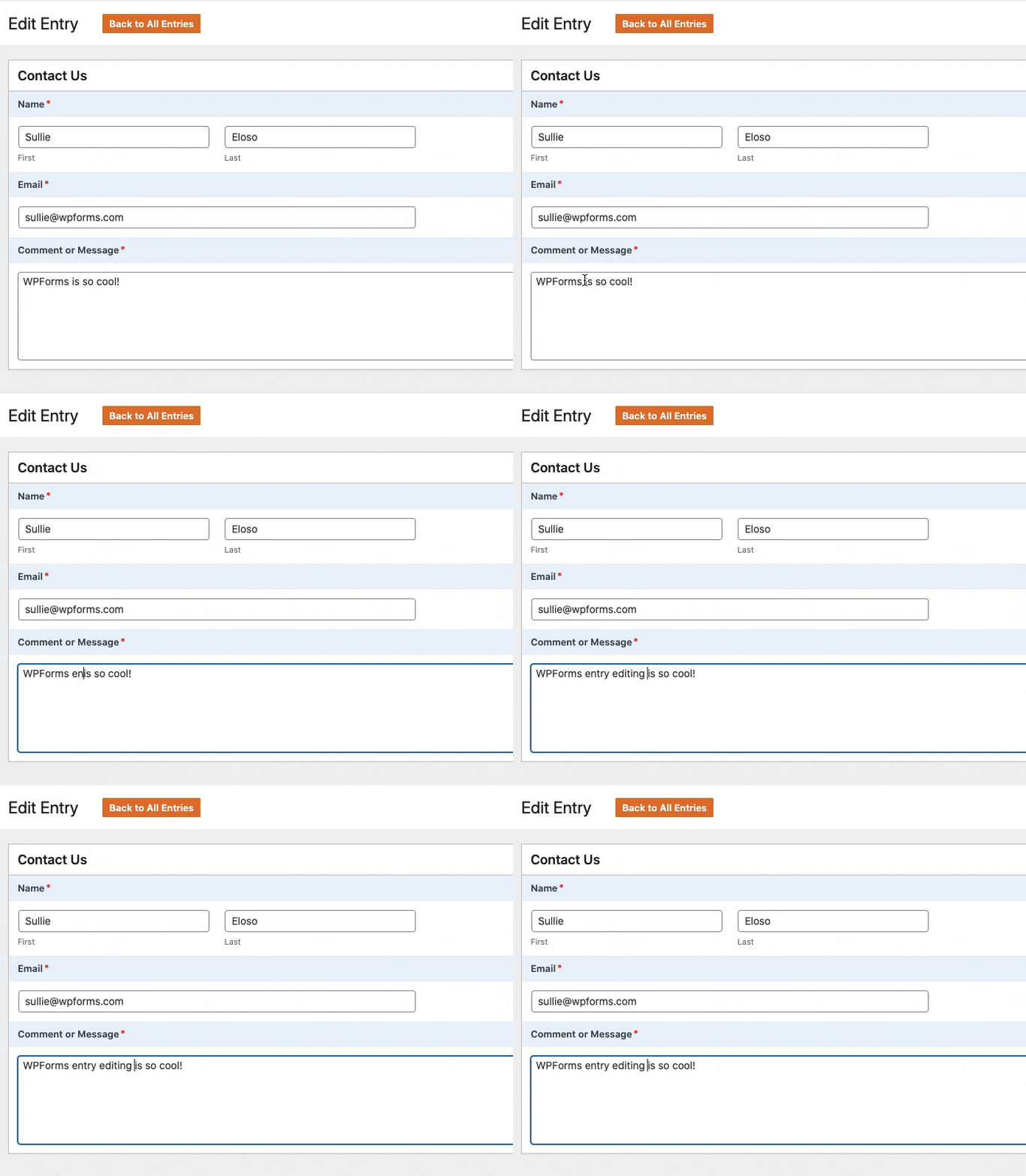
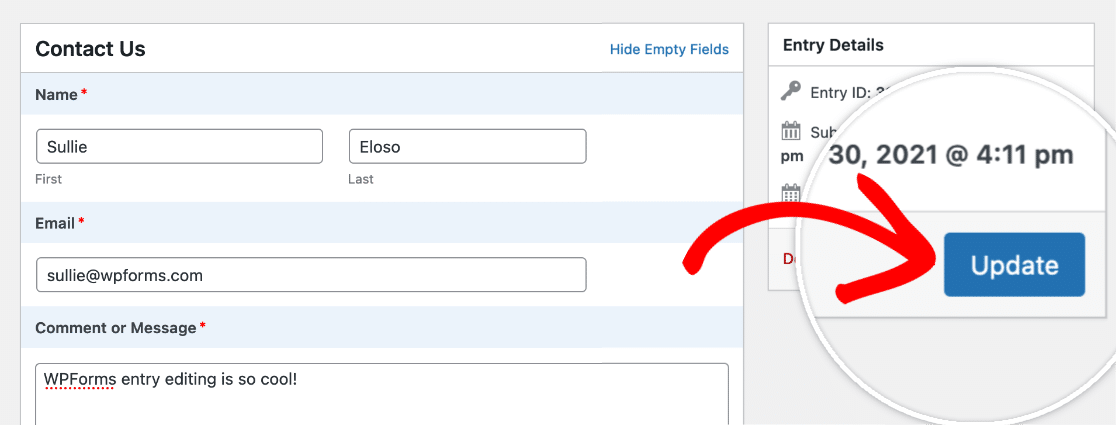
フォームに必要な編集を行ったら、Updateボタンをクリックして変更を保存してください。
よくある質問
以下に、フォーム入力内容の編集に関してよく寄せられる質問にお答えします。
編集できないフィールドの種類はありますか?
はい、現在WPFormsで編集できないフィールドタイプは次のとおりです。
- GDPR同意
- パスワード
- 非表示フィールド
- 署名
- すべての支払いフィールド
また、フォーム入力内容からアップロードされたファイルを削除することはできますが、既存の入力内容に新しいファイルを追加することはできません。
入力内容を編集できるユーザーを調整できますか?
もちろんです!WPForms内で、入力内容の編集を含むさまざまな操作を実行できるユーザーロールを調整するために使用できる組み込みのアクセス制御があります。
フォームがサードパーティサービスと統合されている場合、編集内容は統合に送信されますか?
入力内容の編集はWPForms内にのみ保存され、フォームと統合されているサードパーティサービスの情報は編集されません。必要な追加の変更については、統合サービスを確認してください。
これで、WPFormsでフォームの入力内容を編集できるようになりました。
次に、フォーム入力内容に関するその他のオプションについて学びたいですか?フォーム入力内容の完全ガイドを確認してください。すべての詳細を共有しています。


