### [WPFormsのエントリーを編集する方法](https://wpforms.com/docs/how-to-edit-entries-in-wpforms/)
**公開日:** 2023年11月25日
**著者:** David Ozokoye
**抜粋:** 提出済みのフォームエントリーを編集する方法を学びましょう。
**コンテンツ:**
WordPressサイトでフォームエントリーを編集したいですか? ユーザーがフォームを送信した後で、誤った詳細を共有したことに気づくことがあります。または、単にタイプミスを修正する必要がある場合もあります。
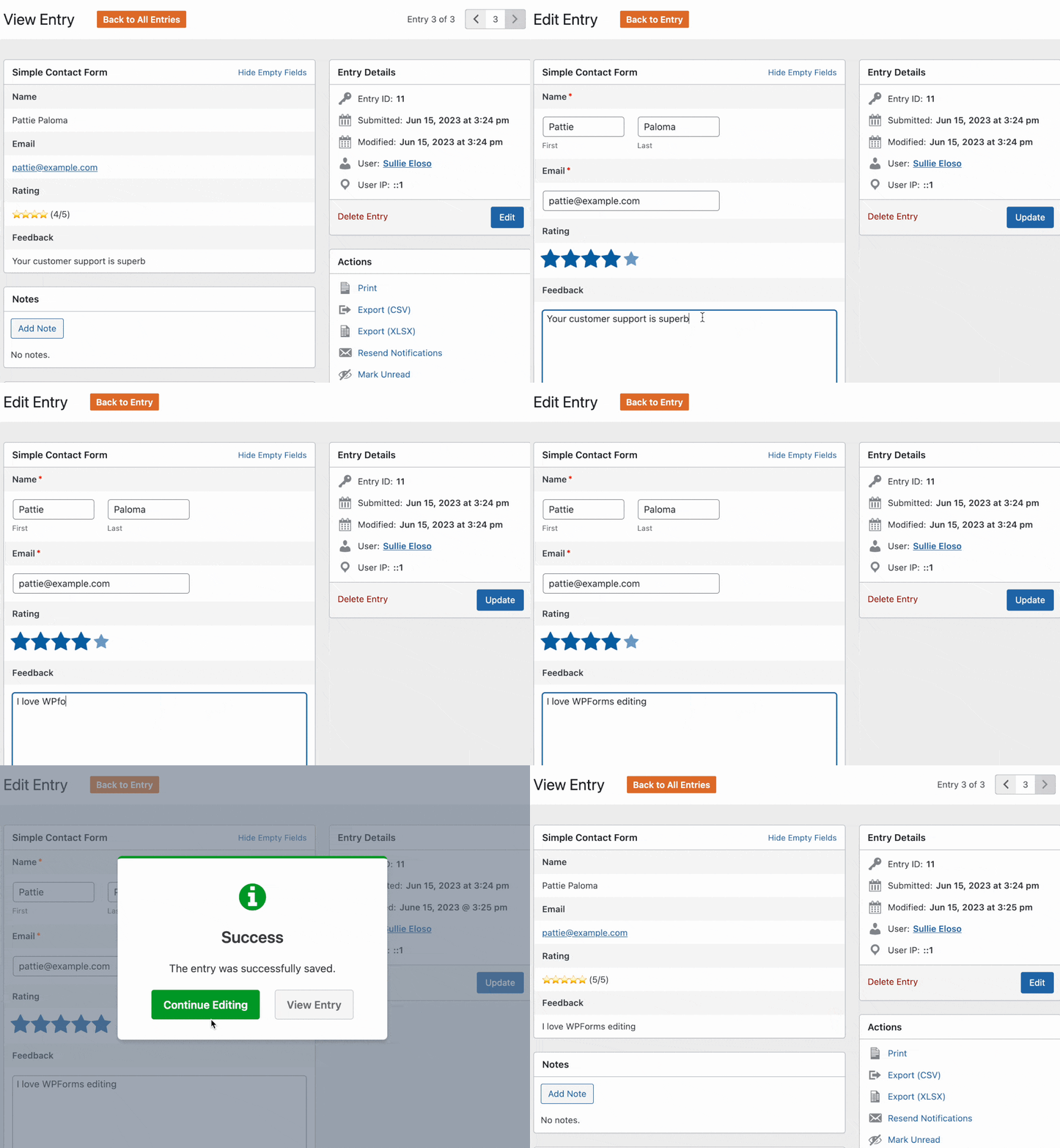
このチュートリアルでは、WPFormsでエントリーを編集する方法を説明します。
---
始める前に、WPFormsがサイトに[インストールされ有効化](https://wpforms.com/docs/install-wpforms-plugin/)されていることを確認してください。また、ライセンスを[検証](https://wpforms.com/docs/verify-wpforms-license/)し、まだの場合は[最初のフォームを作成](https://wpforms.com/docs/creating-first-form/)する必要があります。
以下のチュートリアルに従うには、サイトに少なくとも1つのエントリーがある必要があります。
**注意:** まだフォームエントリーがない場合は、[フォームをプレビューしてテストエントリーを送信](https://wpforms.com/docs/how-to-properly-test-your-wordpress-forms-before-launching-checklist/ "How to Properly Test Your WordPress Forms Before Launching [Checklist]")できます。
### フォームエントリーの編集
準備ができたら、WordPress管理画面の左側メニューにある**WPForms » Entries**をクリックします。次に、編集したいエントリーのフォーム名をクリックします。
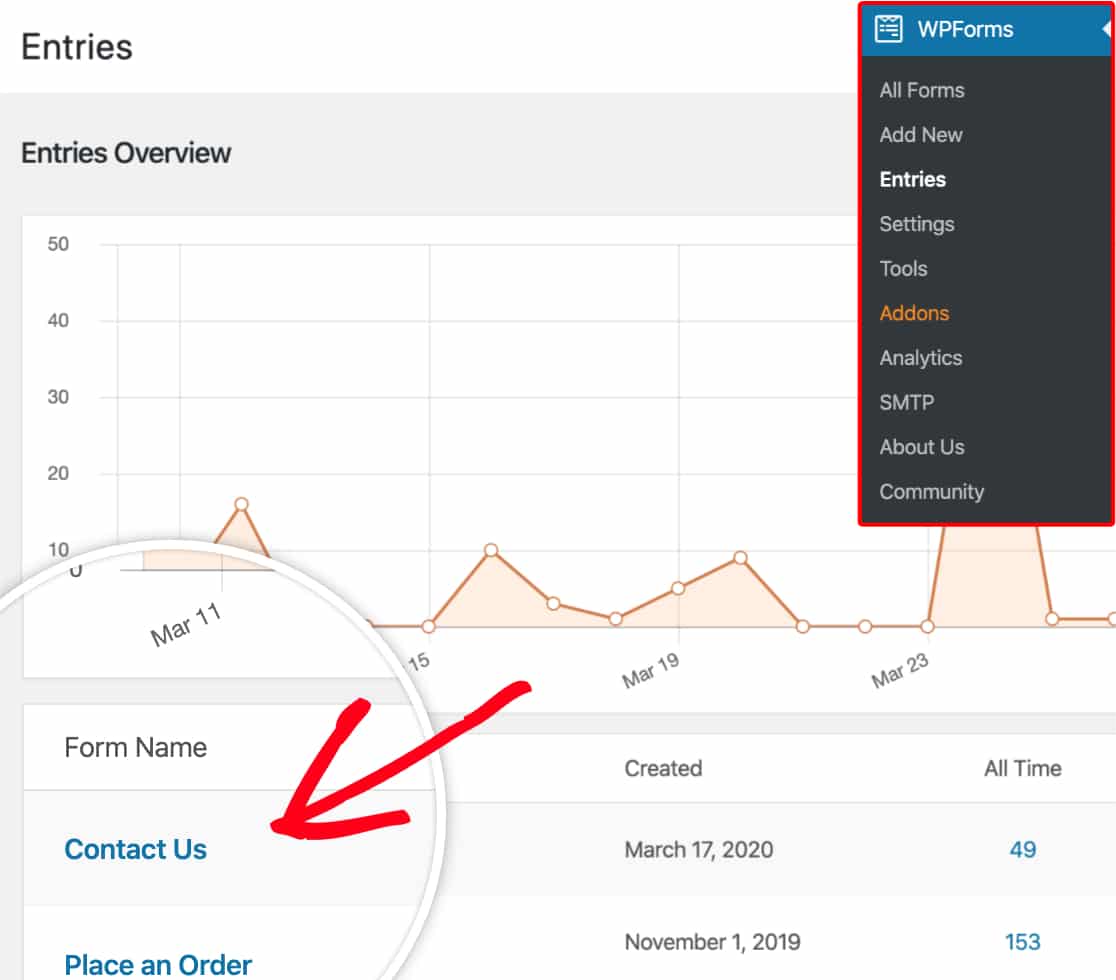
フォーム名をクリックすると、そのフォームに提出されたすべてのエントリーのリストが表示されます。
**注意:** 特定のエントリーを検索する必要がある場合は、[エントリーリストの検索とフィルタリング](https://wpforms.com/docs/how-to-search-and-filter-form-entries/)に関するガイドを確認してください。
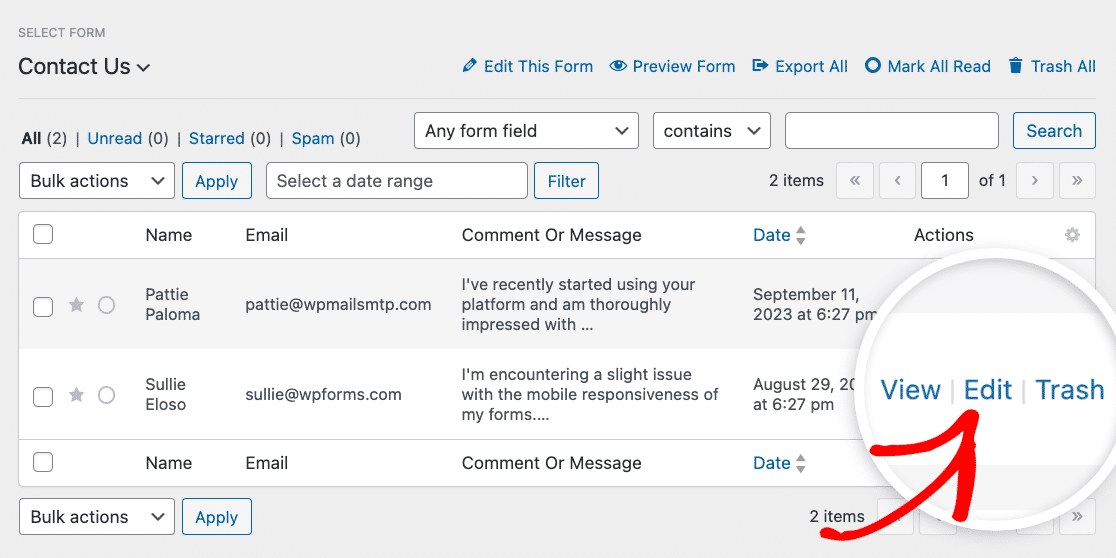
変更を加えたいエントリーを見つけたら、リストの右側にある**Actions**の下の**Edit**オプションをクリックします。
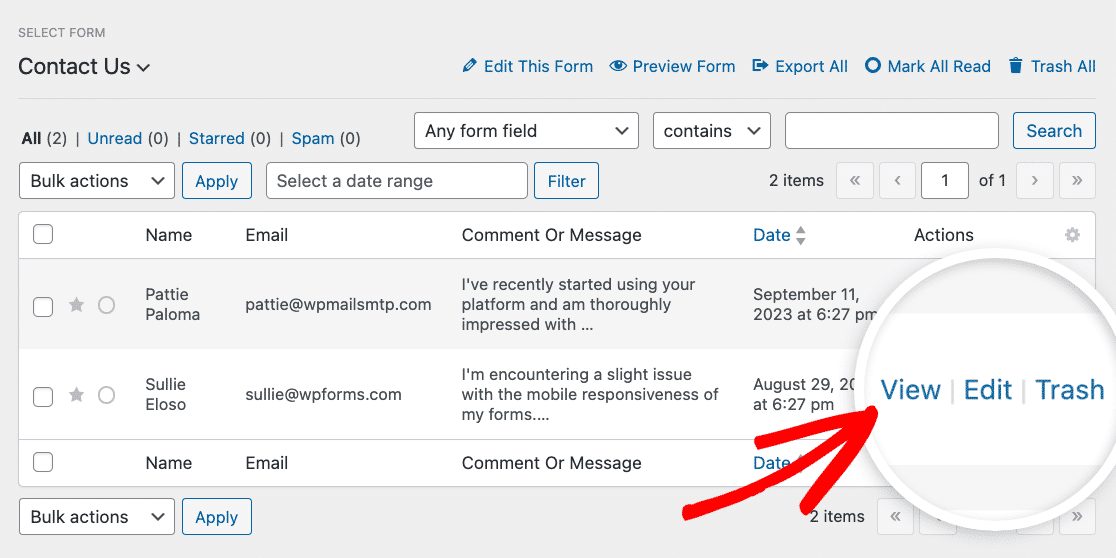
または、まずエントリーを確認して変更が必要かどうかを判断したい場合は、代わりに**View**オプションをクリックすることもできます。
これにより、個々のエントリーのページが開きます。このページの右上隅にある**Entry Details**というラベルのボックスで、青い**Edit**ボタンをクリックします。
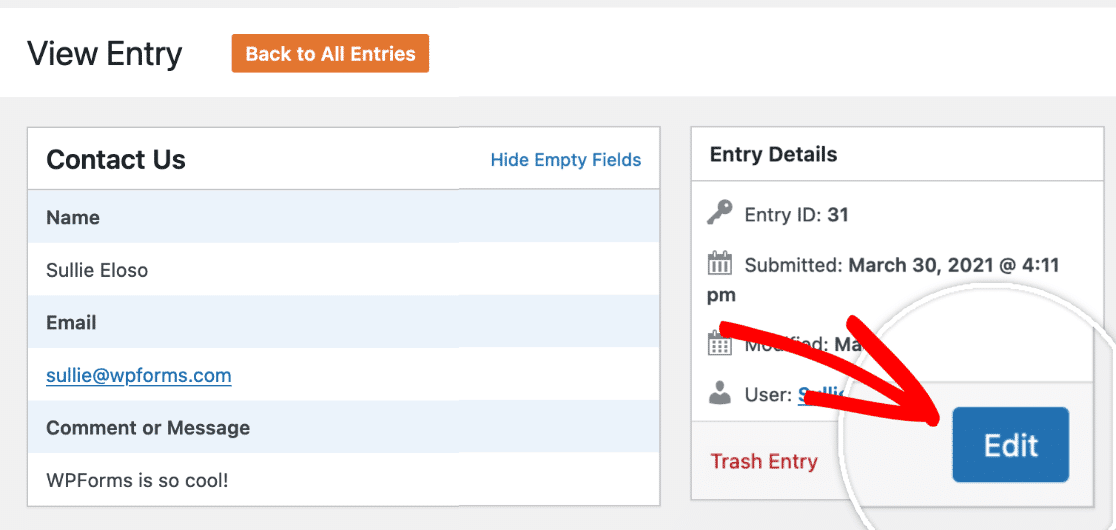
このボタンをクリックすると、エントリーフィールドが編集可能になります。
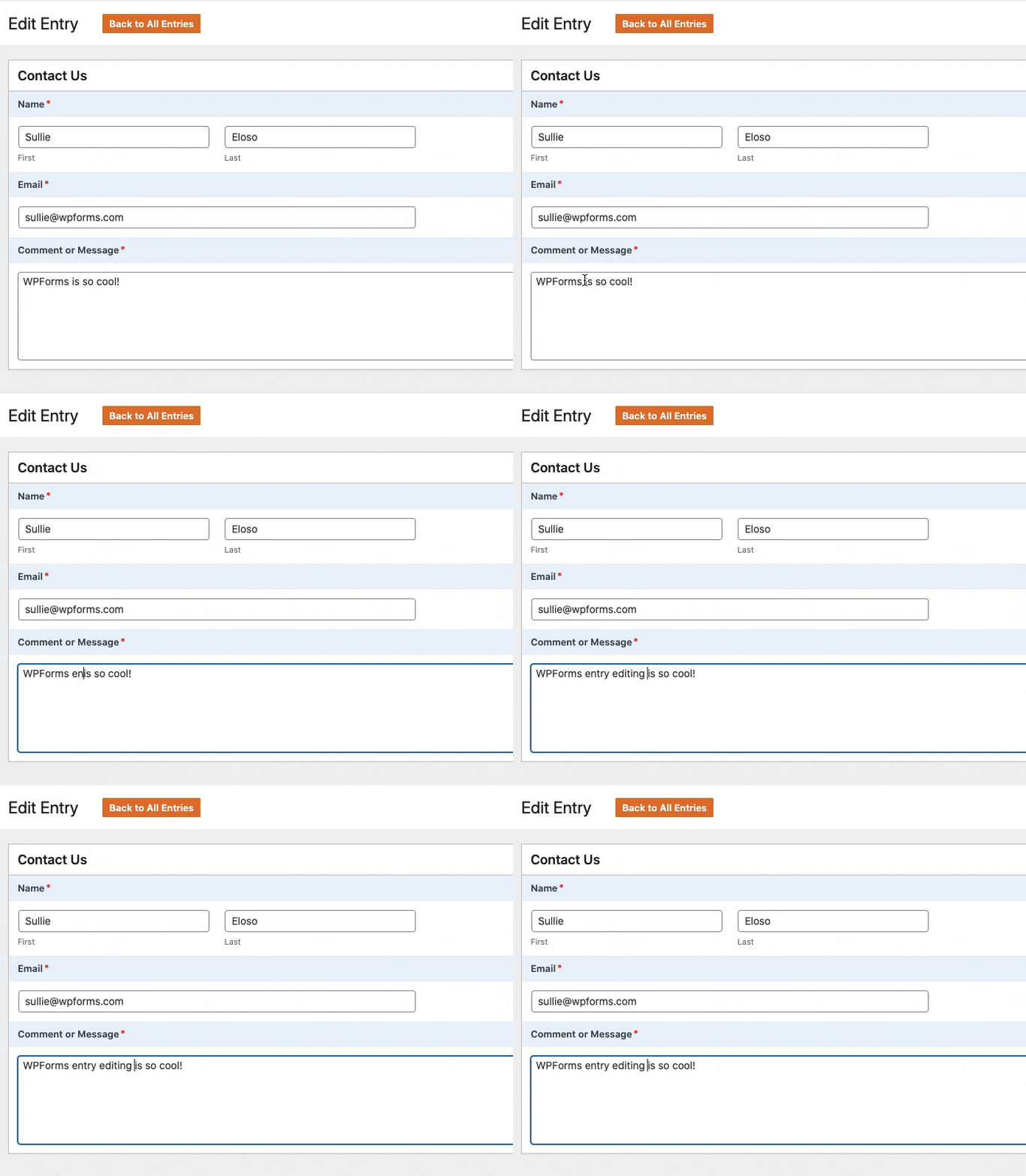
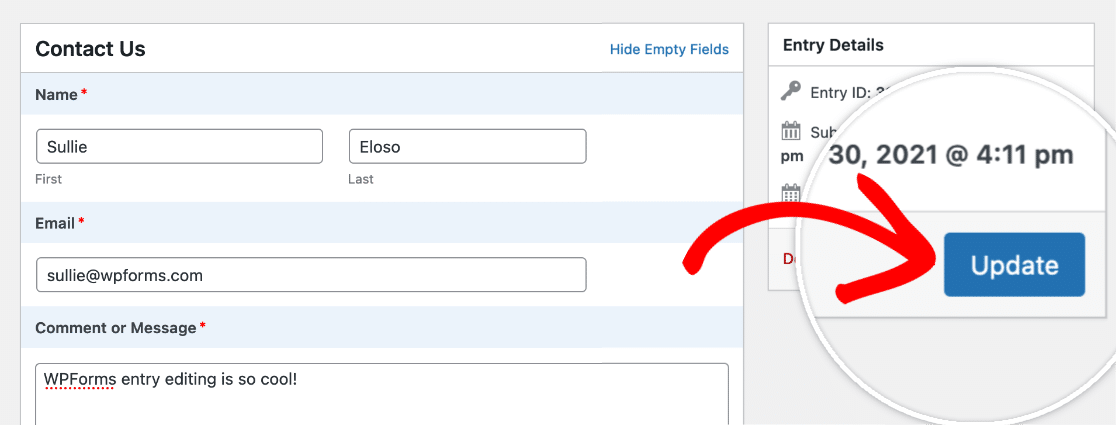
フォームに必要な編集をすべて行ったら、**Update**ボタンをクリックして変更を保存してください。
### よくある質問
以下に、フォームエントリーの編集に関してよく寄せられる質問にお答えします。
##### 編集できないフィールドタイプはありますか?
はい、WPFormsでは現在以下のフィールドタイプは編集できません。
- GDPR Agreement
- Password
- Hidden Field
- Signature
- すべての支払いフィールド
また、フォームエントリーからアップロードされたファイルを削除することはできますが、既存のエントリーに新しいファイルを追加することはできません。
##### エントリーを編集できるユーザーを調整できますか?
もちろんです! WPForms内でエントリーの編集を含むさまざまなアクションを実行できるユーザーロールを調整するために使用できる、[組み込みのアクセス制御](https://wpforms.com/docs/how-to-set-up-access-controls-in-wpforms/)があります。
##### フォームがサードパーティサービスと統合されている場合、編集内容はインテグレーションに送信されますか?
エントリーの編集内容はWPForms内にのみ保存され、フォームと統合したサードパーティサービスの情報は編集されません。必要な追加の変更については、必ず統合サービスを確認してください。
これで、WPFormsでフォームエントリーを編集できるようになりました。
次に、フォームエントリーに関するその他のオプションについて知りたいですか? [フォームエントリーの完全ガイド](https://wpforms.com/docs/complete-guide-to-form-entries/)を確認してください。すべての詳細を共有しています。
**カテゴリー:** Entries, Entry Management
---