


AI要約
フォームの特定の項目をすばやく見つけたいですか? WPFormsの検索およびフィルターツールを使用すると、探している条件に一致する項目を簡単に見つけることができます。
このチュートリアルでは、WPFormsで項目を検索およびフィルターする方法を説明します。
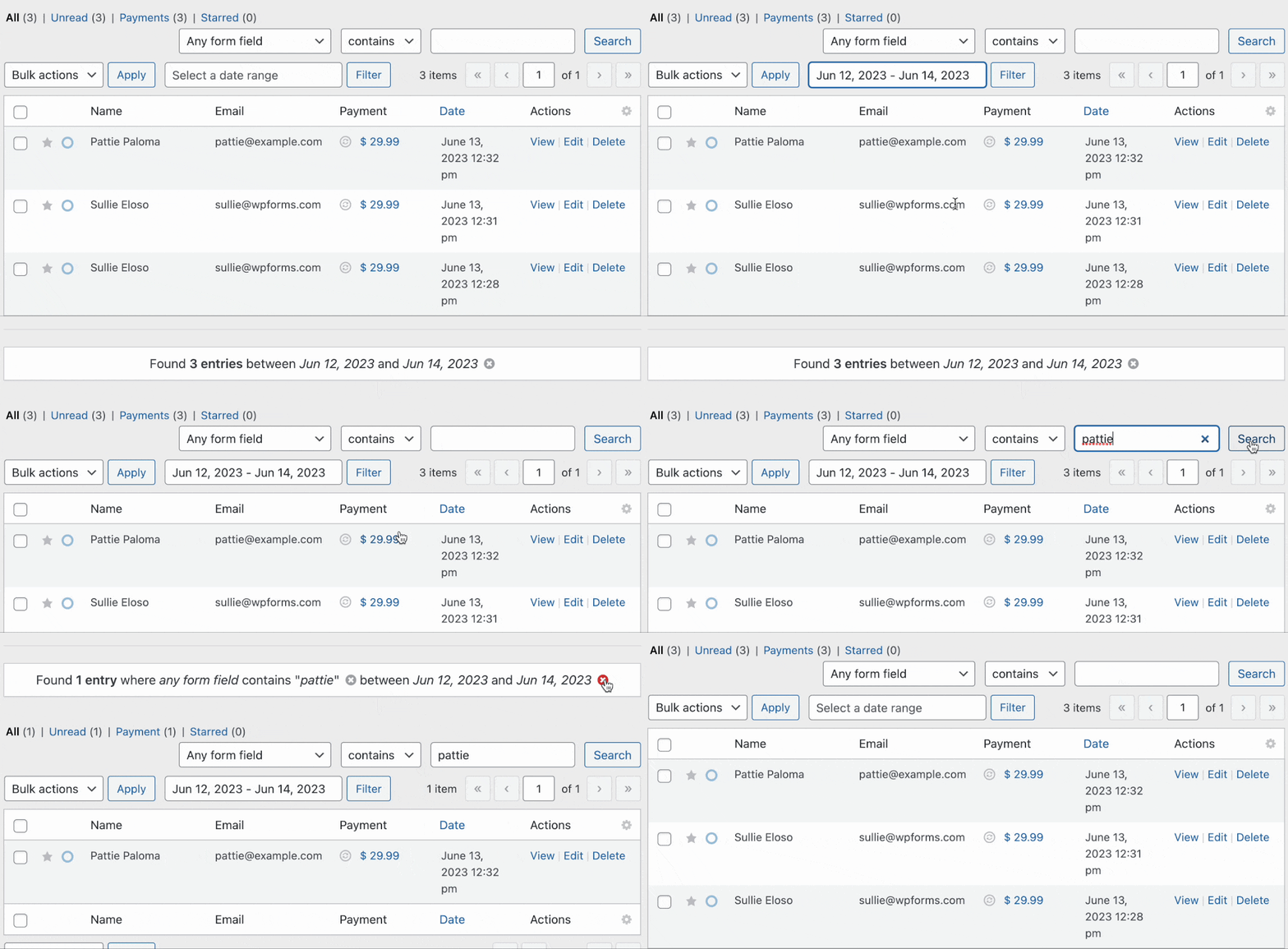
キーワードの検索
開始する前に、フォームを作成し、いくつかの項目を収集してください。
次に、WPForms » Entriesに移動して、フォームの項目を表示できます。特定のフォームの項目を表示するには、そのフォームの名前をクリックします。
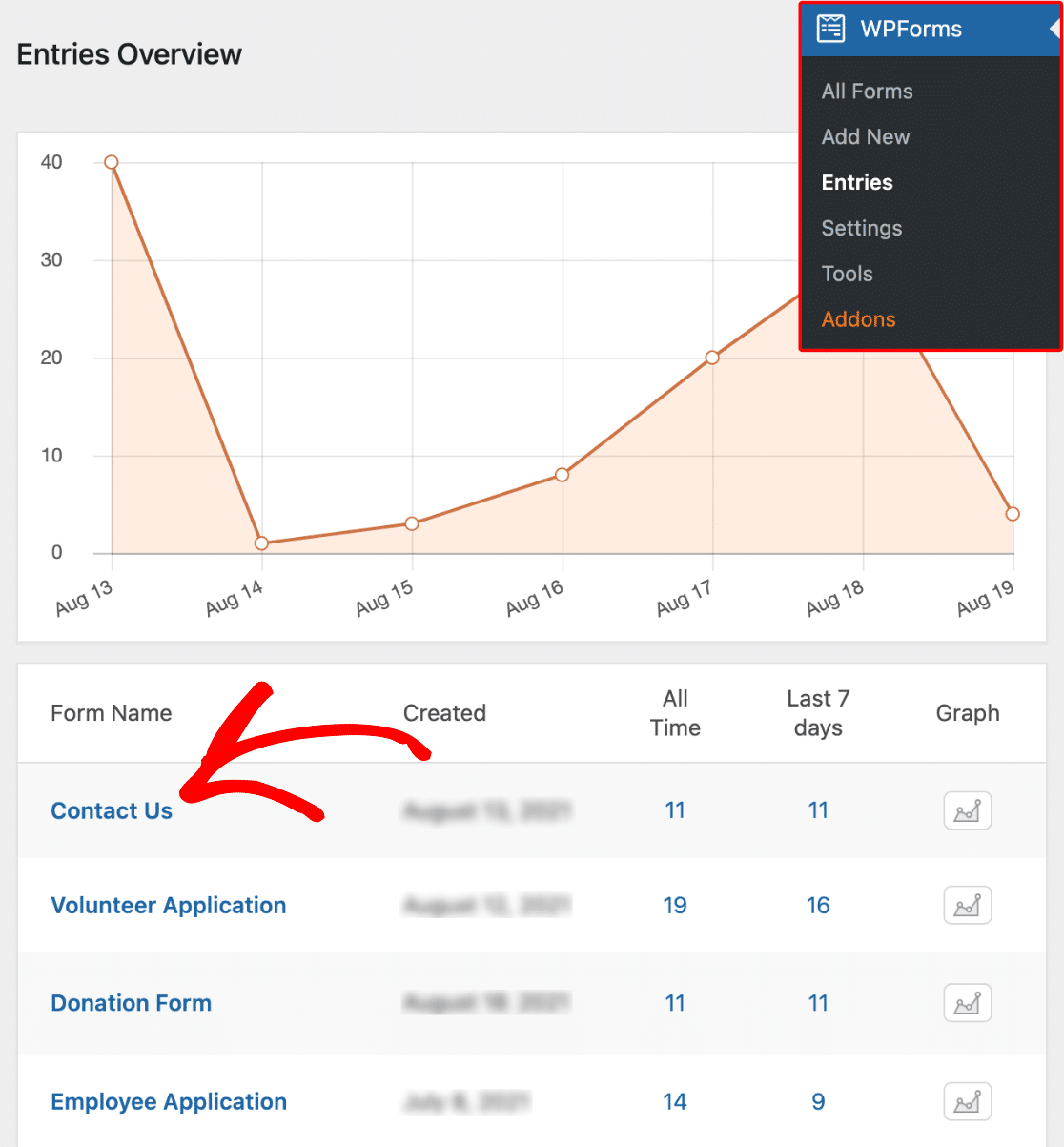
これにより、その特定のフォームのエントリページに移動します。
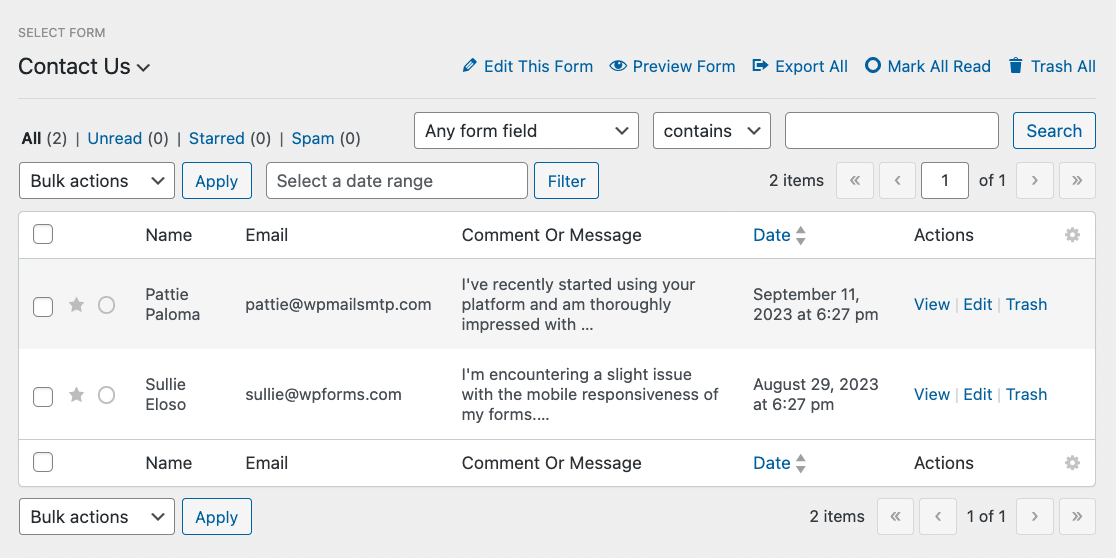
検索したい項目ページに移動したら、検索バーを見つける必要があります。

検索バー内では、次のオプションを使用して検索要件を設定できます。
- フォームフィールド:必要に応じて、このフォームの特定のフィールドを選択できます。
- 高度なオプション:検索結果をさらに絞り込むために選択できる4つの高度なオプションがあります。各オプションについては以下で説明します。
-
- 項目ID:項目のID番号に基づいて項目を検索します。
- 項目メモ:フォーム送信後にオプションで追加された項目メモで項目を検索するには、このオプションを選択します。
- IPアドレス:これにより、フォームを送信したユーザーのIPアドレスで項目を検索できます。
- ユーザーエージェント:フォームを送信したユーザーのブラウザ、オペレーティングシステム、またはデバイスタイプで項目を検索します。
-
- 演算子:オプションには、含む、含まない、である、でない、空である、空でないがあります。
- キーワード:検索したい特定の用語。
例として、名前フィールドにSullieという用語が含まれる項目を検索します。
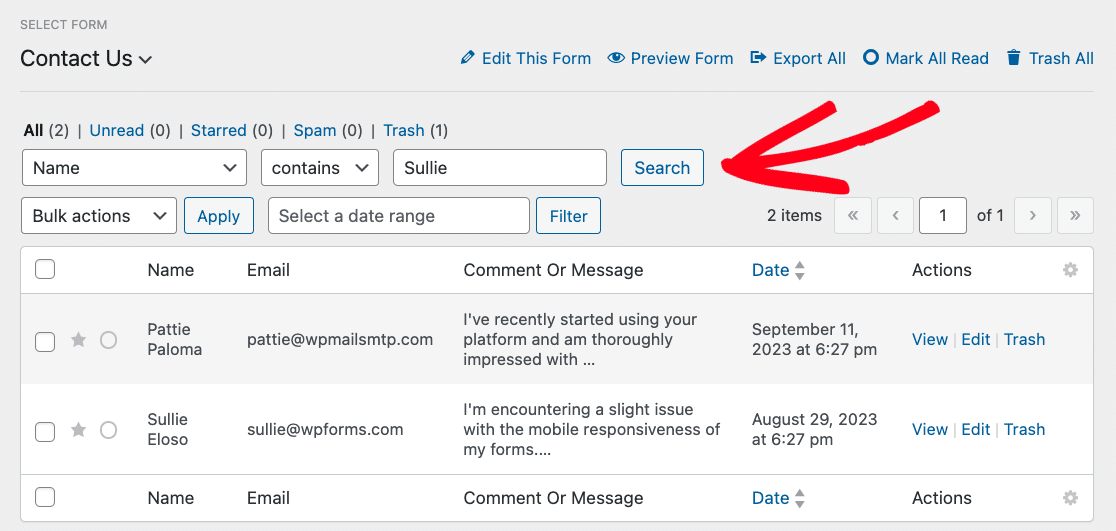
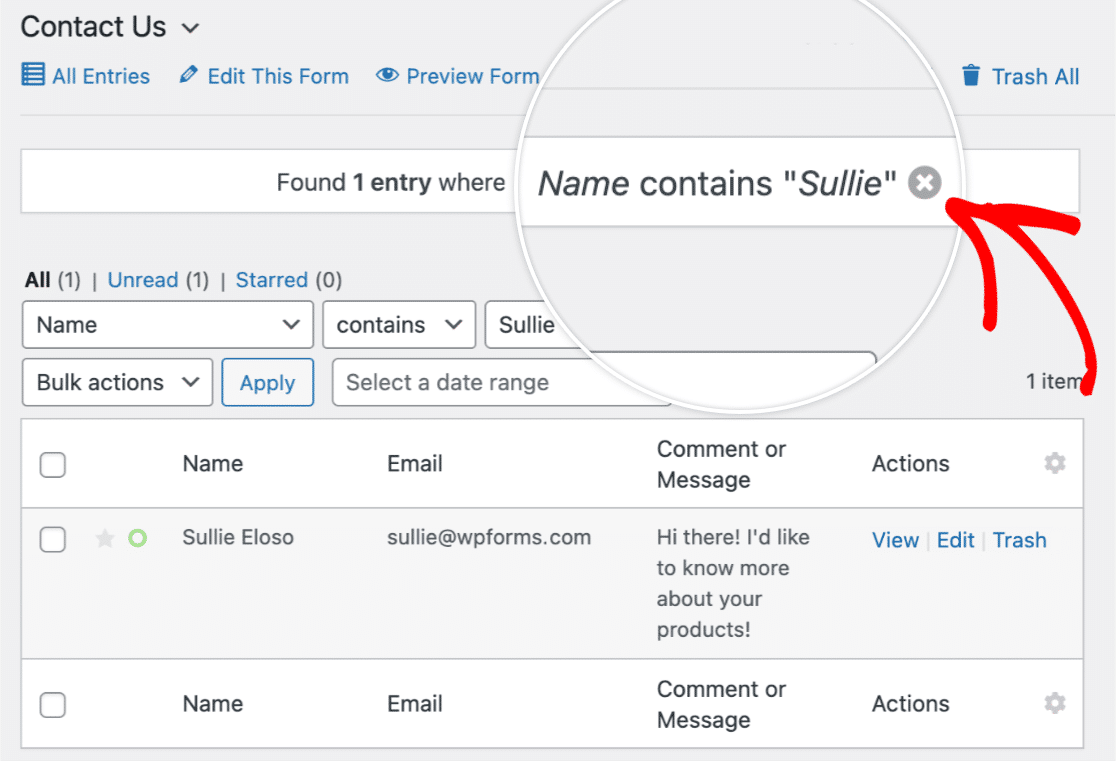
検索が完了すると、ページの上部近くに検索結果の概要が表示されます。

日付によるフィルター
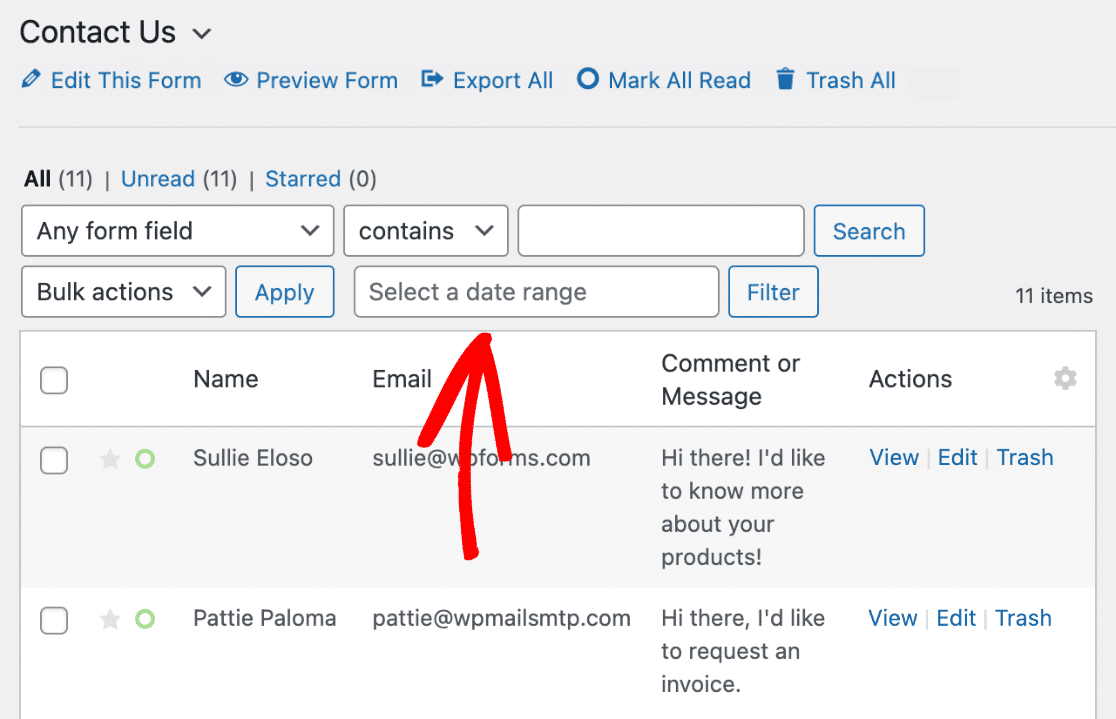
項目ページでは、特定の期間内に収集された項目のみを表示することもできます。期間を選択するには、まず期間を選択フィールドをクリックする必要があります。
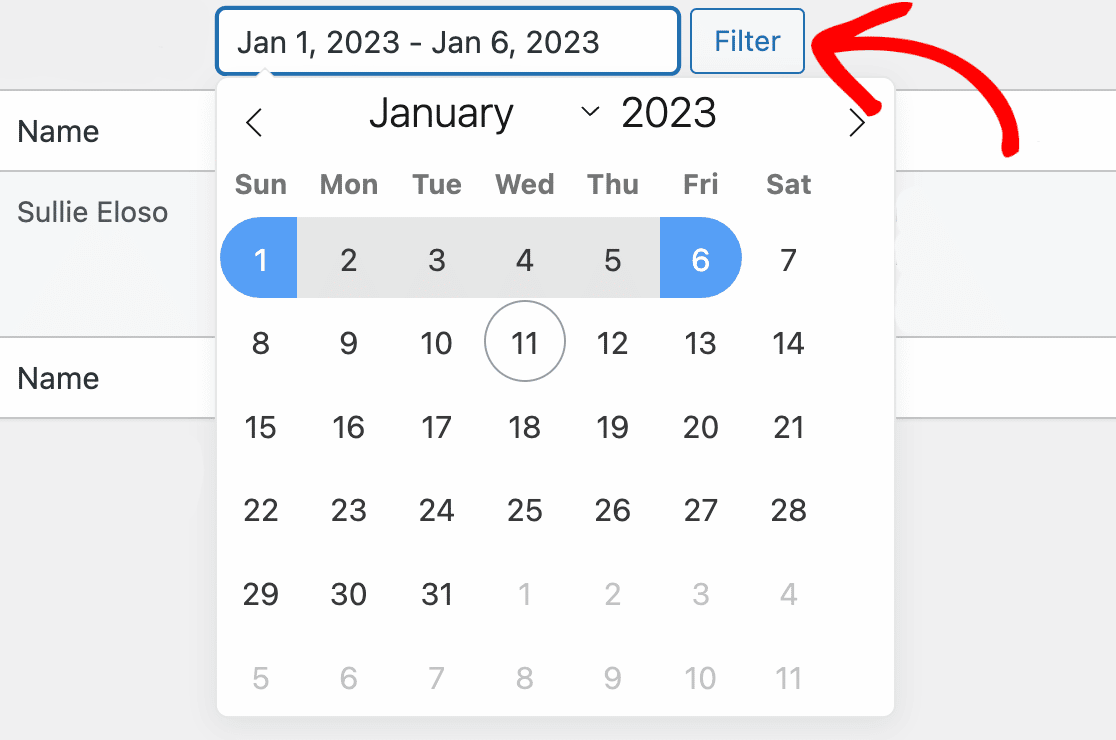
次に、日付ピッカーカレンダーで2つの日付を選択し、フィルターボタンをクリックするだけです。
検索およびフィルター結果のクリア
検索およびフィルター結果を簡単にクリアしたい場合は、「X」アイコンをクリックするだけです。これにより、すべての項目リストが表示されます。
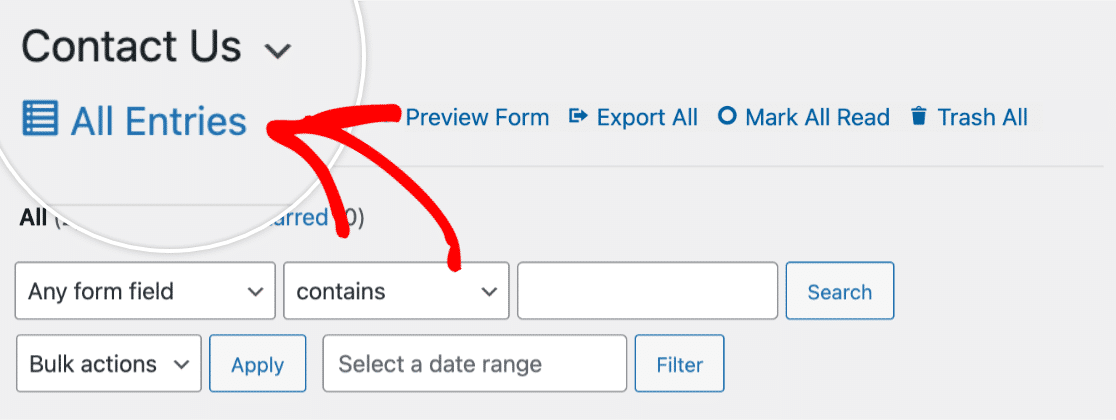
または、すべての項目をクリックして結果をクリアすることもできます。
これで完了です!これで、キーワードでフォームの項目を検索したり、期間でフィルターしたりできます。
次に、エントリで利用可能な他のすべてのオプションについて学びたいですか?詳細については、フォームエントリに関するガイドを確認してください。


