


AI要約
フォームのエントリを表示する際に表示するフィールドを選択しますか? エントリページをカスタマイズすると、重要なフィールドを表示し、表示するエントリ数を指定できます。
このチュートリアルでは、エントリページで行と列をカスタマイズする方法を説明します。
エントリページへのアクセス
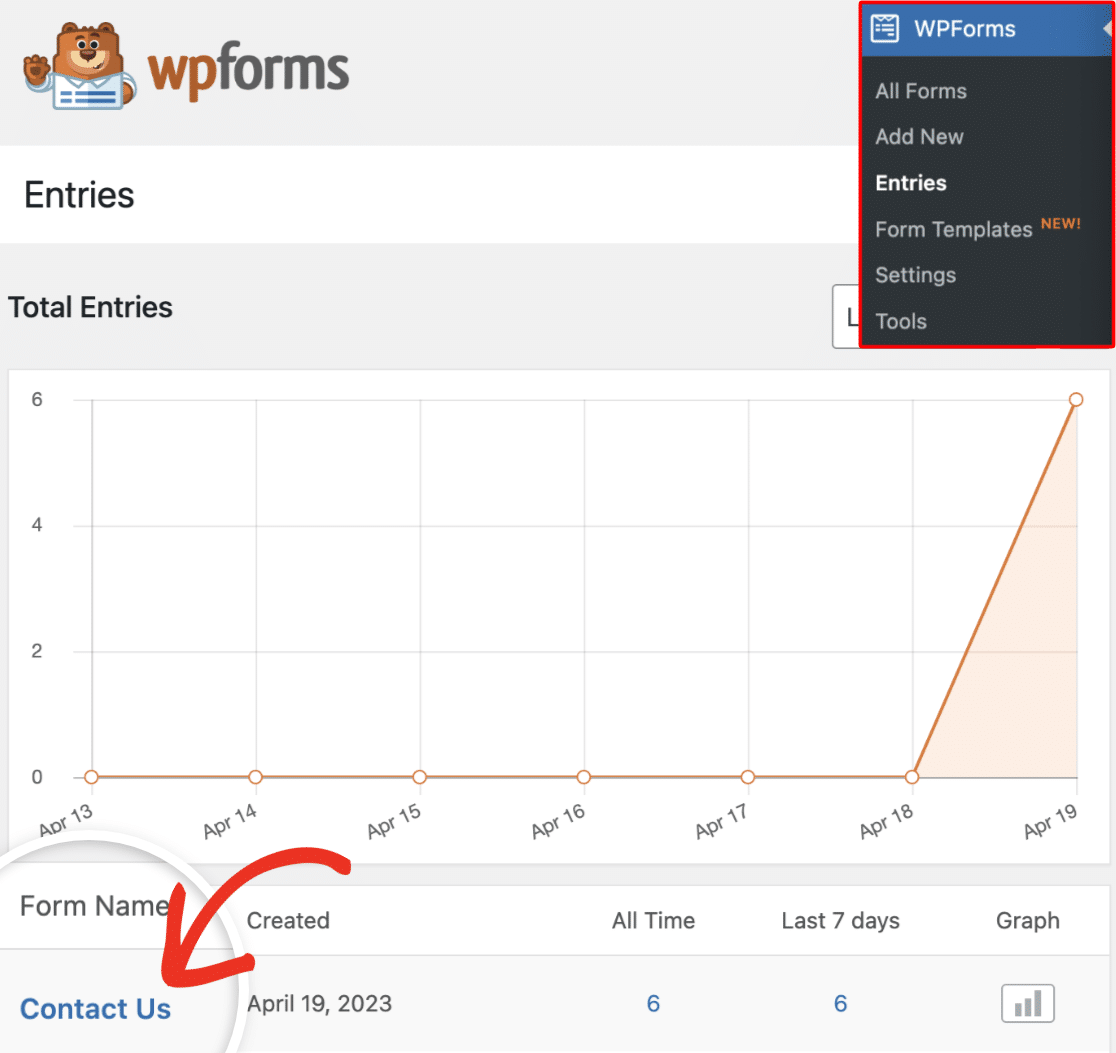
開始するには、WPForms » Entries に移動し、エントリを表示したいフォームを選択してください。
これにより、選択した特定のフォームのエントリがすべて表示されるエントリページに移動します。
行と列のカスタマイズ
ここでは、お好みに合わせてエントリページで行と列をカスタマイズする方法を説明します。
行
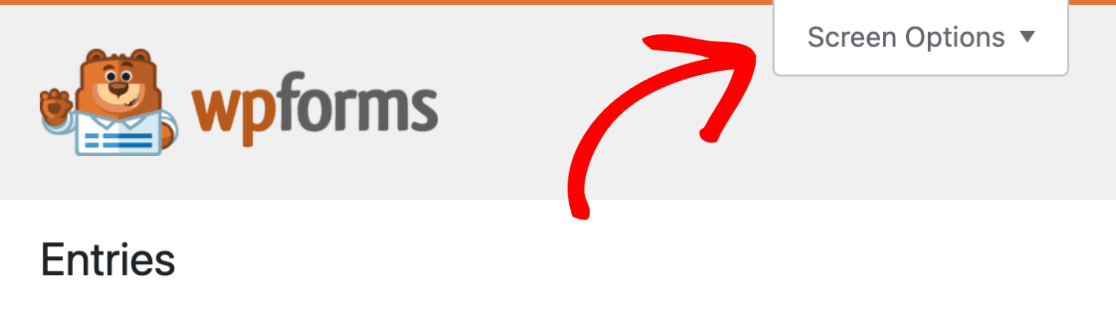
エントリページに表示される行数をカスタマイズするには、右上隅にある Screen Options タブをクリックします。
ドロップダウンタブで、Pagination フィールドの数値を、ページごとに表示したいエントリ数に変更します。次に、Apply ボタンをクリックして変更を保存します。

列
デフォルトでは、エントリページにはフォームの最初の3つのフィールドのデータが表示されます。これをカスタマイズすると、各フォームの最も重要なフィールドデータをすばやく表示できます。
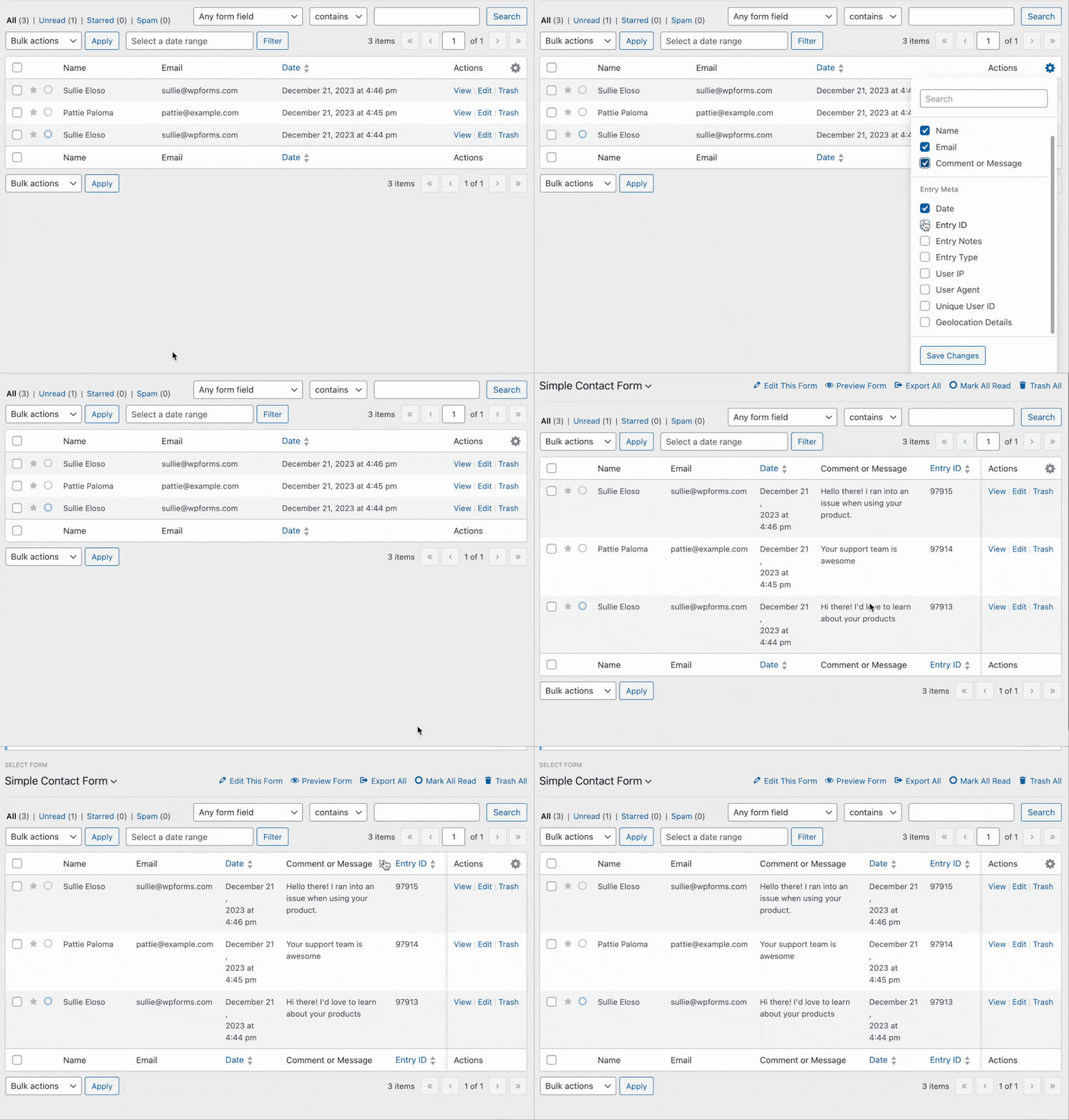
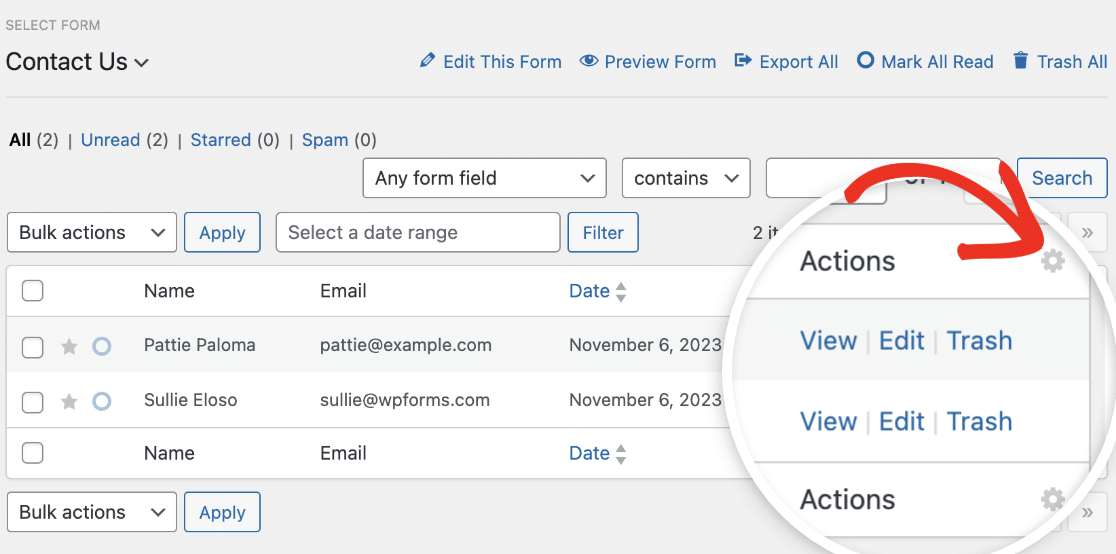
エントリページに表示するフィールドを選択するには、エントリリストの右上隅にある設定歯車アイコンをクリックします。
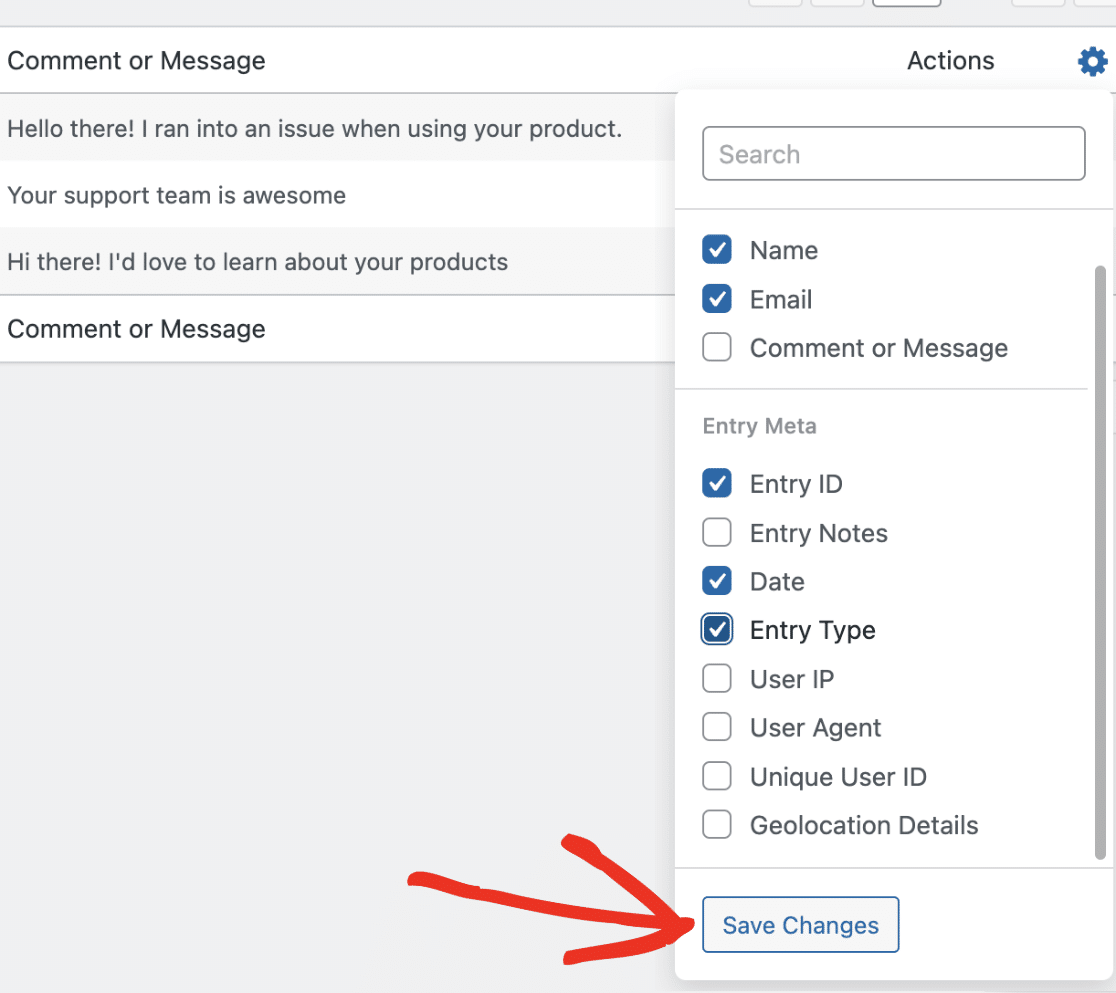
エントリテーブルに追加できる利用可能な列のリストが表示されます。Form Fields および Entry Meta セクションから表示したい列を選択します。
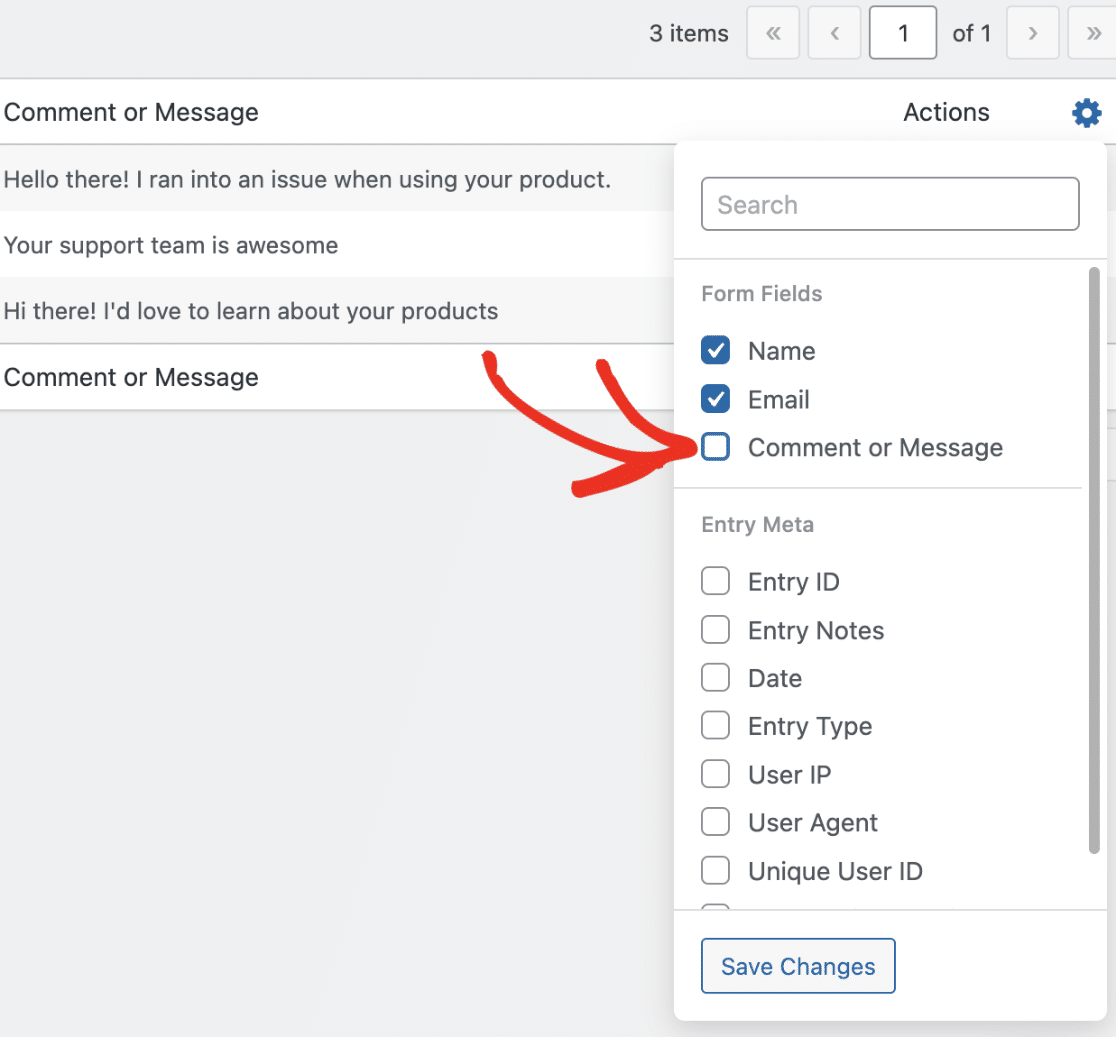
選択後、Save Changes ボタンをクリックして新しい列を追加します。
注: これを行う方法についてさらに詳しい情報が必要な場合は、エントリフィールド列のカスタマイズに関するチュートリアルを確認してください。
個々のエントリページ表示のカスタマイズ
さらにカスタマイズするために、WPForms の個々のエントリページをパーソナライズすることもできます。これには、フィールドの説明、空のフィールド、選択されていない選択肢、HTML/コンテンツフィールド、セクション区切り、ページ区切りの表示を制御するオプションが含まれます。コンパクト表示のためにレイアウトを調整したり、元の外観を維持したりするオプションもあります。
詳細については、WPFormsで個々のエントリ表示をカスタマイズする方法に関するガイドをご覧ください。
これで完了です! エントリページに表示するフィールドを選択する方法がわかりました。また、表示するエントリ数を設定することもできます。
次に、エントリページで特定のエントリを検索しますか? フォームエントリの検索とフィルタリング方法を学ぶためのガイドを確認してください。


