


AI要約
フォームのメインの「エントリー」ページに表示するフィールドを選択しますか?デフォルトでは、この画面にはフォームの最初の3つのフィールドが表示されます。エントリーページの列をカスタマイズすると、各フォームの最も重要なエントリーフィールドをすばやく表示できます。
このチュートリアルでは、エントリーページの列に表示するフィールドを選択する方法について説明します。
開始する前に、まずWPFormsがWordPressサイトにインストールおよび有効化されており、ライセンスが検証済みであることを確認する必要があります。その後、新しいフォームを作成するか、既存のフォームを編集してフォームビルダーにアクセスできます。
エントリーページで列をカスタマイズするには、少なくとも1つのエントリーが必要です。まだエントリーがない場合は、テストエントリーを送信して、このチュートリアルに従ってください。
フォームエントリーの列のカスタマイズ
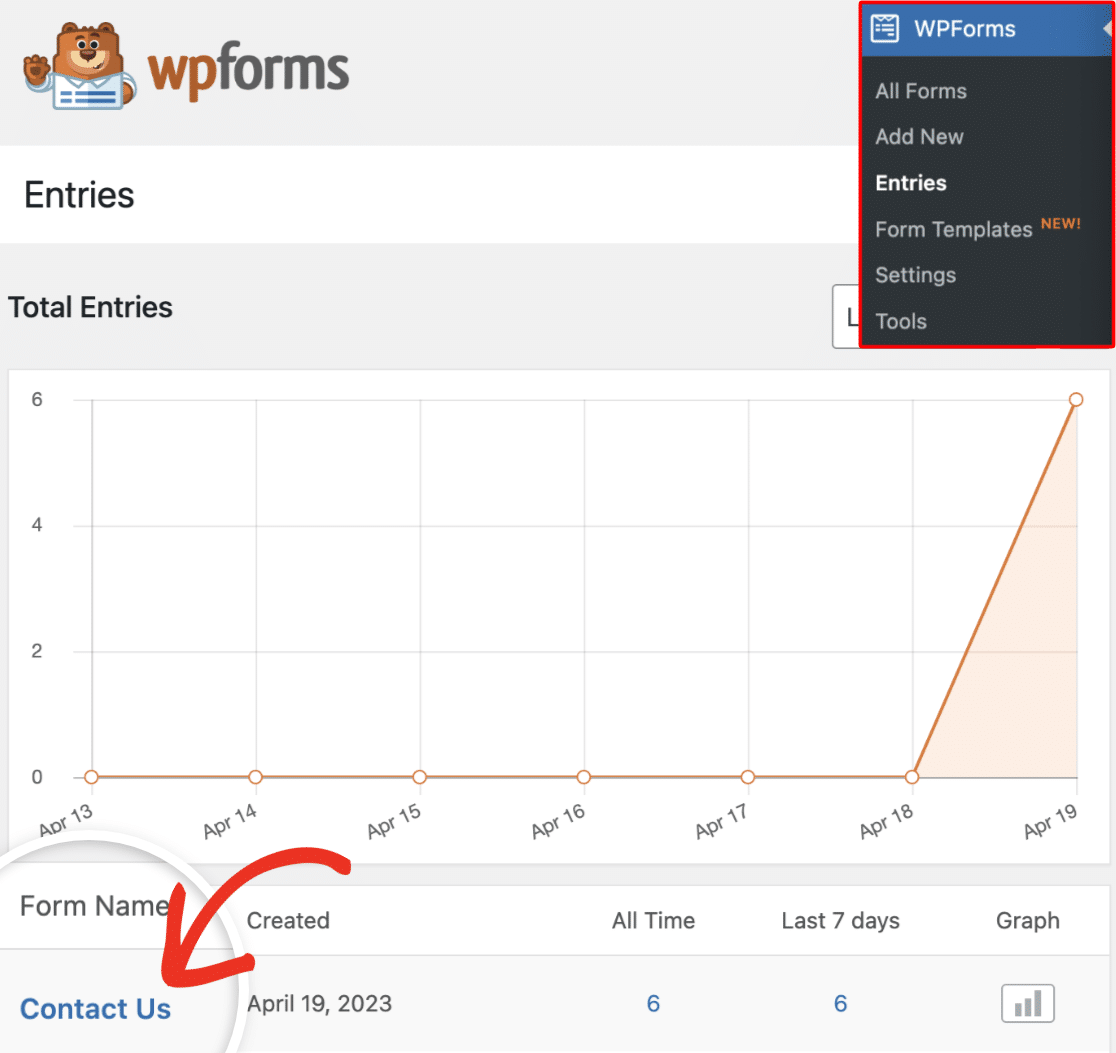
まず、WPForms » Entries に移動し、エントリーを表示したいフォームのタイトルを選択します。
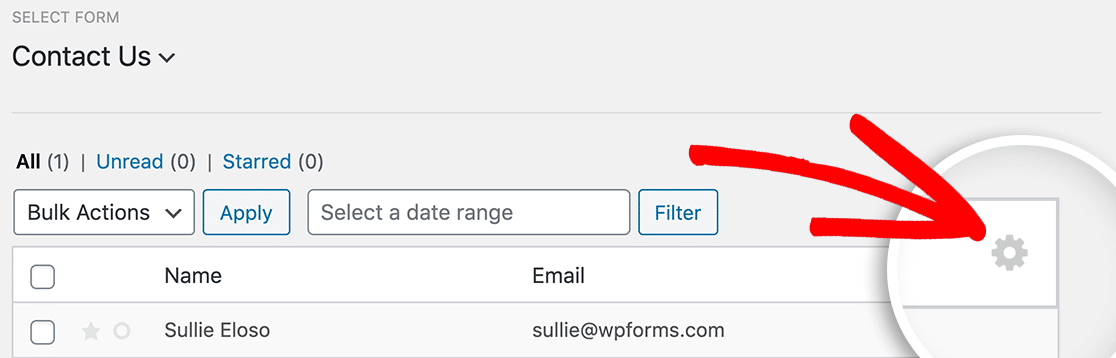
これにより、そのフォームのエントリーページが開きます。次に、現在の列タイトルの右側にある歯車アイコンをクリックします。
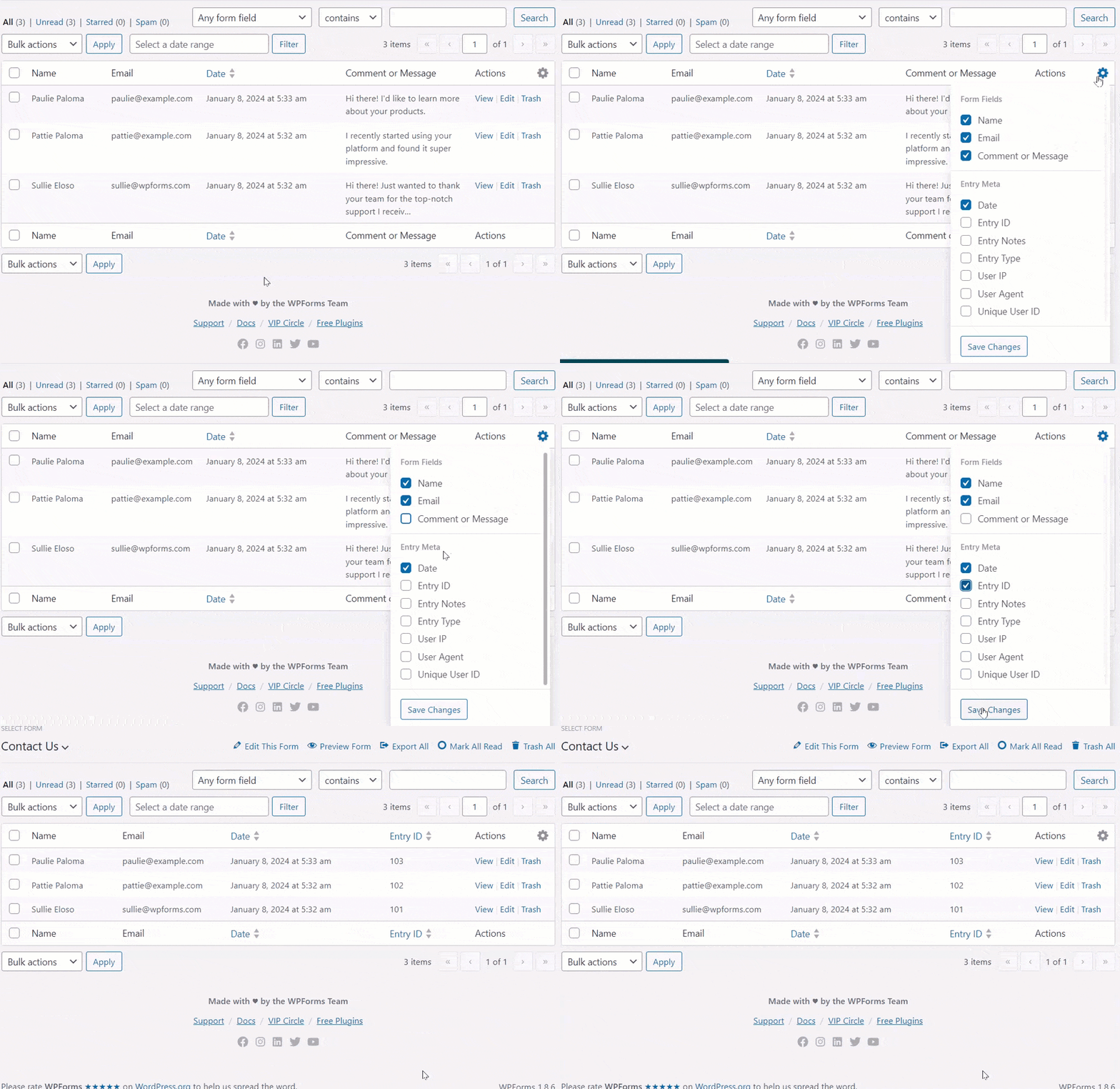
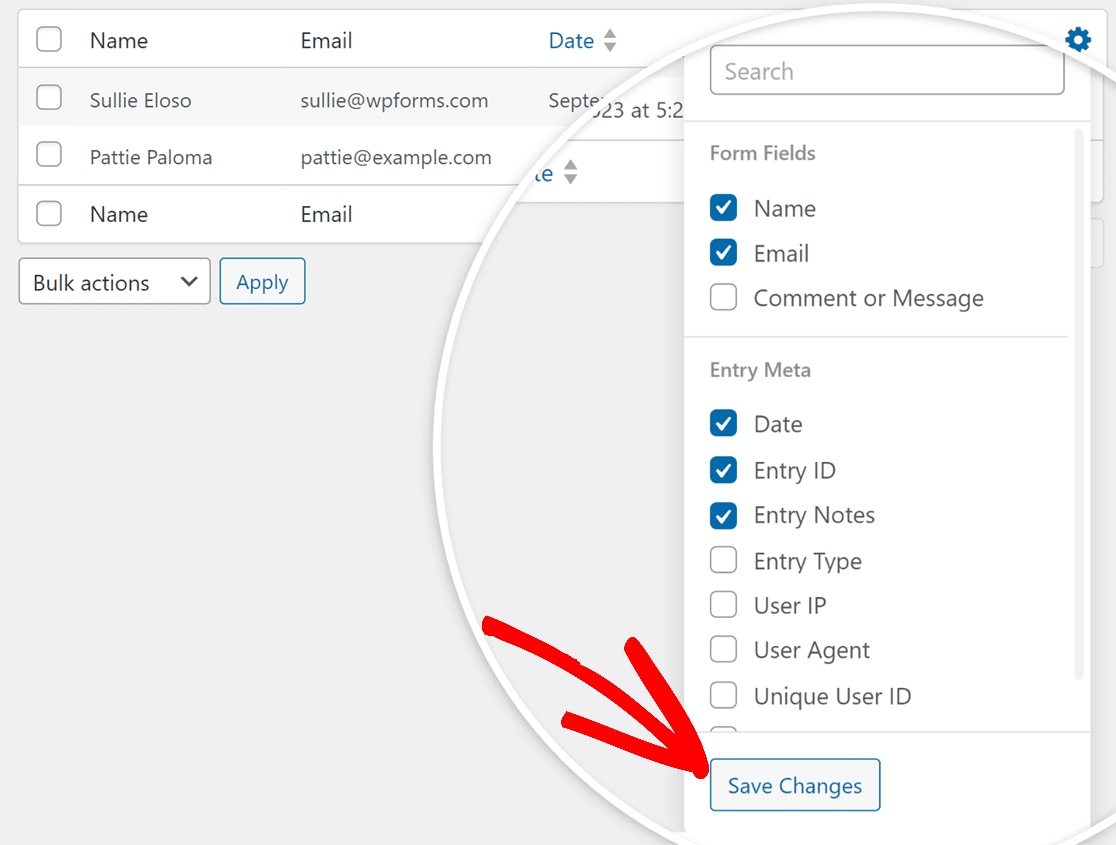
ここで、エントリーページに表示したい列の横にあるチェックボックスをオンにします。
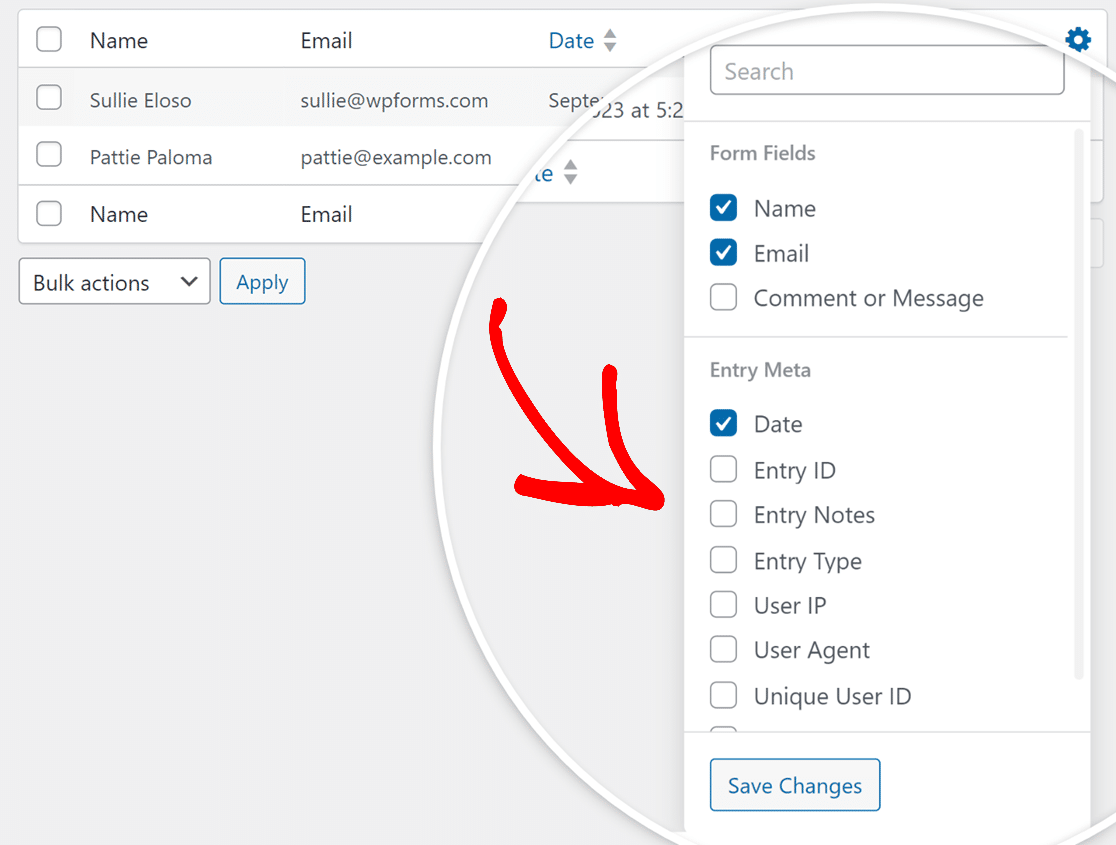
表示する列には、いくつかの異なるタイプを選択できます。タイプの完全なリストは次のとおりです。
- フォームフィールド:フォームから任意のフィールドを選択して、エントリーテーブルにユーザーの入力または選択を表示します。
- エントリーメタ:ID、追加されたメモ、提出日、ユーザー情報など、各フォームエントリーに関する詳細情報を表示します。
表示したいすべての列を選択したら、変更を保存 ボタンをクリックします。
これで完了です!フォームごとにエントリーページに表示される列をカスタマイズできるようになりました。
次に、Excelのようなスプレッドシートプログラムにエントリーをエクスポートしますか?エントリーデータをCSVにエクスポートする方法に関するチュートリアルを必ず確認してください。


