


AI要約
WordPressフォームからスパムが送信されるのを防ぎたいですか?WPFormsでAkismetスパム対策保護を使用することは、フォームの入力からスパムをフィルタリングするシンプルで効果的な方法です。
このチュートリアルでは、WPFormsでAkismetスパム対策保護を設定する方法を説明します。
開始する前に、WordPressサイトにWPFormsがインストールされ有効化されていることを確認してください。
1. Akismetスパム対策プラグインのインストール
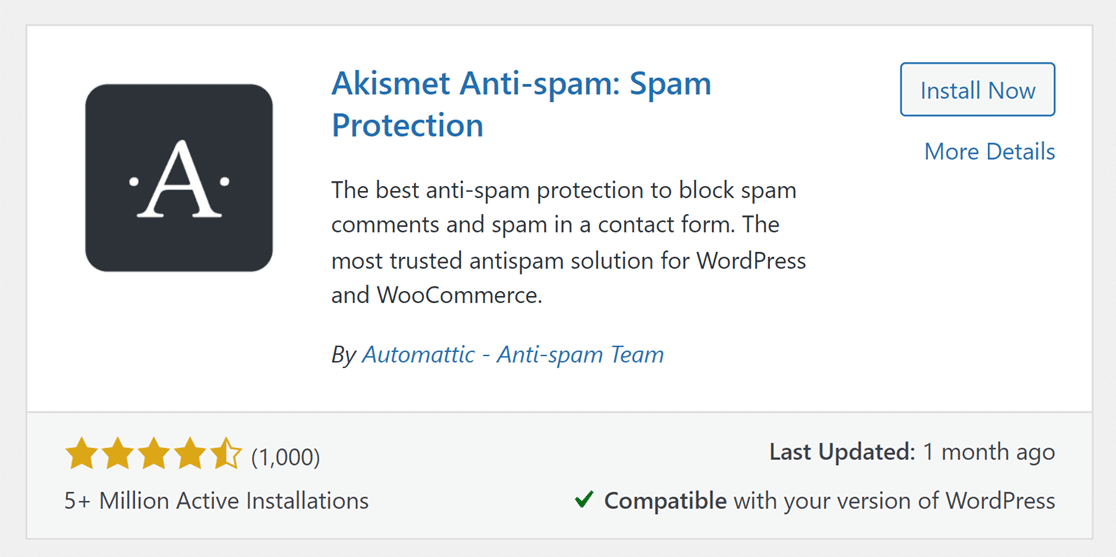
一部のWordPressインストールには、Akismetスパム対策プラグインがプリインストールされています。ただし、デフォルトでは有効化されていません。すでにプラグインがインストールされている場合は、必ず有効化してください。
WordPressサイトにプラグインがインストールされていない場合は、インストールして有効化する必要があります。
2. Akismetアカウントの設定
プラグインをインストールして有効化すると、設定 » Akismetスパム対策のAkismet設定にリダイレクトされます。
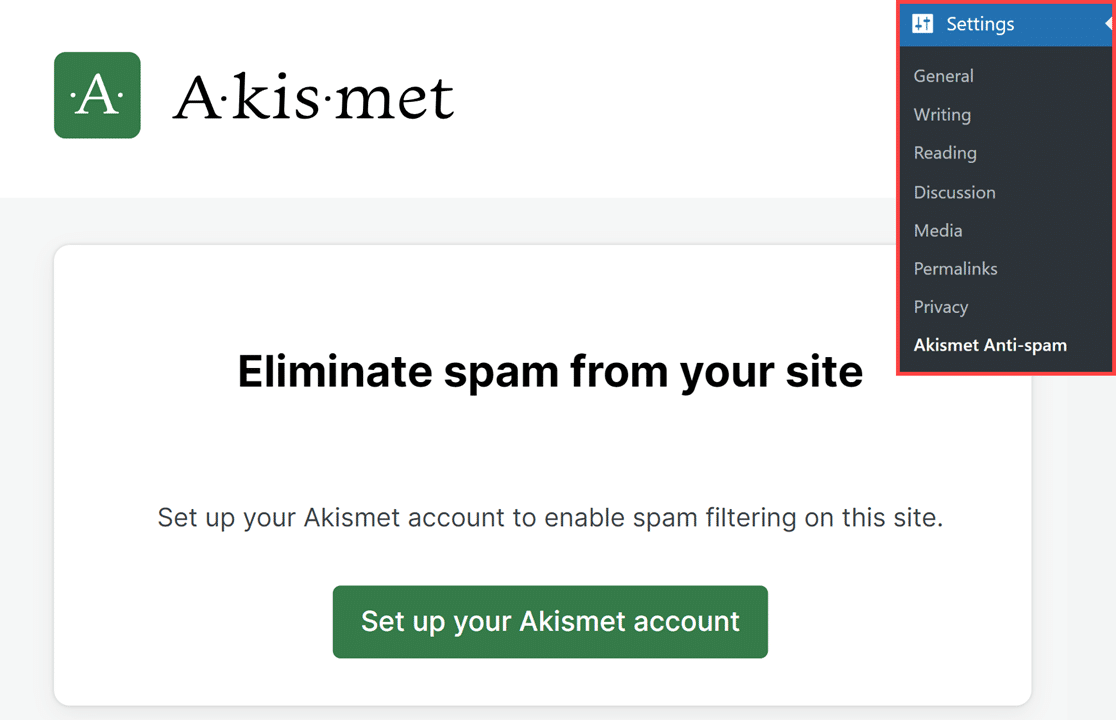
ここから、APIキーを取得するためにAkismetアカウントを設定する必要があります。すでにAPIキーをお持ちの場合は、この手順をスキップしても構いません。APIキーをお持ちでない場合は、Akismetアカウントを設定ボタンをクリックして取得してください。
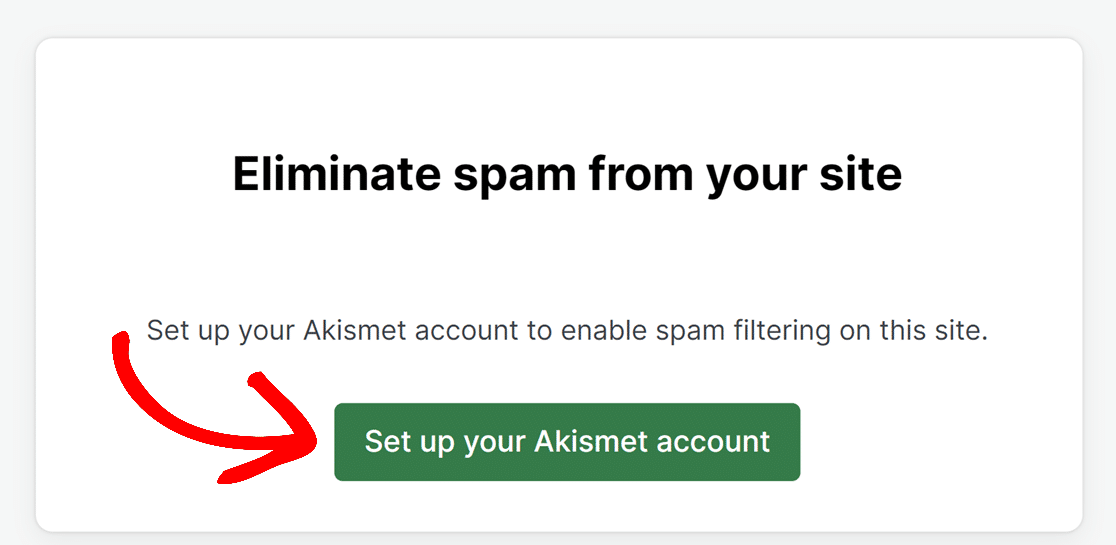
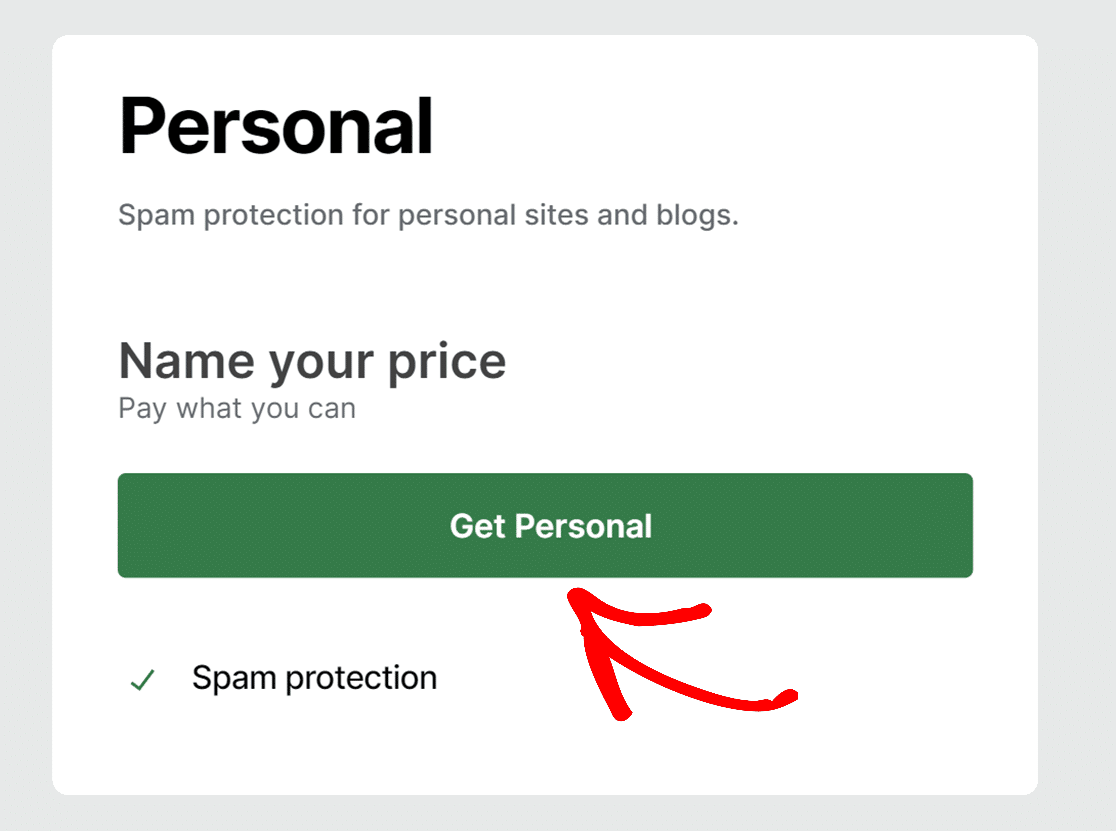
これにより、Akismetの料金ページに移動し、希望のアカウントティアを選択できます。この連携は、Akismetが無料で提供するパーソナルアカウントで機能します。ただし、ニーズに合ったプランを自由に選択してください。
例として、パーソナルを取得ボタンをクリックして無料アカウントにサインアップします。
その後、Akismetはサインアップページにリダイレクトします。
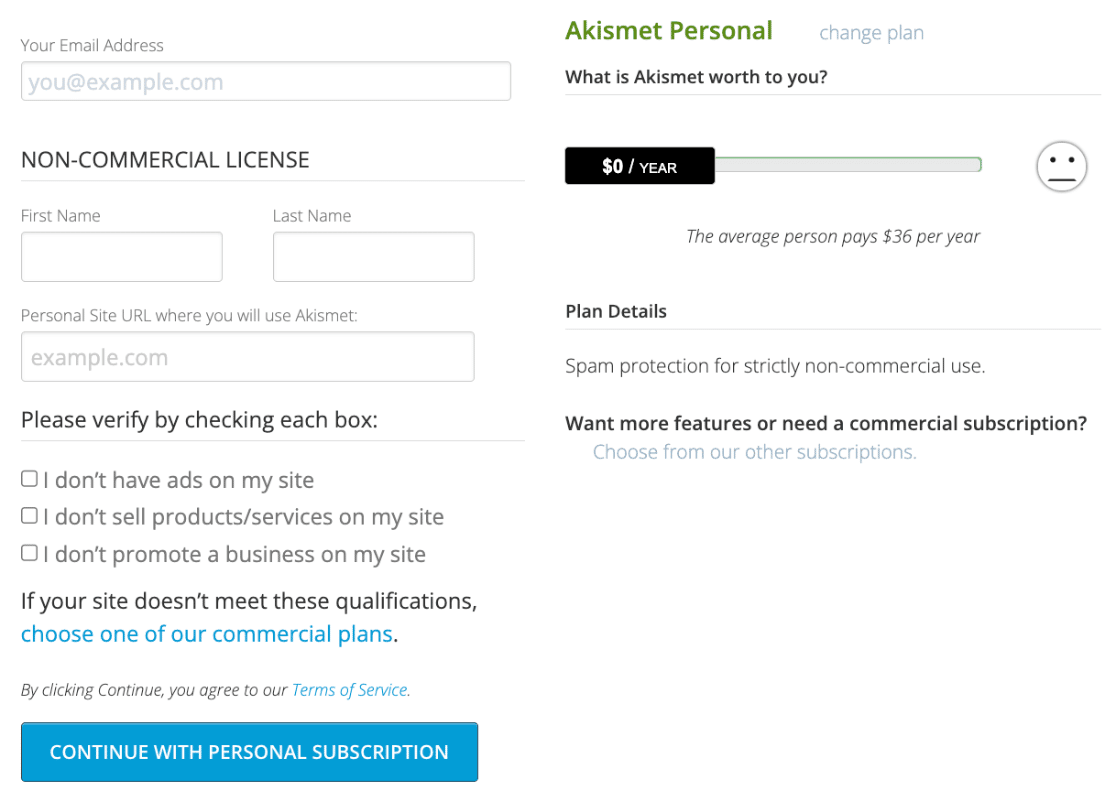
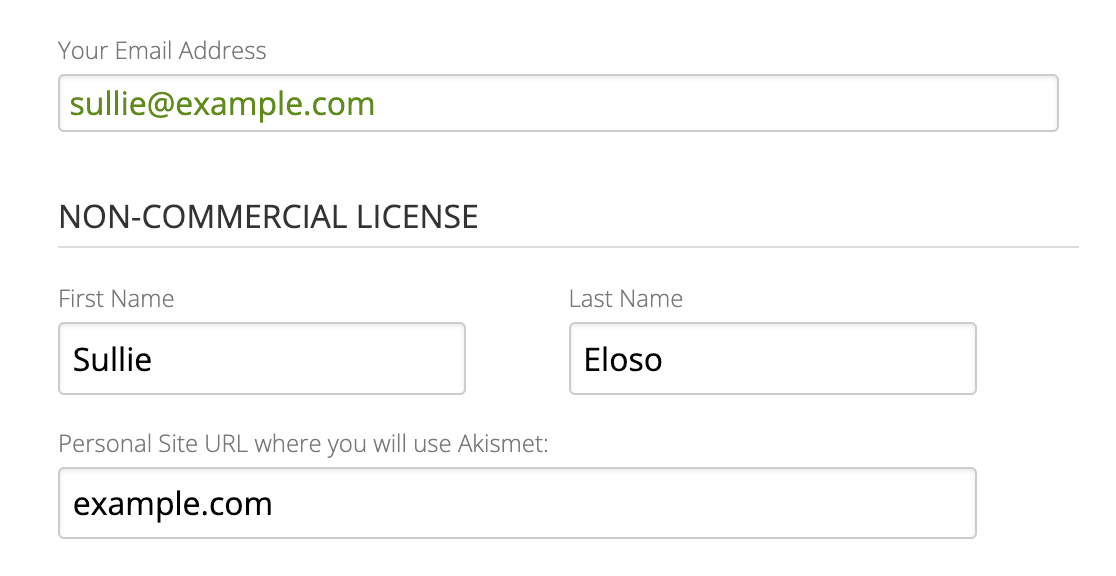
Akismetを使用するWordPressサイトのメールアドレス、名前、URLを入力してください。
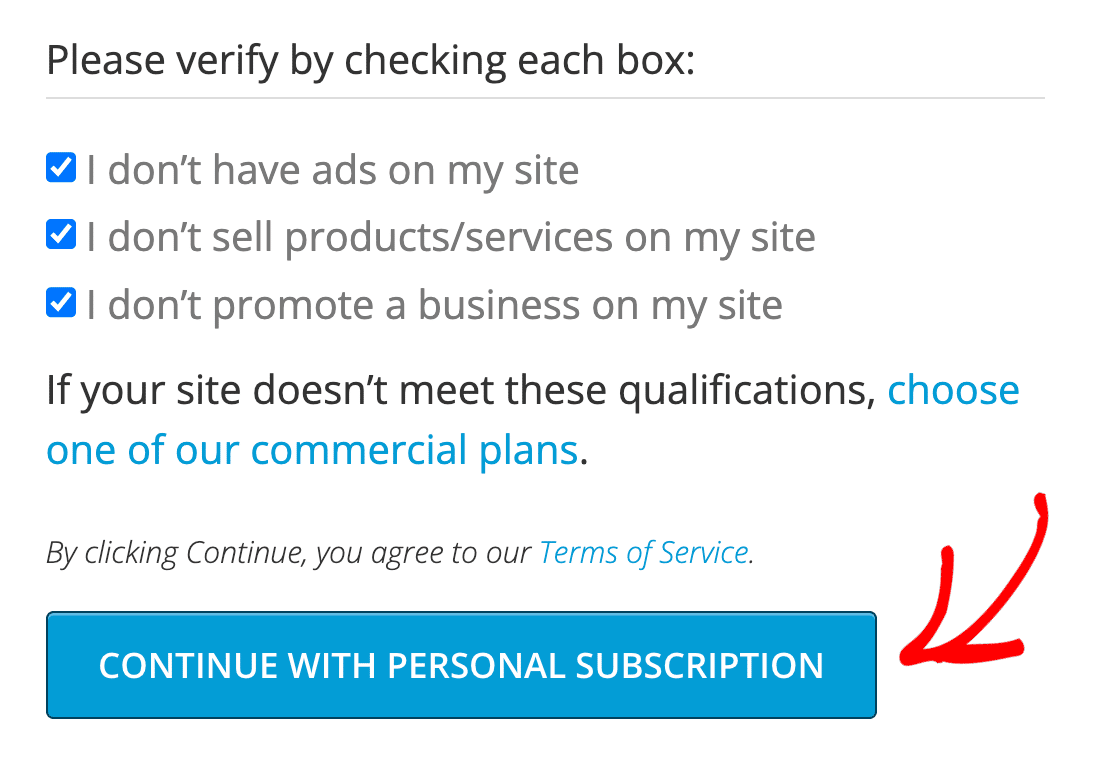
次に、各資格情報の横にあるチェックボックスを確認し、パーソナルサブスクリプションの続行ボタンをクリックしてください。
3. Akismet APIキーの追加
アカウントの作成に成功した後、AkismetはAPIキーを含むメールを送信します。メールからAkismet APIキーをコピーしてください。
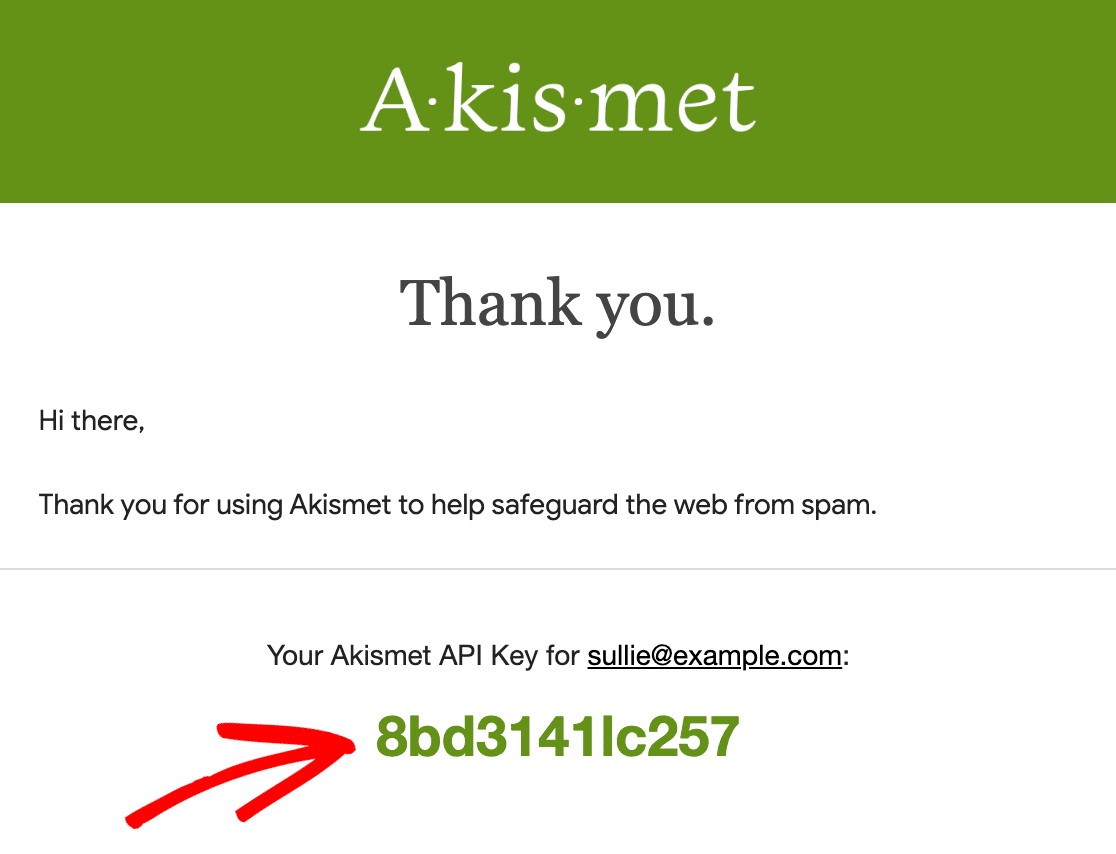
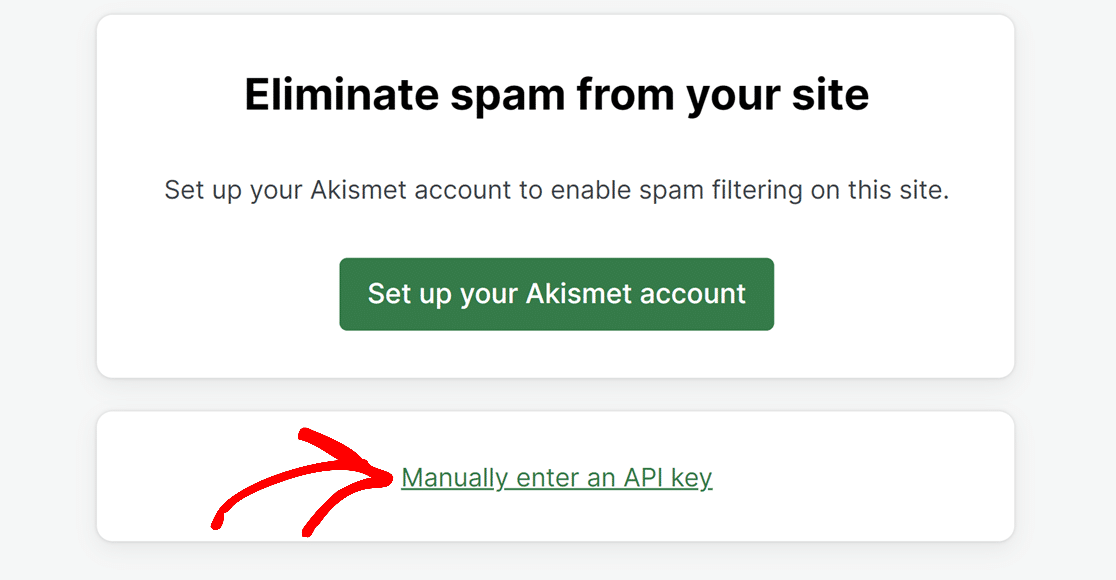
次に、WordPressダッシュボードのAkismetスパム対策設定に戻り、APIキーを手動で入力をクリックします。
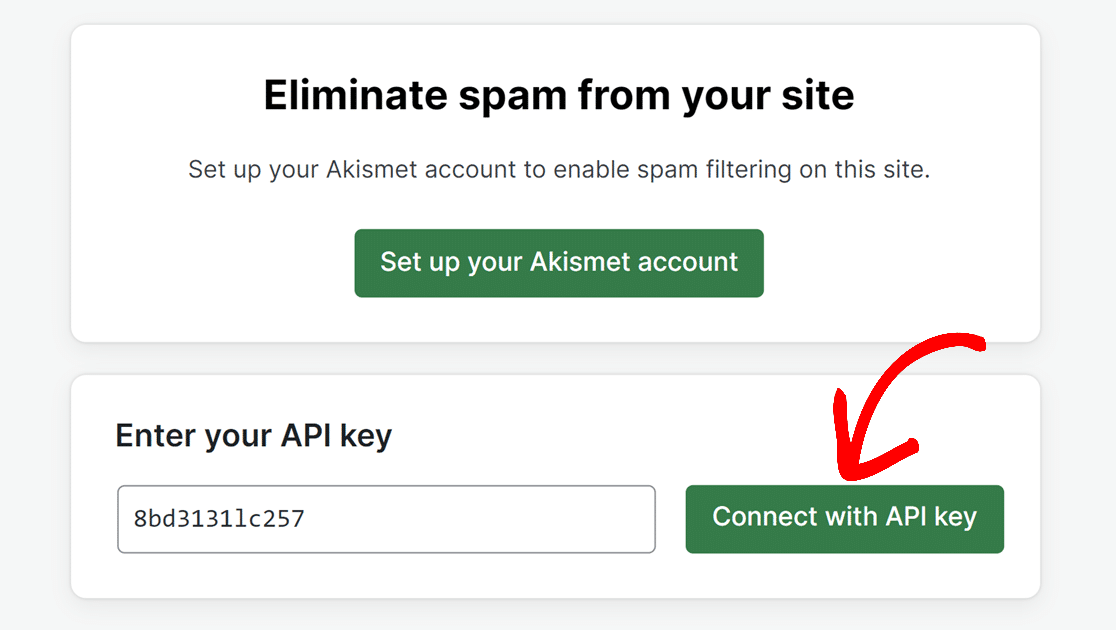
次のページで、提供されたフィールドにAPIキーを貼り付け、APIキーで接続をクリックします。
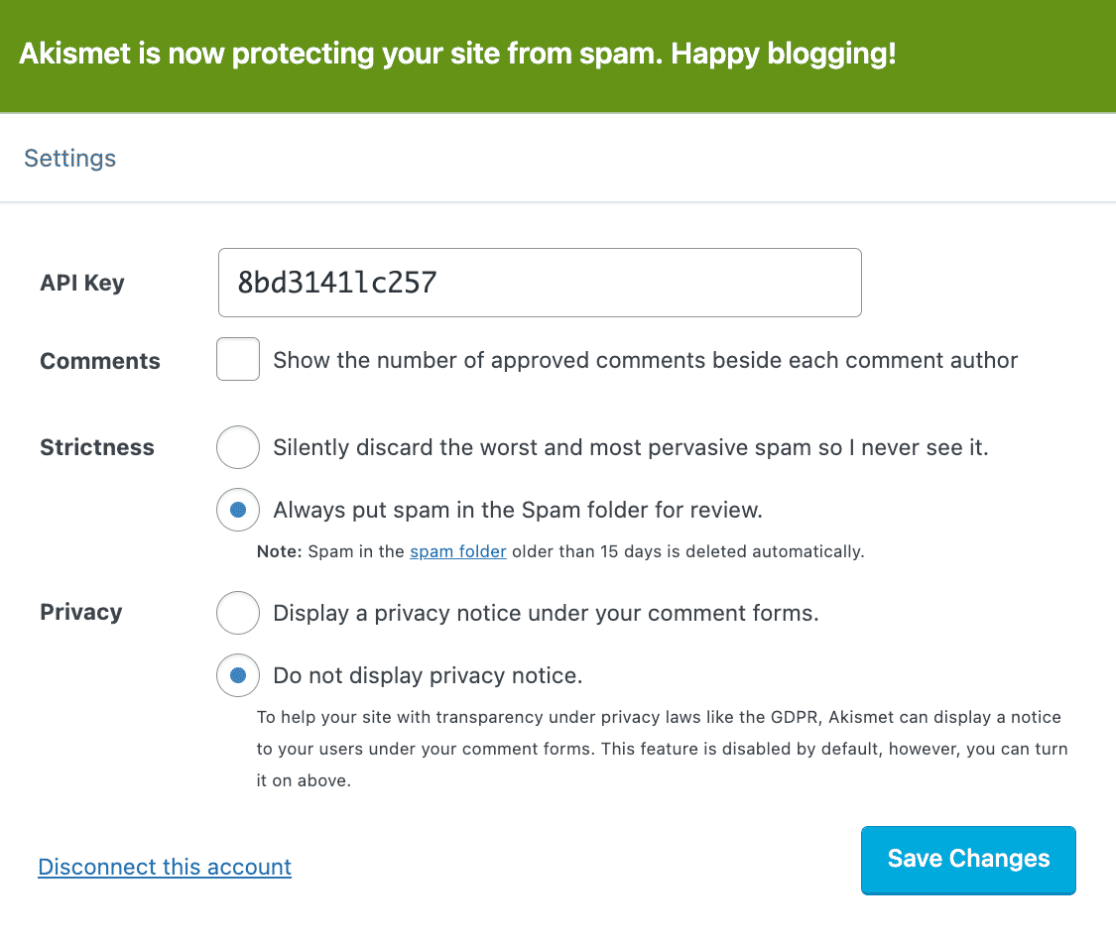
次の画面の上部に成功メッセージと追加のAkismet設定が表示されます。必須ではありませんが、必要に応じて設定をカスタマイズしてください。
4. WPFormsでのAkismetの有効化
Akismetスパム保護プラグインの設定が完了したので、フォームにAkismetスパム対策を追加する時間です。
開始するには、新しいフォームを作成するか、既存のフォームを編集してフォームビルダーにアクセスする必要があります。
フォームビルダーを開いたら、設定 » スパム保護とセキュリティに移動します。

右側のサイドパネルにあるAkismetスパム対策を有効にするオプションをオンに切り替える必要があります。
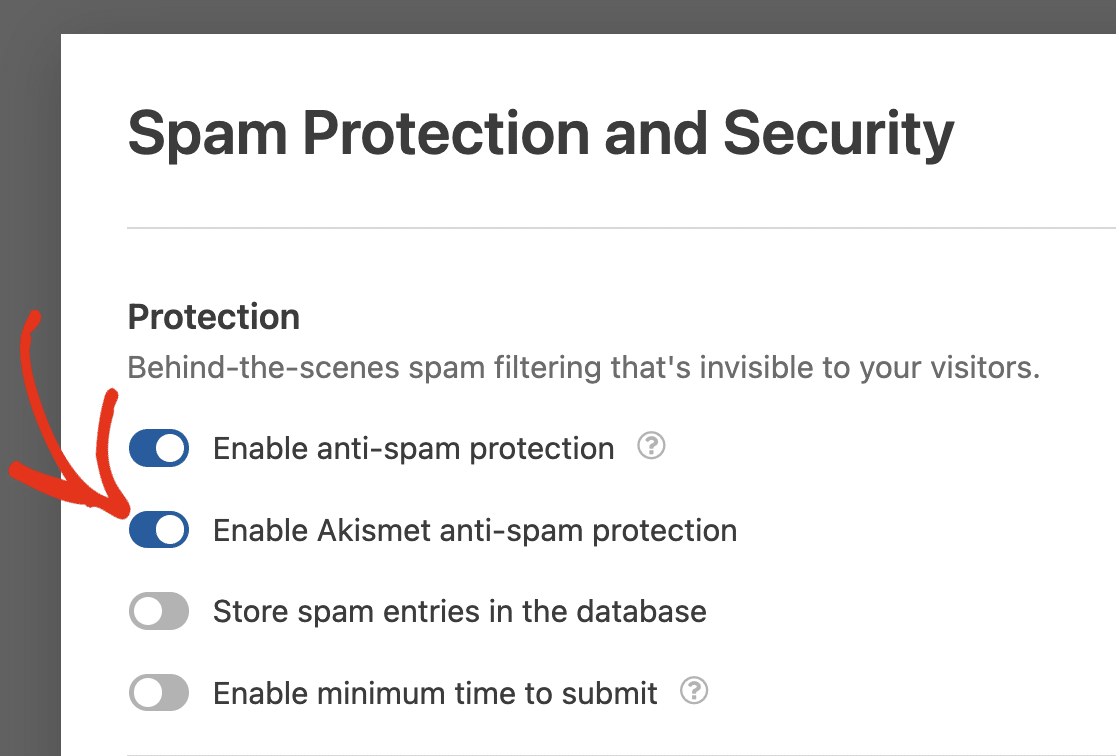
WPFormsでは、スパムエントリを完全にブロックするか、データベースに保存するかを選択できます。
スパムエントリをデータベースに保存するオプションをオンに切り替えると、Akismetはこれらのスパム送信をブロックするのではなく、レビューのために保存します。このオプションはスパムの送信を防ぐものではありませんが、参照用にスパムエントリを収集します。
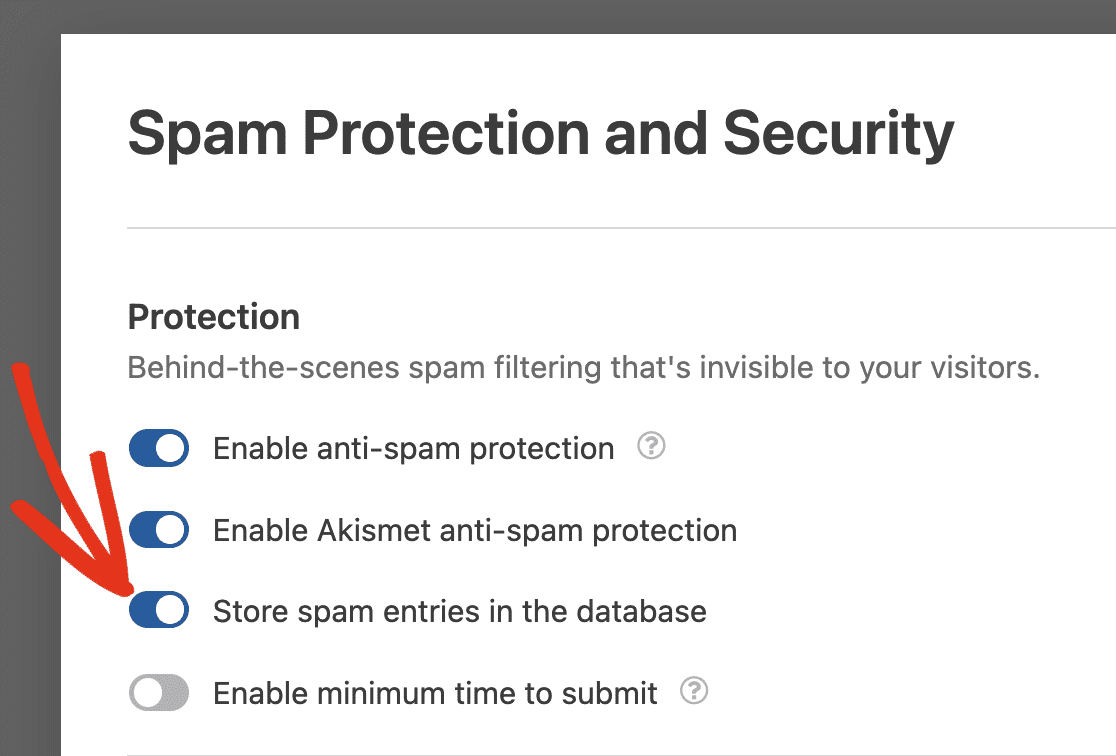
スパムエントリをデータベースに保存するオプションをオフに切り替えてスパムエントリを保存しないことを決定した場合、Akismetはこれらの送信を積極的にブロックし、データベースへの侵入を防ぎます。

最後に、変更を適用するために保存ボタンをクリックしてください。
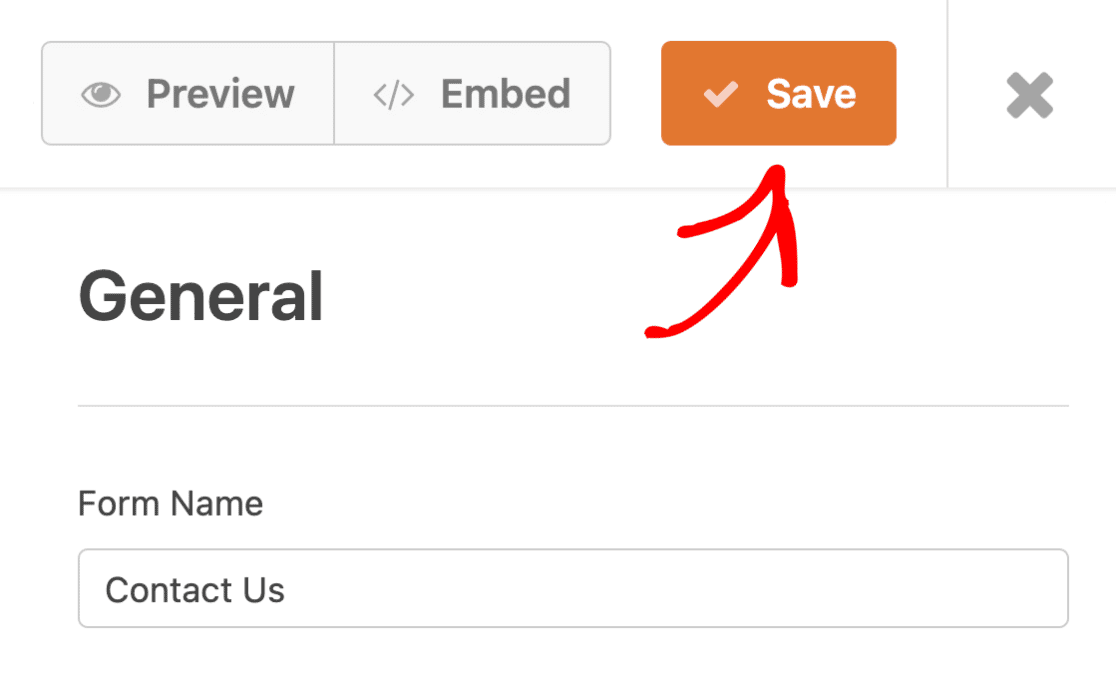
Akismetスパム対策が有効になっていると、Akismetがスパムとして検出した場合、フォームエントリは保存されません。
5. Akismet有効化済みのフォームのテスト
フォームにAkismetスパム対策を正常に追加したので、正しく機能していることを確認する時間です。
これを行うには、まず、サイトのフロントエンドでフォームをプレビューする必要があります。
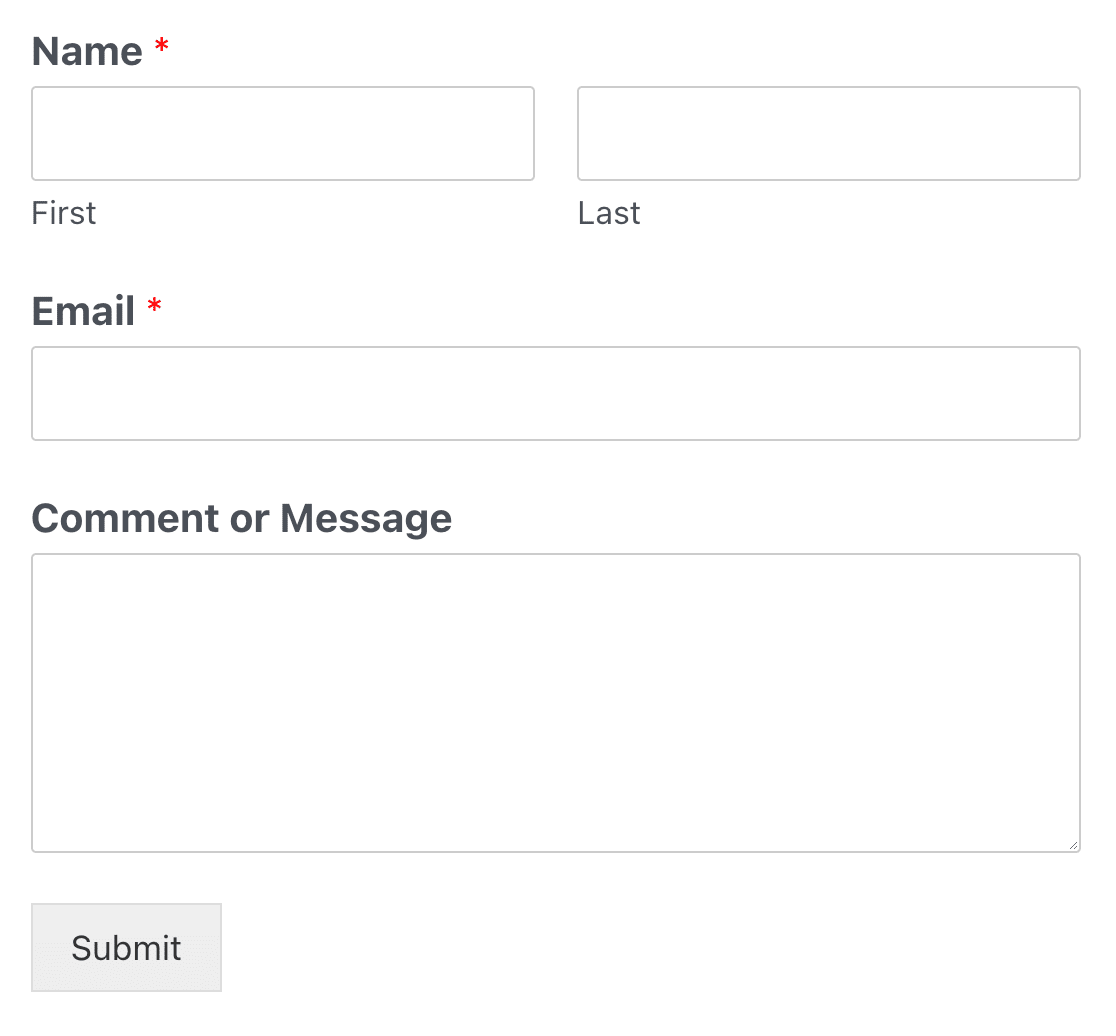
次に、フォームの対応するフィールドにAkismetのスパムトリガーのいずれかを追加してください。Akismetがテスト用に利用できるスパムトリガーは次のとおりです。
- 名前: spam-test-123
- メール: [email protected]
- コメント本文: akismet-guaranteed-spam
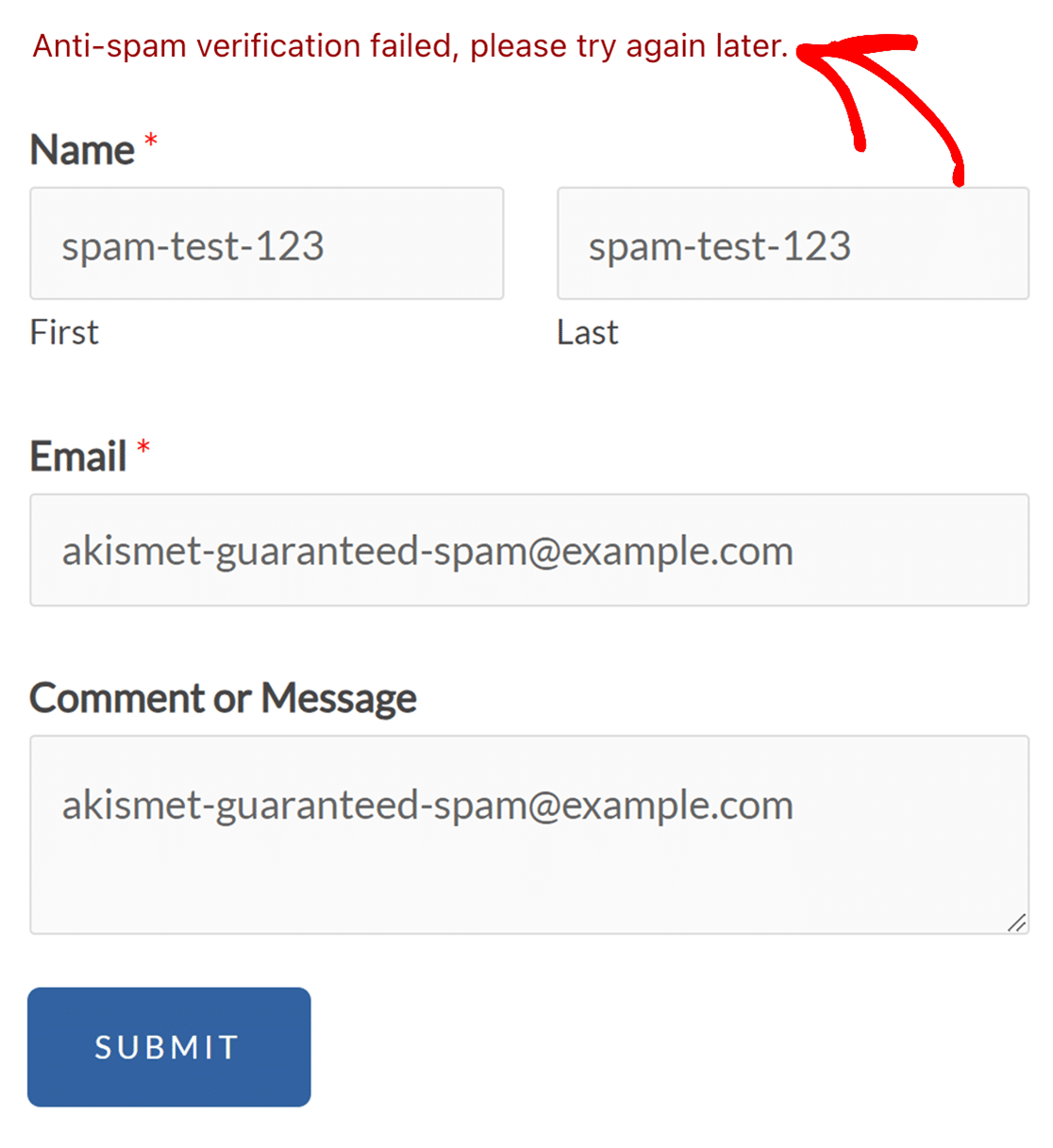
例として、3つのスパムトリガーすべてを追加し、送信ボタンをクリックしてフォームをテストします。
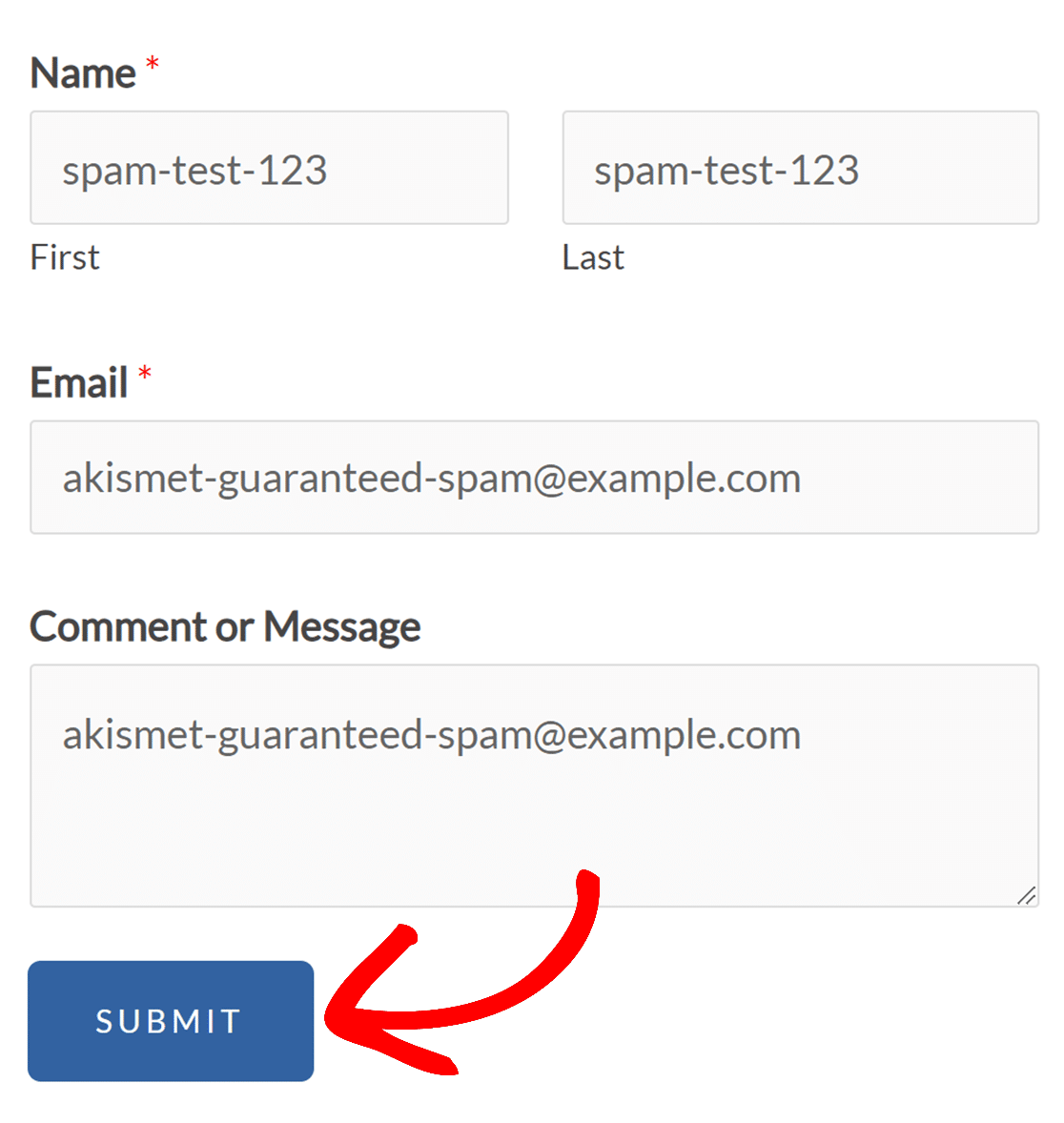
Akismetが正しく機能している場合、スパムトリガーを検出し、フォームの送信を防ぎます。また、フォームの上部に「スパム対策の検証に失敗しました。後でもう一度お試しください。」という通知が表示されます。
6. スパムエントリの表示
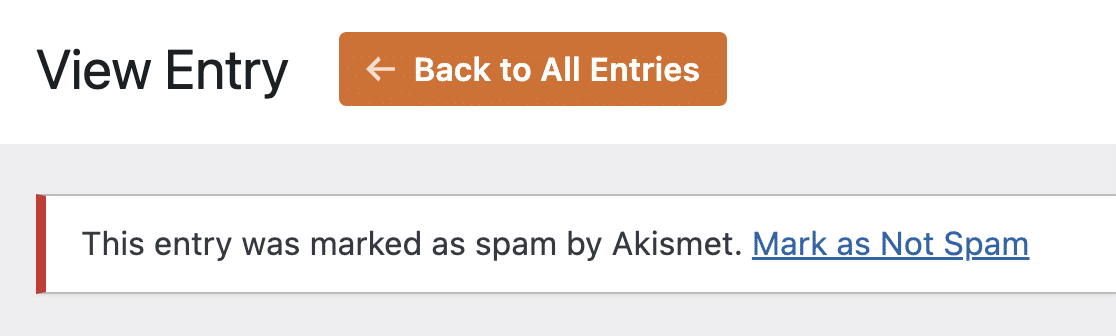
スパムエントリの保存を有効にすると、エントリページからスパム送信を確認できます。Akismetによって誤ってスパムとしてフラグが付けられたエントリを回復するオプションもあります。
詳細なガイドについては、スパムエントリーの表示と管理に関するチュートリアルをご覧ください。
これで完了です!WPFormsでAkismetスパム対策を設定する方法がわかりました。
次に、スパムを防ぐための他の方法について知りたいですか?さらに役立つヒントについては、WPFormsでスパムを防ぐ方法に関するガイドをご覧ください。


