


AI要約
WPFormsの有料ライセンスで利用可能なフィールドについて疑問に思っていますか? WPFormsは、WordPressでシンプルおよび複雑なフォームを作成するための多くのフィールドタイプを提供します。
このチュートリアルでは、WPFormsが提供する利用可能なFancyフィールドタイプとその機能について説明します。
- Fancy Fields(Basicライセンス以上で利用可能、特に記載がない限り)
Fancy Fields
Fancy Fieldsは、WPFormsのすべての有料ライセンスで利用可能です(特に記載がない限り)。
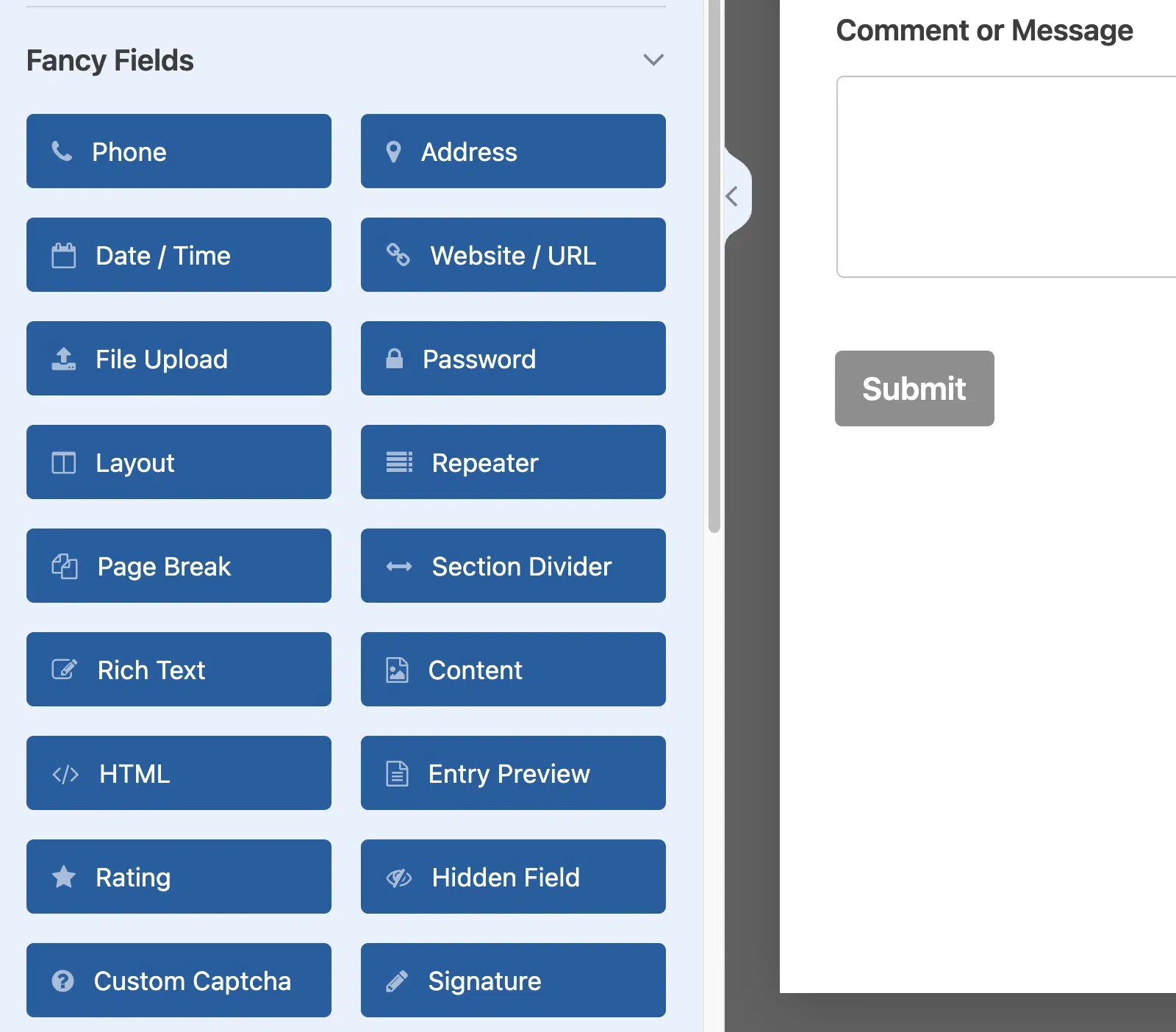
WPFormsのFancyフィールドの一部をライブプレビューでご紹介します。
電話
電話フィールドは、ユーザーから電話番号を受け付け、スマート、米国、または国際の3つの形式を許可します。
スマート形式はデフォルトであり、ユーザーのIPアドレスに基づいた位置情報を使用して、必要な電話番号形式を決定します。ユーザーをガイドするために、フィールドには検出された国を示すフラグと、形式を示すプレースホルダーテキストが表示されます。

検出された位置情報が正確でない場合、またはユーザーが異なる形式の電話番号を入力する必要がある場合は、フィールドの左側にあるフラグアイコンをクリックするだけで、別の国を選択できます。
すべてのユーザーに特定の電話形式を要求したい場合は、米国または国際形式を使用できます。米国形式は常に(###)### – ####形式を要求しますが、国際形式はより柔軟です。
住所
住所フィールドは、明確な形式でラベル付きサブフィールドのコレクションを提供します。
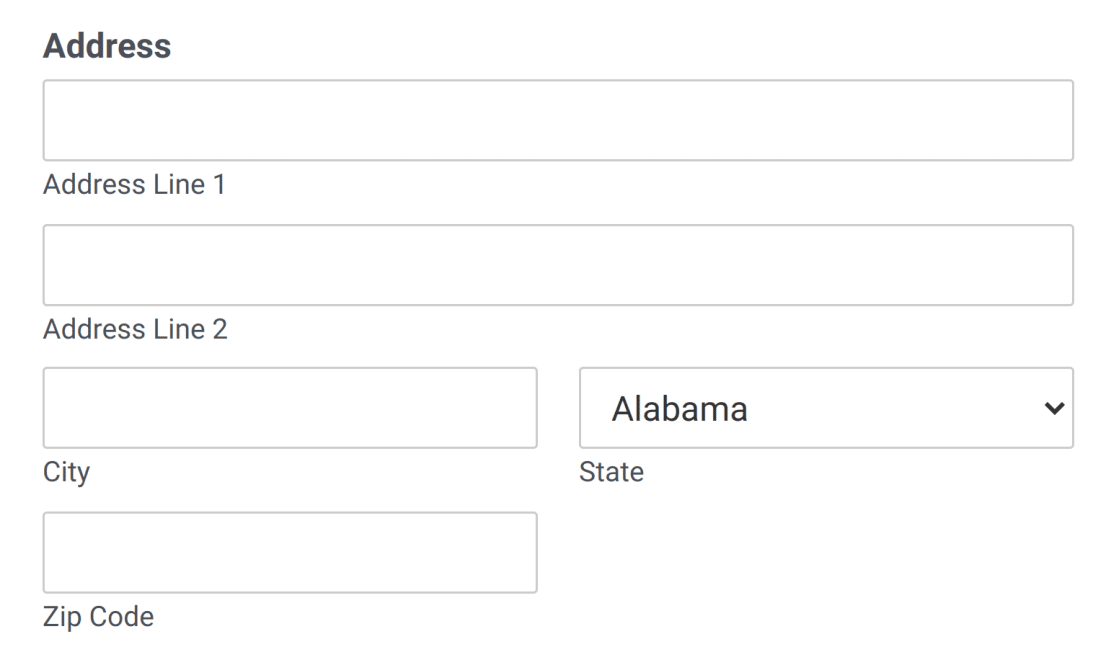
米国と国際の2つの形式があります。米国形式では、ユーザーはプリロードされたドロップダウンリストから米国の州を選択できます。国際形式では、ユーザーは国名のドロップダウンリストから選択できます。
日付 / 時刻
デフォルトでは、日付/時刻フィールドに日付と時刻の選択の両方のフィールドが表示されます。

ウェブサイト/URL
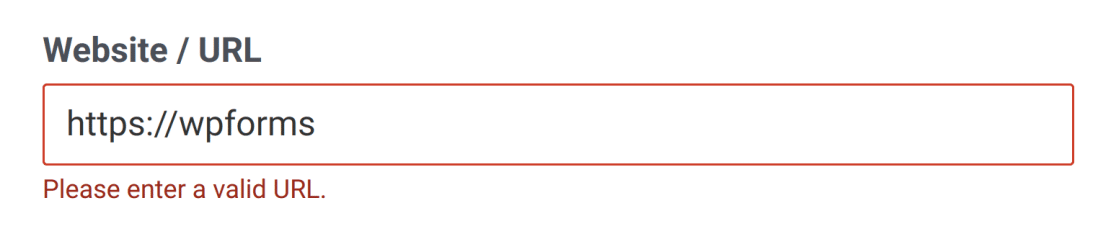
このフィールドにはウェブサイトのURLのみを入力できます。フォームは、URLが有効な形式であるかどうかを自動的にチェックします(例:https://wpforms.com)。

ユーザーがフォーマットの混乱を避けるのを助けるために、このフィールドは短縮形式で記述されたURLの先頭に自動的にhttp://を追加します。たとえば、wpforms.comは自動的にhttps://wpforms.comに変換されます。
ユーザーが許可されていない形式の入力を試みると、「有効なURLを入力してください」というメッセージが表示されます。
ファイルアップロード
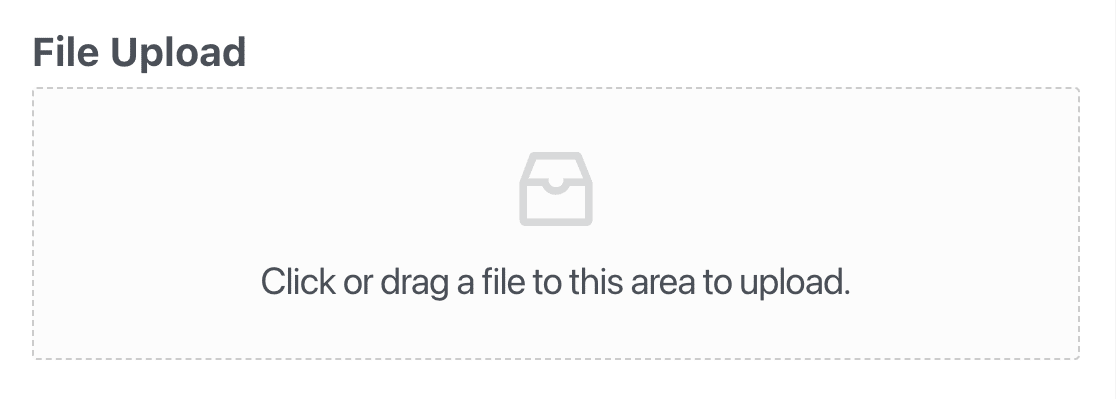
ファイルアップロードフィールドを使用すると、ユーザーはフォーム送信とともにファイルを添付できます。
カメラ
カメラフィールドを使用すると、ユーザーはフォームに入力しながらデバイスのカメラから直接写真のキャプチャや短いビデオの録画ができます。これは、プロフィール写真、ID確認のスナップショット、または簡単なビデオ回答などの収集に役立ちます。
カメラフィールドは、写真またはビデオのキャプチャを設定でき、最大ファイルサイズや録画の時間制限などのオプションを調整できます。
詳細については、カメラフィールドの使用方法のガイドをご覧ください。
パスワード
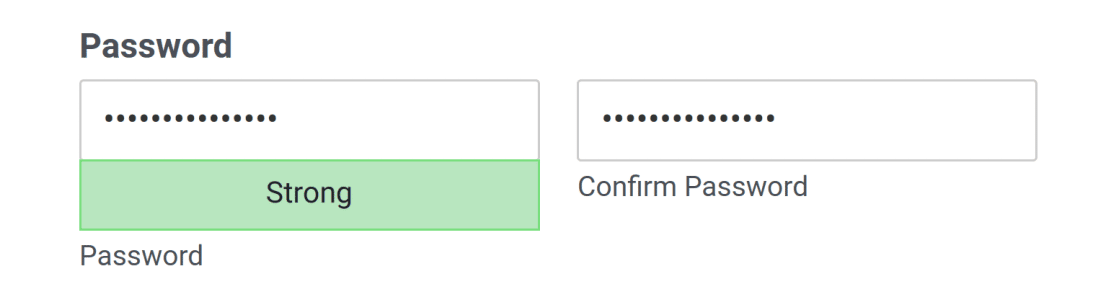
パスワードフィールドは、ユーザー登録またはログインフォームで使用できます。ユーザーが入力すると、セキュリティのために各文字がドットで隠されます。

パスワードの最小強度(弱、中、強)を有効にし、パスワード確認フィールドを追加することもできます。
リッチテキスト
リッチテキストフィールドは、フォームにリッチテキストエディタを挿入するため、ユーザーは自分のエントリでコンテンツを書き、フォーマットし、スタイルを設定できます。これは、ブログ投稿送信フォームや、ユーザーが長文コンテンツを共有できるその他の種類のフォームの作成に特に役立ちます。
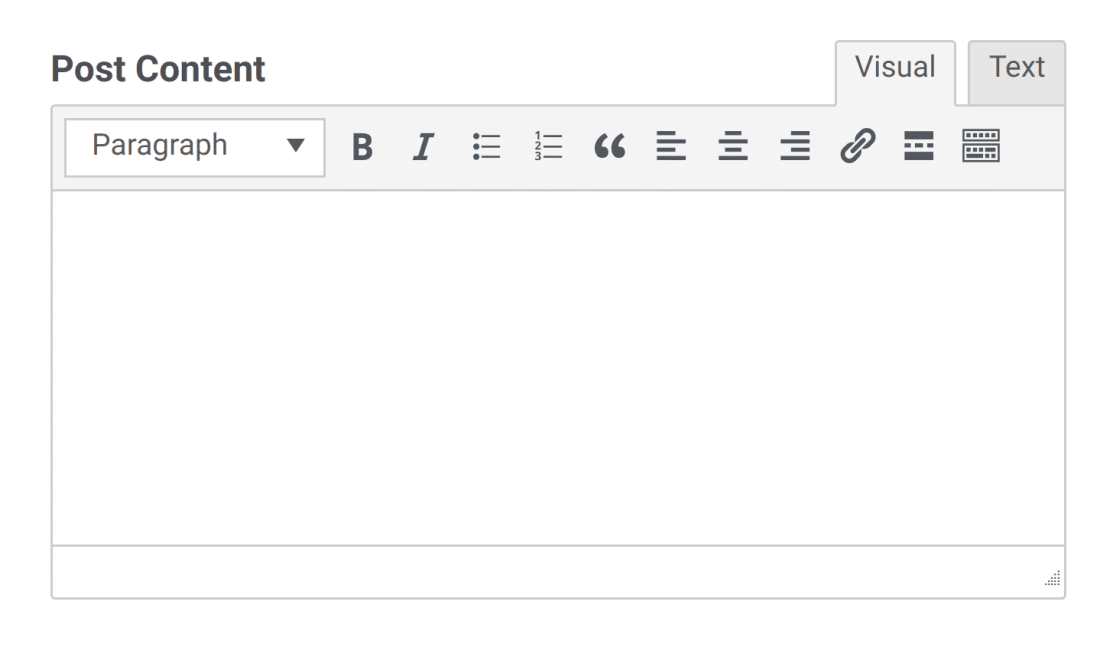
リッチテキストフィールドを有効にすると、メディアファイルのアップロードを受け入れ、WordPressメディアライブラリに保存することもできます。
詳細については、リッチテキストフィールドの完全ガイドをご覧ください。
レイアウト
レイアウトフィールドは、フォームを2〜4列で表示できるコンテナを提供し、その中に他のフィールドを配置できます。列はユーザーの画面サイズに合わせて自動的に調整されます。
ほとんどの他のフィールドとは異なり、レイアウトフィールドはユーザーには表示されません。ただし、レイアウトフィールドの列内に配置した他のフィールドはユーザーに表示されます。
詳細については、レイアウトフィールドの使用方法のガイドをご覧ください。
リピーター
リピーターフィールドを使用すると、ユーザーはフィールドまたはフィールドのグループのインスタンスを動的に追加できます。これは、ソーシャルメディアのプロフィールリンクや関連する職務経験など、類似した入力タイプの複数のエントリを追加できるようにするフォームを作成する場合に役立ちます。
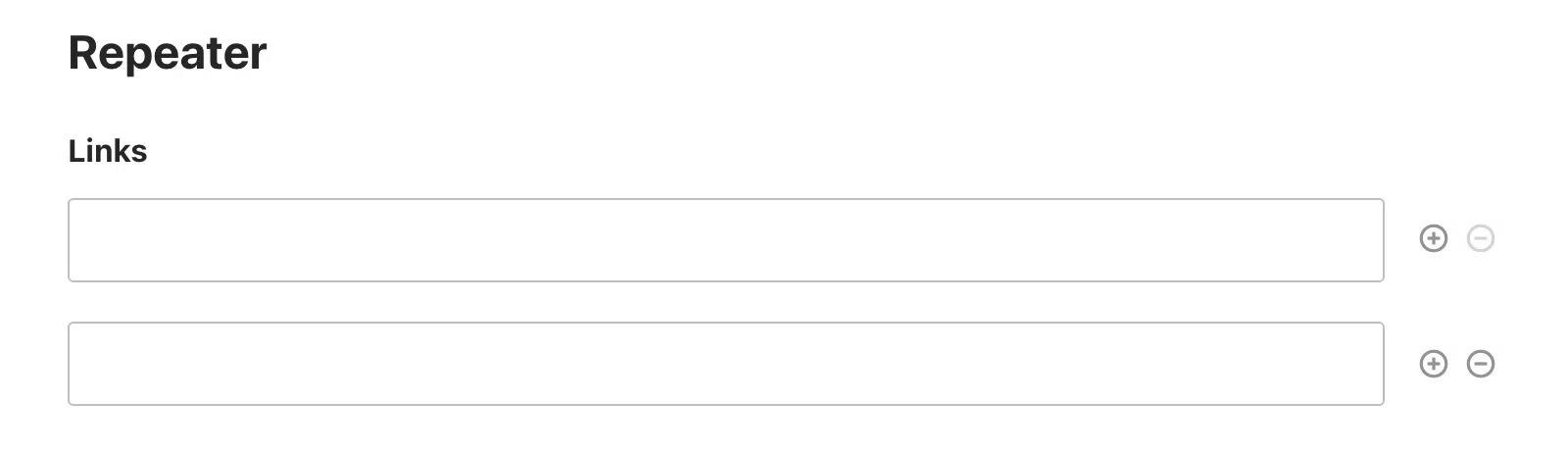
サイトのフロントエンドで、行またはブロックとして表示できます。このフィールドの仕組みの詳細については、リピーターフィールドの使用方法のチュートリアルを参照してください。
ページ区切り
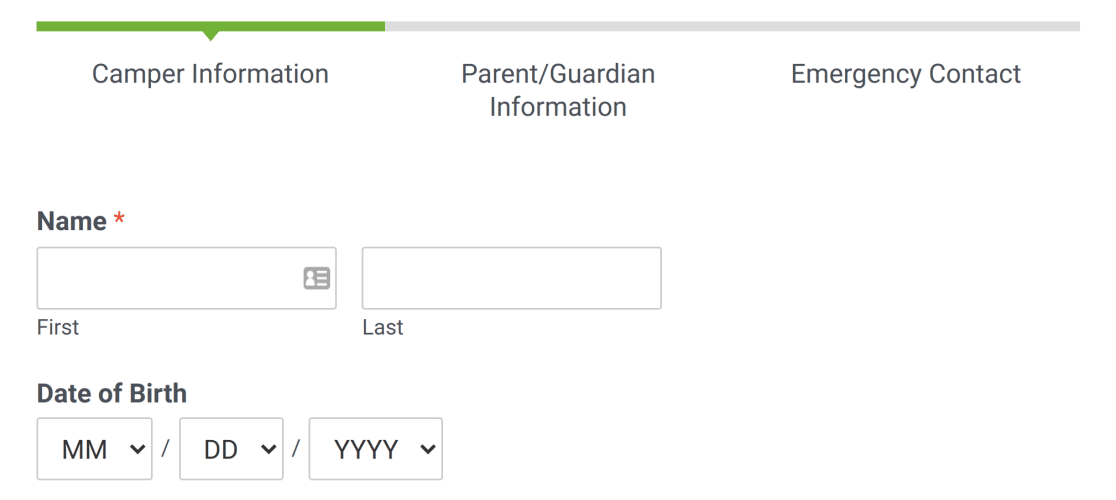
ページ区切りは、フォームを2つ以上のページに分割します。これにより、長いフォームのユーザーエクスペリエンスを向上させることができます。
セクション区切り
セクション区切りは、フォームの新しい部分を明確に示します。
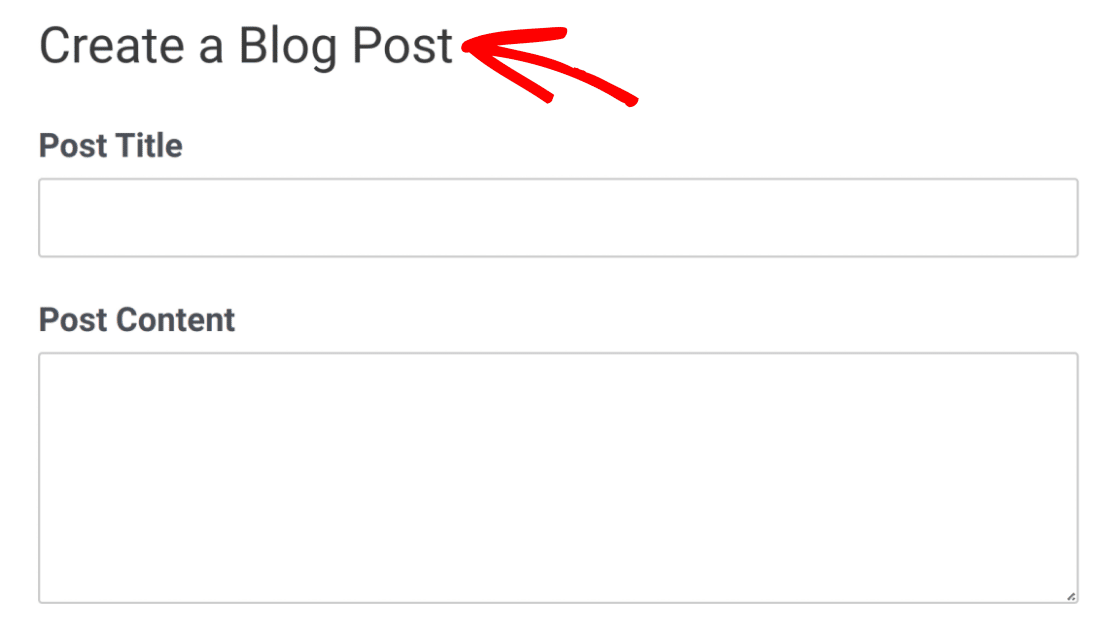
ユーザーに重要な情報や次のフィールドセットの入力方法に関する指示を提供するために、このフィールドに説明を追加することができます。
HTML
HTMLフィールドは、フォームにカスタムの有効なHTMLコードを含めるのに役立ちます。これを使用して、フォームに追加のテキストを追加する、フォームに入力する際にユーザーが必要とする可能性のある他のリソースへのリンクを含める、フォームにアイコンまたは画像を追加するなど、さまざまなことができます。
コンテンツ
コンテンツフィールドを使用すると、コードを使用せずに、画像、ビデオ、見出し、テキストなどの追加コンテンツをフォームに追加できます。また、組み込みエディタが含まれており、箇条書きまたは番号付きリストの追加、テキストの配置変更、太字テキストの追加などにより、テキストの書式設定とスタイル設定を簡単に行うことができます。
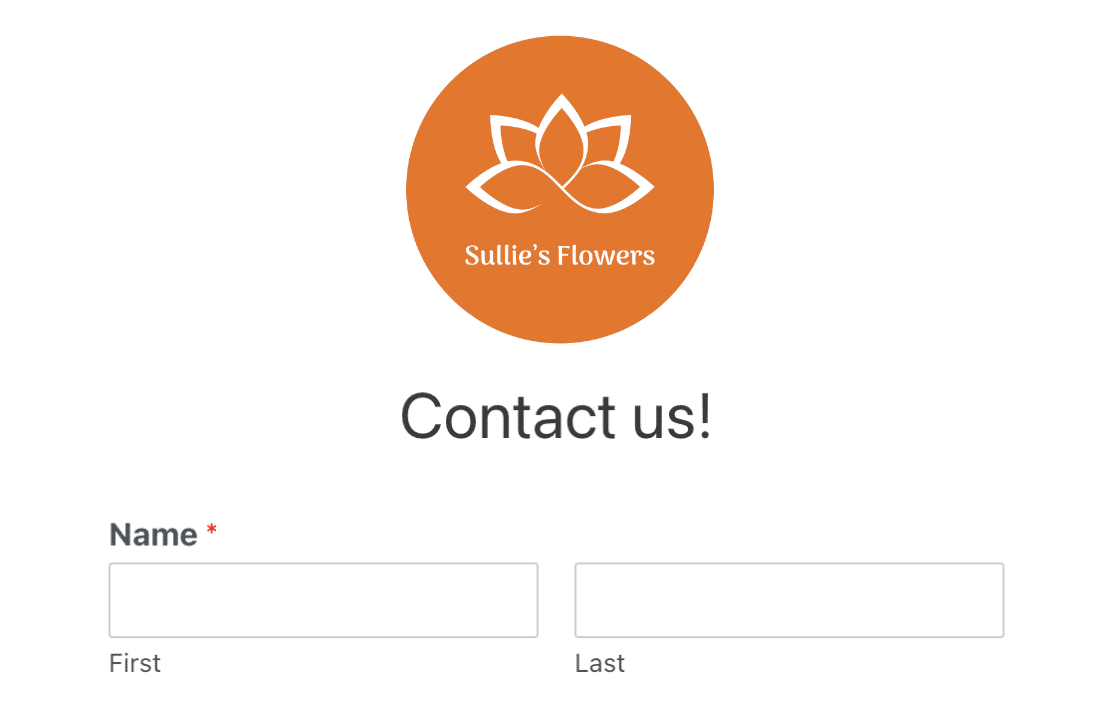
詳細については、コンテンツフィールドの使用方法のガイドを必ず確認してください。
エントリープレビュー
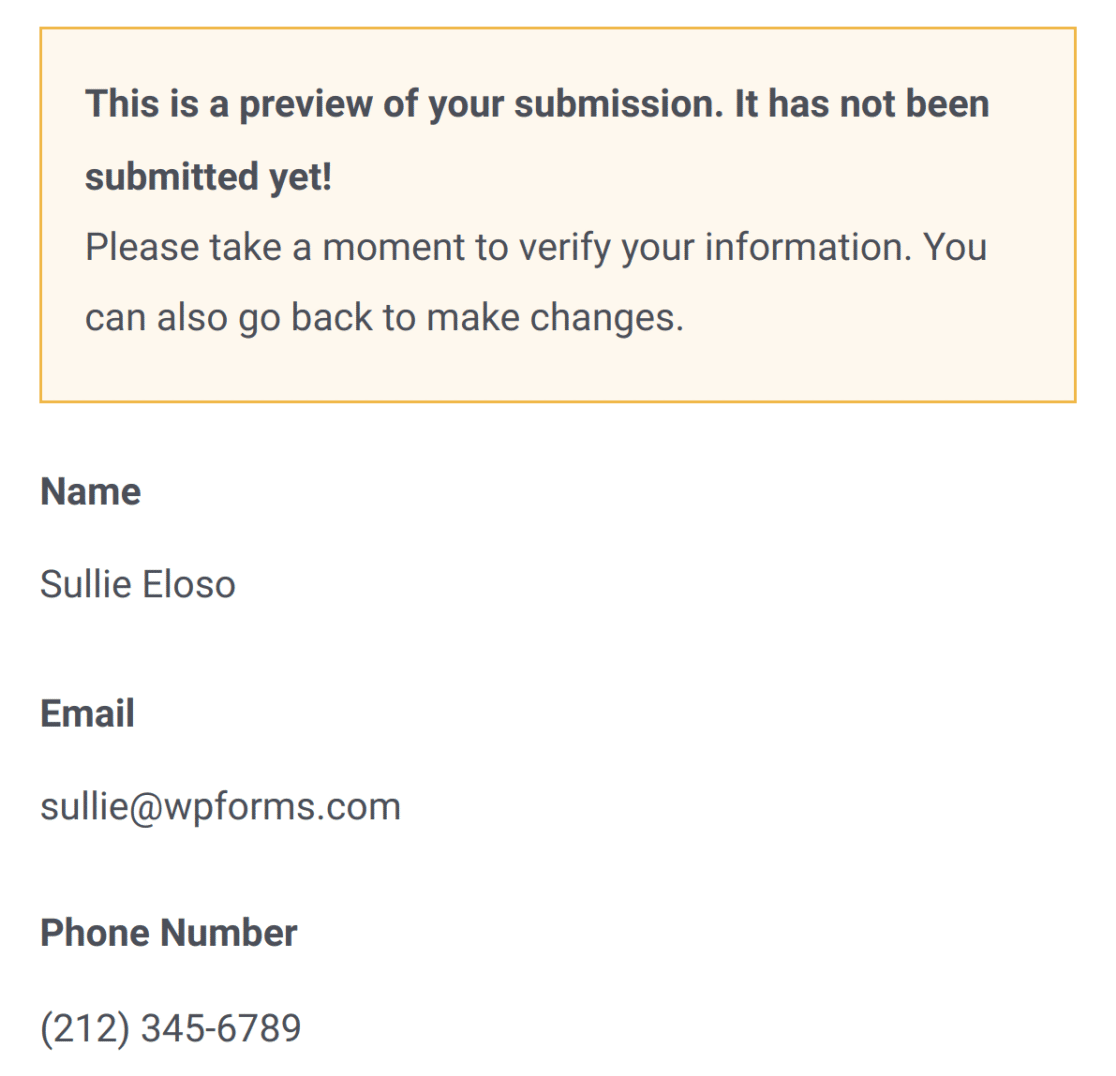
エントリプレビューフィールドを使用すると、ユーザーがフォームを送信する前に、フォームからの入力と選択を表示できます。これにより、送信を確認する前に戻って変更を加える機会が得られます。
評価
評価フィールドは、指定された数のアイコンを表示し、ユーザーが視覚的に数値評価を選択できるようにします。

非表示フィールド
非表示フィールドはユーザーには表示されません。フィールド値をユーザーに表示または変更させずに、収集したい情報をキャプチャまたは表示するために使用できます。
たとえば、スマートタグを使用して、現在のページURLなどの情報を収集できます。これは、エントリで確認するのに役立つ場合がありますが、フォームを完了する際に訪問者に表示されると混乱する可能性があります。
カスタムキャプチャ
カスタムキャプチャフィールドは、ユーザーに質問に答えることを要求することにより、ボットからのスパムフォーム送信と戦うのに役立ちます。
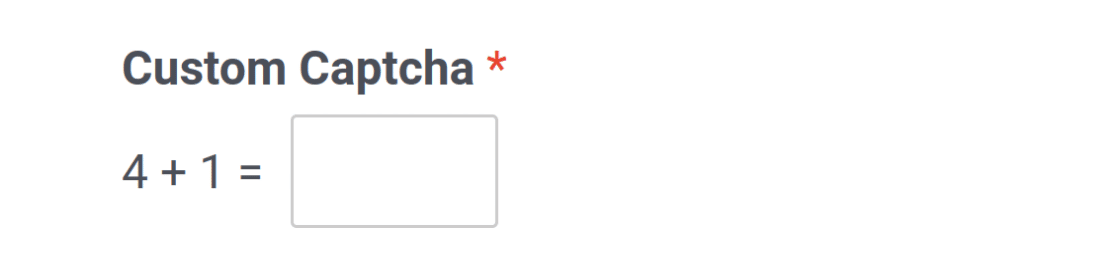
詳細については、カスタムキャプチャ機能の使用方法のチュートリアルを確認してください。
ご希望に応じて、スパム送信を防ぐために、Google reCAPTCHA および hCaptcha との連携も提供しています。
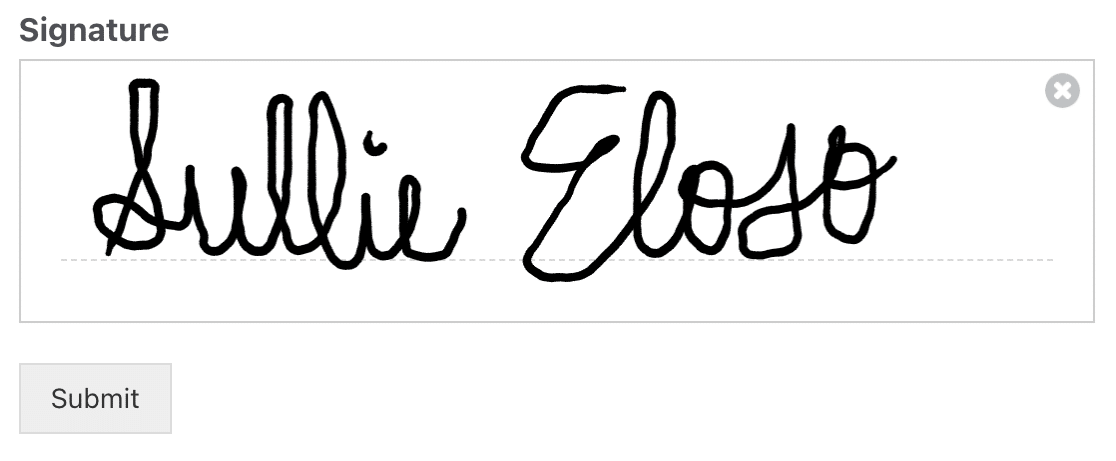
署名
要件:署名フィールドを使用するには、署名アドオンがインストールされている必要があります。このアドオンは、Proライセンスレベル以上で利用可能です。
署名フィールドを使用すると、ユーザーはフォームに署名を描画できます。
ライカート尺度
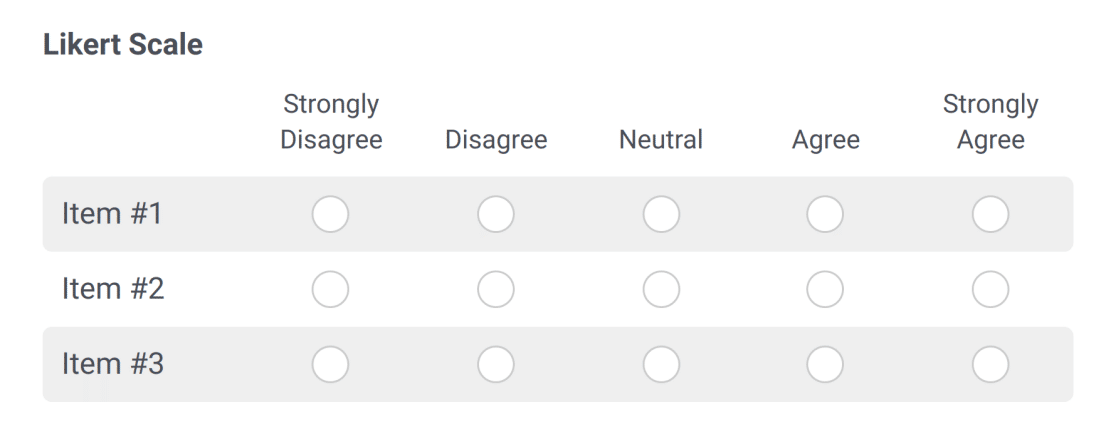
要件:リッカート尺度フィールドを使用するには、アンケート・投票アドオンがインストールされている必要があります。このアドオンは、Proライセンスレベル以上で利用可能です。
リッカート尺度フィールドを使用すると、ユーザーは複数の選択肢の中から選択できます。
ネットプロモータースコア
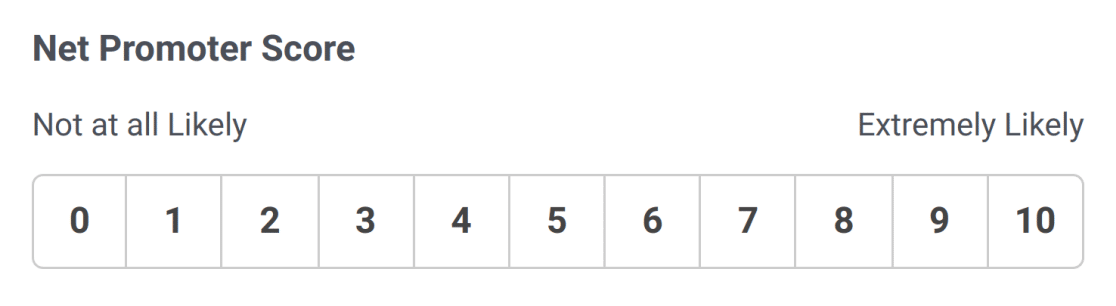
要件:ネットプロモータースコアフィールドを使用するには、アンケート・投票アドオンがインストールされている必要があります。このアドオンは、Proライセンスレベル以上で利用可能です。
ネットプロモータースコアフィールドを使用すると、顧客はあなたの会社に対する気持ちを簡単に共有でき、貴重な洞察を得ることができます。
これで、WPFormsの高度なフィールドタイプの機能とユースケースをすべて学習しました。
WPFormsで構築を開始する準備はできましたか?最初のフォームの作成方法に関するチュートリアルを確認することをお勧めします。


