


AI要約
顧客があなたの会社をどのように感じているかを迅速に判断したいですか?ネットプロモータースコアは、ブランドや会社に対する顧客の認識に関する貴重な洞察を収集するために、シンプルな0から10のスケールを使用します。
このチュートリアルでは、WPFormsでネットプロモータースコアフィールドをセットアップする方法を説明します。
要件: アンケート&投票アドオンにアクセスし、ネットプロモータースコアフィールドを使用するには、Proライセンスレベル以上が必要です。
ネットプロモータースコアとは?
ネットプロモータースコア(NPS)は、顧客、ユーザー、さらには従業員があなたの会社をどのように感じているかを示す平均数値評価です。特定のグループがあなたのビジネスにどれだけ満足しているかを簡単に知ることができます。
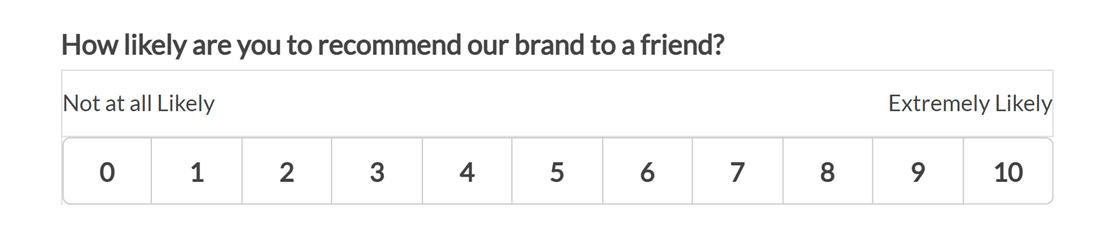
ネットプロモータースコアを取得するには、通常、「私たちの会社を友人や同僚にどれくらいお勧めしますか?」という1つの質問をします。
ユーザーには0から10までの数値スケールが提供され、0はあなたの会社を推薦する可能性が非常に低いことを意味し、10はあなたの会社を推薦する可能性が非常に高いことを意味します。
WPFormsでは、ネットプロモータースコアはフォームのエントリから自動的に計算されるため、自分で計算する必要はありません。ネットプロモータースコアフィールドの結果の表示方法と、それらの数値の意味については、この記事の少し後で説明します。
フォームにネットプロモータースコアフィールドを追加する
開始する前に、WPFormsプラグインをインストールしてアクティブ化し、ライセンスを検証する必要があります。次に、アンケート&投票アドオンをインストールし、新しいフォームを作成するか、既存のフォームを編集してフォームビルダーを開きます。
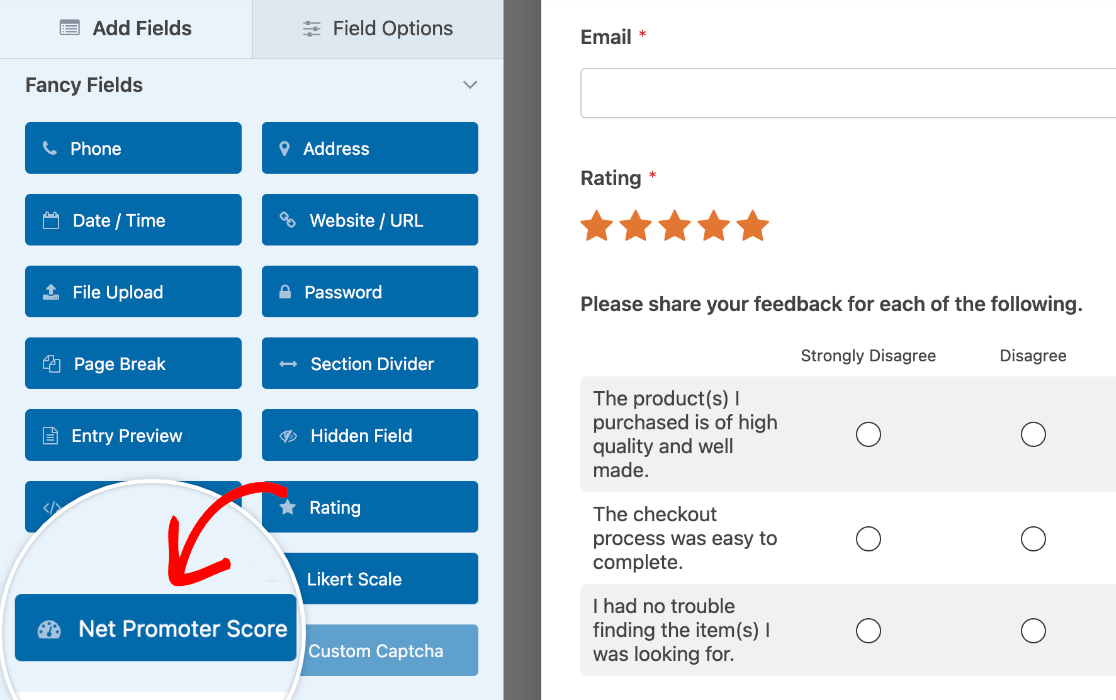
フォームの編集を開いた後、[Fancy Fields]セクションの下にある[Net Promoter Score]フィールドを探します。それをクリックするか、プレビューエリアにドラッグアンドドロップするだけで、フォームに追加できます。
ネットプロモータースコアフィールドオプションのカスタマイズ
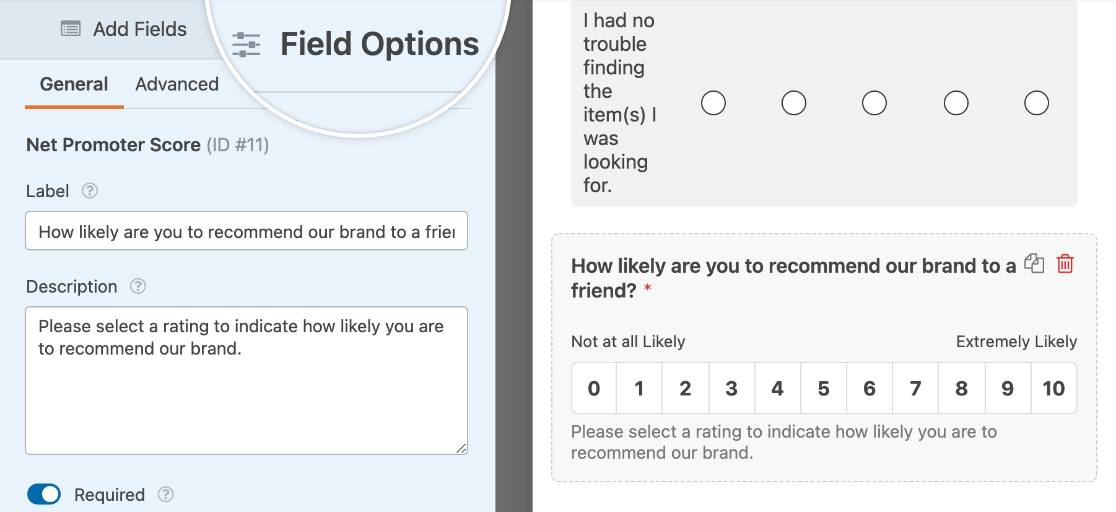
フィールドを追加したら、フォームビルダーの右側にあるプレビューエリアでそれをクリックできます。これにより、フィールドオプションパネルが開きます。
ここから、フィールドのラベルを変更したり、説明を追加したり、必須フィールドとしてマークしたりして、ユーザーがフォームを送信する前に評価を選択するようにすることができます。
高度なフィールドオプションのカスタマイズ
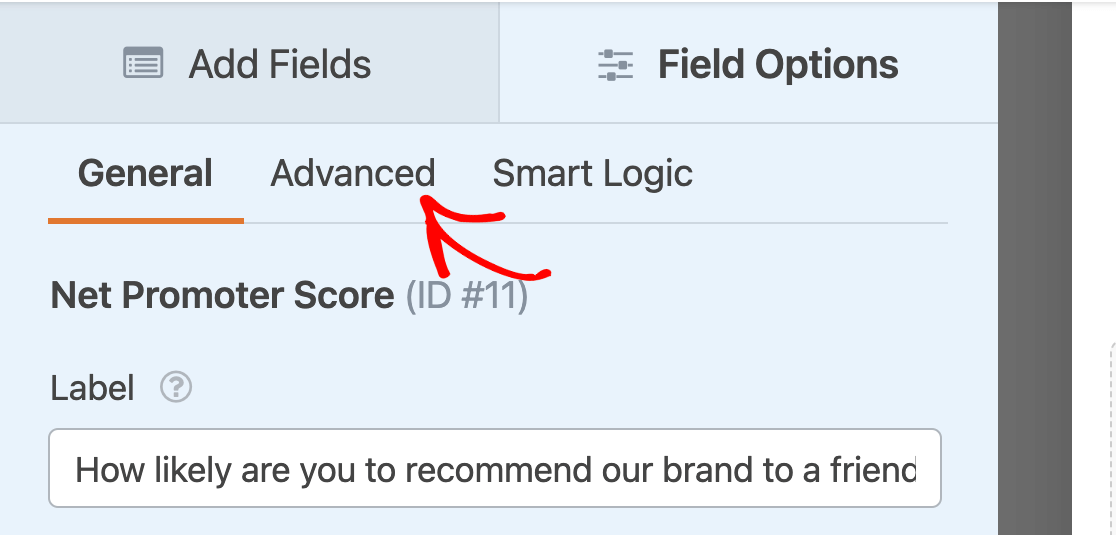
フィールドオプションパネルの「高度」タブで追加オプションを利用できます。
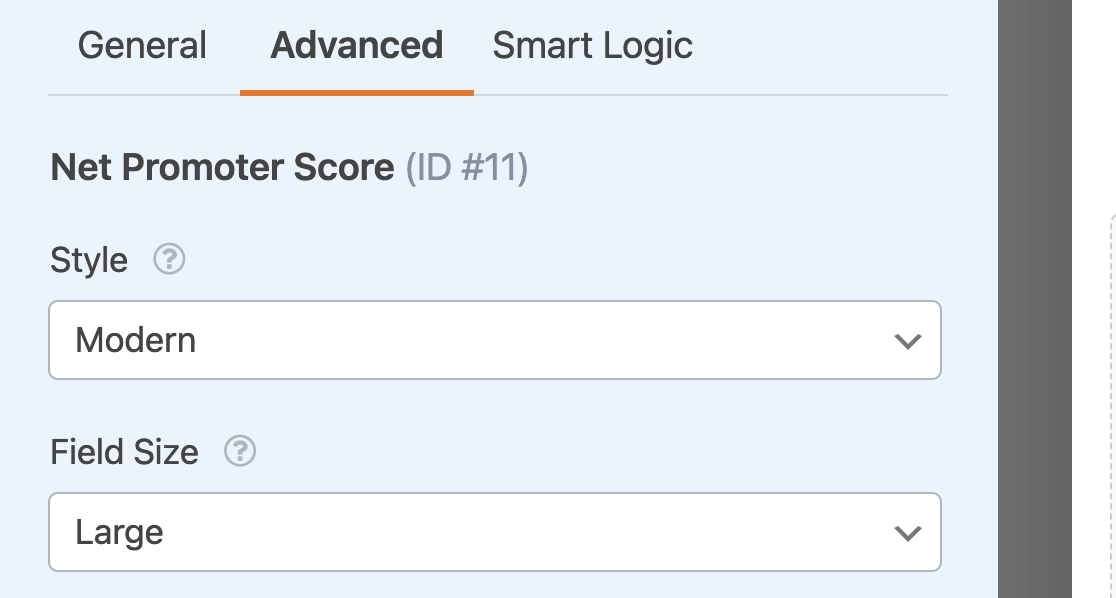
ここで、フィールドのスタイルとサイズを選択できます。
ネットプロモータースコアの結果の表示と解釈
フォームの準備ができたら、サイトに埋め込むことができます。そして、エントリーの収集を開始できます。アンケート&投票アドオンは多くの有用な情報を生成しますが、このチュートリアルでは、特にネットプロモータースコアの結果に焦点を当てます。
ネットプロモータースコアの表示
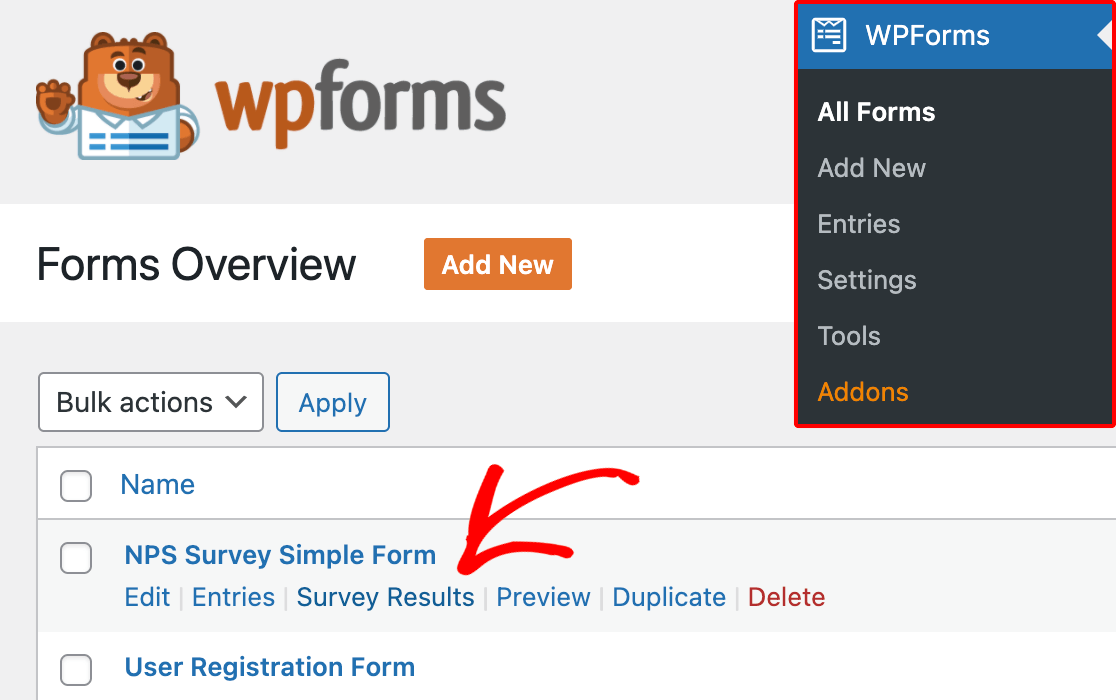
WPFormsは、ユーザーが送信した評価に基づいてNPSを計算します。結果を表示するには、WPForms » すべてのフォームに移動します。ここから、フォーム名にカーソルを合わせ、次にアンケート結果をクリックします。
アンケート結果ページに移動すると、NPSデータがグラフと内訳テーブルとして表示されます。テーブルには、各NPSカテゴリ(プロモーター、パッシブ、デトラクター)のユーザーの割合と総数、およびそれらの値から計算された全体的なネットプロモータースコアが表示されます。
グラフの表示方法を変更するには、NPSフィールドカードの右上にある歯車アイコンをクリックします。そこから、線グラフ、縦棒グラフ、横棒グラフ、または円グラフスタイルを切り替えたり、色やサイズを調整したり、グラフを完全に非表示にしたりできます。これらのオプションの詳細については、アンケート&投票アドオンチュートリアルのグラフ設定のカスタマイズセクションを参照してください。

ネットプロモータースコアの解釈
NPSの簡単な0から10の評価システムにより、顧客を素早く把握できます。NPSシステムはスコアを次のようにグループ化します。
- プロモーター(9〜10):熱心で忠実。彼らはあなたから再び購入する可能性が高く、そして重要なことに、製品やサービスを他人に推薦することであなたのブランドを宣伝するのに役立ちます。
- パッシブ(7〜8):満足または中立(特に熱心でも忠実でもない)。彼らはあなたの製品やサービスを積極的に宣伝するほど強くは感じないでしょう。
- デトラクター(0〜6):不満で忠実ではない。彼らはあなたから再び購入する可能性は低く、あなたのブランドの否定的な見解を他人に共有する可能性があります。
ネットプロモータースコアを取得するには、次の式を使用します。
プロモーターの割合 – デトラクターの割合 = ネットプロモータースコア
結果のスコアは-100から100の範囲になります。正のスコアは、デトラクターよりもプロモーターが多いことを意味するため、通常、正のスコアは良いと見なされます。
一般的に、50以上のスコアは優れていると見なされ、70以上のスコアは例外と見なされますが、業界によって基準はかなり異なる場合があります。
NPSの条件付きロジックを有効にする
特定のネットプロモータースコアを共有したユーザーから、さらに詳細を収集したいと思いますか?条件付きロジックを使用すると、特定の評価を選択したユーザーにのみ追加の質問を表示できます。
例として、8以下のスコア(パッシブまたはデトラクター)を付けた顧客に、追加の洞察を共有してもらいましょう。
これを設定するには、フォームビルダーを開いて新しいフィールドを追加する必要があります。例では自由回答形式の質問をしたいので、段落テキストフィールドを追加します。
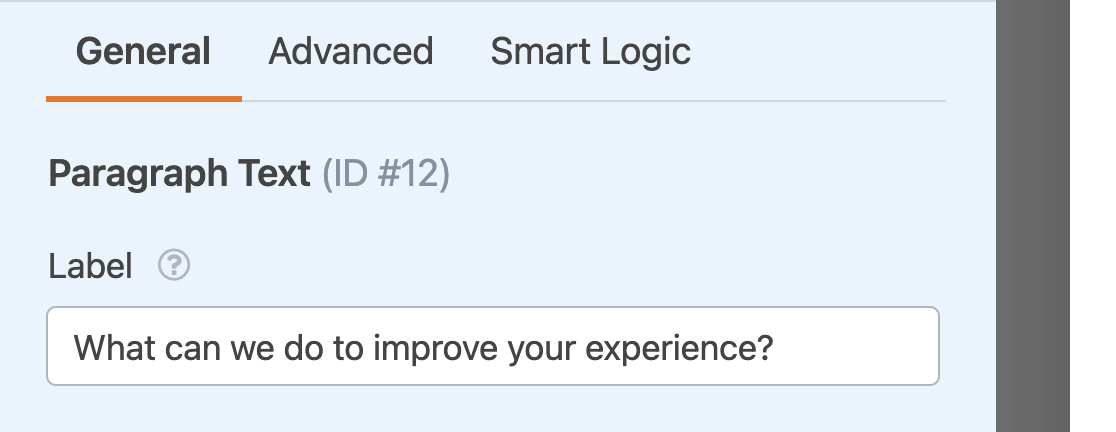
次に、フィールドのラベルを「どのような改善をすれば、お客様の体験を向上させることができますか?」に変更します。
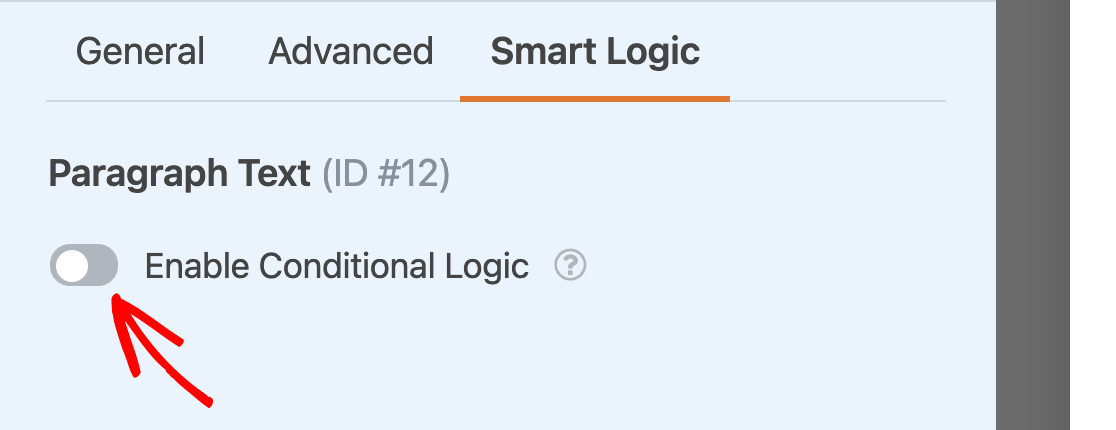
新しいフィールドを作成したら、条件付きロジックを追加する必要があります。フィールドラベルを設定するフィールドオプションパネルで、スマートロジックタブを開きます。次に、条件付きロジックを有効にするというラベルのオプションをオンにします。
これで、フィールドを表示したり非表示にしたりするルールを作成できます。例では、「友達や同僚に当社の会社をどのくらい勧めたいと思いますか?が9未満の場合、このフィールドを表示する」というルールを設定します。
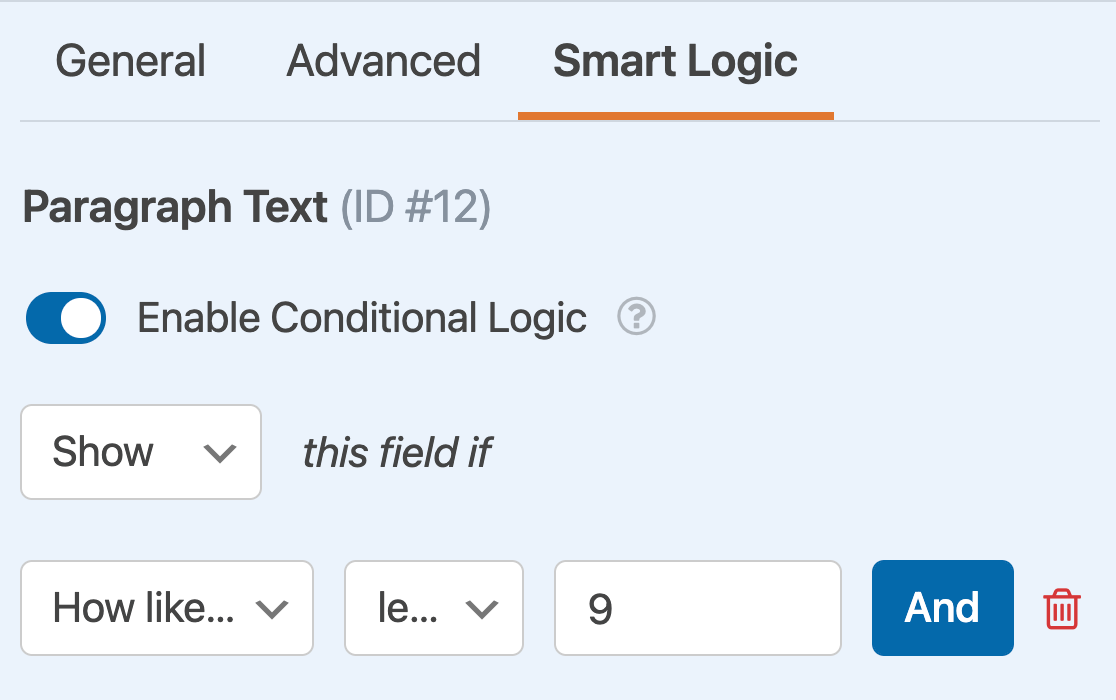
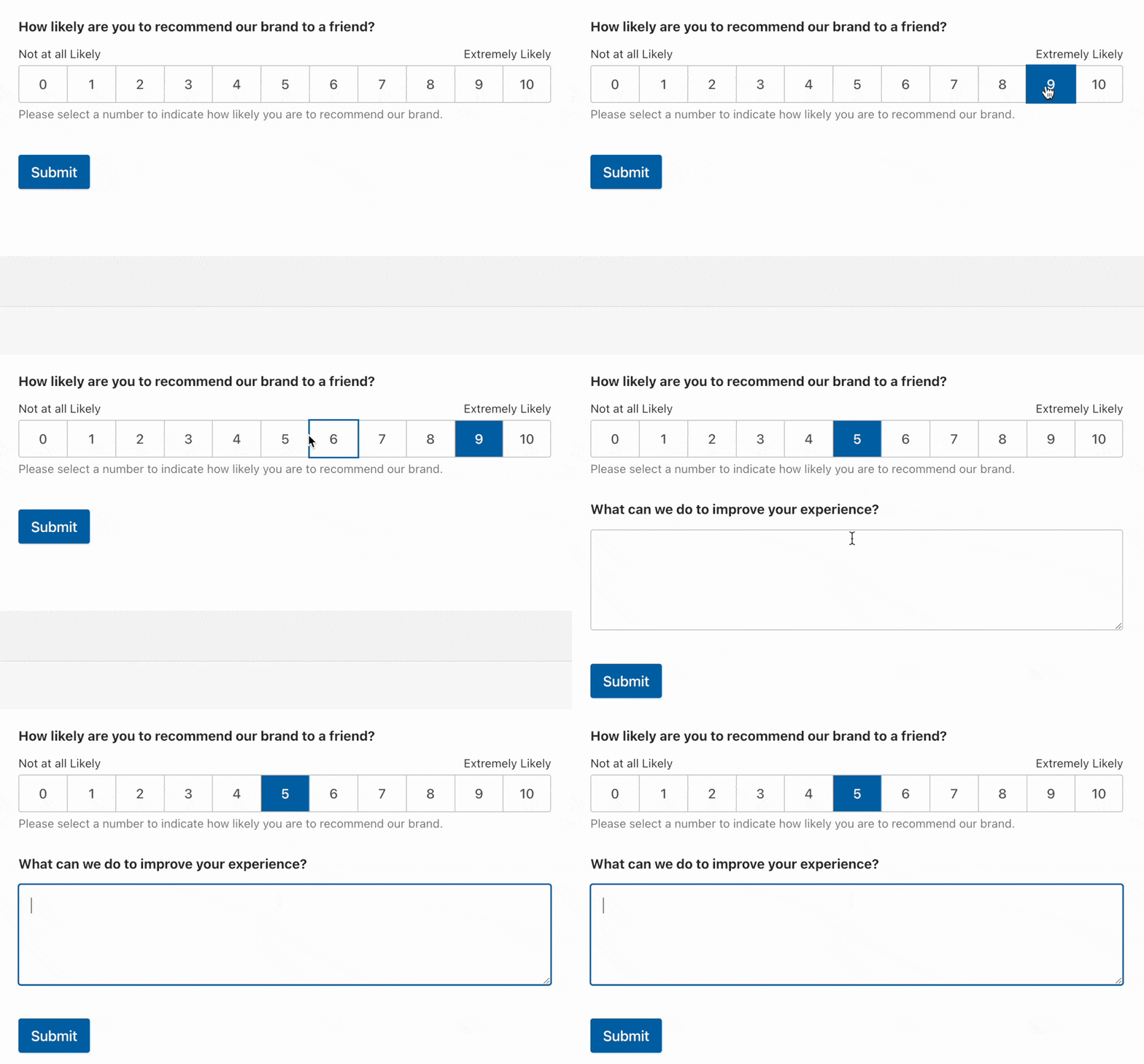
このルールが適用されると、ユーザーが8以下のNet Promoter Score評価を選択した場合にのみ、フィールドが表示されます。以下は、実装をテストするためのライブフォームです。
よくある質問
以下に、Net Promoter Scoreフィールドの使用に関してよく受ける質問への回答をまとめました。
NPSフィールドのラベルを変更できますか?
はい、CSSを使用してNPSフィールドのデフォルトラベルを変更できます。これを行うには、まずフォームの一意のIDを特定します。このIDは、ページ/投稿エディターのショートコード内にあるか、WPForms » すべてのフォームに移動し、ショートコード列で確認できます。
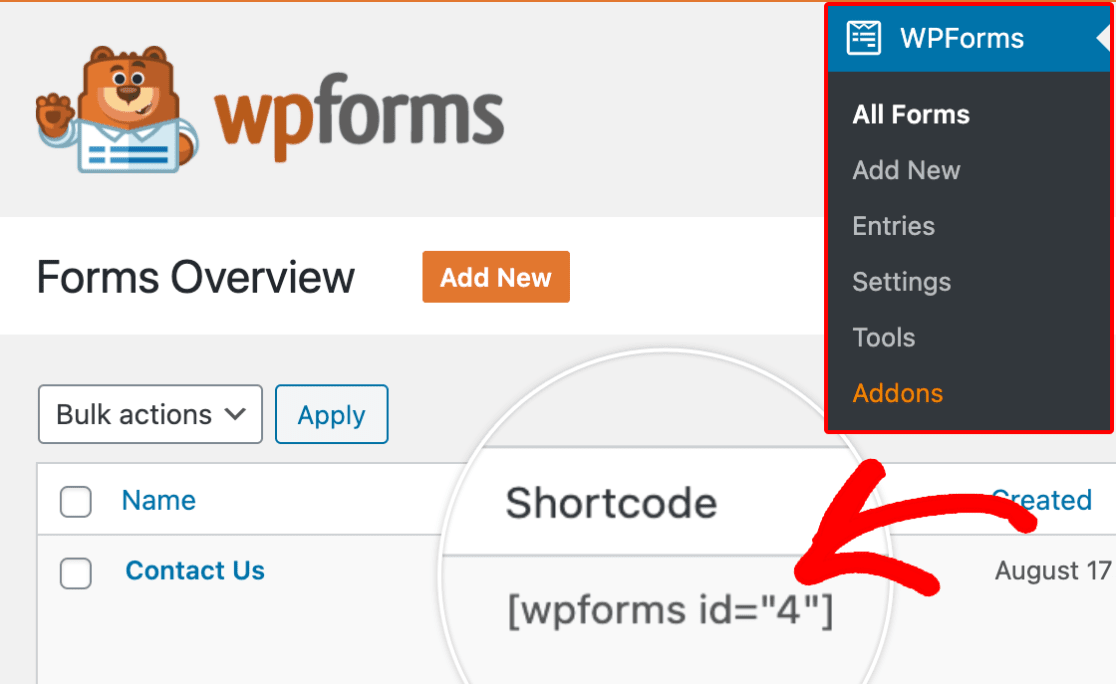
IDを取得したら、次のCSSコードを使用します。YOUR-FORM-IDを実際のフォームIDに置き換えてください。
form#wpforms-form-YOUR-FORM-ID span.not-likely:before
{content: "Not at all satisfied";
font-size: 14px !important;}

form#wpforms-form-YOUR-FORM-ID span.extremely-likely:before
{content: "Completely satisfied";
font-size: 14px !important;}

form#wpforms-form-YOUR-FORM-ID span.not-likely, form#wpforms-form-YOUR-FORM-ID span.extremely-likely
{font-size: 0;}
このCSSをWordPressサイトに追加するには、WPBeginnerのWordPressにカスタムCSSを追加する方法ガイドに従ってください。
注意:CSSでテキストを変更すると、多言語サイトでは翻訳できなくなります。
これで、顧客に簡単にアンケートを行い、Net Promoter Scoreを把握できます。
次に、アンケートレポートで他に何ができるかを知りたいですか?強力な機能の詳細については、Surveys and Polls Addonのチュートリアルをご覧ください。


