


AI要約
フォームで選択肢の尺度をユーザーに選ばせたいですか?WPFormsのライカート尺度(Likert Scale)フィールドを使用すると、ユーザーは「同意する」、「どちらでもない」、「反対する」などの選択肢の範囲を1つのフィールド内で簡単に選択できます。
このチュートリアルでは、ライカート尺度(Likert Scale)フィールドの追加方法と設定方法を説明します。
要件: アンケート&投票アドオンにアクセスし、ライカート尺度(Likert Scale)フィールドを使用するには、プロライセンスレベル以上が必要です。
開始する前に、まずWPFormsがWordPressサイトにインストールおよびアクティブ化されていること、およびライセンスを検証済みであることを確認する必要があります。その後、新しいフォームを作成するか、既存のフォームを編集してフォームビルダーにアクセスできます。
フォームにライカート尺度(Likert Scale)フィールドを追加する
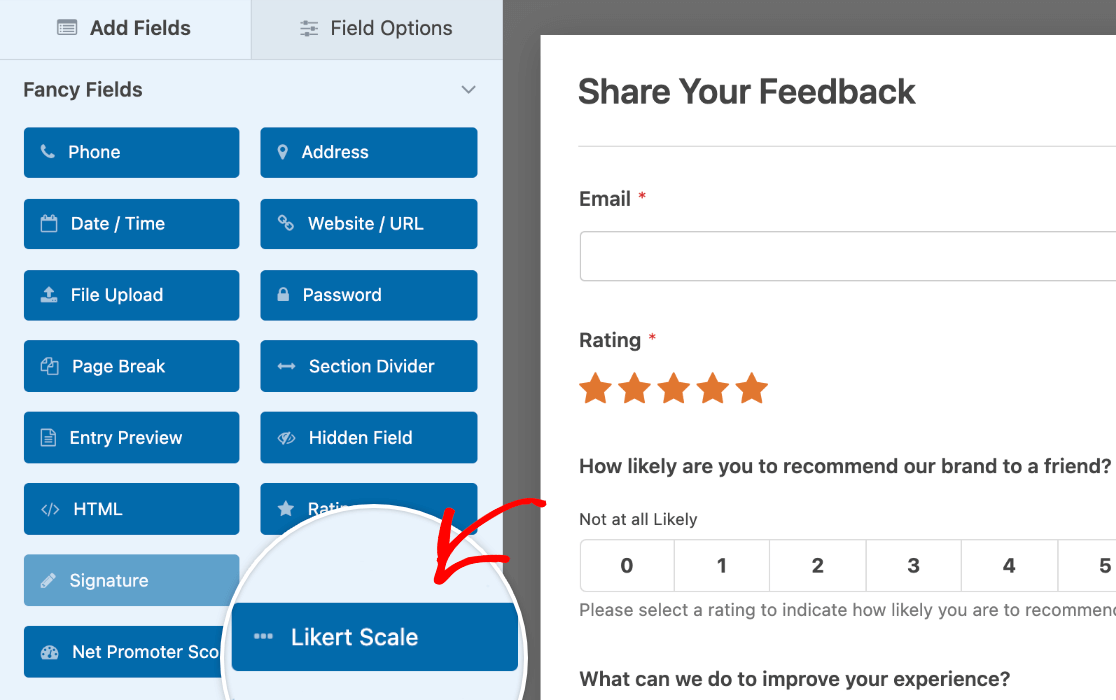
フォームビルダーを開いたら、[Fancy Fields]セクションの下にあるライカート尺度(Likert Scale)フィールドを探します。それをクリックするか、フォームビルダーの右側にあるプレビューエリアにドラッグアンドドロップして、フォームに追加します。
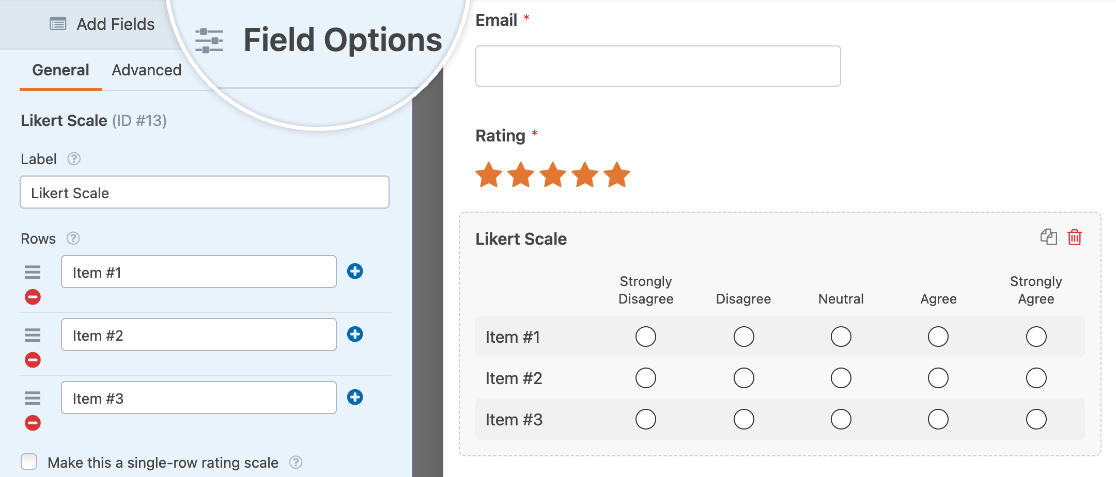
フィールドをフォームに追加したら、それをクリックして[Field Options]パネルを開きます。
注: アンケートオプションを補完するために、顧客ロイヤルティと満足度を測定するためのネットプロモータースコア(NPS)フィールドガイドをご覧ください。
リッカート尺度フィールドオプションのカスタマイズ
フォームにライカート尺度(Likert Scale)を追加したら、列と行のオプションを追加し、ニーズに合わせてフィールドをカスタマイズできます。
注: フォームのフィールドをカスタマイズする方法の詳細については、WPForms のフィールドオプションに関する完全ガイドをご覧ください。
フィールドラベルと説明の追加
フィールドラベルと説明を使用すると、リッカート尺度に指示やその他のテキストを追加して、ユーザーが正しく入力できるように支援できます。
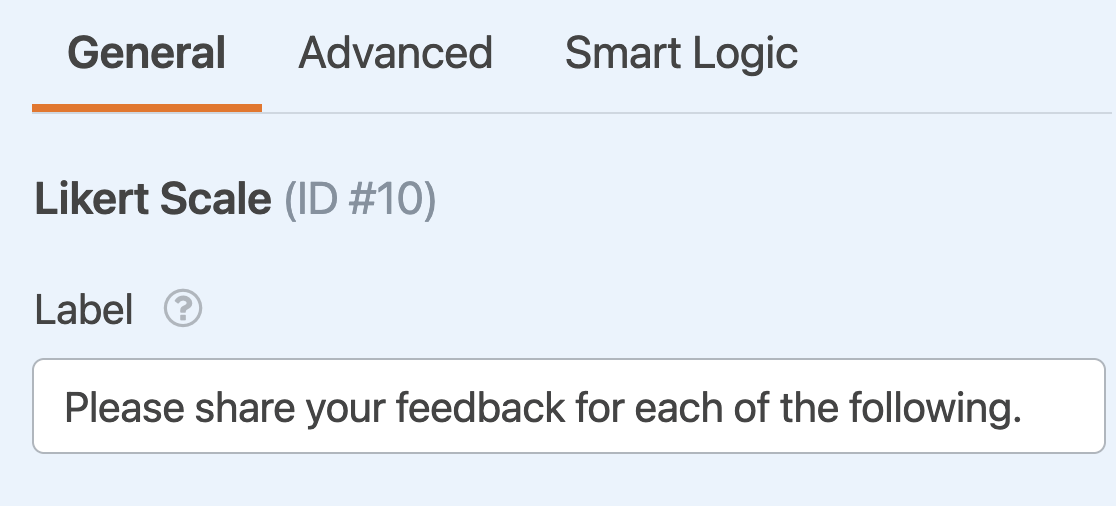
デフォルトでは、フィールドラベルは「リッカート尺度」になりますが、好きなように変更できます。
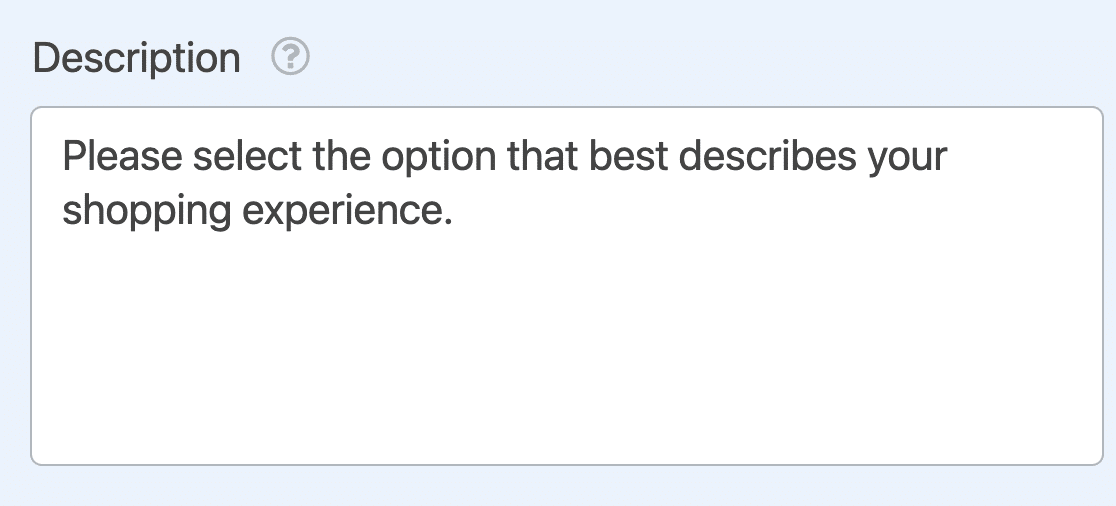
また、説明フィールドに、追加したいテキストを入力することもできます。
注: フォームでテキストを使用する他の方法について知りたいですか?WPForms で追加テキストを追加するチュートリアルをご覧ください。
フィールドを必須にする
ユーザーがフォームを送信する前にリッカート尺度を入力するようにしたい場合は、フィールドオプションパネルの下部にある 必須設定をオンにすることで、必須フィールドにすることができます。

行と列のオプションの追加
フィールドオプションパネルでは、行と列のオプションをカスタマイズすることもできます。この例では、ユーザーのショッピング体験に関する意見を収集したいと思います。
行のオプションには、質問、ステートメント、またはデータを収集したいその他のものを何でも含めることができます。行のオプションでは、ユーザーが同意または不同意を選択できるステートメントを追加します。
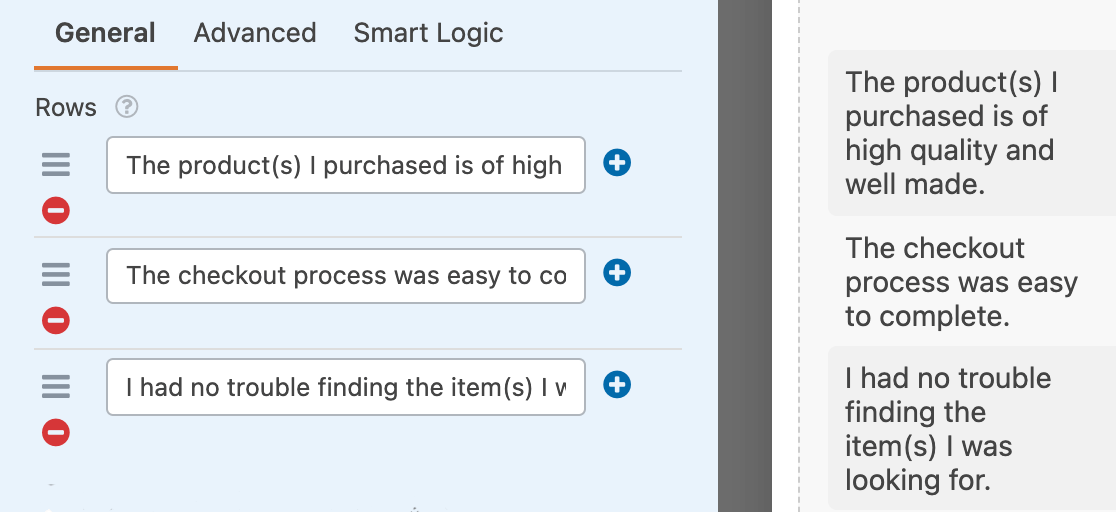
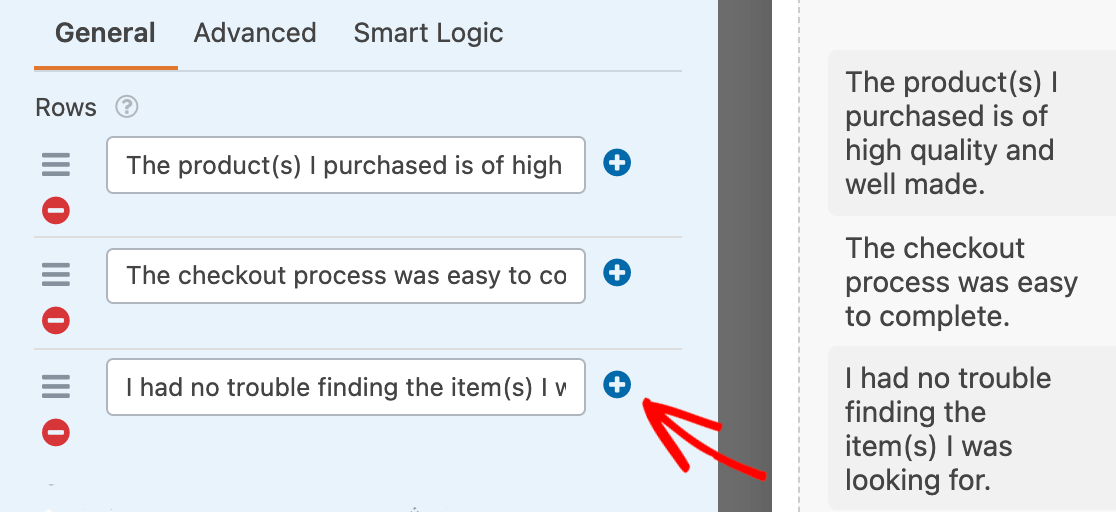
プラス (+) および マイナス (-) ボタンをクリックして、オプションを追加または削除できます。
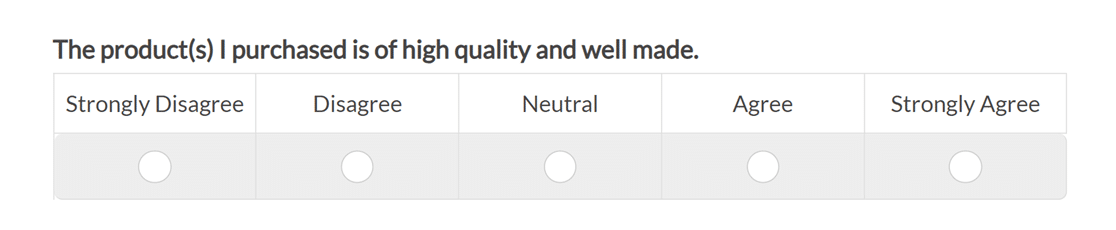
列については、オプションのスケールを含める必要があります。例ではデフォルトの同意スケールを使用しますが、好きなオプションを含めることができます。
参考までに、その他の一般的なリッカート尺度をいくつか紹介します。
- 可能性: 非常に可能性が高い、可能性が高い、普通、可能性が低い、非常に可能性が低い
- 満足度: 非常に満足、やや満足、普通、あまり満足していない、全く満足していない
- 重要度: 非常に重要、かなり重要、やや重要、重要ではない
リッカート尺度を単一行で表示する
デフォルトでは、リッカート尺度フィールドは、各行に 1 つの質問またはステートメントを持つ複数の行を保持するように設計されています。ただし、WPForms ではこれを簡単にカスタマイズできます。
単一行のみを含めたい場合は、この評価尺度を単一行にするというラベルのオプションをオンにすることができます。
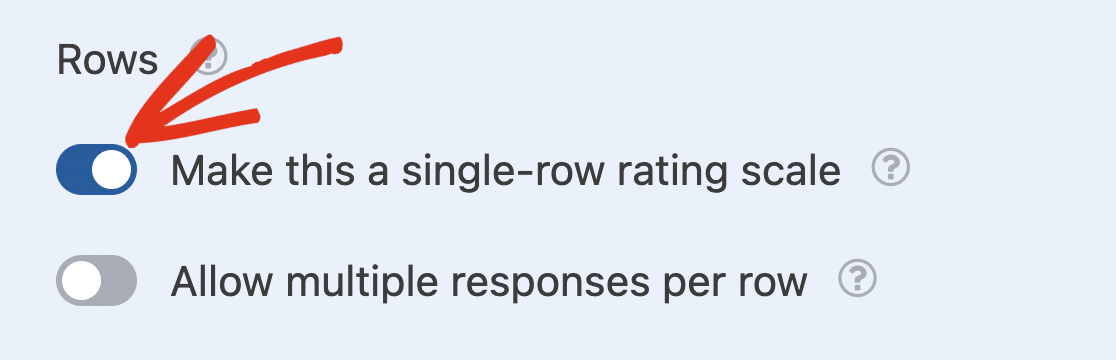
これによりすべての行オプションが削除されるため、ユーザーに応答してもらいたい質問またはステートメントをフィールドラベルに含めるようにしてください。
行ごとの複数選択を許可する
行ごとの複数回答を許可するを選択することもできます。これにより、ユーザーは各利用可能な行に対して複数のオプションを選択できるようになります。
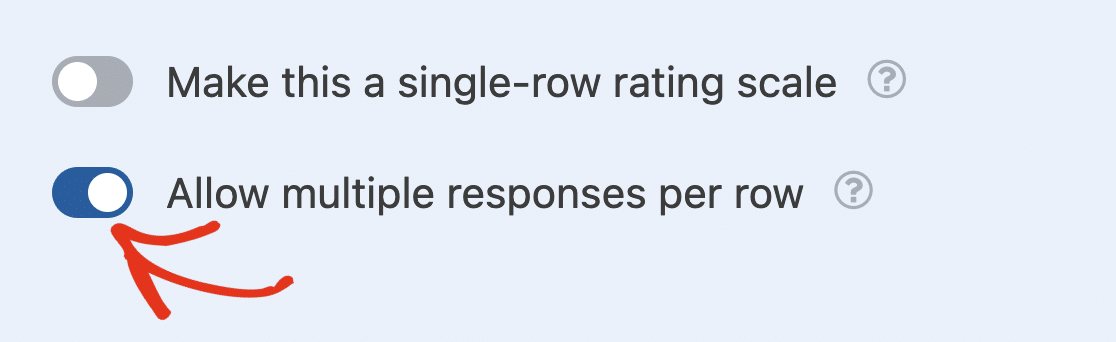
高度なリッカート尺度フィールドオプションのカスタマイズ
フィールドオプションパネルの 高度タブには、カスタマイズできる追加オプションがあります。
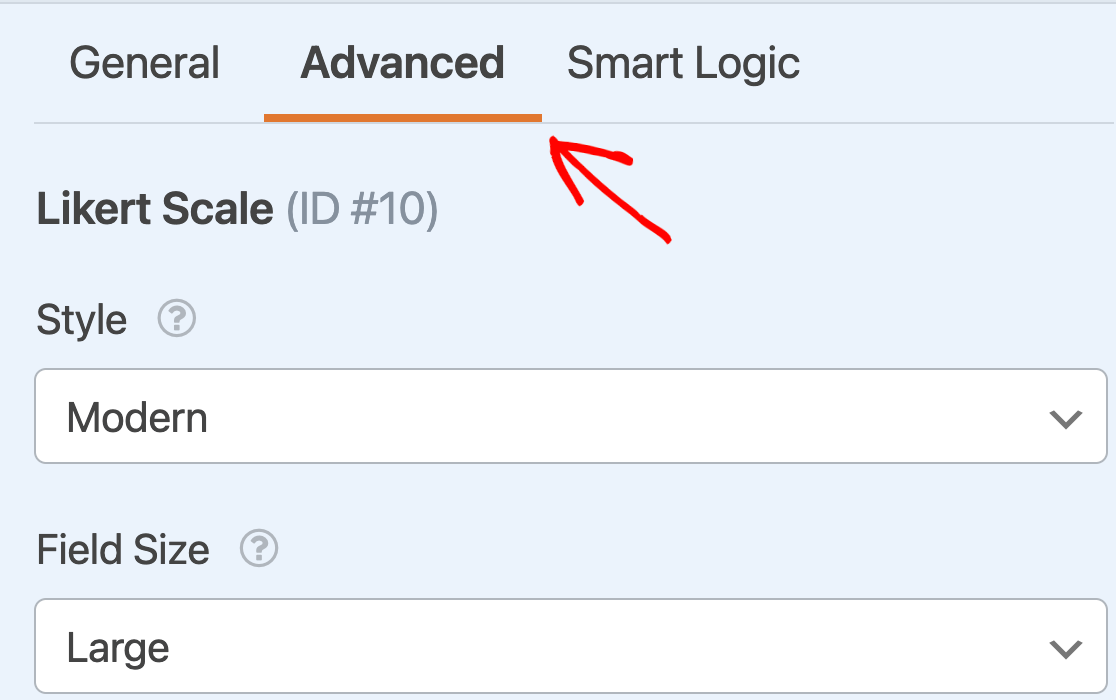
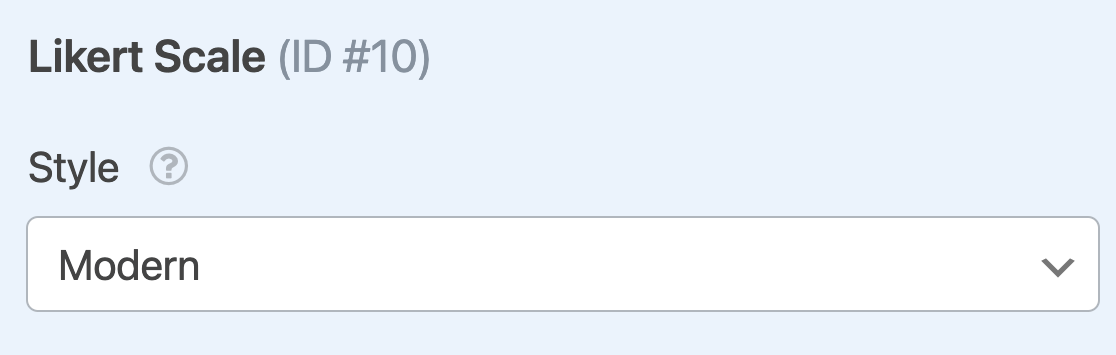
フィールドスタイル
リッカート尺度フィールドには、モダン(デフォルトスタイル)とクラシックの 2 つの組み込みスタイルオプションがあります。
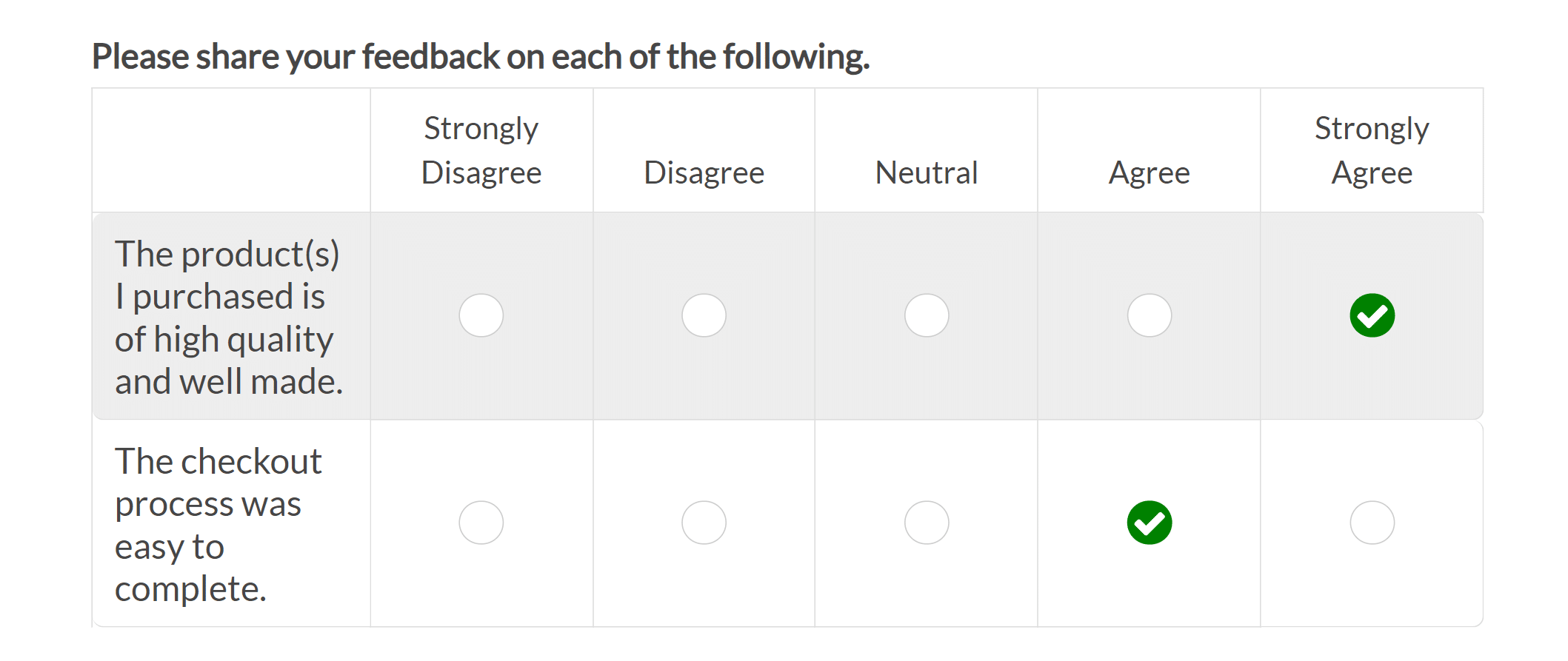
モダンなスタイルは緑色のチェックマークを使用して選択されたオプションを識別し、丸い境界線があります。
クラシックスタイルでは、選択されたオプションを示すために青いドットを使用します。正方形の境界線と、列ラベル用のより明確なヘッダーがあります。
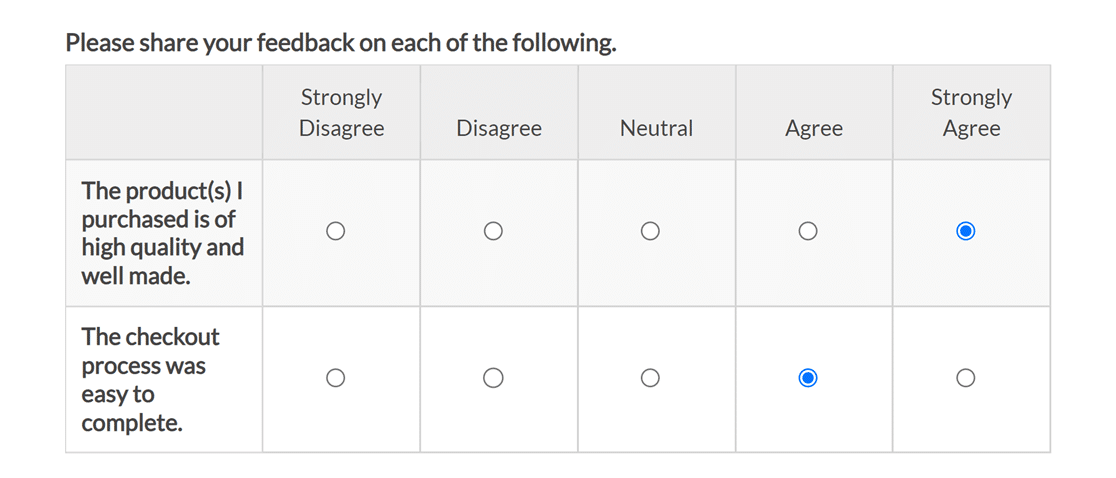
フィールドサイズ
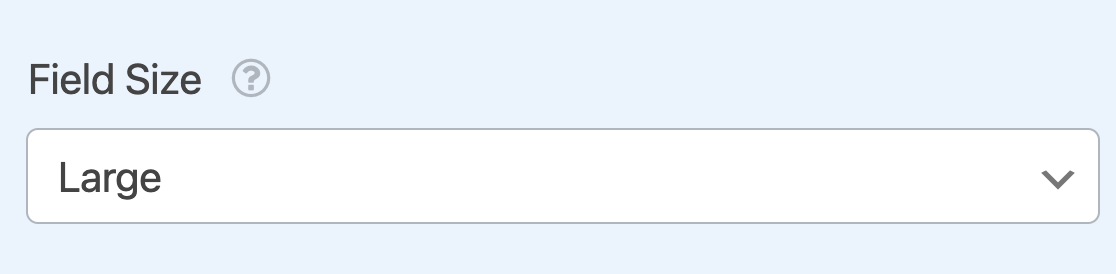
フィールドサイズオプションは、リッカート尺度の幅を制御します。小、中、大から選択できます。
注意:リッカート尺度フィールドテーブルの外観をフォームのデザインに合わせてカスタマイズしたい場合は、開発者ドキュメントにその方法に関する詳細なガイダンスが記載されています。
これで完了です!これで、任意のフォームにリッカート尺度フィールドを追加およびカスタマイズできます。
次に、収集したデータをどのように分析したいですか?アンケート&投票アドオンのチュートリアルを確認して、エントリ統計の表示、レポートの生成などの方法を学んでください。


