### [ライカースケールフィールドの使用](https://wpforms.com/docs/how-to-add-a-likert-scale-field-to-wpforms/)
**公開日:** 2023年11月27日
**著者:** David Ozokoye
**抜粋:** スケールから回答を選択できるようにする方法を学びます。
**コンテンツ:**
ライカースケールはプロ機能です
ライカースケールやその他の強力な機能のロックを解除して、ビジネスを成長させましょう。
[ WPForms Pro を入手 ](https://wpforms.com/pricing/)
フォームでオプションのスケールからユーザーに選択させたいですか? WPForms のライカースケールフィールドを使用すると、ユーザーは「同意」、「中立」、「反対」などの単一フィールド内で簡単に選択肢の範囲から選択できます。
このチュートリアルでは、ライカースケールフィールドの追加と設定方法を説明します。
- [フォームへのライカースケールフィールドの追加](#add-likert-scale)
- [ライカースケールフィールドオプションのカスタマイズ](#customize)
このフォームを完了するには、ブラウザで JavaScript を有効にしてください。
##### このフォームデモをお試しください!
以下の各項目についてフィードバックを共有してください \* 強く反対反対中立同意強く同意 購入した商品は高品質です強く反対購入した商品は高品質です 強く反対
反対購入した商品は高品質です 反対
中立購入した商品は高品質です 中立
同意購入した商品は高品質です 同意
強く同意購入した商品は高品質です 強く同意
チェックアウトプロセスはスムーズでした強く反対チェックアウトプロセスはスムーズでした 強く反対
反対チェックアウトプロセスはスムーズでした 反対
中立チェックアウトプロセスはスムーズでした 中立
同意チェックアウトプロセスはスムーズでした 同意
強く同意チェックアウトプロセスはスムーズでした 強く同意
カスタマーサポートは迅速かつ協力的でした強く反対カスタマーサポートは迅速かつ協力的でした 強く反対
反対カスタマーサポートは迅速かつ協力的でした 反対
中立カスタマーサポートは迅速かつ協力的でした 中立
同意カスタマーサポートは迅速かつ協力的でした 同意
強く同意カスタマーサポートは迅速かつ協力的でした 強く同意
送信
**要件:** アンケートおよび投票アドオンにアクセスし、ライカースケールフィールドを使用するには、[Pro ライセンスレベル以上](https://wpforms.com/pricing/)が必要です。
---
開始する前に、WPForms が WordPress サイトに [インストールおよび有効化](https://wpforms.com/docs/install-wpforms-plugin/ "WPForms プラグインのインストール方法")されており、[ライセンスが検証済み](https://wpforms.com/docs/verify-wpforms-license/ "WPForms ライセンスの検証方法")であることを確認する必要があります。その後、[新しいフォームを作成](https://wpforms.com/docs/creating-first-form/ "最初のフォームの作成方法")するか、既存のフォームを編集してフォームビルダーにアクセスできます。
ライカースケールフィールドのライブプレビューを確認するには、[テレヘルスサービスフィードバックフォームテンプレート](https://wpforms.com/templates/telehealth-service-feedback-form-template/)をご覧ください。
## フォームへのライカースケールフィールドの追加
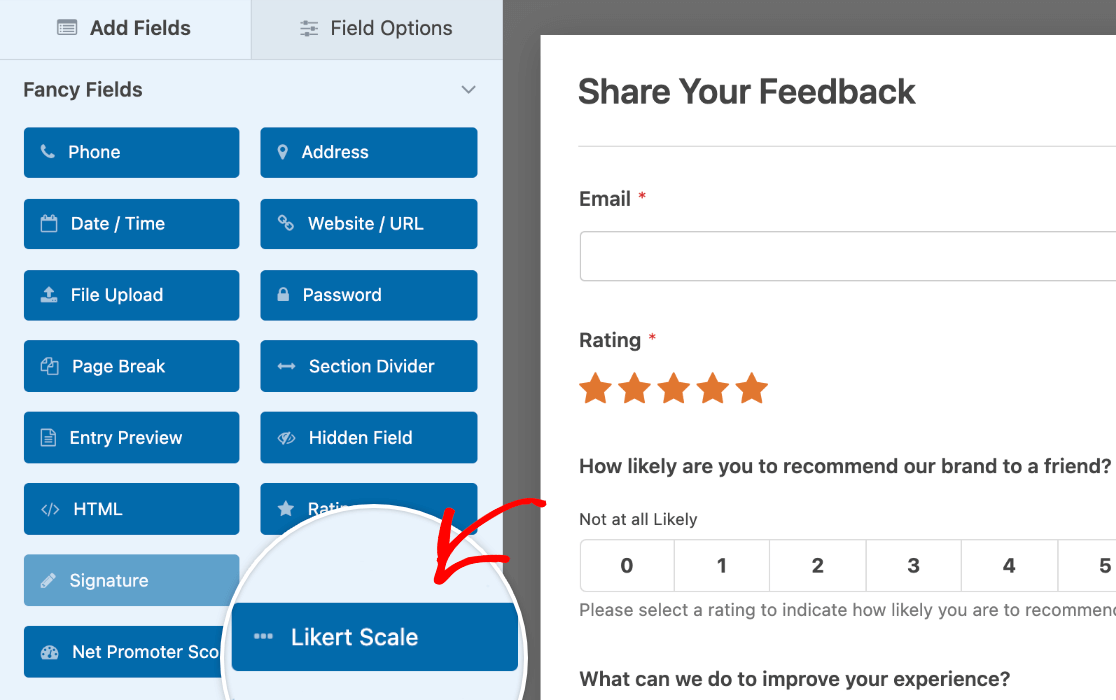
フォームビルダーを開いたら、[Fancy Fields] セクションの下にある **Likert Scale** フィールドを探します。それをクリックするか、フォームビルダーの右側のプレビューエリアにドラッグアンドドロップして、フォームに追加します。
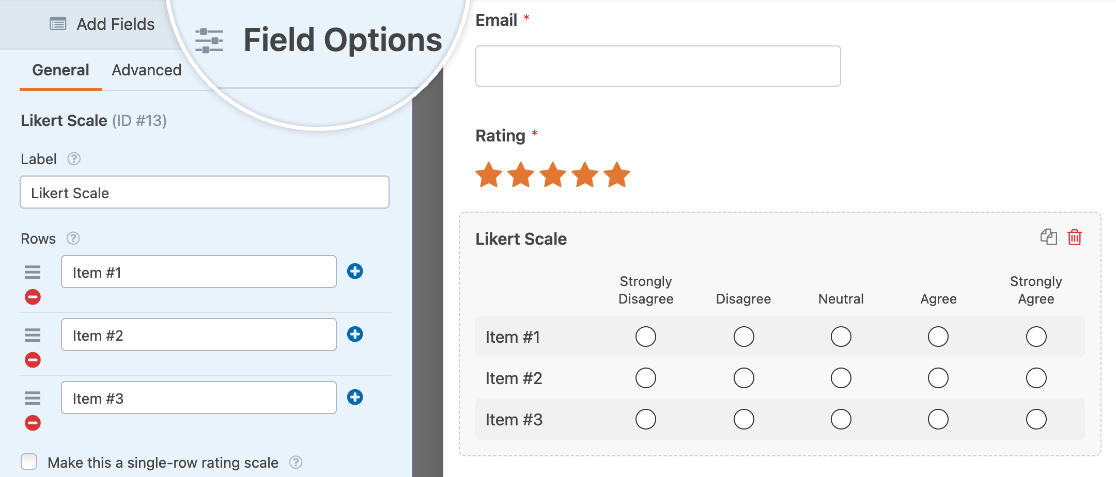
フィールドをフォームに追加したら、それをクリックしてフィールドオプションパネルを開きます。
**注:** アンケートオプションを補完するために、顧客のロイヤルティと満足度を測定するための [ネットプロモータースコア (NPS) フィールド](https://wpforms.com/docs/how-to-add-a-net-promoter-score-field-to-wpforms/) ガイドをご覧ください。
## ライカースケールフィールドオプションのカスタマイズ
フォームにライカースケールを追加したら、列と行のオプションを追加して、ニーズに合わせてフィールドをカスタマイズできます。
**注:** フォームのフィールドをカスタマイズするすべての方法の詳細については、WPForms のフィールドオプションに関する[完全ガイド](https://wpforms.com/docs/how-to-customize-form-field-options/)をご覧ください。
### フィールドラベルと説明の追加
フィールドラベルと説明を使用すると、ユーザーがライカースケールを正しく入力できるように、指示やその他のテキストを追加できます。
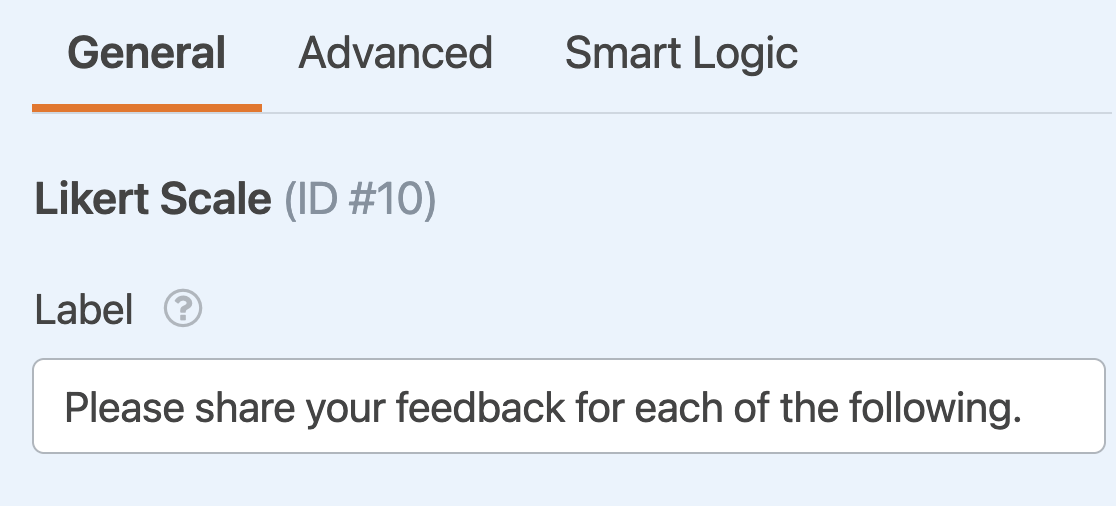
デフォルトでは、フィールドラベルは「Likert Scale」になりますが、好きなように変更できます。
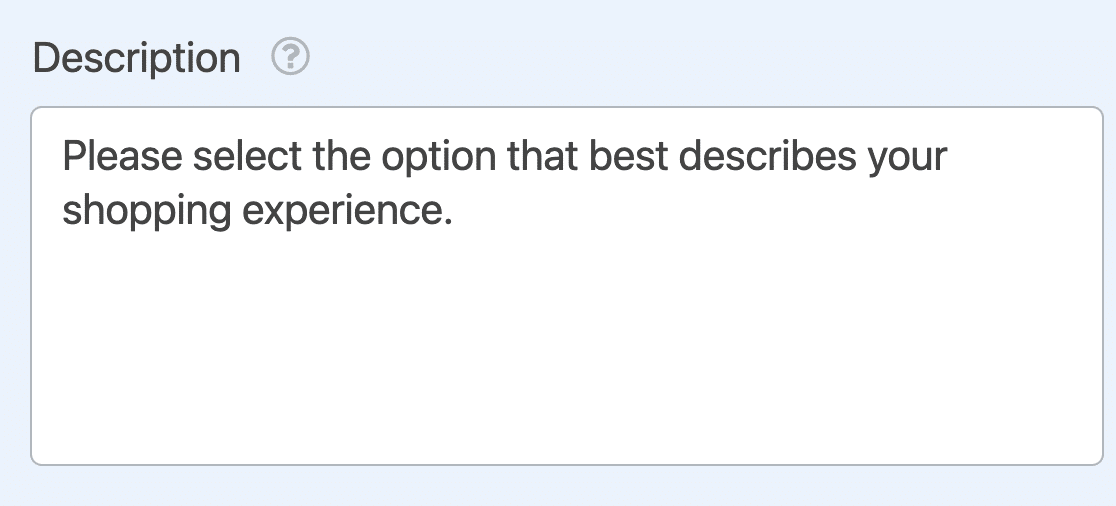
**説明** フィールドに、追加したいテキストを入力することもできます。
**注:** フォームでテキストを使用する他の方法について知りたいですか? WPForms で[追加のテキストと説明を追加する](https://wpforms.com/docs/how-to-add-extra-text-and-descriptions-to-forms/)チュートリアルをご覧ください。
### フィールドを必須にする
ユーザーがフォームを送信する前にライカースケールを入力するようにしたい場合は、フィールドオプションパネルの下部にある **必須** 設定をオンにすることで、必須フィールドにすることができます。
### 行と列のオプションの追加
フィールドオプションパネルでは、行と列のオプションをカスタマイズすることもできます。この例では、ユーザーのショッピング体験に関する意見を収集したいと思います。
行オプションには、質問、ステートメント、またはデータを収集したいその他のものを含めることができます。行オプションでは、ユーザーが同意または反対を選択できるステートメントを追加します。
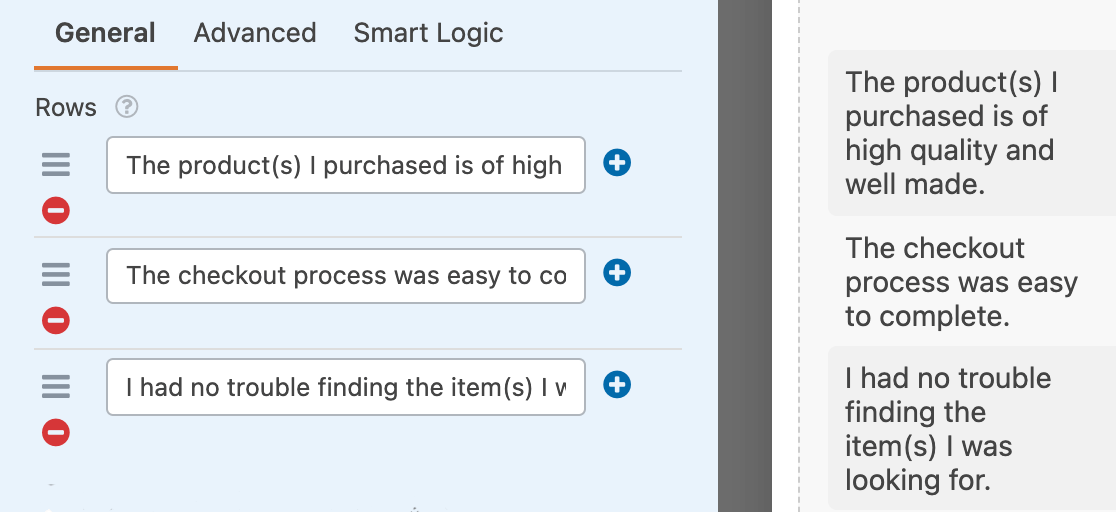**プラス (+)** および **マイナス (-)** ボタンをクリックして、オプションを追加または削除できます。
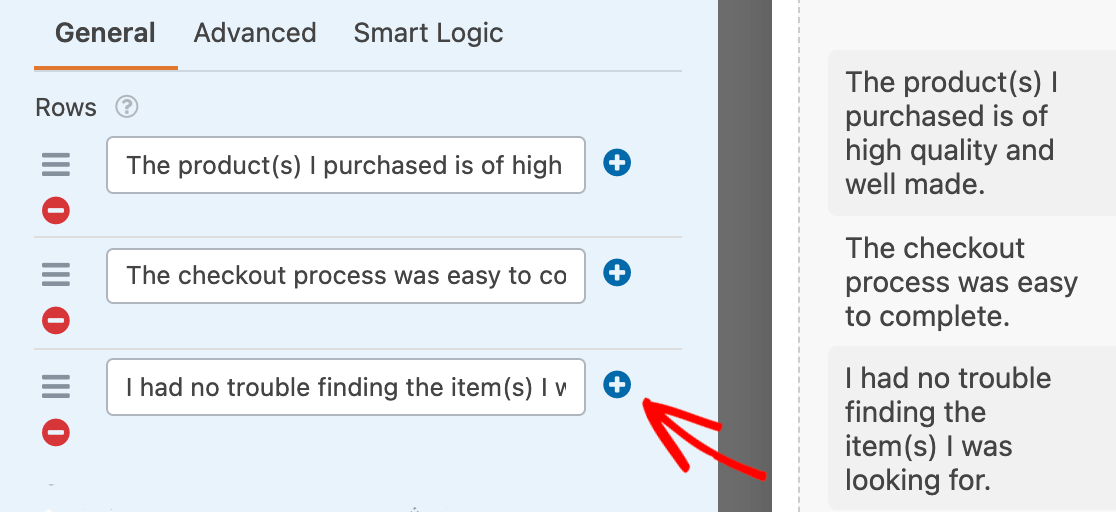列には、オプションのスケールを含める必要があります。例ではデフォルトの同意スケールを使用しますが、好きなオプションを含めることができます。
インスピレーションとして、その他の一般的なライカースケールを次に示します。
- **可能性:** 非常に可能性が高い、可能性が高い、中立、可能性が低い、非常に可能性が低い
- **満足度:** 非常に満足、やや満足、中立、あまり満足していない、全く満足していない
- **重要度:** 非常に重要、かなり重要、やや重要、重要ではない
### 単一行のライカースケールを表示する
デフォルトでは、ライカースケールフィールドは、各行に 1 つの質問またはステートメントを持つ複数の行を保持するように設計されています。ただし、WPForms ではこれを簡単にカスタマイズできます。
単一行のみを含めたい場合は、**この行を単一行評価スケールにする** というオプションをオンにすることができます。
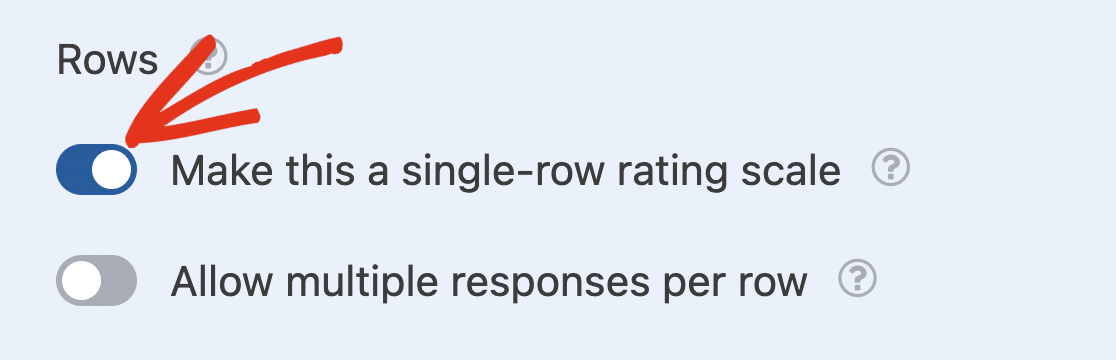これによりすべての行オプションが削除されるため、ユーザーに応答してもらいたい質問またはステートメントをフィールドラベルに含めるようにしてください。
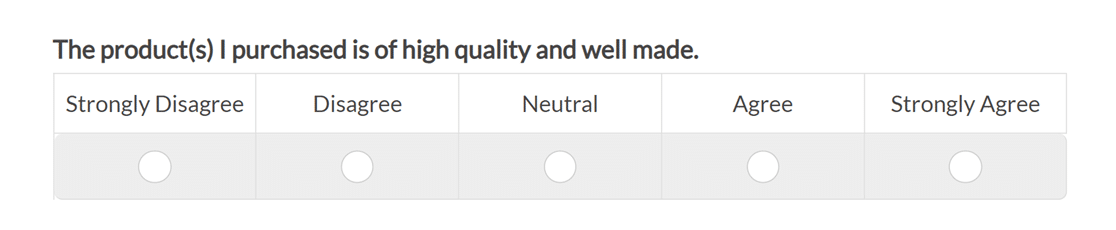### 行ごとの複数選択を許可する
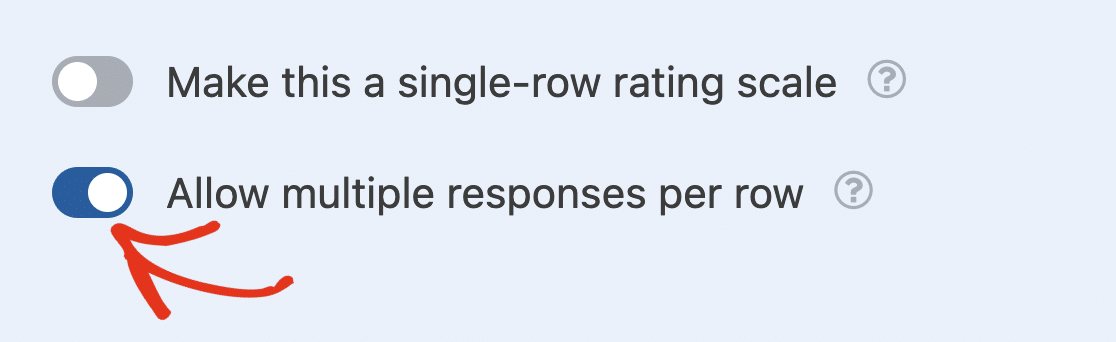
**行ごとの複数応答を許可する** を選択することもできます。これにより、ユーザーは各利用可能な行に対して複数のオプションを選択できるようになります。
### 高度なライカースケールフィールドオプションのカスタマイズ
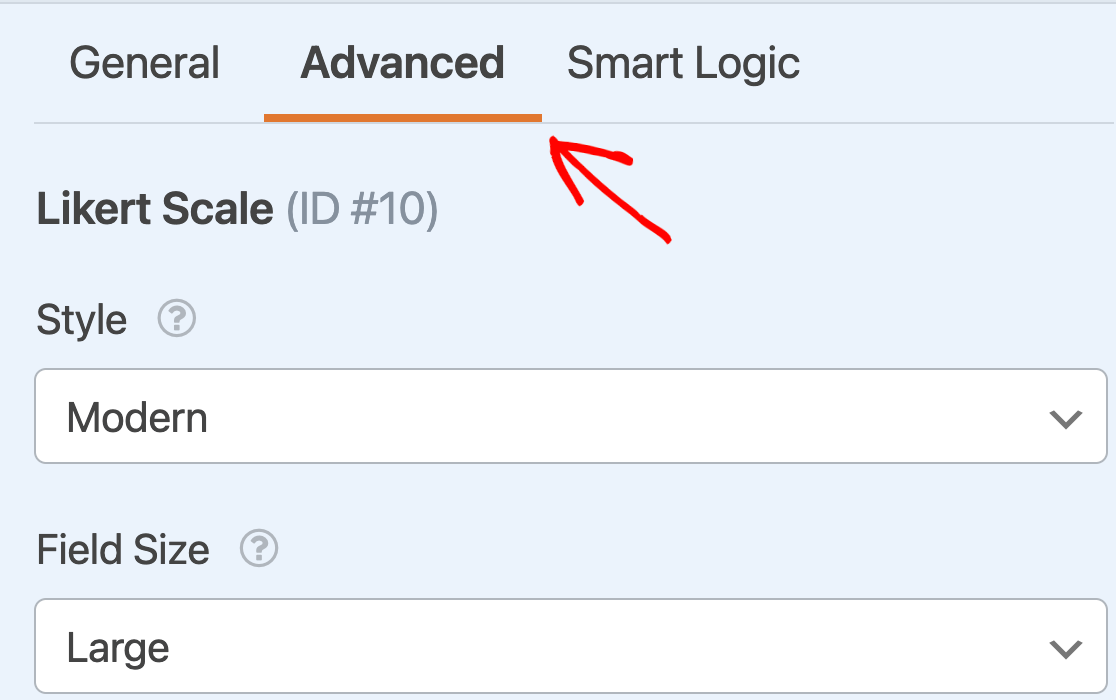
フィールドオプションパネルの **[高度]** タブでカスタマイズできる追加オプションがあります。
#### フィールドスタイル
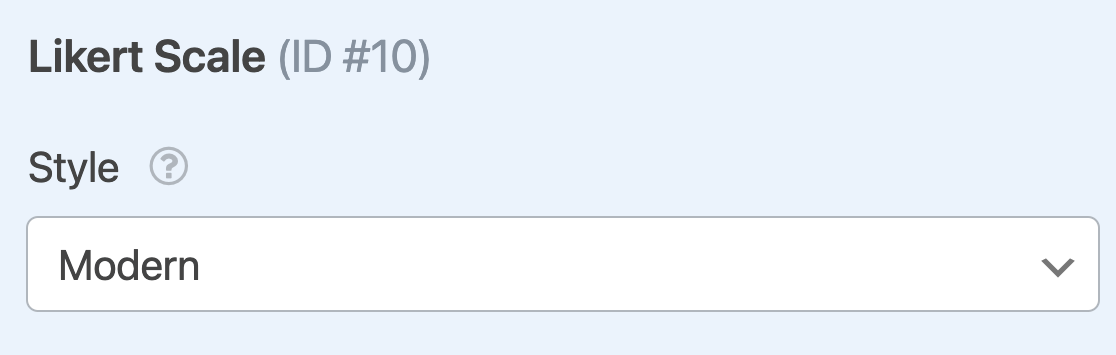
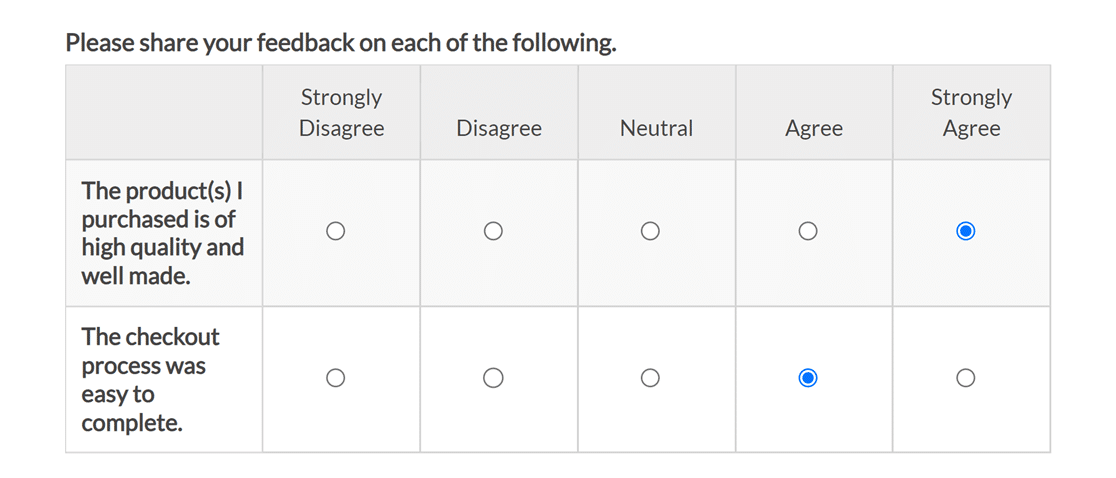
ライカースケールフィールドには、モダン(デフォルトスタイル)とクラシックの 2 つの組み込みスタイルオプションがあります。
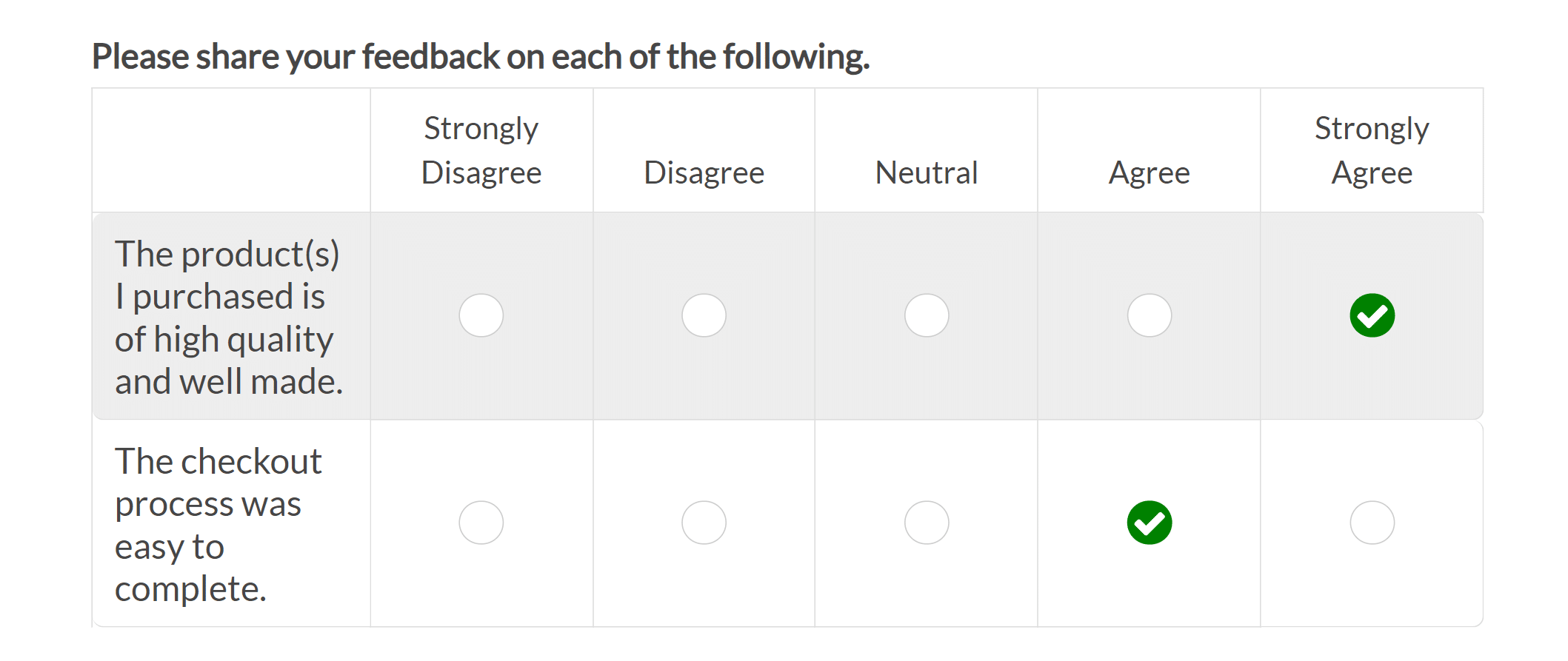
モダン スタイルは緑色のチェックマークを使用して選択されたオプションを識別し、丸い境界線があります。
クラシック スタイルは青いドットを使用して選択されたオプションを示します。角ばった境界線と、列ラベルのより明確なヘッダーがあります。
#### フィールドサイズ
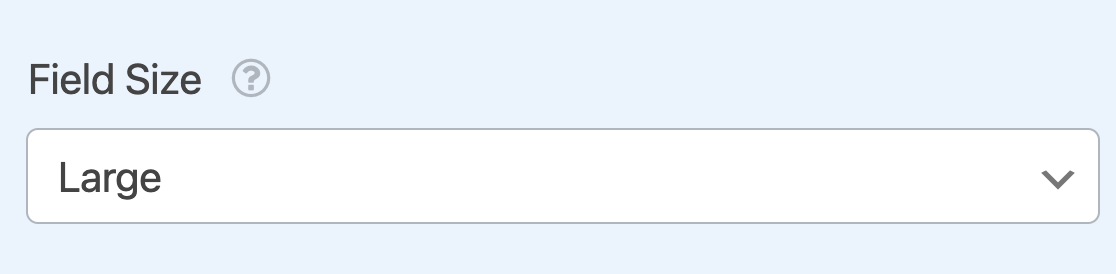
フィールドサイズオプションは、ライカースケールフィールドの幅を制御します。小、中、大から選択できます。
**注:** ライカースケールフィールドテーブルの外観をフォームのデザインに合わせてカスタマイズする方法については、[開発者ドキュメント](https://wpforms.com/developers/how-to-customize-the-likert-scale-field-table/)で詳細なガイダンスを提供しています。
これで完了です!これで、ライカースケールフィールドを任意のフォームに追加およびカスタマイズできます。
次に、収集したデータを分析する方法を学びたいですか?[アンケートおよび投票アドオン](https://wpforms.com/docs/how-to-install-and-use-the-surveys-and-polls-addon/ "アンケートおよび投票アドオンのインストールと使用方法")チュートリアルを確認して、エントリ統計の表示、レポートの生成などの方法を確認してください。
**カテゴリ:** フィールド、フィールドタイプ
---