


AI要約
ユーザーがフォームに署名を追加できるようにしますか?契約書、請願書、その他のフォームに署名が必要な場合でも、署名アドオンを使用すると、このためのフィールドを簡単に追加できます。
このチュートリアルでは、WPFormsの署名アドオンの使用方法を説明します。
要件:
- 署名アドオンにアクセスするには、Proライセンスレベル以上が必要です
- 署名アドオンの最小必要バージョンを満たすために、WPFormsの最新バージョンがインストールされていることを確認してください
開始する前に、WordPressサイトにWPFormsがインストールされ、有効化されていることを確認してください。
次に、署名アドオンをインストールして有効化できます。WPFormsでアドオンをインストールする方法に関するステップバイステップガイドをご覧ください。
フォームへの署名フィールドの追加
サイトで署名アドオンが有効になったら、新しいフォームを作成するか、既存のフォームを編集します。署名フィールドは、フォームビルダーの左側にある「Fancy Fields」セクションに表示されます。
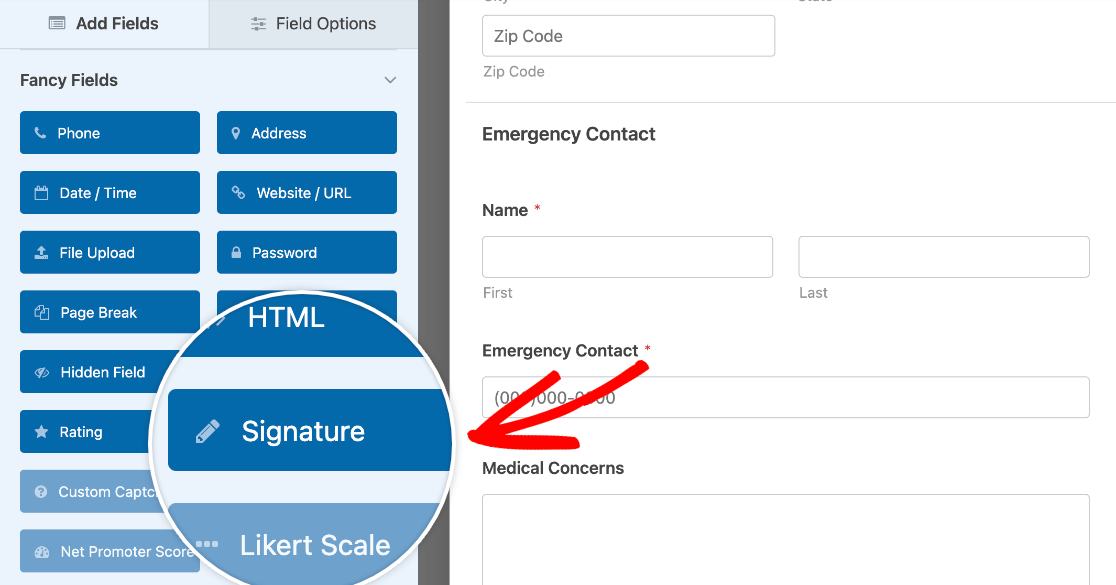
このフィールドをフォームに追加するには、クリックするか、プレビューエリアにドラッグアンドドロップします。
署名フィールドのカスタマイズ
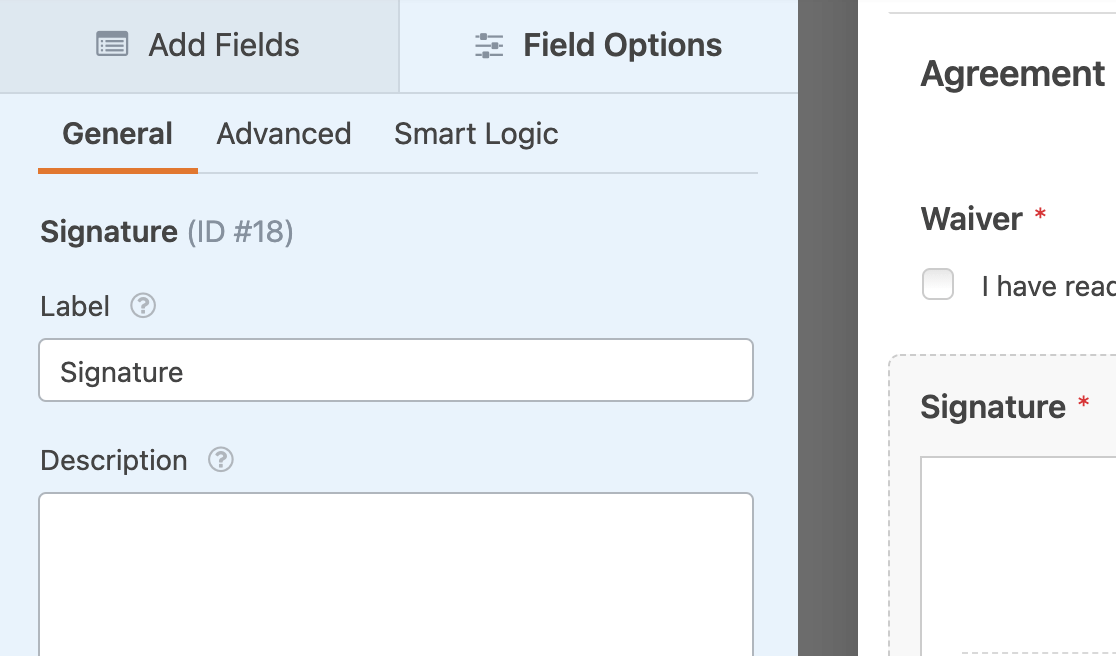
プレビューエリアの署名フィールドをクリックすると、フィールドオプションが開きます。ここでラベルと説明を編集できます。
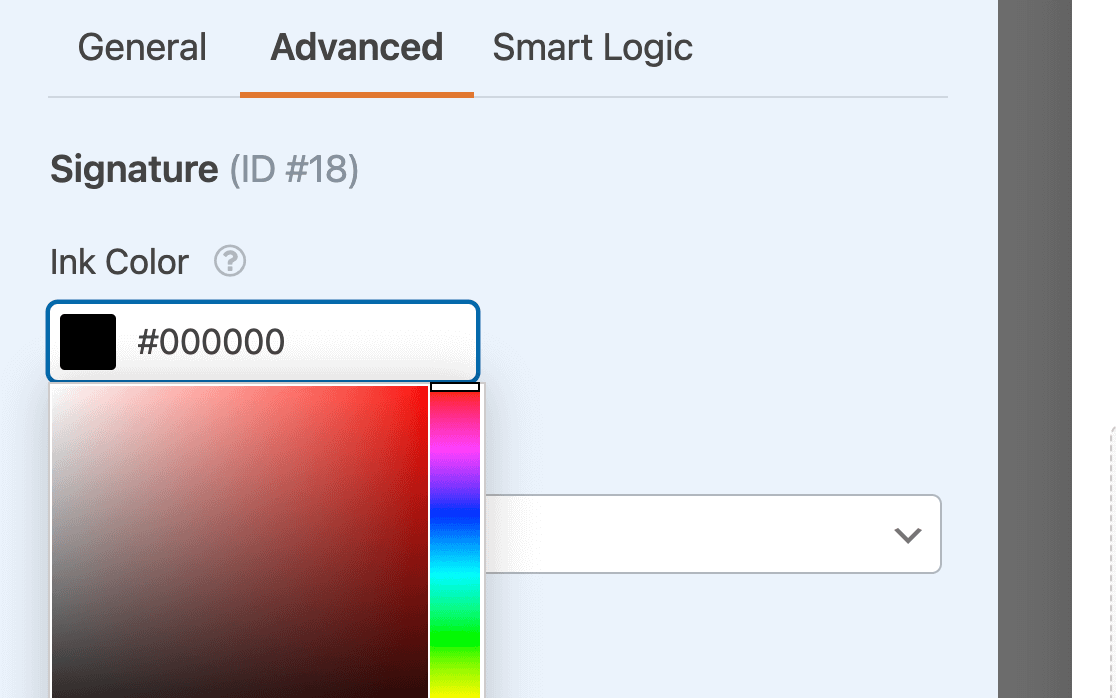
また、フィールドオプションパネルの「高度な設定」タブで、署名フィールドの「インク」の色をカスタマイズすることもできます。このオプションをクリックしてカラーピッカーを開くか、使用したい色のHEXコードを入力します。
入力方法の選択
デフォルトでは、ユーザーはマウス、トラックパッド、またはタッチスクリーンで署名を描画してフォームに署名します。署名フィールドには「入力」オプションも含まれており、ユーザーは代わりに名前を入力して署名スタイル画像として保存できます。これにより、デスクトップコンピューターでの署名が容易になり、描画が難しいユーザーにも対応できます。
入力方法を変更するには、プレビューエリアの署名フィールドをクリックしてフィールドオプションを開きます。次に、詳細設定タブを開き、入力方法ドロップダウンから描画または入力を選択します。

入力方法が「入力」に設定されている場合、ユーザーは描画エリアの代わりにテキストボックスが表示されます。名前を入力すると、WPFormsはそれを手書きスタイルのフォントでレンダリングし、画像として保存します。入力された署名は、エントリー、通知メール、エントリーのエクスポート、PDFで、描画された署名とまったく同じように表示され、機能します。
インクの色オプションは描画された署名にのみ適用されるため、入力方法が「入力」に設定されている場合は非表示になります。入力された署名は、他のフォームフィールドと同じテキスト色を使用します。署名フィールドは、入力モードではフォーム上の垂直スペースも少なく取ります。
フォームに満足したら、ビルダーの右上隅にある「保存」ボタンをクリックします。

通知メールとエントリーでの署名の表示
まだの場合は、次のステップはフォームをサイトに埋め込むことです。
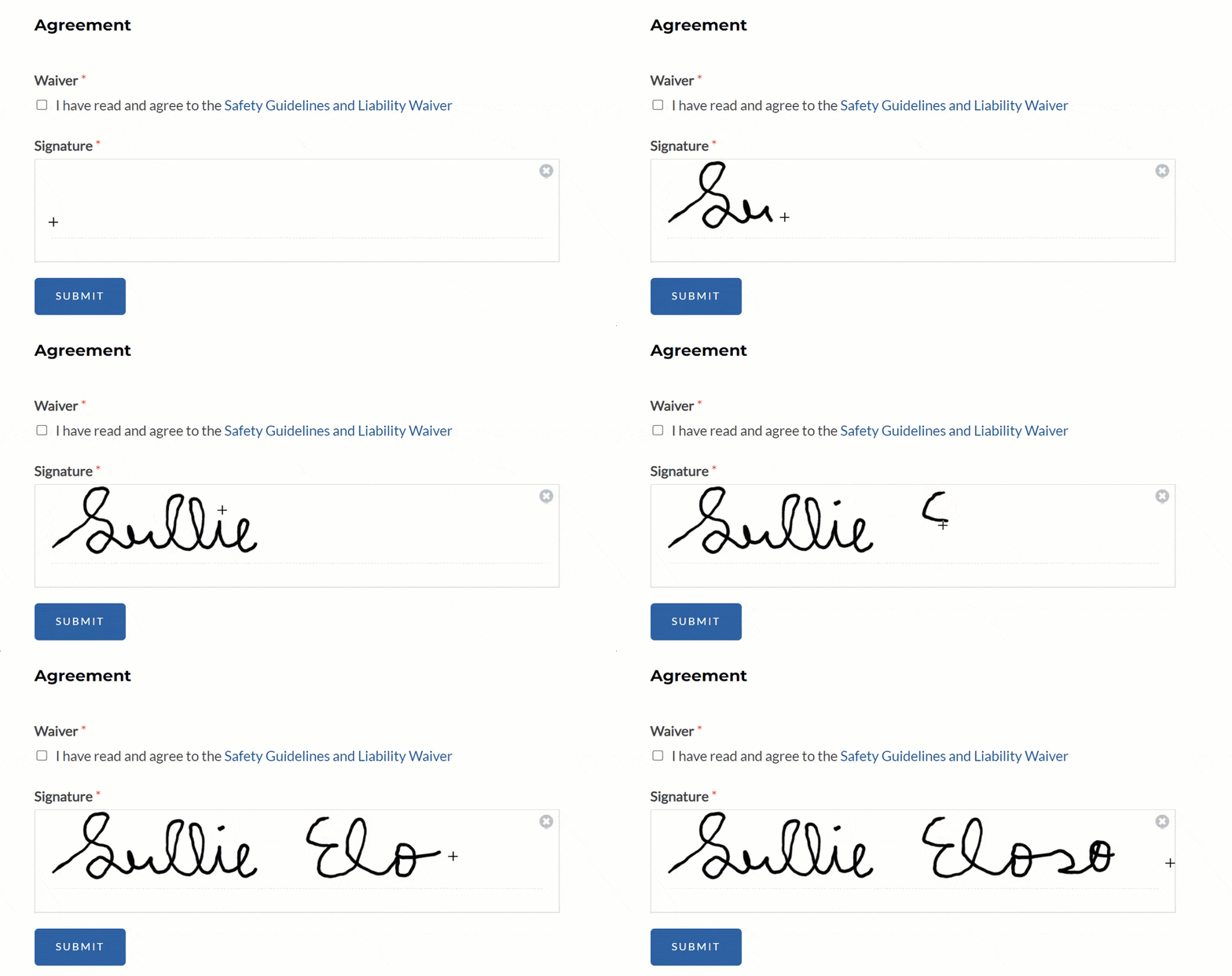
フォームが埋め込まれたら、署名フィールドをテストできるようになります。カーソルをドラッグしてフォームに署名するだけです。
注:公開前にフォームをテストするためのガイダンスが必要ですか?詳細については、公開前チェックリストをご覧ください。
フォームから送信された署名を表示するには、通知メールまたはフォームのエントリーの2つの方法があります。
通知メールでの署名の表示
エントリーデータが通知メールで送信されるか、サイトのデータベースに保存されると、署名は画像として保存されます。
メール通知の「メールメッセージ」で{all_fields}スマートタグを使用すると、署名画像がメール本文に直接埋め込まれます。
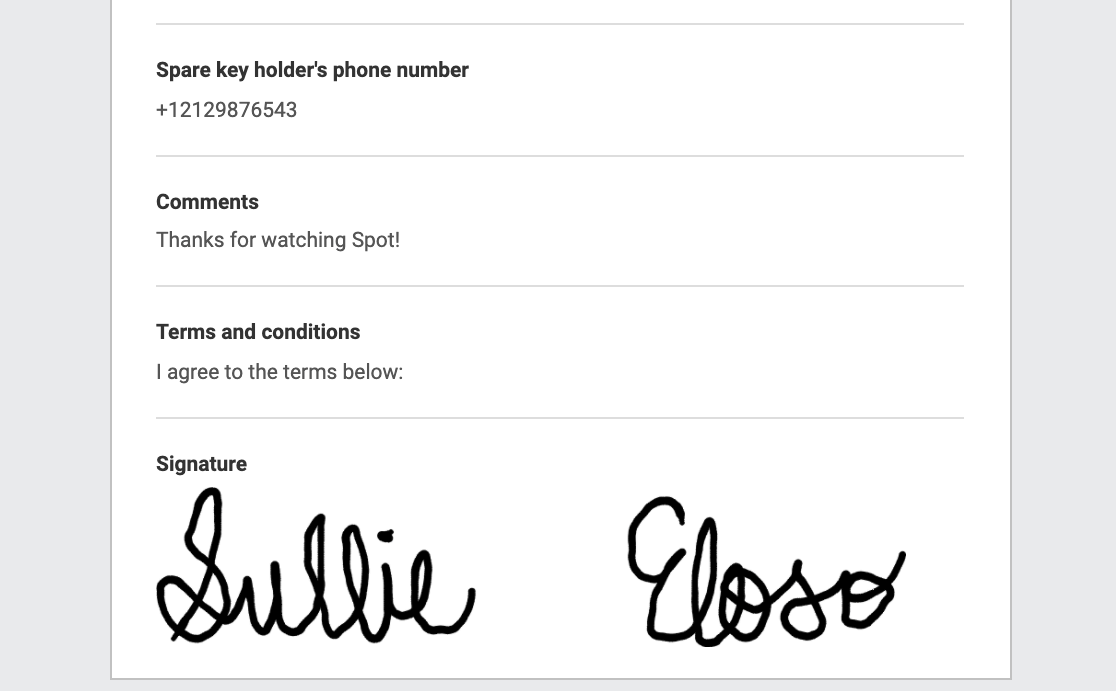
注意: 電子メール通知で署名を表示するためにスマートタグを使用する他の方法について学びたいですか? WPFormsでのスマートタグの使用に関する完全なガイドを参照してください。
エントリーでの署名の表示
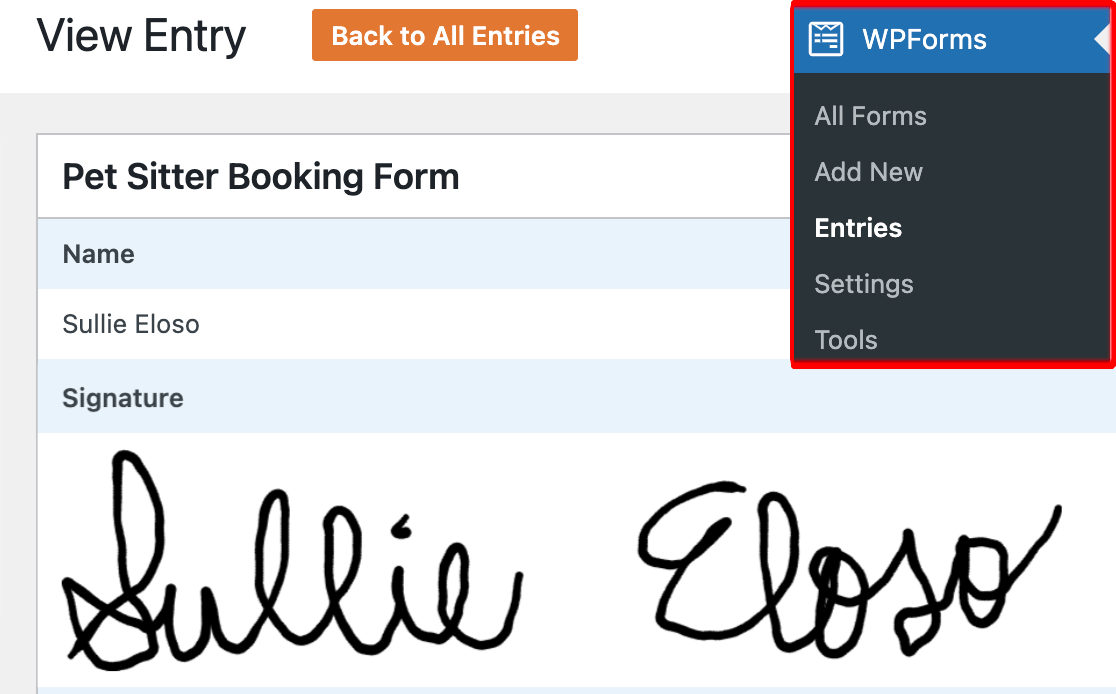
フォームエントリーで署名を表示するには、WPForms » Entries に移動し、関連するフォームのタイトルをクリックします。次に、特定のエントリーの横にある表示をクリックし、署人が表示されるまでスクロールします。
よくある質問
これらは、署名アドオンについてよく寄せられる質問です。
署名の画像を.jpgとして保存できますか?
現時点では、署名の画像ファイルは.pngとしてのみ保存できます。このファイルタイプは透明な背景をサポートしているため、エントリーからの署名を他のドキュメントにシームレスに埋め込むことができます。
署名アドオンにはPHPモジュールが必要ですか?
はい。署名は画像ファイルとして保存されるため、サーバーにはGDライブラリ(php-gd)またはImageMagick(php-imagick)のいずれかがインストールされ、有効になっている必要があります。これらのモジュールのいずれかがないと、WPFormsは署名画像を処理できず、フォームが送信されるときにエラーが発生する可能性があります。
サイトにGDまたはImagickが有効になっているかどうかわからない場合は、ウェブホストに連絡して、サイトでphp-gdまたはphp-imagickを有効にするように依頼してください。(参考として、GDのインストールノートとImagickのインストールノートを参照してください。)
これで完了です!フォームで署名を受け取ることができるようになりました。
次に、フォームに利用規約のチェックボックスを追加しますか? フォーム送信前にユーザーが同意を示すオプションを簡単に追加する方法については、チュートリアルをご覧ください。


