


AI要約
フォームを送信する前に、利用規約または免責事項を読み、同意することをユーザーに要求しますか?
このチュートリアルでは、必須の同意チェックボックスを作成する2つの簡単な方法を紹介します。
利用規約チェックボックスの追加
開始するには、新しいフォームを作成するか、既存のフォームを編集する必要があります。
フォームビルダーが開かれ、目的のフィールドが追加されたら、チェックボックスフィールドを追加します。
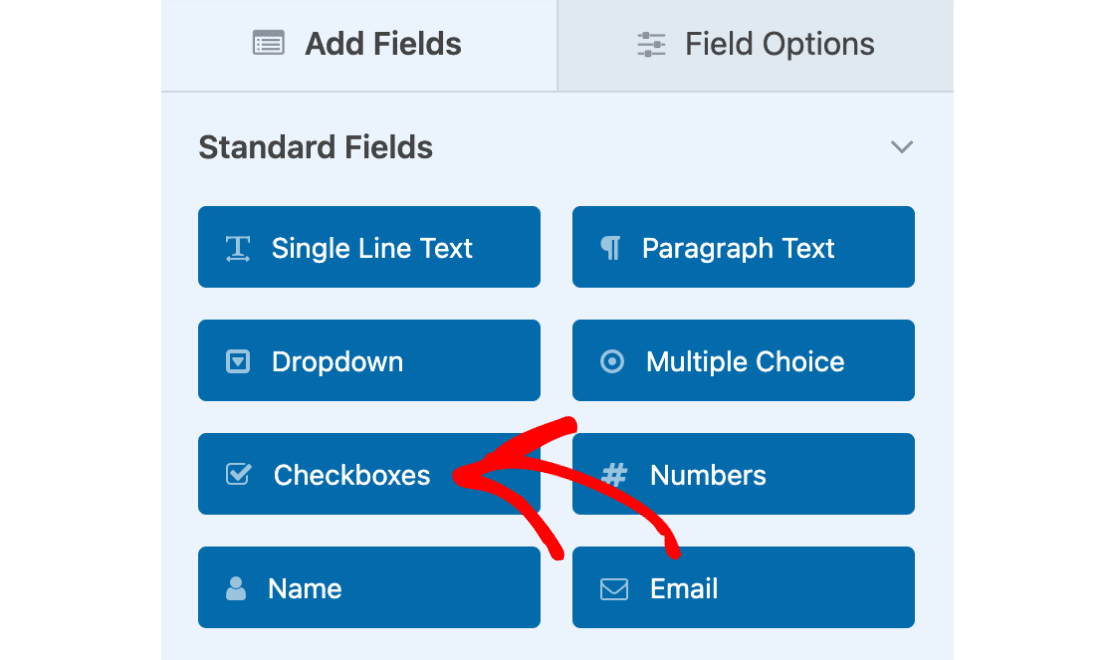
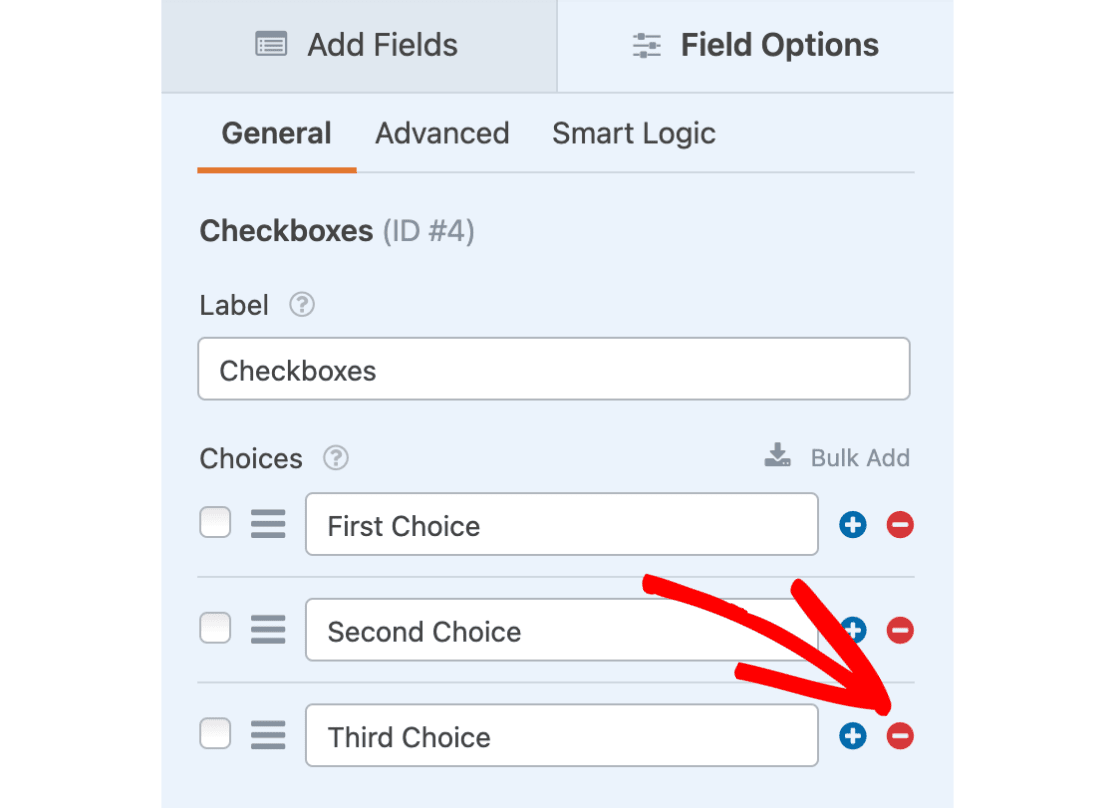
デフォルトでは、このフィールドには3つのチェックボックスオプションが表示されます。フォームには1つのチェックボックスのみが必要なので、チェックボックスフィールドをクリックしてフィールドオプション画面を開き、削除したい各選択肢の右側にあるマイナスボタン(-)をクリックして、他の2つを削除します。
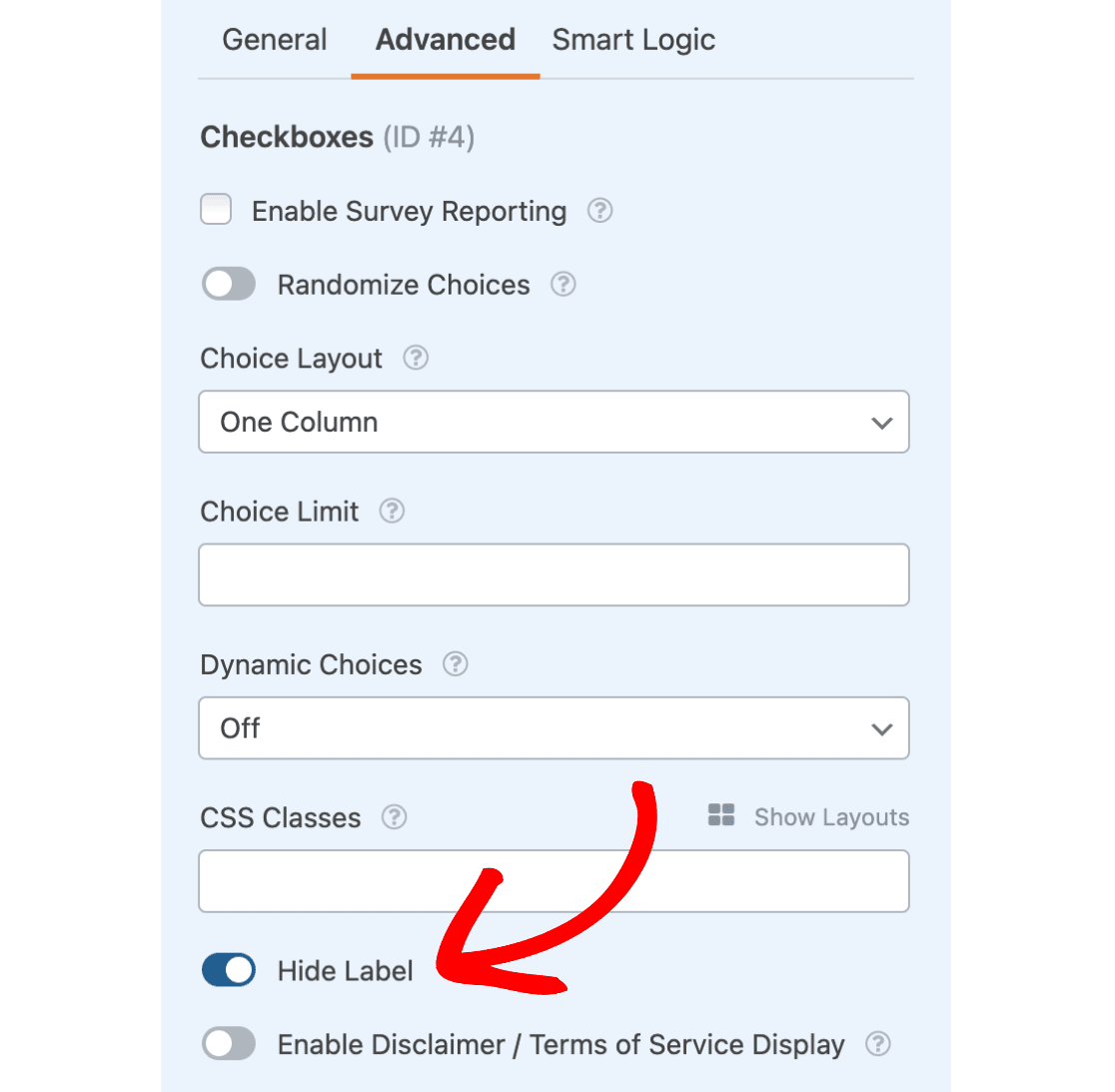
また、チェックボックスフィールドのラベルを非表示にしたいです。これを行うには、詳細設定タブをクリックし、ラベルを非表示オプションを選択します。
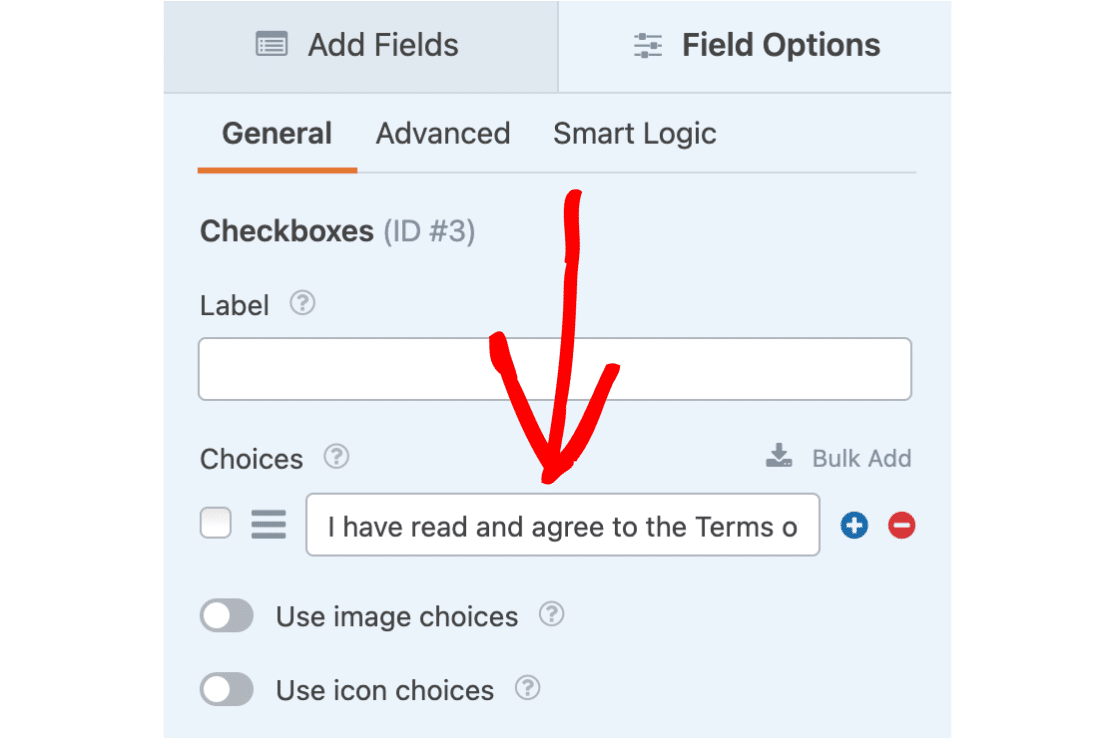
次に、1つのチェックボックスオプションに説明テキストを追加します。この例では、「利用規約を読み、同意します」というテキストを使用します。
また、このフィールドを必須に設定して、ユーザーが続行する前にこのボックスをチェックするようにします。
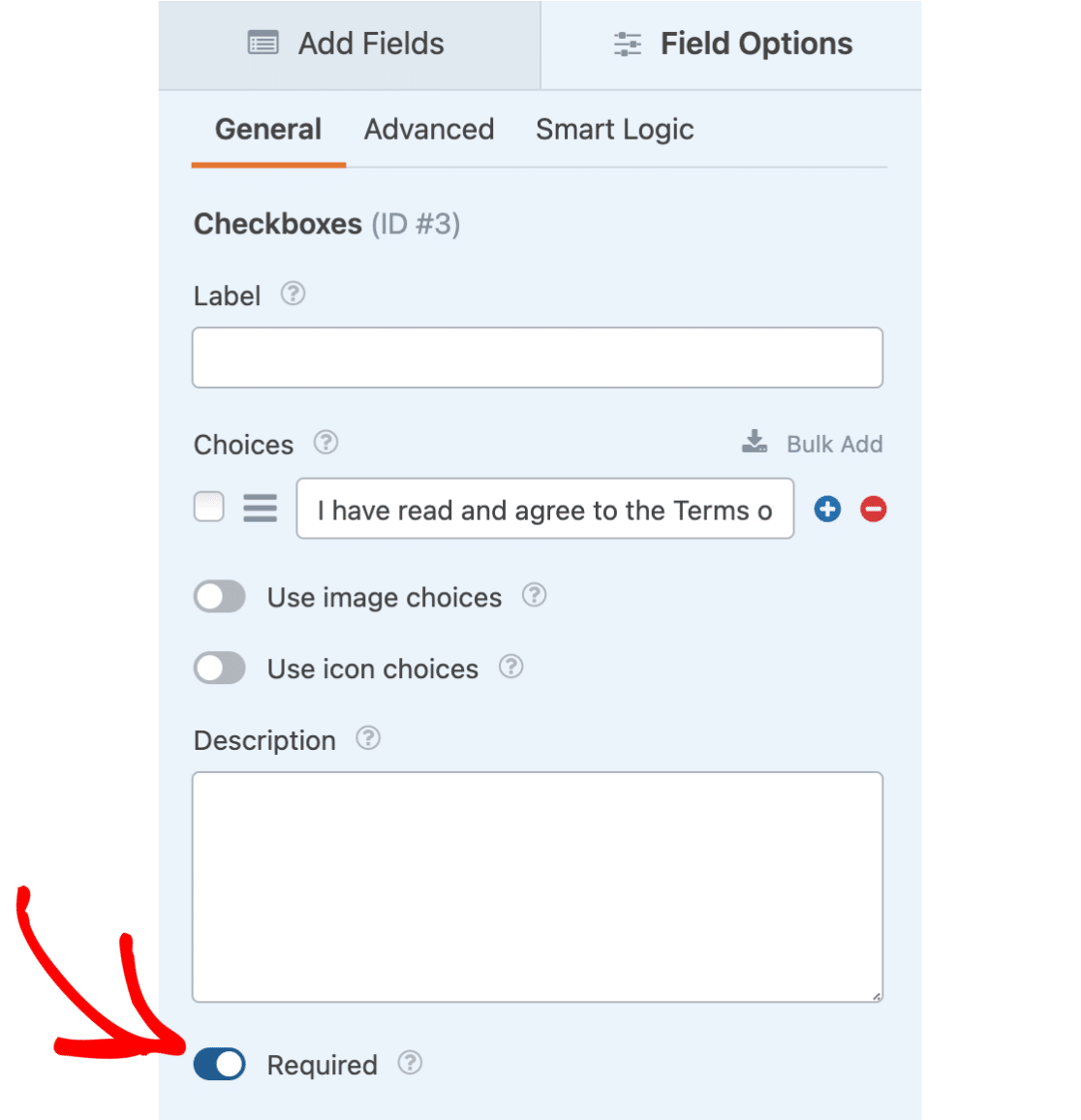
次に、利用規約にテキストを追加する2つの異なる方法を説明します。
最初のオプションは、クリックすると利用規約ドキュメントをダウンロードするテキストを作成します。2番目のオプションは、特別なテキストフォーマットを使用して、利用規約/免責事項のテキストをフォームに直接追加する方法を示します(ダウンロード不要)。
個別の利用規約ドキュメントへのリンクを追加する
チェックボックスとテキストの準備ができたので、テキストをリンクするためのドキュメントが必要です。フォームを保存して終了するか、新しいタブを開いてWordPressダッシュボードに移動します。メディア » 新規追加をクリックして、利用規約ファイルをWordPressメディアライブラリにアップロードします。
新しいドキュメントをアップロードした場合でも、すでにアップロードしたメディアをクリックした場合でも、その項目のURLフィールドが表示されます。
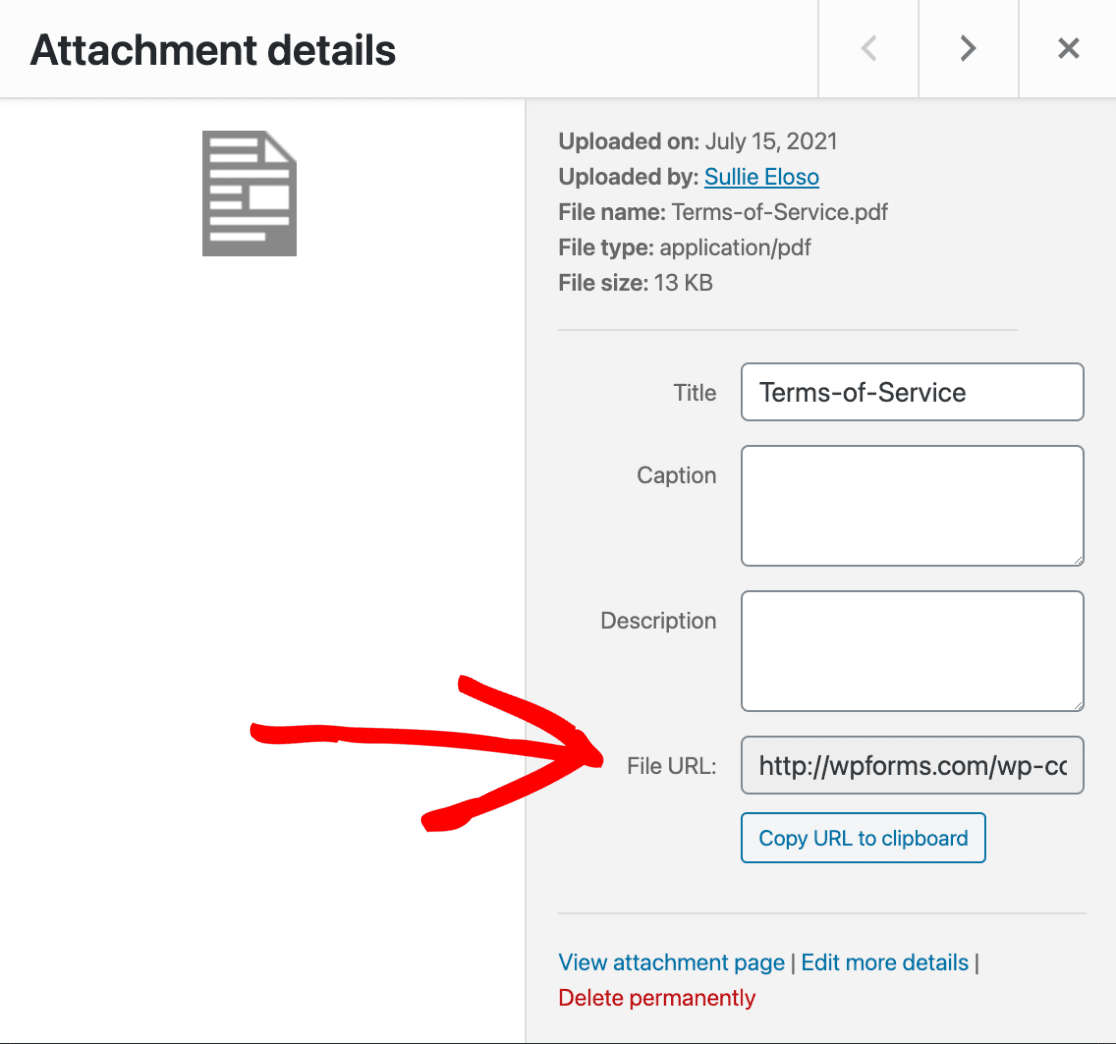
このURLをコピーして、フォームビルダーに戻る必要があります。
このドキュメントへのリンクを作成するには、基本的なHTMLを含むように選択肢のテキストを変更する必要があります。この例では、「利用規約」という単語のみをリンクします。
I have read and agree to the <a href="https://example.com/wp-content/uploads/2024/07/Terms-of-Service.pdf">Terms of Service</a>
このHTMLを選択肢のテキストフィールドに直接追加してください。
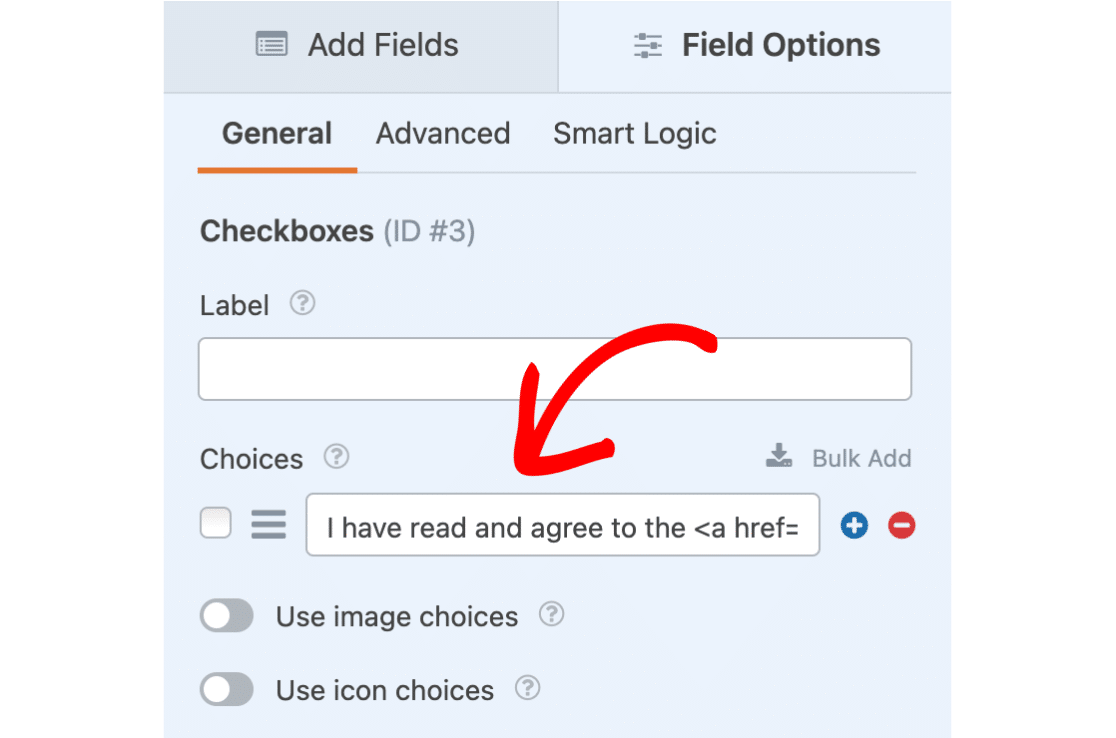
ほとんどのブラウザでは、デフォルトで、ユーザーがフォームに入力しているのと同じブラウザタブでこのリンクが開かれます。利用規約ドキュメントを新しいブラウザタブまたはウィンドウで開くように強制するには、aタグ内にtarget="_blank"を追加します。
最終的なHTMLは次のようになります。
I have read and agree to the <a href="https://example.com/wp-content/uploads/2024/07/Terms-of-Service.pdf" target="_blank">Terms of Service</a>
ビルダーの右側にあるフォームプレビューを確認するか、フォームを埋め込んでフロントエンドで確認すると、HTMLタグの間にあるテキストがリンクテキストとして表示されることに気付くでしょう。
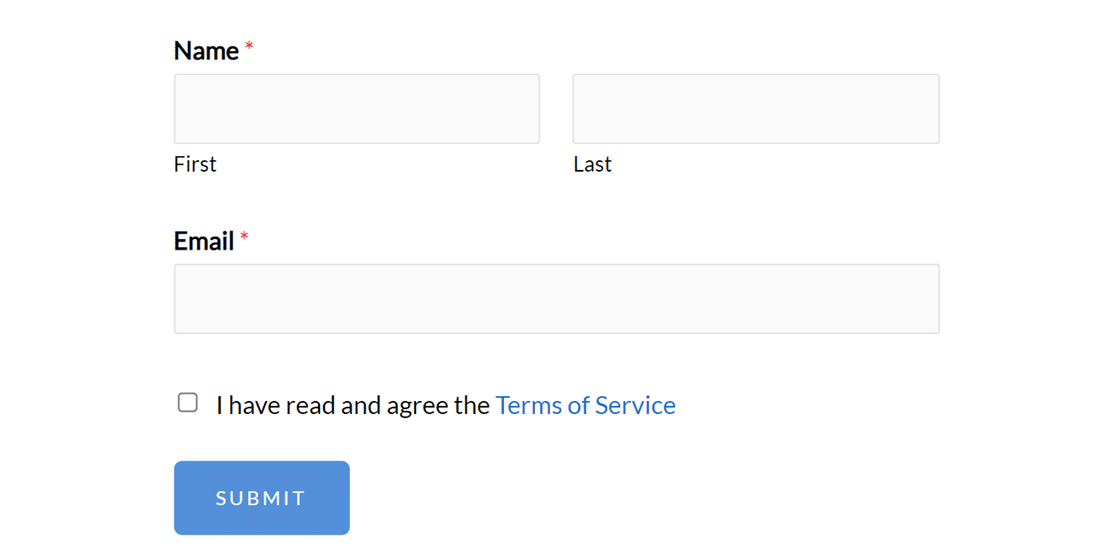
次に、個別のドキュメントへのリンクではなく、フォームに直接利用規約のテキストを追加する方法を見てみましょう。
利用規約のテキストをフォームに直接追加する
このオプションでは、まずチェックボックスのテキストを「利用規約を読み、以下の利用規約に同意します」に変更します。
次に、利用規約または免責事項のテキストを説明エリアに追加できます。説明エリアは、通常のテキストとHTMLの両方を受け入れます。
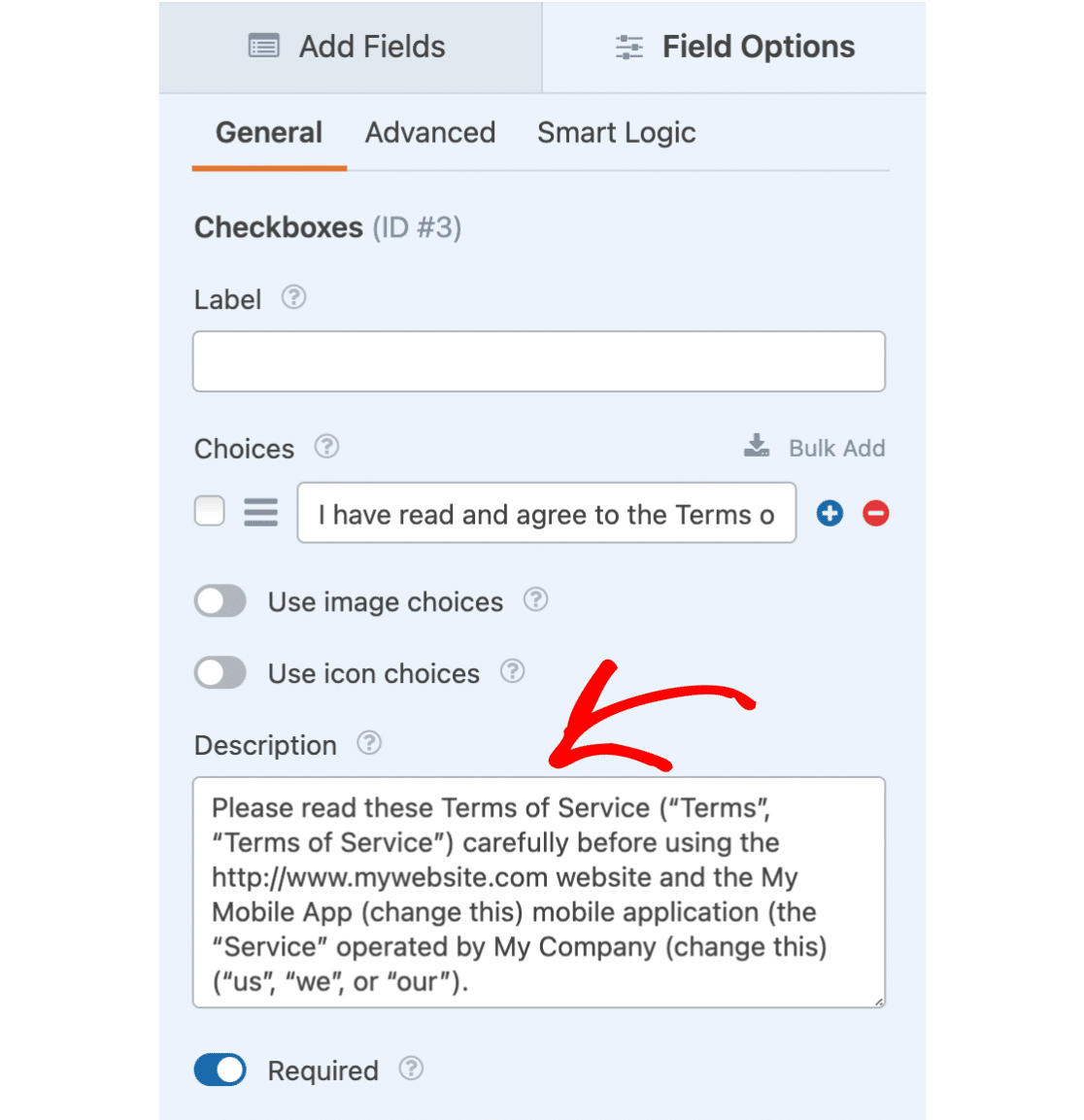
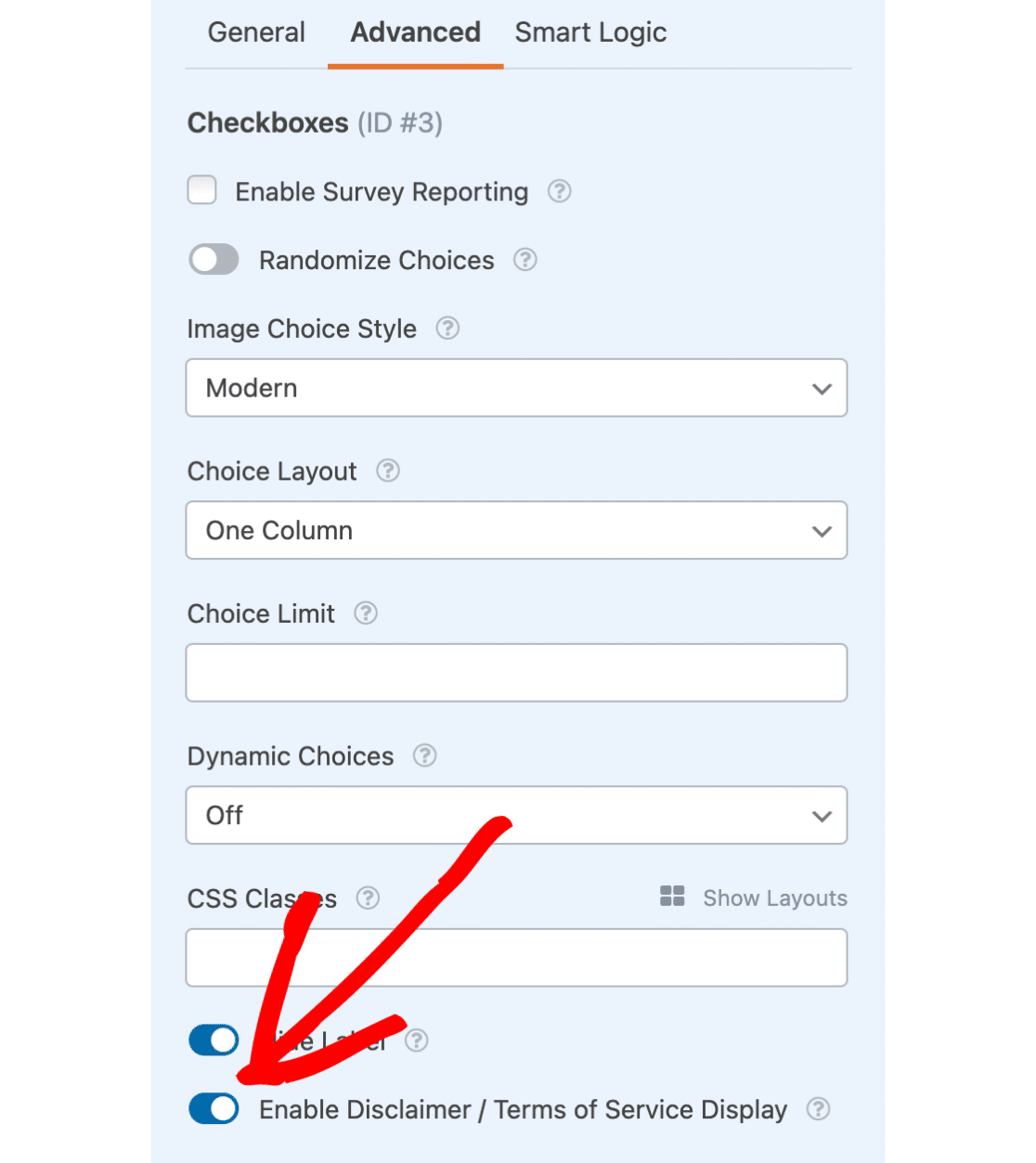
説明テキストの準備ができたら、特別な書式設定を追加できます。これを行うには、詳細設定セクションを開く必要があります。次に、免責事項/利用規約の表示を有効にするというラベルのオプションを選択します。
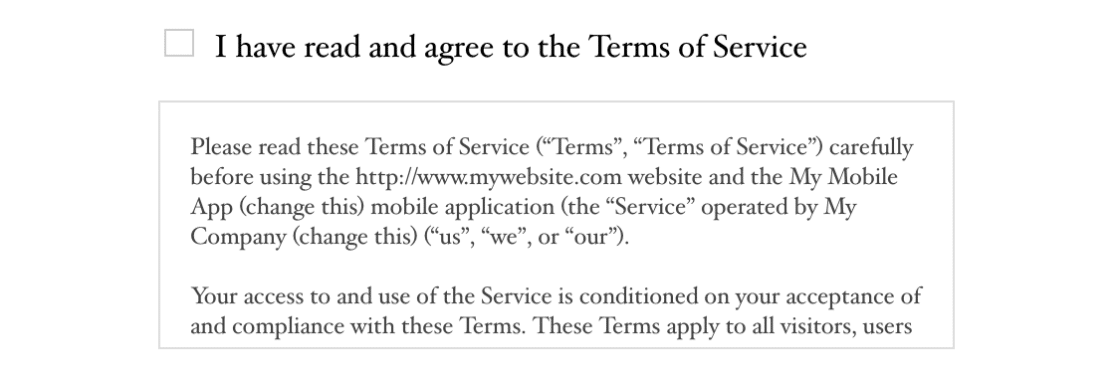
このオプションを選択すると、説明テキストは縦スクロールバー付きの特別にフォーマットされたボックスに配置されます。
これで完了です!このチュートリアルが、ユーザーがフォームを送信する前に利用規約に同意することを要求するのに役立ったことを願っています。
次に、フォーム通知メールをカスタマイズしますか?すべての詳細については、自動フォームメールの設定に関するチュートリアルをご覧ください。


