


AI要約
WordPressフォームの日付/時刻フィールドの外観を変更しますか?日付/時刻フィールドは、ユーザーが予約などをスケジュールできるようにするための、簡単で直感的な方法です。
このチュートリアルでは、WPFormsでこのフィールドをカスタマイズする方法を説明します。
以下のチュートリアルに進む前に、サイトにWPFormsがインストールされ有効化されていることを確認してください。まだライセンスを確認していない場合は、確認してください。
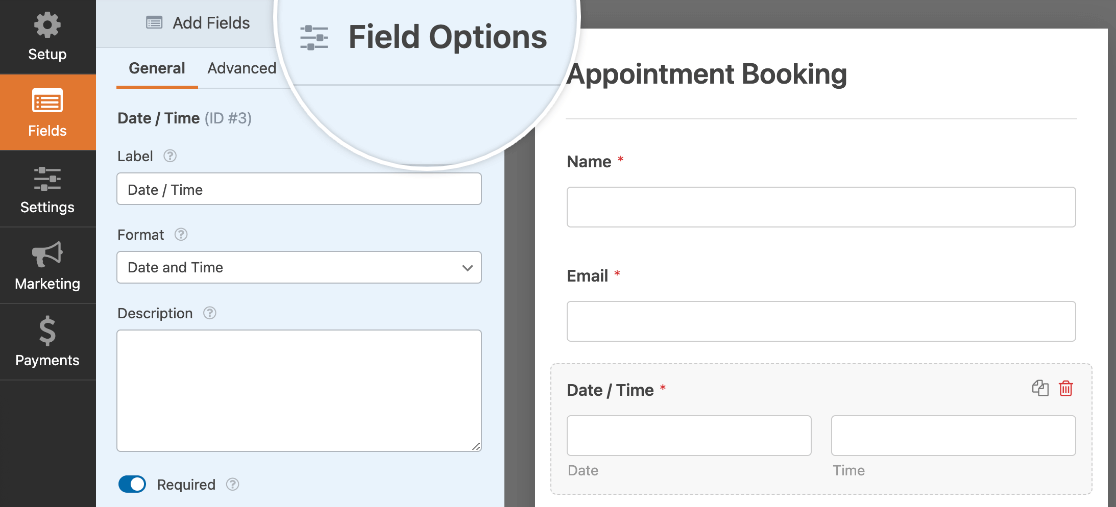
また、新しいフォームを作成するか、既存のフォームを開いて編集し、日付/時刻フィールドを追加する必要があります。完了したら、ビルダーのプレビューエリアにあるフィールドをクリックして、フィールドオプションパネルを開きます。
フィールドラベルと説明の編集
日付/時刻フィールドオプションでは、フィールドラベルとその表示を設定したり、説明を追加したりできます。
フィールドラベルとサブラベルのカスタマイズ
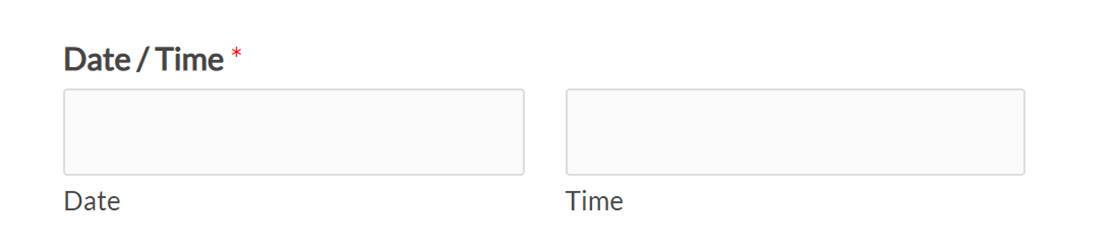
デフォルトでは、フィールドラベルは「日付/時刻」になります。さらに、日付と時刻の両方のサブフィールドが表示されている場合、各フィールドの下にサブラベルが表示されます。
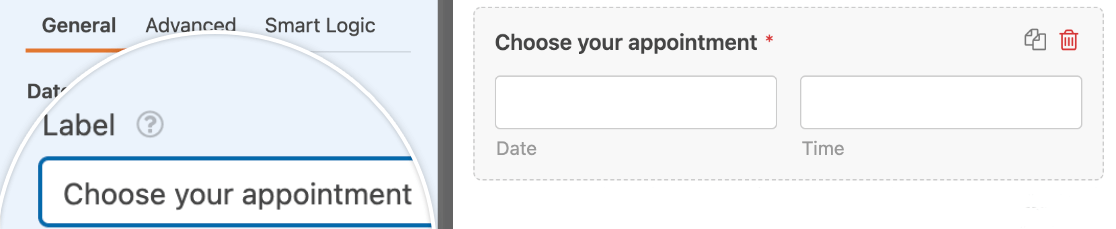
提供されたフィールドにテキストを入力して、フィールドラベルをカスタマイズできます。
日付と時刻のサブラベルはカスタマイズできません。
フィールドラベルとサブラベルを非表示にする
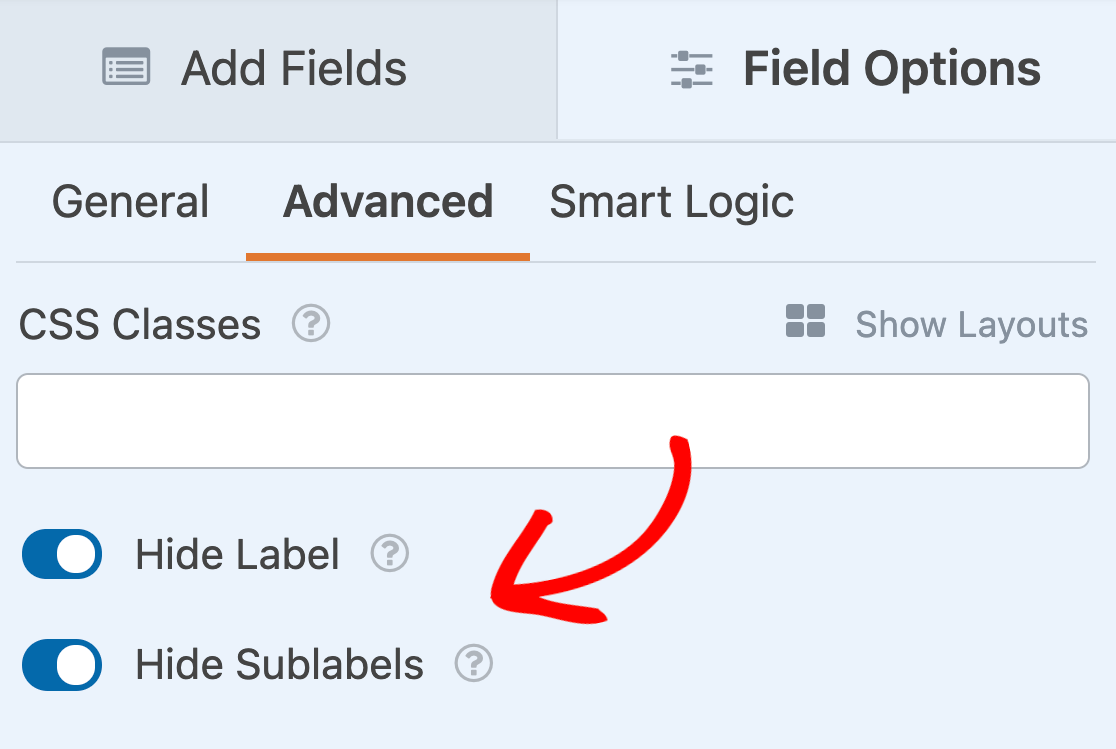
フィールドオプションパネル内で、日付/時刻フィールドのラベルを非表示にできます。これを行うには、「高度な設定」をクリックし、パネルの一番下までスクロールして、「ラベルを非表示」と「サブラベルを非表示」の設定をオンにします。
説明の追加
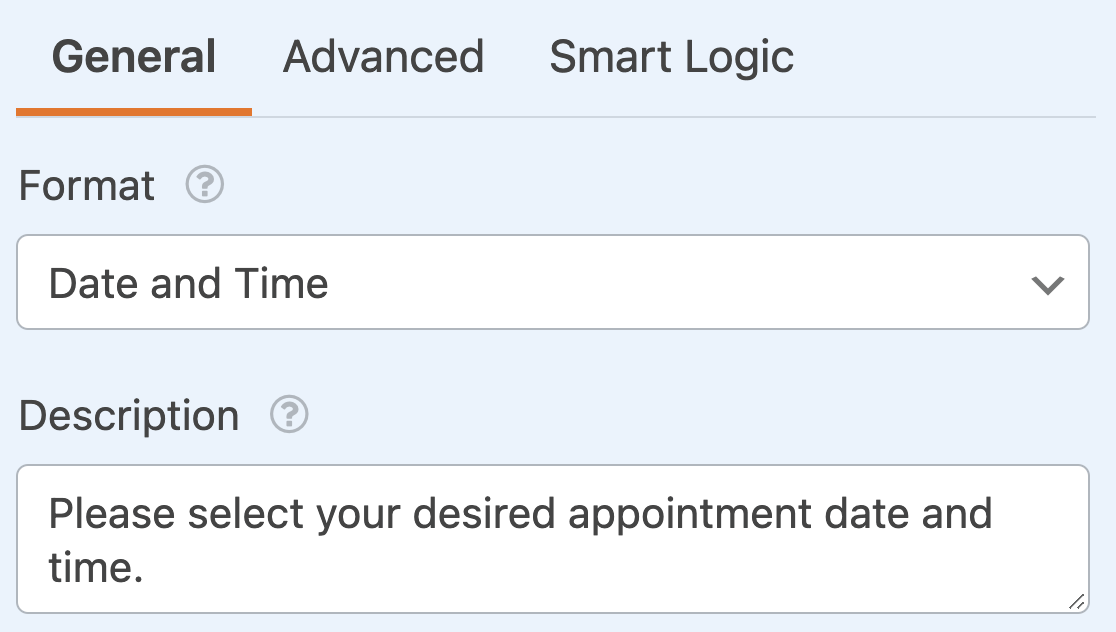
また、日付/時刻フィールドに説明を追加して、ユーザーにコンテキストや情報を提供することもできます。一般的なフィールドオプションの提供されたフィールドに、希望するテキストを入力するだけです。
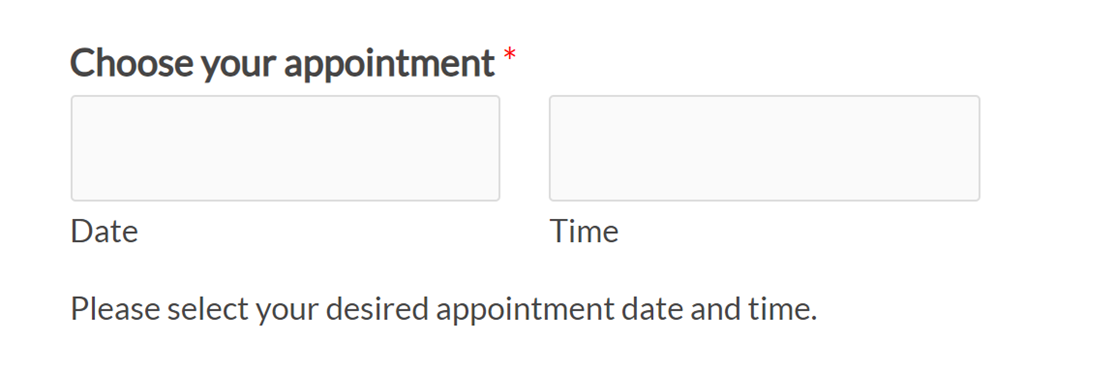
この説明は、サイトのフロントエンドにある入力ボックスのすぐ下に表示されます。
日付、時刻、またはその両方の表示
日付/時刻フィールド内では、日付サブフィールドのみ、時刻サブフィールドのみ、または両方のサブフィールドを表示するオプションがあります。
フィールドオプションパネルの「フォーマット」ドロップダウンを使用して、表示したいサブフィールドを変更できます。
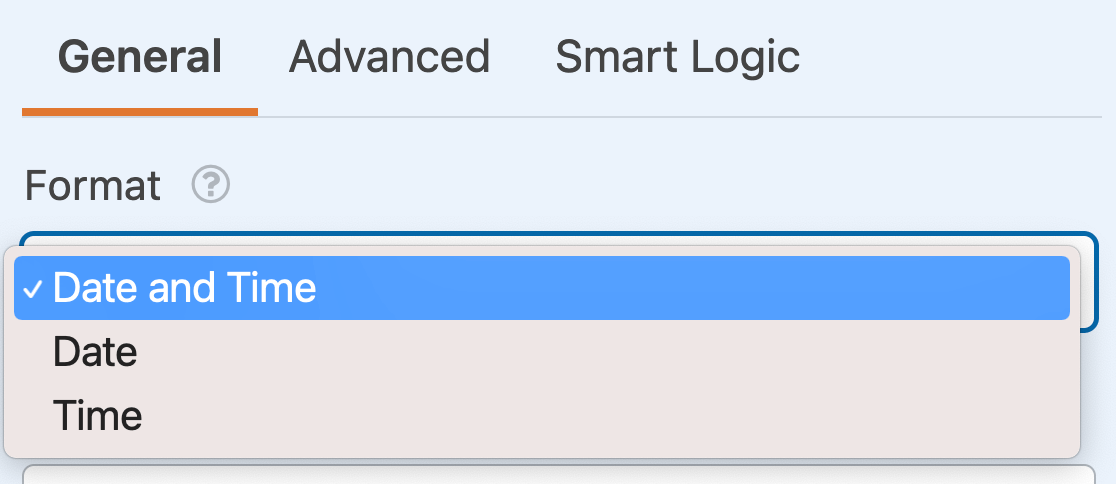
このドロップダウンでは、次のオプションから選択できます。
- 日付と時刻
- 日付
- 時刻
フィールドを必須にする
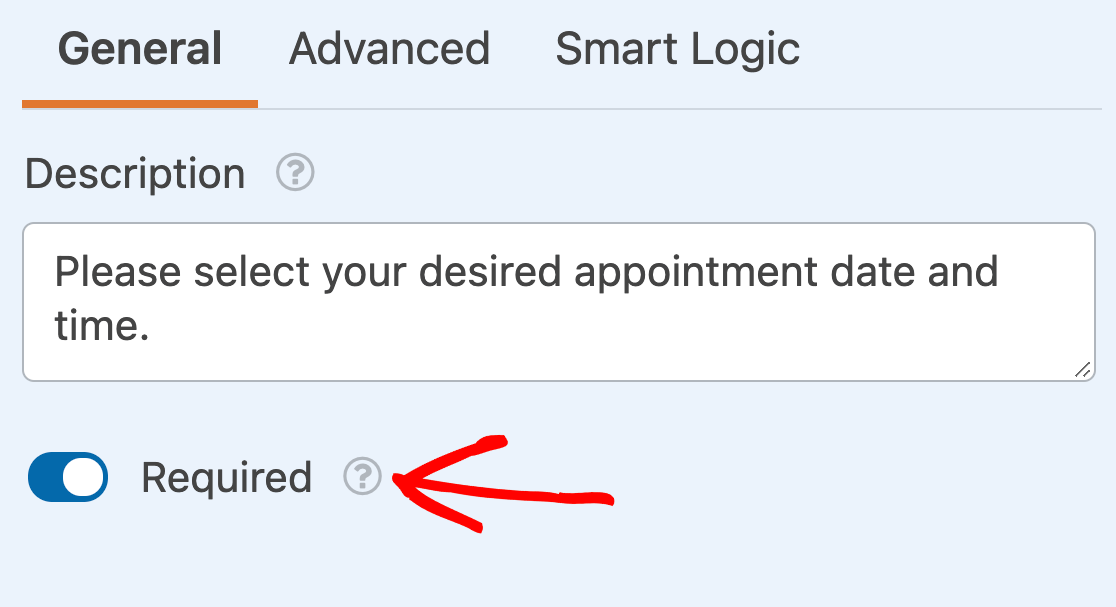
フォームを送信する前に、ユーザーが日付または時刻を選択する必要があることを確認するには、フィールドオプションの「必須」設定をオンにします。
フィールドサイズの選択
フィールドサイズオプションは、フィールドオプションパネルの「詳細設定」タブにあります。これは、日付と時刻のサブフィールドの幅を決定します。「小」、「中」、または「大」を選択できます。
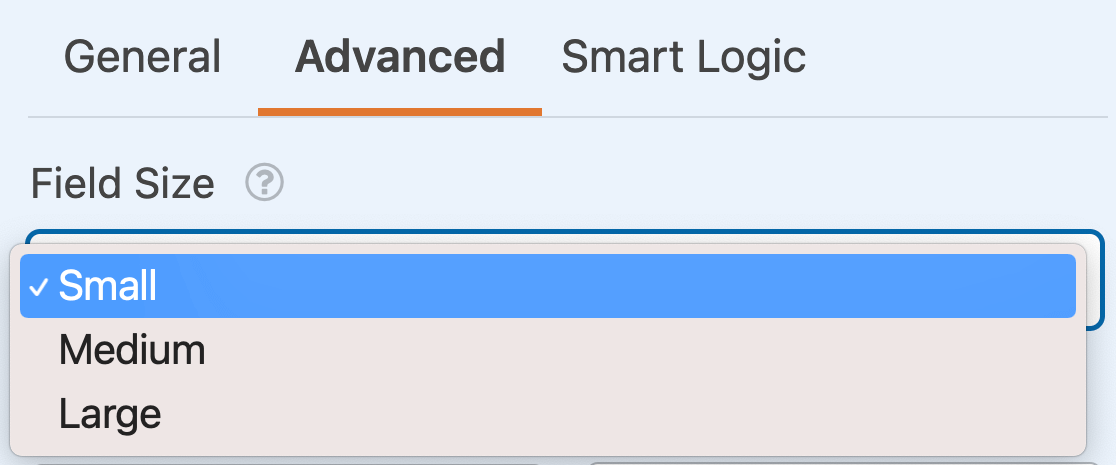
このオプションは、複数列フォームを設定する際に特に役立ちます。
日付の表示を変更する
日付サブフィールドには、カスタマイズできるいくつかの表示オプションがあります。タイプ、プレースホルダー、フォーマットです。これらのオプションにアクセスするには、フィールドオプションパネルの「詳細設定」タブを開きます。
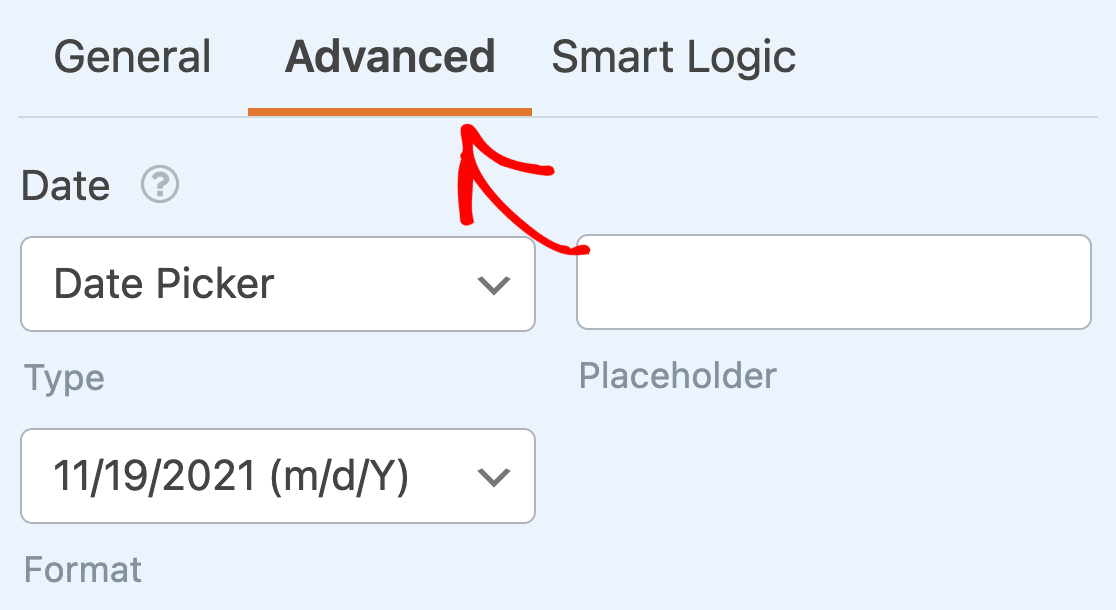
タイプ
日付サブフィールドには、選択できる2つの異なる表示タイプがあります。日付ピッカーまたは日付ドロップダウンです。
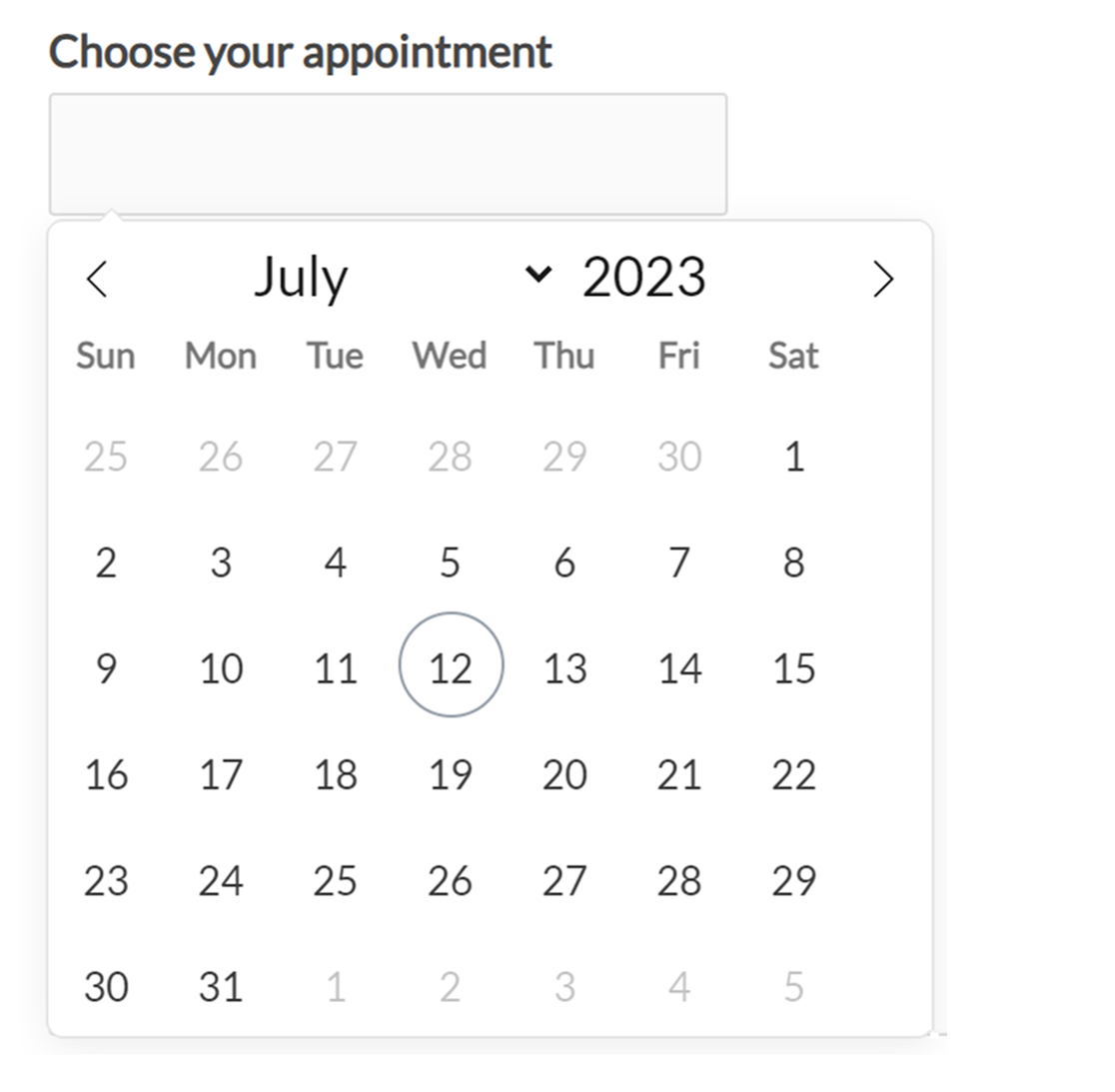
日付ピッカー
日付ピッカーオプションを選択すると、ユーザーが日付を選択できるカレンダーポップアップが作成されます。
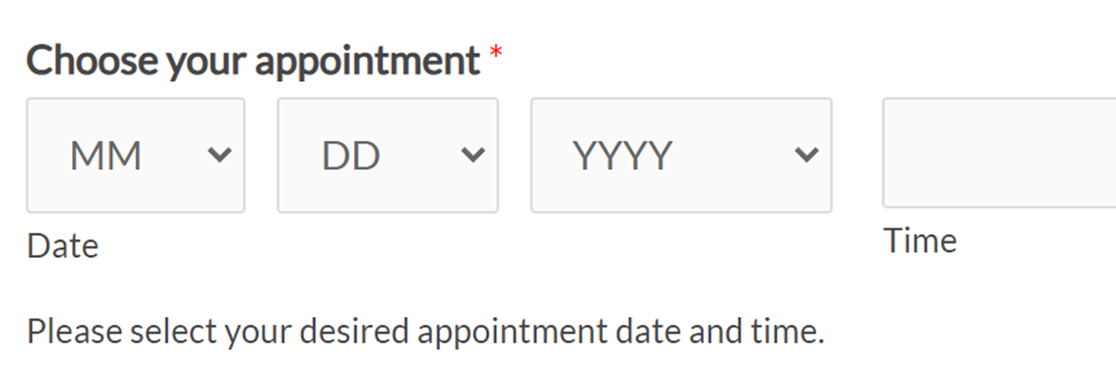
日付ドロップダウン
日付ドロップダウンオプションを選択すると、ユーザーが月、日、年の値を選択できる3つのドロップダウンが表示されます。
プレースホルダー
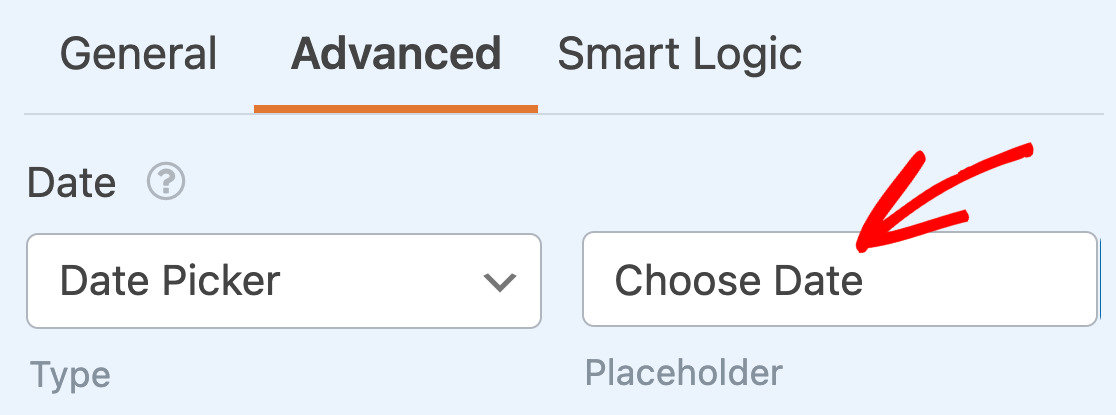
プレースホルダーオプションを使用すると、日付ピッカータイプを使用する場合に日付/時刻フィールドに表示されるプレースホルダーテキストを設定できます。
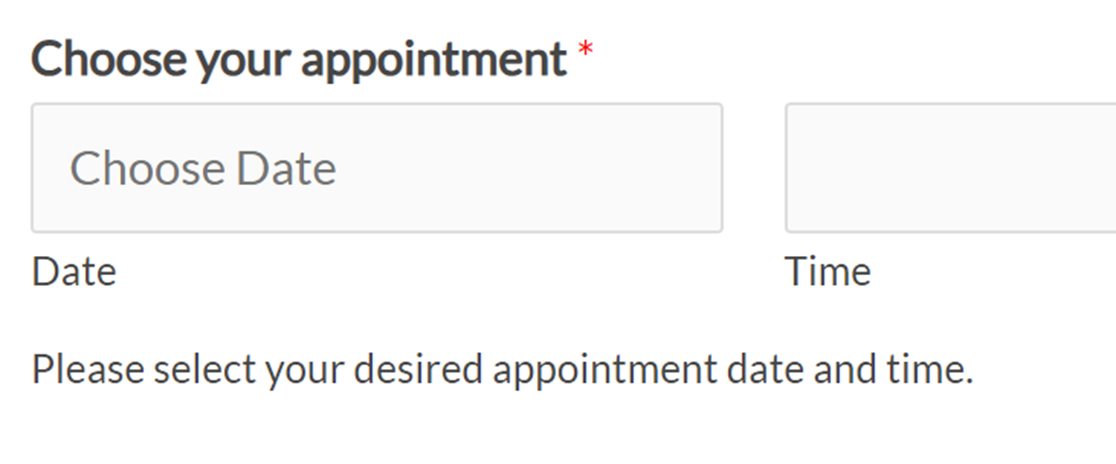
このテキストをカスタマイズして、フォームにさらに明確さを加えることができます。たとえば、ユーザーに日付の選択を指示するなどです。フィールドオプションパネルの「詳細設定」タブにあるフィールドにプレースホルダーを入力するだけです。
形式
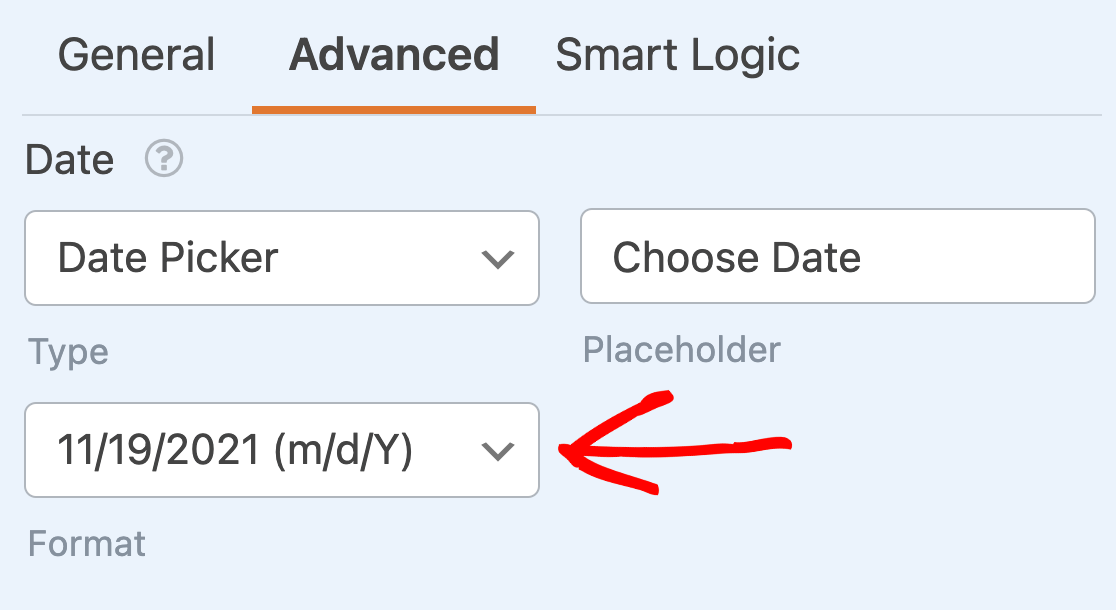
デフォルトでは、日付サブフィールドには、日付のフォーマット方法に関するいくつかの組み込みオプションがあります。これらには以下が含まれます。
- M/D/Y: 月/日/年で日付を数値でフォーマットします。
- D/M/Y: 日/月/年で日付を数値でフォーマットします。
- Y/M/D: 年/月/日で日付を数値でフォーマットします。
- M.D.Y, D.M.Y, Y.M.D: 上記と同じフォーマットですが、区切り文字としてスラッシュの代わりにピリオドを使用します。
- 月、日、年: 完全な月、日、年を含む文字列で日付をフォーマットします。
ドロップダウンから希望のフォーマットを選択してください。
時刻の表示を変更する
時刻サブフィールドには、間隔、プレースホルダー、フォーマットなど、カスタマイズできるオプションもあります。
間隔
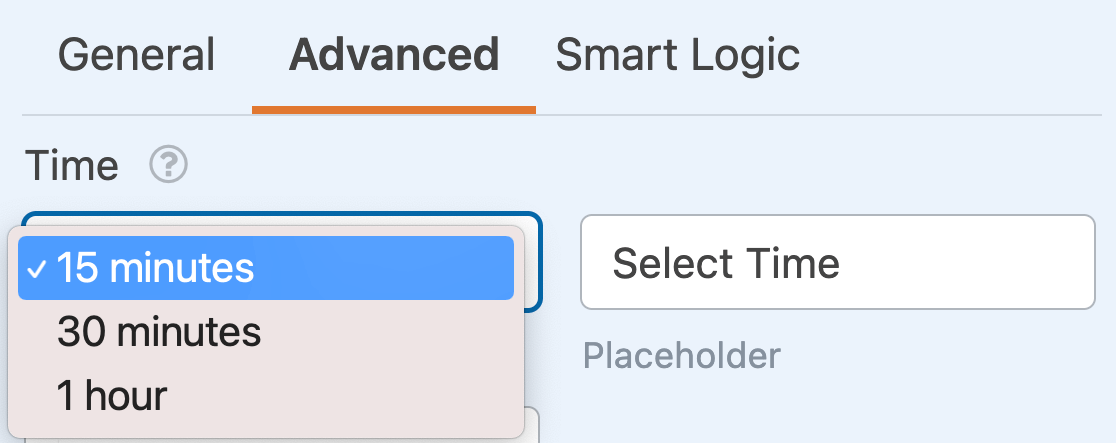
この設定により、時間のオプションが表示される間隔を選択できます。この設定の組み込みオプションでは、時間を15分、30分、または60分間隔で表示できます。
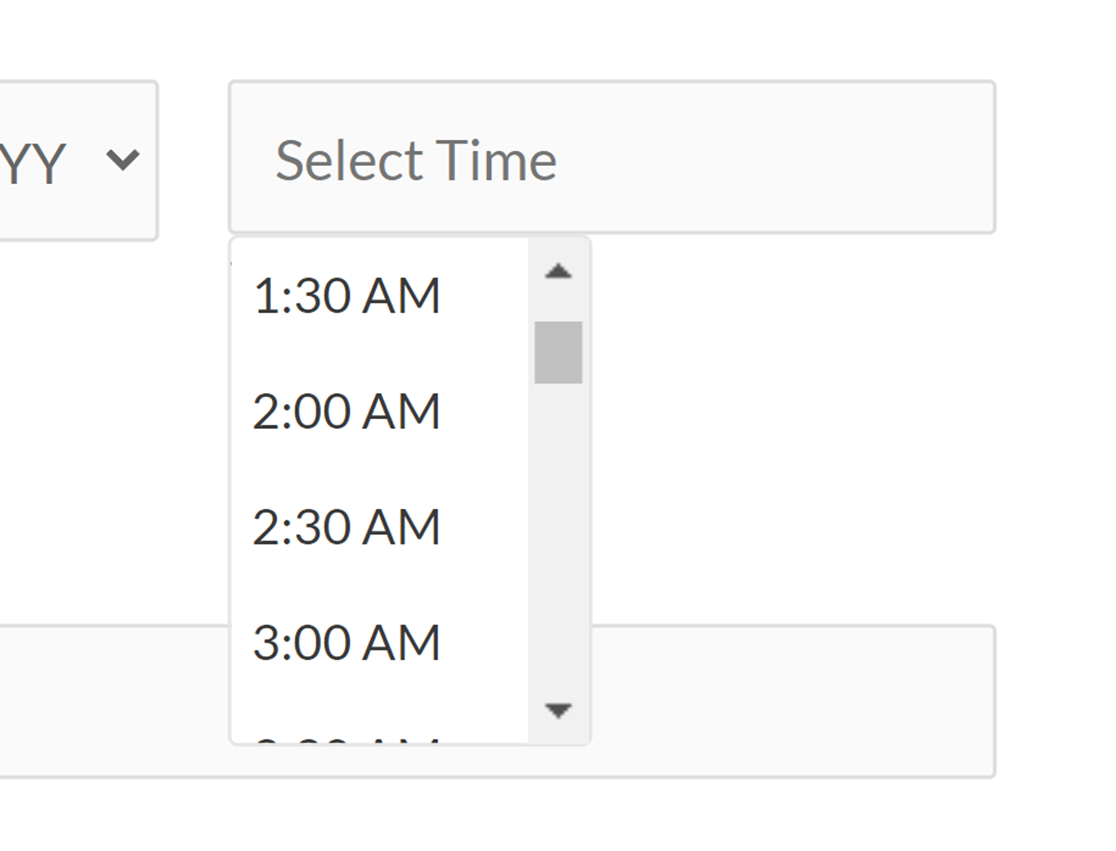
デフォルトでは、間隔は30分に設定されます。必要に応じて、フィールドオプションパネルの「詳細設定」タブにあるドロップダウンを使用して変更してください。
プレースホルダー
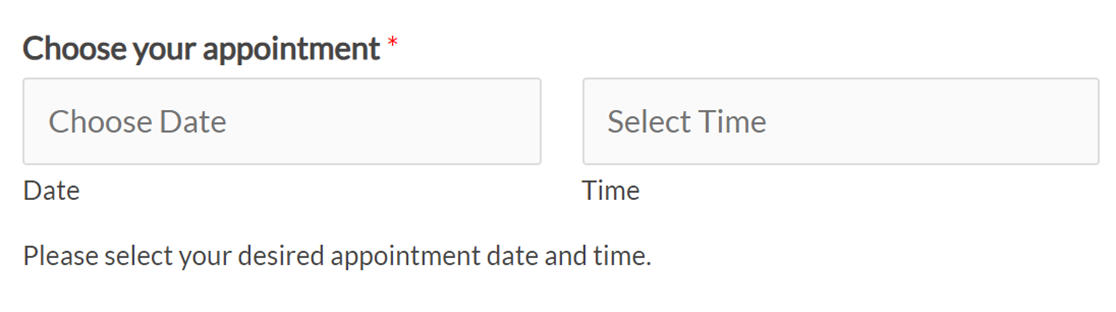
プレースホルダーオプションを使用すると、ユーザーがフォームを開いたときに表示されるプレースホルダーテキストを設定できます。たとえば、この設定を使用して、ユーザーに時間の選択を指示することができます。
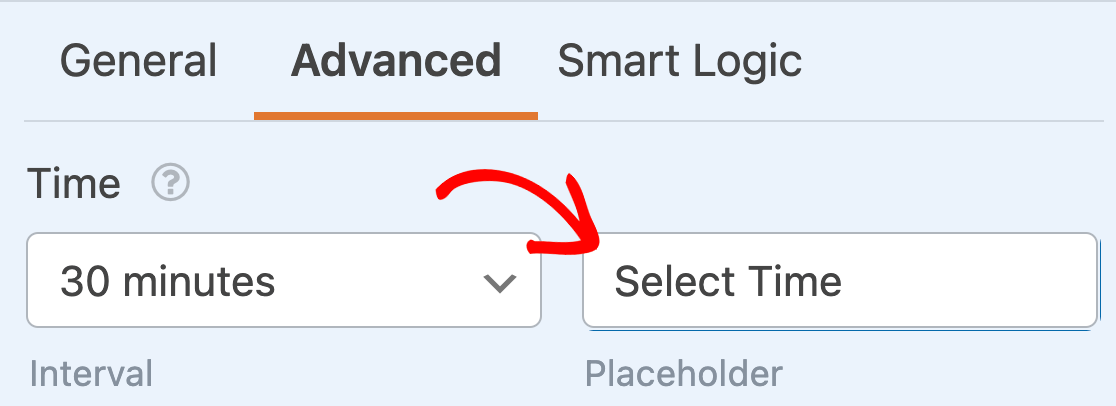
時間のプレースホルダーをカスタマイズするには、フィールドオプションパネルの[高度な設定]タブにある提供されたフィールドに目的のテキストを入力するだけです。
形式
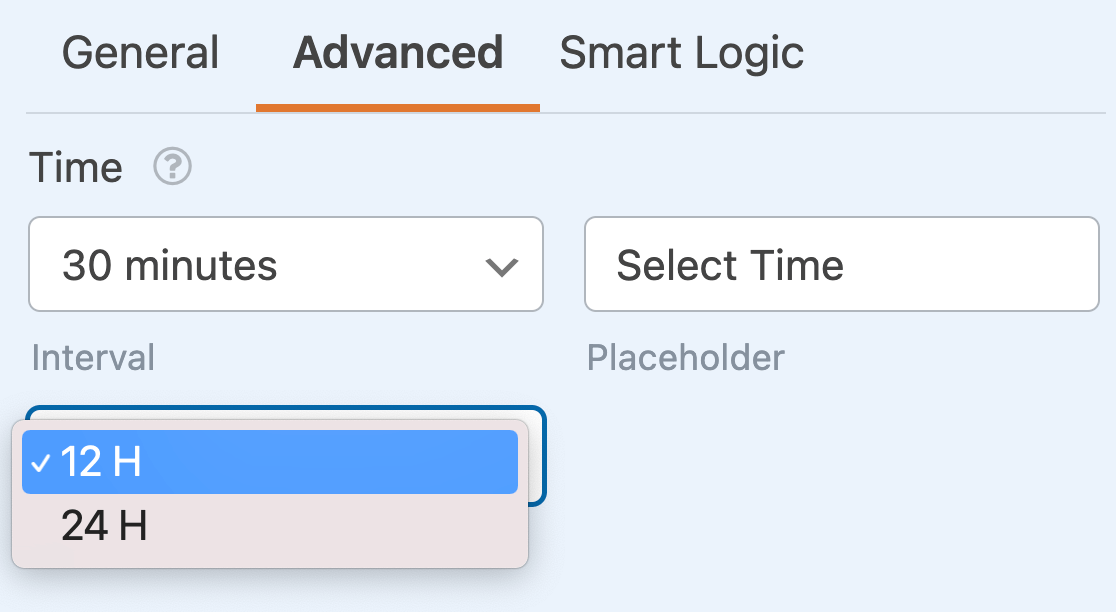
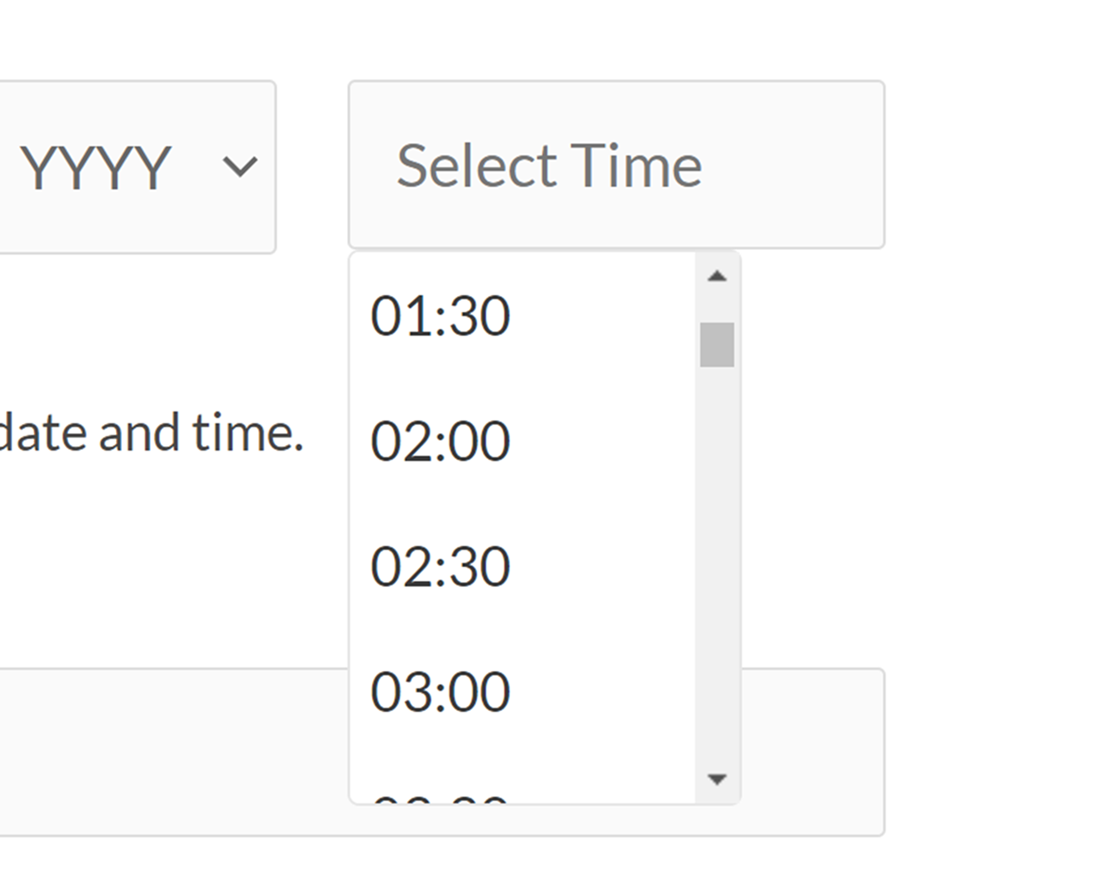
時間のサブフィールドには、時間の形式に関する2つの異なるオプションがあります。12時間制または24時間制です。
12時間形式
12時間形式を選択すると、利用可能な時間が午前12時00分から午後12時00分まで表示されます。
24時間形式
24時間形式では、利用可能な時間が0:00から23:00まで表示されます。
利用可能な日付と時刻の制限
ユーザーが選択できる日付をより細かく制御したい場合は、利用可能な日数の制限、過去の日付の無効化、利用可能な時間の制限など、いくつかの方法で利用可能なオプションをカスタマイズできます。これらの設定はすべて、[高度な設定]フィールドオプションで利用できます。
利用可能な日数の制限
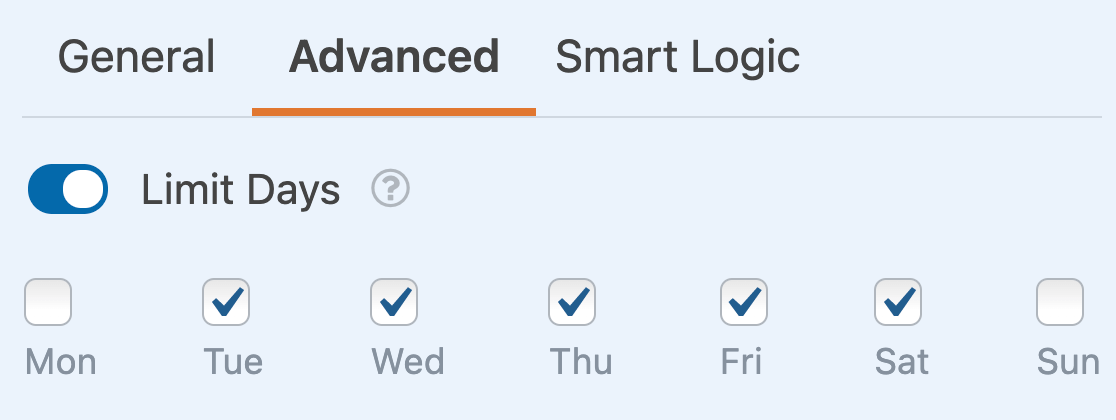
ユーザーが選択できる曜日を選択するには、[日数の制限]設定をオンにします。
これにより、曜日のチェックボックスが表示されます。特定の曜日を選択できないようにするには、そのボックスのチェックを外して無効にします。
過去の日付の無効化
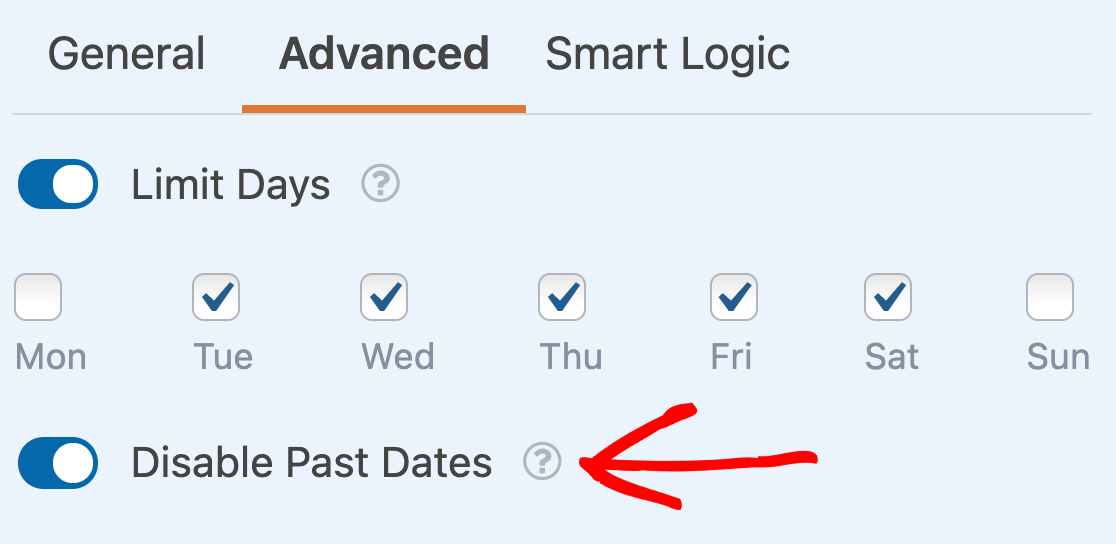
利用可能な日数を制限するだけでなく、フォームで過去の日付を選択できないようにすることもできます。[過去の日付を無効にする]というラベルの設定をオンにします。
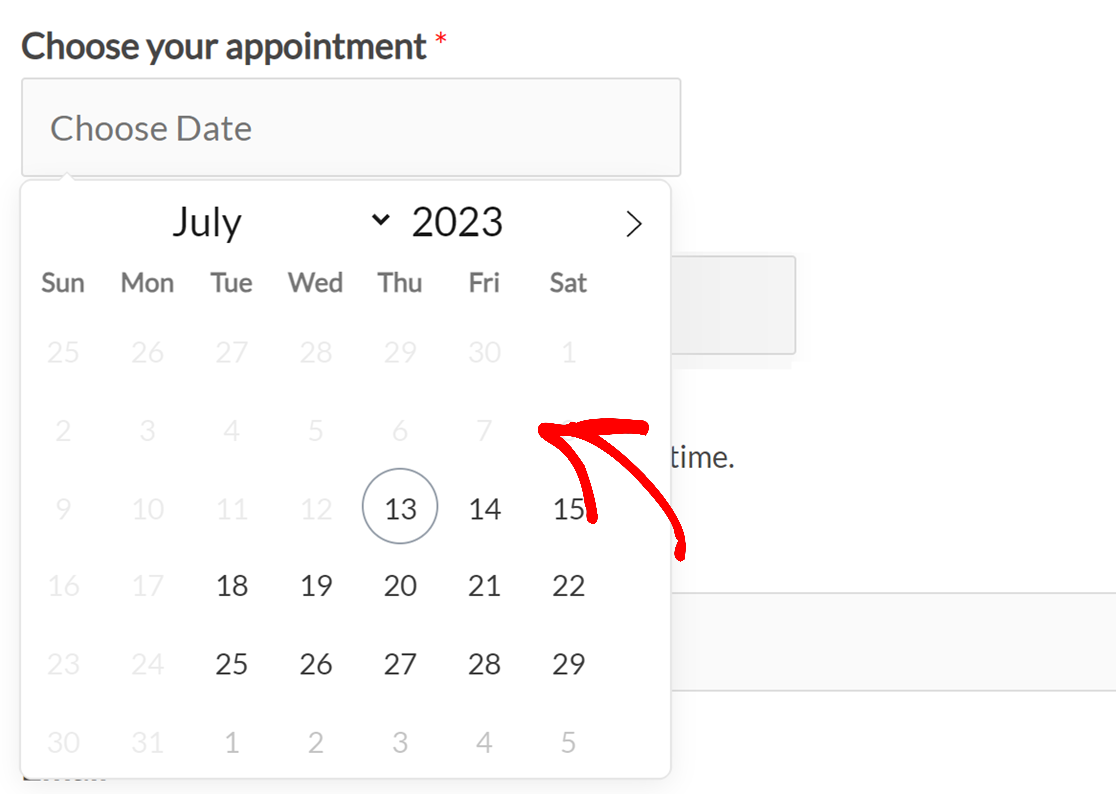
日付が無効になると、サイトでグレー表示され、クリックできなくなります。
利用可能な時間の制限
必要に応じて、フォーム内でユーザーが選択できる時間をカスタマイズできます。これを行うには、[時間の制限]オプションをオンにします。
これにより、利用可能な時間の開始時刻と終了時刻のドロップダウンが表示されます。希望する時間を選択して、利用可能な範囲を設定します。
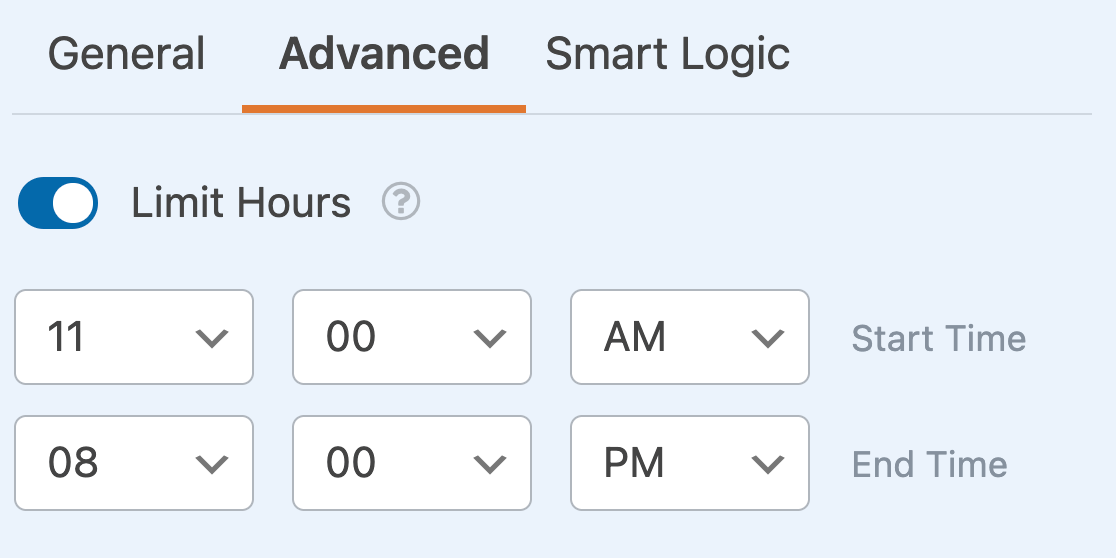
サイトのフロントエンドでは、選択した開始時刻と終了時刻の間の時間のみがユーザーが選択できるようになります。
これで完了です!これで、すべてのフォームの日付/時間フィールドをカスタマイズできます。
次に、WPFormsの他のフィールドタイプで利用可能な高度なカスタマイズオプションについて学びたいですか?詳細は、ドロップダウン、チェックボックス、複数選択フィールドに関するチュートリアルをご覧ください!


