


AI要約
日付/時刻フィールドの時刻ピッカーで利用可能な時間間隔をカスタマイズしますか?デフォルトでは、時刻ピッカーは15分、30分、1時間の間隔を提供します。
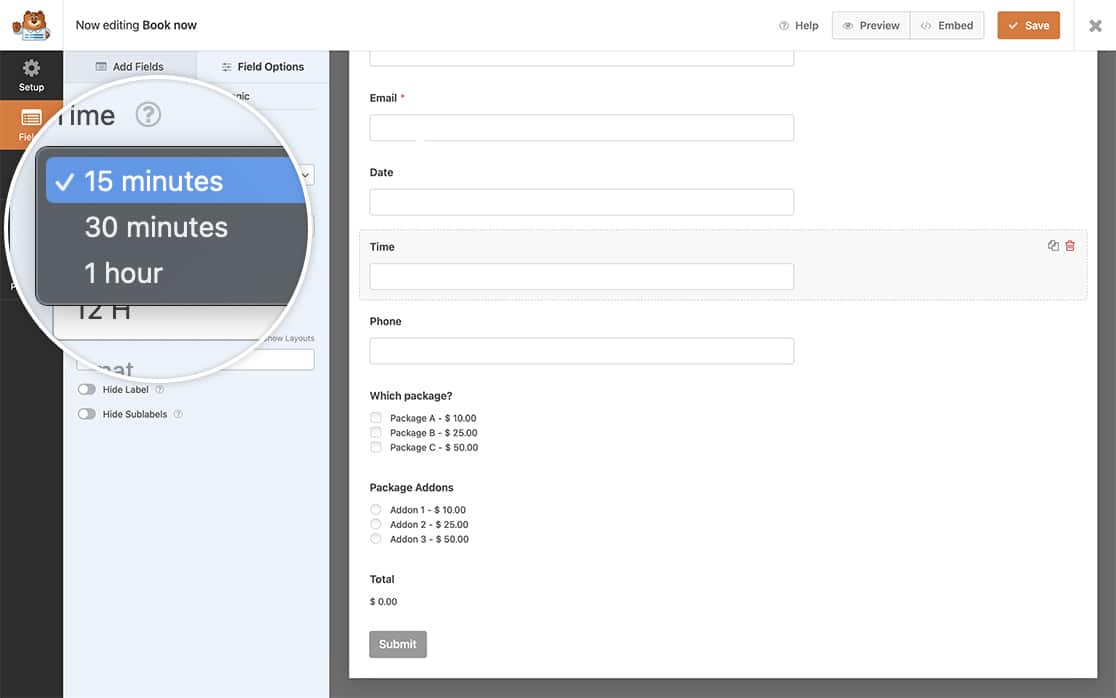
ただし、より具体的な時間間隔が必要な場合は、ニーズに合わせて追加の間隔を簡単に作成できます。このチュートリアルでその方法をご紹介します!
追加の時間間隔の追加
フォームビルダーで追加の時間間隔を作成するコードスニペットの追加から始めます。これを行うには、このコードスニペットをサイトにコピーして貼り付ける必要があります。
サイトにコードスニペットを追加する方法については、こちらのチュートリアルをご覧ください。
/**
 * Add additional time intervals for the Time field Interval dropdown
 *
 * @link   https://wpforms.com/developers/how-to-create-additional-intervals-for-the-date-time-field-time-picker/
 */

function wpf_dev_datetime_time_intervals( $intervals ) {

     // Add time interval of 5 minutes
     $intervals[ '5' ] = esc_html__( '5 minutes', 'wpforms' );
     ksort( $intervals );

     return $intervals;
}

add_filter( 'wpforms_datetime_time_intervals' , 'wpf_dev_datetime_time_intervals', 10, 1 );
変数$intervals[ '5' ]には分が含まれます。たとえば、4時間のブロックを作成したい場合は、5を240に変更します。
フォームの作成
次に、新しいフォームを作成し、そのフォームに日付/時刻フィールドを追加する必要があります。このチュートリアルの目的では、日付を1つのフィールド、時刻を別のフィールドとして分離します。
フォームの作成方法については、こちらのドキュメントをご覧ください。
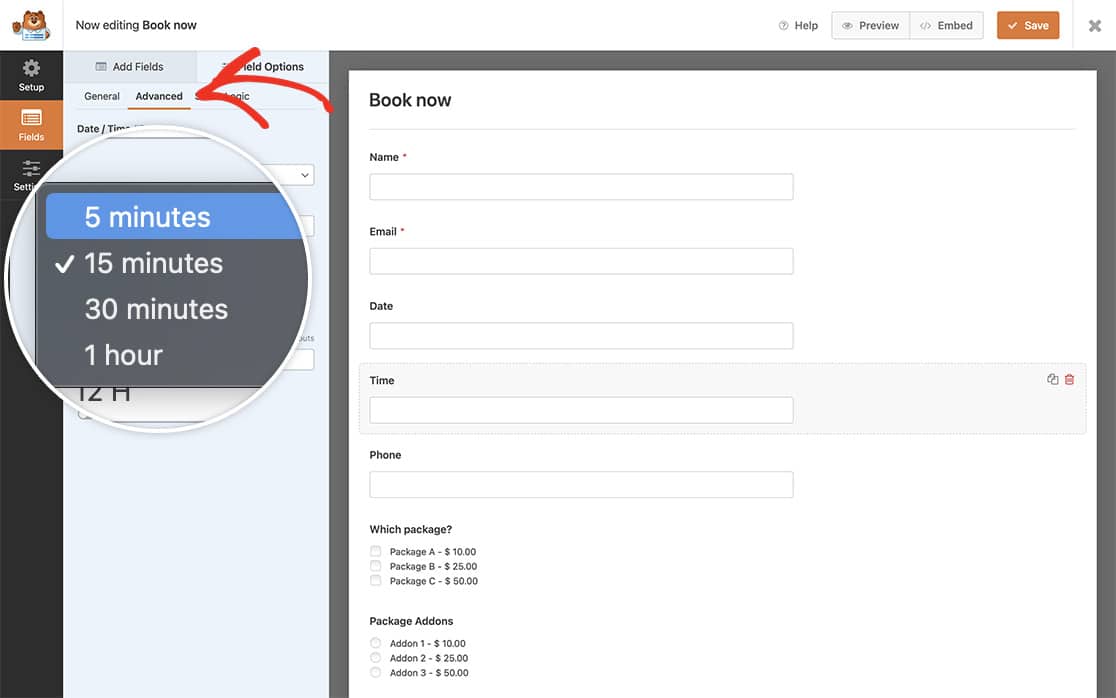
スニペットを先に(コードを)追加したため、フォームに時刻フィールドを追加して詳細設定を開くと、間隔のドロップダウン内に、追加した新しい間隔が表示されます。
新しいオプションを選択してフォームを保存します。
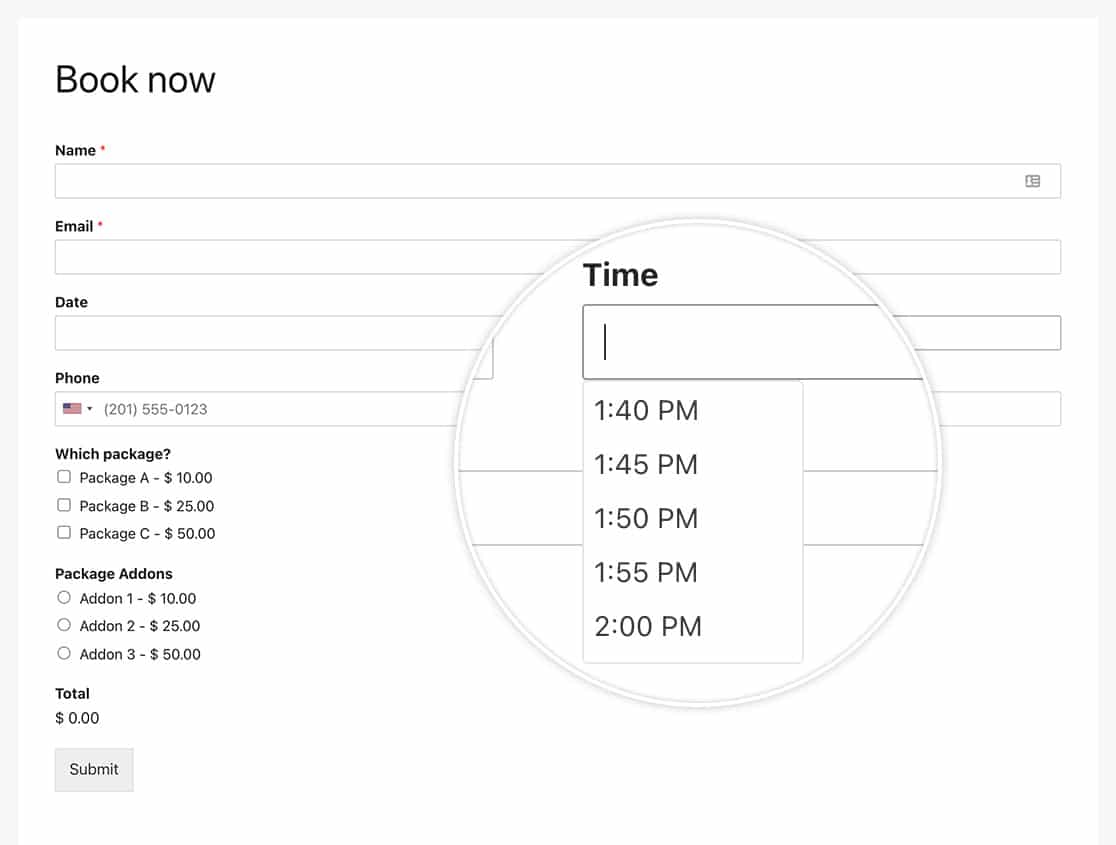
これで、訪問者がフォームに入力する際に、時刻ピッカーに5分ごとのブロックが表示されるようになります。
時刻フィールドにも追加のフォーマットを作成しますか?日付時刻フィールドの時刻ピッカーに追加のフォーマットを作成する方法に関する記事をご覧ください。
参照フィルター
フィルター参照:wpforms_datetime_time_intervals
よくある質問
Q:一度に複数の時間間隔を追加できますか?
A:もちろんです!この形式のスニペットを使用して、好きなだけ作成できます。
/**
 * Add additional time intervals for the Time field Interval dropdown
 *
 * @link   https://wpforms.com/developers/how-to-create-additional-intervals-for-the-date-time-field-time-picker/
 */

function wpf_dev_datetime_time_intervals( $intervals ) {

     // Add time interval of 5 minutes
     $intervals[ '5' ] = esc_html__( '5 minutes', 'wpforms' );

	 // Add time interval of 2 hours
	 $intervals[ '120' ] = esc_html__( '2 hours', 'wpforms' );

     ksort( $intervals );

     return $intervals;
}

add_filter( 'wpforms_datetime_time_intervals' , 'wpf_dev_datetime_time_intervals', 10, 1 );


