


AI要約
日付/時刻フォームフィールドを使用する際に、時刻間隔の追加フォーマットを作成しますか?デフォルトでは、WPFormsは12時間および24時間間隔を使用します。ただし、カスタムPHPフィルターを使用して、さらに多くのフォーマットをサポートするように拡張できます。
このチュートリアルでは、WPFormsの日付/時刻フィールドに余分な時刻間隔を追加する方法を説明します。
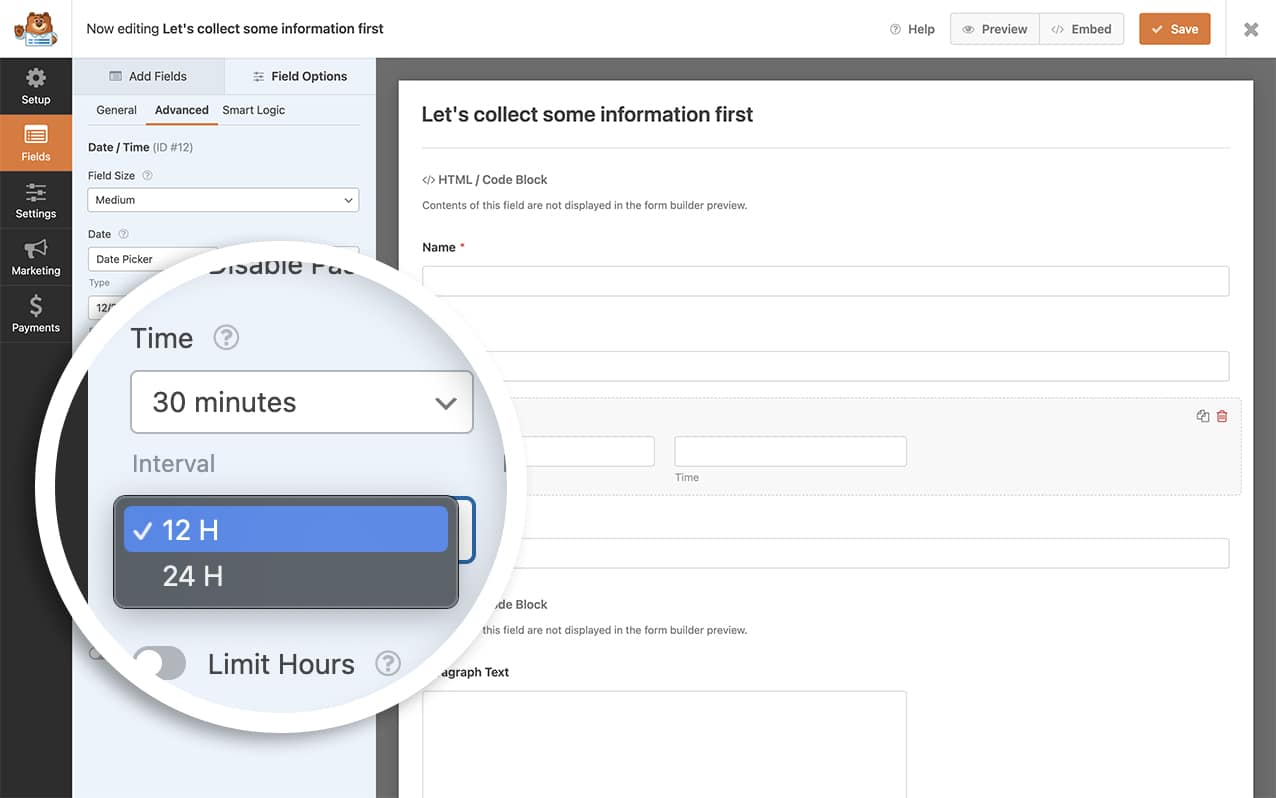
前述したように、WPFormsは時刻フィールドに2つのフォーマットを提供します。12時間と24時間です。
スニペットの追加
このチュートリアルでは、時刻の新しいフォーマットを追加します。まず、このスニペットをサイトに追加します。
注意: コードスニペットをサイトに追加する方法がわからない場合は、このチュートリアルを参照してください。
この時刻フォーマットにより、2桁の時間、2桁の分、2桁の秒の長いフォーマットを入力できるようになります。さらに多くのフォーマットを追加するには、上記のコードと同様の新しい関数を作成し、$time_formatsパラメーターでフォーマットを指定する必要があります。
注意: このようなフォーマットの詳細については、公式PHP.netドキュメントで利用可能なすべての関数を参照してください。
新しい時刻フォーマットの使用
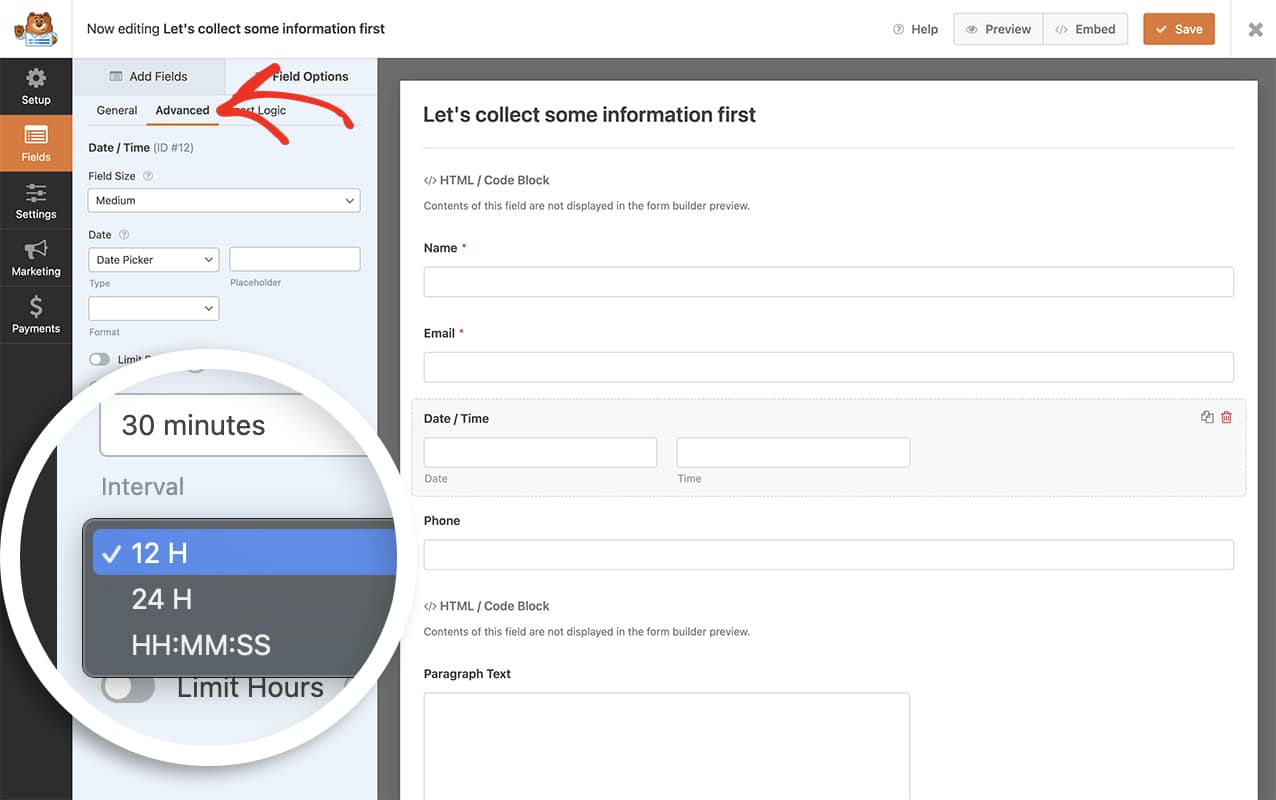
この新しいフォーマットを使用するには、新しいフォームを作成するか、既存のフォームを編集してフォームビルダーにアクセスします。フォームビルダーでは、日付/時刻フィールドを含めるようにしてください。
次に、日付/時刻フィールドをクリックしてフィールドオプションパネルを開き、高度な設定タブに移動します。時刻セクションの下に、スニペットで追加した新しい時刻フォーマットを選択できるようになります。
よくある質問
これらは、日付/時刻フィールドに追加の時刻フォーマットを追加することに関する、よくある質問への回答です。
時刻をフランス語のフォーマットで表示できますか?
フランス語の時刻フォーマットについては、このスニペットをサイトにコピーしてください。
これで、WPFormsの日付/時刻フィールドに追加の日付フォーマットを追加する方法を学びました。
次に、このドロップダウンで利用可能な時刻を制限したいと思いますか?日付/時刻フィールドのタイムピッカーのカスタマイズに関するガイドをご覧ください。
関連
フィルターリファレンス: wpforms_datetime_time_formats


