


AI要約
フォームのフィールドにプレースホルダーテキストを追加しますか?プレースホルダーテキストは、指示を提供したり、例の形式を示したりすることで、ユーザーがフォームに入力するのをガイドするのに役立ちます。
このチュートリアルでは、WPFormsのフィールドにプレースホルダーテキストを追加する方法を説明します。
プレースホルダーテキストを使用する理由
プレースホルダーテキストは、ユーザーに簡単なガイダンスを提供するためによく使用されます。ただし、場合によっては、デザイン目標を達成するのにも役立ちます。
プレースホルダーテキストは、フィールド内に表示されていても、ユーザーが独自のテキストを追加するまでフィールドは空と見なされるため、特に役立ちます。
以下に、プレースホルダーテキストを使用する最も一般的な理由をいくつか紹介します。
ユーザーに入力例を表示する
ほとんどの場合、プレースホルダーテキストはユーザーに入力例を示すために使用されます。入力があなたにとって明白に見える場合でも、これはユーザーがフォームに入力するプロセスをさらに簡単にできる方法の1つです。
たとえば、電話フィールドの期待される形式を示すためにプレースホルダーテキストを使用しているサイトをよく見かけます。
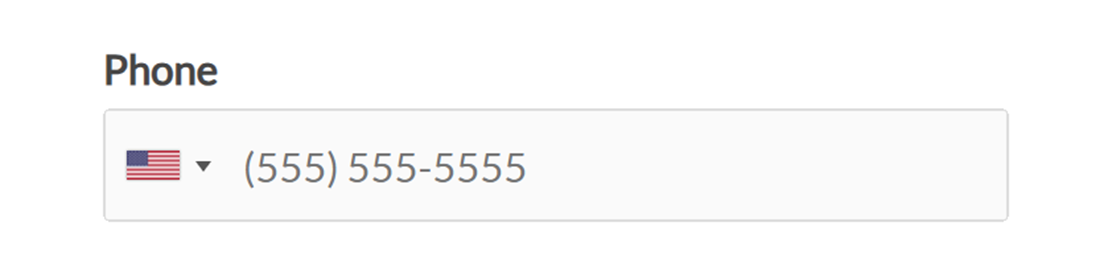
注意: 上のスクリーンショットに示されているように、プレースホルダーをグレーで表示したいですか?プレースホルダーテキストの色を変更する方法の詳細については、開発者向けドキュメントを確認してください。
フィールドラベルを非表示にする
フォームをよりコンパクトに見せる最も簡単な方法の1つは、フィールドラベルを非表示にすることです。
ただし、フィールドラベル(「名前」、「メール」、「メッセージ」などと表示されるテキスト)は、訪問者に非常に価値のある指示を提供します。多くの場合、ユーザーが各フィールドに何を入力すればよいかを知る唯一の方法です。
通常ラベルに使用するテキストを、代わりにプレースホルダーに追加することで、これを回避できます。
たとえば、「名前」フィールドのラベルと、「名」および「姓」のサブラベルを表示する代わりに、これらすべてを非表示にして、各サブフィールドのプレースホルダーにラベルテキストを追加できます。
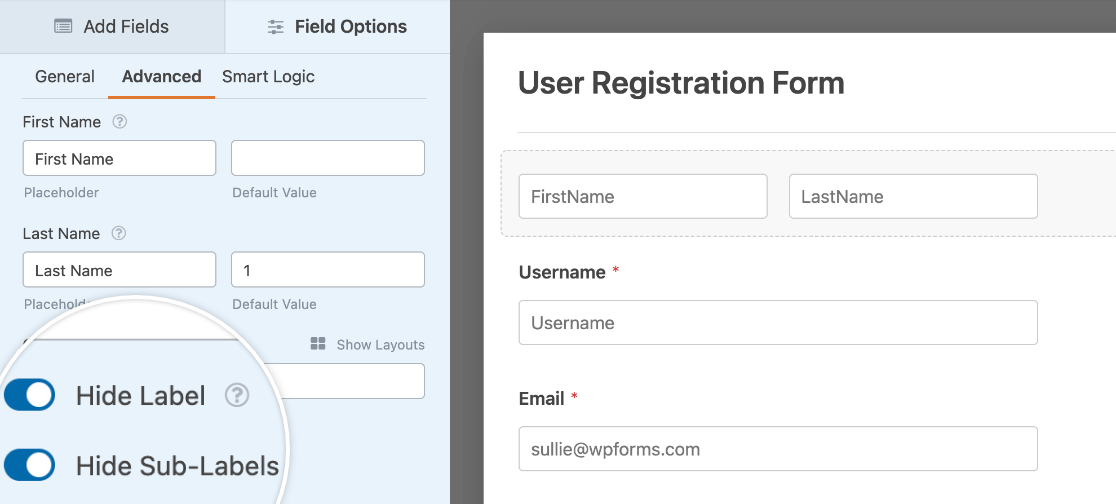
注意: フォームをさらにコンパクトにしたいですか?複数列レイアウトを使用するか、フォーム全体を1行に表示することを検討してください。
ドロップダウンフィールドのオプションを選択するようにユーザーに要求する
クラシックスタイルを使用してドロップダウンフィールドを設定すると、最初のオプションがデフォルトで選択されます。
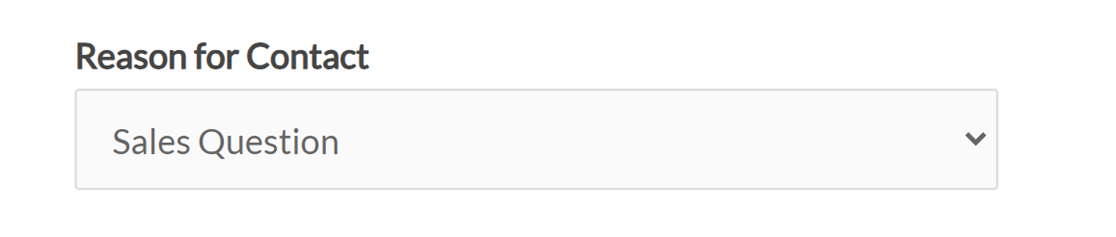
ユーザーが利用可能なオプションのいずれかを選択するまでこのフィールドを空のままにしたい場合は、プレースホルダーテキストを追加する必要があります。これにより、訪問者の混乱を防ぎ、誤解を招くエントリの受信を回避できます。
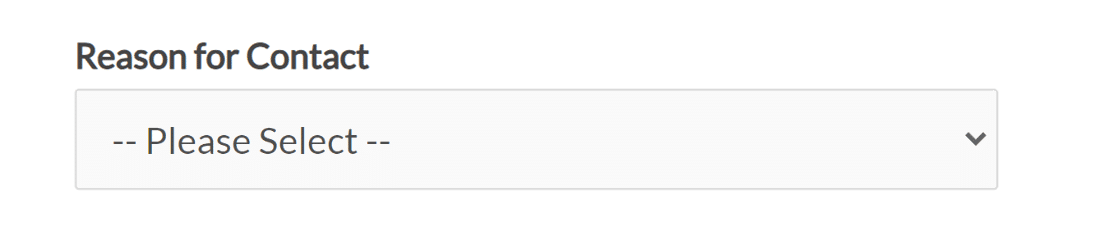
注意: モダンなスタイルのドロップダウンを使用する場合、ユーザーが利用可能な項目から選択するまでオプションは選択されません。クラシックとモダンなドロップダウンフィールドの違いについて詳しくは、ドロップダウンフィールドで複数選択を許可する方法に関するチュートリアルのカスタマイズオプションを確認してください。
入力フィールドにプレースホルダーテキストを追加する
名前、メール、または1行テキストフィールドなどの入力フィールドは、ユーザーにかなり具体的な情報を入力してもらいたい場合が多いため、プレースホルダーテキストを追加するのに最適な領域です。
例として、メールフィールドにプレースホルダーテキストを追加します。
まず、新しいフォームを作成するか、既存のフォームを編集します。次に、フォームに新しいフィールドを追加するか、フォームビルダー内のフィールドをクリックしてフィールドオプションを開きます。
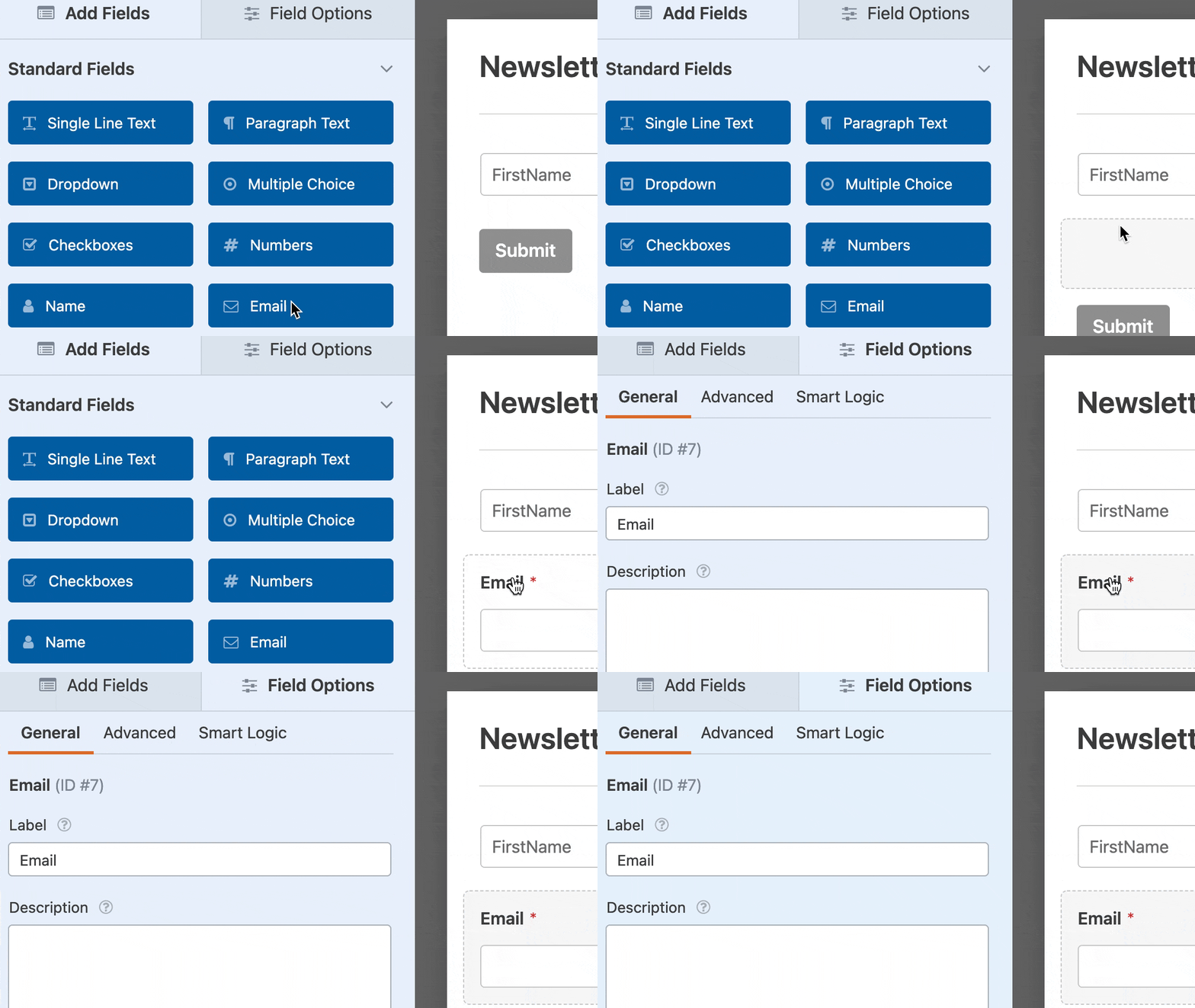
ここから、詳細設定セクションをクリックして開く必要があります。これにより、プレースホルダーテキストフィールドを含む追加の設定が表示されます。
表示したいテキストを入力するだけで完了です!
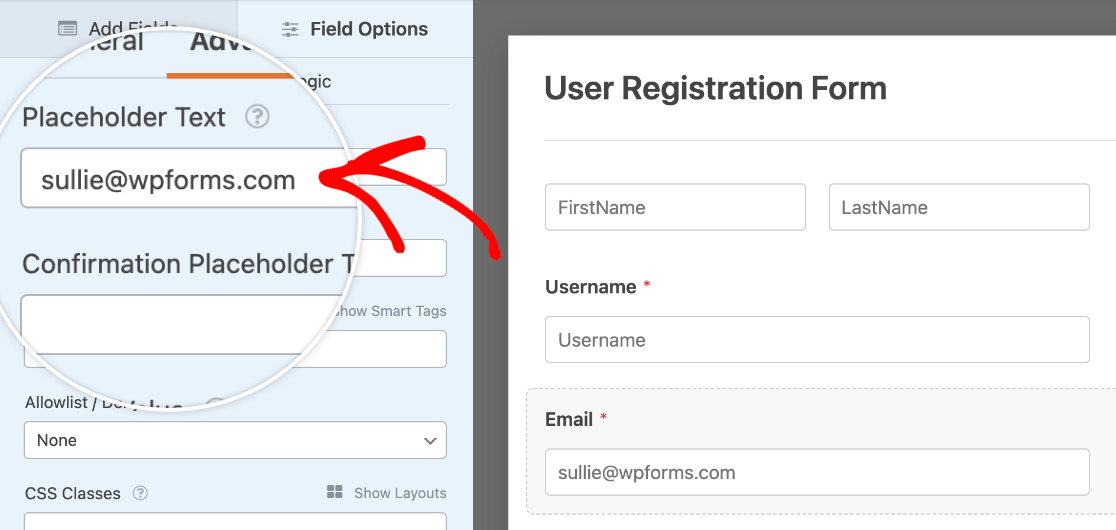
変更が完了したら、必ずフォームを保存してください。
ドロップダウンフィールドにプレースホルダーテキストを追加する
プレースホルダーテキストは、ドロップダウンフィールドでも非常に役立ちます。ユーザーが選択を行う際の指示、まだアイテムが選択されていない場合の明確化、クラシックスタイルを使用する場合にユーザーがオプションを選択する必要があることを保証するのに役立ちます。
ドロップダウンフィールドのプレースホルダーテキストを設定するには、まずフォームにドロップダウンフィールドを追加する必要があります。
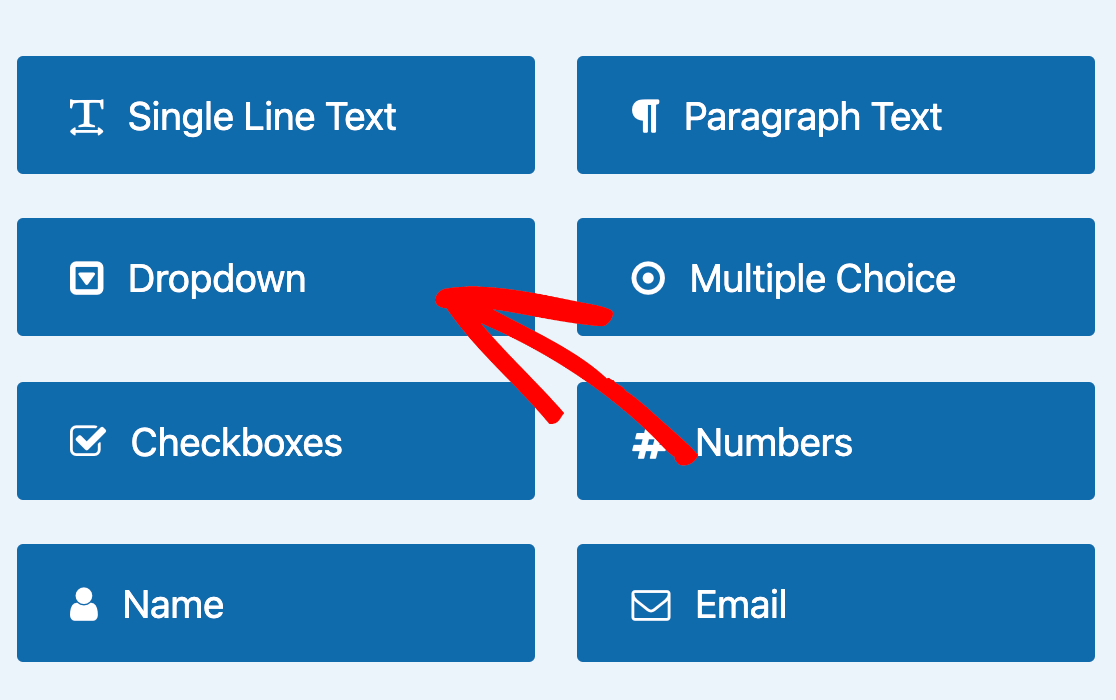
次に、ドロップダウンフィールドをクリックしてフィールドオプションを開きます。ここで、詳細設定タブをクリックし、プレースホルダーテキストを追加する必要があります。
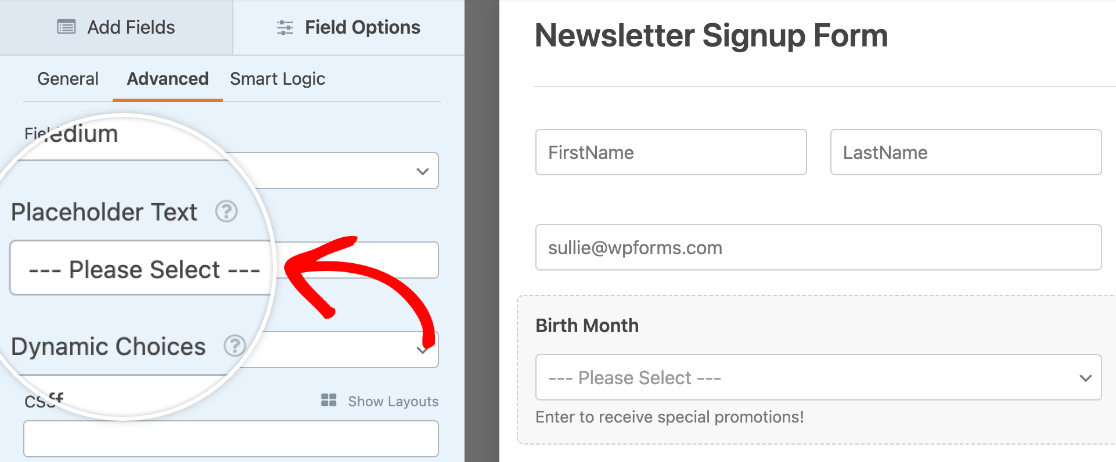
プレースホルダーテキストに満足したら、フォームビルダーを終了する前に必ず変更を保存してください。
これで完了です!フォームフィールドにプレースホルダーテキストを追加できるようになりました。
次に、指示テキストを使用してユーザーをガイドする他の方法についてさらに知りたいですか?フォームに入力テキストと説明を追加するガイドを確認してください。


