


AI要約
フォームを複数のページに分割したいですか?マルチページフォームを使用すると、長文のフォームを異なるセクションに分割でき、圧倒される感じを減らし、ユーザーエクスペリエンスを向上させることができます。
このチュートリアルでは、WPFormsでマルチページフォームを簡単に作成する方法を説明します。
まず、WPFormsがサイトにインストールされ、有効化されていることを確認してください。次に、新しいフォームを作成するか、既存のフォームを編集する必要があります。
マルチページフォームの作成
フォームビルダーが開いたら、フォームに含めたいフィールドを追加してください。次に、ページ区切りフィールドをプレビューエリアにドラッグして、新しいフォームページを作成したい場所にドロップします。
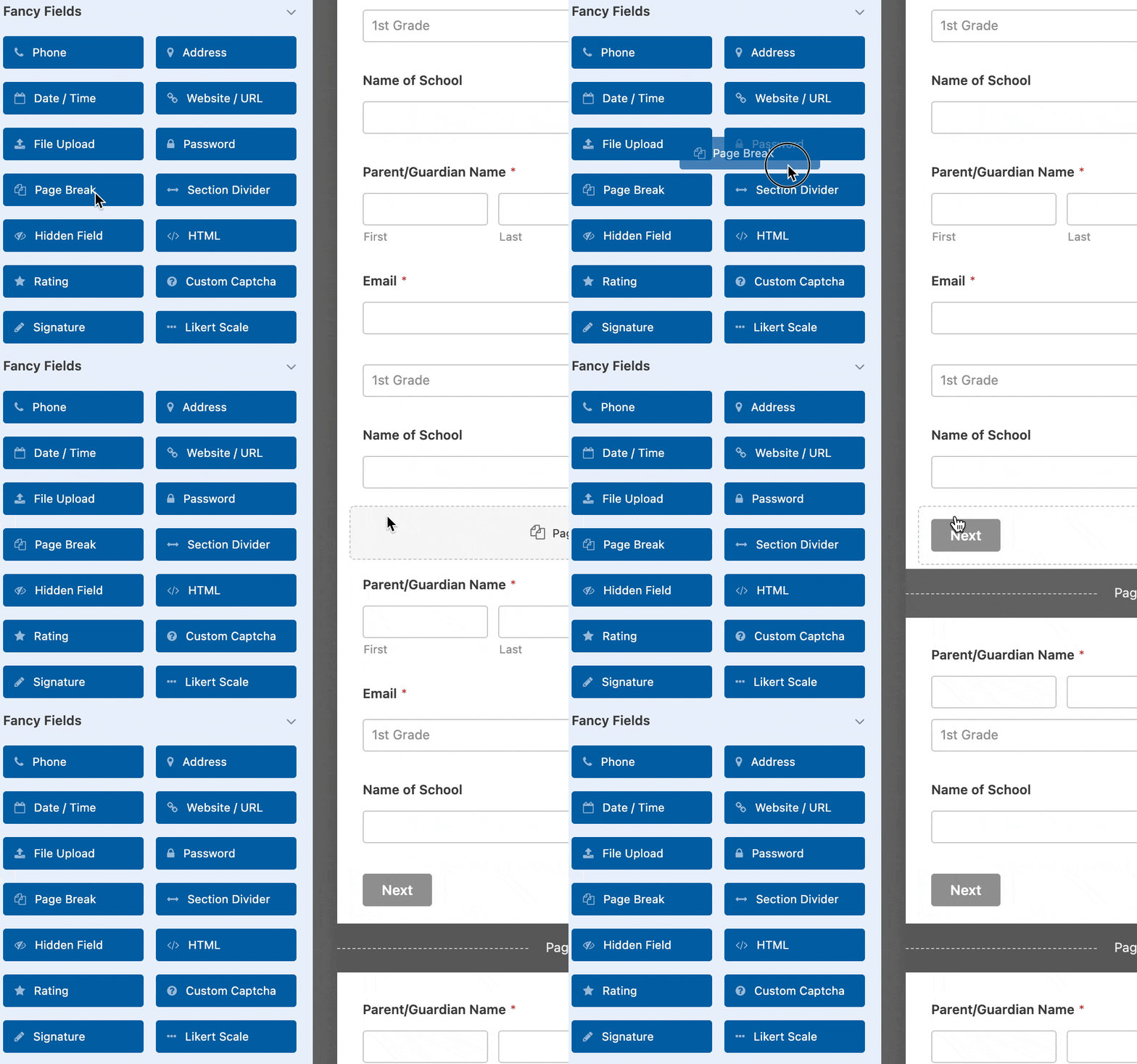
追加する各ページ区切りフィールドは、フォームを複数のページに分割します。必要に応じて多くのページを追加できます。ページ区切りをフォームの別の場所に移動するには、プレビューエリアでクリックして、希望の場所にドラッグするだけです。
フォームページのカスタマイズ設定
WPFormsでは、ページタイトルの追加、プログレスバーのスタイルの選択など、マルチページフォームをカスタマイズするためのいくつかの方法を提供しています。
ページタイトル、ボタンテキスト、前のボタン
フォームビルダーのプレビューエリアでページ区切りフィールドをクリックすると、フィールドオプションパネルが開きます。ここで、ページタイトルを編集できます。
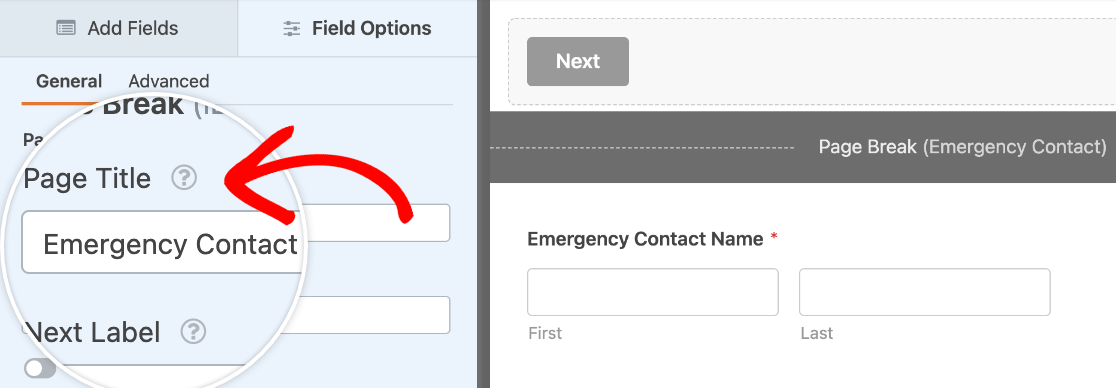
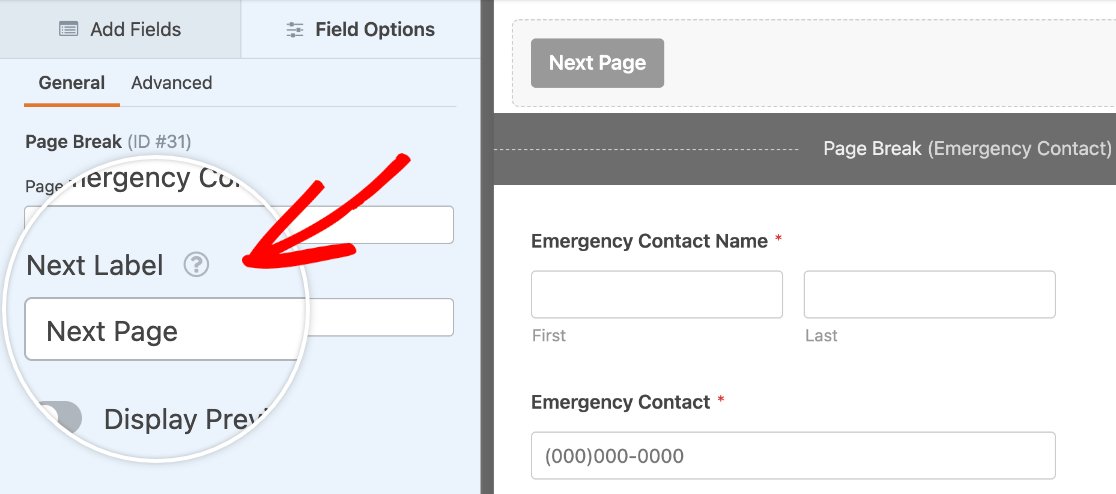
また、ユーザーが次のページに進むためにクリックするボタンのテキストを、次のラベルフィールドでカスタマイズすることもできます。
前のボタンも有効にしたい場合は、前の表示オプションをオンにしてください。このナビゲーションボタンは、コンバージョンを最適化するためにデフォルトで非表示になっていますが、ページごとにユーザーに表示することができます。
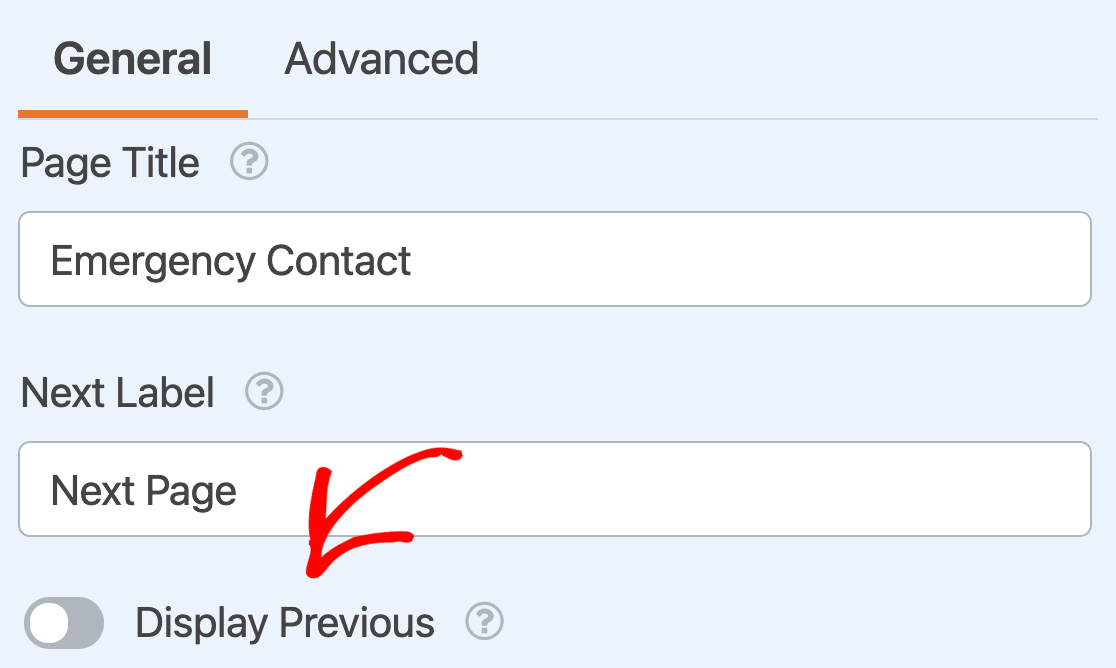
注意:前の表示トグルは、フォームに複数のページ区切りフィールドがある場合にのみ表示されます。フォームの最初のページ区切りフィールドには表示されません。
前のボタンが有効になると、前のラベルオプションが表示され、ボタンのテキストをカスタマイズできるようになります。
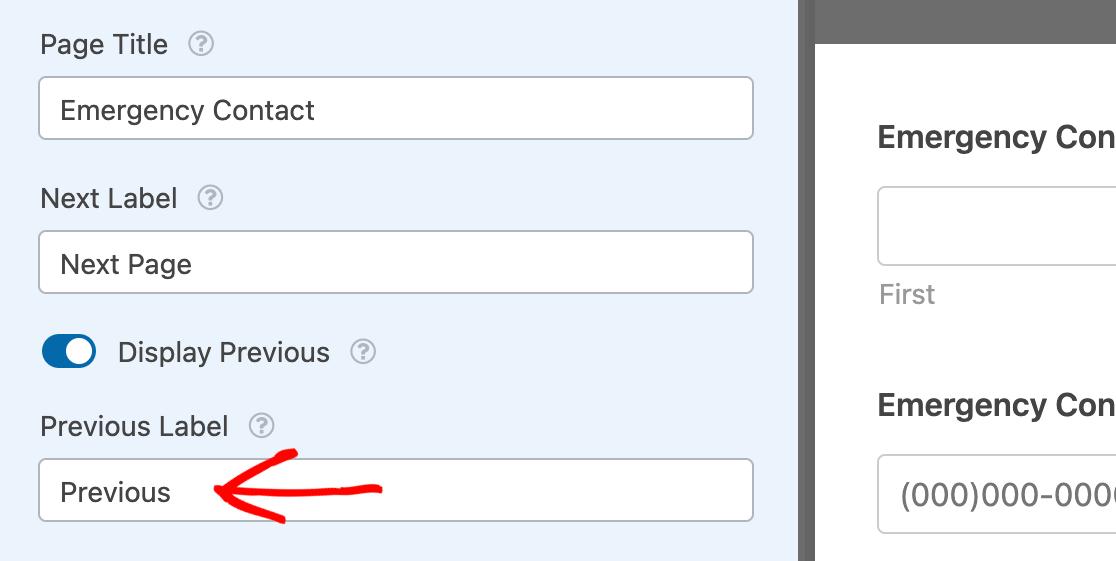
フォームの最後のページに前のボタンを追加する
フォームの最後のページに前のボタンを表示するには、フォームビルダーのプレビューエリアで最後のフィールドの下にある区切り線をクリックします。
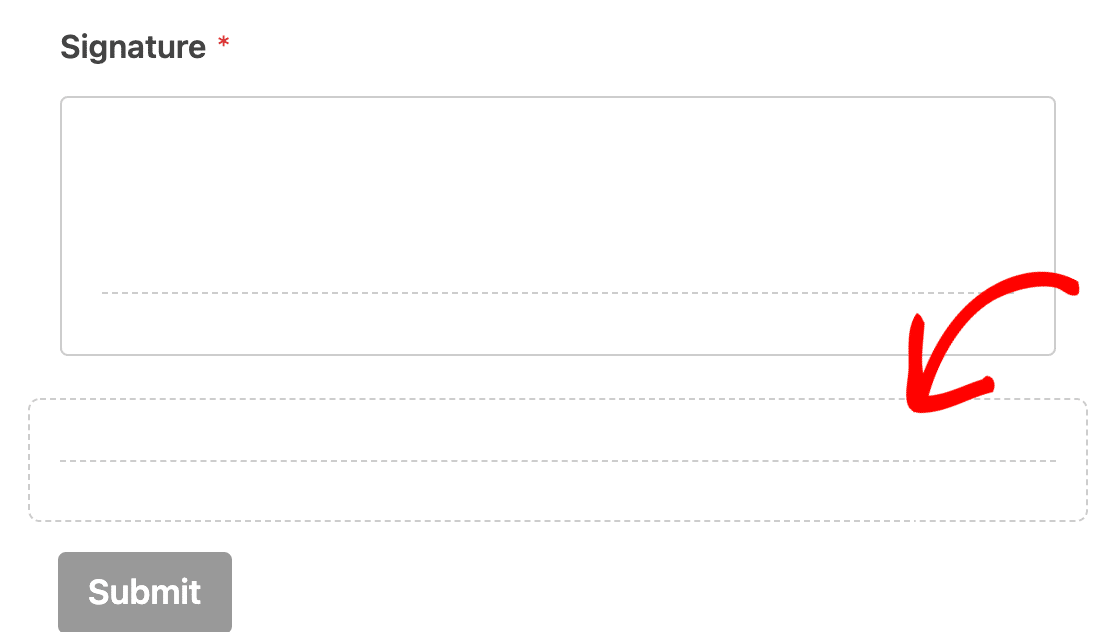
これにより、フィールドオプションパネルに前の表示トグルが表示されます。
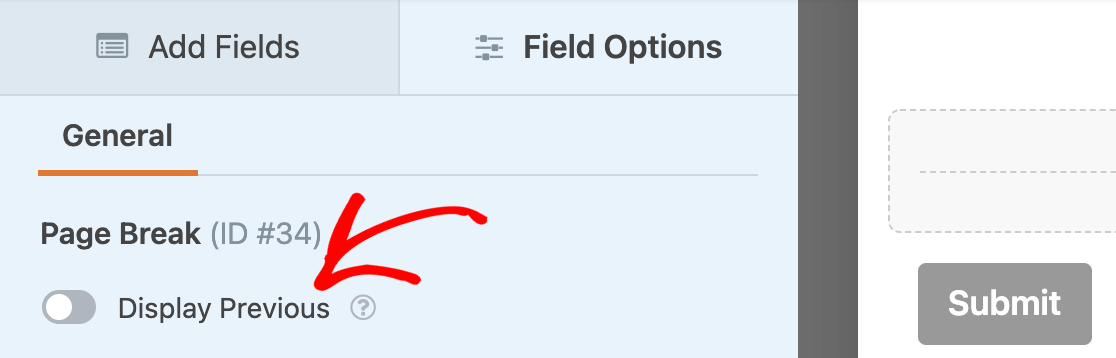
上記のようにボタンテキストをカスタマイズするには、オンにしてください。
最初のページ設定とプログレスバーのスタイル
ページ区切りを追加すると、プレビューエリアのフォームの最上部に最初のページエリアが表示されていることに気づくかもしれません。最初のページ/プログレスインジケーターをクリックすると、マルチページフォームの追加オプションにアクセスできます。
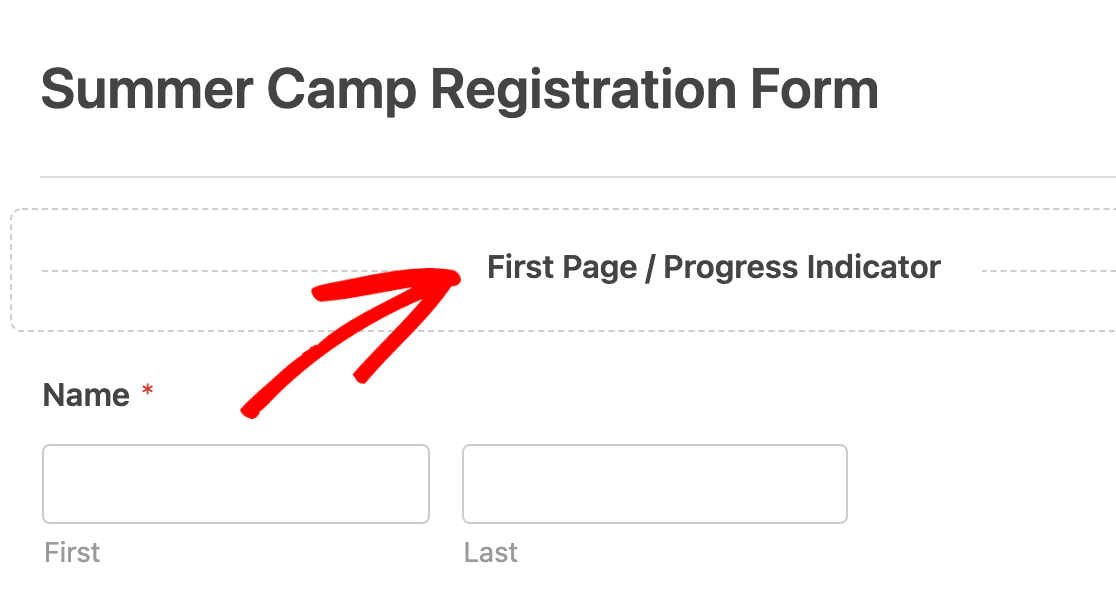
まず、プログレスインジケーターをカスタマイズします。この機能は、フォームに何ページあり、現在どのページにいるかをユーザーに示します。プログレスインジケータードロップダウンで、なしを選択してこの機能を非表示にすることができます。
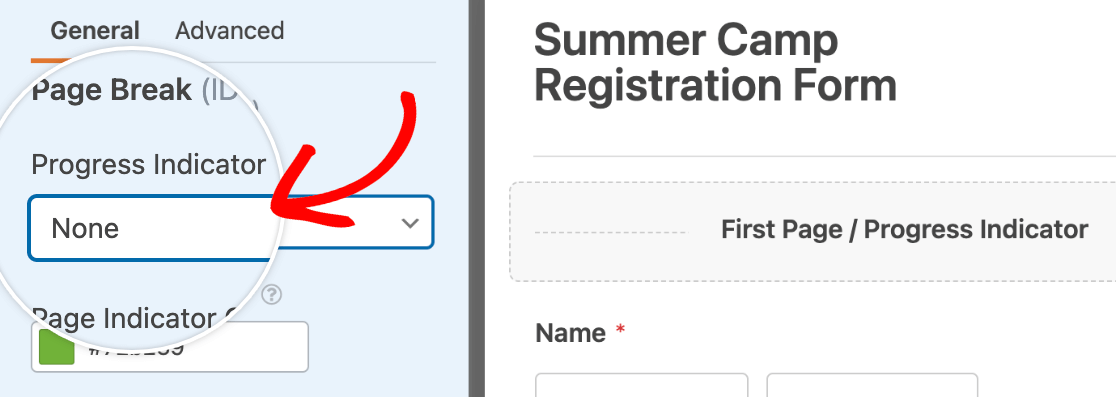
または、3つのプログレスインジケータースタイルから選択できます:プログレスバー、円、またはコネクタ。
プログレスバー:
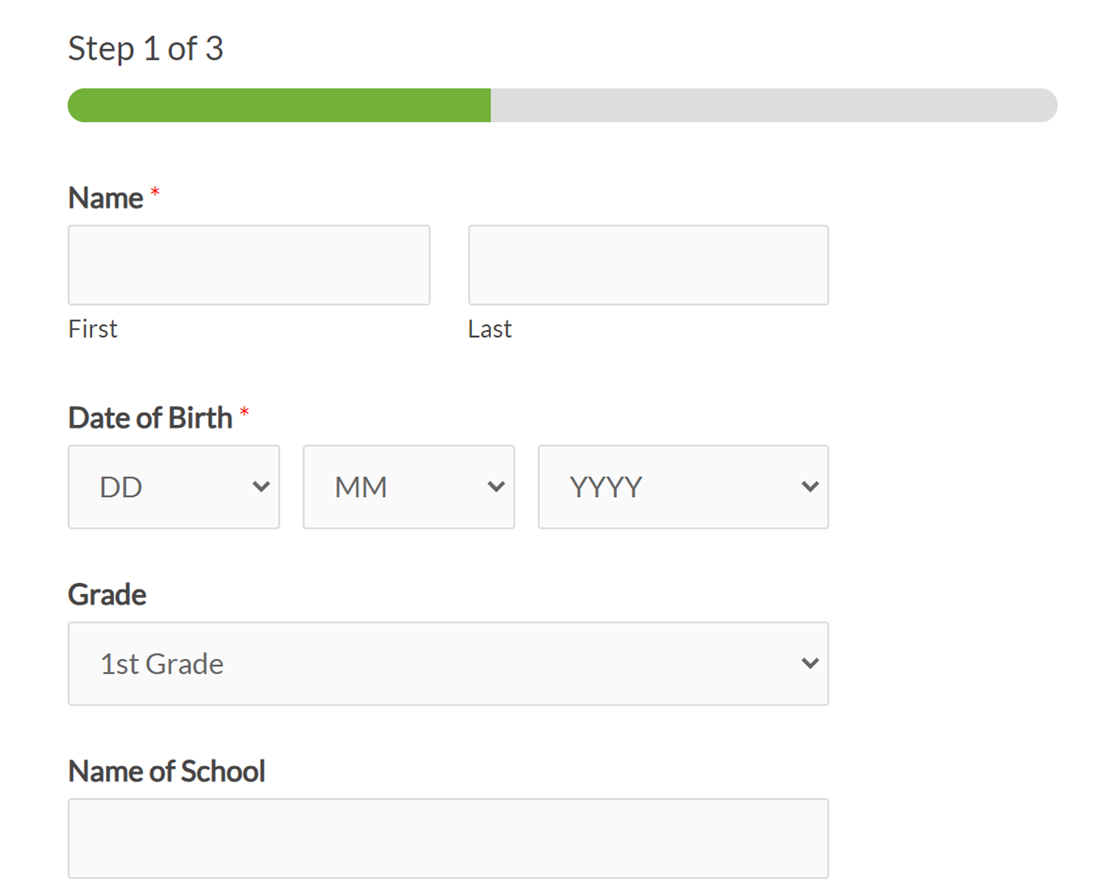
プログレスバー形式のライブプレビューはこちらです。
円:
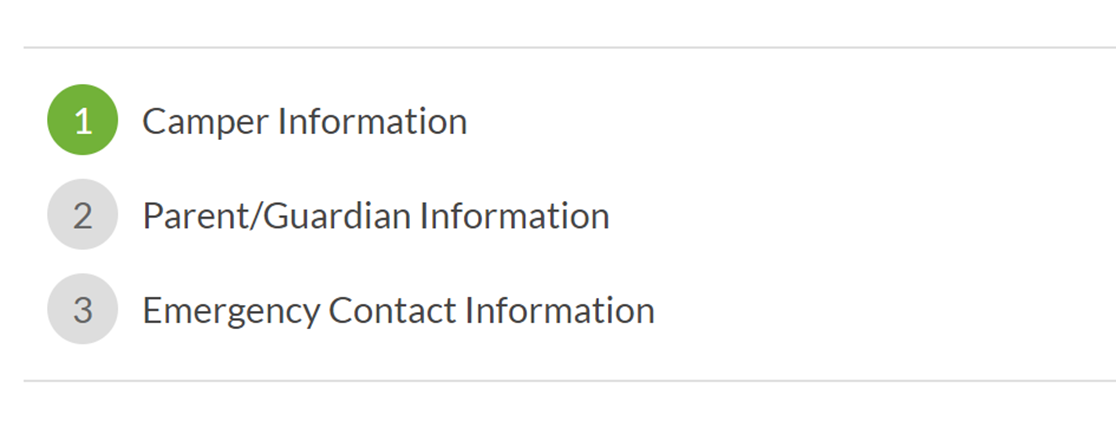
コネクタ:

注意:コネクタプログレスインジケータは、モバイルデバイスでは正しく表示されない場合があります。モバイルを含むすべてのデバイスでより良い結果を得るには、プログレスバーまたは円オプションの使用をお勧めします。
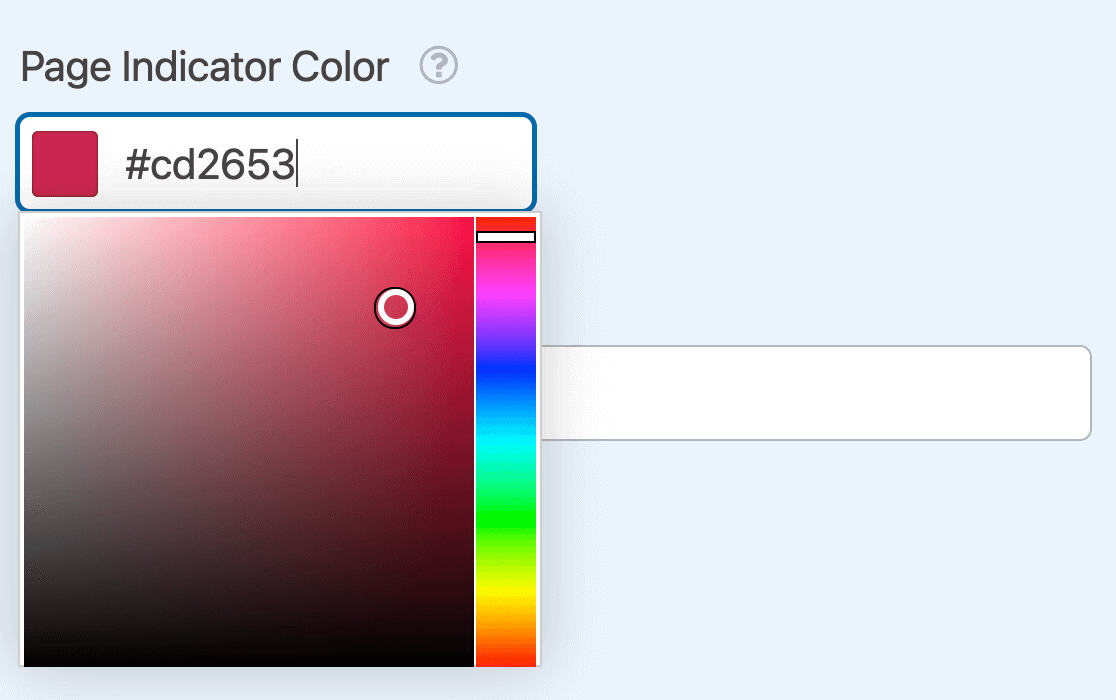
プログレスインジケーターの色を選択するには、カラーピッカーを使用するか、使用したい色のHEXコードを入力します。
プログレスインジケーターがプログレスバーに設定されている場合、フォームの最初のページ区切りにもプログレステキスト設定が表示されます。これは、プログレスバーに表示されるテキストを制御します。デフォルトでは、「ステップ {current_page} / {last_page}」と表示され、スマートタグがユーザーが現在いるページとフォームの総ページ数を埋め込みます。

これを好きなテキストに置き換えることができます。スマートタグを入力せずに挿入するには、フィールドのスマートタグボタンをクリックし、現在のページまたは最後のページを選択します。各タグはフィールド内に青いタグとして表示され、タグのxをクリックして削除できます。

最後に、ページタイトルフィールドにフォームの最初のページの名前を入力します。
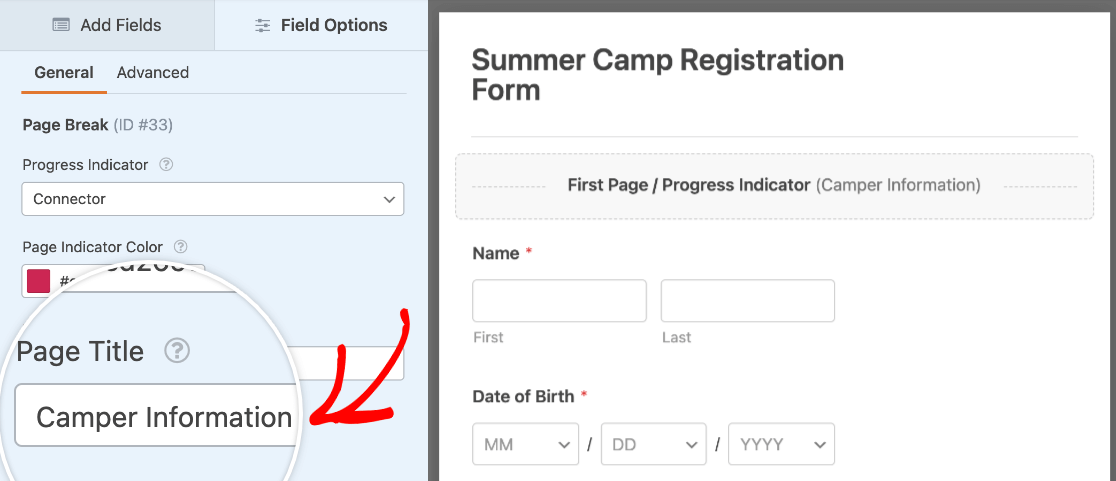
訪問者がページ間を移動できるようにする
訪問者がプログレスインジケーターをクリックしてページ間を移動できるようにするには、プログレスインジケーターのドロップダウンから円またはコネクタのいずれかを選択します。
次に、ページナビゲーションを許可するオプションをオンにします。

この設定が有効になっている場合、訪問者はプログレスインジケーター内のページ番号またはコネクタステップをクリックして、フォーム内の別のページにジャンプできます。
訪問者が既にフォームに入力した情報は、フォームを送信する前にページ間を移動してもそのまま保持されます。
ページ区切り高度なオプション
最初のページフィールドオプションでは、高度なタブをクリックすることで、さらに多くのページ区切り設定をカスタマイズできます。
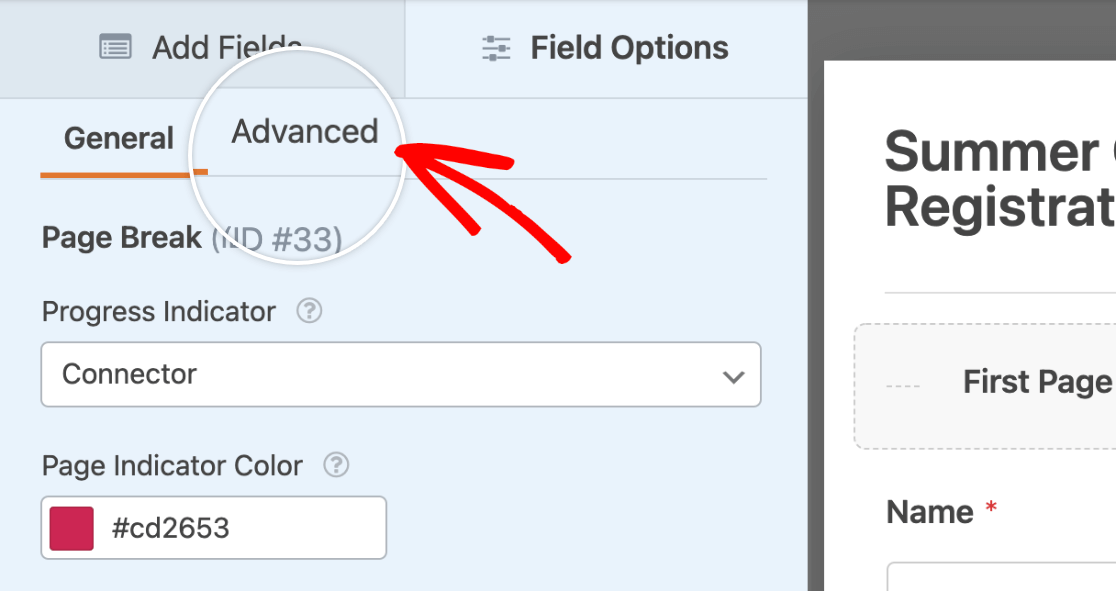
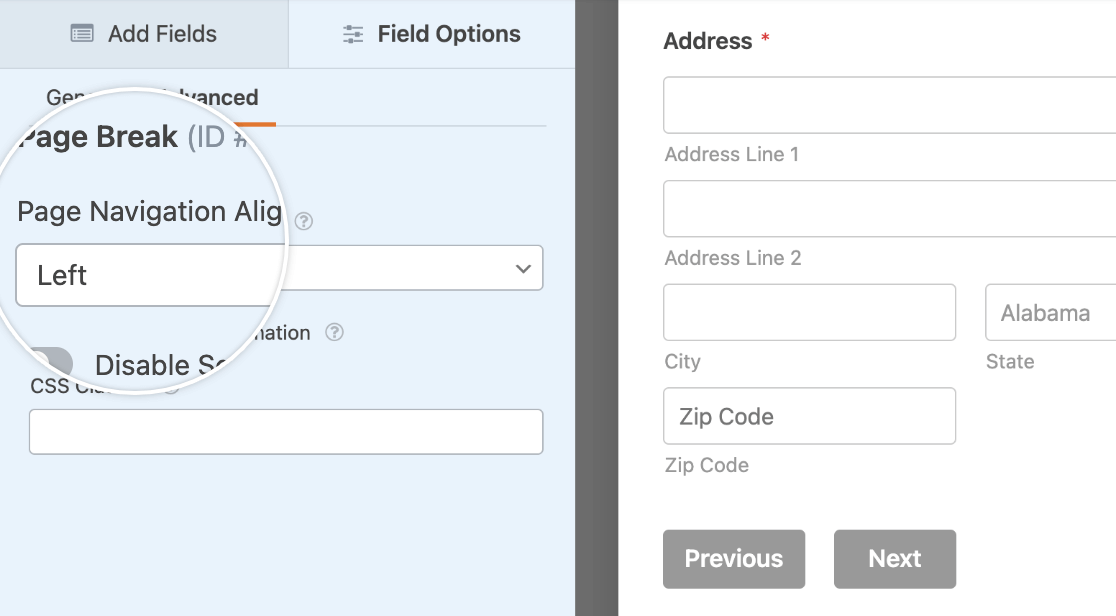
ここでは、次の設定が見つかります:
- ページナビゲーション配置:フォームナビゲーションボタンを配置する場所(左、右、中央、または分割)を選択します。
- スクロールアニメーションを無効にする:ユーザーが「次へ」ボタンをクリックしたときに、ページの上部への自動スクロールを防ぎます。
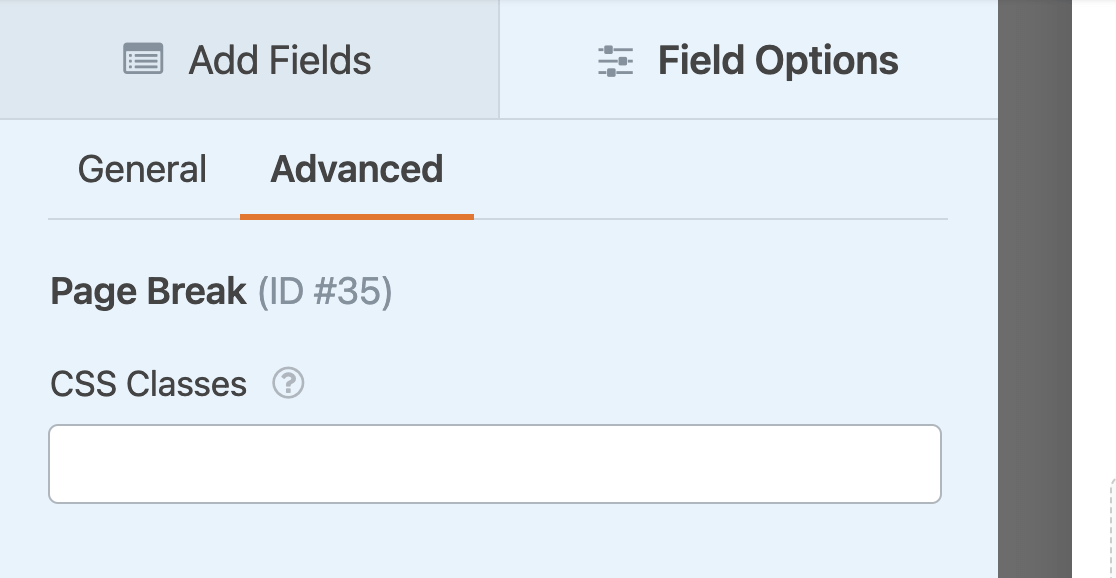
ここにCSSクラスを追加することもできます。このカスタムコードは、フォームの最初のページ区切りフィールドにのみ適用されます。他のページ区切りフィールドにCSSクラスを追加するには、プレビューエリアの関連フィールドをクリックし、フィールドオプションパネルの高度なタブを選択します。
よくある質問
以下に、複数ページフォームに関してよく寄せられる質問とその回答をまとめました。
マルチページフォームで空のページをスキップできますか?
はい、複数ページフォームで空のページをスキップできます。方法については、条件付きロジック使用時のページ区切りスキップに関するガイドをご覧ください。
選択に基づいてマルチページフォームを自動的に次のページに進めることはできますか?
はい、ユーザーが選択すると自動的に次のページに移動するように複数ページフォームを設定できます。設定方法の詳細については、開発者向けドキュメントを参照してください。
プログレステキストの設定が表示されないのはなぜですか?
プログレステキストの設定は、プログレスインジケーターがプログレスバーに設定されている場合にのみ表示されます。円またはコネクタを選択した場合、この設定は非表示になります。
また、プログレスバーがフォーム全体で設定されているため、フォームの最初のページ区切りでのみ利用可能です。リードフォームアドオンがフォームで有効になっている場合、この設定は無効になります。
フォームに追加したページ区切りフィールドを削除できますか?
はい、ページ区切りフィールドは削除できます。ただし、削除アイコンは他のフィールドとは異なる場所に表示されます。ほとんどのフォームフィールドでは、ホバーすると右端にゴミ箱アイコンが表示されますが、ページ区切りフィールドの削除アイコンは「次へ」ボタンの隣に表示されます。
ページ区切りフィールドを削除するには、プレビューエリアでホバーし、「次へ」ボタンの隣にあるゴミ箱アイコンをクリックするだけです。これにより、ページ区切りが削除され、ページが結合されます。

これで、WPFormsで複数ページフォームを作成できるようになりました。
次に、フォームにテキストや説明を追加する方法を学びたいですか?詳細については、入力以外のテキストの追加に関するチュートリアルをご覧ください。


