


AI要約
サイトのフロントエンドでフォームからWordPressの投稿を作成できるようにしますか? WPFormsの投稿送信アドオンを使用すると、WordPressダッシュボードへのアクセスを許可することなく、ゲスト投稿の送信、ユーザーが送信したイベントなどを簡単に受け入れることができます。
このチュートリアルでは、WPFormsの投稿送信アドオンのインストールと使用方法を説明します。
要件:
- 投稿送信アドオンにアクセスするには、Proライセンスレベル以上が必要です
- 投稿送信アドオンの最小必要バージョンを満たすために、WPFormsの最新バージョンがインストールされていることを確認してください。
このチュートリアルを開始する前に、WordPressサイトにWPFormsプラグインをインストールし、ライセンスキーを検証してから、投稿送信アドオンをインストールしてください。
1. 投稿送信フォームの作成
投稿送信を受け入れるために使用するフォームは、ほぼ好きなようにカスタマイズできますが、含めるべき重要な機能がいくつかあります。
新しいフォームを作成するか、既存のフォームを編集用に開きます。新規に開始する場合は、ブログ投稿送信フォームテンプレートの使用を検討してください。
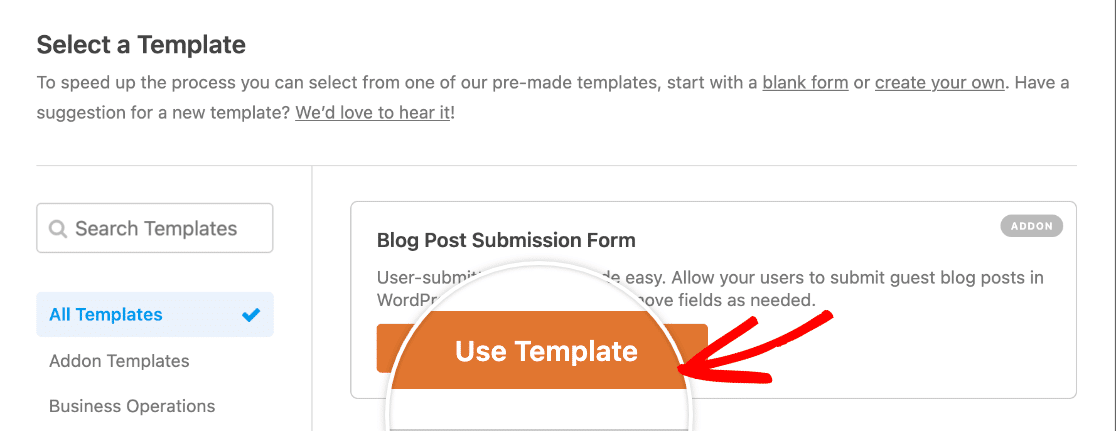
テンプレートを使用する場合でも、フォームをゼロから作成する場合でも、次のフィールドを含めることをお勧めします。
- 著者情報
- ブログ投稿を作成
これらは、標準のWordPress投稿に接続できるフィールドです。ブログ投稿に含めたい情報に応じて、これらのフィールドをカスタマイズしたり、フィールドを削除したり、新しいフィールドを追加したりできます。
ユーザーにフォームで投稿を作成およびフォーマットさせる
フォームでユーザーが投稿コンテンツを送信できるようにするには、いくつかの方法があります。ただし、ほとんどの方法では、バックエンドで何らかのフォーマット(見出しやリンクの追加など)を行う必要があります。
ユーザーがフォーム経由で投稿を送信した後に、ご自身で行う作業量を減らすために、投稿コンテンツの収集にはリッチテキストフィールドの使用をお勧めします。
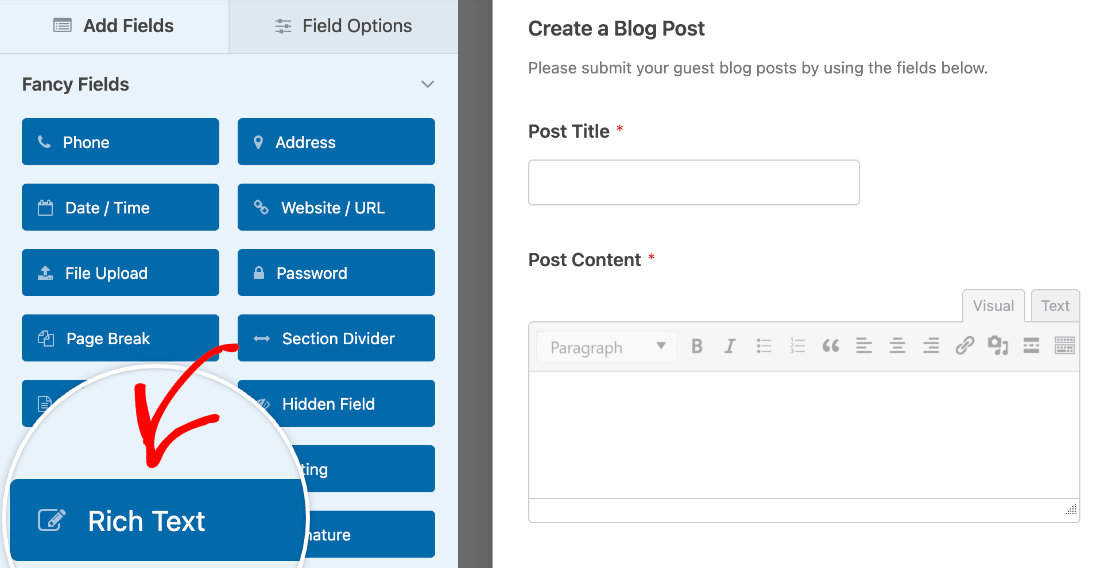
このフィールドは、ユーザーが基本的なテキストスタイルを適用できるように、フォームにテキストエディターを挿入します。また、ユーザーが投稿に画像を含められるように、リッチテキストフィールドでファイルアップロードを有効にすることもできます。
ユーザーに投稿カテゴリを選択させる
WordPressでは、カテゴリを使用してサイト上の投稿を整理します。ドロップダウンまたは複数選択フィールドを使用して、ユーザーに投稿のカテゴリを選択させることができます。
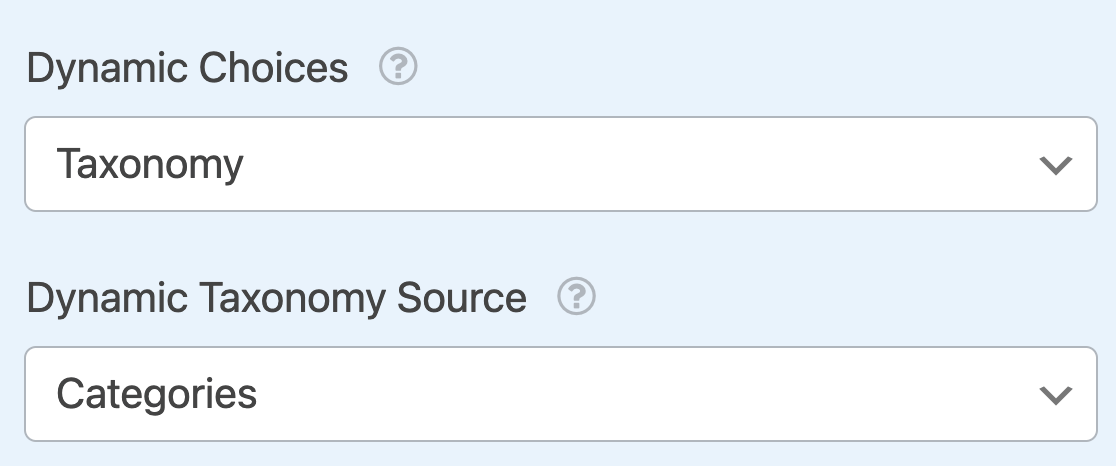
ユーザーに投稿カテゴリを選択させるには、フォームに使用したいフィールドタイプ(ドロップダウンまたは複数選択)を追加します。次に、フィールドをクリックしてフィールドオプションパネルを開き、詳細設定タブを選択します。

このセクションの下部近くに、動的選択肢というラベルのドロップダウンがあります。これを分類法に設定する必要があります。次に、動的分類法ソースの下で、カテゴリを選択します。
2. 投稿送信設定の設定
フォームの準備ができたと思ったら、左側のフォームビルダーメニューで設定をクリックし、次に投稿送信タブを選択します。
投稿の作成を有効にするには、投稿送信を有効にするトグルがオンの位置になっていることを確認してください。
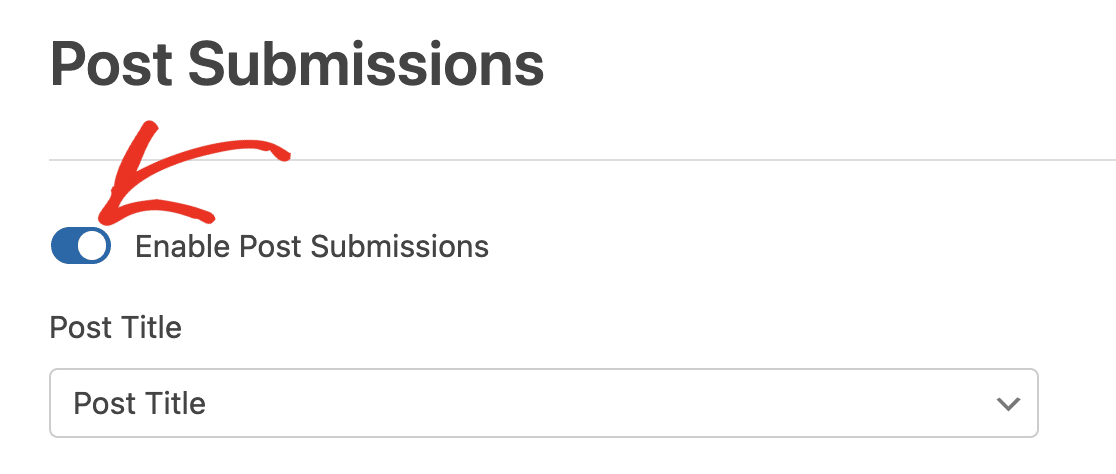
デフォルトのブログ投稿送信フォームテンプレートを使用している場合、このページのすべての設定はすでに構成されています。テンプレートを使用しているかカスタムフォームを使用しているかに関わらず、これらの設定を確認することをお勧めします。
フォームフィールドとWordPress投稿のマッピング
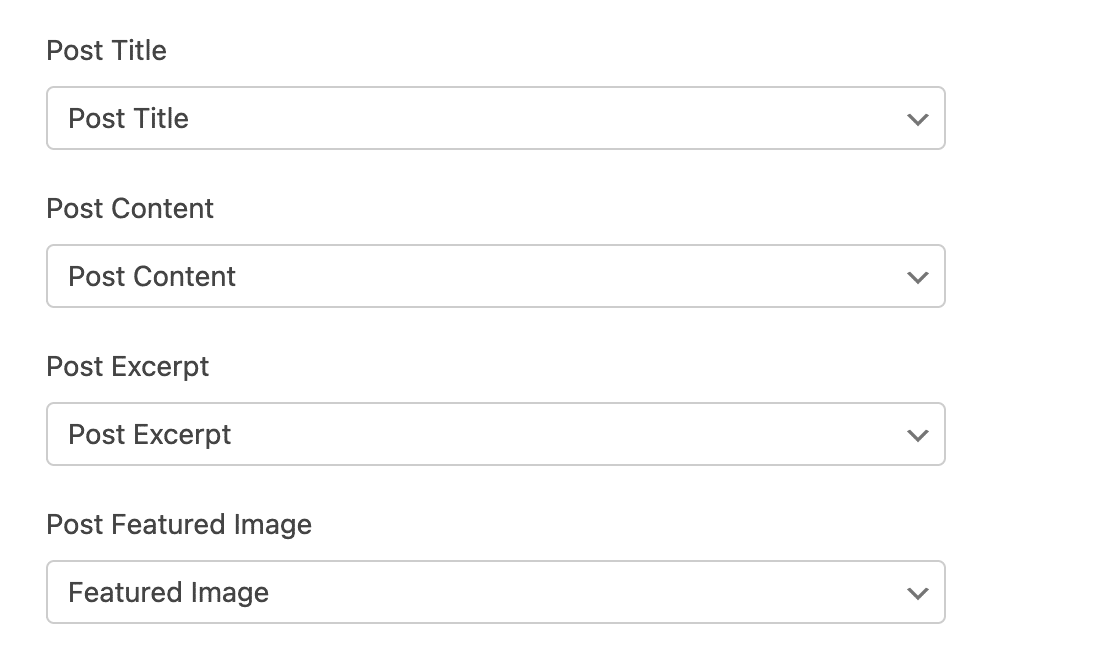
次に、フォーム内の特定のフィールドを新しいWordPress投稿にマッピングする必要があります。提供されているドロップダウンを使用して、次の各項目に対応するフィールドを選択します。
- 投稿タイトル
- 投稿コンテンツ
- 投稿抜粋
- 投稿のアイキャッチ画像
投稿タイプの選択
次に、投稿タイプドロップダウンを使用して、このフォームで送信されたコンテンツを投稿、ページ、または別の投稿タイプとして保存するかどうかを選択します。

デフォルトの投稿ステータスの設定
また、このフォームから送信されたすべての新しい投稿に割り当てたいステータスを選択する必要があります。ユーザーがすぐに投稿を公開できるようにすることもできますが、サイトで公開される前にコンテンツを確認できるように、投稿ステータスオプションを下書きまたはレビュー待ちに設定することをお勧めします。

投稿作成者の選択
最後に、このフォームを使用して送信されたすべての新しい投稿の作成者として、サイトに登録されているユーザーを選択する必要があります。現在のユーザーオプションを選択した場合、このフォームを使用して投稿を送信したログインユーザーは、自分の投稿の作成者としてリストされます。

カスタム投稿メタの追加(オプション)
WordPressの投稿にカスタムメタフィールドを追加した場合、フォームから関連する詳細をユーザーに収集し、投稿にマッピングできます。
まず、カスタムメタフィールドを設定する必要があります。これにはAdvanced Custom Fieldsプラグインを使用することをお勧めします。
次に、マッピングしたいフィールドのメタキーを見つけます。これは、カスタムフィールド » フィールドグループ画面に移動し、マッピングしたいフィールドの名前列の下を確認することで見つけることができます。
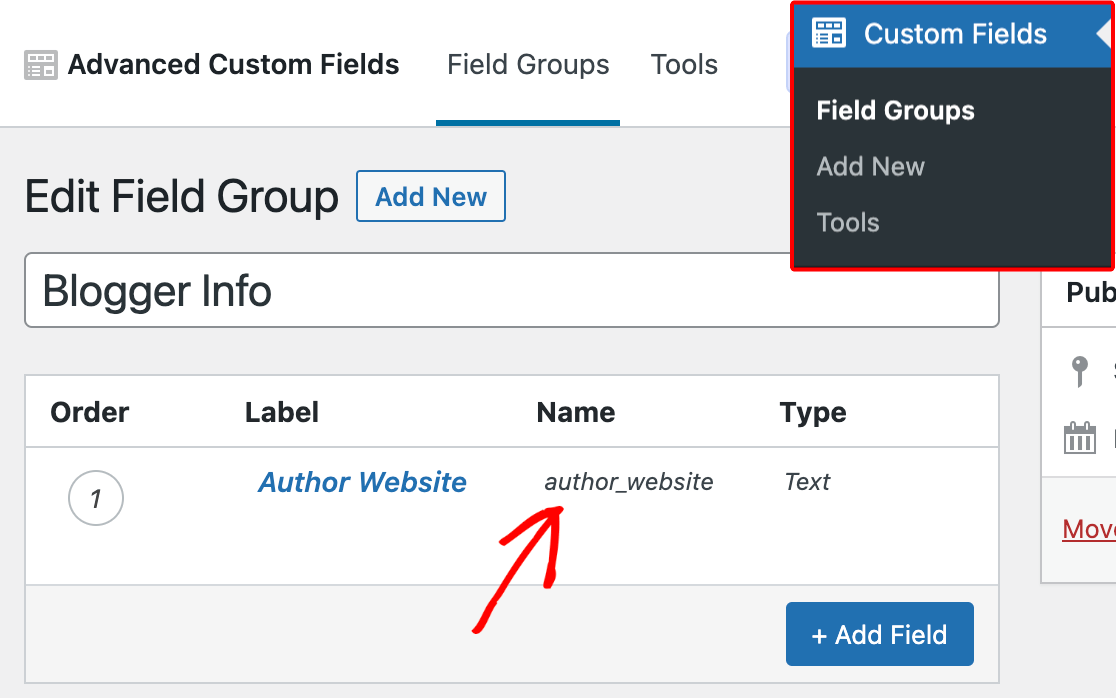
フォームビルダーで、設定 » 投稿送信に移動し、カスタム投稿メタセクションまでスクロールします。ここで、マッピングしたいカスタムフィールドのメタキーを入力し、提供されているドロップダウンを使用してフォームから対応するフィールドを選択します。

フォームビルダーを離れる前に、必ず変更を保存してください。
3. よくある質問
これは、Post Submissionsアドオンの使用に関するいくつかのトップ質問への回答です。
ユーザーはフォームから送信した後、投稿を編集/更新できますか?
いいえ。ユーザーがフォームからブログ投稿を送信すると、サイトの管理ダッシュボードにアクセスできるユーザーのみが投稿を更新できます。ただし、ユーザーに作成者の役割を付与すれば、ダッシュボードにアクセスして投稿を編集できます。
注:WordPressのユーザーロールの詳細については、WPBeginnerのチュートリアルをご覧ください。
これで完了です!これで、フォームを使用してフロントエンドでユーザーがWordPressサイトに投稿を追加することを簡単に許可できます。
次に、ユーザーにフォームで投稿を送信する前にサイトのアカウントに登録させたいですか?詳細については、ユーザー登録アドオンに関するチュートリアルをご覧ください。


