### [WPFormsの標準フィールドタイプ完全ガイド](https://wpforms.com/docs/how-to-choose-the-right-form-field-for-your-forms/)
**公開日:** 2023年11月26日
**著者:** Umair Majeed
**抜粋:** WPFormsで利用可能なすべてのフィールドについて学びましょう。
**本文:**
WPFormsで利用できるフォームフィールドの種類と、それぞれの機能について疑問に思っていませんか? WPFormsには、フォームの作成と入力を簡単にするための多くのフィールドタイプがあります。
このチュートリアルでは、WPFormsで利用可能な標準フィールドについて説明します。
- [標準フィールド](#standard-fields) (全員が利用可能)
- [一行テキスト](#single-line-text)
- [段落テキスト](#paragraph-text)
- [ドロップダウン](#dropdown)
- [ラジオボタン](#multiple-choice)
- [チェックボックス](#checkboxes)
- [数値](#numbers)
- [氏名](#name)
- [メールアドレス](#email)
- [数値スライダー](#number-slider)
- [hCaptcha](#hcaptcha)
- [reCAPTCHA](#recaptcha)
- [ターンスタイル](#cf-turnstile)
- [GDPR同意](#gdpr)
このフォームを完了するには、ブラウザでJavaScriptを有効にしてください。
##### このフォームデモをお試しください!
ライカートスケール DisagreeNeutralAgree Item #1 Disagree Item #1 Disagree
Neutral Item #1 Neutral
Agree Item #1 Agree
Item #2 Disagree Item #2 Disagree
Neutral Item #2 Neutral
Agree Item #2 Agree
Item #3 Disagree Item #3 Disagree
Neutral Item #3 Neutral
Agree Item #3 Agree
ネットプロモータースコア 012345678910
日付 / 時刻
日付
時刻
電話番号
署名 署名をクリア
送信
すぐに使えるフォームテンプレートから始めたいですか? [カスタマイズ可能な求人応募アップロード](https://wpforms.com/templates/job-application-upload-form-template/)テンプレートをご覧ください。
---
## 標準フィールド
標準フィールドは、すべてのWPFormsユーザーが利用できます。
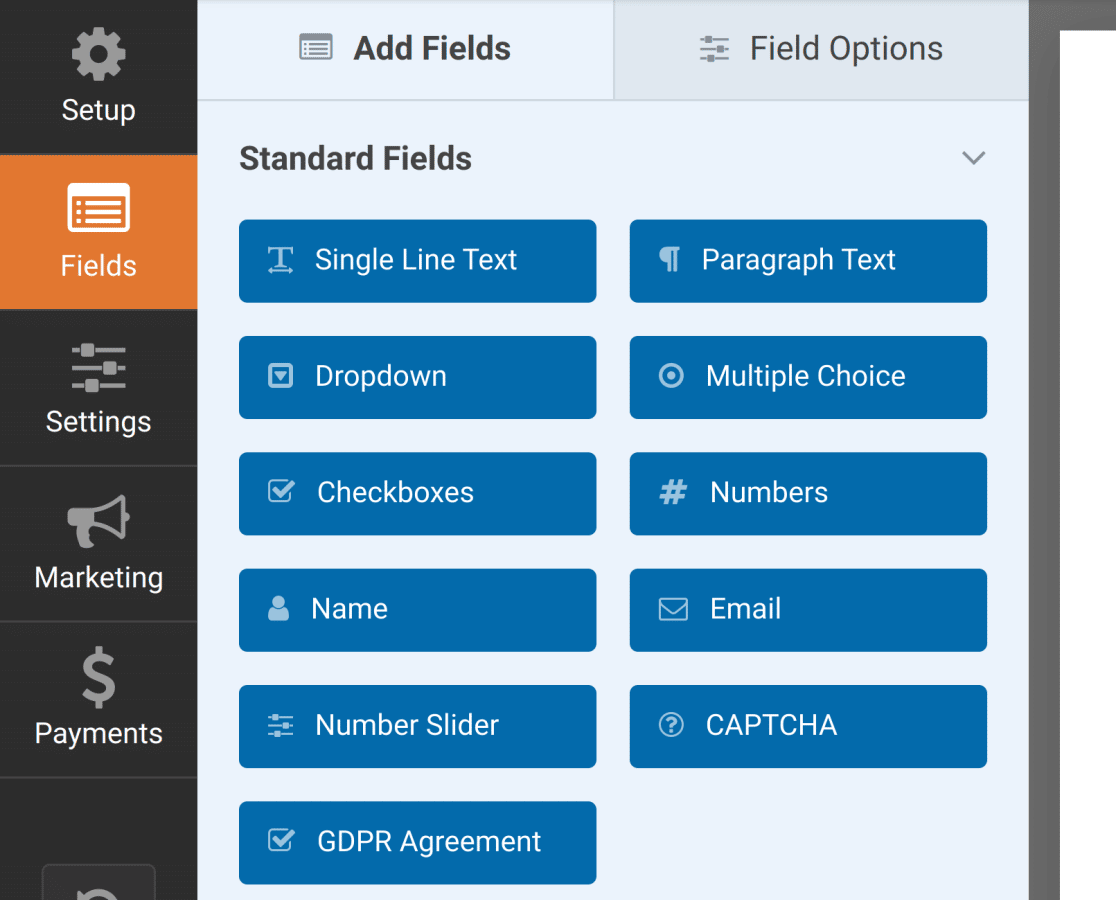WPFormsの標準フィールドのライブプレビューを以下に示します。
### 一行テキスト
一行テキストフィールドを使用すると、ユーザーは標準サイズの入力エリアに任意の文字を入力できます。
デフォルトでは、このフィールドに検証はありません。文字数や文字の種類に制限はありません。ただし、オプションで[カスタム入力マスクを作成](https://wpforms.com/docs/how-to-use-custom-input-masks/)したり、[ユーザーが入力できる単語数または文字数に制限を設定](https://wpforms.com/docs/how-to-limit-words-or-characters-in-a-form-field/)したりできます。
### 段落テキスト
段落テキストフィールドは、ユーザーがテキストを入力するためのより大きなボックスを提供します。
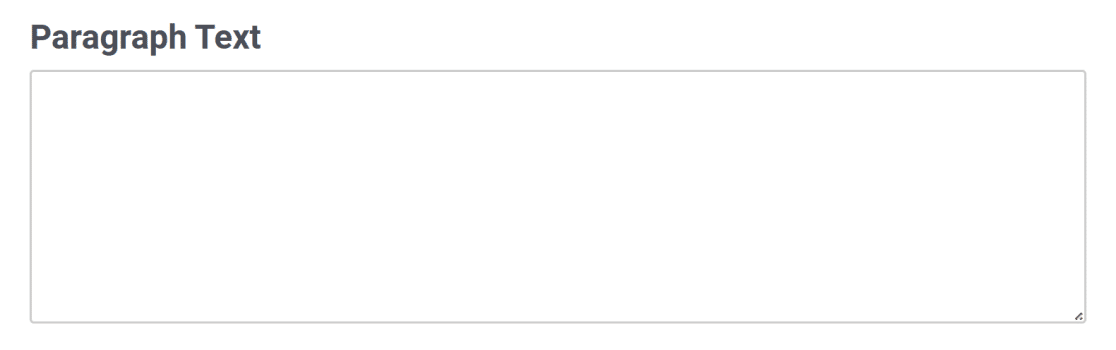デフォルトでは、このフィールドに検証はありません。文字数や文字の種類に制限はありません。ただし、オプションで[ユーザーが入力できる単語数または文字数に制限を設定](https://wpforms.com/docs/how-to-limit-words-or-characters-in-a-form-field/)したりできます。
### ドロップダウン
ドロップダウンフィールドは、ユーザーがクリックすると項目のリストを表示します。モダンまたはクラシックの2つの異なるスタイルオプションから選択することもできます。
必要に応じて、ドロップダウンから[複数選択を有効](https://wpforms.com/docs/how-to-allow-multiple-selections-to-a-dropdown-field-in-wpforms/)にすることもできます。
WPFormsのドロップダウンフィールドのカスタマイズ方法の詳細については、[このフィールドタイプの使用方法](https://wpforms.com/docs/how-to-customize-the-dropdown-field-in-wpforms/)に関する完全なチュートリアルをご覧ください。
### ラジオボタン
ラジオボタンフィールドを使用すると、ユーザーはオプションのリストから1つの項目を選択できます。必要に応じて、[選択肢をランダム化](https://wpforms.com/docs/how-to-randomize-checkbox-and-multiple-choice-options/)したり、[選択肢に画像を追加](https://wpforms.com/docs/how-to-add-image-choices-to-fields/)したりすることもできます。
このフィールドタイプのすべての使用方法の詳細については、[ラジオボタンフィールドのカスタマイズ方法](https://wpforms.com/docs/how-to-customize-the-multiple-choice-field-in-wpforms/)に関するチュートリアルをご覧ください。
### チェックボックス
チェックボックスフィールドを使用すると、ユーザーはオプションのリストから任意の数の項目を選択できます。このフィールドでは、必要に応じて[選択肢をランダム化](https://wpforms.com/docs/how-to-randomize-checkbox-and-multiple-choice-options/)したり、[選択肢に画像を追加](https://wpforms.com/docs/how-to-add-image-choices-to-fields/)したりすることもできます。
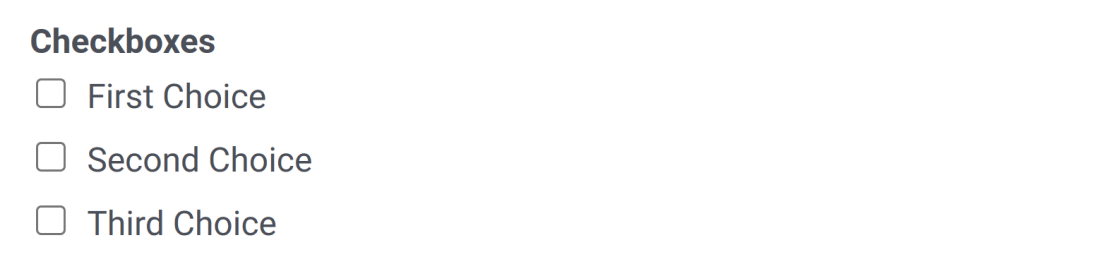公開フォームでのチェックボックスフィールドの外観を変更したいですか? [チェックボックスフィールドのカスタマイズ方法](https://wpforms.com/docs/how-to-customize-the-checkboxes-field-in-wpforms/)に関するチュートリアルにすべての詳細が記載されています。
### 数値
数値フィールドを使用すると、ユーザーは最小値と最大値の設定オプションを使用して数値値を入力できます。ホバーすると、入力フィールド内の矢印を使用して数値を1ずつ増減できます。
数値フィールドのカスタマイズ方法、範囲やデフォルト値の設定方法など、詳細については、WPFormsでの[数値フィールドの使用方法](https://wpforms.com/docs/using-the-numbers-field)に関する完全ガイドをご覧ください。
### 氏名
氏名フィールドには、氏名のフォーマットに関するいくつかのオプションがあります。一行、姓と名のサブフィールド、または名、ミドルネーム、姓のサブフィールドです。
氏名フィールドのサブラベルをカスタマイズしたい場合は、特定のPHPコードスニペットを使用して行うことができます。この変更の適用方法の詳細については、[開発者向けドキュメント](https://wpforms.com/developers/how-to-change-sublabels-for-the-name-field/)をご覧ください。
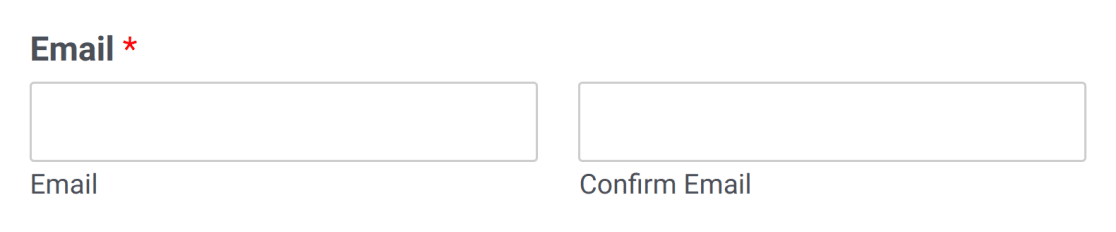
### メールアドレス
メールアドレスフィールドを使用すると、ユーザーは有効なメールアドレス(例: sullie@wpforms.com)のみを入力できます。
ユーザーの入力が無効なメールアドレス形式でない場合、「有効なメールアドレスを入力してください。」というエラーが表示されます。
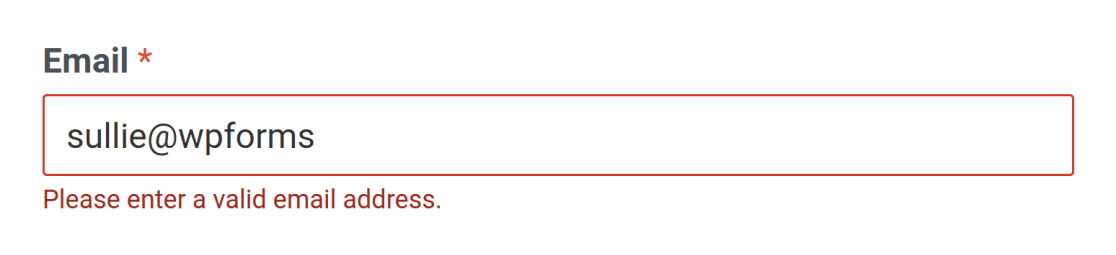メール検証のエラーメッセージをカスタマイズしたいですか? 手順については、[検証メッセージの変更方法](https://wpforms.com/docs/customize-wpforms-validation-messages/)に関するチュートリアルをご覧ください。
ユーザーが一般的なメールアドレス(@gmail.com、@yahoo.comなど)を入力し、タイプミスを含んでいる場合、メールアドレスフィールドはこれを検出し、修正を提案します。
提案をまったく表示したくない場合は、メールアドレスフィールドオプションの「詳細設定」タブを開き、「提案を無効にする」をオンにすることで無効にできます。
オプションで確認用メールアドレスフィールドを追加することもできます。
### 数値スライダー
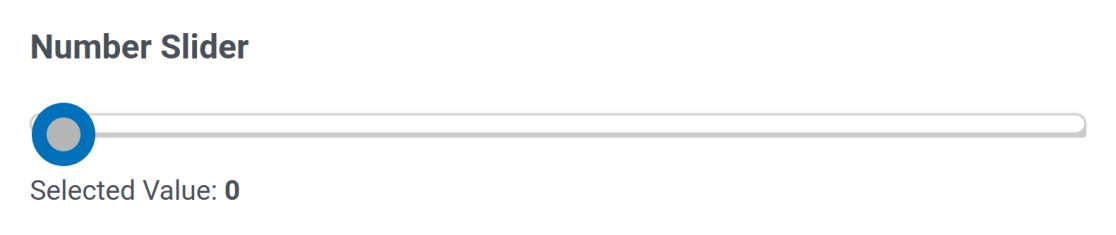
数値スライダーフィールドは、数値範囲を表すバーを表示します。最小値と最大値はフィールドオプションパネルで簡単にカスタマイズできます。高度なフィールドオプションでスライダーの増分値も調整できます。
選択された値はスライダーの下に表示されます。
### hCaptcha
WPFormsの設定でhCaptchaを有効にしている場合、フォームビルダーにこのフィールドが表示されます。フォームに無料のスパム保護を追加します。
WPFormsでのhCaptchaの使用に関する詳細については、[設定方法](https://wpforms.com/docs/how-to-set-up-and-use-hcaptcha-in-wpforms/)に関するステップバイステップのチュートリアルをご覧ください。
### reCAPTCHA
WPFormsの設定で有効にしている場合、フォームビルダーにreCAPTCHAフィールドが表示され、フォームにGoogleのスパムフィルターが追加されます。
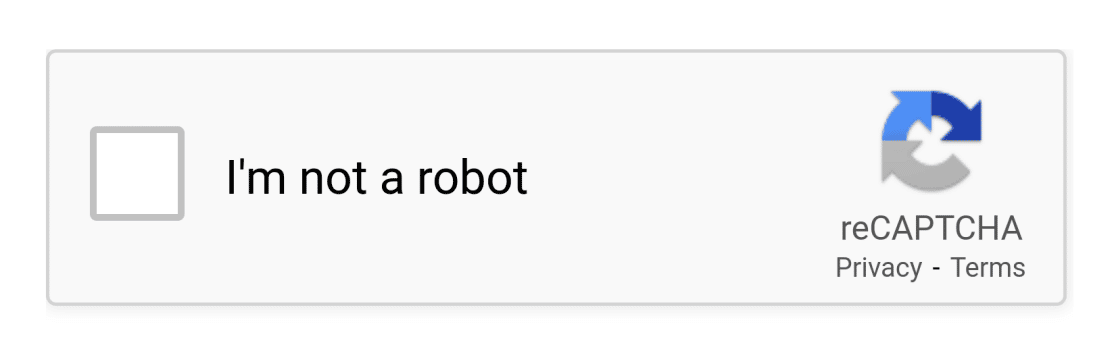スタイリングとセキュリティのニーズに応じて、[3種類のreCAPTCHA](https://wpforms.com/docs/setup-captcha-wpforms/#recaptcha)から選択できます。
詳細については、WPFormsでの[reCAPTCHAの使用方法](https://wpforms.com/docs/how-to-set-up-and-use-recaptcha-in-wpforms/)に関するチュートリアルをご覧ください。
### ターンスタイル
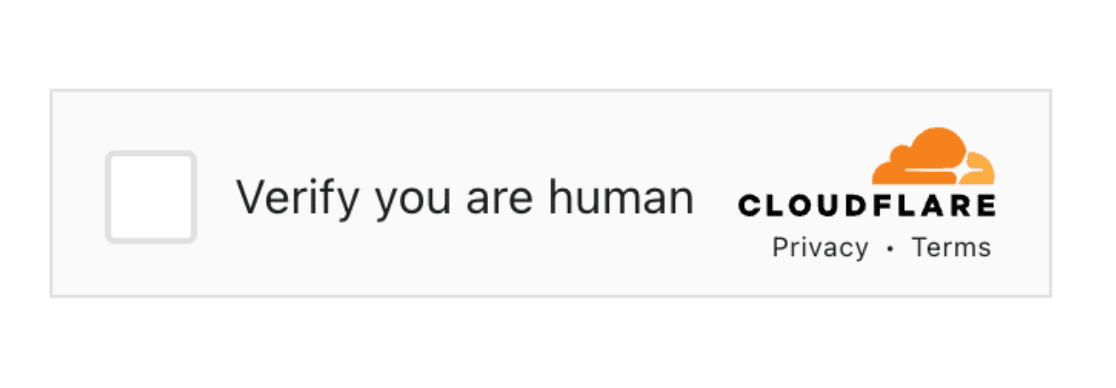
WPFormsの設定でCloudflare Turnstileを有効にしている場合、フォームビルダーにターンスタイルフィールドが表示されます。フォームをスパム送信から保護します。
詳細については、WPFormsでの[Cloudflare Turnstileの設定と使用方法](https://wpforms.com/docs/setting-up-cloudflare-turnstile/)に関するチュートリアルをご覧ください。
### GDPR同意
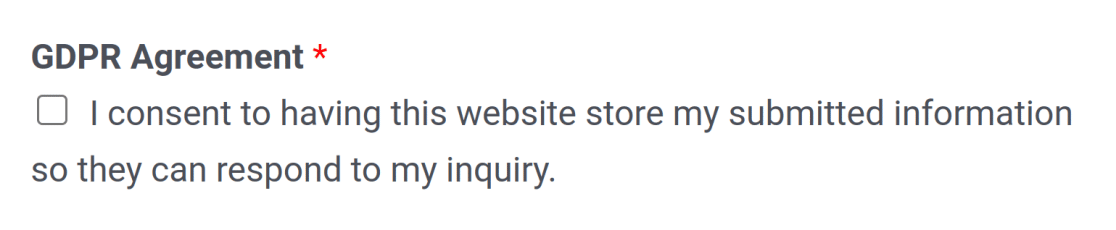
GDPR同意フィールドには、ユーザーが情報を収集および保存することに同意するかどうかを尋ねる必須のチェックボックスが表示されます。
WPFormsとGDPRについてさらに詳しく知りたいですか? [GDPR準拠のフォーム作成方法](https://wpforms.com/docs/how-to-create-gdpr-compliant-forms/)に関するチュートリアルをご覧ください。
以上です!このチュートリアルが、WPFormsで利用可能なすべてのフィールドに慣れるのに役立ったことを願っています。
次に、WPFormsの他のフィールドタイプについて学びたいですか? 詳細については、[Fancy Fields](https://wpforms.com/docs/a-complete-guide-to-fancy-fields-types-in-wpforms/)および[支払いフィールド](https://wpforms.com/docs/a-complete-guide-to-payment-field-types-in-wpforms/)のチュートリアルをご覧ください。
**カテゴリ:** フィールド、フィールドタイプ
---