


AI要約
支払いフォームを公開する前に、Square連携のテスト支払いを実行しますか?WPFormsの支払い設定でテストモードをオンにすると、ユーザーが利用できるようになる前に、サイトでSquareの支払いを簡単に試すことができます。
このチュートリアルでは、WPFormsでSquareの支払いをテストする方法を説明します。
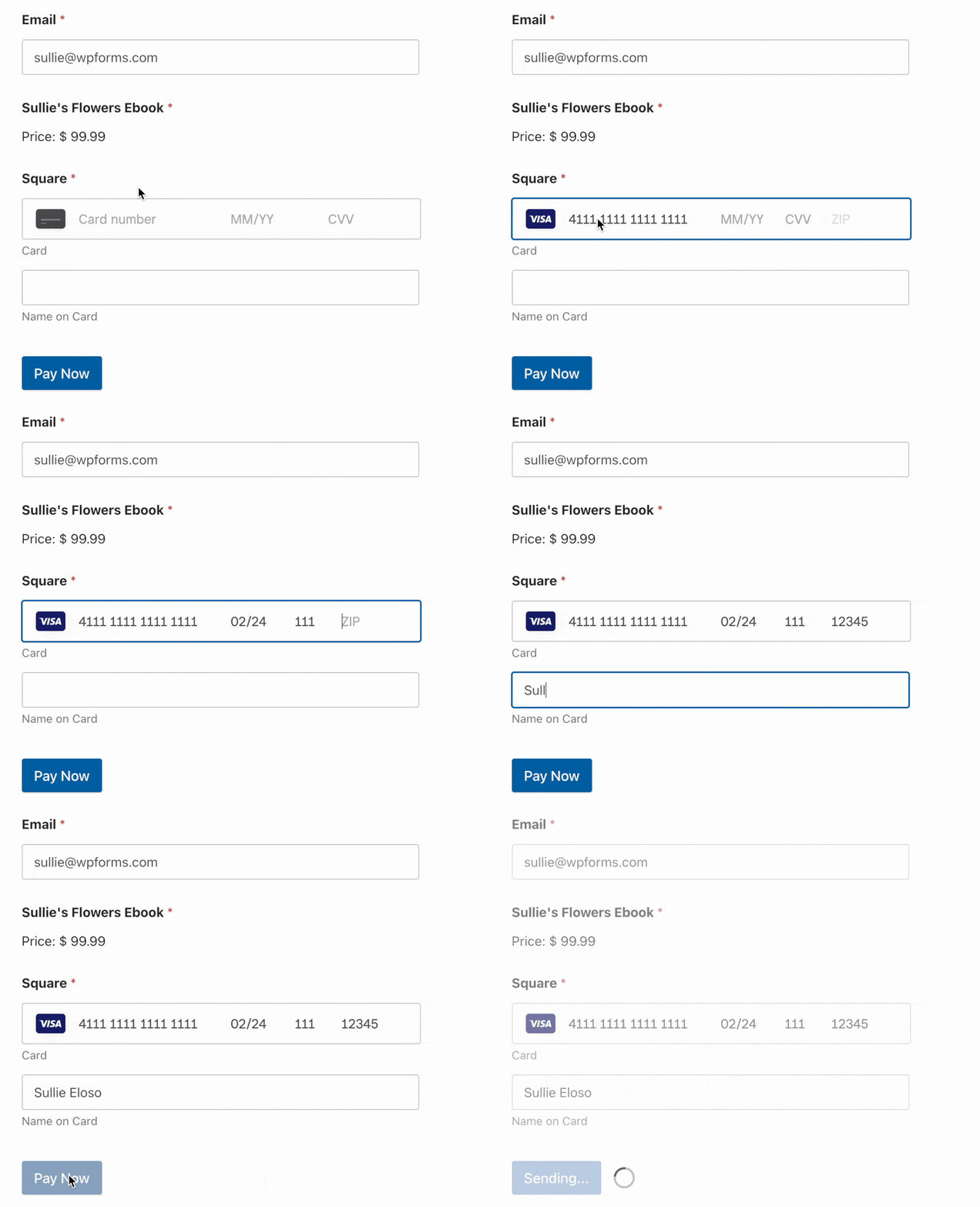
要件:Square支払いのテストは、すべてのWPFormsユーザーが利用できます。ただし、Square Proアドオンにアクセスするには、 Proライセンスレベル以上 が必要です。
また、Squareでは、ライブ支払いフォームを追加するページでSSL(HTTPS)が有効になっている必要があります。これにより、クレジットカードデータをSquareに安全に送信できます。詳細については、WordPressでSSLとHTTPSを追加する方法に関するWPBeginnerのガイドを参照してください。
開始する前に、WPFormsがWordPressサイトにインストールおよび有効化されており、ライセンスが検証済みであることを確認してください。
Square開発者アカウントの設定
まず、無料のSquare開発者アカウントを作成する必要があります。これにより、サンドボックステストアカウントを設定し、ライブトランザクションとテストトランザクションを分離できます。
Square開発者プラットフォームにアクセスし、開始するをクリックします。
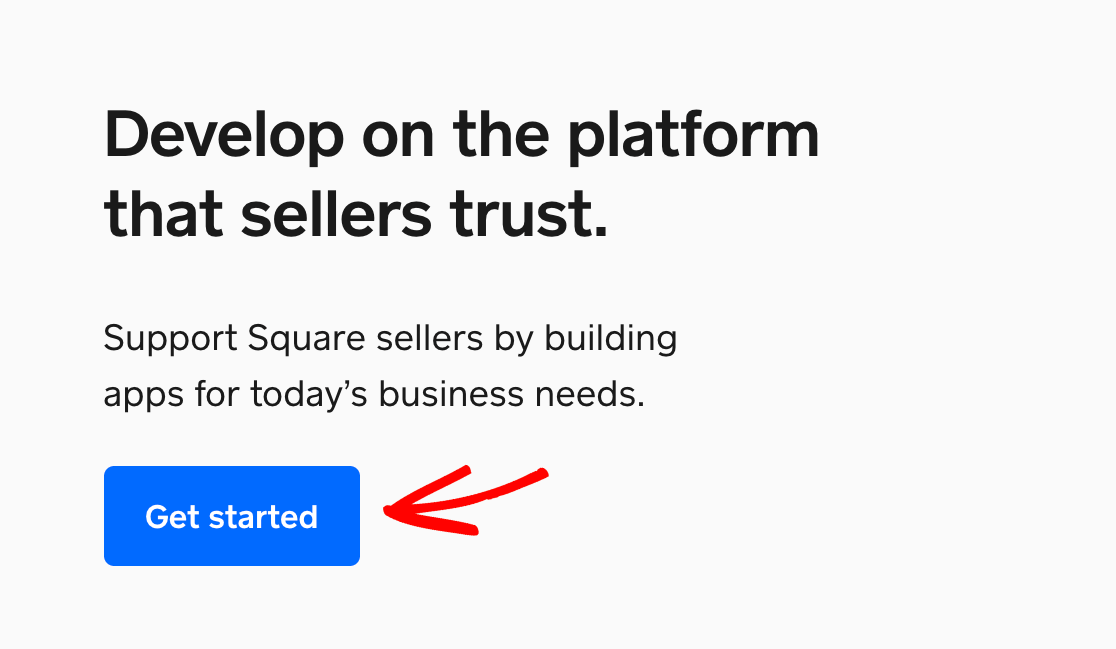
既存のSquareアカウントをお持ちでない場合は、ここで作成してください。アカウントに関連付けられたメールアドレスに送信されるアクティベーションメールの指示に従って、ライブ支払いの受け付けを開始する準備ができたときにアクティベートできます。
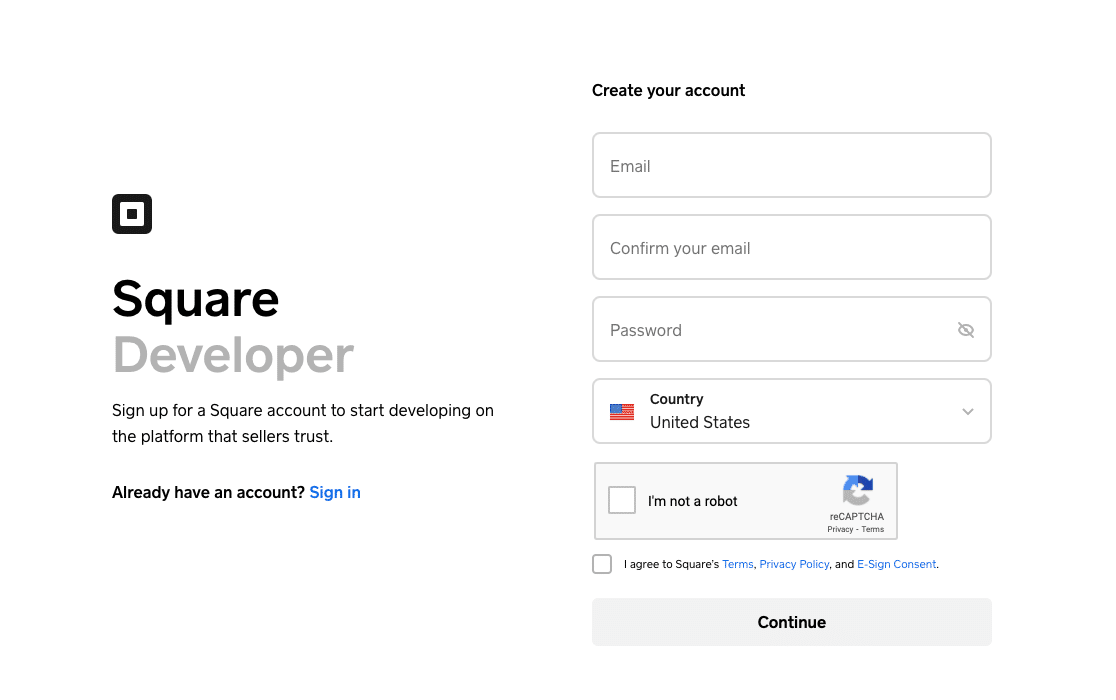
既存のSquareセラーアカウントをお持ちの場合は、既存の資格情報を使用してSquare開発者にサインインできます。
アカウントを作成またはサインインしたら、Square開発者ダッシュボードが表示されます。開始するには、青いプラス(+)ボタンをクリックして、最初のアプリケーションを作成します。
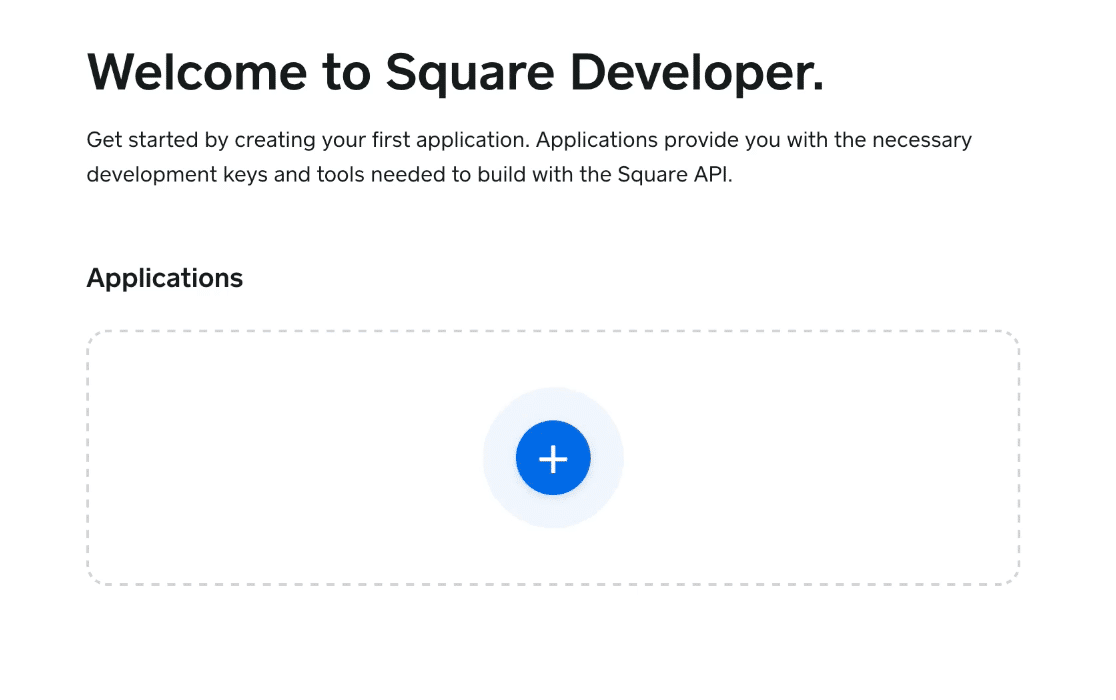
これにより、このアプリケーションの名前を入力できるポップアップウィンドウが開きます(参照用です)。次に、保存ボタンをクリックします。
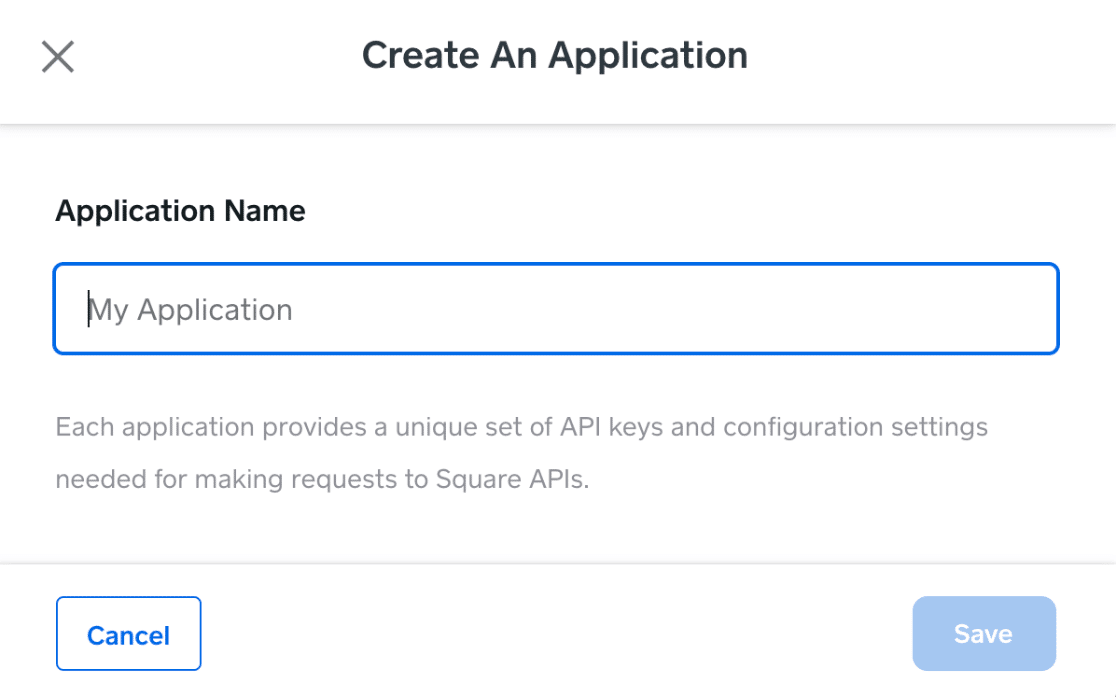
アプリケーションを保存すると、Square開発者ダッシュボードに戻り、新しいアプリが[アプリケーション]の下にリストされていることがわかります。
次に、左側のサイドバーで[サンドボックステストアカウント]をクリックします。

これにより、開発者アカウントのサンドボックステストアカウントページが開きます。Squareはここでデフォルトのテストアカウントを自動的に作成します。
デフォルトのテストアカウントの[Squareダッシュボード]ボタンをクリックして、ダッシュボードを起動します。

注意: このチュートリアルの目的では、WPFormsでSquareの支払いをテストするためにデフォルトのテストアカウントを使用します。ただし、Square Developerダッシュボードで好きなだけ多くの異なるテストアカウントを作成し、以下の手順に従ってそれらのいずれかで支払いをテストできます。
欧州連合の国々の支払いをテストする方法の詳細については、以下のFAQセクションを参照してください。
これにより、Square Sellerダッシュボードとまったく同じ画面が開きます。このページを開いたまま、別のブラウザタブでWordPressサイトにログインしてください。

注意: 支払いをテストするためにWPFormsに接続する前に、Square Developerダッシュボードでサンドボックステストアカウントを起動する必要があります。詳細については、以下のFAQセクションを参照してください。
Squareテストモードの有効化
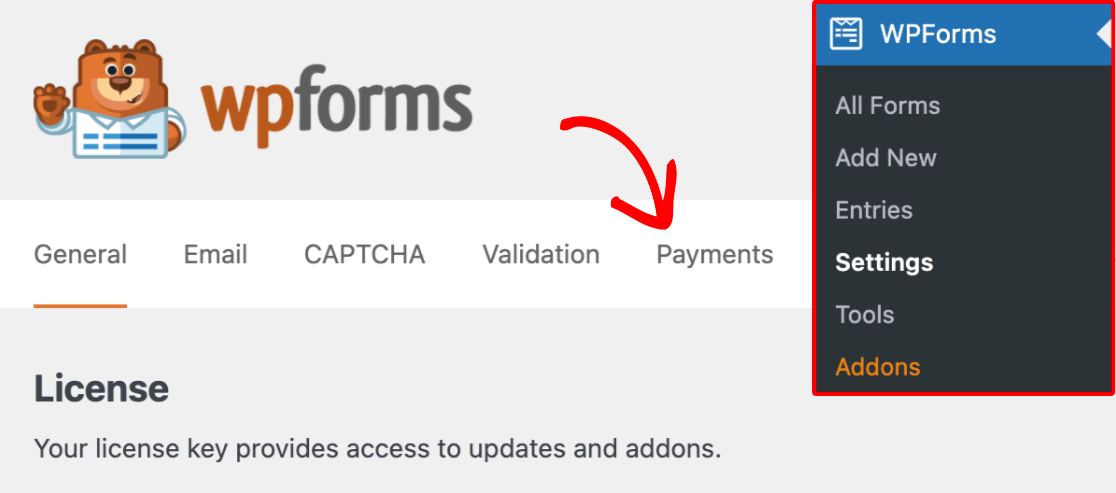
次に、フォームのテスト中にSquareで実際の支払いが処理されないようにする必要があります。これを行うには、WordPressダッシュボードのWPForms »設定に移動し、支払いをクリックします。
Squareの下で、テストモードのチェックボックスを選択します。
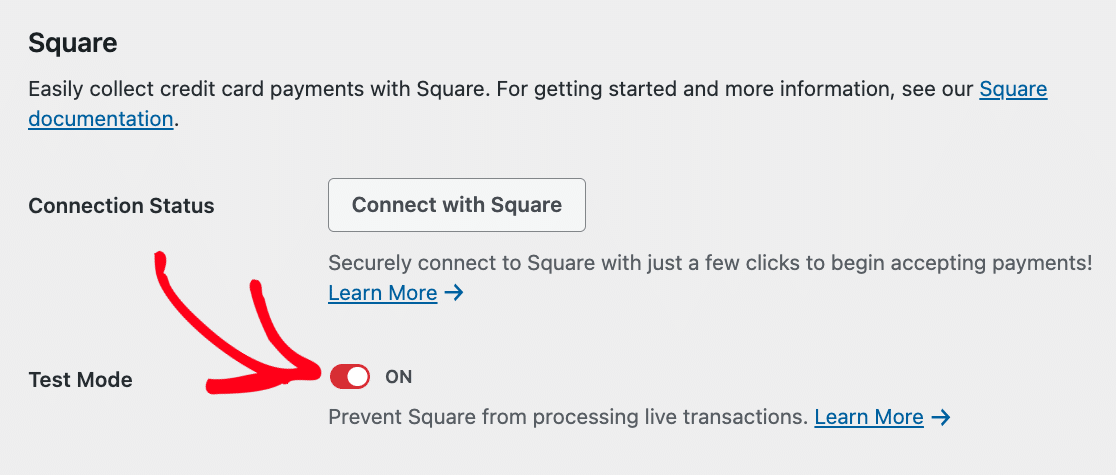
注意: WPFormsの支払い統合では、テストモードとライブモードは個別に構成されます。すでにWPForms経由でライブトランザクション用にSquareを設定している場合は、テストモードで再接続する必要があります。
次に、Squareで接続ボタンをクリックします。
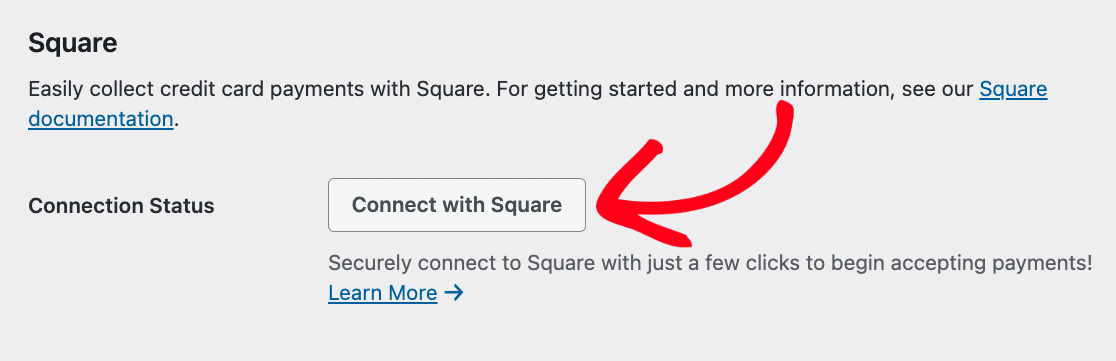
注意: サンドボックステストアカウントのダッシュボードをWPFormsに接続しようとする前に起動しなかった場合、WPFormsの支払い設定で[Squareに接続]ボタンをクリックするとエラーメッセージが表示されます。
詳細については、以下のFAQセクションを参照してください。
これにより、Squareアカウントにログインする必要がある画面が表示されます。
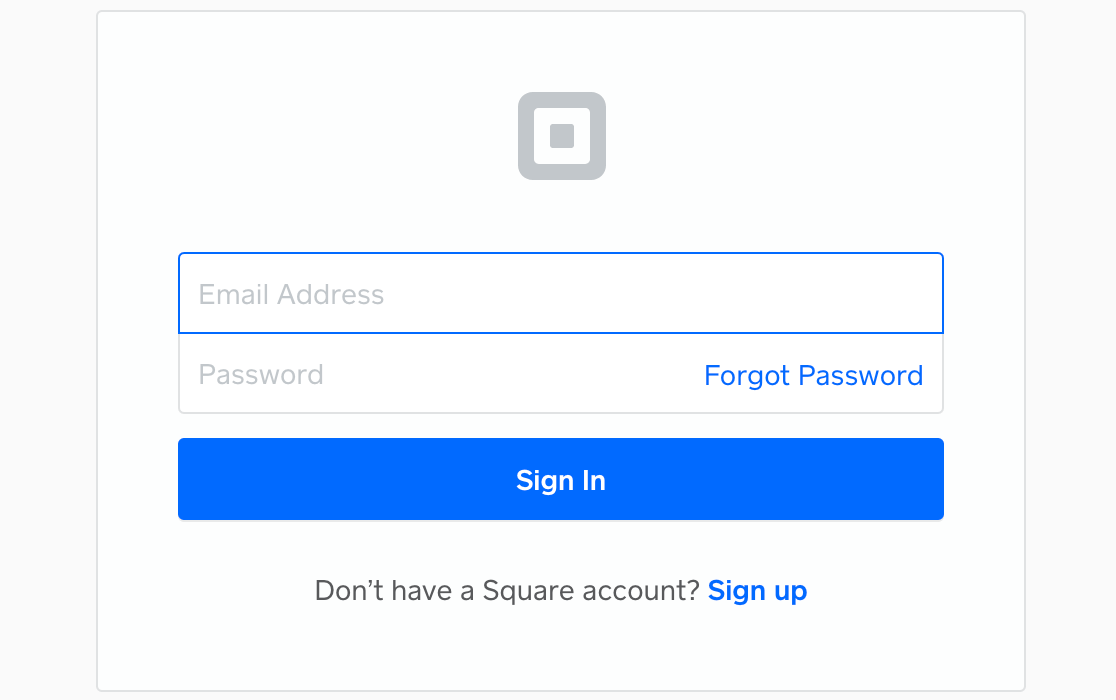
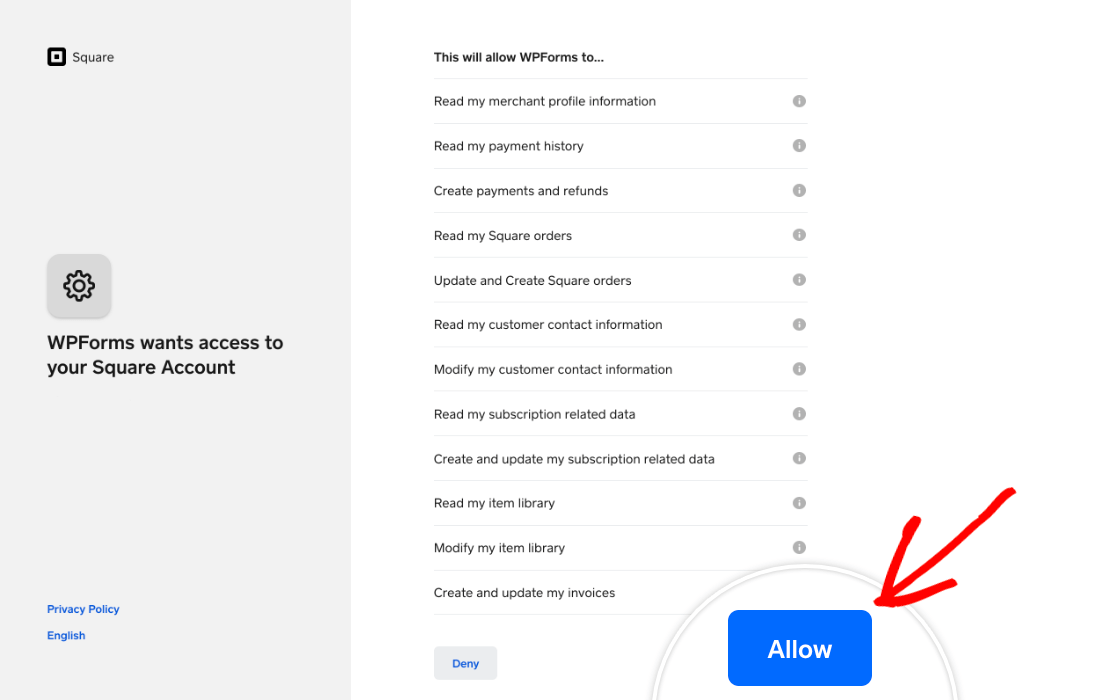
ログインすると、SquareはWPFormsがSquareアカウントの特定の情報にアクセスすることを許可するように求めます。続行するには、許可ボタンをクリックしてください。
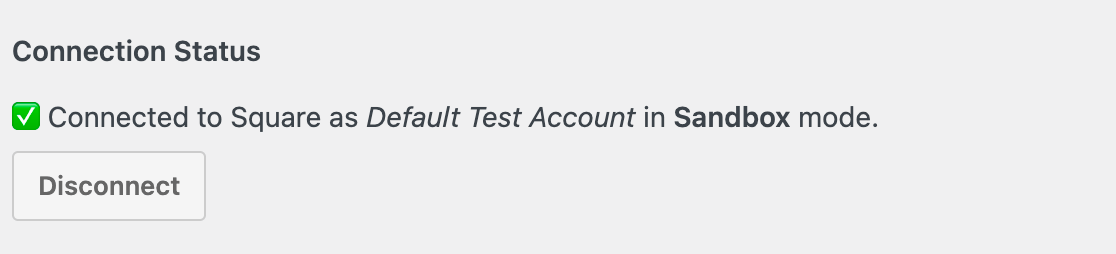
これにより、WPFormsの設定に戻ります。接続が成功した場合、接続ステータスの横に緑色のチェックマークが表示され、Squareアカウントがサンドボックスモードで接続されているという通知が表示されるはずです。
Square支払いをテストするためのフォームの作成
Square DeveloperアカウントとWPFormsの設定が準備できたら、Squareの支払いをテストするために使用できるフォームが必要です。新しいフォームを作成するか、既存のフォームを編集してフォームビルダーを開きます。
このフォームは自由にカスタマイズできますが、Squareフィールドを含めるようにしてください。ビルダーの左側にあるこのフィールドをクリックするか、プレビューエリアにドラッグアンドドロップしてフォームに追加できます。
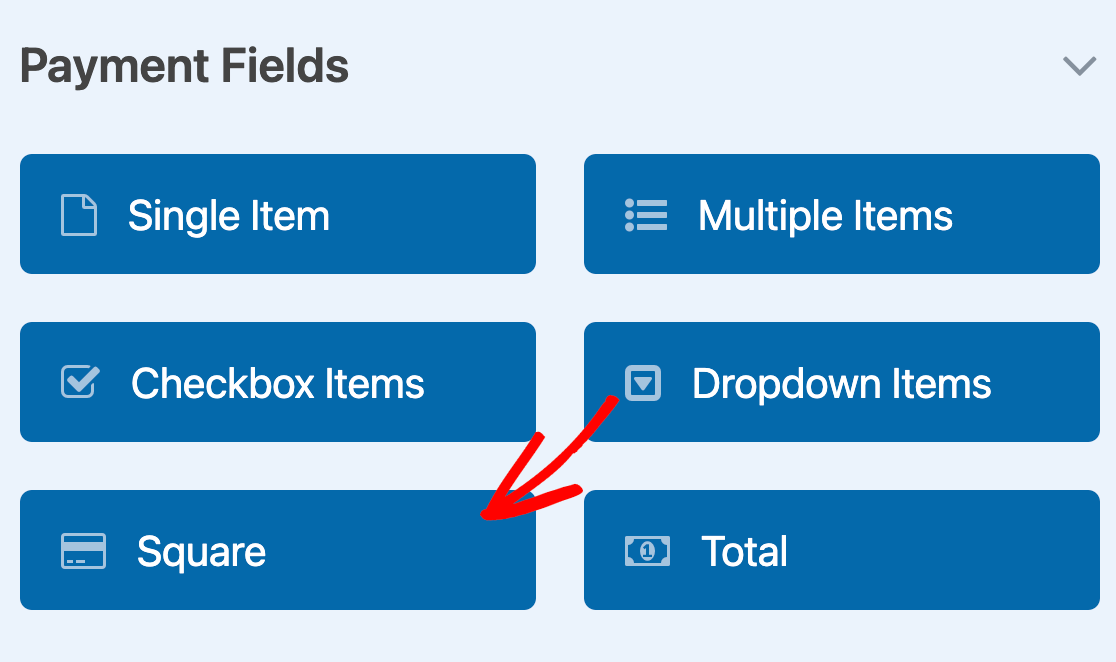
Squareフィールドを使用すると、テストクレジットカード情報を入力して、支払いが期待どおりに機能していることを確認できます。
フォームでのSquare支払いの有効化
テストするフォームでSquareの支払いも有効にする必要があります。フォームビルダーで、支払い » Squareに移動します。次に、1回限りの支払いオプションをオンの位置に切り替えます。

これにより、いくつかの追加設定が表示されます。後でSquare Developerダッシュボードでこのトランザクションを識別するのに役立つ支払い説明を入力してください。
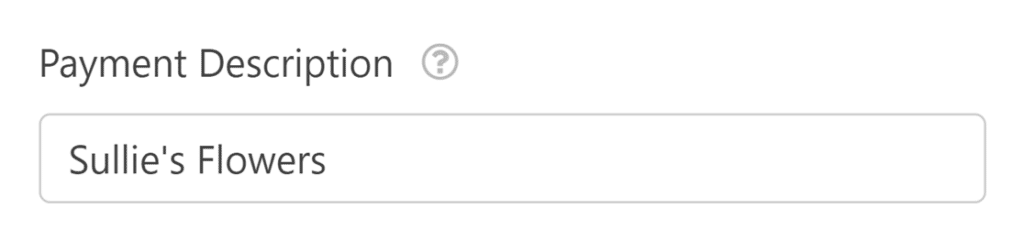
残りの設定はオプションです。これらは、WPFormsでライブSquareトランザクションを有効にするチュートリアルで詳しく説明しています。
必要に応じて他のオプションを設定し、フォームを保存してください。
フォームの公開とテストの実行
フォームの準備ができたら、サイトのフロントエンドでSquareの支払いをテストできます。ライブページにフォームを公開せずにこれを行うには、WPFormsのフォームプレビューオプションを使用するか、プライベートページまたは投稿を作成することができます。
次に、Squareのテストクレジットカード情報のいずれかを使用して、テストエントリをフォームに送信するだけです。
WPFormsでのテスト取引の表示
すべてのテストトランザクションとその詳細を表示および管理するには、WPForms » Paymentsに移動し、Test Dataオプションをオンにします。
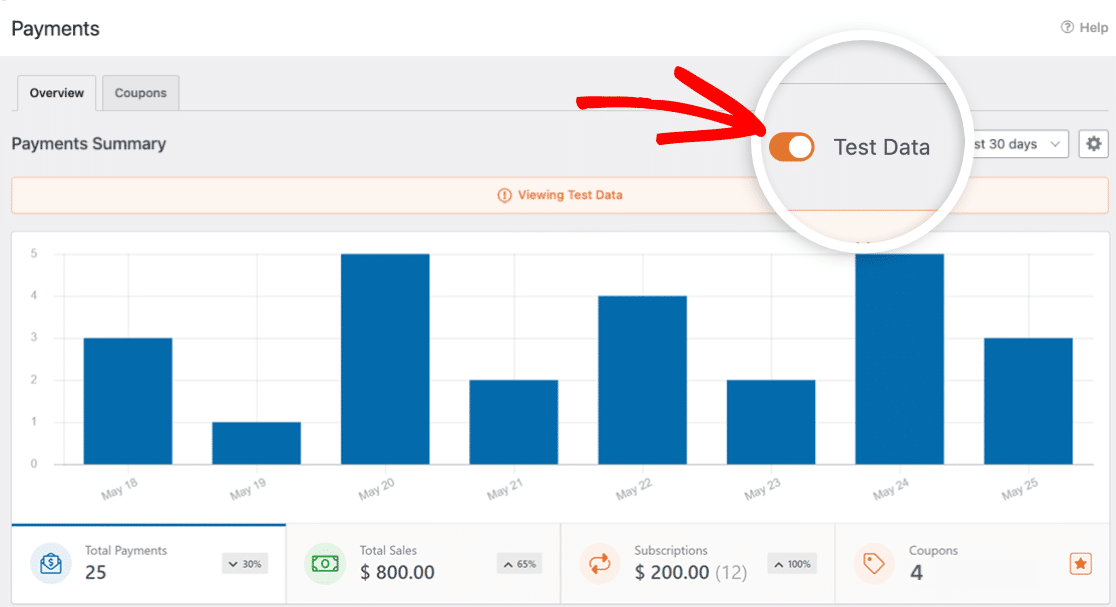
テストおよびライブの支払い情報の表示、トランザクショントレンドの理解、さまざまな通貨への対応など、詳細については、支払い情報の表示と管理ガイドをご覧ください。
注:クーポンコードを通じて顧客に割引を提供したいですか?詳細については、クーポンアドオンチュートリアルをご覧ください。
Squareアカウントでのテスト取引の表示
テスト支払いを送信した後、テストエントリのトランザクションIDをクリックするか、Square Developerにログインすることで、Squareアカウントでトランザクションを表示できます。
Square Developerアカウントで、デフォルトのテストアカウントのSquare Dashboardボタンをクリックしてダッシュボードを起動します。
次に、左側のメニューからPayments & invoices » Transactionsに移動します。

次の画面にテストトランザクションが表示されるはずです。

注: Squareの支払いのテストが終了したら、WPForms » Settings » Paymentsでテストアカウントの接続を解除し、テストモードをオフにして、ライブセラーアカウントを接続することを忘れないでください。これにより、ユーザーのトランザクションを処理できるようになります。
よくある質問
以下に、WPFormsでのSquare支払いのテストに関するよくある質問にお答えします。
テストモードでSquareアカウントに接続しようとすると、エラーが表示されます。どうすれば修正できますか?
テストモードでSquare DeveloperアカウントをWPFormsに接続しようとすると、「Error: To start the Oauth flow for a sandbox account, first launch the seller test account from the Developer Dashboard.」というエラーが表示される場合があります。
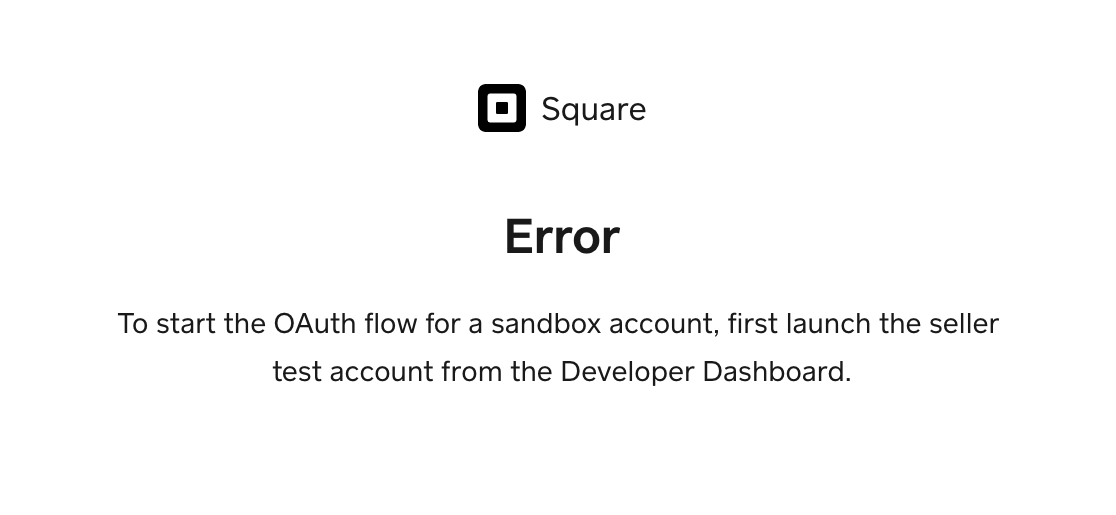
これを修正するには、Square Developerアカウントを開きます。使用したいサンドボックステストアカウントのSquare Dashboardボタンをクリックします。
これにより、テストアカウントが起動し、このようなサンドボックスダッシュボードが開きます。
このページが開いたら、WPFormsの設定に戻り、もう一度Connect with Squareをクリックしてください。
フォーム経由で行われたSquareの支払いに対して、EUのクレジットカード認証をテストできますか?
はい、WPFormsでSquareの支払いに対するEUのクレジットカード認証をテストできます。
これを行うには、Square Developerダッシュボードでヨーロッパのサンドボックステストアカウントを設定する必要があります。既存のサンドボックステストアカウントの下にある New sandbox test accountをクリックしてください。

表示されるポップアップウィンドウで、このサンドボックステストアカウントに名前を付け、ドロップダウンからEUの国(アイルランドまたはスペイン)を選択します。
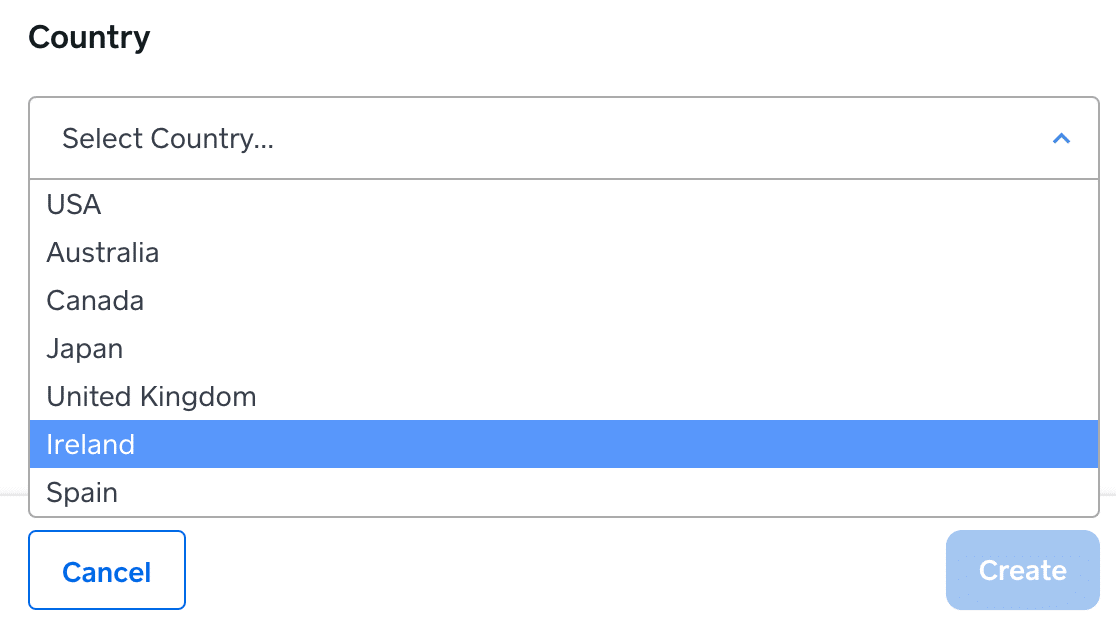
その後、上記の手順に従って、このテストアカウントをWPFormsに接続できます。フォームで支払いをテストする際は、Squareのテスト支払い詳細のリストにあるEUクレジットカードのいずれかを使用してください。
次に、フォームを送信すると、追加の確認コードを求めるポップアップウィンドウが表示されるはずです。
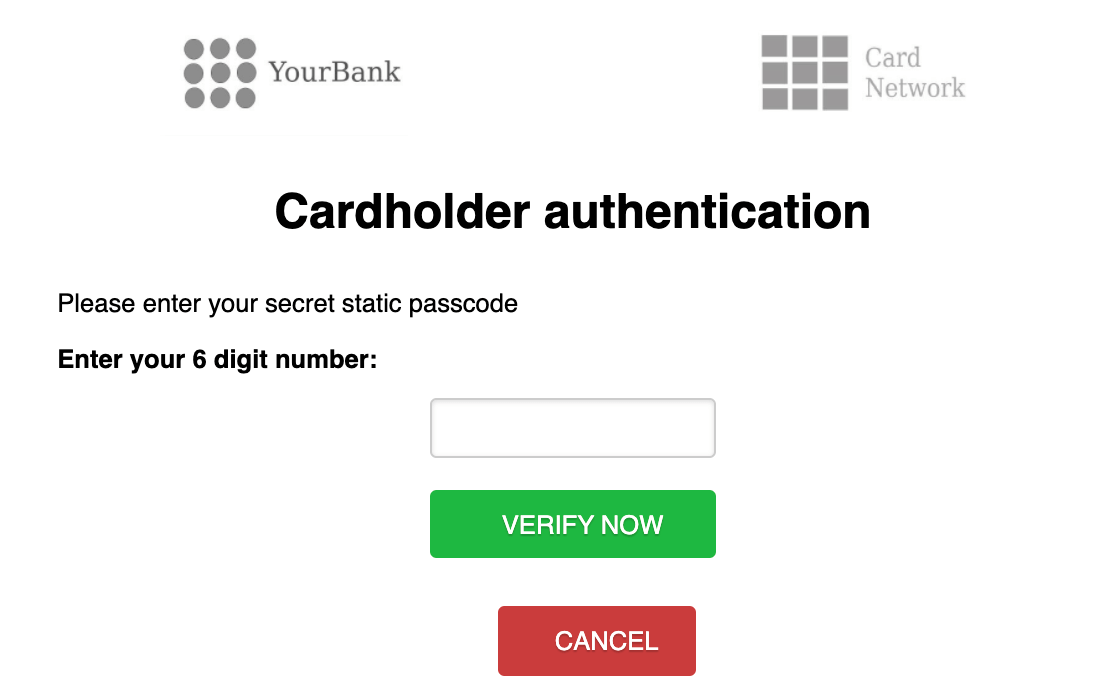
Squareから提供されたテストコードを入力して、テスト支払いを完了してください。
テスト支払いを送信する際に「トークン化に失敗しました」というエラーが表示されるのはなぜですか?
実際のクレジットカード情報を使用してテスト支払いを送信しようとすると、支払いカードのトークン化エラーが発生します。この場合、テスト支払いを処理するために必要なトークンは無効になります。このエラーを修正するには、テスト支払い用にSquareのサンドボックスクレジットカードのいずれかを使用していることを確認してください。
これで完了です!これで、WPFormsでSquareの支払いをテストする方法がわかりました。
次に、サイトに公開する前に、完全なフォームテストを実行することを忘れないでください。私たちの完全なフォームテストチェックリストが、プロセスをステップバイステップで案内します。


