


AI要約
WordPressフォームを送信する前に、ユーザーがサイト内をどのように移動したかを記録しますか? WPFormsのUser Journeyアドオンを使用すると、フォームに入力する前にユーザーがサイト内のどこを訪問したかを簡単に確認できます。
このチュートリアルでは、WPForms用のUser Journeyアドオンのインストールと使用方法を説明します。
要件:
- User Journeyアドオンにアクセスするには、Proライセンス以上が必要です
- User Journeyアドオンの最小必要バージョンを満たすために、WPFormsの最新バージョンがインストールされていることを確認してください
User Journeyアドオンのインストール
開始する前に、WPFormsがWordPressサイトにインストールされ、有効化されていることを確認する必要があります。
WPFormsがインストールされ、ライセンスが検証されたら、User Journeyアドオンをすばやくインストールして有効化できます。
ユーザー遷移の詳細の表示
User Journeyアドオンが有効化およびインストールされると、今後のすべてのフォーム送信にエントリーの詳細情報としてUser Journey情報が含まれるようになります。
この情報を表示するには、WPForms » Entriesに移動し、フォームの名前を選択します。
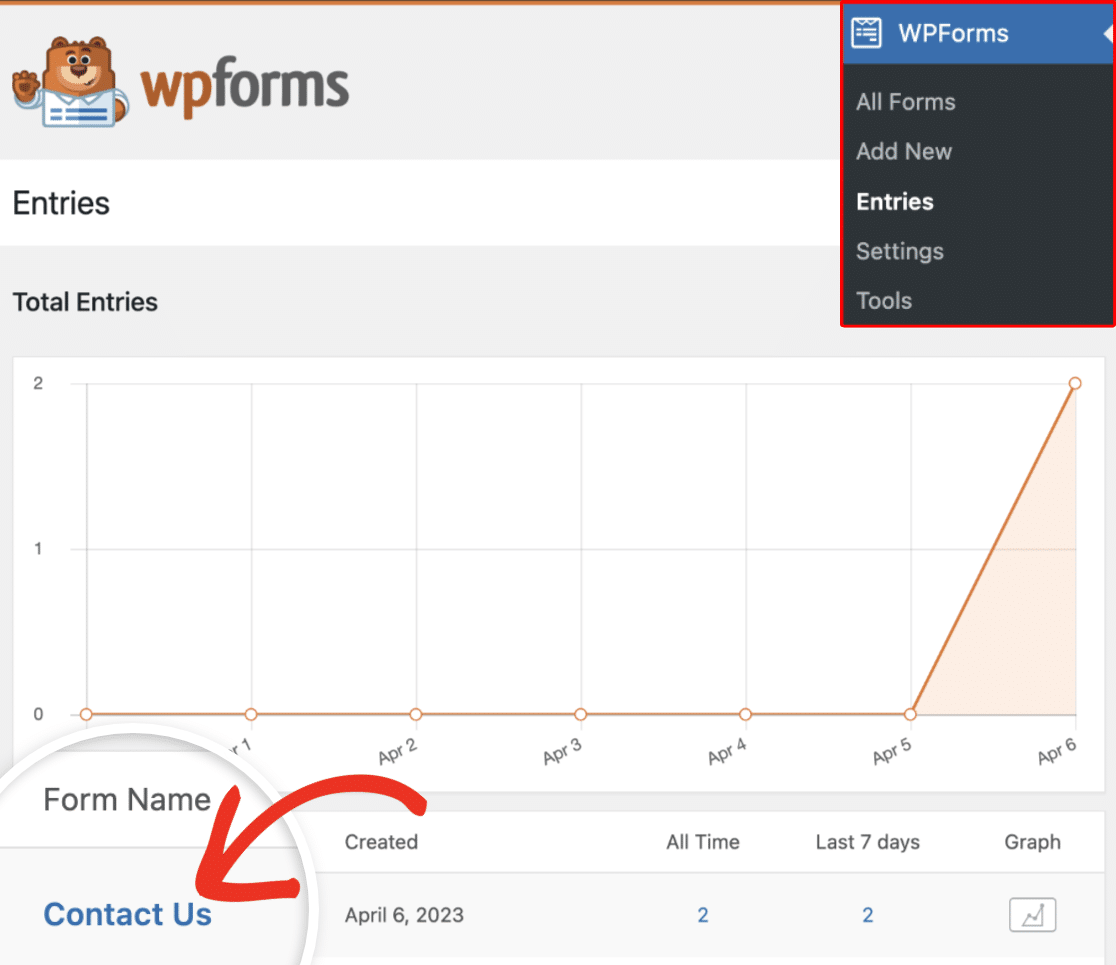
これにより、フォーム内のすべての利用可能なエントリーのリストが表示されます。エントリーのUser Journeyの詳細を表示するには、Viewボタンをクリックして完全なエントリー詳細を開きます。
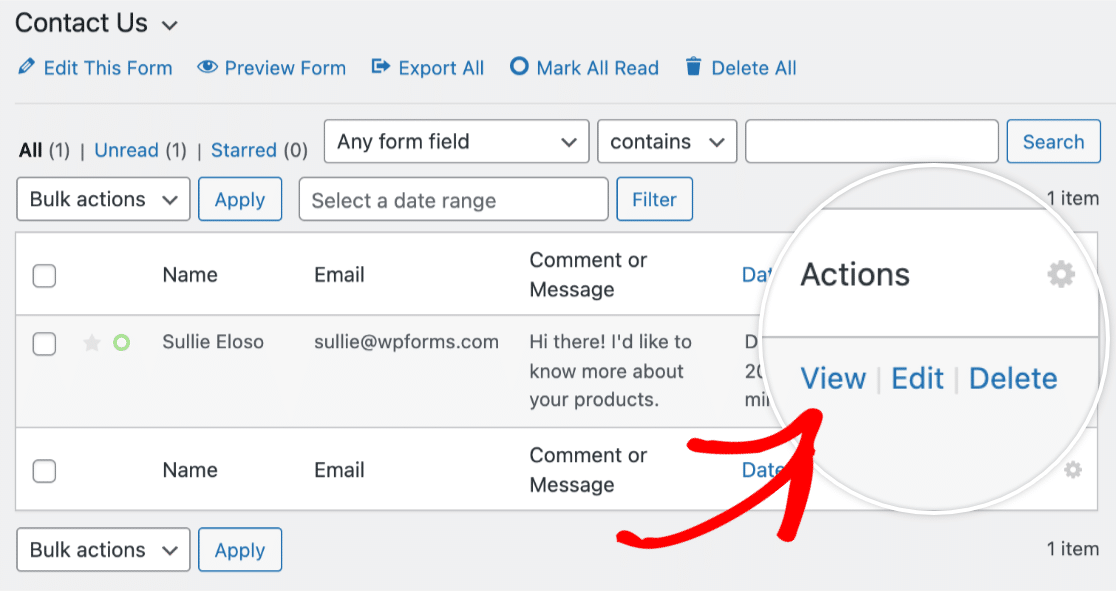
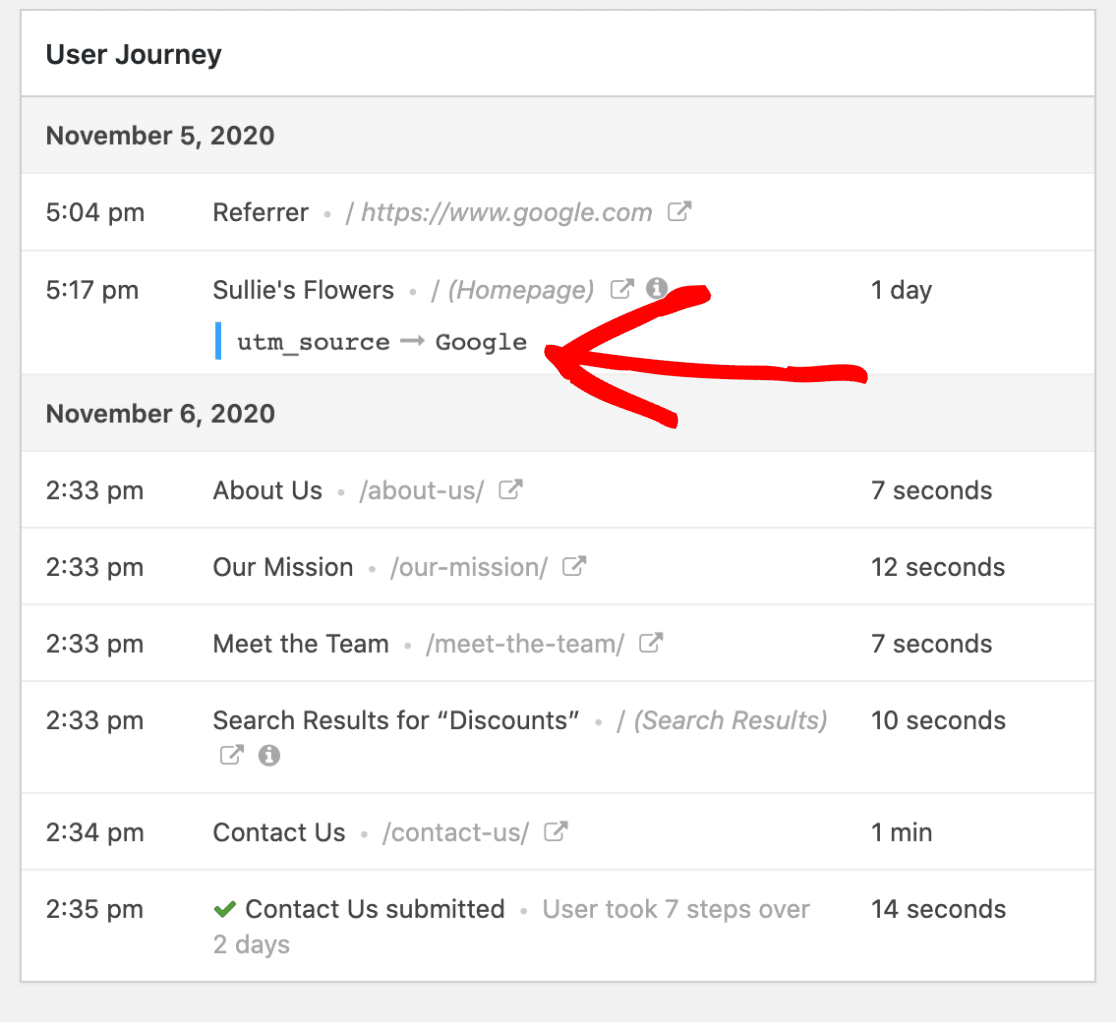
エントリーの完全な詳細を開いたら、User Journeyというタイトルのセクションが表示されるまで下にスクロールします。
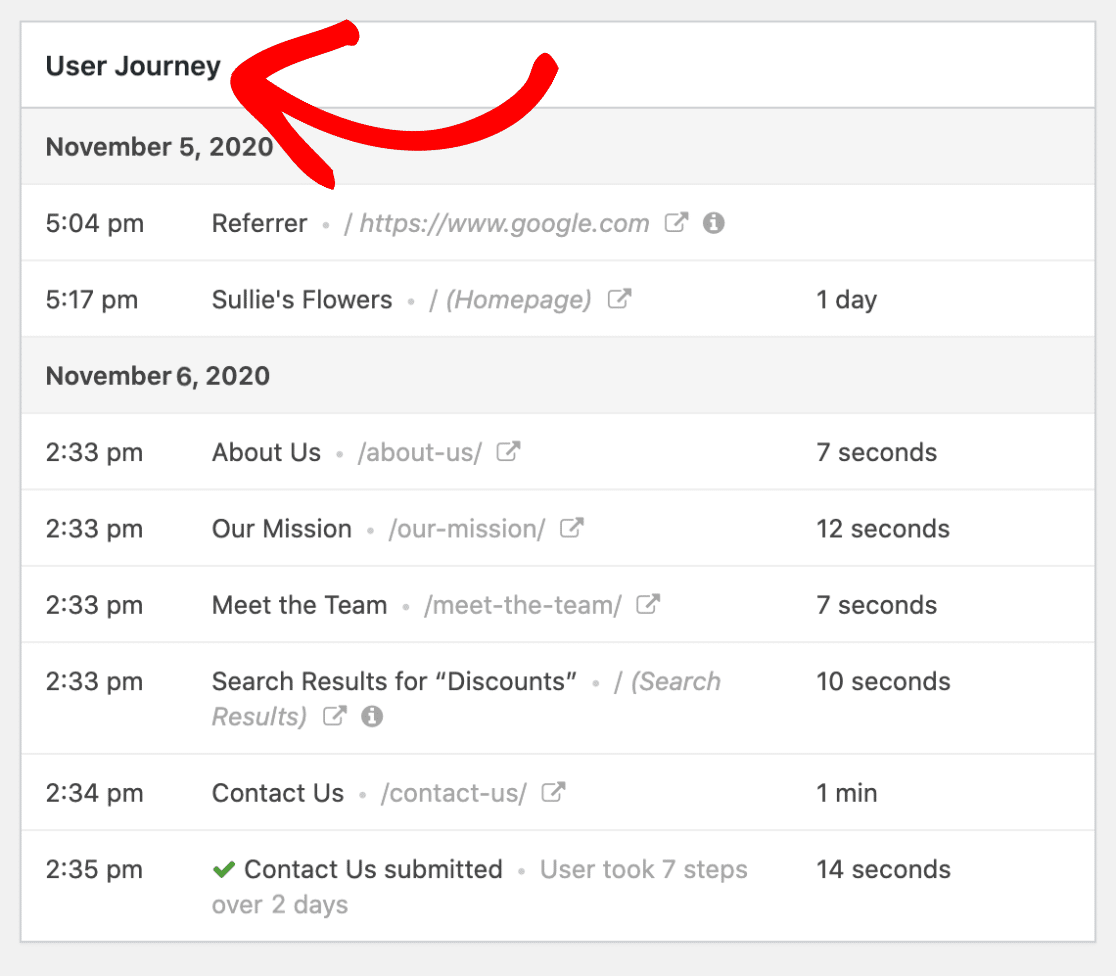
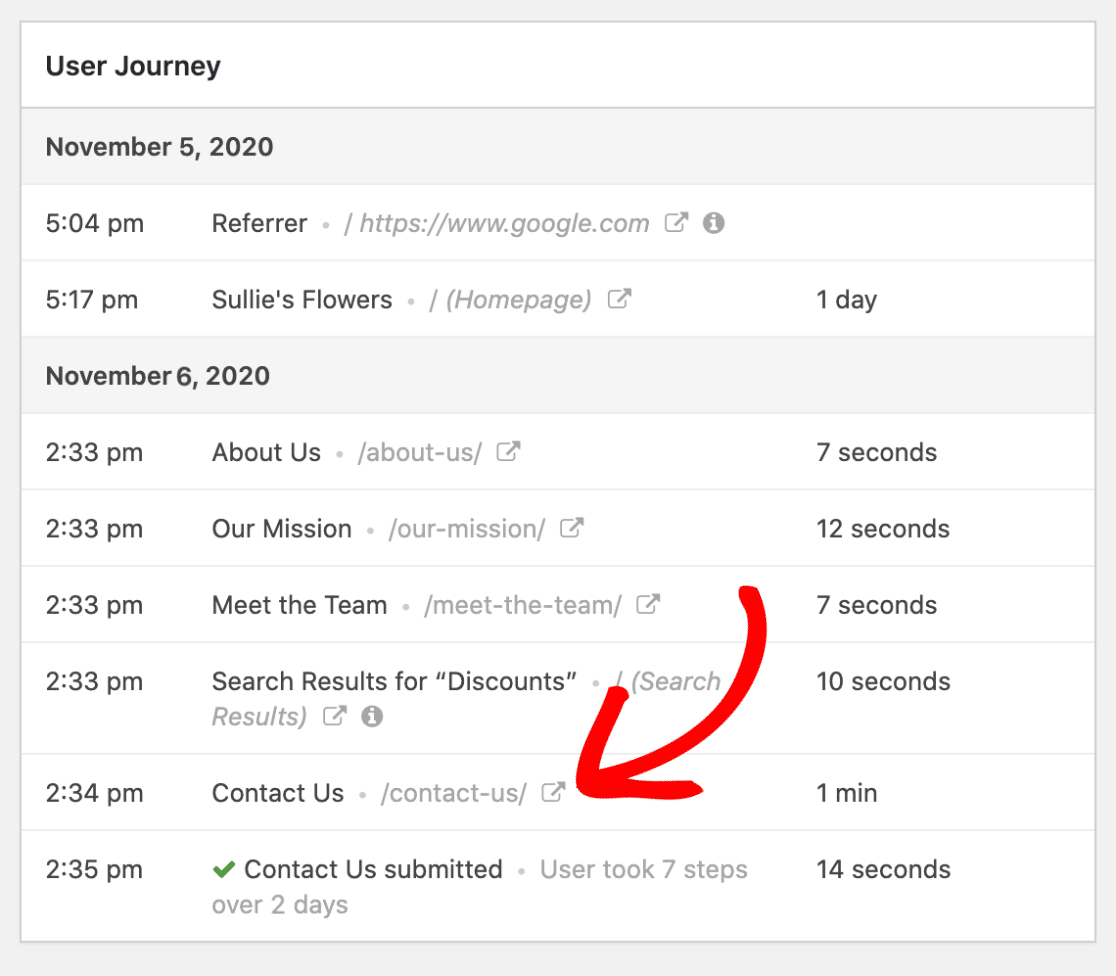
このセクションでは、ユーザーがサイトで実行した各ステップ(ユーザーが参照されたページを含む)を確認できます。また、各ページへの訪問の日付、時刻、期間などの詳細を表示することもできます。
注意:場合によっては、User Journeyの結果で参照元情報が利用できないことがあります。たとえば、ユーザーが非SSLサイトから来た場合で、サイトがSSLで実行されている場合、参照元情報はキャプチャされません。さらに、ユーザーが特別なプライバシー設定を実行しているか、ブラウザで拡張機能を実行しているため、参照元情報がキャプチャされない場合があります。
さらに、Infoアイコンをクリックすると、利用可能なURLパラメータを表示できます。
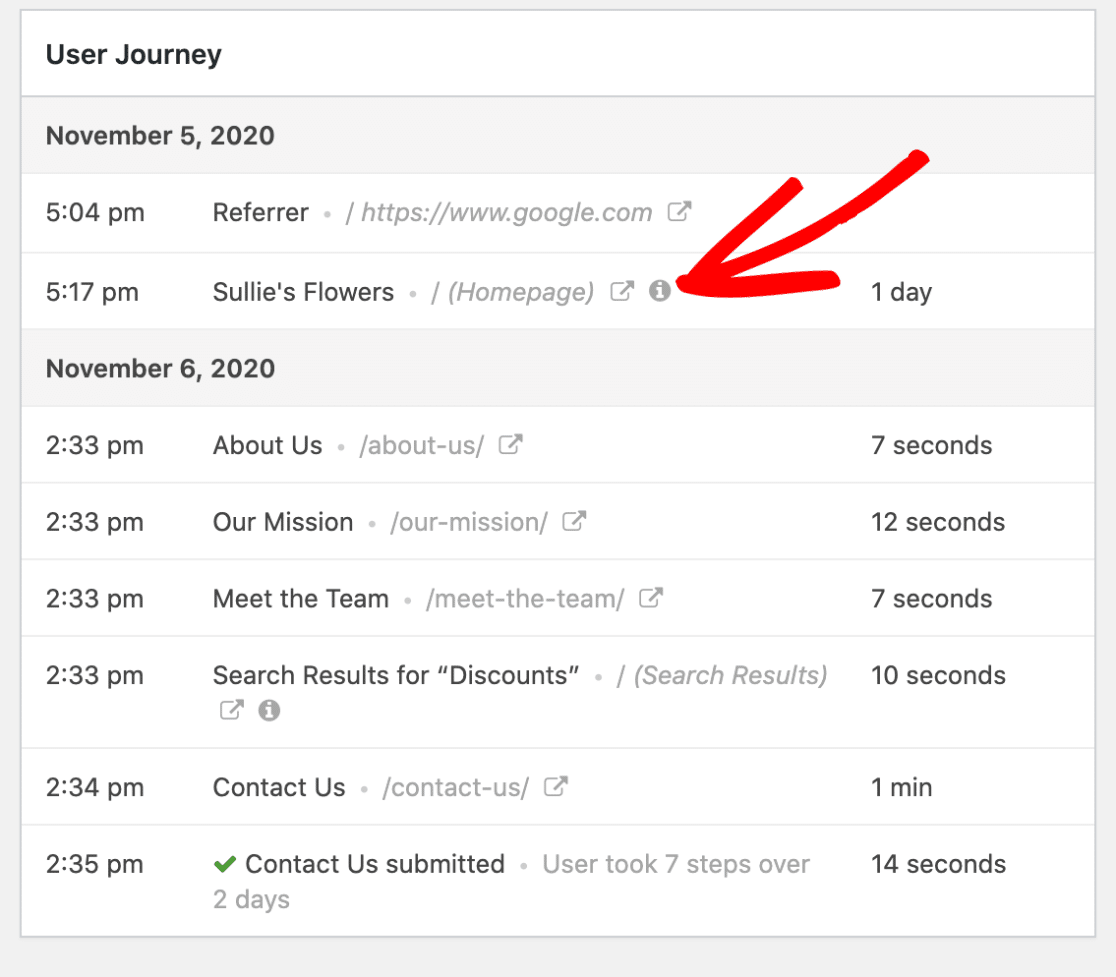
これにより、検索クエリを含む、そのページの特定のURLパラメータが表示されます。
必要に応じて、Open Window in a New Tabアイコンをクリックして、新しいタブで訪問済みページを表示することもできます。
エントリーのUser Journeyスマートタグの使用
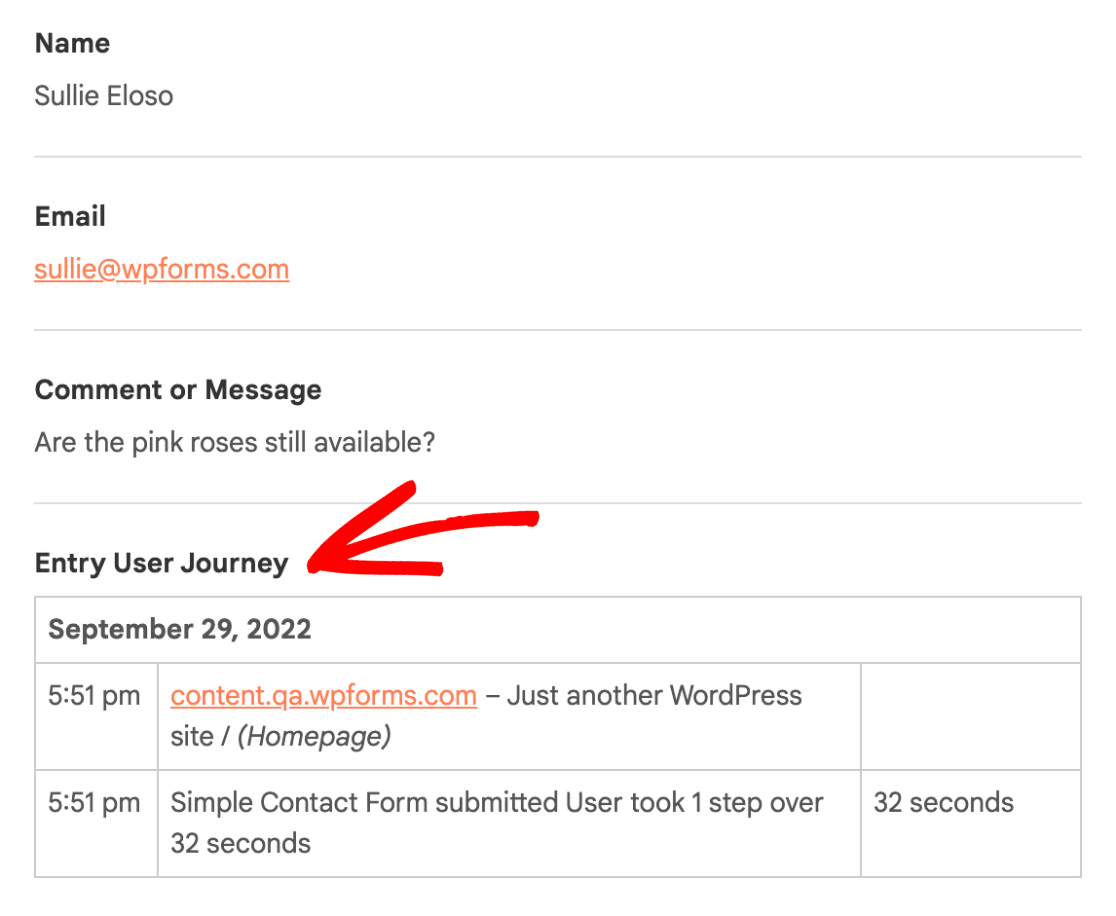
スマートタグは、フォーム設定、通知メールなどに役立つ詳細を含めるための強力なソリューションを提供します。{entry_user_journey}スマートタグを使用すると、フォーム通知メールにユーザー遷移データテーブルを含めることができます。
通知メールへのスマートタグの追加
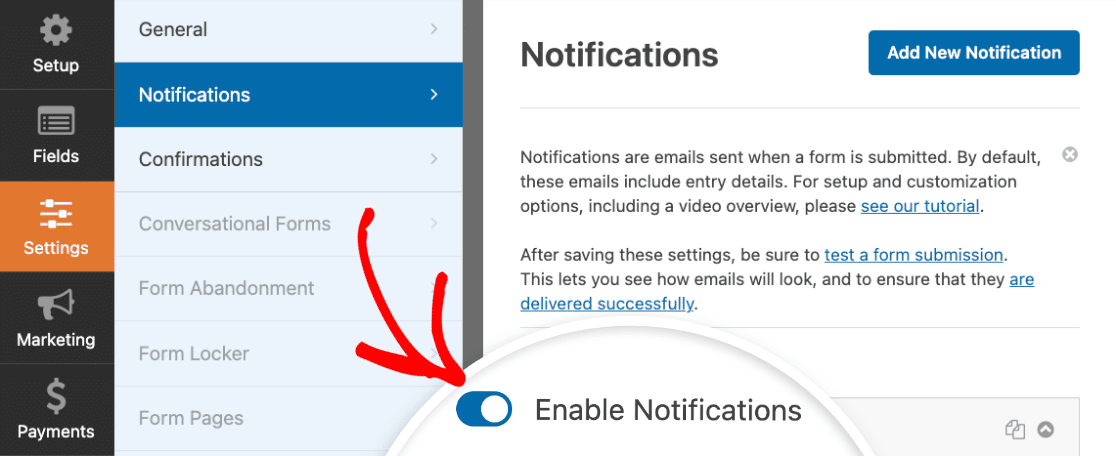
フォームビルダーで、設定 » 通知に移動して通知設定を見つけます。まだメール通知を有効にしていない場合は、通知を有効にするオプションをオンにして、メール通知を有効にしてください。
注意: 通知メールの詳細については、WPFormsでの通知メールの設定に関する完全ガイドをご覧ください。
次に、メールメッセージセクションまでスクロールし、スマートタグを表示をクリックします。
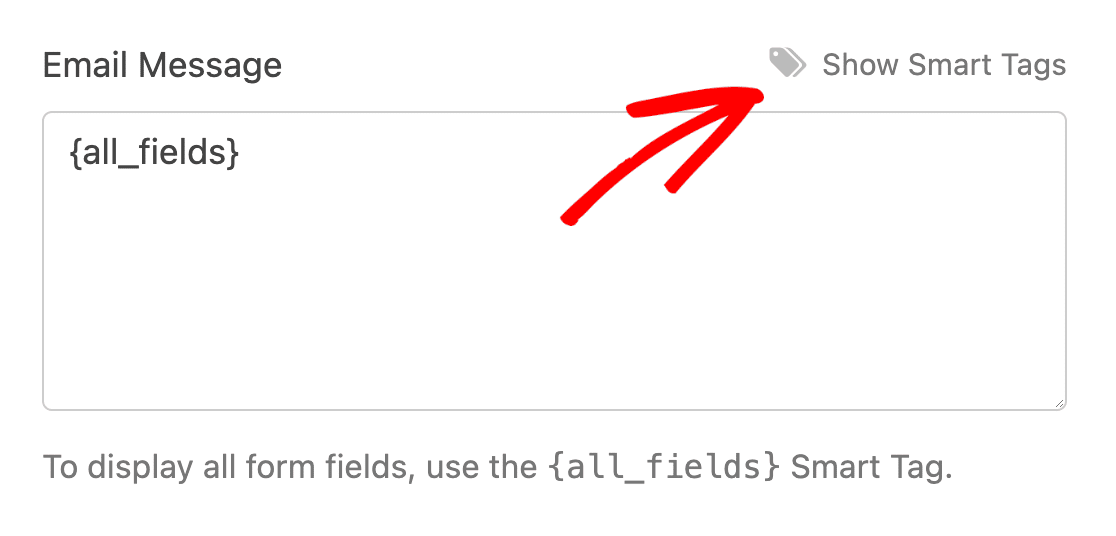
これで、通知メールに追加できる利用可能なスマートタグのリストが表示されます。このリストから、エントリーユーザーージャーニースマートタグをクリックします。
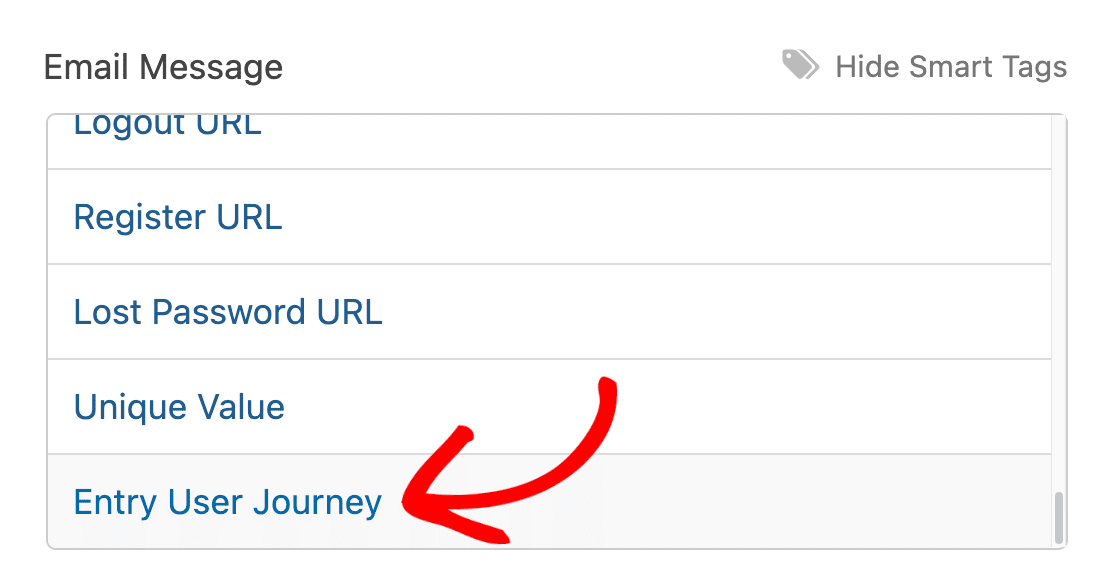
その後、{entry_user_journey}スマートタグがメールメッセージに追加されます。
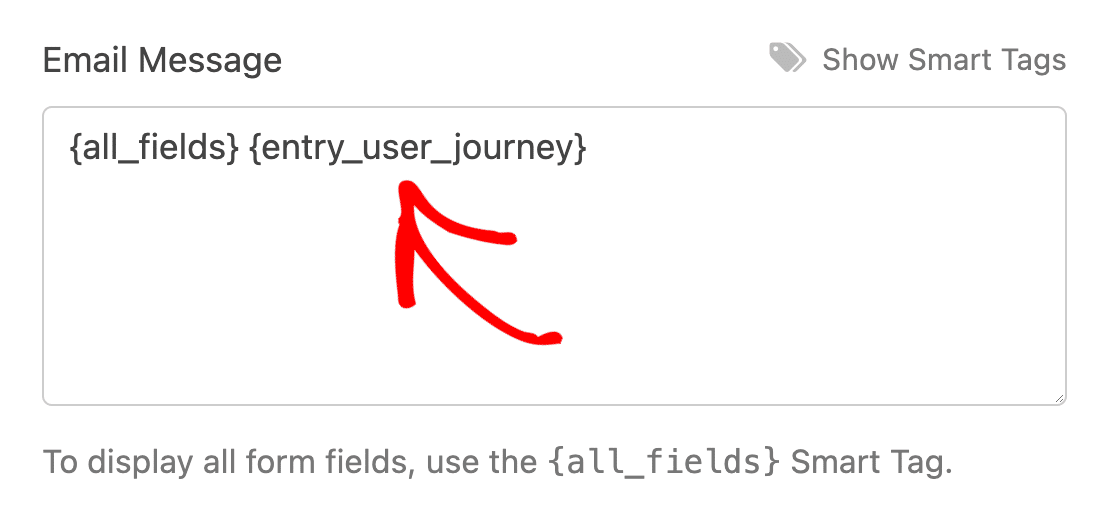
スマートタグを追加したら、必ず通知設定を保存してください。フォームが送信されると、通知メールにユーザーージャーニーデータが含まれるようになります。
よくある質問
これらは、ユーザーージャーニーアドオンについてよく受ける質問の一部です。
ユーザーージャーニーデータをエクスポートできますか?
はい。ユーザーージャーニーデータをエントリーと一緒にエクスポートできます。CSVエクスポートの場合は、WPForms » ツール » エクスポートに移動し、ユーザーージャーニーデータを含めるチェックボックスをオンにします。詳細については、WPFormsでのエントリーをCSVにエクスポートする方法に関するガイドを参照してください。
Googleスプレッドシートにエクスポートしたい場合は、Googleスプレッドシートアドオンを使用し、カスタムフィールドを{entry_user_journey}スマートタグにマッピングしてください。
Zapierを使用してユーザーージャーニーの詳細を他のツールにエクスポートできますか?
はい。ユーザーージャーニーアドオンがv1.5.0以降で、Zapierアドオンがv1.8.0以降の場合、エントリーユーザーージャーニーデータは、新しいフォームエントリートリガーごとにZapierに送信されるため、Googleスプレッドシート、Googleドキュメント、CRM、その他のアプリのフィールドにマッピングできます。Zapierにエントリーユーザーージャーニーフィールドが表示されない場合は、両方のアドオンが更新され、アクティブになっていることを確認してください。
ユーザーージャーニーは放棄されたエントリーでも機能しますか?
はい。ユーザーージャーニーアドオンとフォーム放棄アドオンの両方がフォームでアクティブな場合、放棄されたエントリーには自動的にユーザーージャーニーデータが含まれます。WPForms » エントリーに移動し、フォームを選択して、放棄されたステータスのエントリーの表示をクリックします。ユーザーージャーニーセクションには、ユーザーがフォームを放棄する前に訪問したページが表示されます。
以上です!WPFormsでユーザーージャーニーアドオンをインストールして使用する方法を説明しました。
次に、ユーザーの地理位置情報を記録したいと思いますか?詳細については、ジオロケーションアドオンの使用方法に関するガイドを確認してください。


