### [User Journey Addon](https://wpforms.com/docs/how-to-install-and-use-the-user-journey-addon-in-wpforms/)
**公開日:** 2023年11月26日
**著者:** Umair Majeed
**抜粋:** フォームを送信する前に、サイトでの訪問者のアクティビティを記録する方法を学びましょう。
**コンテンツ:**
User JourneyはPro機能です
User Journeyやその他の強力な機能のロックを解除して、ビジネスを成長させましょう。
[WPForms Proを入手する](https://wpforms.com/pricing/)
WordPressフォームに送信する前に、ユーザーがサイト内をどのように移動したかを記録したいと思いますか? WPFormsのUser Journeyアドオンを使用すると、フォームに入力する前にユーザーがサイトのどこを訪問したかを簡単に確認できます。
このチュートリアルでは、WPFormsのUser Journeyアドオンのインストール方法と使用方法を説明します。
- [User Journeyアドオンのインストール](#installation)
- [User Journeyの詳細を表示](#view-details)
- [エントリーUser Journeyスマートタグの使用](#smart-tag)
- [よくある質問](#faq)
**要件:**
- User Journeyアドオンにアクセスするには、[Proライセンス以上](https://wpforms.com/pricing/)が必要です
- User Journeyアドオンの[最小必要バージョン](https://wpforms.com/docs/why-you-should-always-use-the-latest-version-of-wpforms/#version-requirements)を満たすために、WPFormsの最新バージョンがインストールされていることを確認してください
---
## User Journeyアドオンのインストール
開始する前に、WPFormsがWordPressサイトに[インストールおよびアクティブ化](https://wpforms.com/docs/install-wpforms-plugin/)されていることを確認する必要があります。
WPFormsがインストールされ、[ライセンスが検証](https://wpforms.com/docs/verify-wpforms-license/)されたら、[User Journeyアドオンをインストールおよびアクティブ化](https://wpforms.com/docs/install-activate-wpforms-addons/)できます。
## User Journeyの詳細を表示
User Journeyアドオンがアクティブ化およびインストールされると、今後のすべてのフォーム送信にエントリー詳細にUser Journey情報が含まれます。
この情報を表示するには、**WPForms » Entries**に移動し、フォームの名前を選択します。
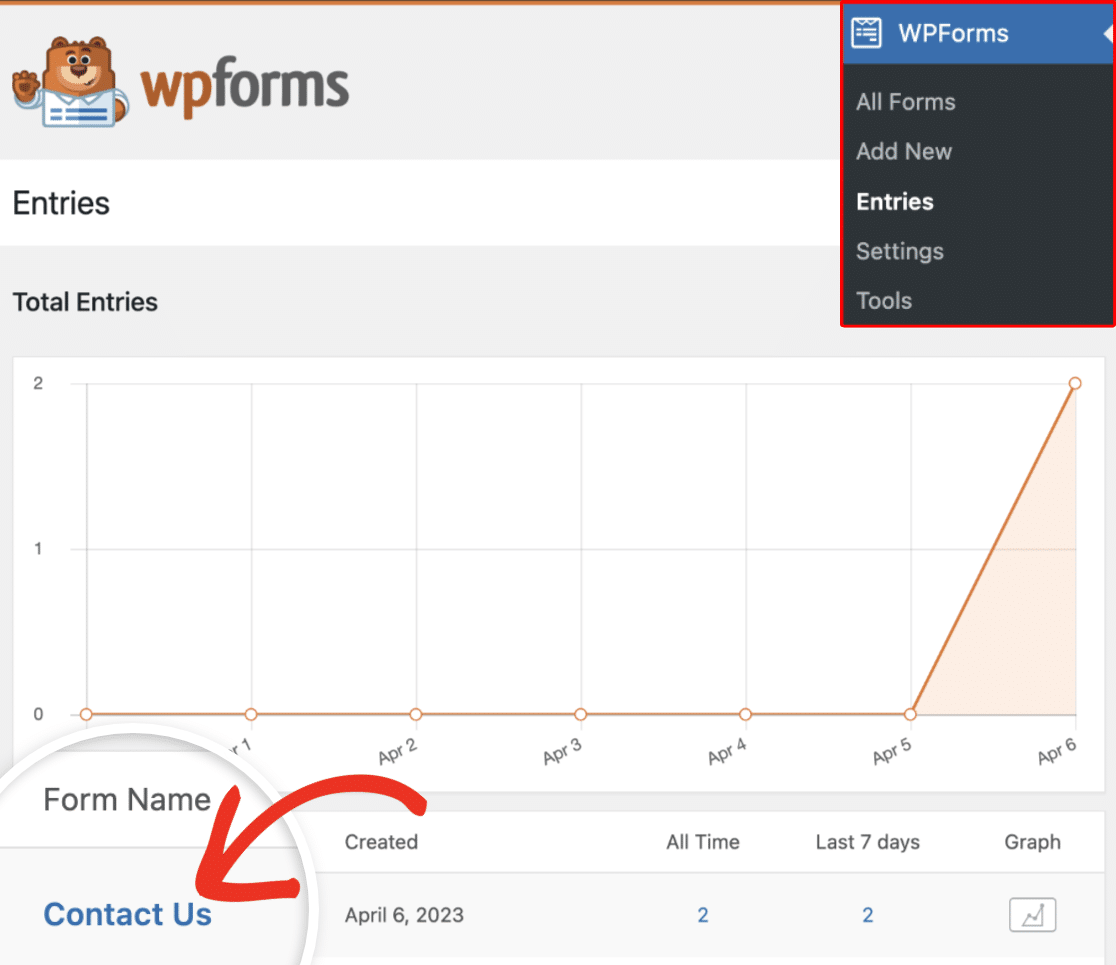これにより、フォーム内のすべての利用可能なエントリーのリストが表示されます。エントリーのUser Journeyの詳細を表示するには、**View**ボタンをクリックして完全なエントリー詳細を開きます。
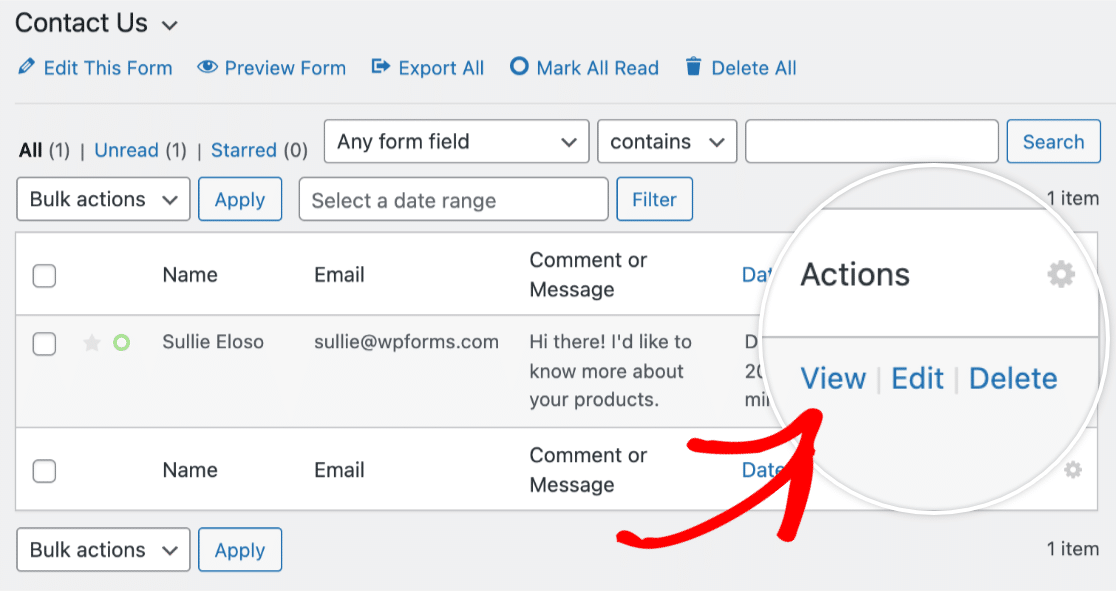エントリーの完全な詳細を開いたら、**User Journey**というタイトルのセクションが表示されるまで下にスクロールします。
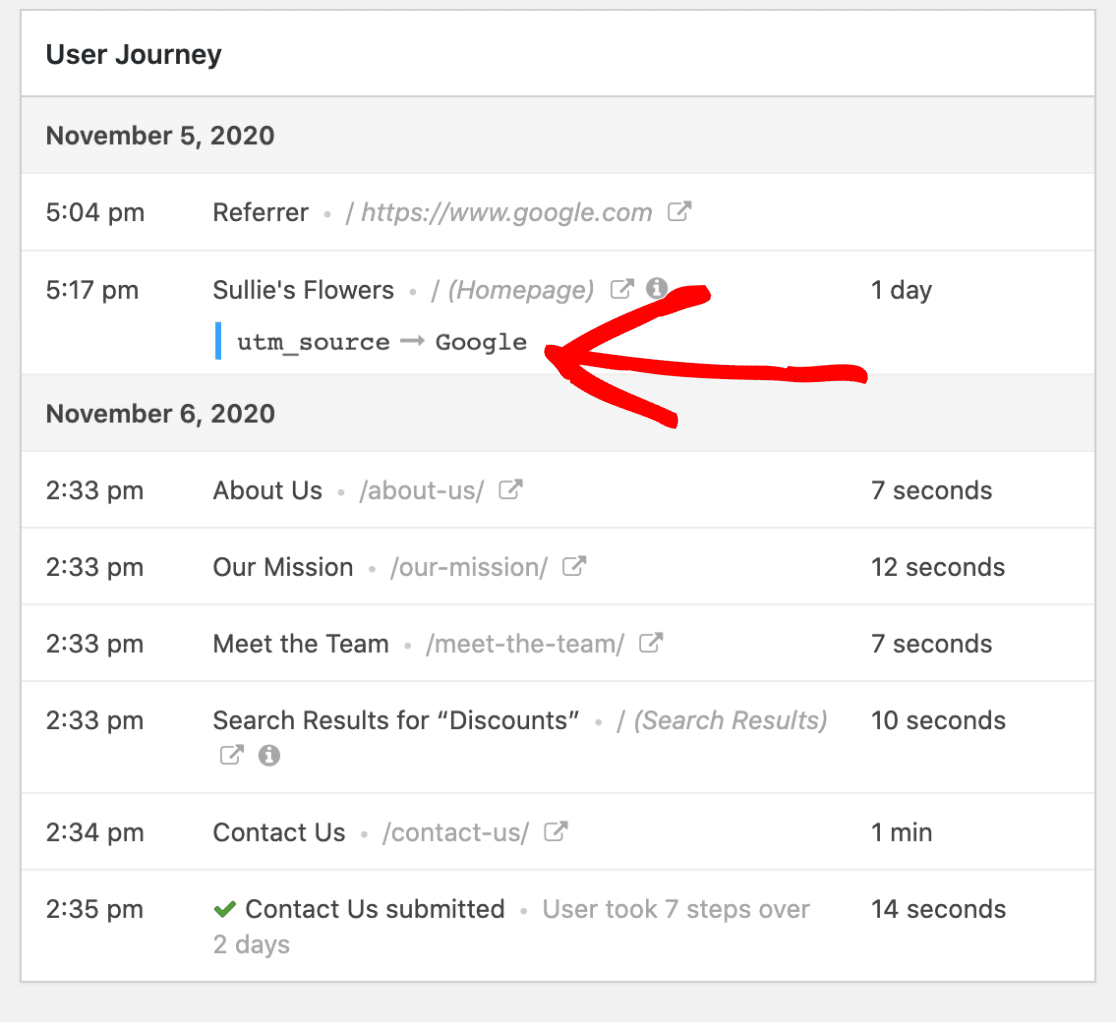
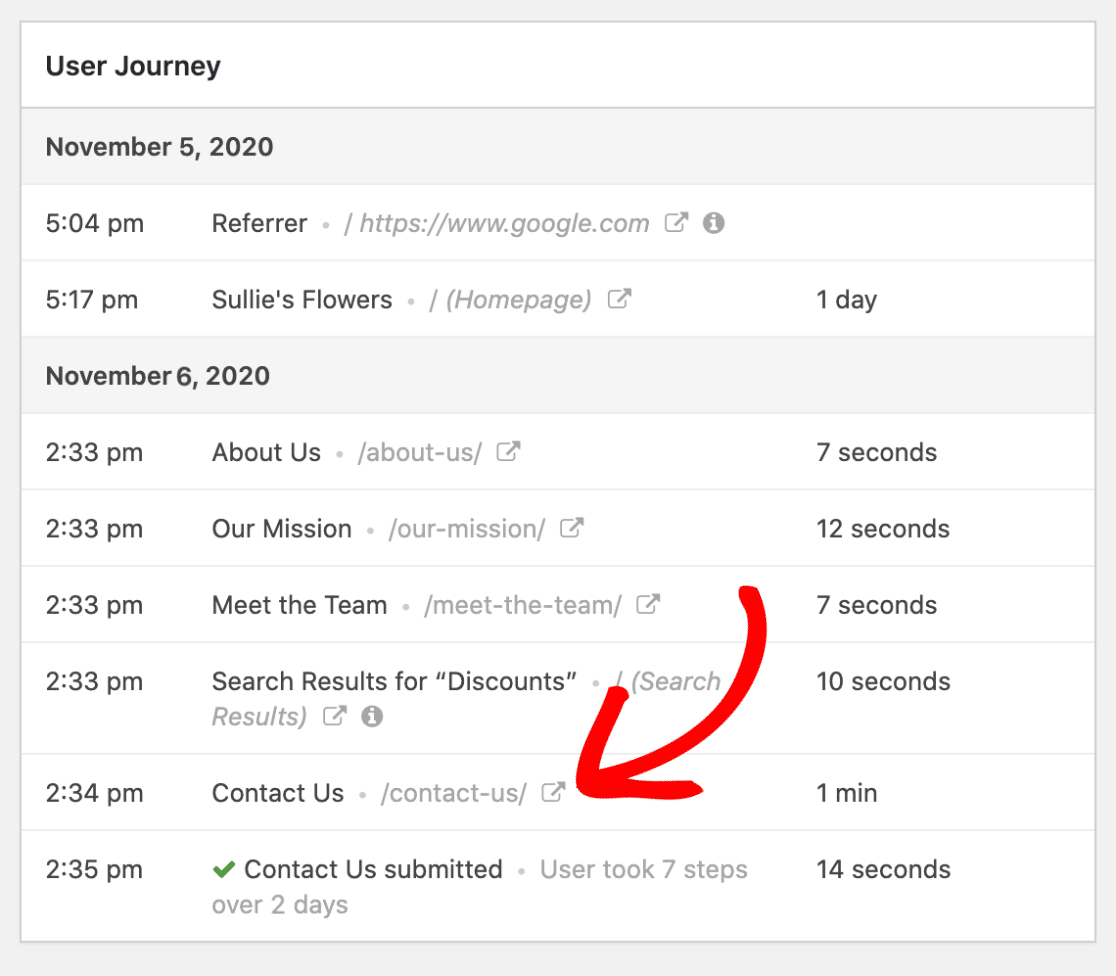
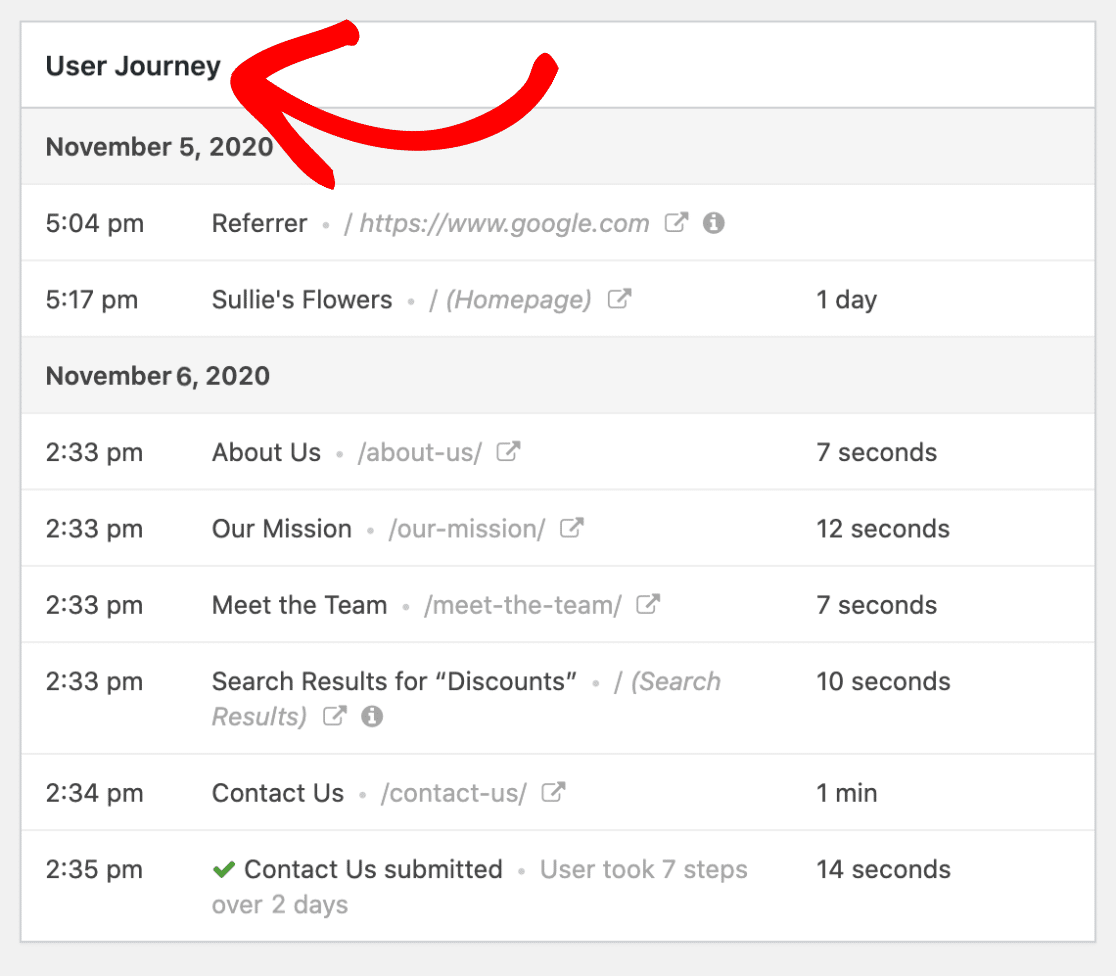このセクションでは、ユーザーが参照元となったページを含む、ユーザーがサイトで行った各ステップを確認できます。また、各ページへの訪問の日付、時刻、期間などの詳細を表示することもできます。
**注意:** 場合によっては、User Journeyの結果で参照元情報が利用できないことがあります。たとえば、ユーザーが非SSLサイトから来た場合で、サイトがSSLで実行されている場合、参照元情報はキャプチャされません。さらに、ユーザーがブラウザで特別なプライバシー設定を実行しているか、拡張機能を実行している場合、参照元情報がキャプチャされない可能性があります。
さらに、**Info**アイコンをクリックすると、利用可能なURLパラメータを表示できます。
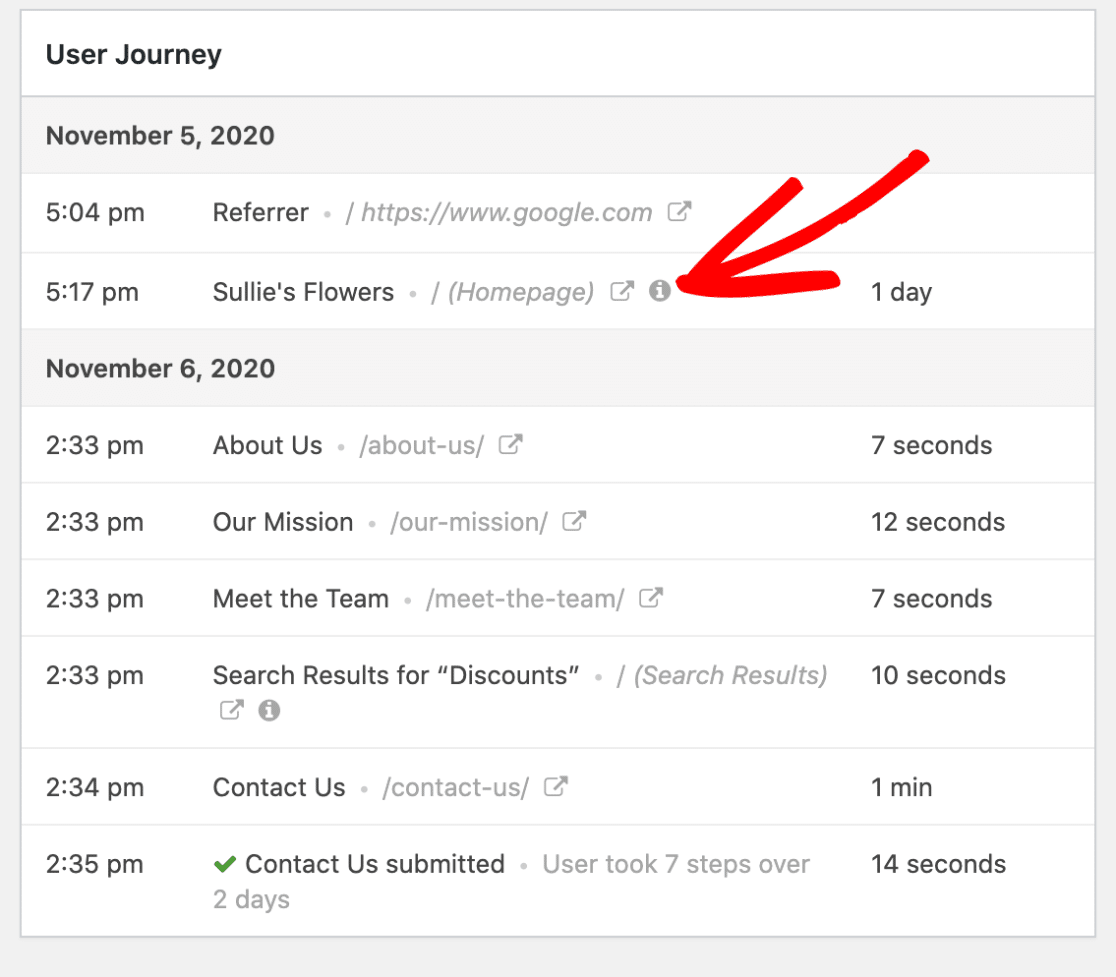これにより、検索クエリを含む、そのページの特定のURLパラメータが表示されます。
必要に応じて、**Open Window in a New Tab**アイコンをクリックして、新しいタブで訪問済みページを表示することもできます。
連絡フォームでUser Journeyトラッキングを実装する方法を確認するには、[User Journey Contact Form Template](https://wpforms.com/templates/user-journey-contact-form-template/)をご覧ください。
## エントリーUser Journeyスマートタグの使用
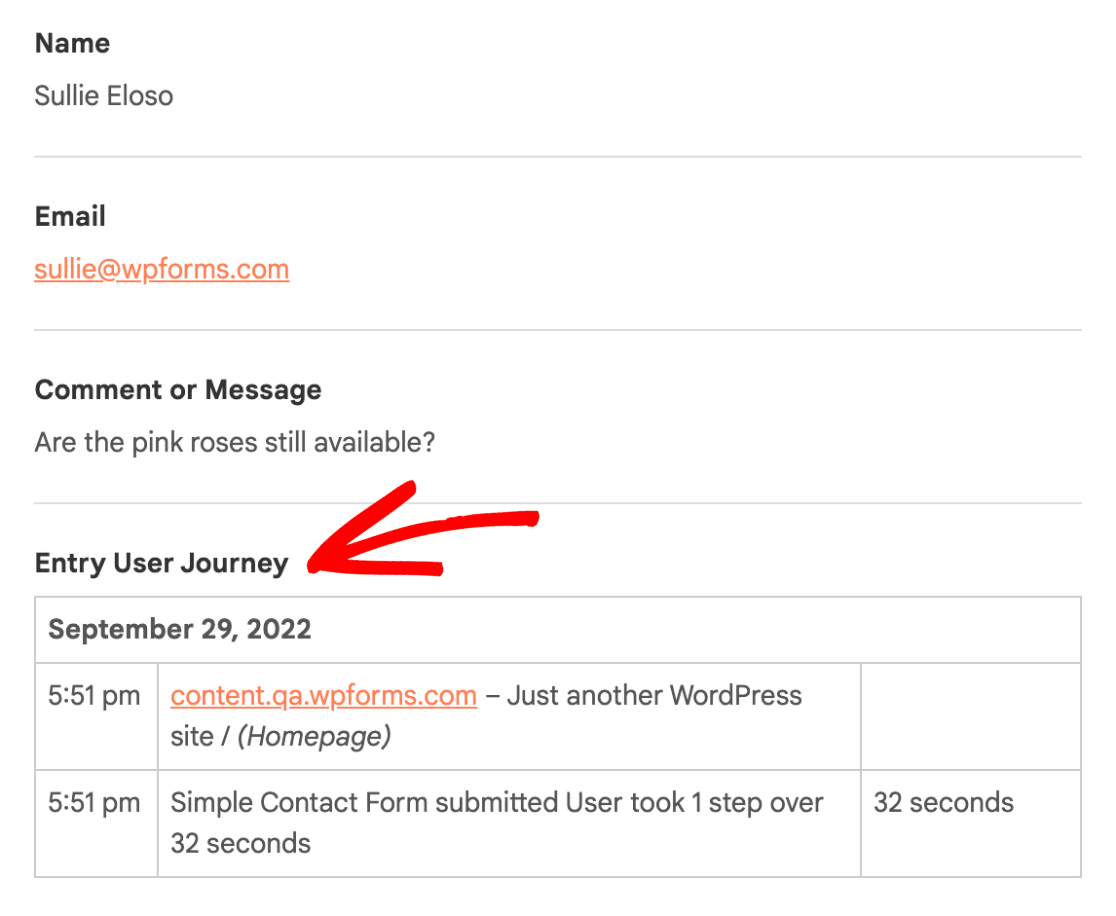
[スマートタグ](https://wpforms.com/docs/how-to-use-smart-tags-in-wpforms)は、フォーム設定、通知メールなどに役立つ詳細を含めるための強力なソリューションです。 `{entry_user_journey}`スマートタグを使用すると、フォーム通知メールにユーザーの移動履歴データテーブルを含めることができます。
### スマートタグを通知メールに追加する
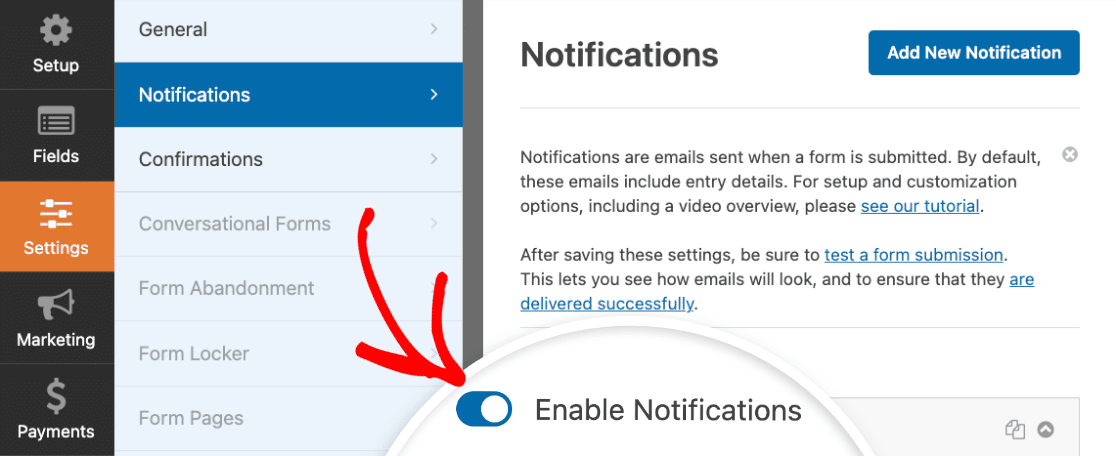
フォームビルダーで、**Settings » Notifications**に移動して通知設定を見つけます。まだ行っていない場合は、**Enable Notifications**オプションをオンの位置に設定して、メール通知を有効にしてください。
**注意:** 通知メールの詳細については、WPFormsでの[通知メールの設定](https://wpforms.com/docs/setup-form-notification-wpforms/)に関する完全なガイドをご覧ください。
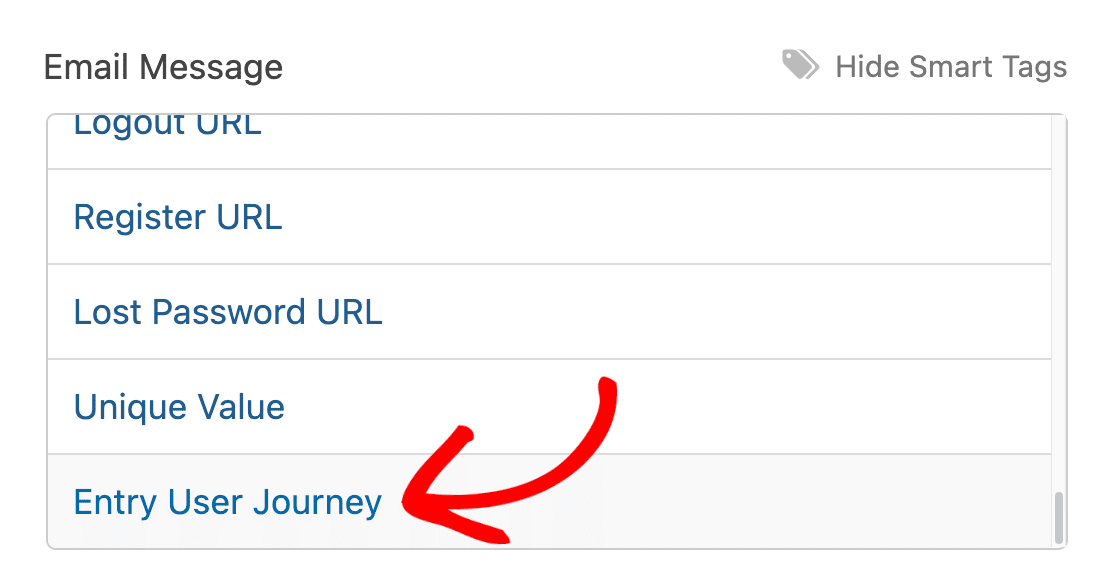
次に、**Email Message**セクションにスクロールし、**Show Smart Tags**をクリックします。
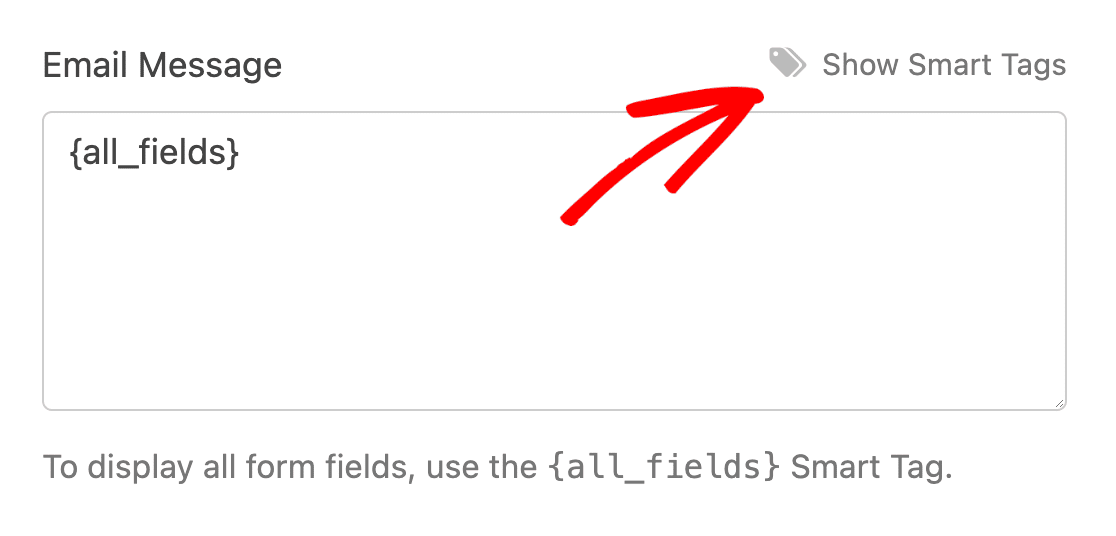これで、通知メールに追加できる利用可能なスマートタグのリストが表示されます。このリストから、**Entry User Journey**スマートタグをクリックします。
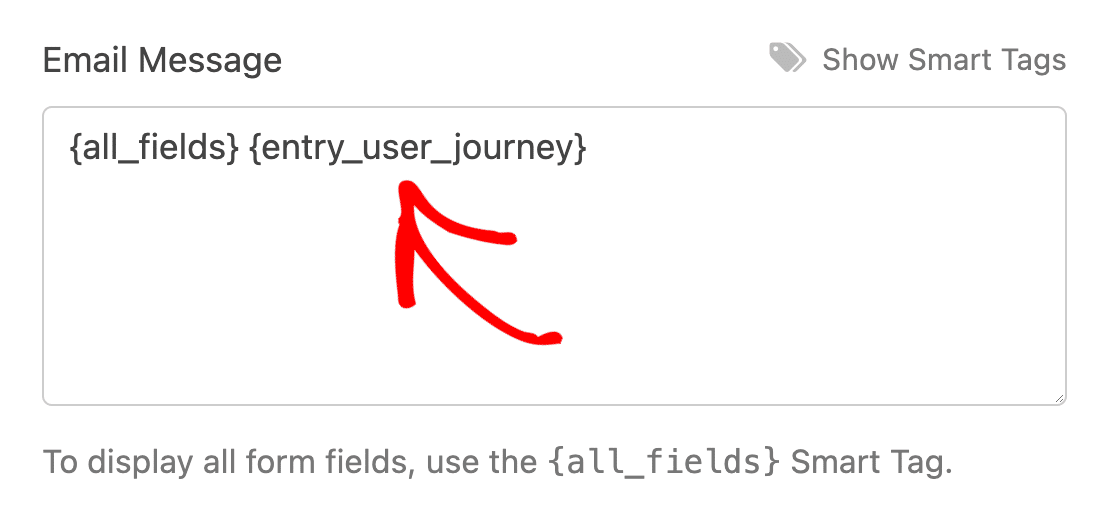
その後、`{entry_user_journey}`スマートタグがEmail Messageに追加されます。
スマートタグを追加したら、通知設定を保存してください。フォームが送信されると、通知メールにユーザーの移動履歴データが含まれるようになります。
## よくある質問
User Journeyアドオンについてよく受ける質問をいくつかご紹介します。
#### User Journeyデータをエクスポートできますか?
はい。エントリーと一緒にUser Journeyデータをエクスポートできます。CSVエクスポートの場合は、**WPForms » Tools » Export**に移動し、User Journeyデータを含めるチェックボックスをオンにします。詳細については、[WPFormsでエントリーをCSVにエクスポートする方法](https://wpforms.com/docs/how-to-export-form-entries-to-csv-in-wpforms/)をご覧ください。
Googleスプレッドシートにエクスポートしたい場合は、Google Sheetsアドオンを使用し、カスタムフィールドを`{entry_user_journey}`スマートタグでマッピングします。
#### Zapierを使用してUser Journeyの詳細を他のツールにエクスポートできますか?
はい。User Journeyアドオンがv1.5.0以上で、Zapierアドオンがv1.8.0以上の場合、エントリーUser Journeyデータは、新しいフォームエントリートリガーに対してZapierに送信されるため、Googleスプレッドシート、Googleドキュメント、CRM、その他のアプリのフィールドにマッピングできます。ZapierでエントリーUser Journeyフィールドが表示されない場合は、両方のアドオンが更新され、アクティブになっていることを確認してください。
#### User Journeyは放棄されたエントリーで機能しますか?
はい。User JourneyアドオンとForm Abandonmentアドオンの両方がフォームでアクティブになっている場合、放棄されたエントリーには自動的にUser Journeyデータが含まれます。**WPForms » Entries**に移動し、フォームを選択して、放棄されたステータスのエントリーの**View**をクリックします。User Journeyセクションには、ユーザーがフォームを放棄する前に訪問したページが表示されます。
これで完了です! WPFormsでUser Journeyアドオンをインストールして使用する方法を示しました。
次に、ユーザーの地理的位置を記録したいと思いますか? 詳細については、[Geolocationアドオン](https://wpforms.com/docs/how-to-install-and-use-the-geolocation-addon-with-wpforms/)の使用方法に関するガイドをご覧ください。
**カテゴリー:** Conversion Tools, Addons
---