


AI要約
WordPressで今、大きなことが起こっています。
あなたが頼りにしているツールが、AIと連携し、実際に物事を成し遂げる方法として機能し始めています。
WordPress 6.9は、Abilities APIによってその扉を開きました。Claude、ChatGPT、Cursorのような、あなたがすでに使用しているアシスタントが、あなたのサイトで直接操作できるようになります。
WPFormsはいち早くこれに対応しました。
今年の初めから、あなたのAIアシスタントはWPFormsに接続し、あなたのフォーム、フィールド、エントリーを理解できるようになりました。
本日、私たちはさらに一歩進みます!
WordPress Abilities APIの書き込みサポートを発表
WPFormsのWordPress Abilities APIに新しい書き込みサポートが追加されたことを発表できることを嬉しく思います。あなたのフォームを読み取ることができたのと同じ接続で、フォームを作成および変更できるようになりました。
名前、メールアドレス、ファイルアップロード付きの連絡先フォームをリクエストすると、数分後にWPFormsに表示され、公開の準備が整います。
電話番号フィールドを追加したい、ラベルの名前を変更したい、または送信ボタンを「応募を送信」に変更したいですか?リクエストすれば、数秒で完了します。
そして一番良いところは?本日より利用可能で、あなたがすでに愛用しているアシスタントと連携し、WPForms Liteでは完全に無料です。
アシスタントがフォームで実行できるすべて
これはオープンなWordPress標準に基づいているため、Claude、ChatGPT、Cursorなど、あなたがすでに好んで使用しているMCP互換のAIクライアントと美しく連携します。
接続が有効になると、アシスタントがフォームを作成および整形できるようになります。実際の様子は次のとおりです。
- フォーム全体をゼロから作成:名前、メールアドレス、電話番号、メッセージボックス付きの連絡先フォームをアシスタントにリクエストすると、フィールドと設定を含め、すべてが作成されます。
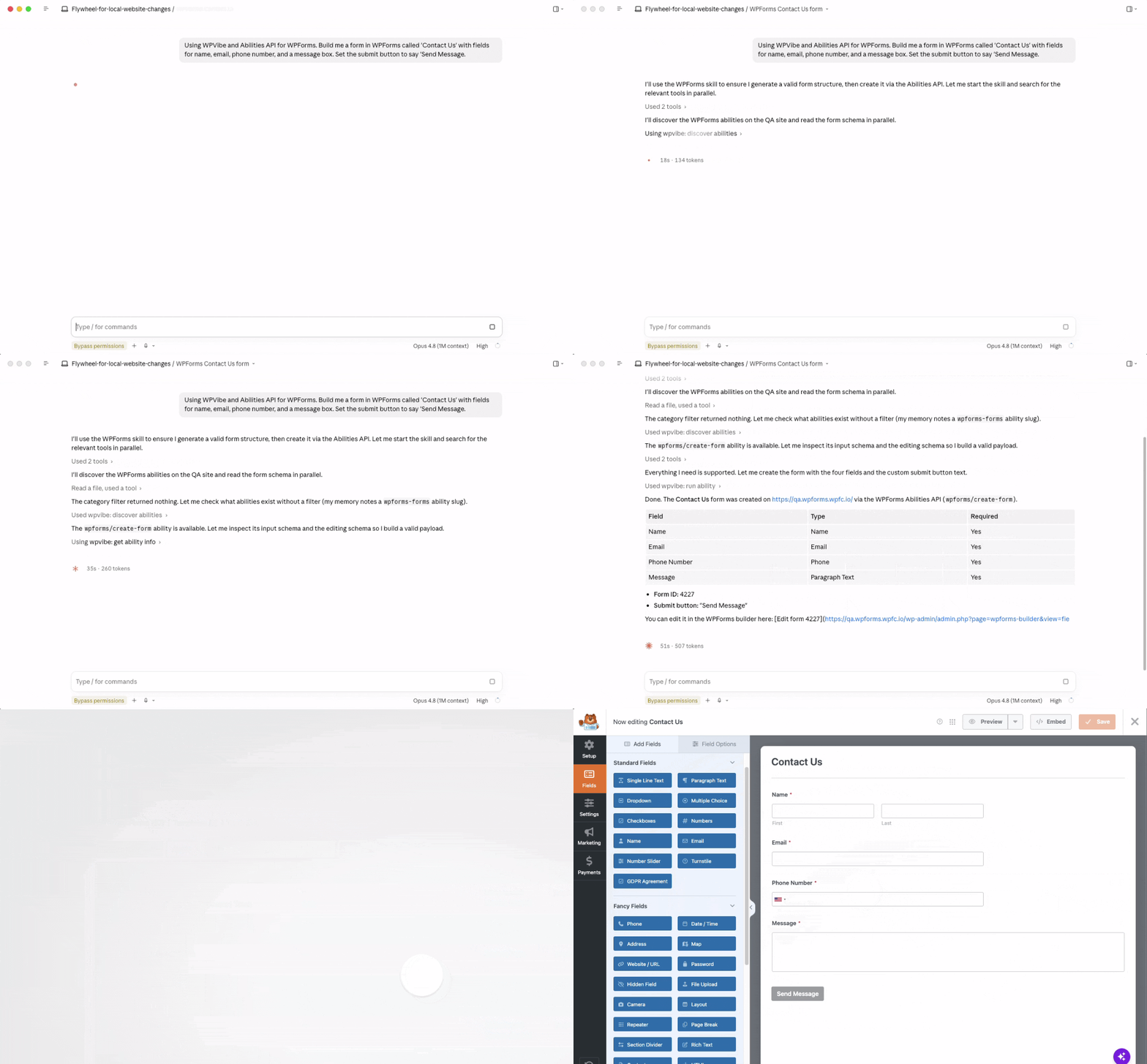
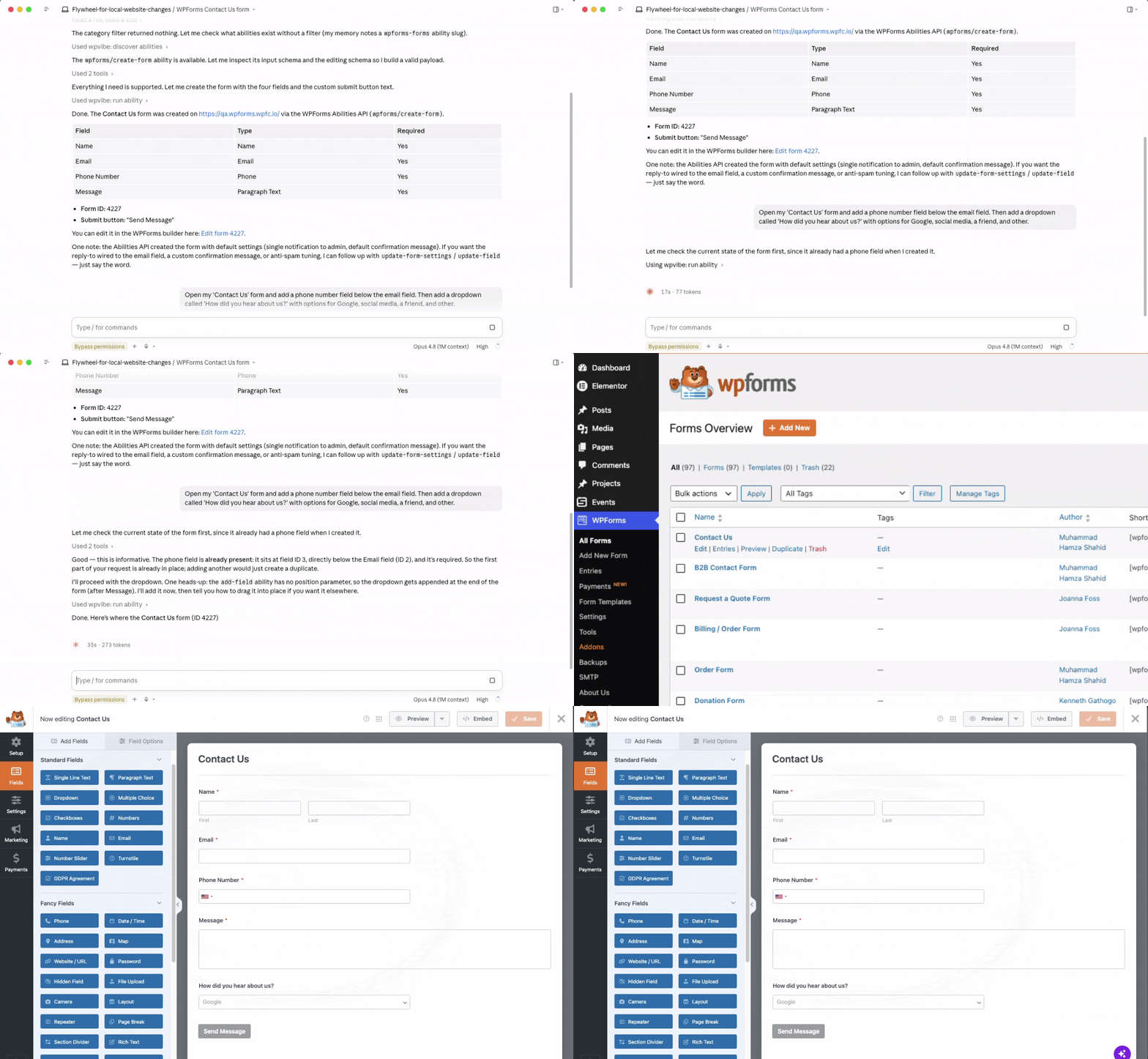
- 既存のフォームにフィールドを追加:連絡先フォームに電話番号を追加したい、またはドロップダウンにいくつかのオプションを追加したいですか?アシスタントに追加をリクエストすると、フィールドがビルダーに表示され、配置済みで準備完了の状態になります。
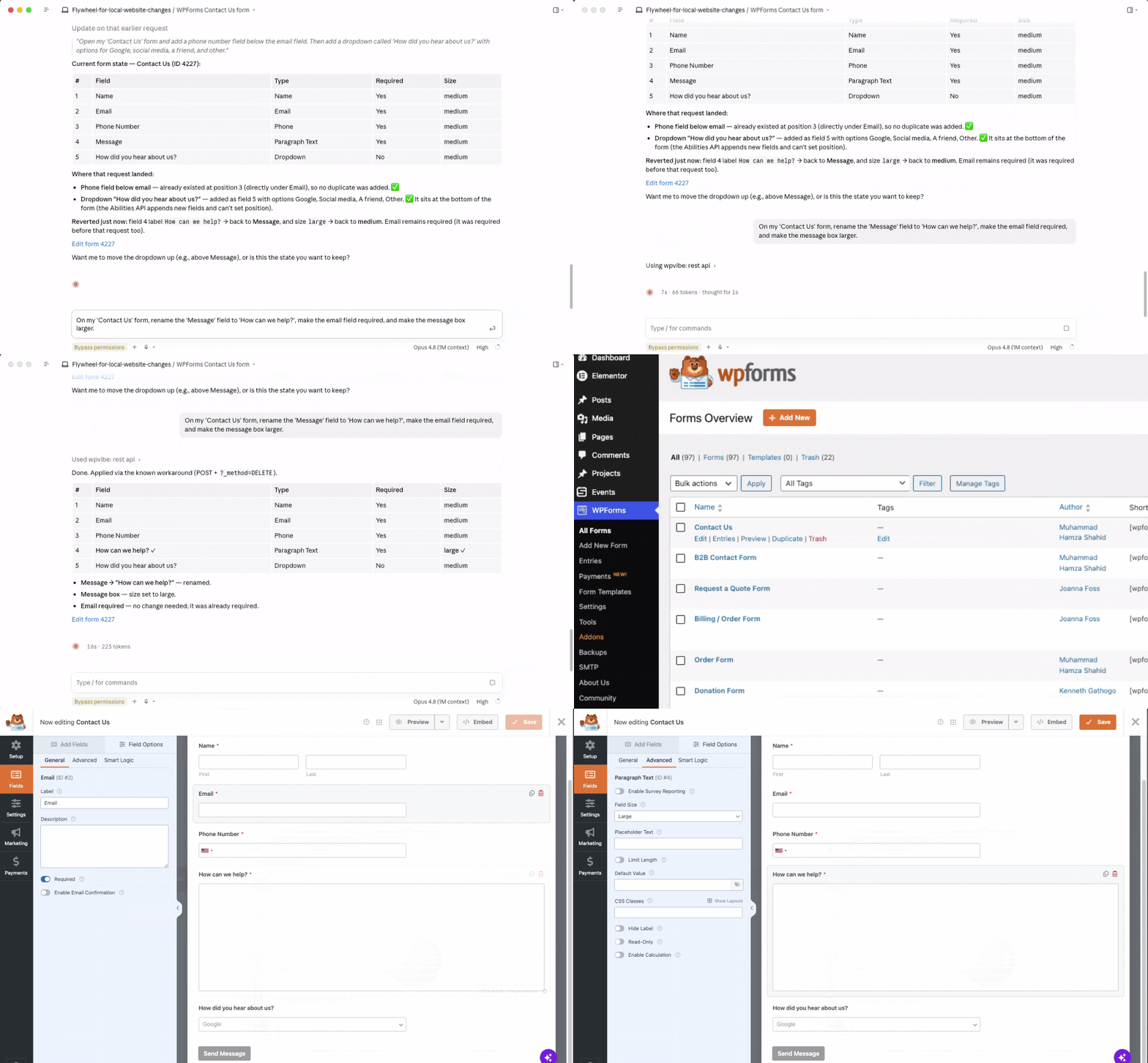
- 既存のフィールドを編集:ラベルの名前を変更したり、質問を必須にしたり、テキストボックスのサイズを変更したりすることをリクエストできます。アシスタントはリクエストされたものだけを変更し、何を変更し、何をそのままにしたかを正確に伝えます。
- フォームの設定を更新:フォームのタイトル、説明、または送信ボタンのテキストを変更します。送信ボタンのテキストを「送信」ではなく「応募を送信」に変更したいですか?完了です。メール通知などの他の設定は、意図的に触れないようにしています。
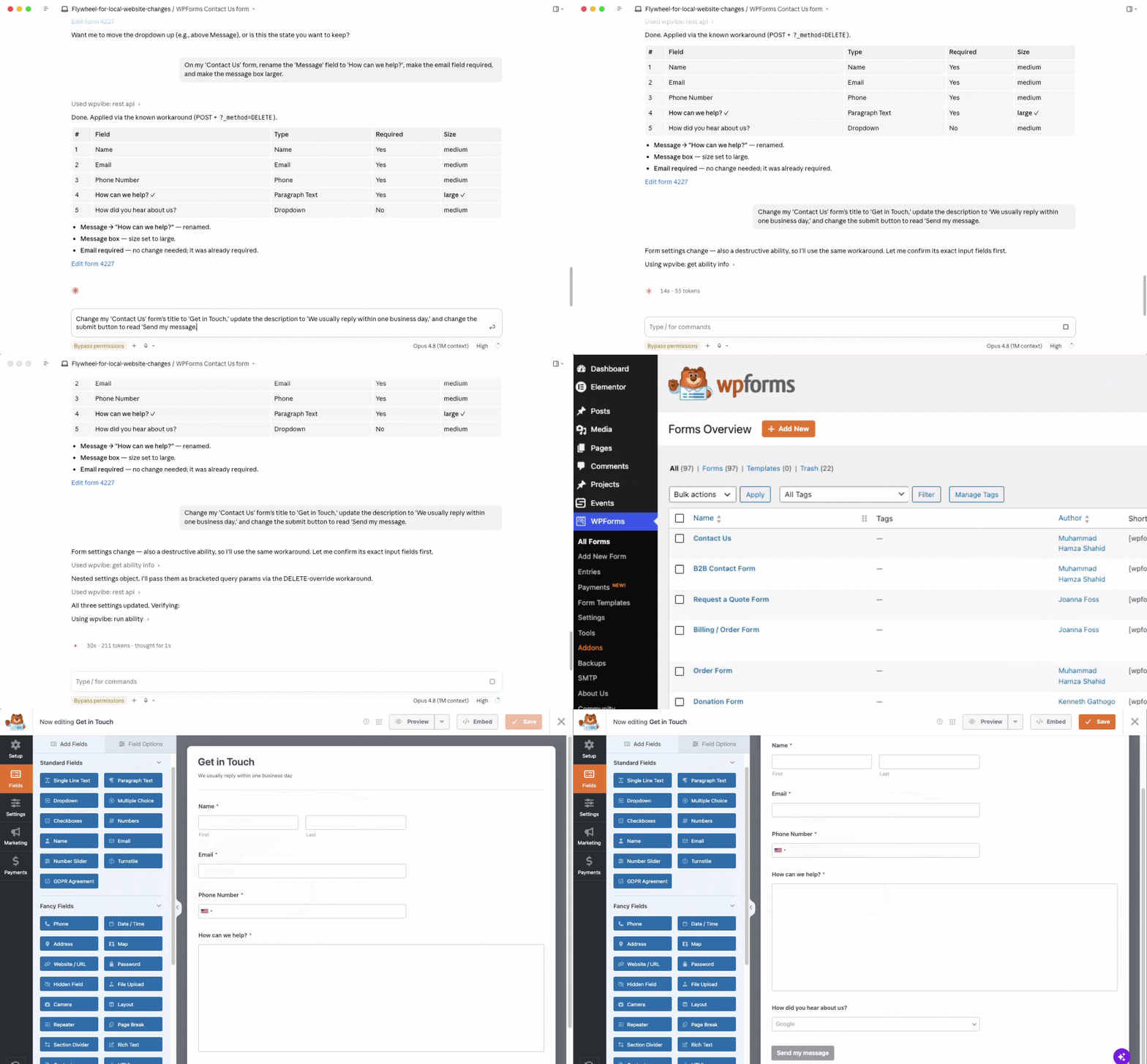
- お気に入りのフィールドタイプで作成:Liteでは、アシスタントは一行テキスト、段落テキスト、メール、数値、ドロップダウン、複数選択、チェックボックス、名前フィールドで作成できます。Proでは、さらに3つのフィールド(電話、日時、ファイルアップロード)が追加され、配置できます。
あなたのビジネスにとっての意味
新しいサービスを提供したいと考えているアシスタントとチャットしていると想像してみてください。同じ会話の中で、そのためのサインアップフォームの作成をリクエストします。
1分後、そのフォームはWPFormsビルダーにあり、適切なフィールドが配置され、公開の準備ができています。
あなたは、すでに参加している会話から離れることはありません。作業中のツールが、本当に重要な作業に集中している間に、必要なものを作成します。
誰がこれを気に入るでしょうか?
これは、フォームをリクエストするだけで、それが形になるのを見たいと思うすべての人に向けたものです。すぐに違いを感じるであろう数名の方々をご紹介します。
- 中小企業の経営者:一日中アシスタントを開いたままにしており、他のすべてのものと同じ場所でフォームを処理したいと考えている方。
- マーケター:アイデアが承認された瞬間にキャンペーンのリードフォームを作成したいと考えており、それに待つことを避けたい方。
- 開発者およびエージェンシー:多くのクライアントサイトを運営しており、アシスタントをサイトに一度接続し、クライアントのビルドのために独自のカスタムフィールドタイプを登録することもできる方。
- 店舗オーナー:注文フォーム、受付フォーム、問い合わせフォームが、カタログやファイルアップロードなどとともに、ペースを維持することを望む方。
実際のユースケースには以下が含まれます:
- イベントの計画を立てながら、すでに参加しているチャットを離れることなく、会話の途中でウェビナー登録フォームを作成する。
- 既存の連絡先フォームに、同意チェックボックスと電話番号フィールドを追加するようにアシスタントに依頼し、必要だと気づいた瞬間に数秒で完了させる。
- クライアントサイトをアシスタントに渡し、一連の受付フォームをスキャフォールディング(骨組み作成)させ、その後、質問によってラベルと必須フィールドを洗練させる。
今すぐその動作を見る
今すぐ試してみたいですか? WPFormsプラグインの最新バージョンV1.10.2にアップデートし、以下の手順に従ってください。
ステップ1:WPVibeでサイトを接続する
アシスタントがサイトで作業できるようにするには、WordPress MCPサーバーを介して接続します。開始するのに最も簡単な場所は、WPFormsチームと同じチームの一部であるSeedProdの無料開始サーバー、WPVibeです。
単にWPForms » Toolsに移動し、AI MCPタブをクリックします。ここから、Install & Activate WPVibeボタンをクリックします。

ステップ2:AIアシスタントにWPVibeを追加する
WPVibeプラグインがインストールされたら、簡単なセットアップ手順を使用してClaude、ChatGPT、またはCursorに接続します。
あとは、URLをMCP互換のAIクライアントに貼り付けるだけで、その後、プロンプトをコピーしてサイトを接続するだけです。これで、アシスタントはサイトで作業する準備が整いました。

ステップ3:フォーム作成をオンにして、ただ尋ねるだけ
フォーム作成は、オンにするまでオフのままなので、完全にあなたの思い通りに、まさに準備ができたときに機能します。
有効にするには、WPForms » Tools » AI MCPに移動し、「MCP Write Accessを有効にする」のトグルをオンの位置に移動します。

ステップ4:最初のフォームをリクエストする
これで完了です。アシスタントにフォームを作成するように依頼すると、WPFormsビルダーに表示され、開いて使用する準備ができています。
まずは簡単なものから試してみてください。名前、メールアドレス、メッセージボックスのある連絡先フォームなどを作成し、それがどのように表示されるか見てみましょう。

なぜこの方法でフォームを作成するのか
WPForms内でAIが何ができるかは、すでにわかっているはずです。
AIフォームビルダー、AI選択肢、AI計算、スマート編集は、フォーム作成プロセスをよりスマートかつ高速にするために構築されています。
これは次のステップであり、全く新しい方向性を示しています。あなたがすでに使用しているアシスタントが、フォームを作成できるようになりました。
他のフォームプラグインが基本的なドラッグ&ドロップに追いつこうとしている間に、WPFormsはあなたのフォームを働き方の未来に接続します。
この機能の優れた点は、オープンなWordPress標準に基づいているため、特定のアシスタントにロックされることはなく、すでに使用しているすべてのものと連携する実際のWPFormsフォームが生成されることです。
これは、600万以上のウェブサイトを支えるプラットフォームだからこそ、自信を持って構築できる基盤です。
アシスタントにフォーム作成を任せてみませんか?
ここが一番のポイントです。これは無料です。
WPForms Liteでは、アシスタントが無料で8種類のフィールドタイプを使用してフォームを作成および編集できます。ぜひ接続してご自身でご確認ください。
電話、日時、ファイルアップロードフィールドもアシスタントに作成させたいですか?
これらは有料のWPFormsプランに含まれており、WPForms Proにアップグレードすると、Surveys & Polls、Form Abandonmentなど、40以上のすべての追加機能が利用できるようになります。
いつものように、WPFormsをご利用いただきありがとうございます。私たちは、WPFormsをWordPressでフォームを作成するための最も便利で最も簡単な方法にするために、常に努力しています。
皆様が作成されるものを見るのが待ちきれません。
SyedとWPFormsチーム
追伸:あなたがすでに使用しているアシスタントは、あなたが要求した瞬間に次のフォームを作成する準備ができています。WPVibeを使用してサイトに接続し、言葉を発するだけで、それが起こるのを見てください。WPFormsで始めましょう、そして今日からあなたの仕事に役立ててください。





