


AI要約
WordPressのレストラン注文システムをお探しですか?それとも、お客様がオンラインでレストランに注文できる、簡単でシンプルな方法をお探しですか?
顧客がオンラインでテイクアウトまたは配達を注文できるようにすれば、あなたのウェブサイトは簡単にあなたのビジネスをより多くのお金を生み出すことができます。顧客は料理を選び、数量を設定し、送信ボタンを押す前に支払います。
そこでこの記事では、WordPressでレストランのオンライン注文フォームを作成する方法について、ステップバイステップの初心者向けチュートリアルをまとめました。
WordPressでレストランの注文フォームを作成する方法
あなたのサイトをWordPressのレストラン注文システムに変えたいなら、実はとても簡単です。WordPressでオンライン注文フォームを作成するだけで実現できます。レストランのオンライン注文フォームを構築するための手順は次のとおりです。
ステップ1:WPForms Proプラグインをインストールする
WPFormsは、WordPress向けの初心者フレンドリーなドラッグ&ドロップフォームビルダーで、2,100以上のフォームテンプレートが組み込まれており、その中には食品注文用のものもいくつか含まれています。
レストランの仕事でWPFormsを最も気に入っている点は、支払い計算がすでに組み込まれていることです。メニュー項目に価格を追加すると、合計金額が自動的に更新されるため、料理の価格のスプレッドシートを2か所で管理する必要がありません。
このチュートリアルを続けるには、WPForms Proライセンスが必要です。このライセンスには、このチュートリアルで必要となるCalculations、Coupons、Form Lockerのアドオンが付属しています。

開始するには、Proライセンスを購入してください。次に、ウェブサイトにWPFormsをインストールします。ヘルプが必要な場合は、WordPressにプラグインを追加する方法の手順に従ってください。
ステップ2:テイクアウト注文フォームを生成する
次に、WPForms » 新規追加に移動してフォームの名前を付け、テンプレートを選択する必要があります。WPForms Proには、WordPressのレストラン注文フォームをすばやく作成するのに役立つ2,100以上のフォームテンプレートがすぐに利用できます。
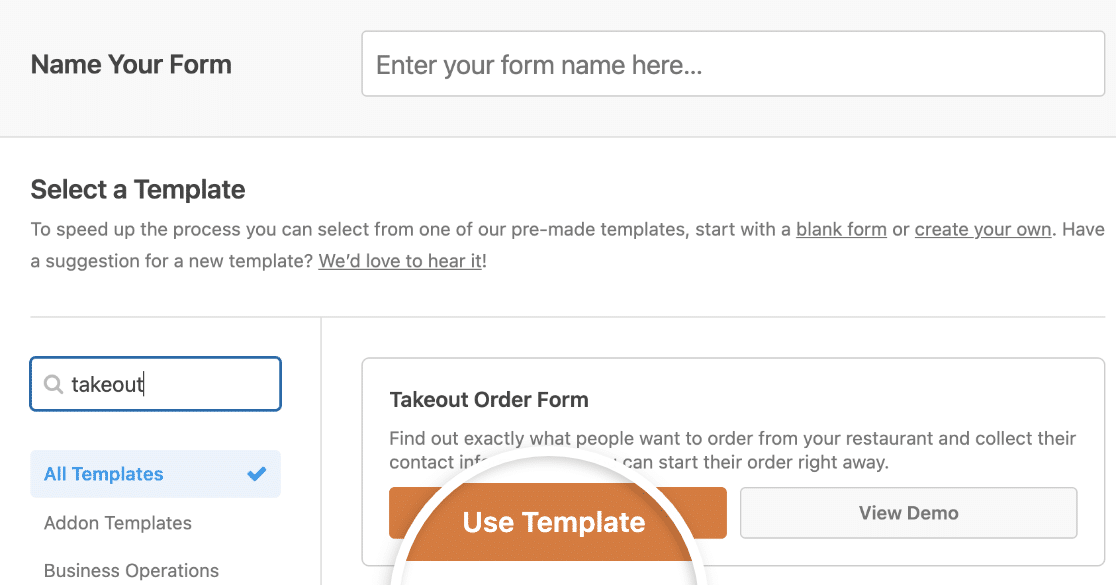
検索バーを使用してテイクアウト注文フォームを見つけ、次にテンプレートを使用をクリックしてフォームビルダーに読み込みます。デフォルトでは支払いフィールドはありませんが、簡単に追加できます。
WPFormsは、Stripe、Square、PayPal、Authorize.net(Elite)など、さまざまな支払いオプションをサポートしており、これらはフォーム内にドロップするだけで追加できます。
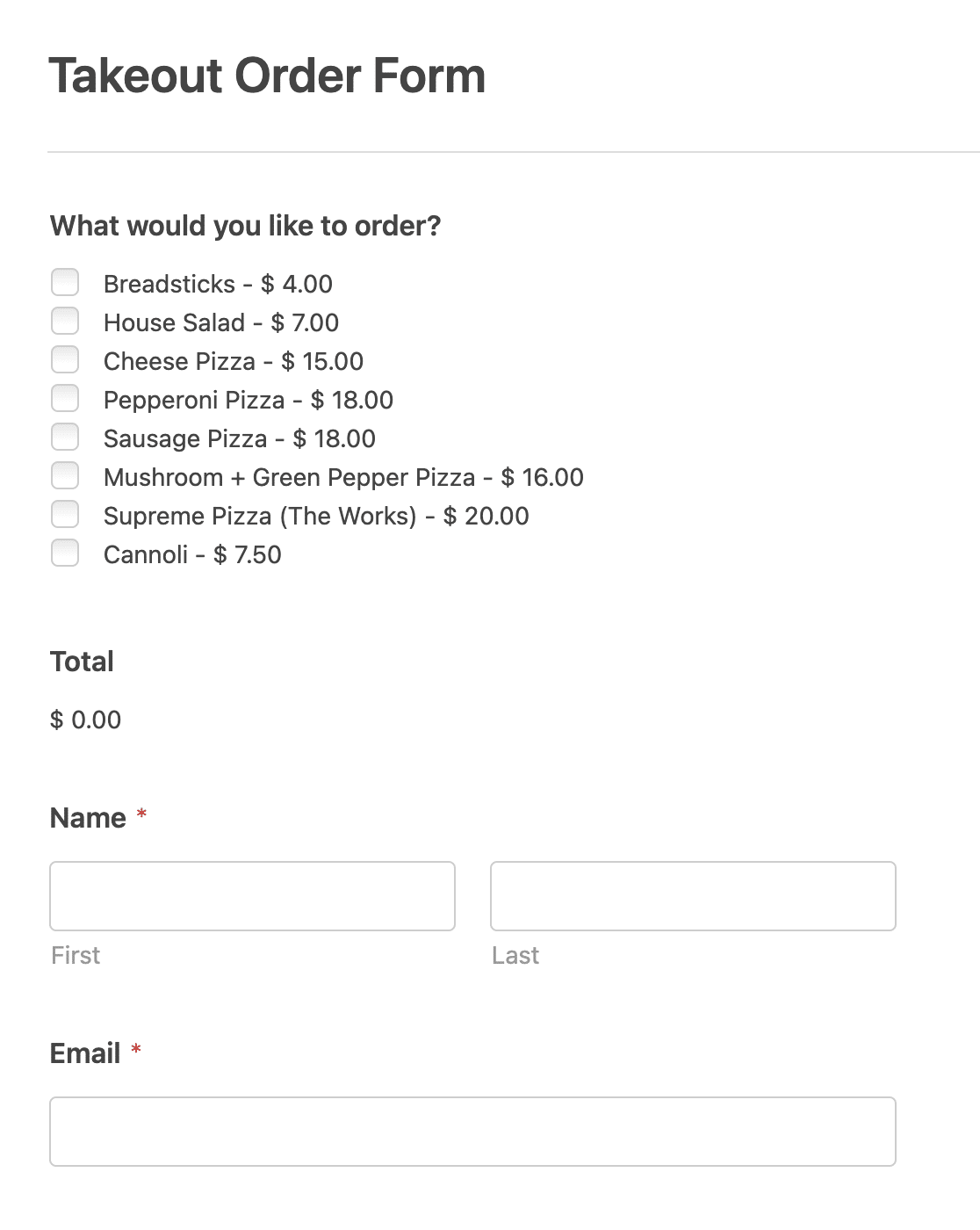
素晴らしいですよね?では、このフォームをカスタマイズしていきましょう。
ステップ4:品目別注文概要を表示する
WPFormsを使用すると、フォームのカスタマイズが簡単に行えます。テイクアウト注文フォームテンプレートには、次のフィールドがこの順序で含まれています:
- チェックボックスアイテム
- 合計
- 名前(姓と名)
- Eメール
- 電話
- 住所
- 段落テキスト
ピザ屋を経営しているのでない限り、おそらくあなたの特定のメニューに合わせてテンプレートを少しカスタマイズする必要があるでしょう。
これは簡単です。まず、[チェックボックスアイテム]フィールドをクリックします。これにより、フォームビルダーの左側でオプションが開きます。次に、アイテム名と価格を変更できます。
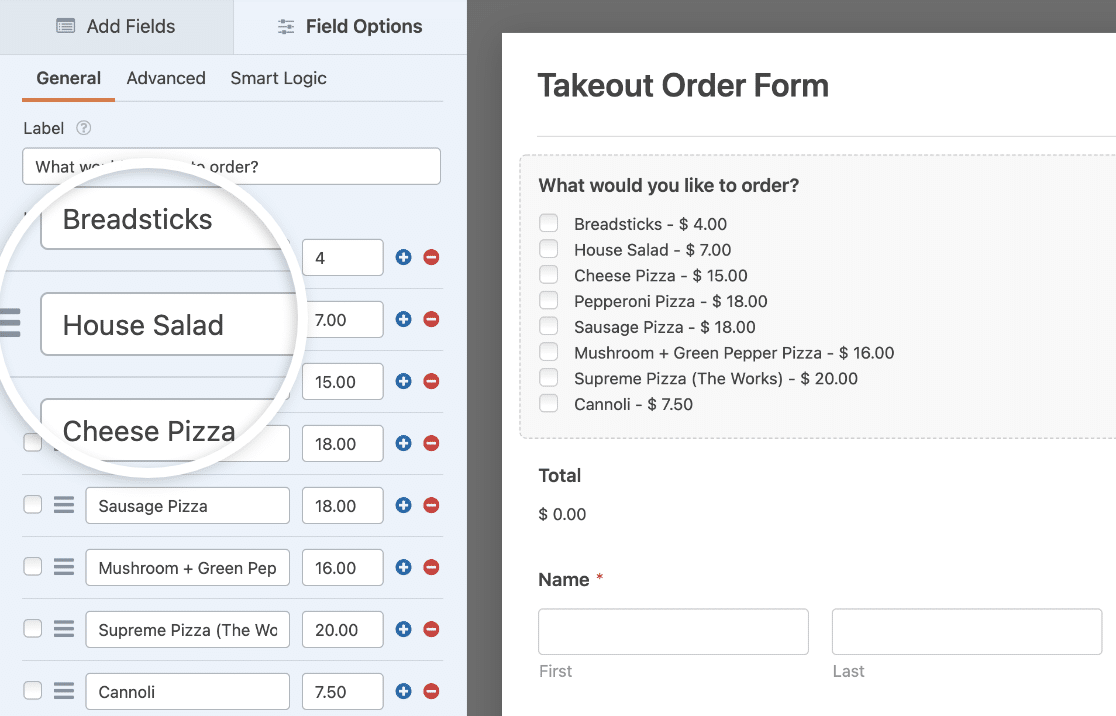
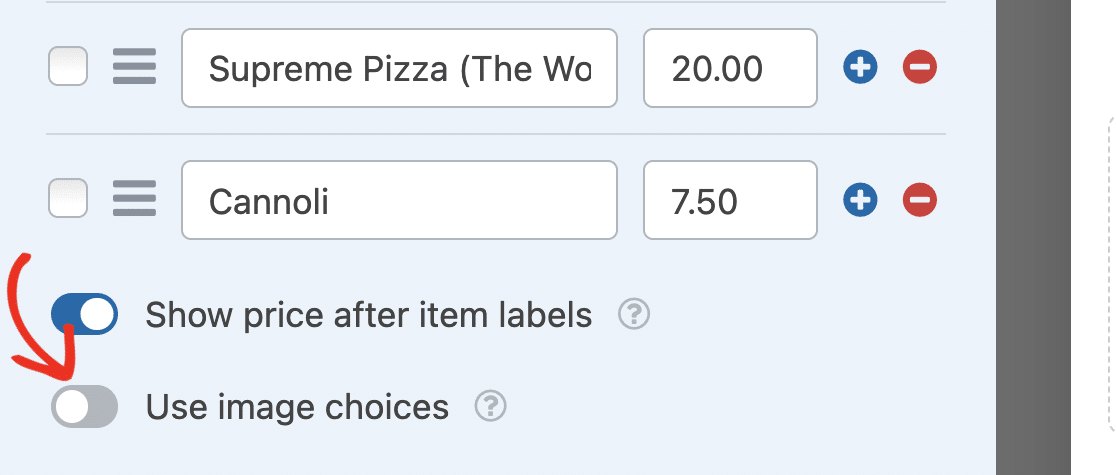
できる最もクールなことの1つは、オンラインレストランメニューに画像選択を追加することです。画像選択の使用オプションをオンにするだけで追加できます。
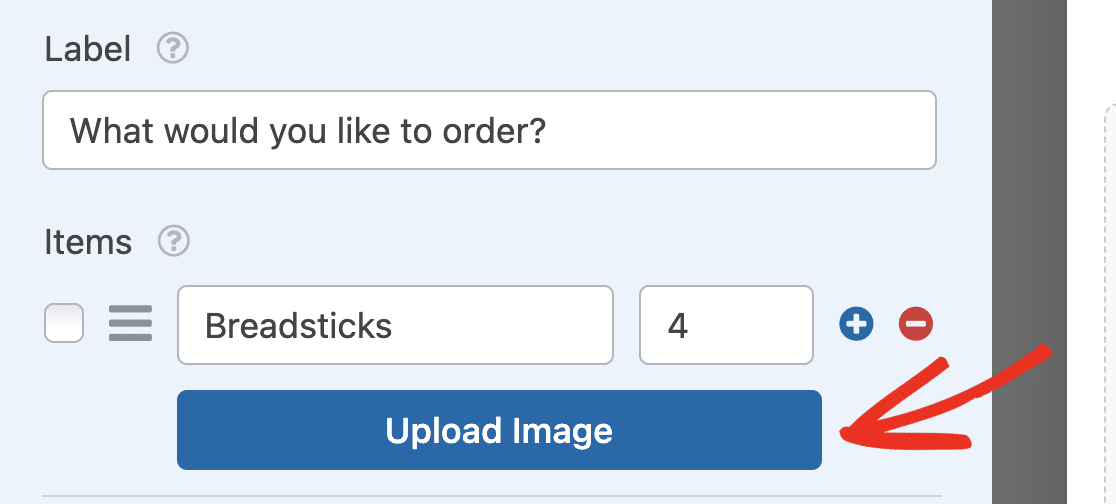
次に、各アイテムの下にある[画像のアップロード]ボタンをクリックして、各メニューアイテムの画像を選択します。
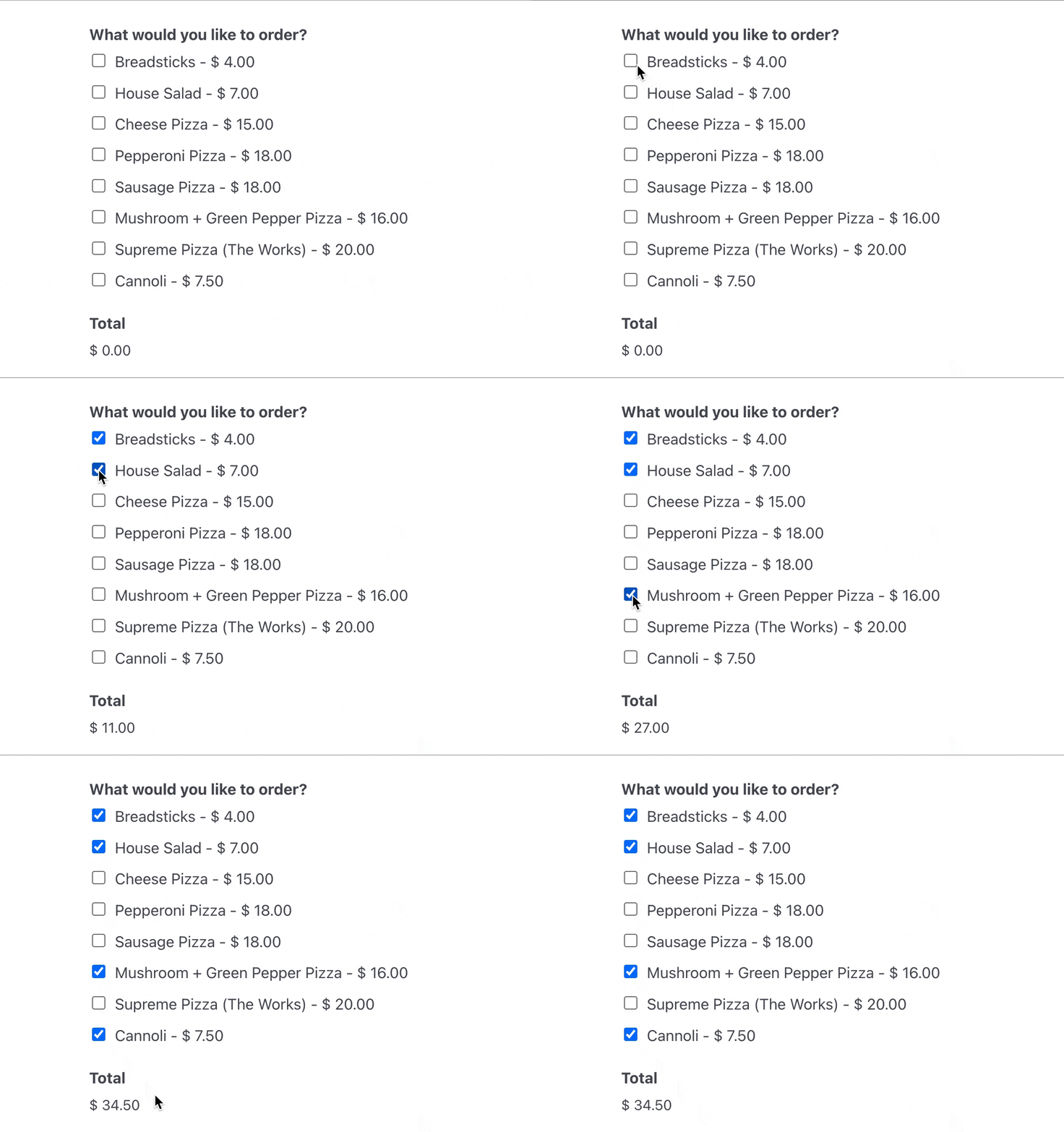
合計フィールドには、チェックボックスから選択したアイテムに基づいて顧客がいくら支払う必要があるかが表示されます。
その他のフィールドは、顧客情報を収集するためのものです。これにより、注文が誰のものかわかります。顧客に配達時間を選択してもらいたいですか?[WordPressフォームに日付/時刻ピッカーを追加する]ガイドをご覧ください。
レストランのオンライン注文システムフォームのカスタマイズが完了したら、フォームビルダーの右上にある 保存 をクリックします。
ステップ5:受け取り、配達、注文制限を設定する
メニューと合計金額があれば注文を受けられます。実際のサービスを実行するには、さらにいくつかの決定が必要であり、ここでフォームが注文システムのように機能し始めます。
顧客に受け取りまたは配達を選択させる
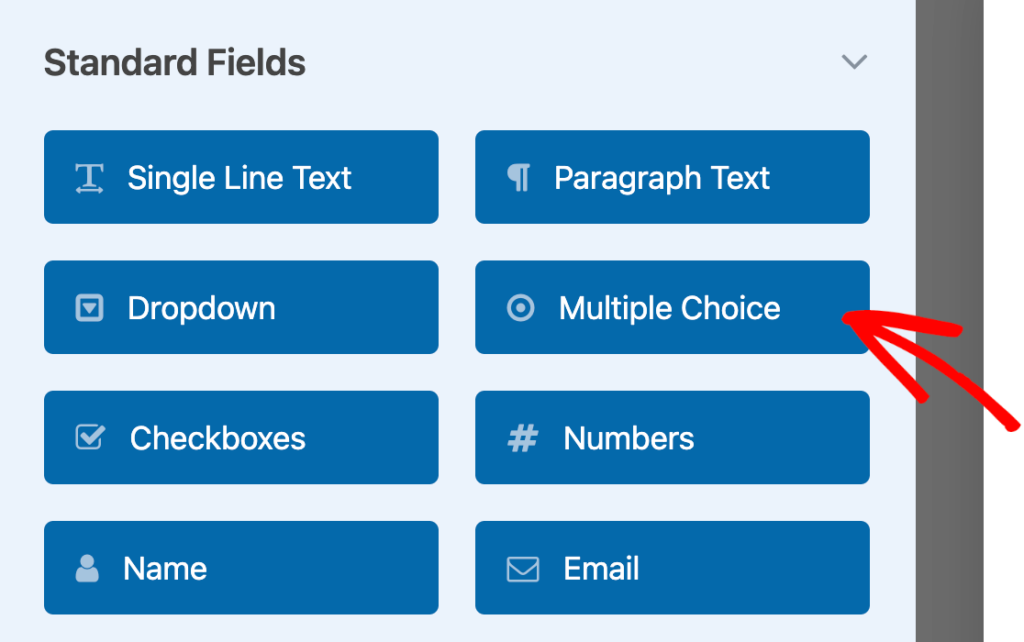
複数選択フィールドを追加し、受け取りと配達を選択肢として設定します。次に、配達を選択した場合にのみ住所フィールドが表示されるように条件付きロジックを使用します。
複数の支店も処理できるバージョンが必要な場合は、店舗受け取りセレクターの追加に関するガイドで、顧客が受け取り場所を選択できるようにする方法を説明しています。
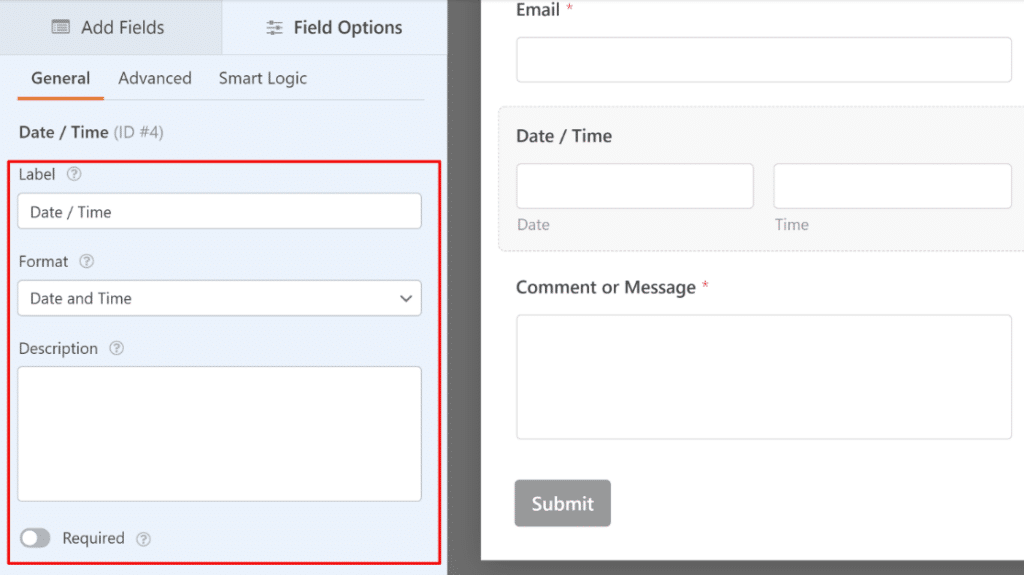
その間に、日付/時刻フィールドを追加して、いつ注文したいかを顧客に伝えられるようにします。WordPressフォームに日付/時刻ピッカーを追加する方法のウォークスルーでは、サービス時間外の予約を防ぐために、サービス時間に制限する方法を説明しています。
配達料、税金、チップを追加する
Calculationsアドオンを使用すると、フォームフィールドに対して数式を作成できるため、[Delivery]が選択された場合にのみ配送料を追加したり、地域の税率を適用したり、10%、15%、20%のチップボタンを提供したりできます。
最初から数式を構築するのではなく、数式をすばやく生成したい場合は、WPFormsのAI数式ジェネレーターを使用できます。

数式はフィールドをIDで参照するため、配達オプションが選択されたときに注文小計に固定額を追加するだけで配達料金を設定できます。チップも小計のパーセンテージとして同じように機能します。
日替わりスペシャル品の注文を制限する
金曜日の特別メニューを20食用意した場合、25食を注文したくはありません。
Form Lockerを使用すると、フォームが受け付けるエントリーの数に上限を設定でき、制限は1日ごと、週ごと、または月ごとにリセットできるため、1日の上限は毎朝確実にリセットされます。
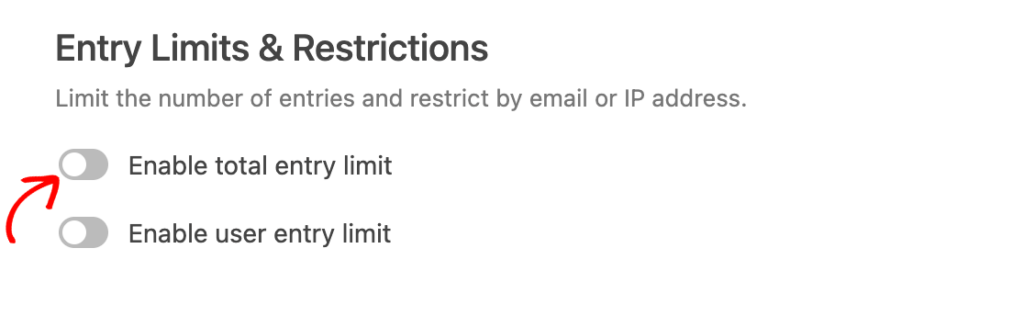
Form Lockerは、フォームを指定した日時で開閉するようにスケジュールすることもできます。これは、ホリデーの事前注文メニューやケータリングの締め切りに適しています。
これは、毎週の営業時間を繰り返すのではなく、単一の開閉ウィンドウであることを事前に知っておくと良いでしょう。そのため、それ自体では営業日を反映しません。
フォームに自動締め切りを設定する方法に関するガイドでは、スケジューリングが実際にどのように機能するかを示しています。
ステップ6:フォーム設定を構成する
注文ロジックを設定したら、[設定] » [一般]を開いて、フォームの名前を付け、簡単な説明を書き、送信ボタンのテキストを設定します。「注文する」は、食品フォームの「送信」よりも優れています。

ここで次の設定を構成できます:
- フォーム名 — 必要に応じて、ここでフォームの名前を変更します。
- フォームの説明 — フォームの説明を入力します。
- タグ — サイトのフォームを整理するために タグを適用します。
- 送信ボタンのテキスト — 送信ボタンのコピーをカスタマイズします。
- 送信ボタン処理テキスト — フォームが送信中に表示されるテキストを変更します。
画面下部の展開可能なセクションには、さらに高度な設定もあります。
- CSSクラス — フォームまたは送信ボタンにCSSクラスを追加します。
- URLによる事前入力の有効化 — カスタムURLに基づいて一部のフィールドを自動的に事前入力します。
- AJAXフォーム送信の有効化 — ページをリロードせずに AJAX設定を有効にします。
- WordPressへのエントリ情報の保存を無効にする — GDPR要件を遵守するために、IPアドレスやユーザーエージェントなどのエントリ情報とユーザーの詳細の保存を無効にすることができます。簡単な連絡フォームに GDPR同意フィールドを追加する方法については、ステップバイステップの説明をご覧ください。
ここで完了したら、スパム保護とセキュリティ設定に切り替えることができます。

ここでのオプションは次のとおりです。
- 最新のスパム防止機能の有効化 — WPFormsの最新のスパム防止機能で お問い合わせフォームのスパムを停止します。バックグラウンドで実行され、CAPTCHAなどの他のオプションと組み合わせると効果的な組み込みのスパム対策レイヤーを提供します。
- Akismetスパム防止機能の有効化 — スパムエントリを防ぐために、フォームをAkismetプラグインに接続できます。
- 国別フィルターの有効化 — 特定の国からの送信をブロックします。
- キーワードフィルターの有効化 — 特定の単語やフレーズを含むエントリを防ぎます。
完了したら、保存をクリックします。
ステップ7:キッチンに注文アラートを送信する
レストランのウェブサイトから注文を受ける際は、チームがすぐに通知されることが重要です。通知は、ウェブサイトでレストランのオンラインフォームが送信されるたびにメールを送信するのに役立ちます。

スマートタグを使用すると、ユーザーがフォームに入力したときにユーザーに通知を送信することもできます。これにより、注文を受け付けたこと、およびすぐに作業を開始することをユーザーに知らせることができます。
これにより、リクエストが正常に処理されたことをユーザーに保証します。このステップのヘルプについては、WordPressでフォーム通知を設定する方法に関するドキュメントを確認してください。
メールのブランディングを確実に一貫させるには、カスタムヘッダーをメールテンプレートに追加する方法に関するこのガイドをご覧ください。

サービス中に非常に重要なのは、忙しいキッチンでは誰も受信トレイを更新しないため、メールだけでは注文が滞ってしまうことです。
Twilioアドオンは、注文が入った瞬間にSMSまたはWhatsAppメッセージを送信します。これは、メールよりも見逃しにくいです。Plusライセンス以上で利用できます。
ステップ8:注文確認をカスタマイズする
フォーム確認は、ウェブサイトで食品注文を送信した後にサイト訪問者に表示されるメッセージです。これにより、リクエストが処理されたことをユーザーに知らせ、次のステップを伝える機会が得られます。
WPFormsには、3つの確認タイプがあります。
- メッセージ — これはWPFormsのデフォルトの確認タイプです。サイト訪問者がリクエストを送信すると、注文が処理されたことを知らせる簡単なメッセージ確認が表示されます。ユーザーの満足度を高めるための優れた成功メッセージをいくつかご覧ください。
- ページを表示 — この確認タイプは、サイト訪問者をサイト上の特定のウェブページに移動させ、注文してくれたことへの感謝を伝えます。これを行うには、お客様をサンキューページにリダイレクトする方法に関するチュートリアルをご覧ください。さらに、効果的なサンキューページを作成する方法に関する記事も必ずお読みください。
- URLに移動(リダイレクト) — このオプションは、サイト訪問者を別のウェブサイトに送信したい場合に使用します。
WPFormsで簡単なフォーム確認を設定する方法を見て、フォームに入力したときにサイト訪問者が表示するメッセージをカスタマイズできるようにしましょう。
まず、設定の下にあるフォームエディタの確認タブをクリックします。次に、作成したい確認タイプを選択します。この例では、メッセージを選択します。
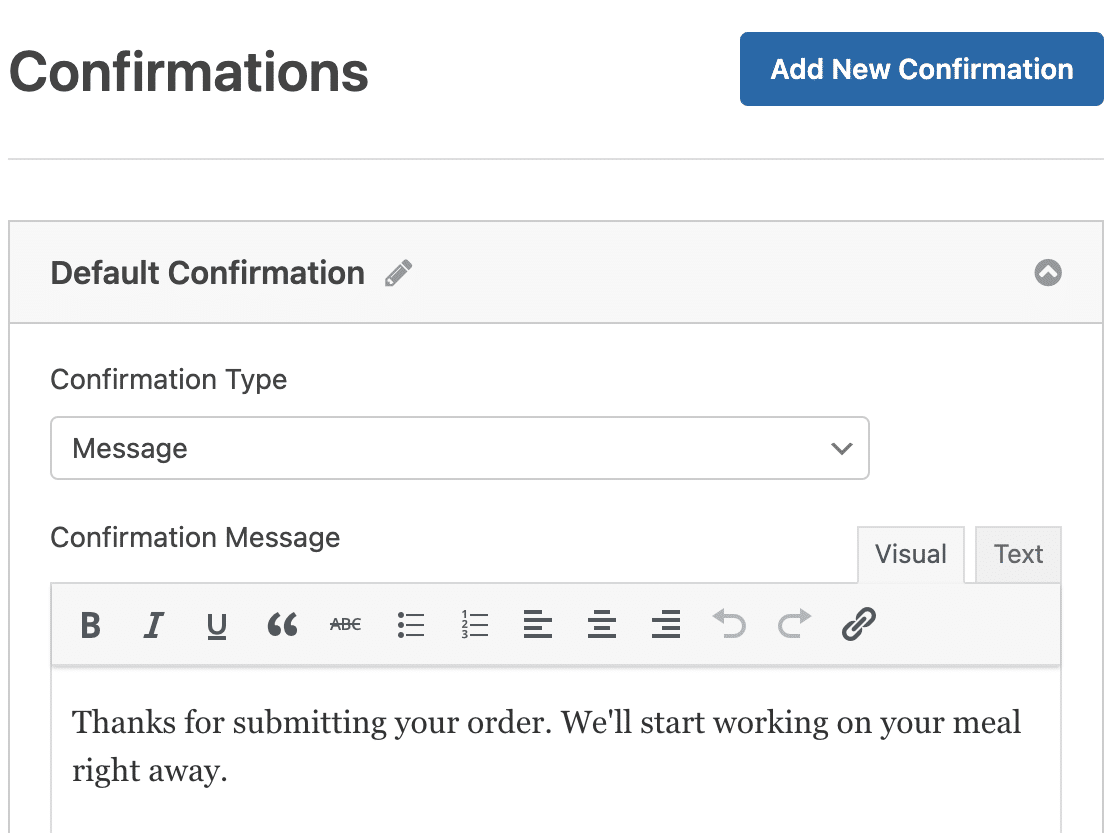
次に、確認メッセージをお好みに合わせてカスタマイズし、保存をクリックします。他の確認タイプについては、フォーム確認の設定に関するドキュメントを参照してください。
ステップ9:支払い設定を構成する
お客様がレストランの注文をオンラインで支払うには、ウェブサイトに少なくとも1つの支払いプラットフォームが必要です。Stripe、Square、Authorize.Net、Paypal、または複数の支払い方法から選択できます。
この例ではStripeを使用します。上記のチュートリアルでStripeの設定が完了したら、Stripe Credit CardフィールドをPayment Fieldsからフォームにドラッグするだけです。
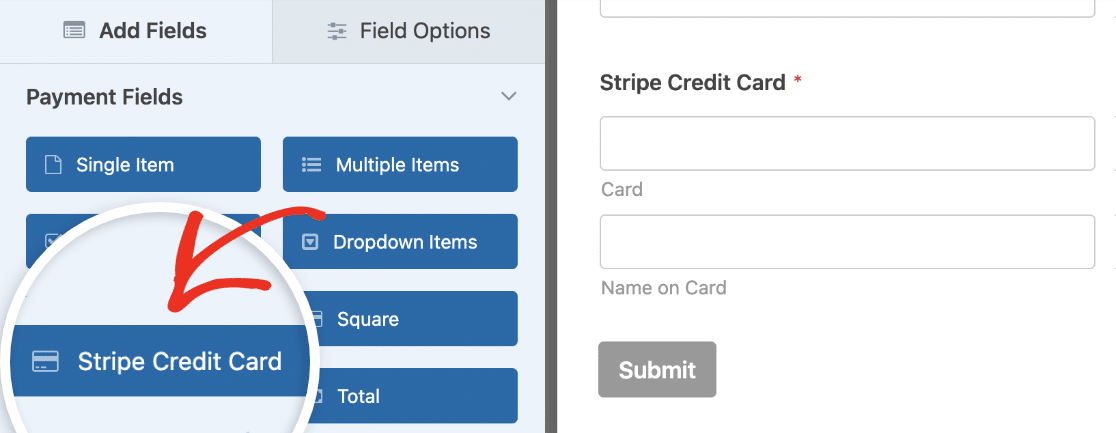
次に、フォームビルダーのPaymentsタブに移動し、支払い統合の設定を入力します。
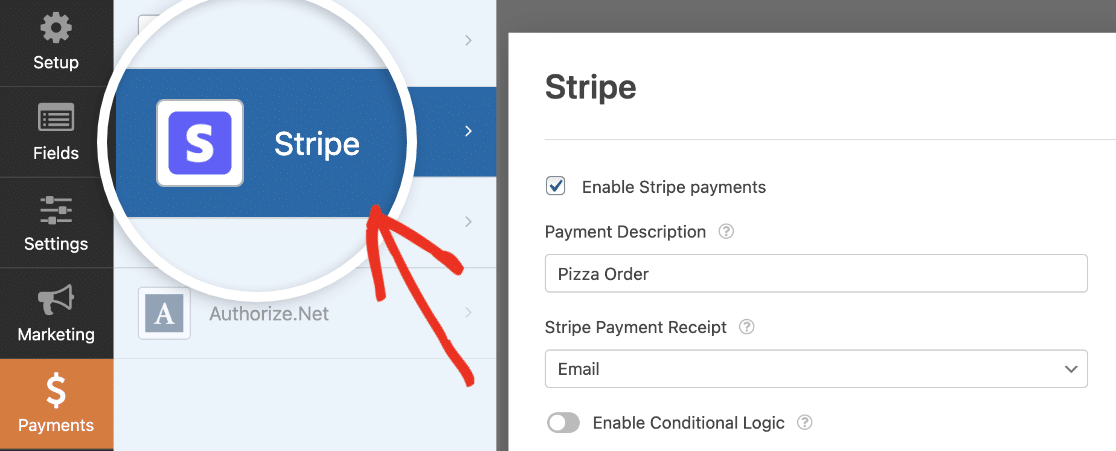
プロモーションを実行していますか?Couponsアドオンは、割引コードボックスをフォームに追加し、固定金額またはパーセンテージを処理するため、「初回注文20%オフ」キャンペーンでは手動での計算は不要です。
ステップ10:レストラン注文フォームを公開する
フォームを作成したら、WordPressウェブサイトに追加する必要があります。WPFormsを使用すると、ブログの投稿、ページ、さらにはサイドバーウィジェットなど、ウェブサイトの多くの場所にフォームを追加できます。
最も一般的な配置オプションであるページまたは投稿への埋め込みを見てみましょう。まず、WordPressで新しいページまたは投稿を作成するか、既存のものの更新設定に移動します。

その後、最初のブロック(ページタイトルの下の空白領域)内をクリックし、WPFormsブロックをクリックします。便利なWPFormsウィジェットがブロック内に表示されます。
WPFormsドロップダウンをクリックし、既に作成したフォームの中からページに挿入したいものを選択します。テイクアウト注文フォームを選択してください。
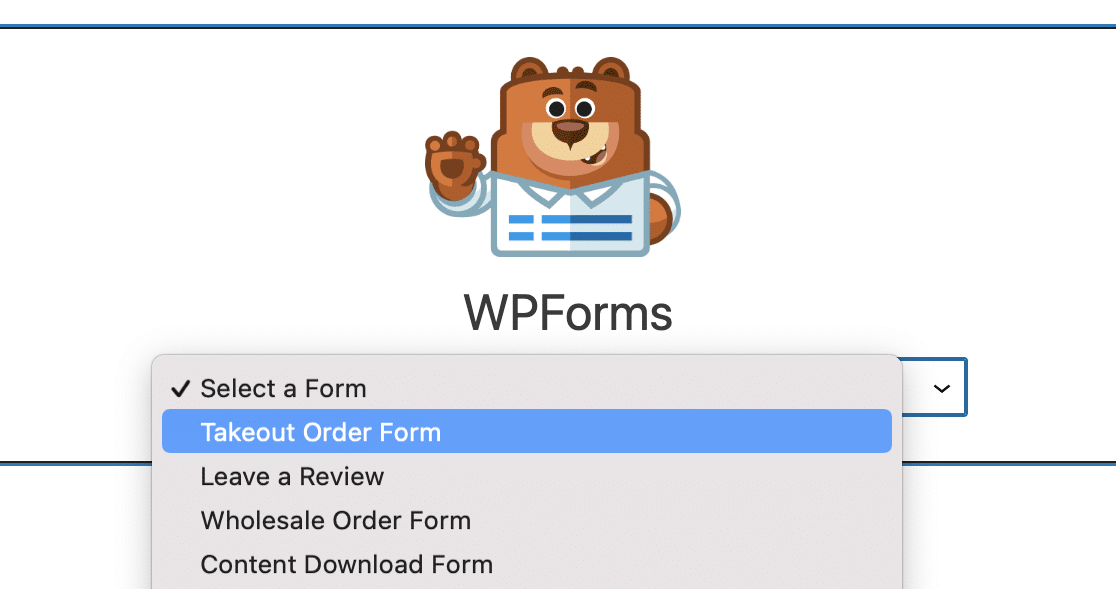
次に、投稿またはページを公開または更新して、レストラン注文フォームをウェブサイトに表示します。送信されたフォームエントリを表示するには、フォームエントリの完全ガイドを確認してください。
たとえば、フォームエントリを表示、検索、フィルタリング、印刷、削除できるため、プロセスが非常に簡単になります。
さらに、Zapierアドオンを使用して、ファイルアップロードをGoogle DriveやDropboxなどのクラウドサービスに自動的に保存できます。
レストラン注文フォームに関するよくある質問
テイクアウト、カフェ、ケータリングビジネスを運営するWordPressサイトの所有者の間で、レストラン注文フォームはよく話題になります。ここでは、フード注文フォームについて最もよく尋ねられる質問をいくつか紹介します。
オンライン注文が優れているのはなぜですか?
レストランのウェブサイトにオンライン注文を追加することを検討する理由はたくさんあります。いくつかご紹介します。
- 店内で食事をするために閉鎖を余儀なくされた場合に、ビジネスに収入の流れを維持するため
- 顧客が自分でオンライン注文を行うため、より正確な注文が得られます
- より多くのお客様がレストランを発見し、店内で食事をすることなく料理を試せるようにすることで、ビジネスのリーチを拡大できます
- あなたはメールリストを構築し、クーポンやオンラインコンテストなどのもので顧客にデジタルマーケティングを行うことができます
- 電話で注文を受ける時間が減ることで、従業員の生産性が向上する可能性があります
レストラン注文フォームの作成方法は?
最も簡単な方法は、WPFormsと事前作成済みのTakeout Order Formテンプレートを使用することです。WPForms Proをインストールし、WPForms » Add Newに移動して、「Takeout Order」を検索し、メニューアイテムと価格をカスタマイズします。
StripeやPayPalなどの支払いゲートウェイを追加し、フォームをウェブサイトに公開します。プロセス全体で約15分かかります。
WordPressで支払いが可能なオンライン食品注文を受け付けられますか?
はい、WPFormsはStripe、PayPal、Square、Authorize.Netを含む複数の支払いゲートウェイと統合されています。
注文フォームに支払いフィールドを追加し、WPFormsの設定で選択したゲートウェイを設定すると、顧客はフォーム送信時に直接注文の支払いを行うことができます。すべての支払いは、支払いプロバイダーを通じて安全に処理されます。
レストランのウェブサイトにシンプルな食品注文フォームを作成するにはどうすればよいですか?
WPFormsのテイクアウト注文フォームテンプレートを出発点として使用します。チェックボックス項目をメニューに合わせてカスタマイズし、StripeまたはPayPalの支払いフィールドを追加し、キッチンスタッフに通知するためのメール通知を設定します。
基本的な設定では、メニュー項目と価格を変更するだけで済みます。テンプレートは、注文合計や顧客情報収集を含む、その他のすべてを処理します。
レストラン注文フォームと完全なオンライン注文システムの違いは何ですか?
レストラン注文フォーム(WPFormsで作成したものなど)は、ウェブサイト上のシンプルなフォームを通じて注文と支払いを受け付けます。
完全な注文システムには、リアルタイム在庫追跡、配達エリア管理、ドライバー調整などの機能が含まれます。
ほとんどの中小規模のレストランでは、適切に設定された注文フォームが、コストと複雑さの5%で機能の80%を提供します。
次に、初回注文をリピート顧客に変える
これで、数量を把握し、受け取りと配達を個別に処理し、支払いを受け取り、注文が入るとすぐにキッチンにメッセージを送信する、動作するレストラン注文フォームが完成しました。
次に注目すべきは、ほとんど逃してしまう注文です。多くの顧客が注文を作成してから支払い前に離脱します。注文フォームが放棄される理由に関するガイドでは、通常の原因とそれらを再び獲得する方法について説明しています。
フォームの作成準備はできましたか?最も簡単なWordPressフォームビルダープラグインで今日から始めましょう。WPForms Proには多くの無料テンプレートが含まれており、14日間の返金保証が付いています。
このブログ記事がお役に立ちましたら、無料のWordPressチュートリアルやガイドをさらにご覧いただくために、 Facebook と X (Twitter) でフォローしてください。
フォームの作成準備はできましたか?最も簡単なWordPressフォームビルダープラグインで今日から始めましょう。WPForms Proには多くの無料テンプレートが含まれており、14日間の返金保証が付いています。
このブログ記事がお役に立ちましたら、無料のWordPressチュートリアルやガイドをさらにご覧いただくために、 Facebook と X (Twitter) でフォローしてください。





素晴らしい説明とトレーニングです。本当にありがとうございます。これで一歩ずつ進めます。重ねて感謝します
Coreyさん!
お役に立てて嬉しいです!
では、良い一日を 🙂
助けてください。注文フォームをデザインしたいのですが、フォームの右側に注文概要が表示されるようにしたいです。[URL Removed]
お願いします
Saqibさん、こんにちは。お見せいただいたような概要を表示する組み込み機能はありませんが、送信前にすべてのフィールドデータを表示するフォームプレビューフィールドがあります。
ありがとうございます 🙂
ありがとうございます、非常に興味深いです!私も同様のものを探しており、3つの重要な質問があります。
1. データはデータベースに保存されますか?
2. データを簡単にXLS形式でエクスポートできますか?(ハンガリーの特殊フォントも正しく扱えますか??)
3. このデータベースは、MSドライブ/Dropboxなどの外部場所に自動的にエクスポートしたり、メールなどで送信したりできますか?
事前に多くの感謝を
アグネス
アグネスさん、こんにちは!
ご質問ありがとうございます。
はい、有料ライセンスをお持ちの場合、データはサイトのデータベースに保存されます。WordPressダッシュボードでフォームのエントリを表示したり、CSVファイルにエクスポートしたりすることもできます。
Zapierアドオンを使用すると、サードパーティサービス(Dropbox、Google Driveなど)にデータを送信できます。
お役に立てば幸いです。
良い一日を 🙂
同じピザを5つ注文したい場合、自動的に計算されますか、それともドロップダウンメニューを作成してフィールドで計算する必要がありますか?
マッシモさん、こんにちは!
現在、当社のフォームには、製品数量に必要な計算を実行する機能はありません。非常に役立つことは承知しており、将来のロードマップを計画する上で確かに検討事項です。このリクエストも追加させていただきます。
それまでの間、ドロップダウンアイテムフィールドを活用して、少し異なる方法でご要望を実現することを検討できます。その方法はこちらのチュートリアルで確認できます。
基本的に、各製品にドロップダウンアイテムフィールドを作成し、ドロップダウンオプションにさまざまな数量と関連価格を入力します。これにより、複数の製品と各製品のさまざまな数量の両方を提供できるようになります。
お役に立てば幸いです。
良い一日を 🙂
注文後に領収書を受け取ることはできますか?
フォームに毎日の開始時刻と終了時刻を設定できますか?
Paystack決済ゲートウェイとの連携も手伝ってもらえますか?
ボルワティフェさん、こんにちは!注文後に顧客に領収書を提供するために、通知機能を使用できます。通知の設定方法については、こちらで詳細を確認できます。フォームの利用可能時間をスケジュールすることについては、Proレベル以上のライセンスで利用可能なフォームロッカーアドオンのスケジューリング機能で実行できます。詳細については、こちらで確認できます。
現在、Paystack決済ゲートウェイとの連携はありませんが、将来の検討のためにこの機能への関心を記録しました 🙂
他に質問がある場合は、アクティブなWPFormsライセンスをお持ちの場合は、サポートチケットを送信してください。
アクティブなライセンスをお持ちでない場合は、WPForms Lite WordPress.orgサポートフォーラムで限定的な無料サポートを提供しています。
ありがとうございます!
印刷拡張機能はありますか?メール確認で注文を自動印刷したいです。
Muhibさん、こんにちは。現在、ご要望のような送信時のエントリー印刷機能は組み込まれておりません。大変便利になることは理解しております。この機能リクエストを将来の改善のために追加いたしました。回避策として、こちらに記載されている手順に従って、エントリーをPDFとして印刷できます。
ありがとうございます。
ホテルのように、お客様にクレジットカード情報を使用して予約を保証してもらうことはできますか?ただし、ノーショーの場合にのみ請求するようにします。
Stephanさん、こんにちは。
残念ながら、ご要望の機能は組み込まれておりません。この機能リクエストを将来の改善のために追加いたしました。
ありがとう
週によって異なるピックアップ時間を設定することは可能ですか?例えば、火曜日は午前11時から午後6時、水曜日は午前11時から午後7時などです。
Thomasさん、こんにちは。時間を制限する機能はありますが、現在お探しのネイティブ機能はありません。これは素晴らしい機能だと思いますので、機能リクエストトラッカーに追加します。それまでの間、開発者向けドキュメントで、開始するためのカスタムコードスニペットを確認することもできます。