


AI要約
カスタムヘッダー画像付きの通知メールを送信しますか?これは、メールに個性とスタイルを追加するための優れた方法となります。
このチュートリアルでは、WPFormsで通知メールにカスタムヘッダーを追加するすべての手順を説明します。
HTMLメールテンプレートの選択
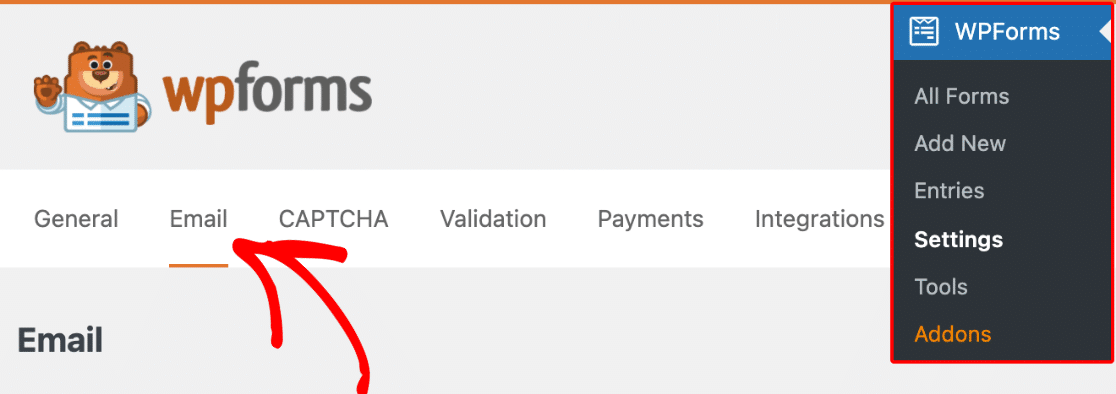
まず、WPFormsの設定で正しいメールテンプレートを使用していることを確認します。開始するには、WPForms » 設定に移動し、メールタブを選択します。
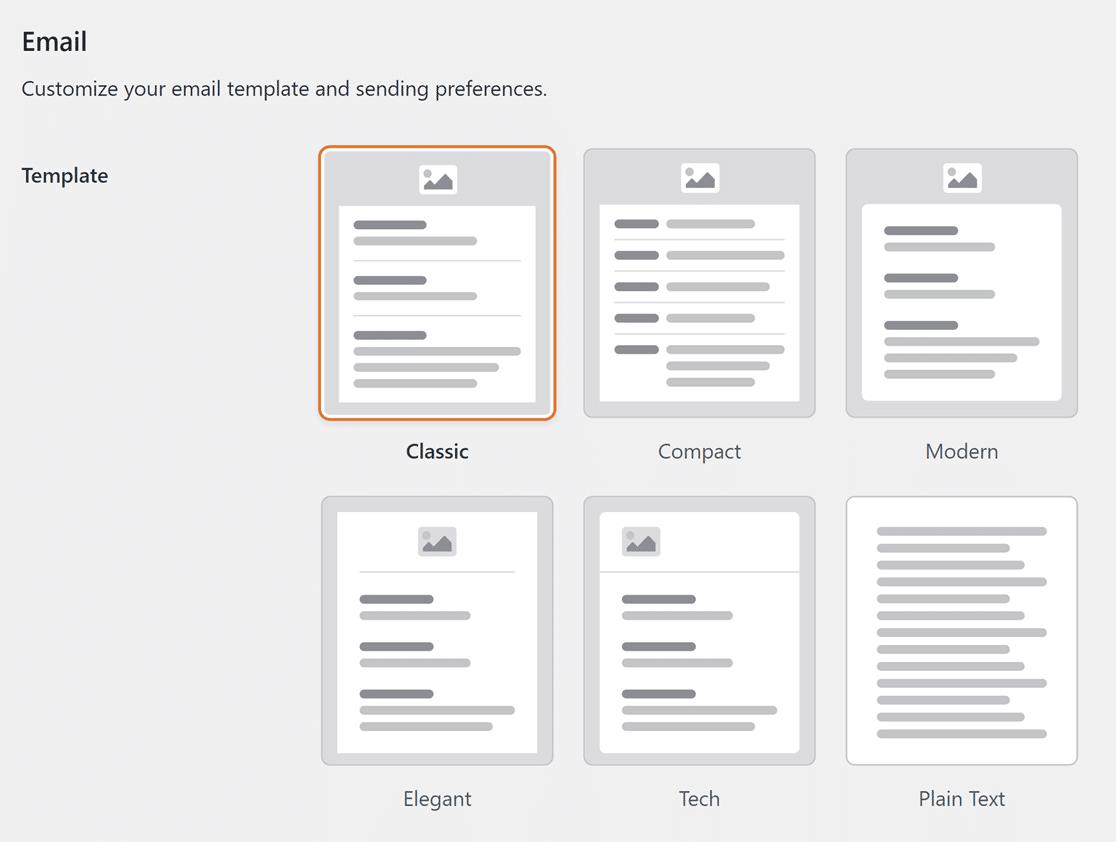
次に、テンプレートセクションまでスクロールダウンします。ここでは、クラシック、コンパクト、モダン、エレガント、テック、プレーンテキストなど、さまざまなテンプレートの選択肢が表示されます。
通知メールにカスタムヘッダー画像を使用するには、プレーンテキスト以外のテンプレートを選択してください。
カスタムヘッダー画像の選択
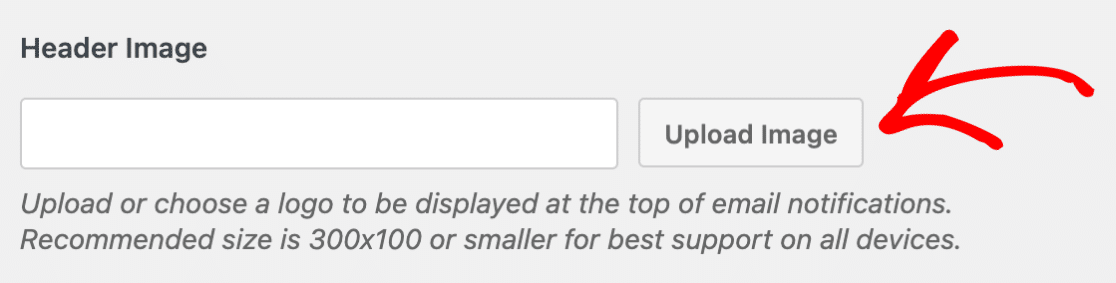
次に、メールテンプレートにヘッダー画像を追加します。これを行うには、ヘッダー画像セクションまでスクロールダウンし、画像のアップロードボタンをクリックします。
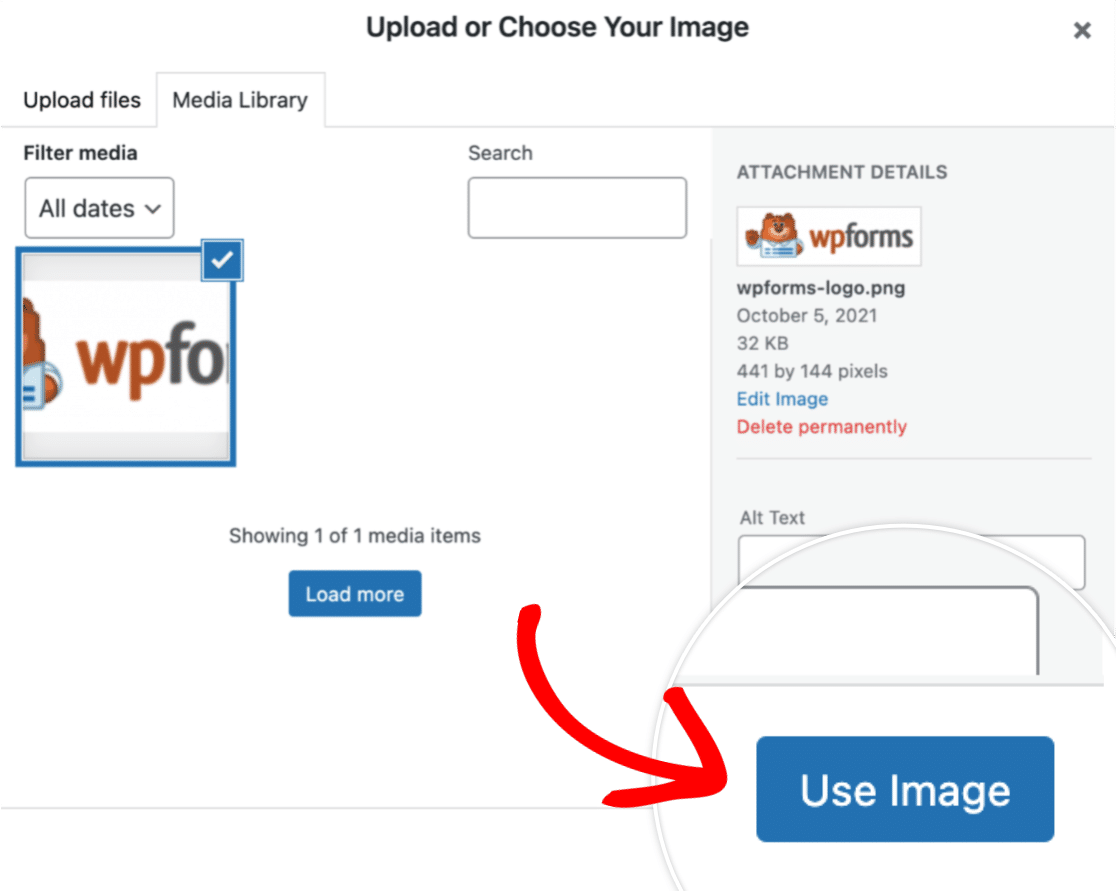
新しいファイルをアップロードするか、WordPressメディアライブラリから既存のファイルを選択できるオーバーレイが表示されます。
注意:すべてのデバイスで最適なサポートを得るために、推奨される画像サイズは300×100ピクセルです。
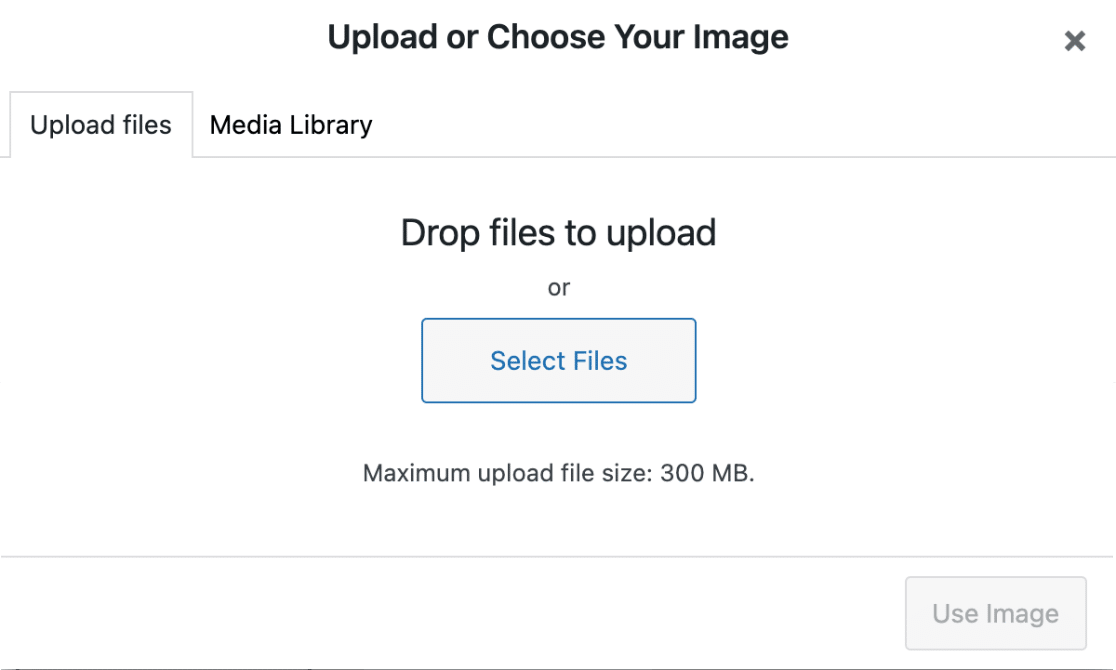
新しい画像をアップロードしたか、既存の画像を選択したら、画像を使用ボタンをクリックします。
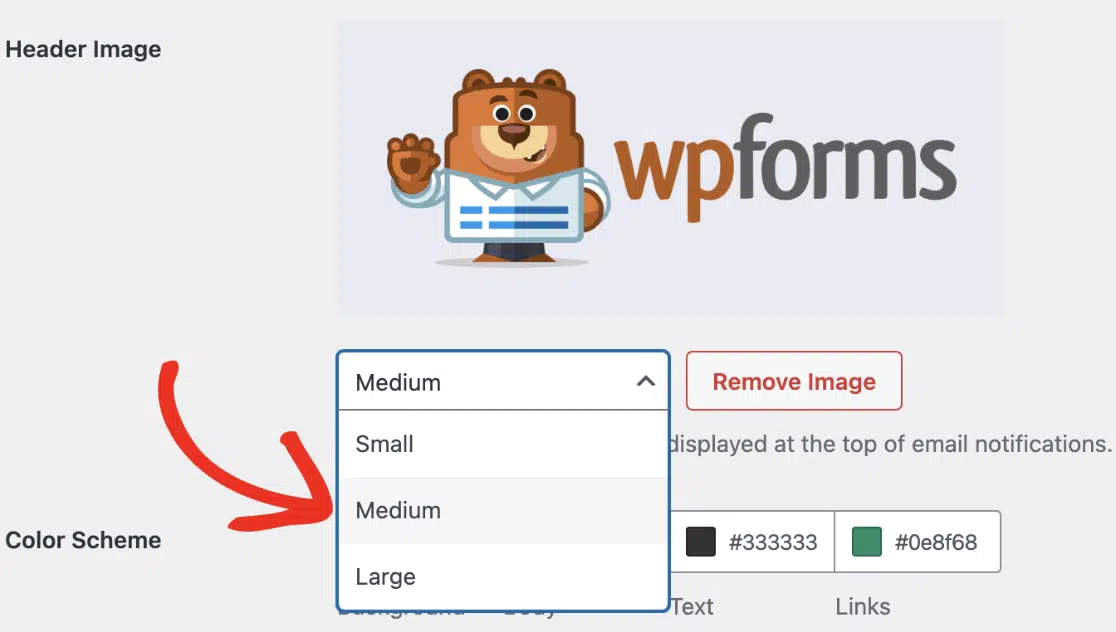
画像を選択した後、画像のサイズを更新できるドロップダウンが表示されます。利用可能なサイズオプションには、小、中、大があります。
メールテンプレートには、カラーカラースキームの設定など、その他のカスタマイズ設定があります。詳細については、フォーム通知メールのカスタマイズに関するチュートリアルをご覧ください。
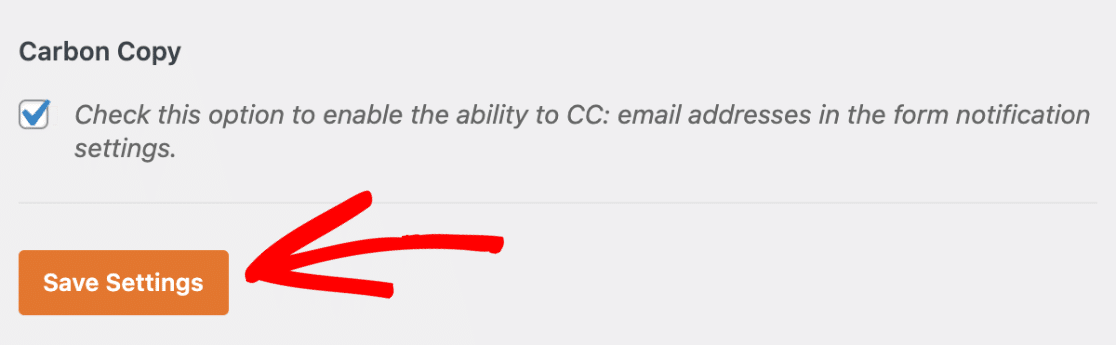
次に、設定を保存するには、ページの下部にある設定の保存ボタンをクリックします。
カスタムヘッダー画像をテストするには、フォームにテストエントリを送信し、ヘッダーが正しく表示された状態で通知メールが届くことを確認します。通知と確認の両方のテストの完全なウォークスルーについては、フォームテストチェックリストを参照してください。通知設定の構成の詳細については、フォーム通知メールの設定に関するガイドをご覧ください。
カスタムヘッダーを使用したメール通知の例を次に示します。
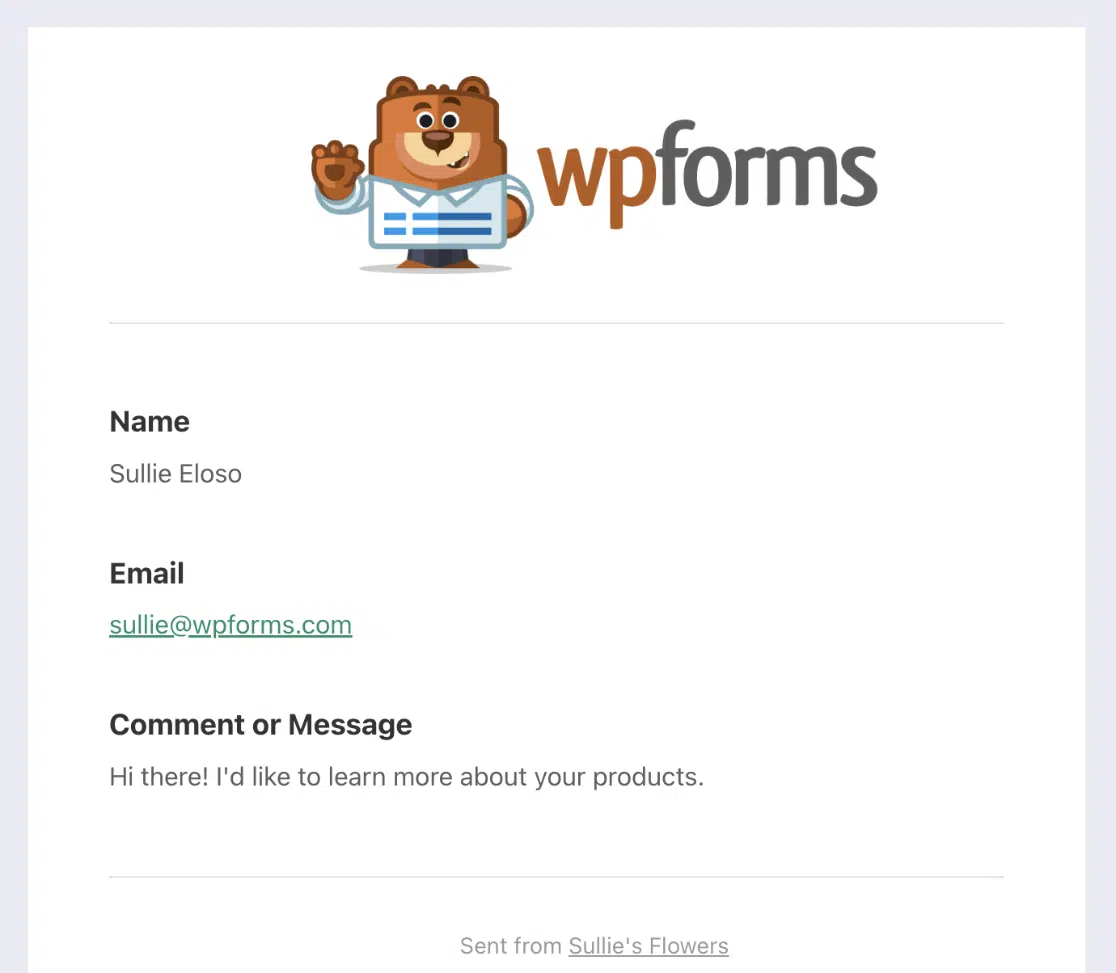
これで完了です!WPFormsのメールテンプレートにカスタムヘッダー画像を追加できるようになりました。
次に、ユーザーのフォーム選択に基づいて通知メールを送信しますか?条件付きフォーム通知の設定方法に関するチュートリアルを必ず確認してください!


