### [WPFormsの通知メールにカスタムヘッダー画像を追加する方法](https://wpforms.com/docs/how-to-add-custom-header-image-in-your-wpforms-email-template/)
**公開日:** 2023年11月12日
**著者:** Umair Majeed
**抜粋:** カスタムヘッダー画像付きの通知メールを送信するために、メールテンプレートを編集する方法を学びましょう。
**本文:**
カスタムヘッダー画像付きの通知メールを送信したいですか?これは、メールに個性とスタイルを加える素晴らしい方法です。
このチュートリアルでは、WPFormsの通知メールにカスタムヘッダーを追加するすべての手順を説明します。
---
### HTMLメールテンプレートの選択
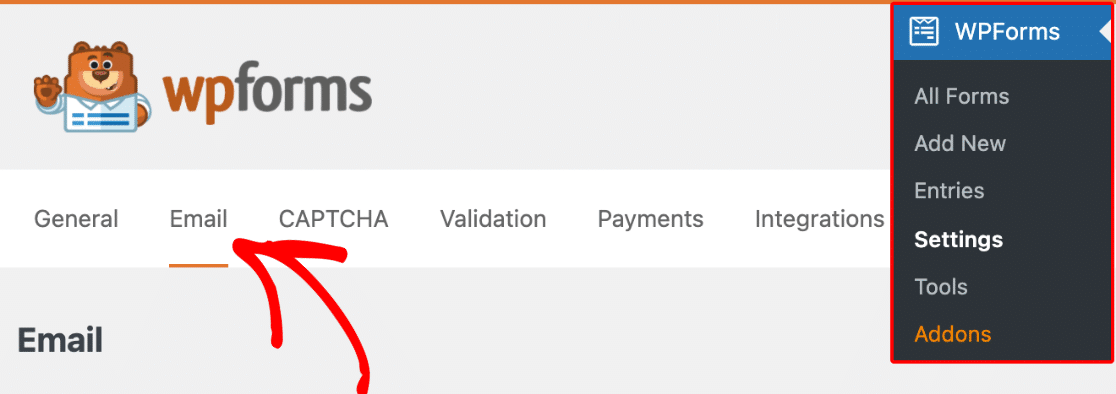
まず、WPFormsの設定で正しいメールテンプレートを使用していることを確認します。開始するには、**WPForms » 設定**に移動し、**メール**タブを選択します。
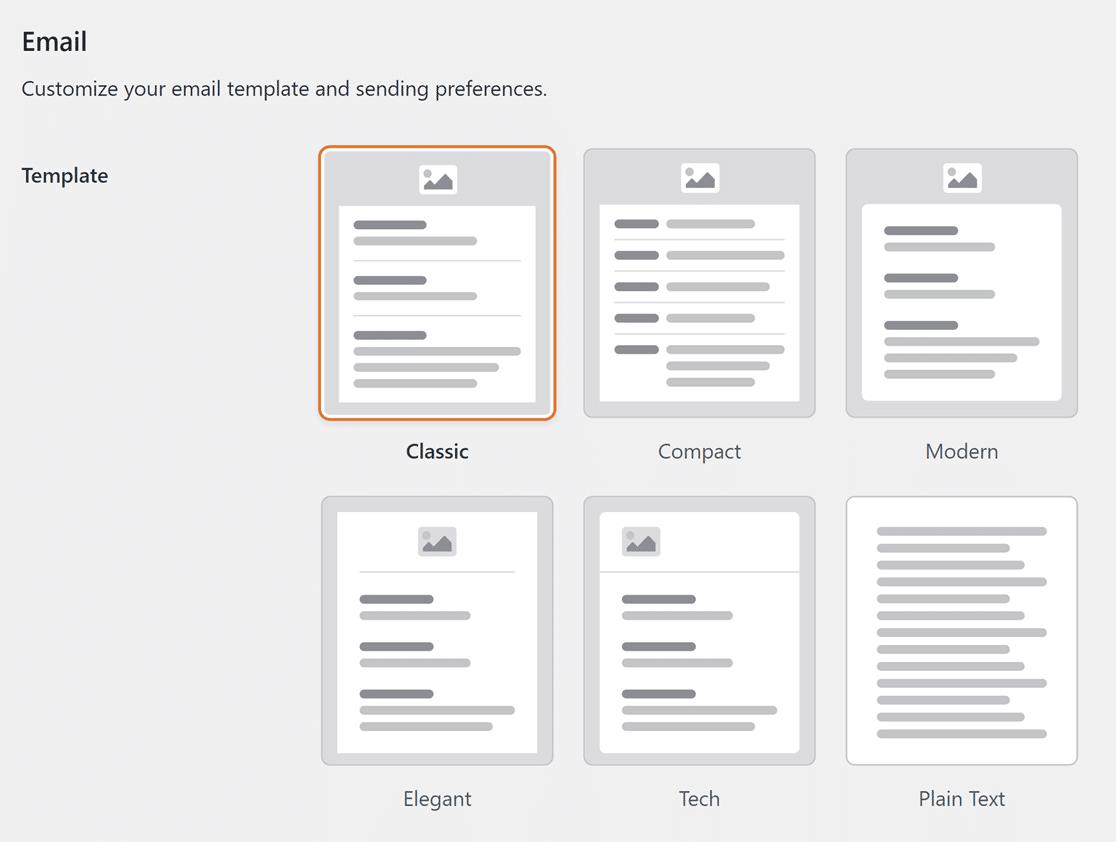
次に、**テンプレート**セクションまでスクロールします。ここでは、クラシック、コンパクト、モダン、エレガント、テック、プレーンテキストなど、さまざまなテンプレートの選択肢が表示されます。
通知メールにカスタムヘッダー画像を使用するには、プレーンテキスト以外のいずれかのテンプレートを選択してください。
### カスタムヘッダー画像の選択
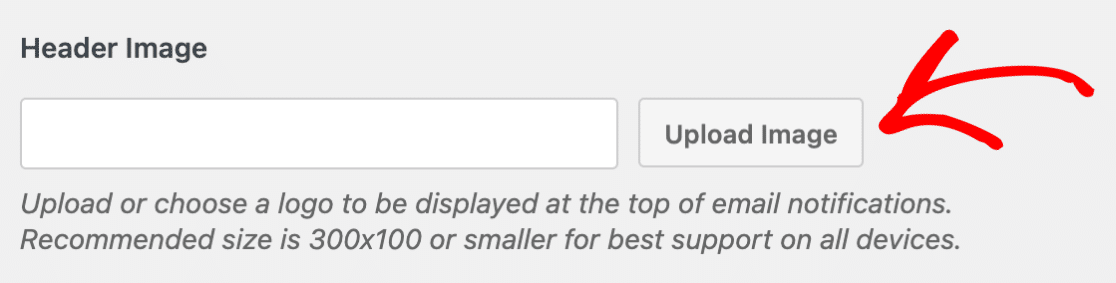
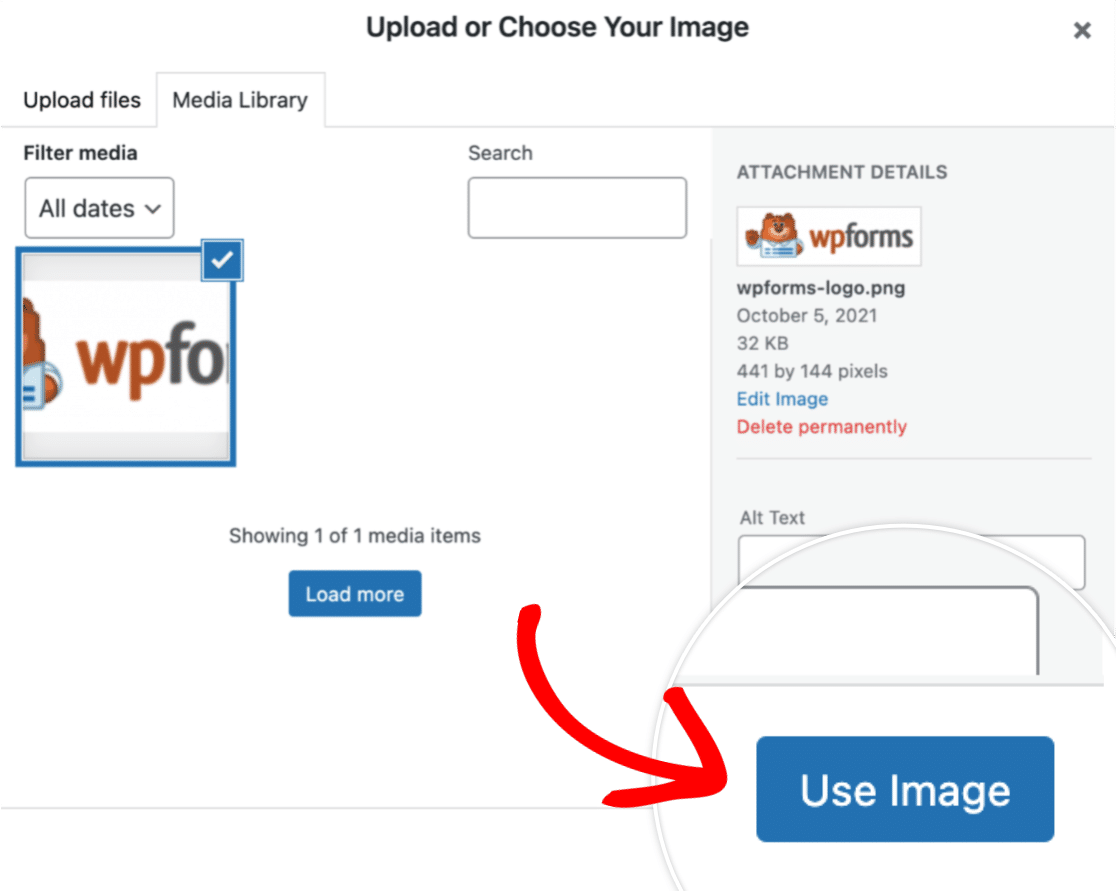
次に、メールテンプレートにヘッダー画像を追加します。これを行うには、**ヘッダー画像**セクションまでスクロールし、**画像のアップロード**ボタンをクリックします。
新しいファイルをアップロードするか、WordPressメディアライブラリから既存のファイルを選択できるオーバーレイが表示されます。
**注意:** すべてのデバイスで最適なサポートを得るために、推奨される画像サイズは300×100ピクセルです。
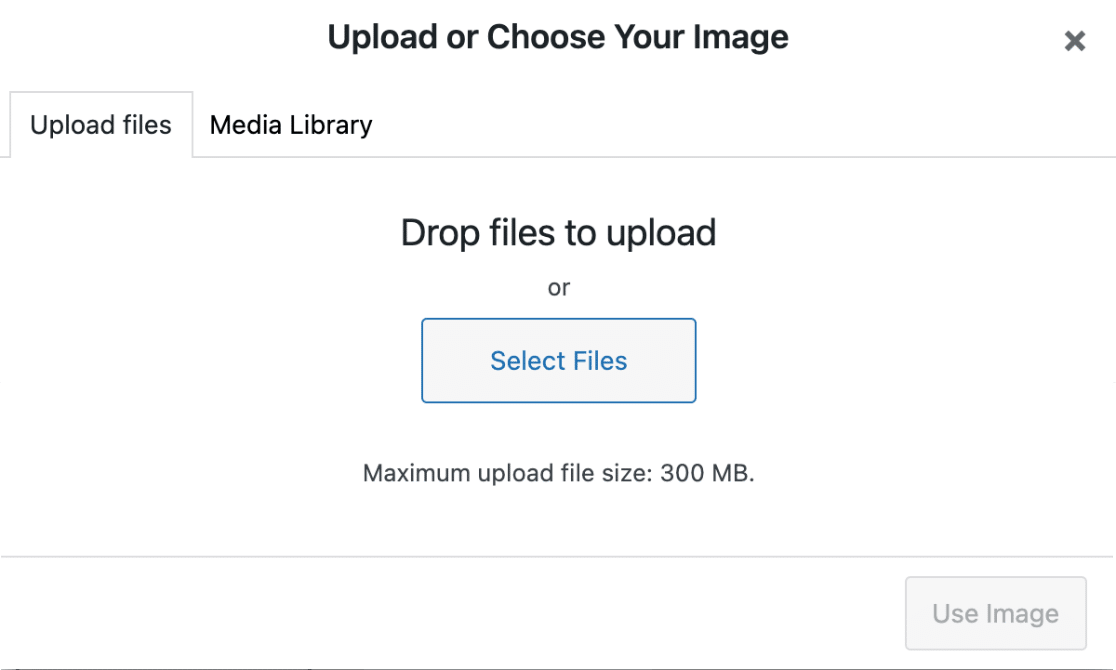新しい画像をアップロードしたか、既存の画像を選択したら、**画像を使用**ボタンをクリックします。
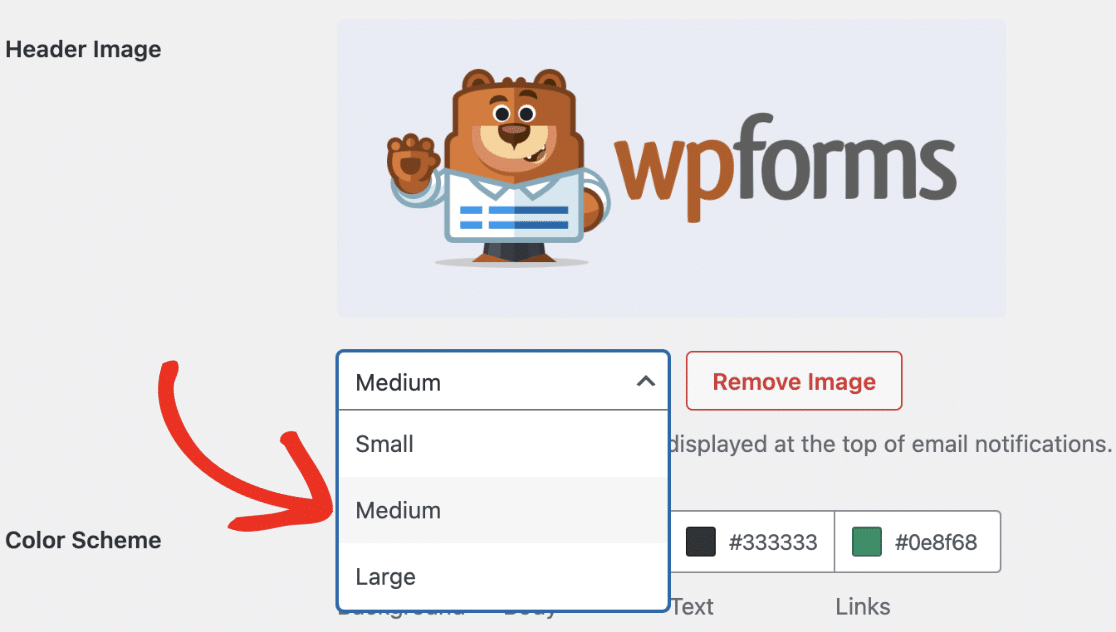
画像を選択した後、画像のサイズを更新できるドロップダウンが表示されます。利用可能なサイズオプションには、小、中、大が含まれます。
メールテンプレートには、配色設定など、その他のカスタマイズ設定があります。詳細については、[フォーム通知メールのカスタマイズ](https://wpforms.com/docs/customizing-form-notification-emails/)に関するチュートリアルをご覧ください。
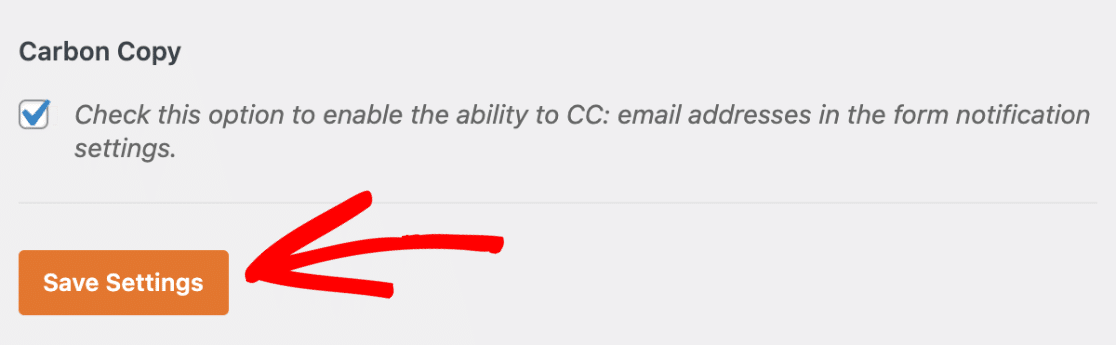
次に、設定を保存するには、ページの下部にある**設定の保存**ボタンをクリックします。
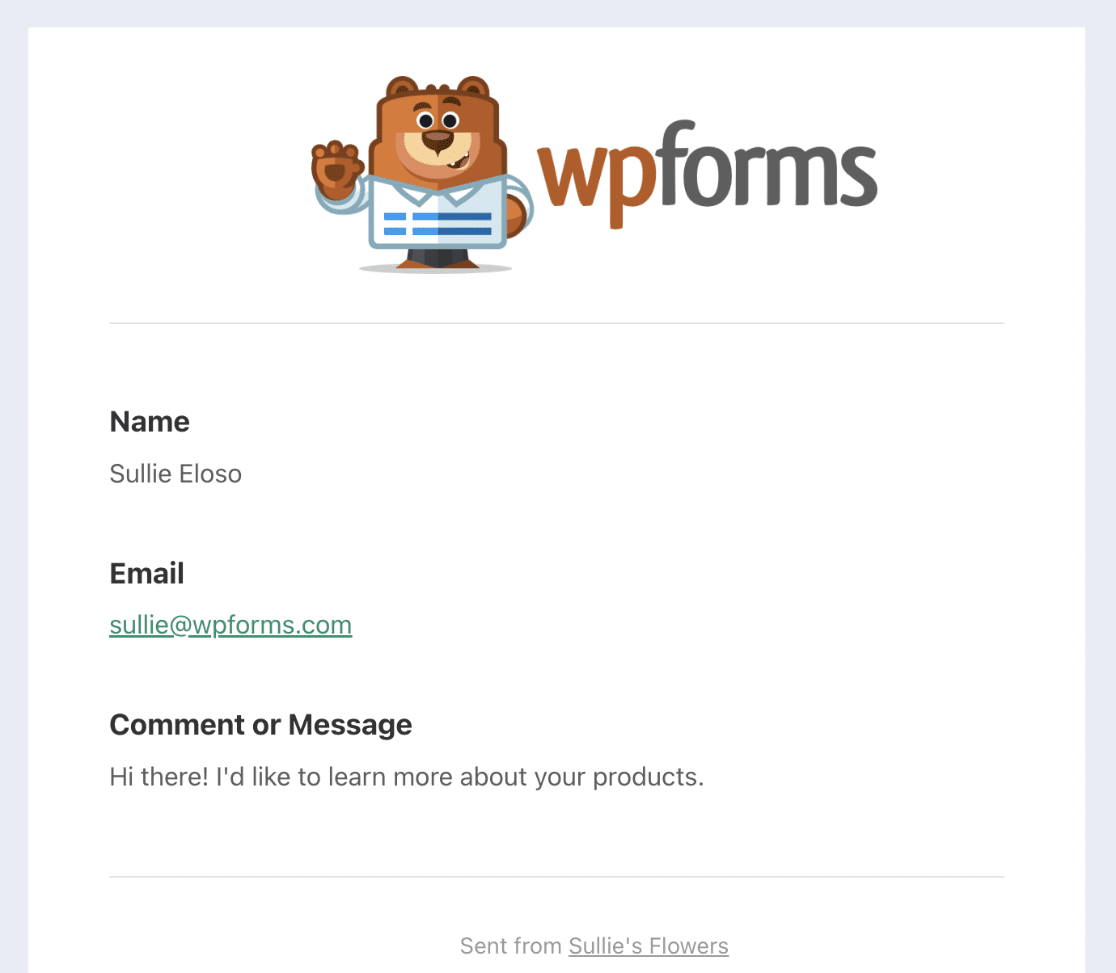
カスタムヘッダー画像をテストするには、フォームにテストエントリを送信し、ヘッダーが正しく表示された通知メールが届くことを確認します。通知と確認の両方をテストする完全なウォークスルーについては、[フォームテストチェックリスト](https://wpforms.com/docs/how-to-properly-test-your-wordpress-forms-before-launching-checklist/)を参照してください。通知設定の構成の詳細については、[フォーム通知メールの設定](https://wpforms.com/docs/setup-form-notification-wpforms/)ガイドをご覧ください。
カスタムヘッダーを使用したメール通知の例を次に示します。
これで完了です!WPFormsのメールテンプレートにカスタムヘッダー画像を追加できるようになりました。
次に、ユーザーのフォーム選択に基づいて通知メールを送信したいですか?[条件付きフォーム通知の作成方法](https://wpforms.com/docs/how-to-create-conditional-form-notifications-in-wpforms/ "WPFormsで条件付きフォーム通知を作成する方法")に関するチュートリアルを確認してください!
**カテゴリ:** 機能、フォーム通知
---