


AI要約
WordPressフォームで選択できる日付と時刻のオプションを制限しますか?たとえば、オフィスが月曜日から金曜日の午前9時から午後5時までしか営業していない場合、訪問者がその曜日と時刻以外に予約をしないようにしたい場合があります。
このチュートリアルでは、WPFormsの日付/時刻フィールドのオプションを制限する方法を説明します。
開始する前に、まずWPFormsがWordPressサイトにインストールおよび有効化されており、ライセンスが検証済みであることを確認する必要があります。次に、新しいフォームを作成するか、既存のフォームを編集してフォームビルダーにアクセスできます。
日付/時刻フィールドの追加
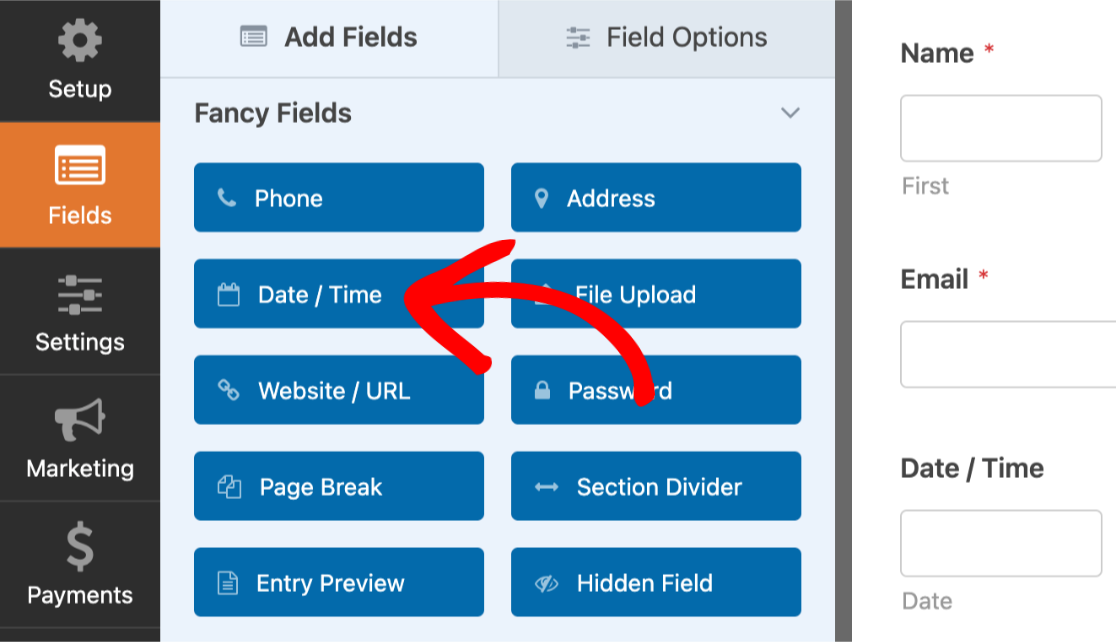
フォームビルダーが開いたら、Fancy Fieldsセクションの下にあるDate / Timeフィールドを探します。それをクリックするか、プレビューエリアにドラッグアンドドロップしてフォームに追加します。
利用可能な日付と時刻の制限
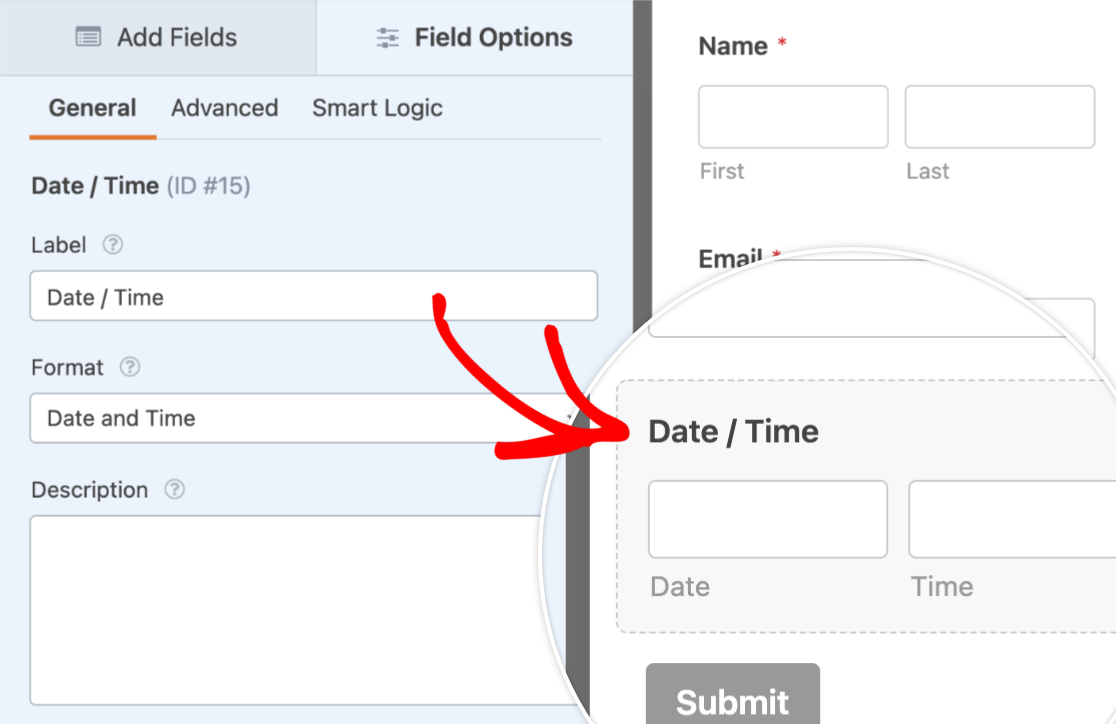
サイト訪問者がフォームで選択できる特定の日時を選択するには、プレビューエリアのDate / Timeフィールドをクリックして、Field Optionsを開きます。
次に、Field Optionsパネル内で、Advancedタブをクリックして、フィールドの詳細オプションを開きます。
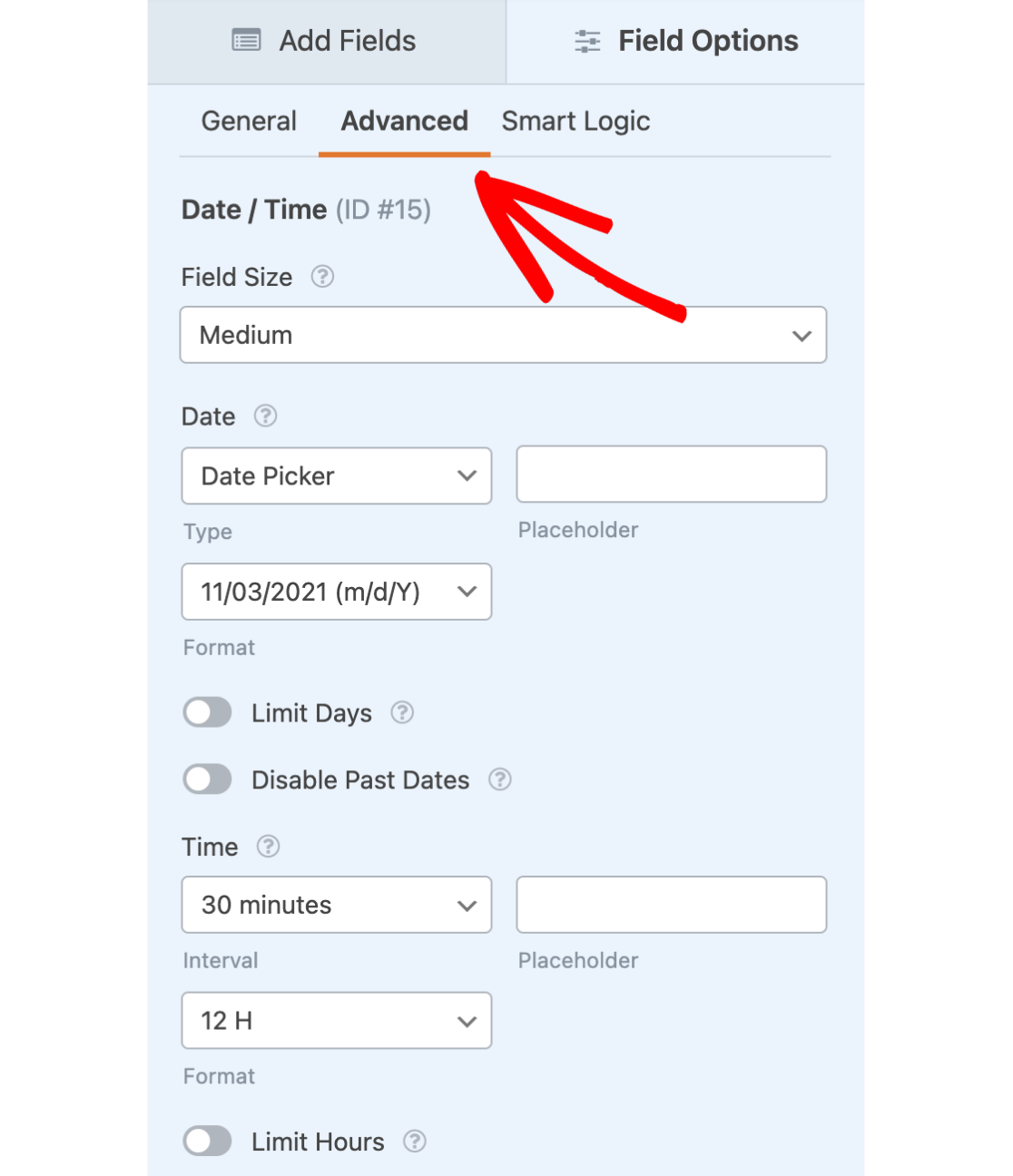
これにより、Limit DaysとLimit Hoursのオプションを含む、カスタマイズできる追加設定が開きます。これらのオプションについては、次のセクションで説明します。
日付の制限
ユーザーが選択できる曜日を制限するには、Limit Daysオプションを選択する必要があります。

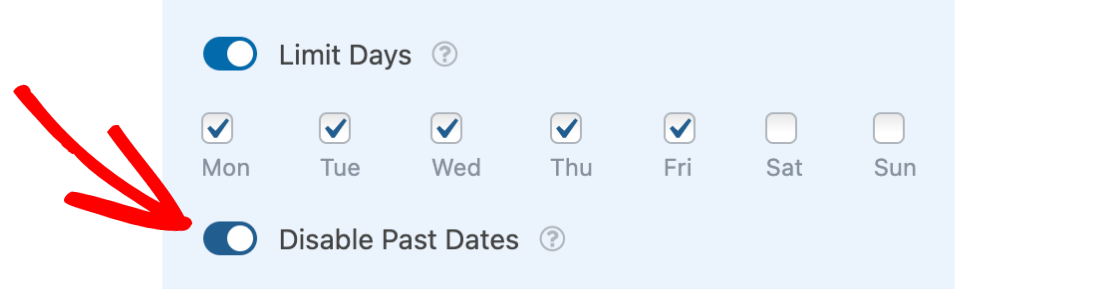
これにより、フォーム内で有効または無効にできる曜日のリストが開きます。ユーザーに選択を許可したい曜日のチェックボックスをオンにし、ユーザーにブロックしたい曜日のチェックボックスはオフのままにしてください。

過去の日付の無効化
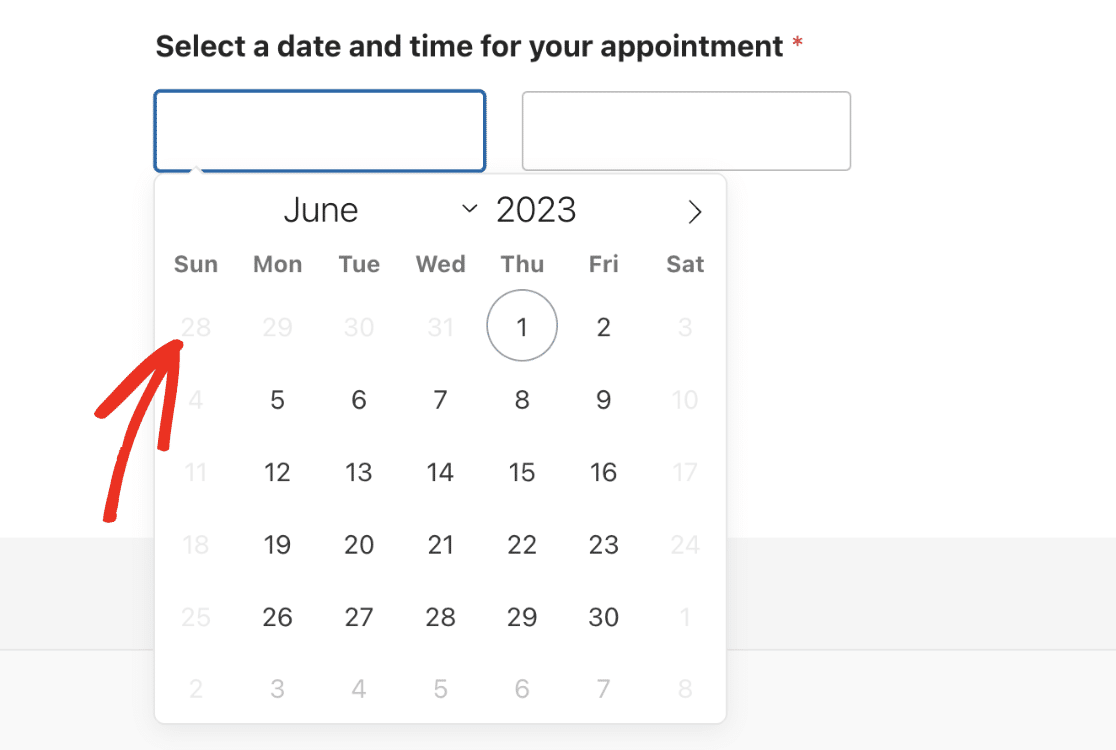
ユーザーが選択できる曜日を選択することに加えて、フォームで過去の日付を選択できないようにすることもできます。これを行うには、Disable Past Datesオプションを選択するだけです。
日付が無効になっている場合、サイトのフロントエンドではグレー表示されます。
時間の制限
同様に、フォーム内でユーザーが選択できる時間帯を制限できます。これを行うには、まずLimit Hoursオプションを選択する必要があります。
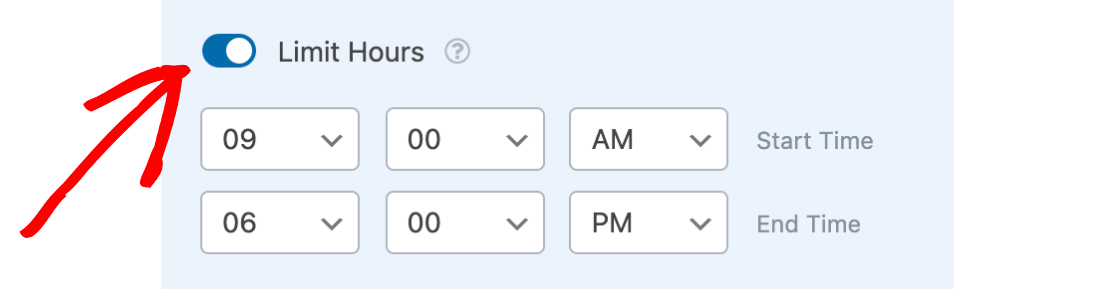
これが有効になると、時間の開始時刻と終了時刻を設定するための追加オプションが表示されます。これらの設定のそれぞれについて、ドロップダウンをクリックして、サイト訪問者に表示したい時間を選択できます。
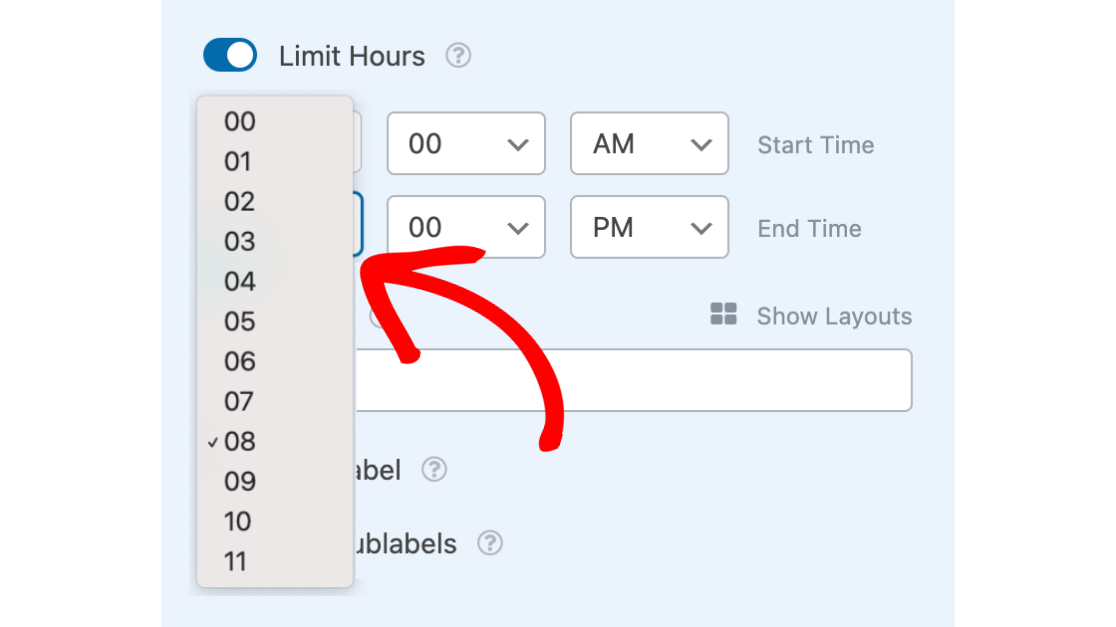
サイトのフロントエンドでは、選択した開始時刻と終了時刻の間で利用可能なすべての時刻が、ユーザーが選択できるようになります。
よくある質問
これらは、日付/時刻フィールドのオプションを制限することについて、よく受ける質問への回答です。
日付ピッカーオプションを使用する場合、将来の日付を無効にするにはどうすればよいですか?
将来の日付を無効にするには、WordPressサイトにカスタムコードスニペットを追加する必要があります。以下は、サイトに追加するスニペットです。
サイトへのコードスニペットの追加にヘルプが必要な場合は、ガイドを確認して方法を学んでください。
別のフィールドの入力に基づいて、日付/時刻フィールドを制限できますか?
フォームに2つの日付/時刻フィールドがある場合、両方の日付を比較して、最初のものより古い日付を選択できないようにすることができます。これは、ユーザーが注文日と受け取り日を指定できるフォームを作成する場合に役立ちます。
詳細については、2つの日付/時刻フィールドを比較する方法を学ぶためのガイドを確認してください。
これで完了です!WPFormsで日付/時刻フィールドのオプションを制限する方法を示しました。
次に、WordPressフォームの日付/時刻フィールドの外観を変更したいですか?詳細については、日付/時刻フィールドのカスタマイズに関するチュートリアルを確認してください。


