



AI要約
WordPressのフォームをもっと整理し、管理しやすくしませんか?
WordPressサイトでフォームの数が増えるにつれて、フォームの管理は少し面倒になることがあります。
しかし、フォームの整理を改善するための簡単な解決策があります。それはフォームタグを使用することです。
この記事では、フォームタグを使用してWordPressのフォーム管理を改善する方法をご紹介します。
フォームタグとは?
フォームタグとは、フォームにラベルを付ける方法で、類似したフォームをタイプ別に整理およびグループ化できます。これは、ブログ投稿を整理するために使用できるWordPressの組み込みタグに似ています。
オンラインフォームにも同じ概念が適用されます。タグを使用すると、特に大量のフォームがある場合に、WordPressサイトで特定のタイプのフォームを見つけることがはるかに簡単になります。フォームにタグが付いている場合、サイトにどれだけ多くのフォームがあっても、常に簡単にフィルタリングして必要なフォームを見つけることができます。
さまざまなフォームビルダーは、フォームを整理するために異なる分類法を使用しています。カテゴリやグループを使用するシステムに対するタグの利点の1つは、フォームに任意の数のタグを追加できることです。これは、WordPressフォームに複数の整理レイヤーを持てることを意味します。
まず、フォームにタグを割り当てる方法を説明します。次に、タグ付け後にフォームをすばやくフィルタリングする方法を説明します。
タグを使用してWordPressフォームを整理する方法
WordPressフォームにタグを追加するのは非常に簡単です。以下のビデオガイドに従って、フォームタグでフォームを整理するために必要なすべてを学ぶことができます。
代わりに書き込みによる指示をご希望の場合は、以下をお読みください。
始めましょう。
1. WPFormsのインストール
WPFormsはWordPressで最も評価の高いフォームプラグインです。その多くの機能の1つがフォームタグであり、フォーム管理をより簡単にするために設計されています。
始めるには、サイトにWPFormsをインストールする必要があります(まだインストールしていない場合)。

WPFormsがサイトにインストールされ、有効になったら、フォームの作成とタグの割り当てを開始できます。
2. WordPressフォームの作成とタグの割り当て
WPFormsを使用すると、タグの作成とWordPressフォームの整理が非常に簡単になります。フォームにタグを割り当てる方法は2つあります。
両方の方法をご紹介します。
フォームビルダーからのタグの割り当て
最初の方法では、WPFormsのフォームビルダーインターフェイスでフォームを作成中にタグを割り当てることができます。
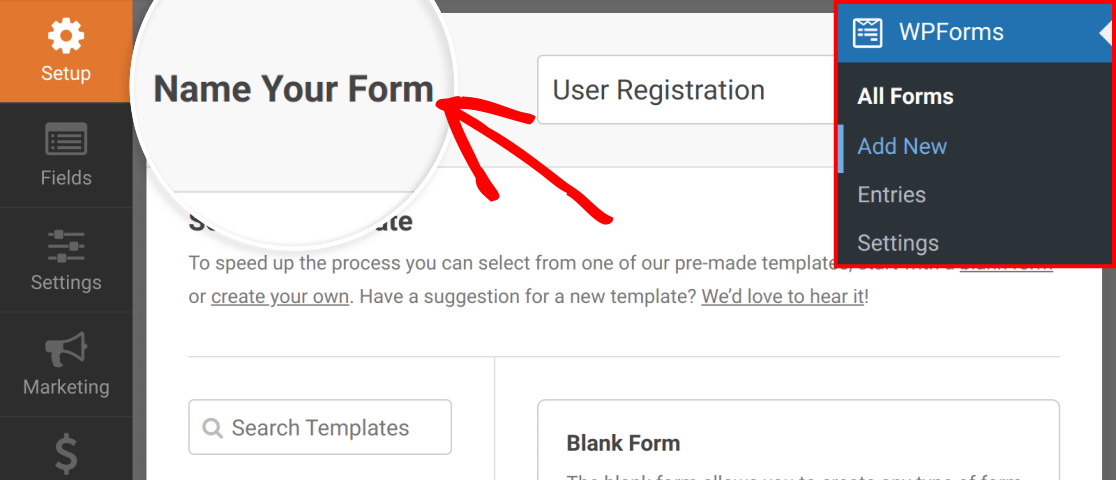
これを行うには、WordPress管理エリアを開き、WPForms » Add Newに移動します。

これにより、WPFormsのフォームビルダーインターフェイスが開きます。まず、新しいフォームに名前を付け、テンプレートを選択します。
テンプレートが読み込まれたら、WPFormsインターフェイスの左側にあるSettingsをクリックし、Generalタブを選択します。

一般設定の下に、Tagsオプションが表示されます。作成中のフォームにタグを割り当てるには、タグに付けたい名前を入力するだけです。
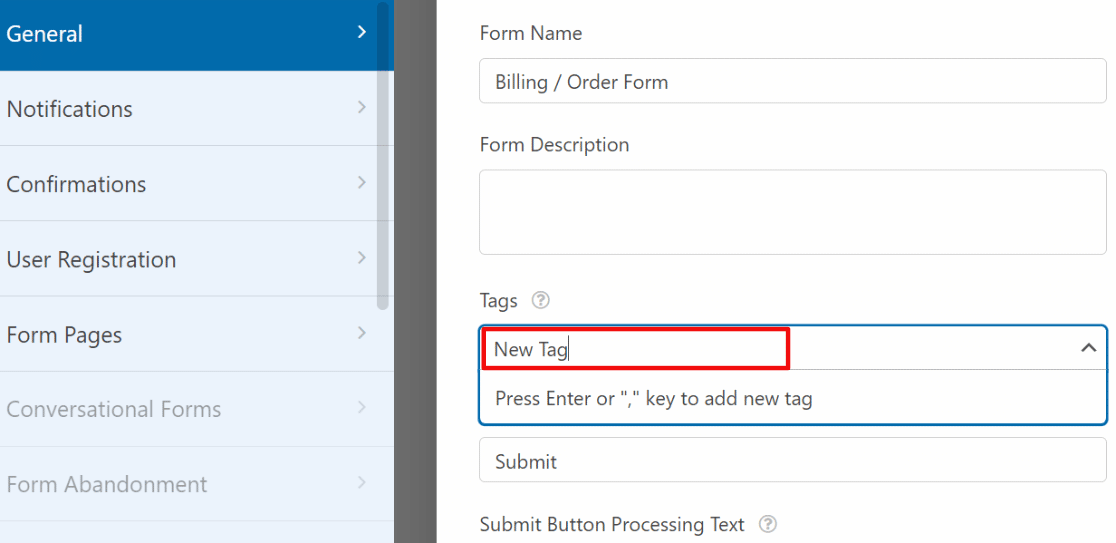
複数のタグをここに追加したい場合は、カンマで区切ってください。
このフィールドでは、以前に作成したフォームタグを選択することもできます。タグフィールドをクリックすると、既存のタグのリストが表示され、選択できます。
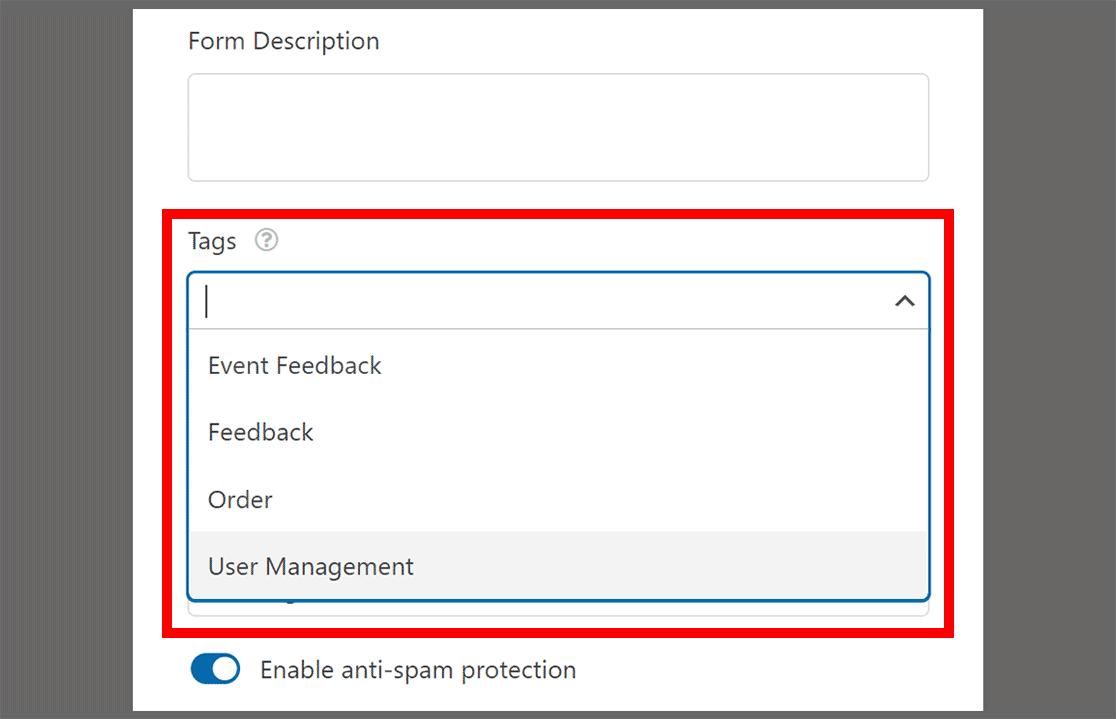
フォームに追加したいタグを追加したら、フォームビルダーの右上にある保存ボタンを押してください。
フォーム概要画面からのタグの割り当て
フォームの概要画面には、既存のすべてのフォームがテーブルに一覧表示されます。タグ列を使用すると、フォームビルダーを開かなくても、任意のフォームのタグをすばやく編集できます。
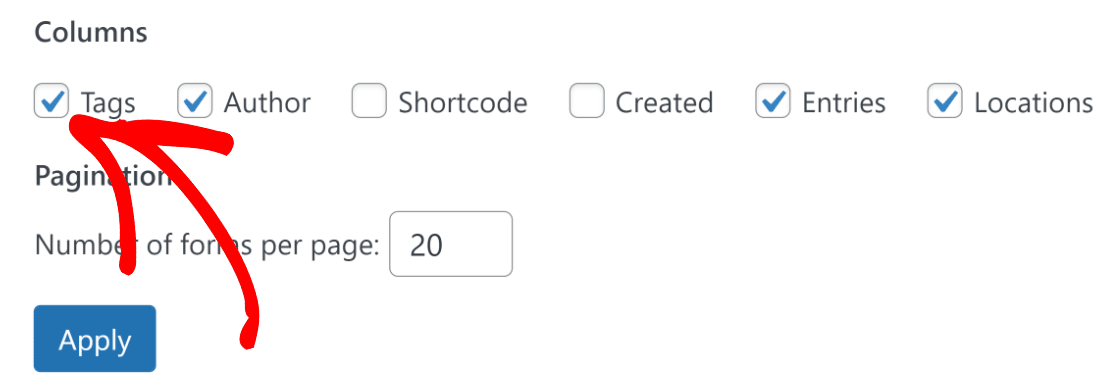
フォームの概要画面でフォームタグを表示するには、まず画面右上にある画面オプションドロップダウンメニューをクリックします。
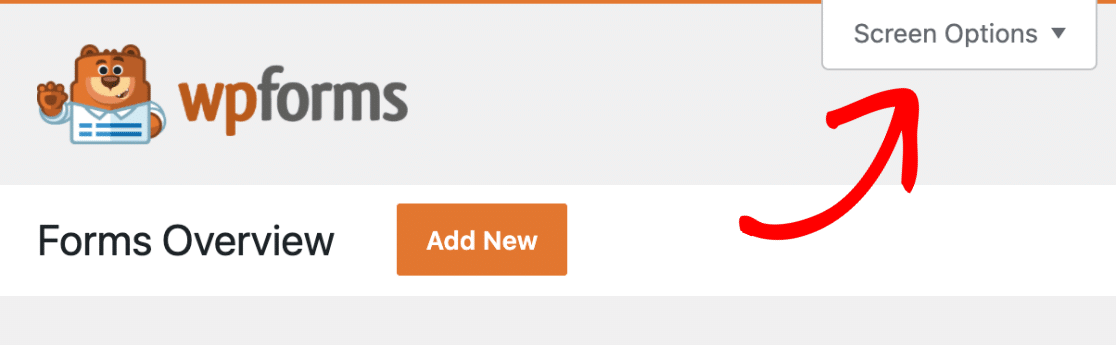
次に、タグチェックボックスを選択し、適用をクリックします。
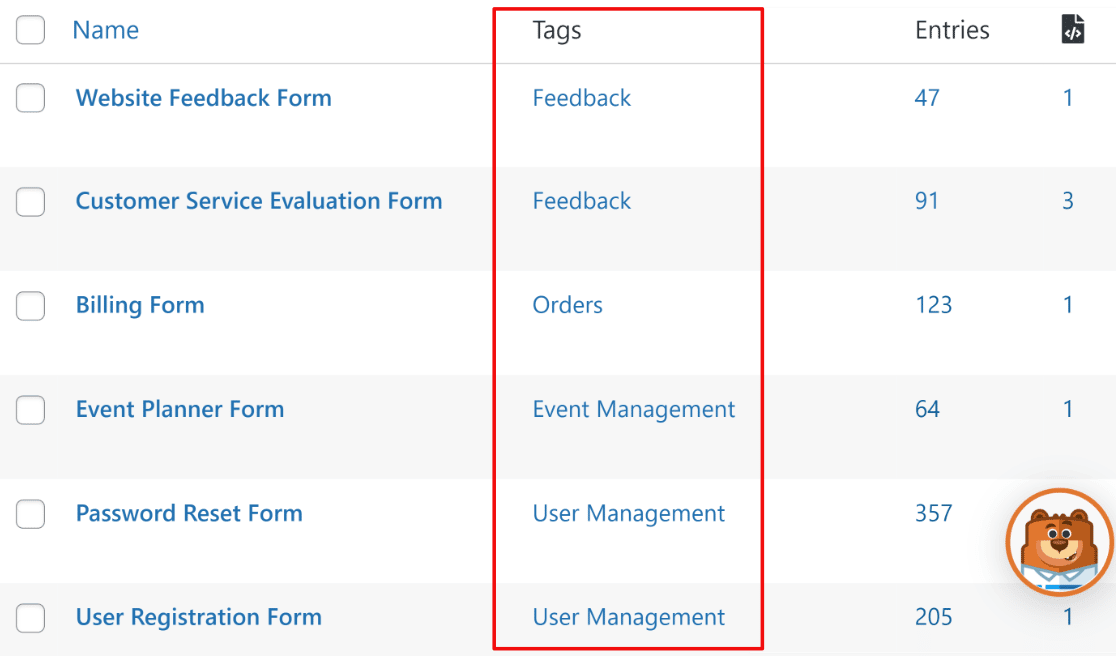
これで、すべてのフォームが一覧表示されているテーブルにタグ列が表示されるはずです。
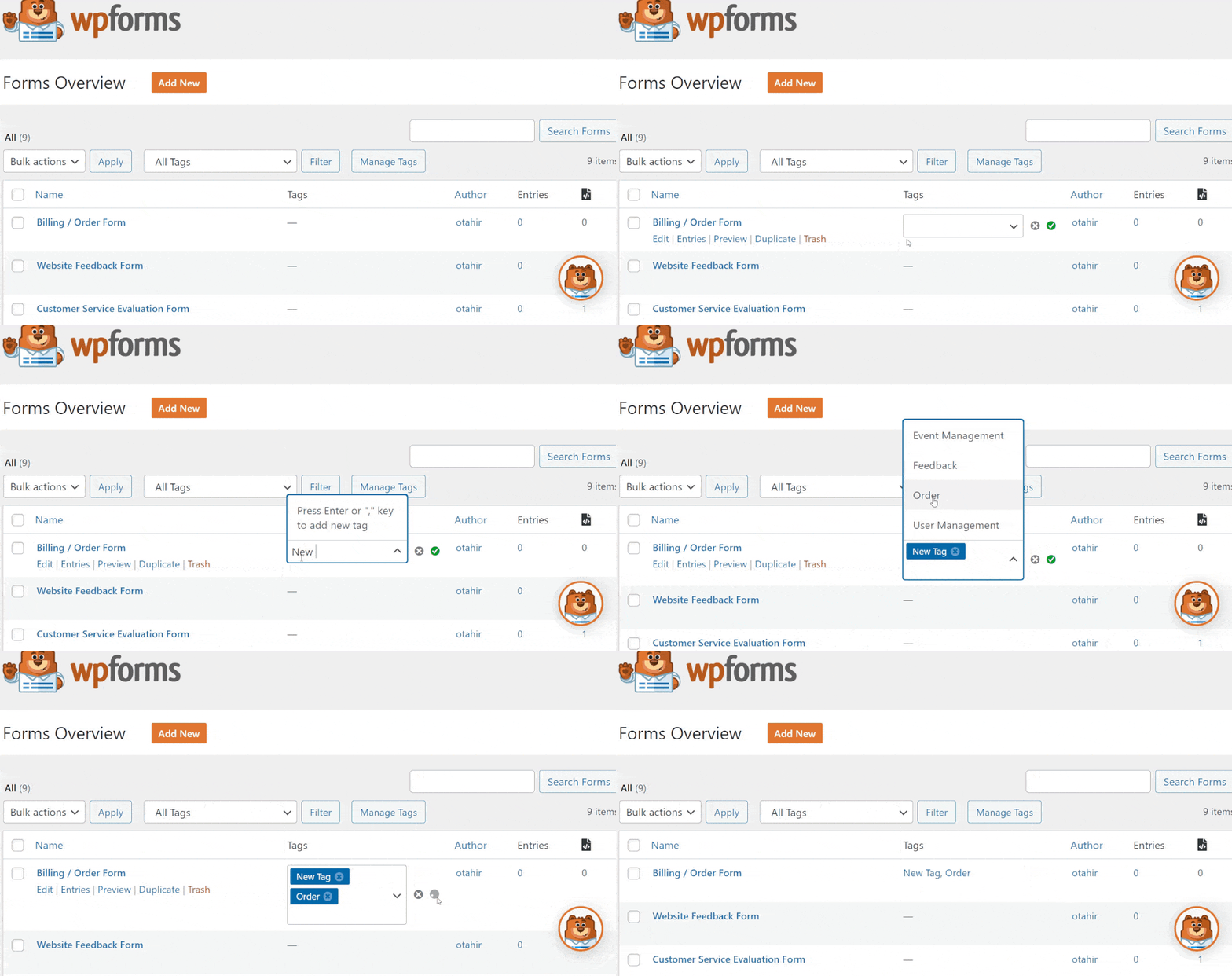
タグを割り当てるには、整理したいフォームにマウスカーソルを合わせ、タグ列の下にある編集をクリックします。

WPFormsは、フォームの新しいタグを作成するか、以前に作成したタグから選択できるようになります。
新しいタグを作成するには、入力してEnterキーを押します。複数のタグを追加したい場合は、このプロセスを繰り返します。
または、以前に作成したタグを割り当てたい場合は、リストから目的のタグをクリックするだけです。
フォームのタグの編集が完了したら、緑色のチェックマークボタンをクリックして変更を保存します。
素晴らしい!これでフォームの作成とタグの割り当て方法がわかりました。次に、タグでフォームをフィルタリングして後で見つける方法を見てみましょう。
3. タグによるフォームのフィルタリング
フォームのタグ付けが強力なフォーム管理ツールである理由は、タグ付けされたフォームが見つけやすいという単純な事実です。各タグは、オンラインフォームに関する有用な情報を示しています。
たとえば、WordPressログイン、登録、パスワードリセットフォームはすべて、ユーザー管理の同じカテゴリに分類されるため、同じタグを割り当てることができます。その後、そのタグを使用してWordPressダッシュボードからこれらのフォームを非常に迅速に見つけることができます。
サイトの種類によっては、お問い合わせフォーム、注文フォーム、リード獲得フォーム、イベント登録フォームなどのタグを追加することもできます。
WPFormsのフィルターツールを使用するには、フォームの概要ページに移動し、すべてのタグドロップダウンボタンをクリックします。
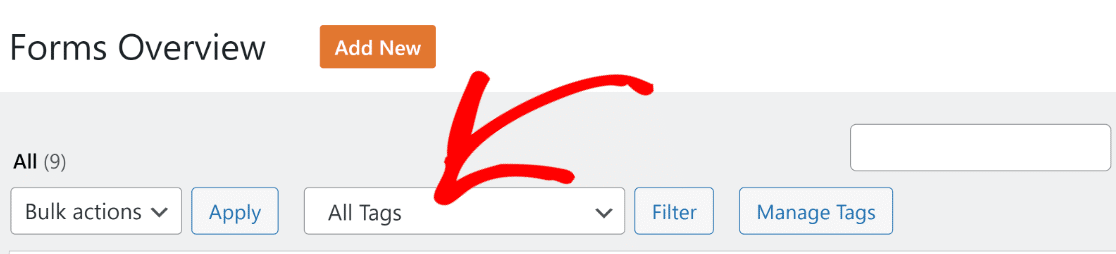
ドロップダウンが表示され、これまでに作成したすべてのタグが表示されます。フォームをフィルタリングしたいタグを選択し、フィルターボタンを押します。
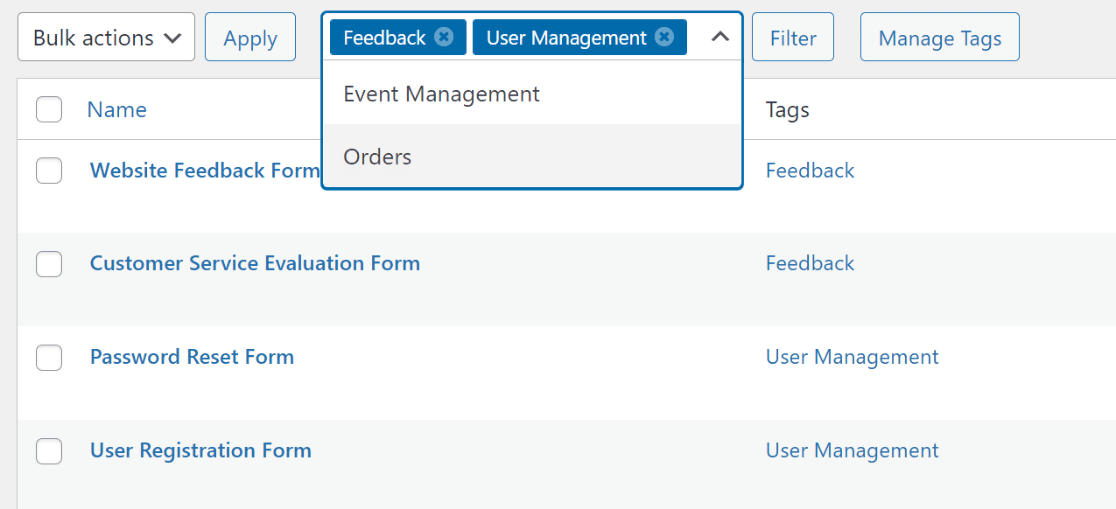
フィルターボタンを押すとすぐに、WPFormsは選択したタグでフォームをフィルタリングします。これにより、手動で検索することなく、必要なフォームを即座に見つけることができます。
次に、フォームを常に整理された状態に保つことができる追加のタグ管理機能を見てみましょう。
4. フォームタグの削除、削除、および一括編集
フォームからタグを削除する必要がある場合も、WPFormsは非常に簡単に行えます。
フォームから削除したいタグの下にある編集ボタンを押し、フォームの概要画面に移動するだけです。

削除したいフォームタグの(x)ボタンを押し、緑色のチェックマークボタンを押して変更を保存します。

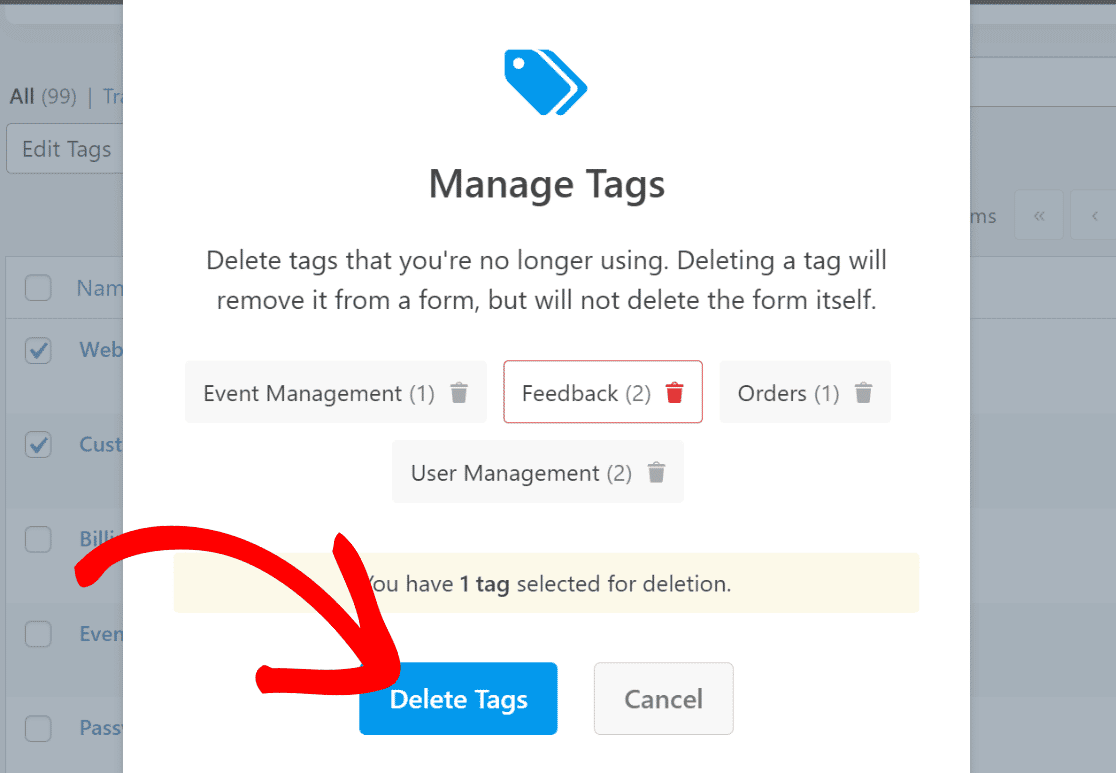
もう使用しないタグを完全に削除する必要がある場合は、タグの管理ボタンをクリックしてください。

これにより、これまでに作成したすべてのフォームタグと、それぞれの使用回数が表示されるモーダルが開きます。タグを完全に削除するには、タグを選択してからタグの削除ボタンを押してください。
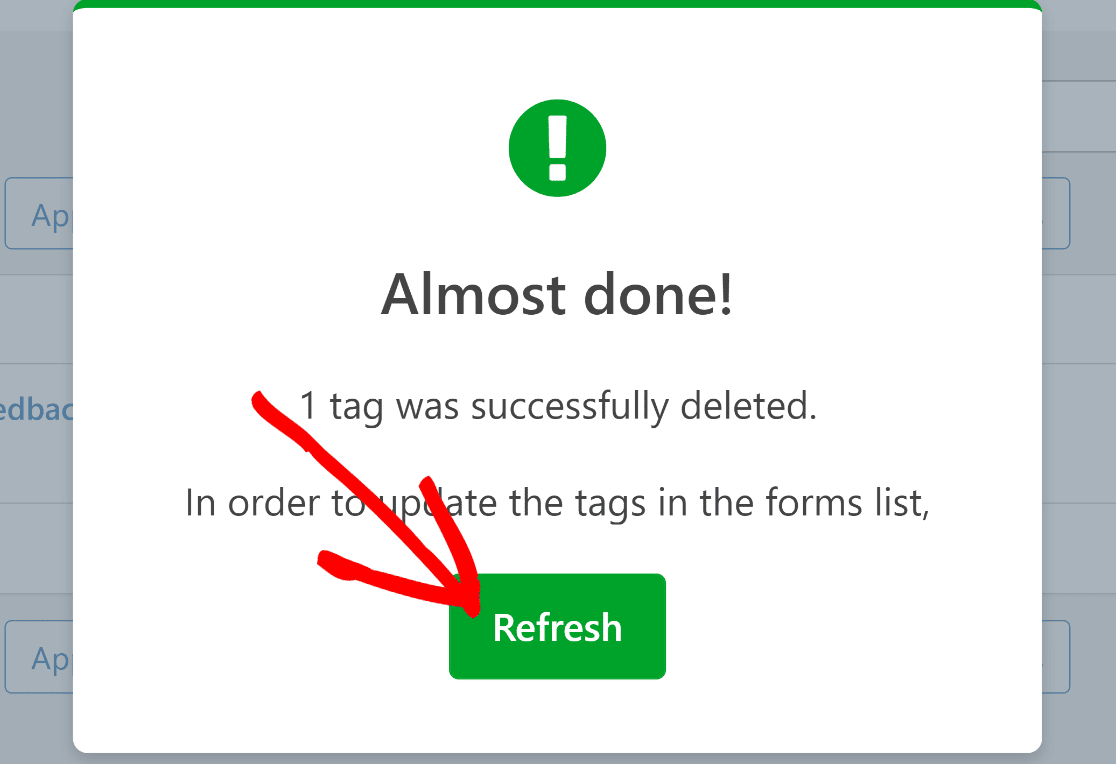
タグが削除されたことを確認するメッセージが表示されます。更新ボタンをクリックして、フォームリストのタグを更新します。
最後に、WPFormsではタグを一括編集することもできます。これは、複数のフォームのタグを同時に編集したい場合に非常に便利です。
一括操作ドロップダウンをクリックし、タグの編集を選択します。

その後、タグを編集したいフォームを選択し、適用ボタンを押します。
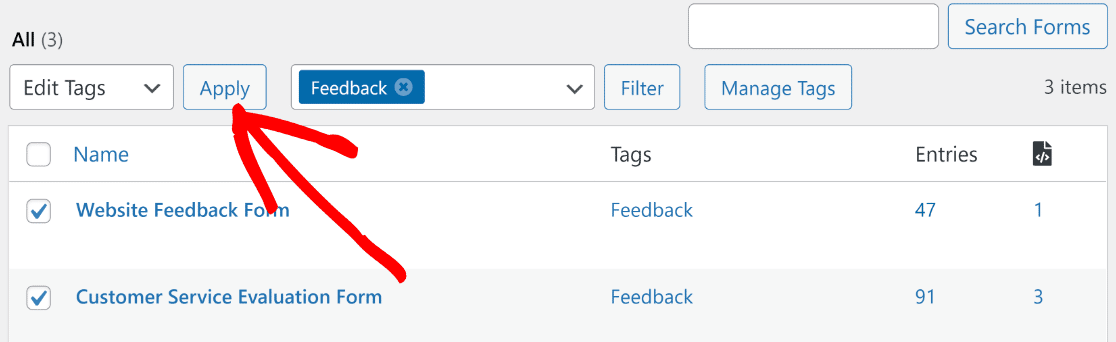
画面表示が変わり、左側に選択したフォーム、右側にタグ編集フィールドが表示されます。右側のタグセクションで、新しいタグを作成したり、既存のリストからタグを割り当てたり、選択したフォームのタグを一括で削除したりできます。
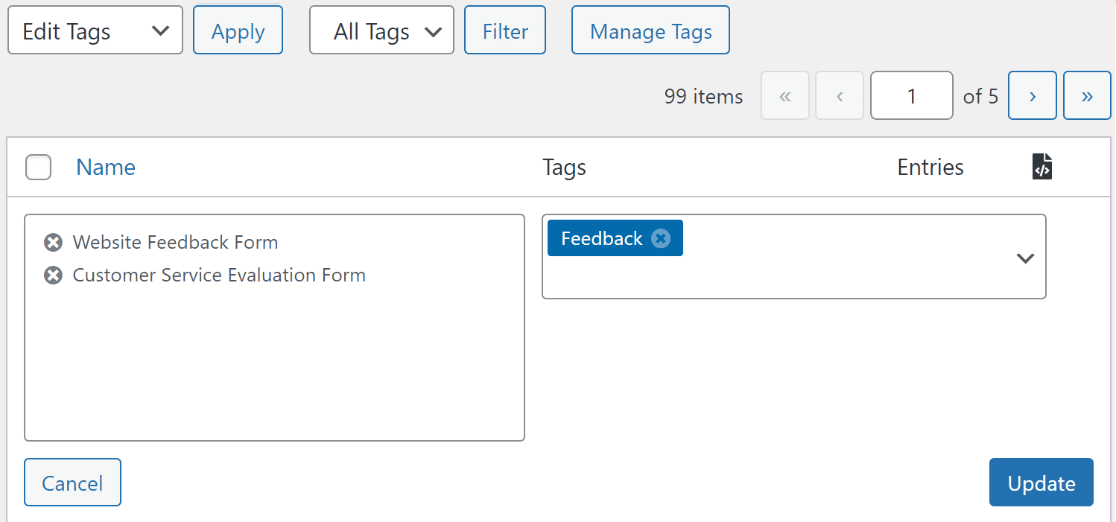
必要な変更を加えたら、青色の更新ボタンを押して変更を保存します。
これで完了です!これで、フォームタグを使用してWordPressフォームをより効果的に整理できるようになりました。
次に、WordPressユーザーに一括メールを送信する
ダッシュボードから直接WordPressユーザーにメールを送信したいですか?WordPressですべての登録ユーザーにメールを送信する方法を説明するガイドをご覧ください。
また、DocuSignの代替をお探しの場合、推奨されるデジタル署名WordPressプラグインをご覧ください(ヒント:WPFormsは電子署名を完全にサポートしています)。
フォームの作成準備はできましたか?最も簡単なWordPressフォームビルダープラグインで今日から始めましょう。WPForms Proには多くの無料テンプレートが含まれており、14日間の返金保証が付いています。
もしこの記事がお役に立ったなら、WordPressの無料チュートリアルやガイドをもっと知るために、FacebookとTwitterでフォローしてください。





