



AI要約
WordPressサイトの全ユーザーにメールを送信しますか?
ユーザーが登録できる会員制サイトをお持ちの場合、お知らせ、プロモーション、またはニュースレターをメールで送信したい場合があります。
この記事では、WordPressユーザーにメールを送信する方法を具体的にご紹介します。
しかし、まず、メーリングリスト全体にメールを送信すること(一括送信とも呼ばれます)が実際に何を意味するのかについて少しお話ししましょう。
WordPressユーザーにメールを送信する方法
WordPressユーザーにメールを送信する準備はできましたか?まずは以下の手順に従ってください。
始めましょう。
1. WP Mail SMTPをインストールする
まず、送信したいメールがすべての購読者に確実に配信されるようにする必要があります。
そのため、サイトにWP Mail SMTPをインストールすることをお勧めします。WP Mail SMTPを使用すると、WordPressサイトをメーラーサービスに接続できます。これにより、メールは常に受信者の受信トレイに届きます。
このプラグインを入手するには、サイトにWP Mail SMTPをインストールする方法に関するこのガイドをご覧ください。
プラグインがサイトで有効化されたら、次のステップに進んでください。
2. WP Mail SMTPをメーラーサービスに接続する
WP Mail SMTPを機能させるには、すべてのメールがSMTPサーバーを通じて適切にルーティングされるようにサイト設定を構成する必要があります。
WP Mail SMTPはこれを非常に簡単にします。インストールして有効化した後、WP Mail SMTPセットアップウィザードが起動し、このプロセスをガイドします。
ウィザードが自動的に起動しない場合は、WP Mail SMTP » 設定に移動してください。次に、メールセクションの下にあるセットアップウィザードの起動をクリックします。
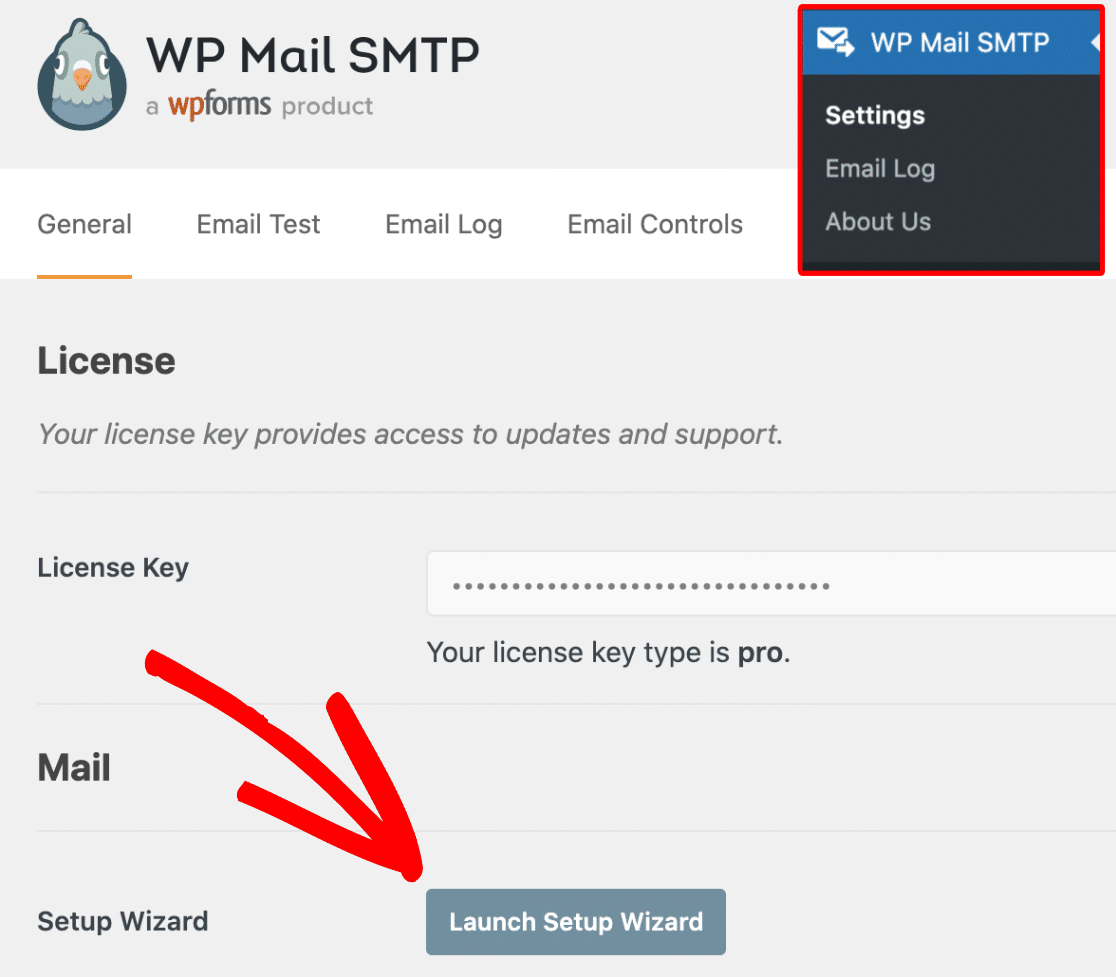
ウィザードが起動すると、WordPressサイトを接続するメーラーを選択するように求められます。
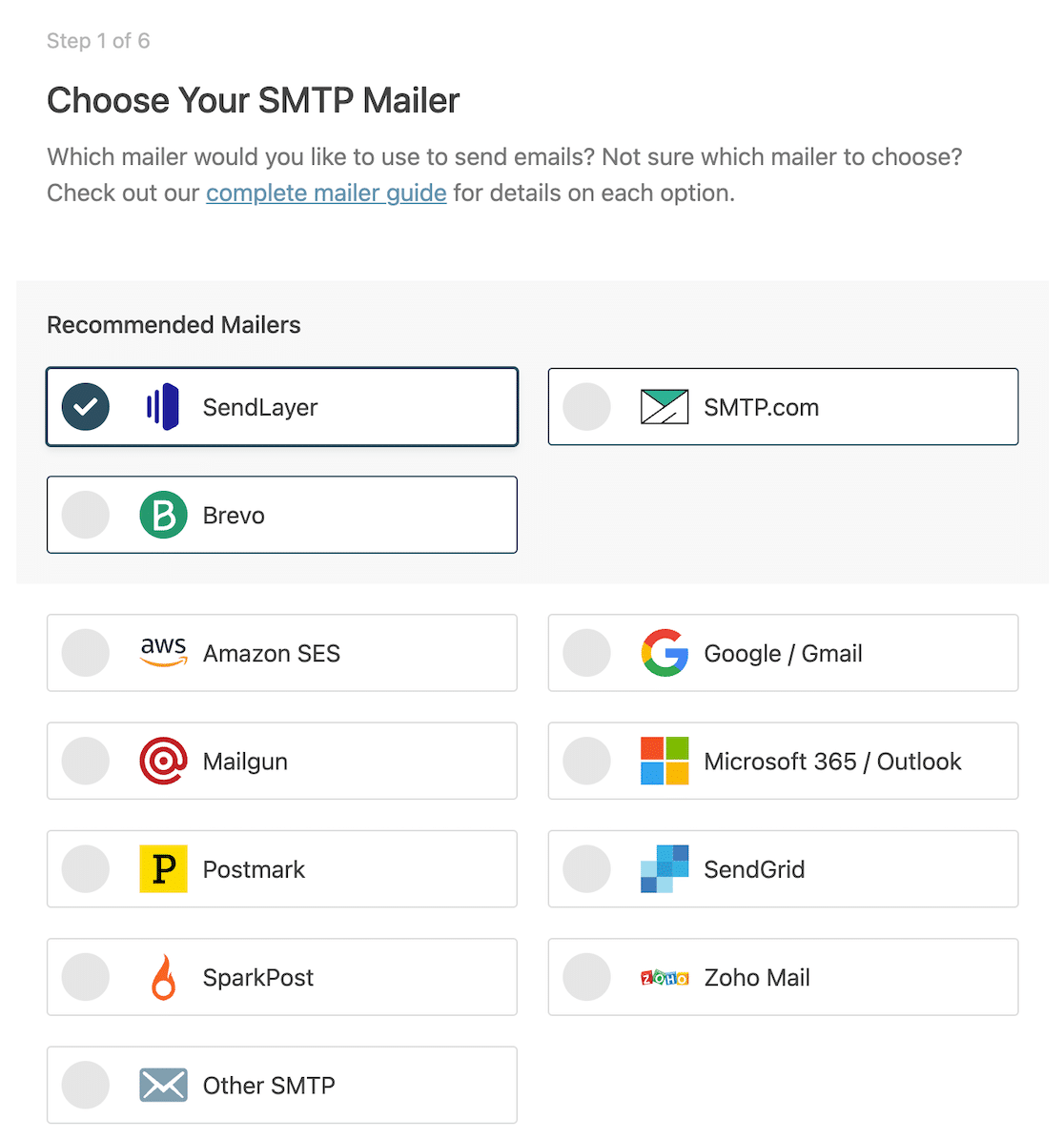
選択したメーラーがリスト解除ヘッダーをサポートしているか確認することをお勧めします。GmailまたはYahooにメールを送信する場合は、これが必要です。これらのヘッダーがないと、メールがブロックされます。WordPressにリスト解除ヘッダーを追加する方法に関するこのガイドをご覧ください。
私たちが最も推奨するメーラーサービスは、使いやすさと手頃な価格からSendLayerです。SendLayerを選択し、保存して続行をクリックして進んでください。
次に、SendLayerとのWP Mail SMTP統合を構成するためにAPIキーとその他の詳細を提供する必要があります。手順については、SendLayerとWP Mail SMTPの設定に関するこのガイドをご覧ください。
ウィザードは、構成が正しく設定されていることを確認するためにテストメールを送信します。すべて問題がなければ、次のステップに進んでください。
注意:WP Mail SMTPでメーラーとして追加するには、検証済みのメールドメインが接続されたSendLayerアカウントが必要です。SendLayerでのドメインの承認に関するこのガイドでは、ステップバイステップのプロセスを詳しく説明しています。
3. Send Users Emailプラグインをインストールする
サイトにWP Mail SMTPが準備されると、WordPressサイト全体で、すべてのプラグインから送信されるメールが問題なく確実に送信されるようになります。
しかし、これらのメールを作成し、WordPressサイトの登録済みユーザーに送信するには、まだプラグインが必要です。このための最も簡単なWordPressプラグインは、Send Users Emailと呼ばれています。
Send Users Emailをサイトにインストールします。方法がわからない場合は、WordPressプラグインのインストールに関するこのガイドを参照してください。
サイトにプラグインをインストールして有効化した後、次の最終ステップに進みます。
登録ユーザーではなく、購読者にニュースレターを送信したいですか?詳細は、WordPressでニュースレターを作成する方法に関するガイドを参照してください。
4. すべてのWordPressユーザーにメールを送信する
WordPressダッシュボードから、Email to Users » Email Rolesに移動します。
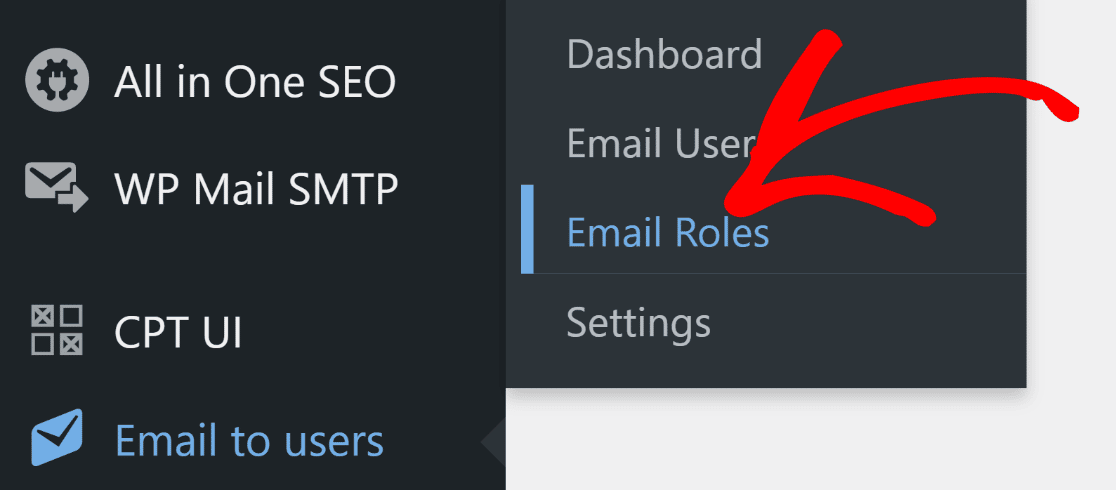
これにより、メールエディタ画面が表示されます。ここで、メールの件名を作成し、割り当てられたWordPressの役割に基づいて受信者を選択し、メール本文を作成できます。
登録済みの購読者にメールを送信するには、Subscriberの横にあるチェックボックスをオンにします。
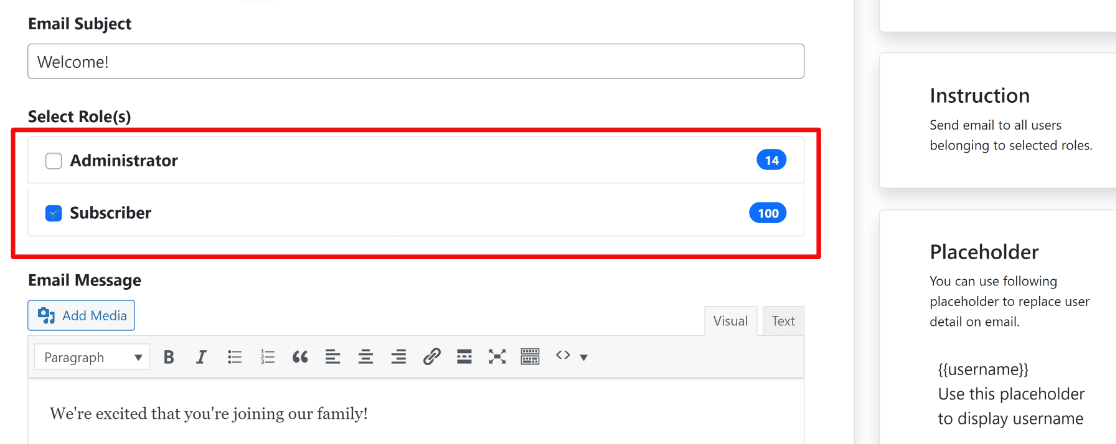
他のWordPressユーザーグループを役割(管理者、著者、編集者など)別に選択することも自由です。
完了したら、Send Messageをクリックします。
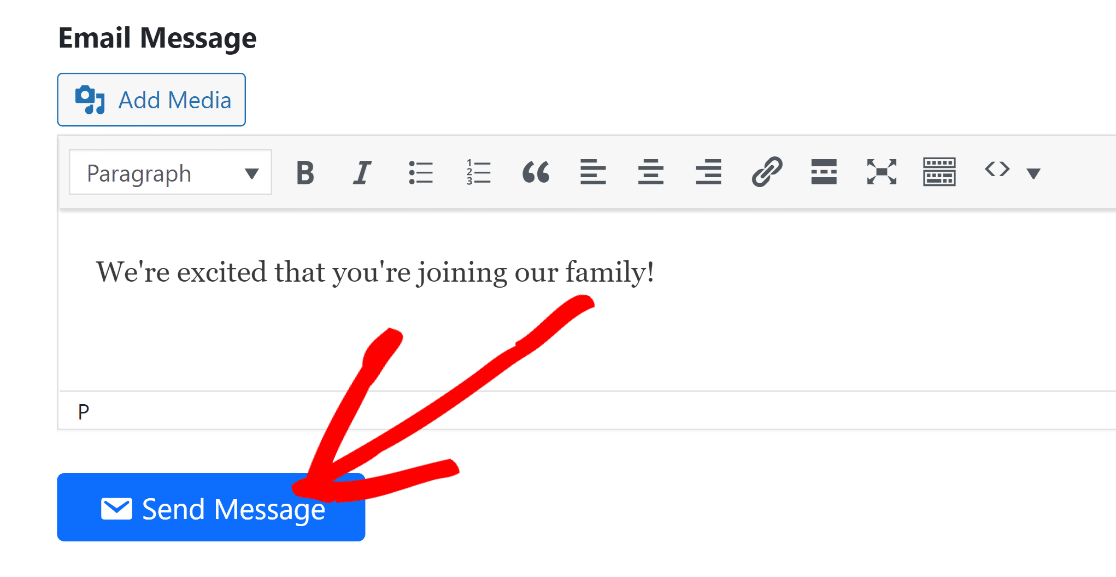
これにより、メールメッセージがすべてのWordPress購読者に送信されます。
また、全リストに一括でメールを送信するのではなく、個別にメールを送信したいユーザーを選択することも可能です。
これを行うには、Email to Users » Email Users. に移動します。この画面には、WordPressサイトに登録されているすべてのユーザーのリストが表示されます。名前の横にあるチェックボックスをオンにして、受信者を選択します。
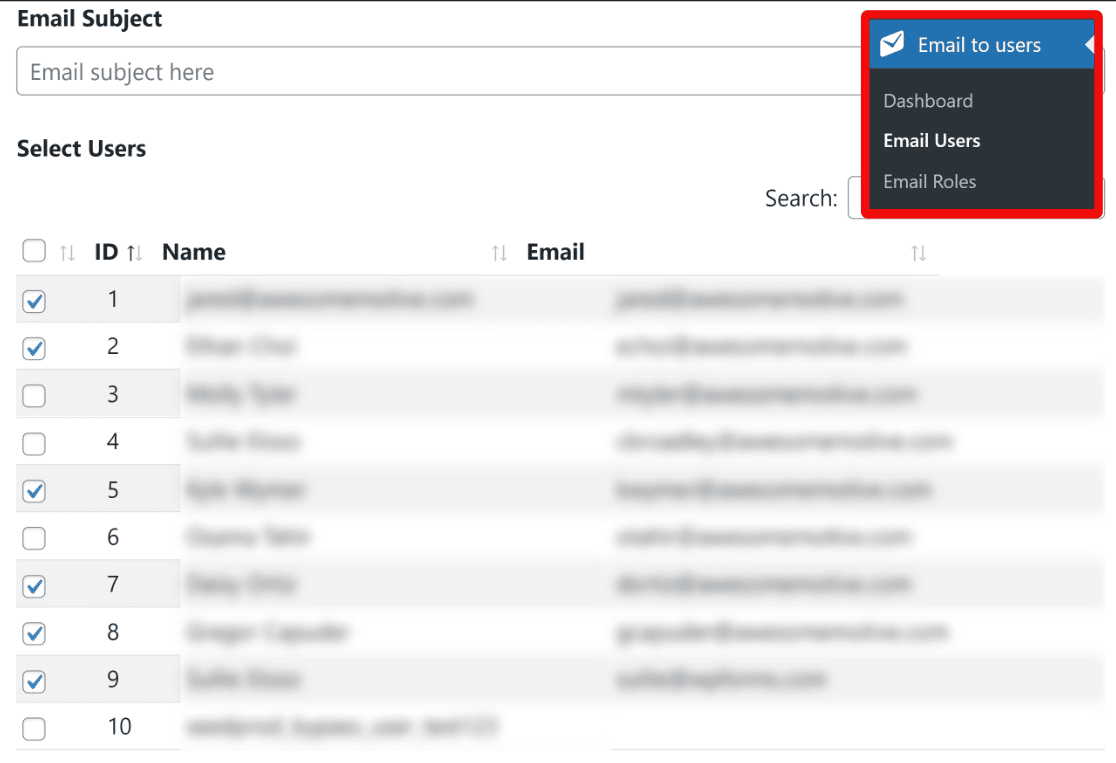
以前と同様に、メールの件名と本文を作成できます。受信者の選択とメールの作成が完了したら、メールを送信するためにSend Messageをクリックします。
これにより、個別に受信者として選択したWordPressユーザーにメールが送信されます。
これで完了です!WordPressサイトのすべての登録ユーザーにメールを送信する方法、または個別に選択した受信者のみに送信する方法がわかりました。
しかし、投稿を終える前に、確立されたビジネスになったら、通常はメールマーケティングキャンペーンにWordPressを依存しない方が良いことを思い出していただきたいと思います。
WordPressをメールに活用するためのヒント
WordPressをメールに使用するのは、始めたばかりで購読者リストが少ない場合は問題ありません。しかし、WordPressは巨大なメールリストに一括でメールを送信するのには適していません。
そのため、メールドメインが時間の経過とともに成熟するにつれて、Constant Contact、Brevo、MailerLite、Mailchimpなどの専用メールプラットフォームに移行することになります。
次に、WPFormsを使用してニュースレターサインアップフォームを作成し、購読者を集めることができます。多くのネイティブ統合により、WPFormsは新しい購読者をメールマーケティングツールに自動的に送信します。
WordPressを使用して大規模な購読者リストに一括でメールを送信するのが理想的ではない理由はいくつかあります。
- 機能上の制限:WordPressは大量のメールを効率的に処理するように設計されていません。WordPressのメール機能は、専用のメーラーサービスではなく、ホスティングによって制御されるため、メールのボリュームに厳しい制限が課せられます。その結果、大量のメールを送信する際にかなりの遅延が発生する可能性が高く、ホスティングプロバイダーによってはメールが完全にブロックされることもあります。
- 基本的なメールデザイン: WordPressでは、高度なコーディングの知識がない限り、グラフィック要素を使用して視覚的に魅力的なメールをデザインすることは非常に困難です。一方、専用のメールマーケティングツールを使用すると、プロフェッショナルな見た目のメールを簡単にデザインできます。
- 高度な機能の欠如: MailerLiteのような本格的なメールマーケティングサービスは、メールマーケティングを最適化するための多くのツールを提供します。これらには、A/Bテスト、自動ワークフロー、高度なオーディエンスセグメンテーションルール、分析などが含まれます。WordPressでは、メールマーケティングサービスが提供するような柔軟性でメールをテストしたり分析したりすることはできません。
これらの理由から、SendLayer、Constant Contact、Brevo(旧Sendinblue)、またはその他の高く評価されているツールのようなメールマーケティングサービスを使用する方がはるかに良い選択です。
SendLayerは最も手頃でスケーラブルなトランザクションメーラーであるため、お勧めします。詳細については、SendLayerの詳細レビューをご覧ください。
そして、本日はここまでです!これで、WordPressユーザーに問題なくメールを送信できるようになりました。
登録済みWordPressユーザーへのメール送信に関するFAQ
登録済みWordPressユーザーにメールを送信することに関する、よくある質問をいくつかご紹介します。
大量メール送信とは?
大量メール送信とは、同じメールを多数の受信者に送信することです。大量メールは、パーソナライズやオーディエンスセグメンテーションが欠けているため、メールマーケティング戦略としては効果が低くなります。ただし、登録済みユーザーのWordPressコミュニティのように、小規模で均質なオーディエンスがいる場合には役立ちます。
大量メールの一般的な種類には、ニュースレター、お知らせ、製品アップデート、プロモーションなどがあります。
登録ユーザーに送信するメールをパーソナライズすることは可能ですか?
はい、Send Users Emailプラグインを使用すると、メールテンプレートに変数のプレースホルダーを使用できます。これらは、名前、ユーザー名、その他のカスタムフィールドなどのユーザー固有の詳細を含めることで、メールをパーソナライズするために使用できます。
登録ユーザーへのメール送信頻度に関するベストプラクティスは何ですか?
ユーザーを過剰なメールで圧倒しないことが重要です。良い習慣としては、重要なニュースがある場合のみ更新を送信するか、定期的にスケジュールされたニュースレターを送信し、コミュニケーション頻度に関するユーザーの好みを尊重することです。
現在のプラグインまたはサービスではメールリストが大きくなりすぎる場合はどうすればよいですか?
WordPressではメールリストが大きくなりすぎる場合は、より大量のメールを処理できる専用のメールマーケティングサービスへの投資を検討してください。検討できるオプションには、Drip、Brevo、Constant Contact、ConvertKit、Mailchimpなどがあります。
次に、WordPressでMailerLiteフォームを作成する
メール購読者を増やしたいですか?
WPFormsは、MailerLiteアカウントに連絡先情報を自動的に送信するMailerLiteニュースレターサインアップフォームを作成できます。これにより、WordPressを使用してメールリストを増やし、MailerLiteからメールキャンペーンを実行できます。
WordPressとサードパーティツール間の連携は、ビジネスの効率を大幅に向上させることができます。アイデアについては、WordPressマーケティングオートメーションプラグインのトップに関するガイドをご覧ください。
WordPressニュースレターサインアップフォームを今すぐ作成
メールの問題を解決する準備はできましたか?最高のWordPress SMTPプラグインで今すぐ始めましょう。WP Mail SMTP Eliteには、フルホワイトグローブセットアップが含まれており、14日間の返金保証が付いています。
この記事がお役に立った場合は、WordPressのヒントやチュートリアルについては、FacebookおよびTwitterでフォローしてください。





