


AI要約
WordPressでMailerLiteのコンタクトフォームを作成しますか?
メールキャンペーンにMailerLiteを使用している場合、WordPressフォームをMailerLiteアカウントに接続できることをご存知でしたか?
この記事では、WordPressでMailerLiteの連絡先フォームを作成し、メール購読者を簡単に管理する方法をご紹介します。
WordPress MailerLiteフォームを今すぐ作成
MailerLiteにはコンタクトフォームがありますか?
はい、MailerLiteにはコンタクトフォームを作成できる独自のWordPressプラグインがあります。ただし、機能は限られています。コンバージョンを向上させる、より機能的なフォームを作成するには、WPFormsのようなWordPressプラグインとMailerLiteアカウントを統合してください。
MailerLiteをフォームビルダープラグインに接続すると、MailerLiteアカウントでリードを収集しながら、よりダイナミックで洗練されたフォームを作成できます。
WordPressでMailerLiteコンタクトフォームを作成する方法
WordPressでMailerLiteの連絡先フォームを構築するのは非常に簡単です。WPFormsをMailerLiteアカウントに接続すると、作成したフォームはすべて連絡先を購読者リストに直接送信でき、誰をいつ追加するかを正確に決定できます。このチュートリアルでは、すべてをカバーします。
注意:以下のチュートリアルは、すでにMailerLiteアカウントをお持ちであることを前提としています。お持ちでない場合は、MailerLiteを無料で開始できます。
ステップ1:WPForms Plusプラグインをインストールする
MailerLiteに何かを送信する前に、サイトにWPFormsが必要です。WPFormsは、2,100以上の既製のテンプレートと、コード行に触れる必要のないドラッグアンドドロップエディターを備えた、最も初心者向けのWordPressフォームビルダーです。
この種のフォームでWPFormsを最も気に入っている点は、接続の処理方法です。ネイティブマーケティング統合、条件付きロジック、フィールドマッピングはすべて組み込まれているため、単一の連絡先フォームでメッセージを収集し、同時にメールリストを成長させることができます。
MailerLiteアドオンはWPForms Plus以上で利用できるため、開始する前に少なくともPlusライセンスが必要です。ProおよびEliteにも含まれており、後で必要になった場合に備えて、より高度なアドオンも含まれています。

開始するには、WPForms Plusライセンスを購入してください。次に、WPFormsをウェブサイトにインストールします。セットアップのお手伝いが必要な場合は、サイトへのWPFormsのインストールに関するこのガイドに従ってください。
ステップ2:MailerLiteアドオンをインストールする
WPFormsがアクティブになり、ライセンスが検証されたら、MailerLiteアドオンを追加できます。WordPressダッシュボードから、WPForms » Addonsに移動します。
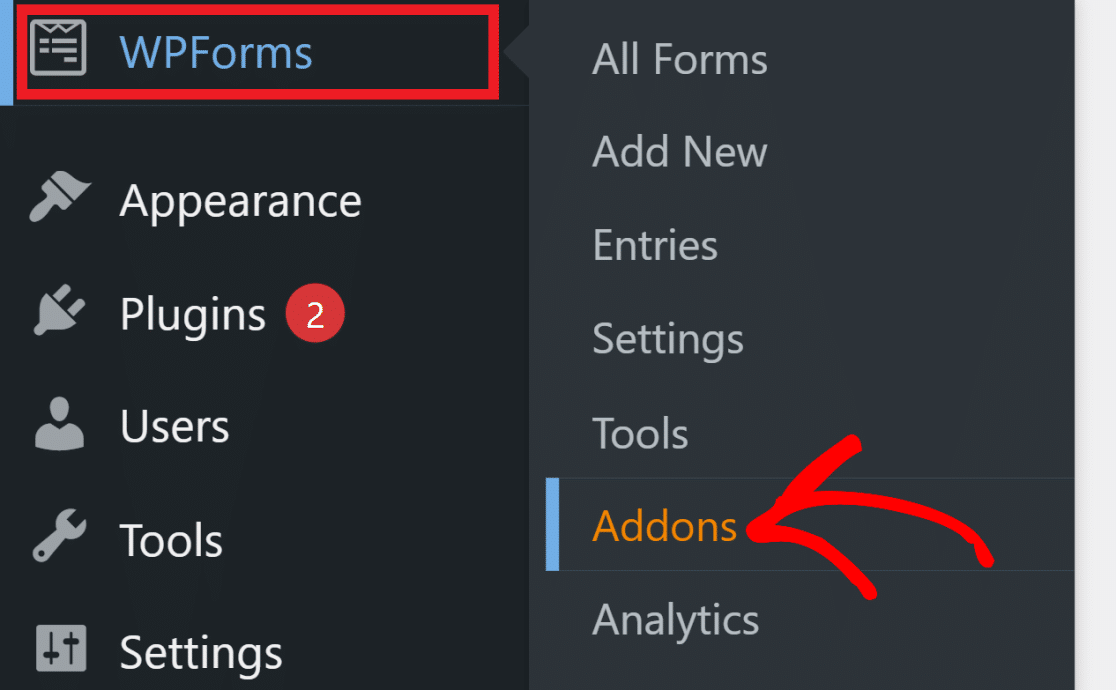
このページでMailerLiteアドオンを探し、その下にあるInstallボタンをクリックします。
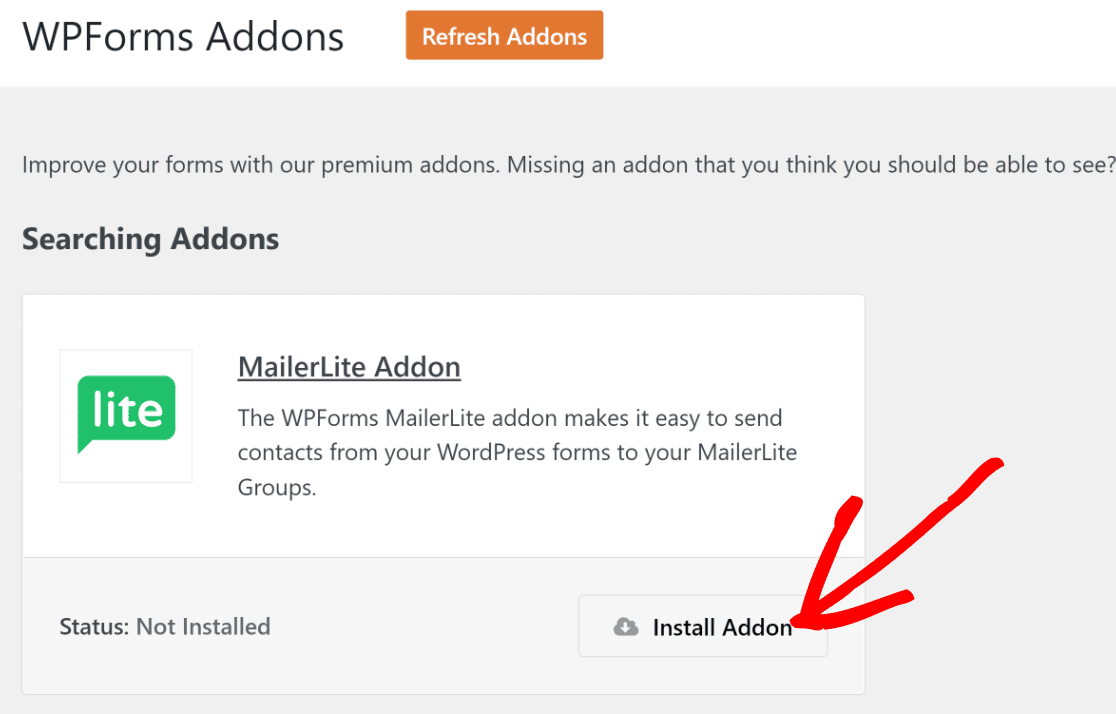
アドオンのインストールとアクティブ化には数秒しかかかりません。完了すると、ステータスがActiveに変わります。
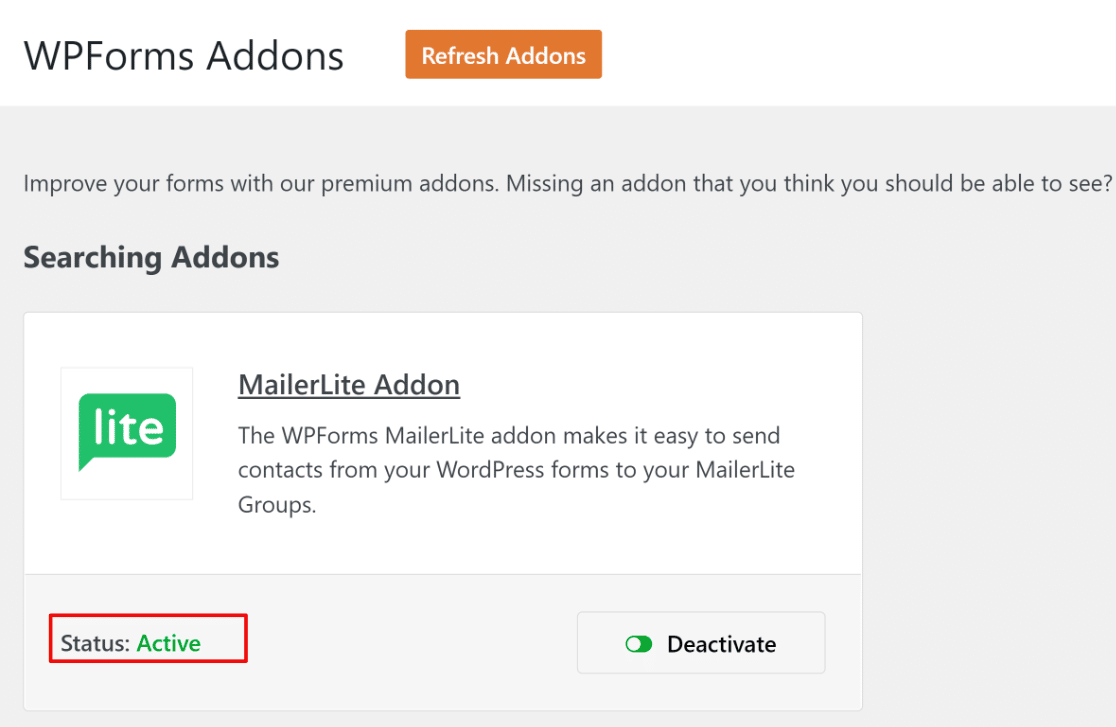
アドオンがアクティブになったので、WPFormsをMailerLiteアカウントに接続する準備ができました。
ステップ3:WPFormsとMailerLiteを接続する
両方のアカウントをリンクするには、MailerLite APIキーが必要です。WordPressは現在のタブで開いたままにし、新しいタブを開いてMailerLiteダッシュボードにログインします。
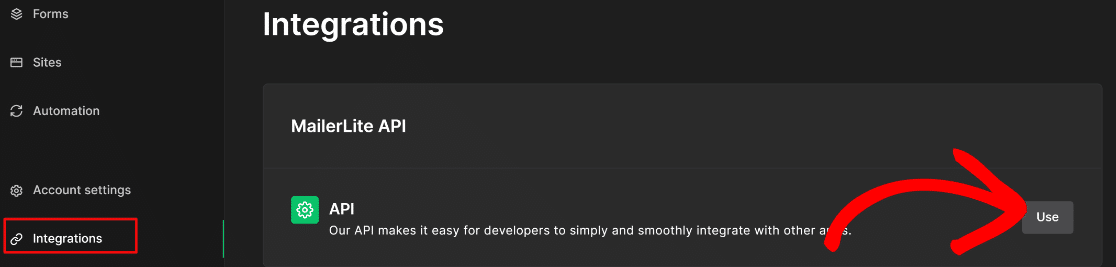
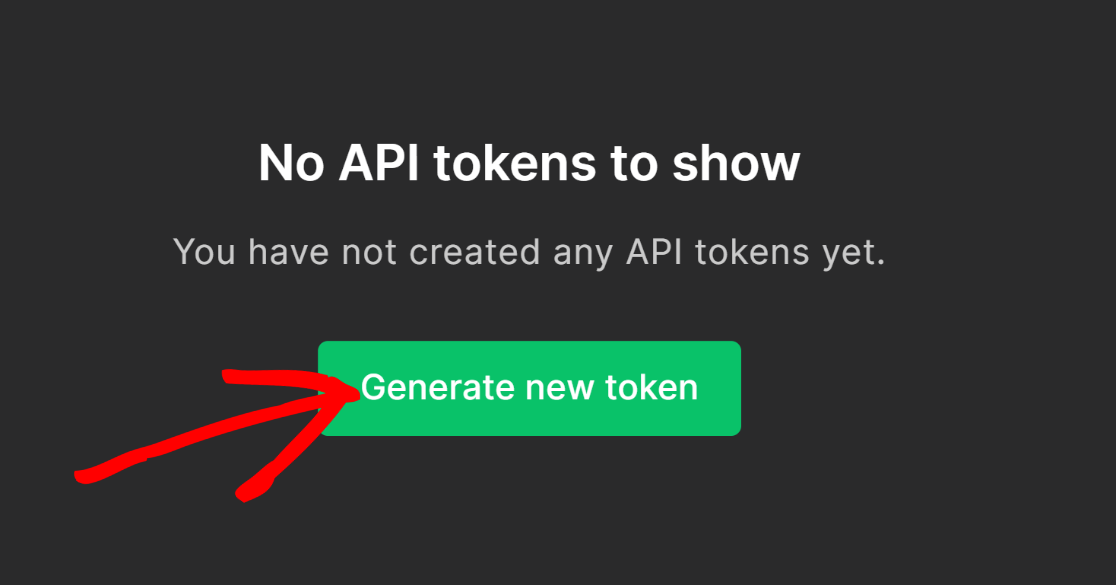
Integrationsをクリックし、MailerLite APIの下にあるUseをクリックします。その後、Generate new tokenボタンをクリックして続行します。
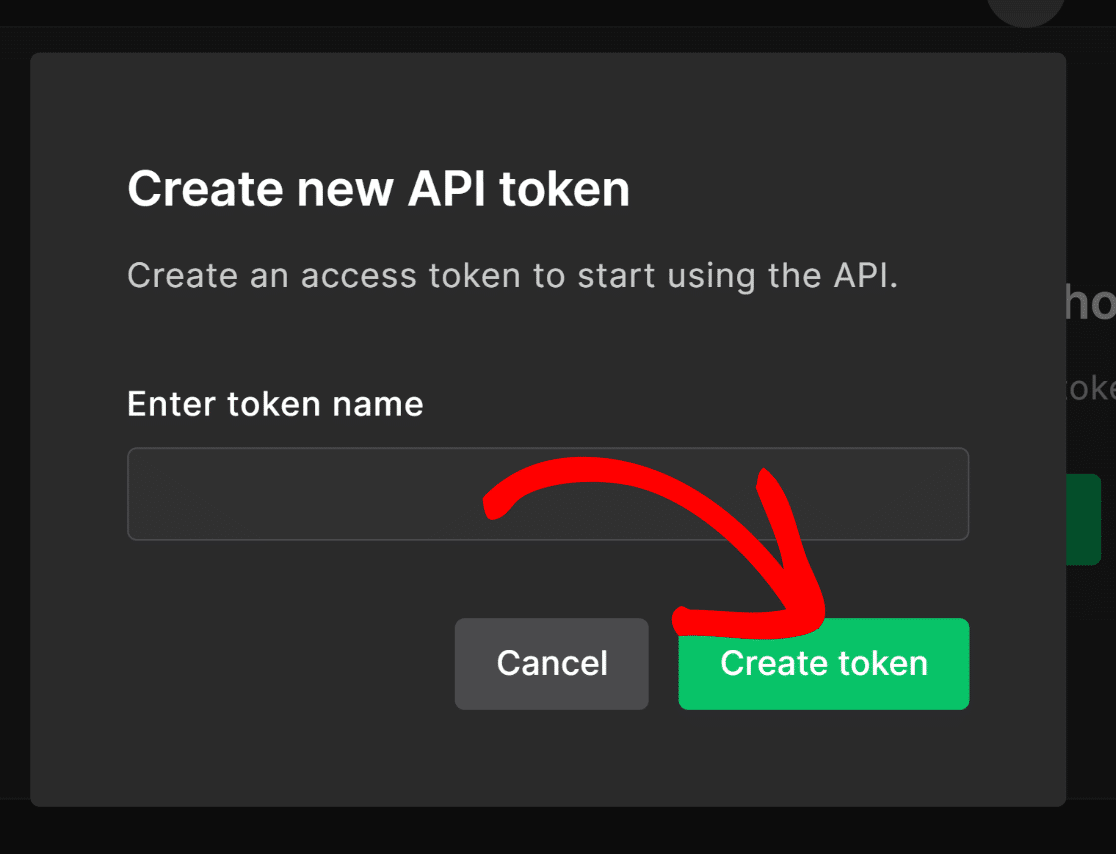
後で認識できるようにトークンに名前を付け、独自のセキュリティニーズに基づいてIP制限のオプションを選択します。準備ができたら、Create tokenをクリックします。
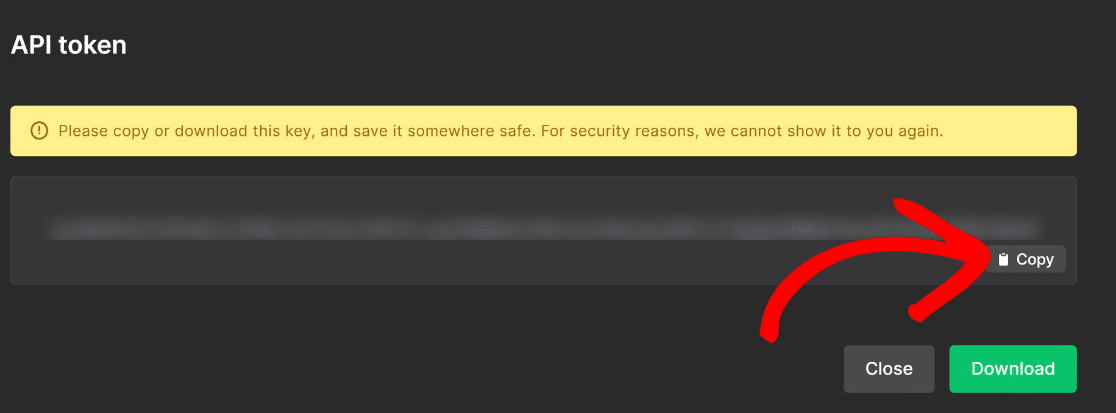
MailerLiteがAPIキーを生成します。Copyをクリックしてクリップボードに保存します。知っておくべきことの1つは、ポップアップを閉じるとこのトークンを再度表示できなくなることです。
ですので、安全な場所にコピーを保存しておくことをお勧めします。ダウンロードボタンを使用してバックアップを保持することもできます。
次に、WPFormsタブに戻ります。WordPress管理画面から、WPForms » 設定に移動し、インテグレーションタブを選択します。
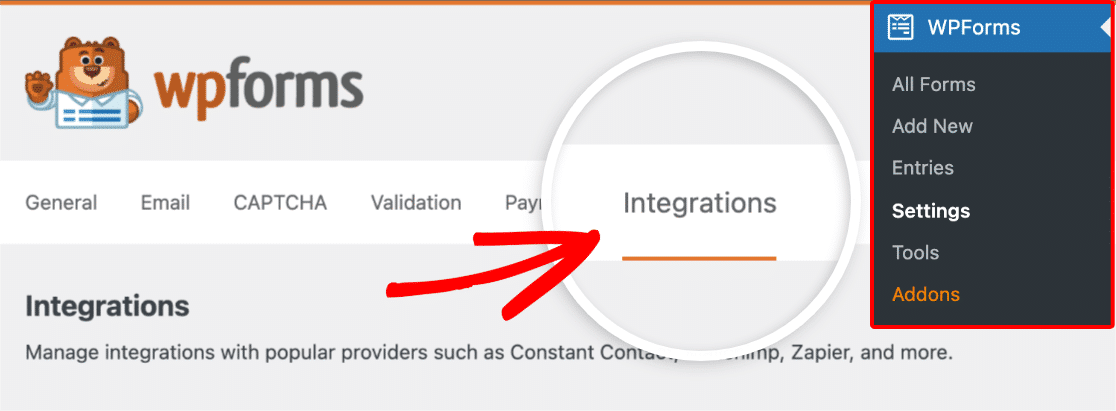
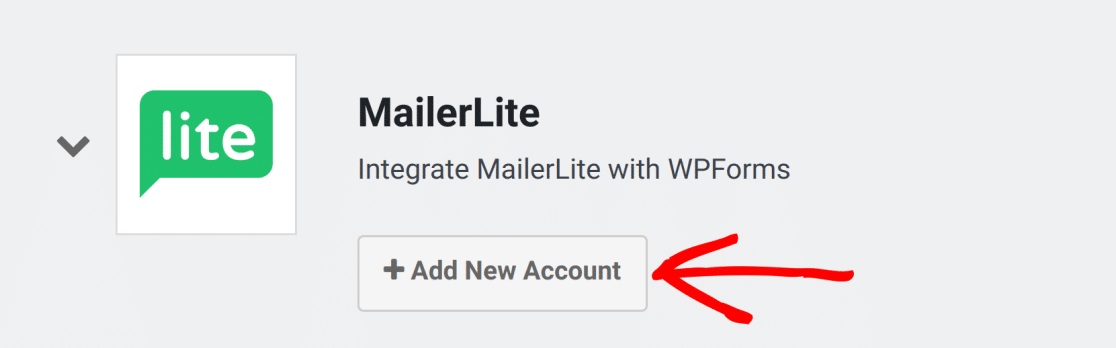
リストからMailerLiteを見つけてクリックしてオプションを展開し、新しいアカウントを追加をクリックします。
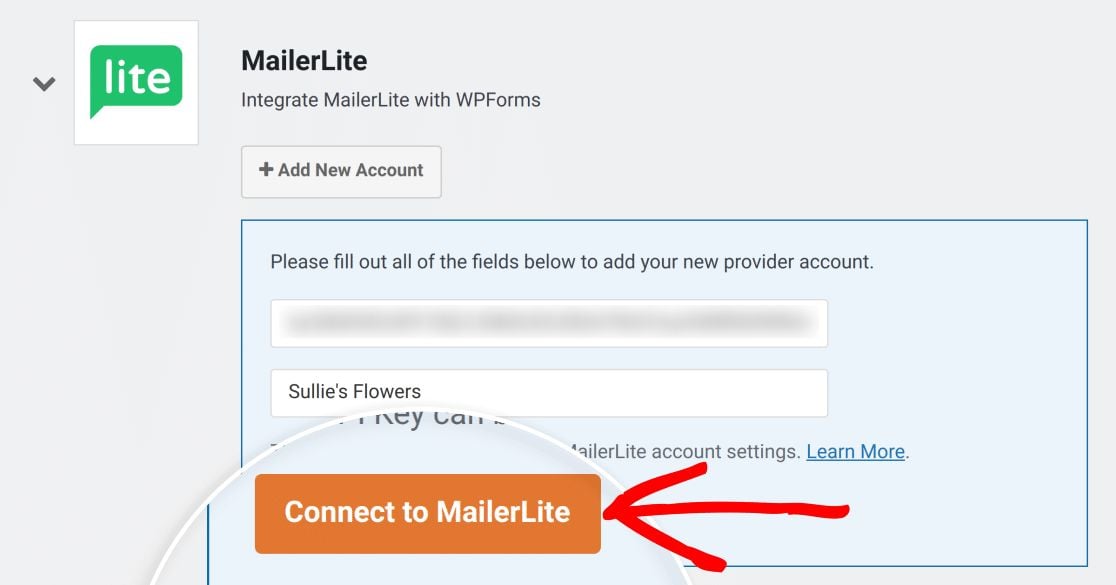
APIキーをMailerLite APIキーフィールドに貼り付け、接続に好きなニックネームを付けます。完了したら、MailerLiteに接続を押します。
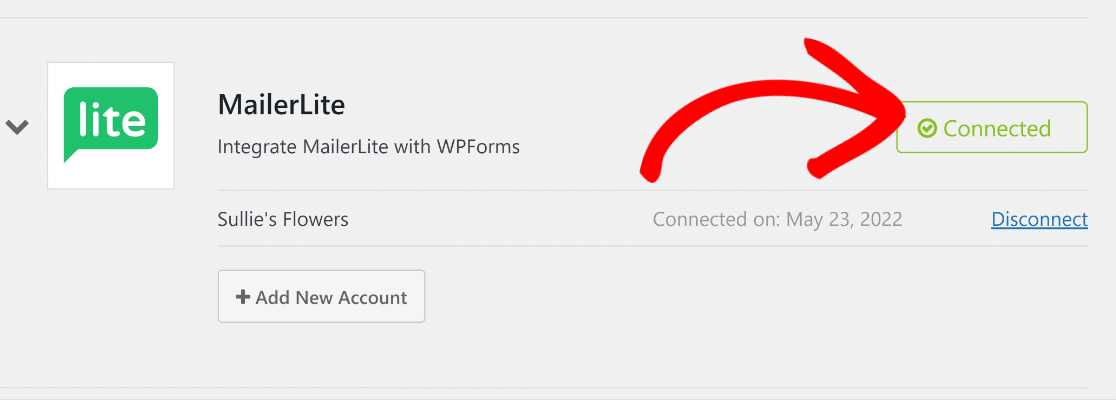
接続が完了すると、緑色の接続済みステータスが表示されます。
アカウントをリンクしたら、MailerLiteと連携するフォームの作成を開始できます。
ステップ4:連絡先フォームを作成し、MailerLiteに接続する
さて、楽しい部分、実際にフォームを作成しましょう。WordPressダッシュボードから、WPForms » 新規追加に移動します。

フォームに名前を付け、テンプレートを選択します。ライブラリにあるフォームテンプレートのいずれかから開始できます。このチュートリアルでは、シンプルな連絡先フォームテンプレートを使用します。
この特定のジョブのために作成されたものから始めたい場合は、購読者を収集するために設計された、すぐに使用できるMailerLiteメールサインアップフォームテンプレートもあります。
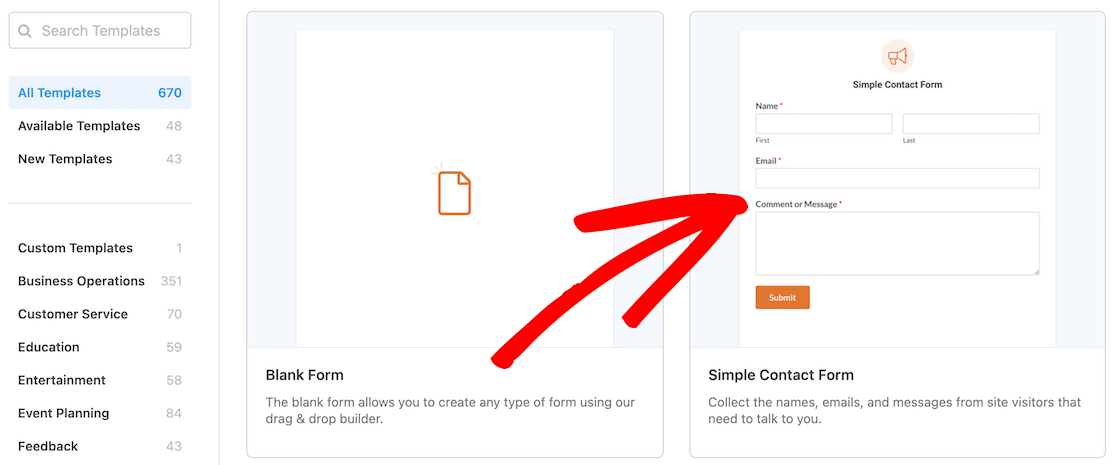
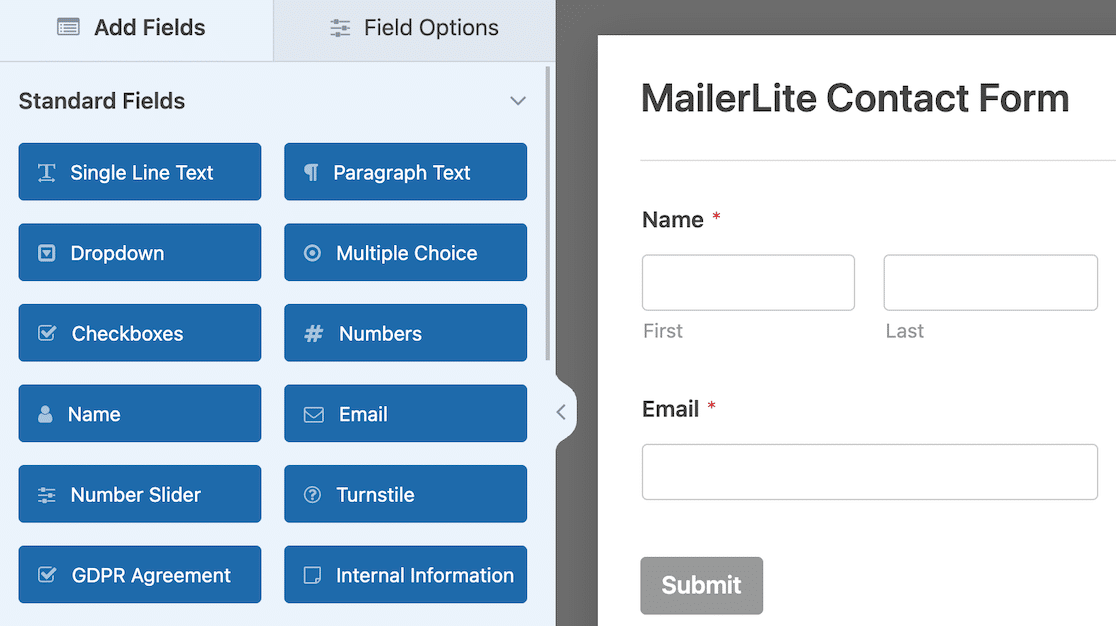
テンプレートを選択すると、ドラッグアンドドロップビルダーが開きます。フォームに必要なすべての情報を収集するまで、フィールドを追加、削除、並べ替えることができます。
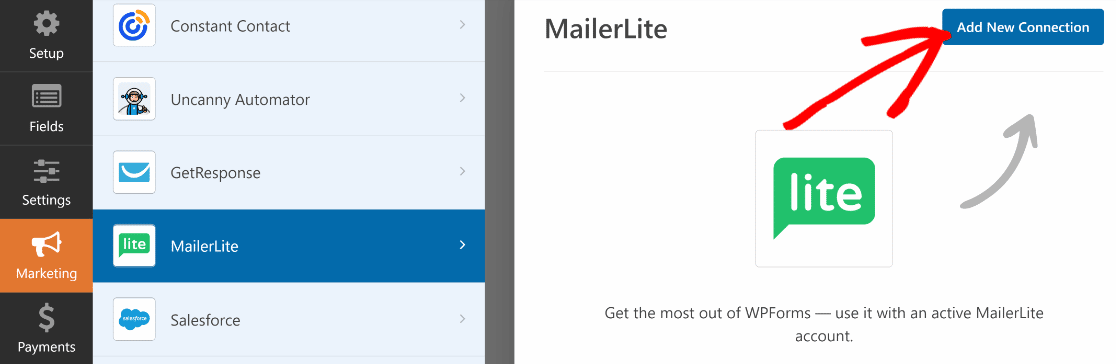
このフォームをMailerLiteに接続するには、左側のサイドバーにあるマーケティングタブをクリックし、MailerLiteを選択して、新規接続を追加ボタンを押します。
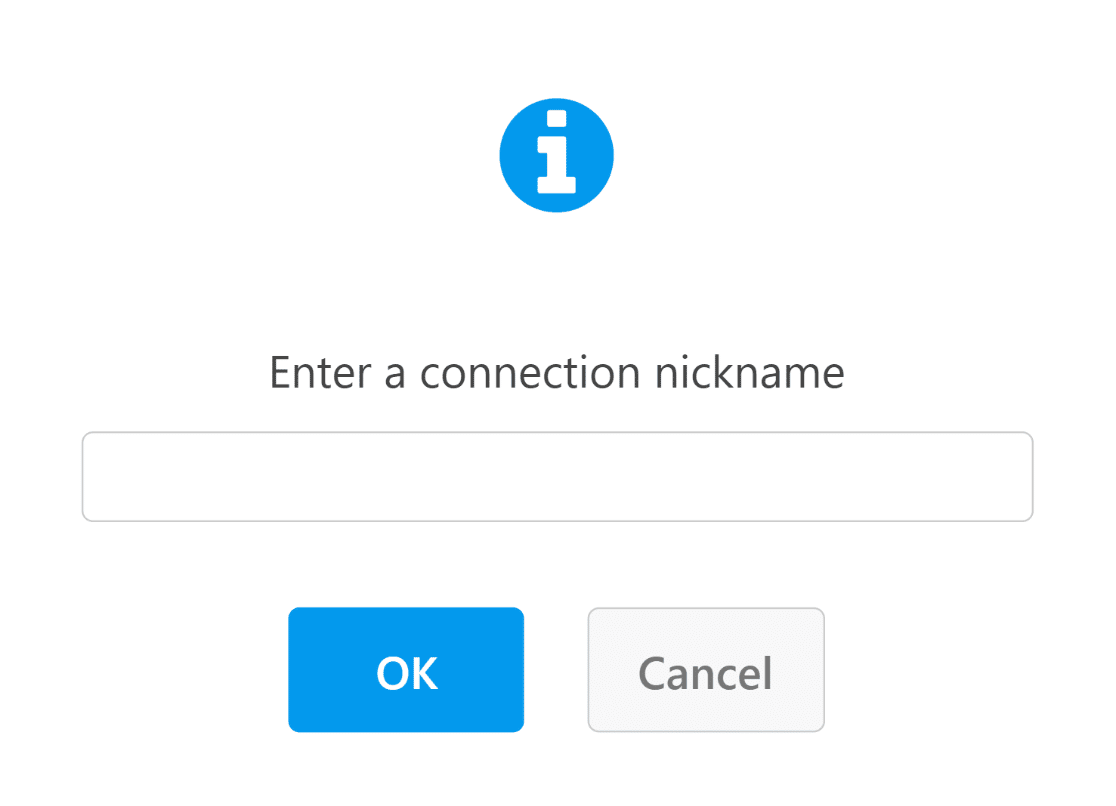
接続に名前を付けて、OKをクリックします。
これで、ドロップダウンを使用して、フォームがMailerLiteとどのように連携するかを設定できます。
最初に知っておくべきことの1つは、アドオンはメールタイプのフィールドからのみアドレスを取得するため、フォームにそれがあることを確認してください。
ここで、主に操作する設定を示します。
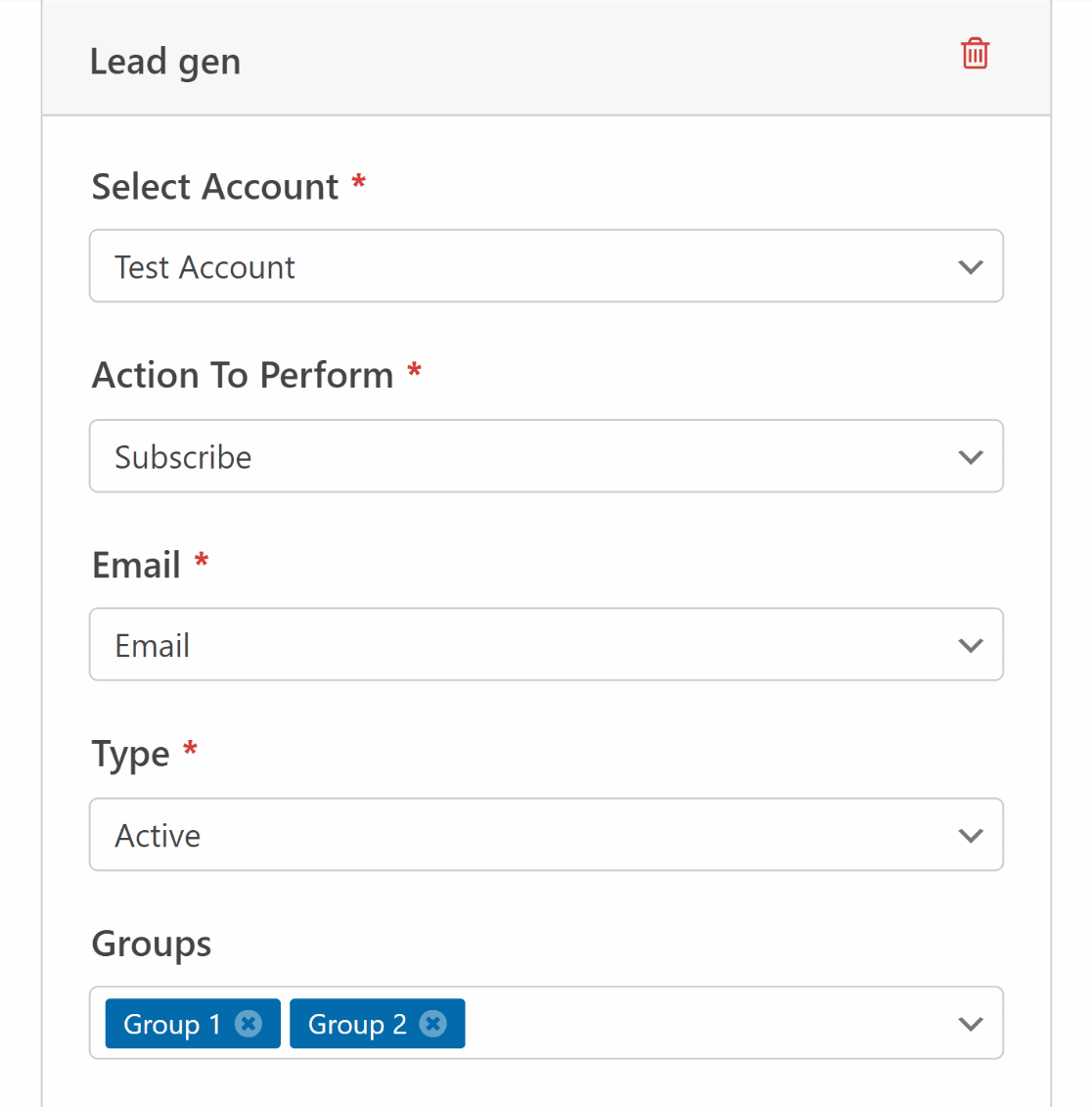
注意:アスタリスク(*)が付いたフィールドは必須です。
- アカウントの選択:ニックネームで接続したMailerLiteアカウントを選択します
- 実行するアクション:誰かがフォームを送信したときに何が起こるかを選択します(購読、購読解除、または削除)
- メール:WordPressフォームのメールフィールドをMailerLiteの購読者エリアのメールに一致させます
- タイプ:新しい連絡先が参加するリストを選択します(アクティブ、購読解除済み、または未確認)
- グループ:MailerLiteで既に作成した関心グループに連絡先を割り当てます
これらの設定で、連絡先をMailerLiteに流し込むことができます。各個人からさらに詳細を収集したい場合は、アドオンでカスタムフィールドをマッピングすることもできます。
カスタムMailerLiteフィールドをWordPressフォームフィールドにマッピングする
メールアドレス以外の情報を収集したい場合は、WPFormsフォームにフィールドを追加し、MailerLiteアカウントのカスタムフィールドにマッピングできます。
MailerLiteのカスタムフィールド名をWPFormsで作成したフィールドに一致させるには、ドロップダウンを使用するだけです。この例では、WPFormsの氏名フィールドをMailerLiteにマッピングしました。
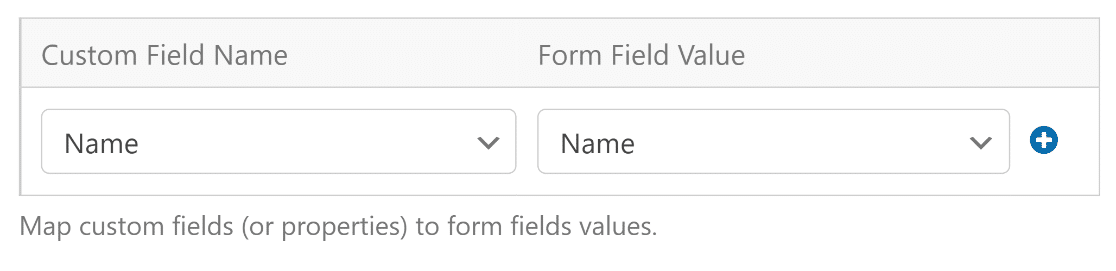
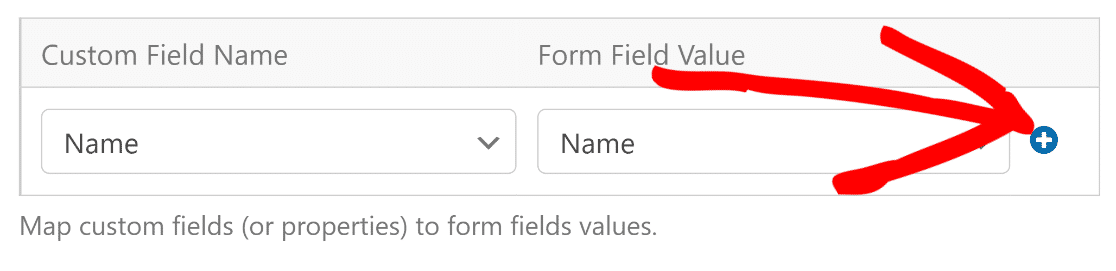
さらにマッピングを追加するには、青いプラス(+)ボタンをクリックします。次に、条件付きロジックを使用して、どの連絡先が実際にMailerLiteに送信されるかを制御する方法を見てみましょう。
ステップ5:条件付きロジックで購読を制御する(オプション)
フォームを送信したすべての人ではなく、特定の人のみをメーリングリストに追加したい場合があります。WPFormsには、ユーザーの選択に基づいてMailerLite接続の動作を変更する条件付きロジックが含まれています。
これを活用する一般的な方法の1つは、お問い合わせフォームにニュースレターのオプトインチェックボックスを追加することです。これにより、1つのフォームで両方の作業を処理でき、ユーザーは自分でリストに参加するかどうかを選択できます。
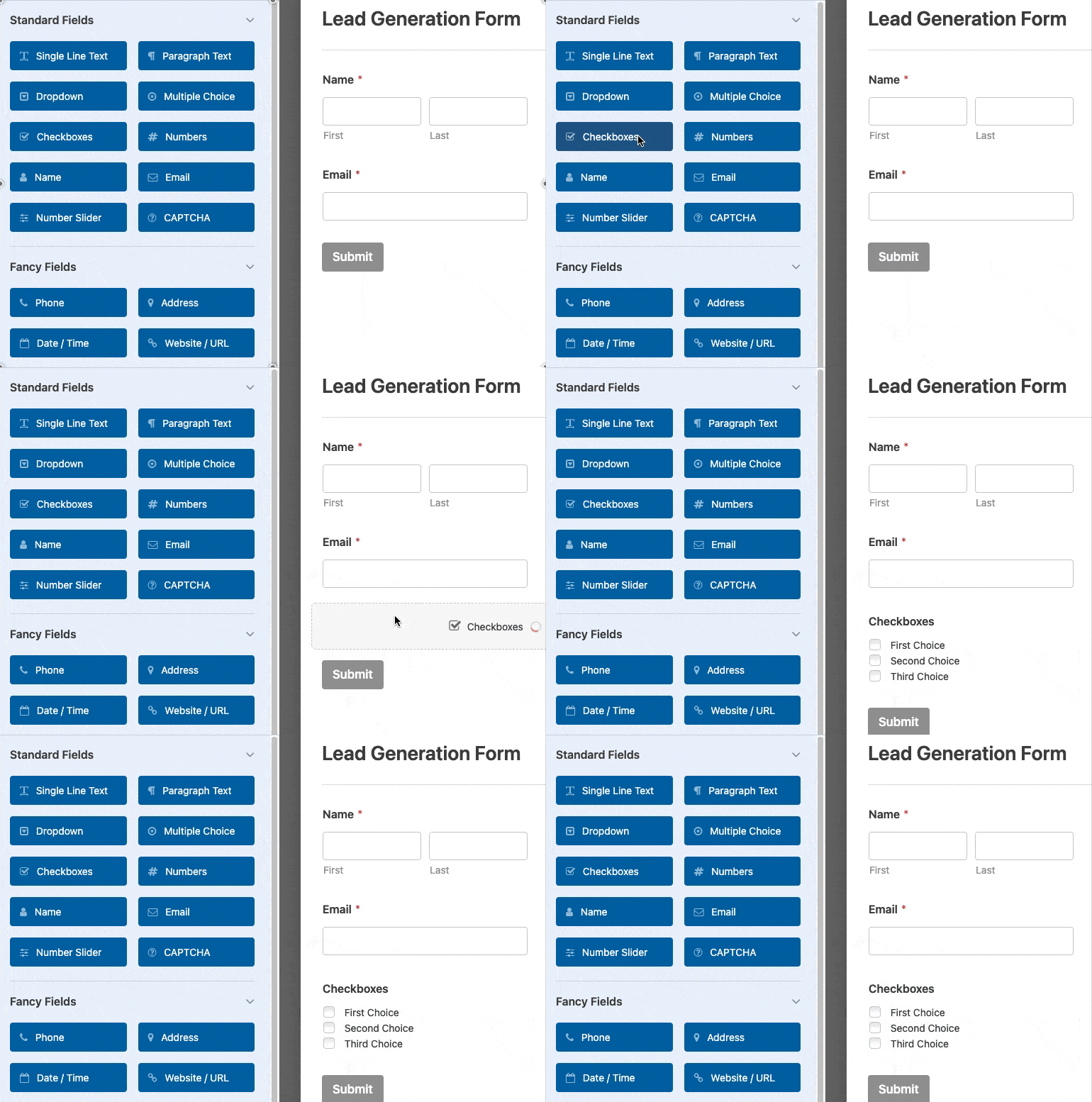
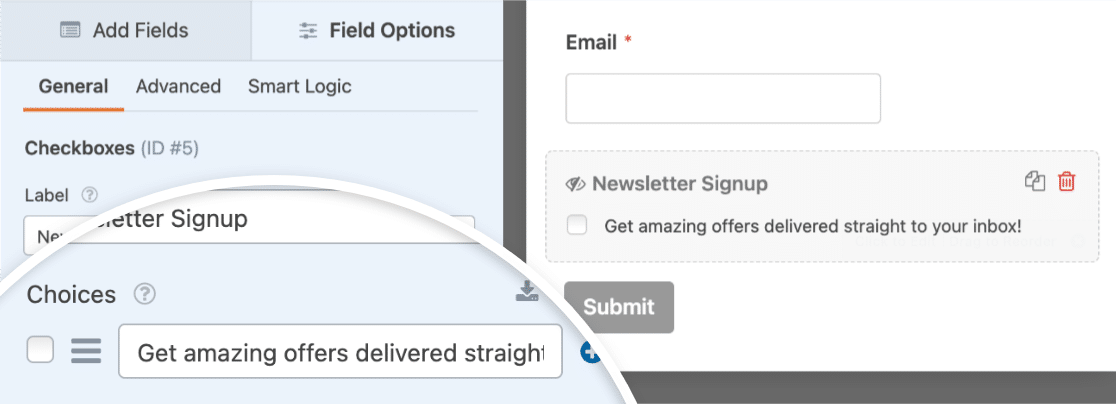
この例では、ニュースレターのオプトインとして機能する1つの選択肢を持つ、単一のチェックボックスフィールドを追加しました。
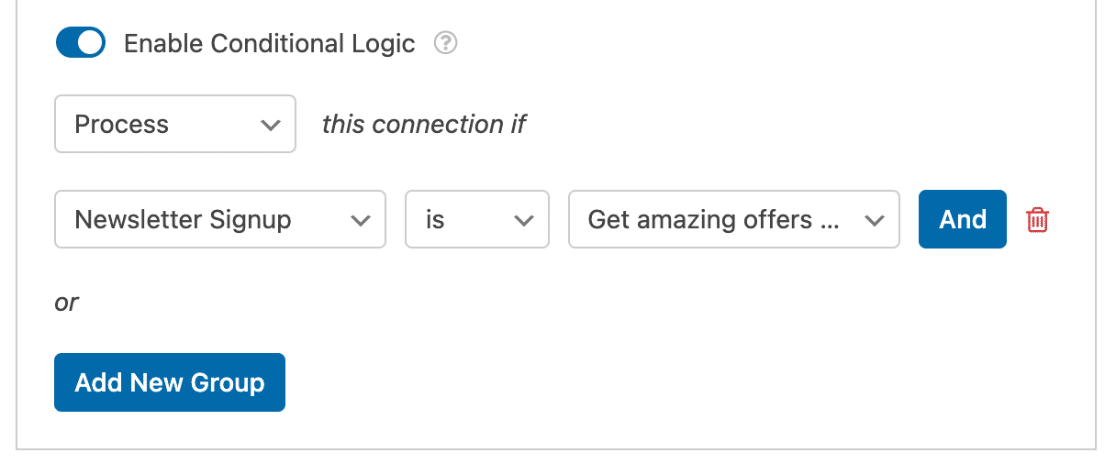
次に、フォームビルダーの左側のサイドバーにあるマーケティング » MailerLiteに移動し、条件付きロジックを有効にするをオンにします。

ここでは、ニュースレターサインアップボックスがチェックされている場合にのみ接続が実行されるようにルールを設定します。これは、いくつかのドロップダウンと組み合わせて設定できます。
移動する前に、ビルダーの右上にある保存ボタンを押すことを忘れないでください。
ステップ6:MailerLite連絡先フォームをWordPressに埋め込む
フォームの作成と接続が完了したら、サイトに配置する時間です。ビルダーの右上にある埋め込みボタンをクリックします。

WPFormsは、既存のページにフォームを追加するか、新しいページを作成するかを尋ねます。この例では、新しいページを作成を選択します。
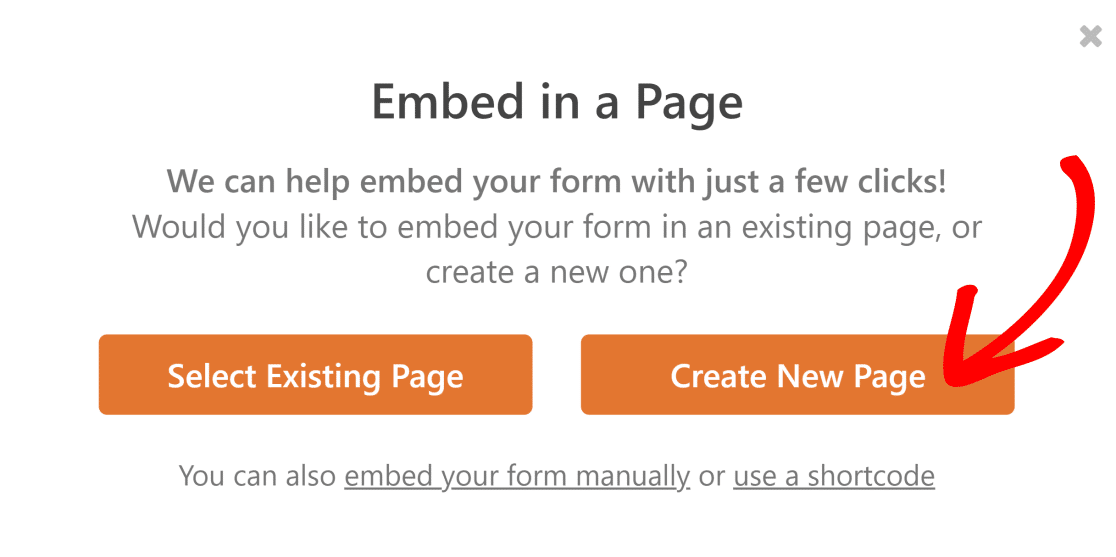
新しいページに名前を付けて、開始をクリックします。

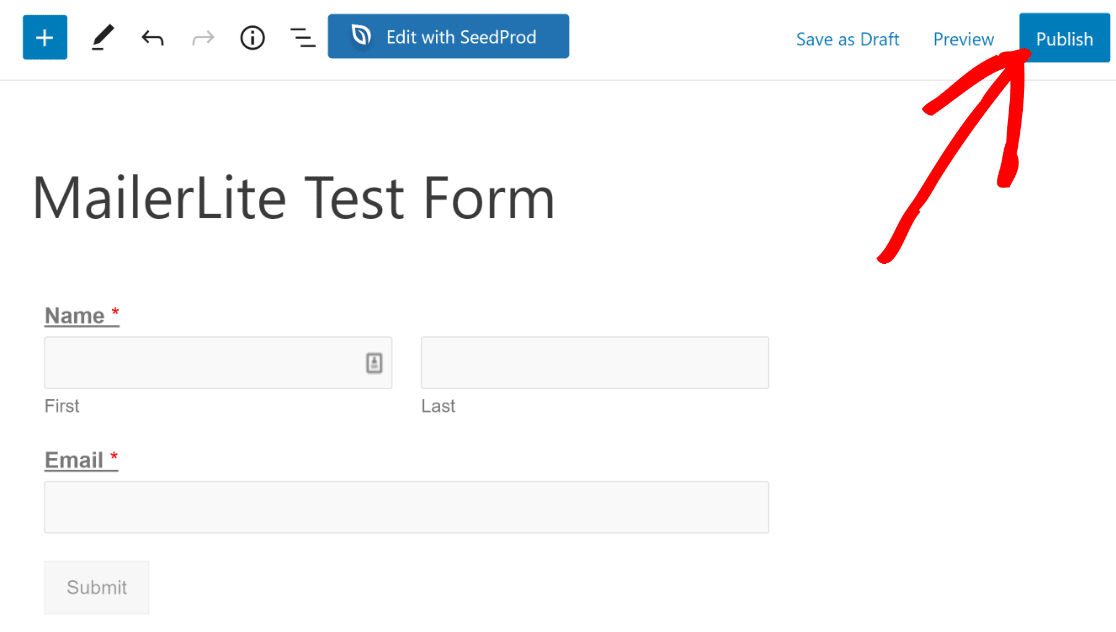
WPFormsは、ページにフォームが既に埋め込まれた状態でWordPressブロックエディターに移動します。他のページ要素は通常どおり調整でき、見た目に満足したら、公開をクリックします。
テストを実行する
フォームを信頼する前に、すべてが機能することを確認しておくことは常に良い考えです。自分でテストエントリを送信し、データが期待どおりに来ることを確認してください。
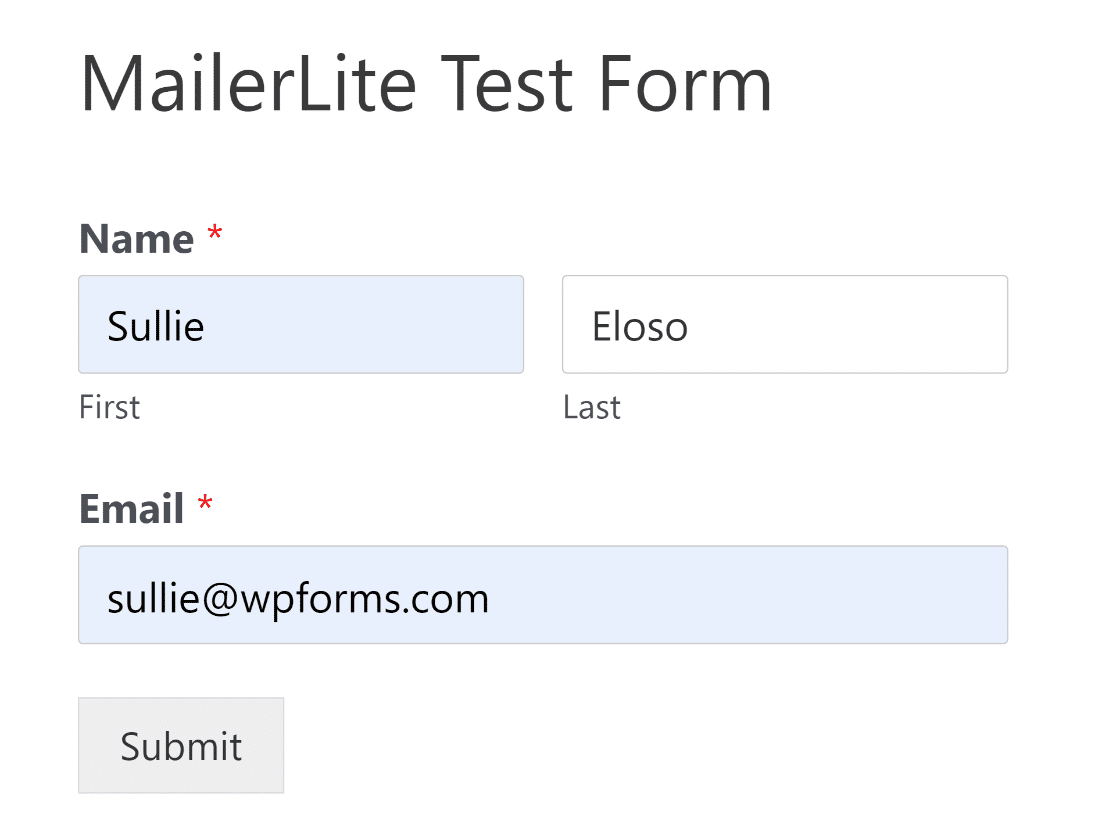
テストを送信した後、MailerLiteアカウントを開き、新しい購読者が表示されていることを確認してください。
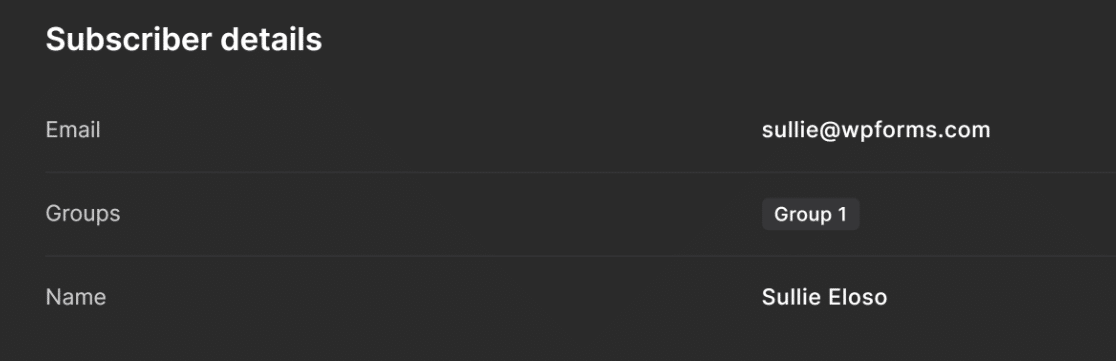
テスト連絡先がMailerLiteに表示されれば、フォームは機能しており、すべて完了です。
MailerLiteの二重オプトインを有効にする(オプション)
ヨーロッパの訪問者から購読者情報を収集している場合は、ダブルオプトインを設定する価値があります。これにより、各新しい購読者はリストに追加される前にメールを確認する必要があります。
これにより、GDPRおよびその他のプライバシー規則を遵守し、本当にあなたからの情報を聞きたいと思っている人々でリストをいっぱいに保つことができます。
これを設定するには、ログインしてアカウント設定を開き、購読設定を選択して、APIおよび統合用のダブルオプトインをオンにします。そこから、確認メールの件名と送信者の詳細を設定できます。

WPFormsのフォームに戻り、MailerLite接続設定を開き、タイプドロップダウンを未確認に設定します。
このステップは、MailerLiteに各連絡先を確認まで保持するように指示するため、二重オプトイン確認が正しく機能するために必要です。

MailerLite連絡先フォームに関するよくある質問
WPFormsとMailerLiteを接続する際に最もよく寄せられる質問への回答をご紹介します。
WPFormsのMailerLiteアドオンは無料ですか?
MailerLiteアドオンはWPForms Plus以上で利用可能なので、使用するには少なくともPlusライセンスが必要です。
MailerLiteには独自の無料プランがあるため、メールサービス自体に料金を支払うことなく、そこで購読者の収集を開始できます。
フォームを接続するためにMailerLite WordPressプラグインが必要ですか?
いいえ、WPFormsは独自のネイティブアドオンとMailerLite APIキーを介してMailerLiteに接続するため、MailerLiteの個別のWordPressプラグインは必要ありません。
これにより、完全な連絡先フォームを作成し、それでも1か所からMailerLiteに購読者を送信できます。
複数のMailerLiteアカウントをWPFormsに接続できますか?
はい、各アカウントが独自のAPIキーとニックネームを使用している限り、WPForms » 設定 » 統合の下に必要な数のMailerLite接続を追加できます。その後、任意のフォームで選択したアカウントを使用できます。
連絡先がすぐにMailerLiteに表示されないのはなぜですか?
WPFormsは、誰かがフォームを送信した後、バックグラウンドでMailerLiteにデータを送信するため、ダッシュボードに表示されるまでに時間がかかる場合があります。
連絡先がまだ届かない場合は、接続がアクティブであることを確認し、メールフィールドをマッピングしたことを再確認してください。アドオンはメールタイプのフィールドからのみ取得するためです。
次に、WordPressでメールリストを増やしましょう
MailerLite連絡先フォームが公開されると、受信したすべてのメッセージが新しい購読者になる可能性があります。
メールマーケティングをさらに活用したい場合は、配信可能性、通知、リストの成長に役立つWordPress向けの最高のメールプラグインのまとめをご覧ください。
また、規模を拡大する前にメールマーケティングキャンペーンの費用がどのくらいかかるかを知りたい場合や、より多くの購読者を獲得する準備ができたらメールリストを増やすための最高のリードジェネレーションプラグインを検討することもできます。
フォームの作成準備はできましたか?最も簡単なWordPressフォームビルダープラグインで今日から始めましょう。WPForms Proには多くの無料テンプレートが含まれており、14日間の返金保証が付いています。
このブログ記事がお役に立ちましたら、無料のWordPressチュートリアルやガイドをさらにご覧いただくために、 Facebook と X (Twitter) でフォローしてください。





