


AI要約
メールリストの成長は複雑である必要はありません。私の経験では、最もシンプルな方法が最も効果的です。最も簡単な方法の1つは、サイトに既に設置されているお問い合わせフォームに登録チェックボックスを追加することです。
毎月何人がそのフォームに記入するか考えてみてください。その一人ひとりがすでに連絡を取りたいと思っているので、1つのチェックボックスで同時にニュースレターに参加できます。
訪問者は自分でボックスをチェックするため、明確なオプトイン同意も得られ、リストには実際にあなたからの情報を聞きたいと思っている人々で満たされます。
WPFormsでこれが簡単になるのは、組み込みのMailchimp連携機能があるからです。サードパーティのコネクタアプリやコードは必要ありません。以下で、セットアップ全体を順を追って説明します。
Mailchimpのサインアップチェックボックスをコンタクトフォームに追加する方法
MailchimpアカウントとWordPressを接続し、いずれかのフォームに登録チェックボックスを追加するための、このステップバイステップチュートリアルに従ってください。
プロセス全体で約10分かかります。設定が完了すると、すべての新しい購読者は直接Mailchimpのオーディエンスに流れ込みます。
ステップ1:WPFormsプラグインのインストールと有効化
最初に必要なのは、サイトにWPFormsがインストールされていることです。これはWordPressで最も初心者向けのフォームビルダーであり、2,100以上のWordPressフォームテンプレートが付属しているため、空白のページからではなく、すでに構築済みの連絡先フォームから始めることができます。
リスト構築のためにWPFormsで最も気に入っている点は、Mailchimp連携がネイティブであることです。フォームビルダー内でアカウントを接続するため、個別のコネクタアプリに料金を支払ったり、2つのダッシュボード間でコードをコピーしたりする必要はありません。
このチュートリアルでは、少なくともWPForms Proライセンスが必要です。これにより、Mailchimpアドオン、WPFormsの他のメールマーケティング連携、40以上のその他のアドオン、および高度な機能が利用可能になります。

開始するには、Proライセンスを購入し、WPFormsをウェブサイトにインストールしてください。設定中に問題が発生した場合は、WordPressプラグインのインストール方法の手順に従ってください。
ステップ2:Mailchimpアドオンのインストールと有効化
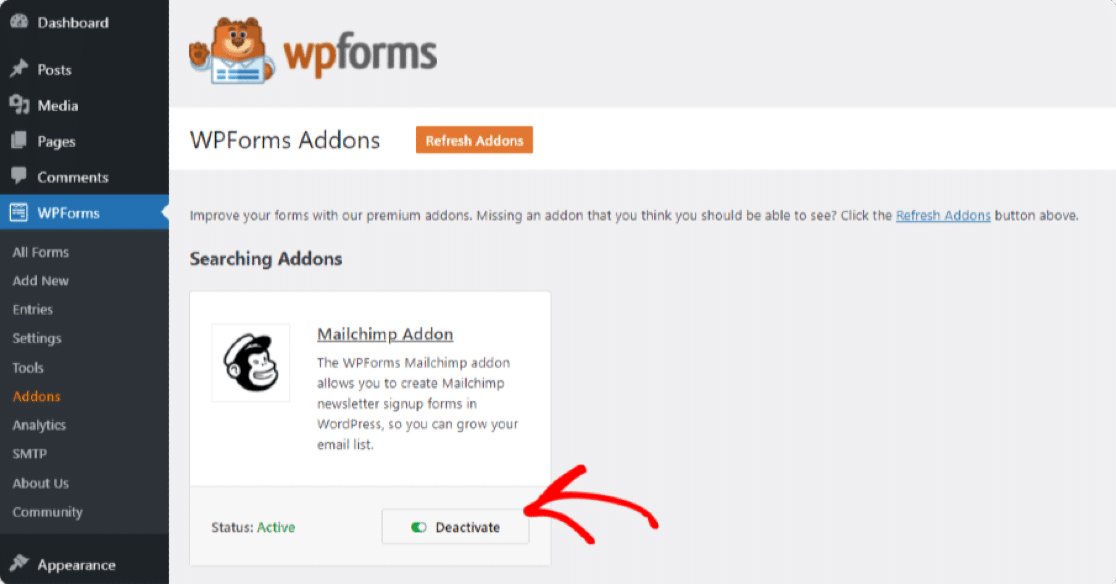
Mailchimp登録チェックボックスを追加するには、まずWPFormsをMailchimpに接続する必要があります。WPFormsには、まさにこのための組み込みのMailchimpアドオンが含まれているため、接続はフォーム内に直接存在します。
これを行うには、WPForms » Addonsに移動し、Mailchimp Addonを見つけます。Mailchimp Addonの下にあるInstall Addonボタンをクリックすると、数秒でインストールされます。
ステップ3:新規フォームの作成
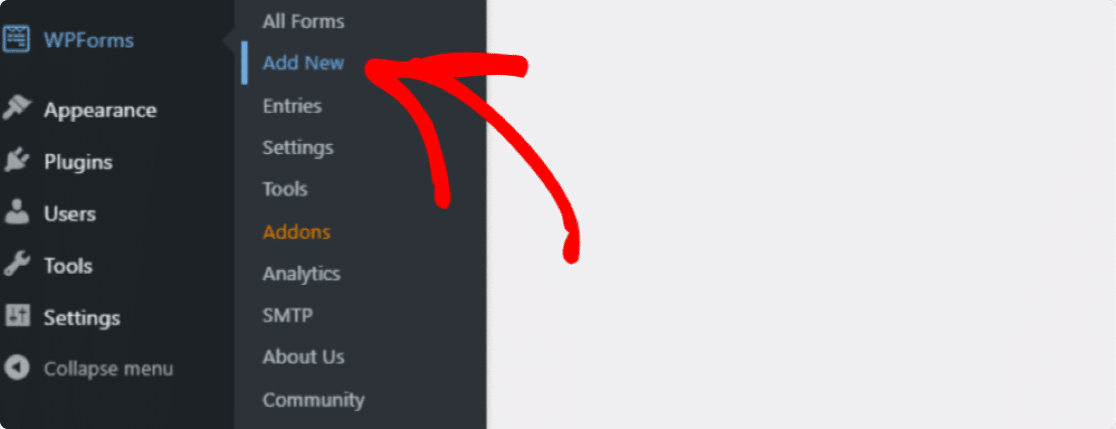
Mailchimpアドオンを有効化したら、WPForms » Add Newに移動して新しいフォームを作成します。
この時点で、フォーム設定ページが開きます。ここで、フォーム名を追加し、使用したいテンプレートを選択できます。
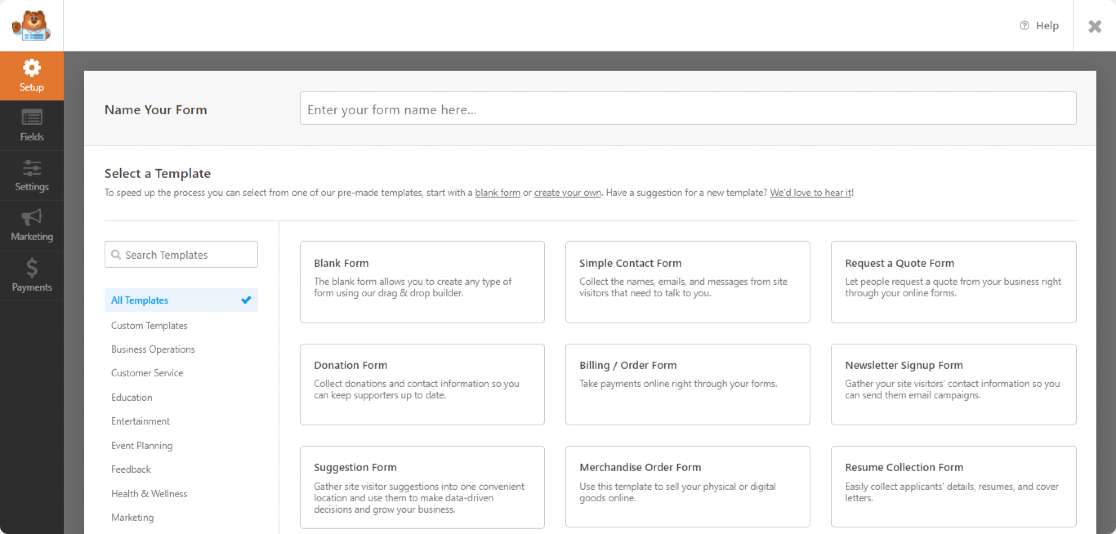
WPFormsには、2,100以上のWordPressフォームテンプレートを提供するテンプレートライブラリが付属しています。ウェブサイトの要件に応じて、任意のフォームテンプレートを選択できます。
このチュートリアルでは、Simple Contact Formテンプレートを使用します。

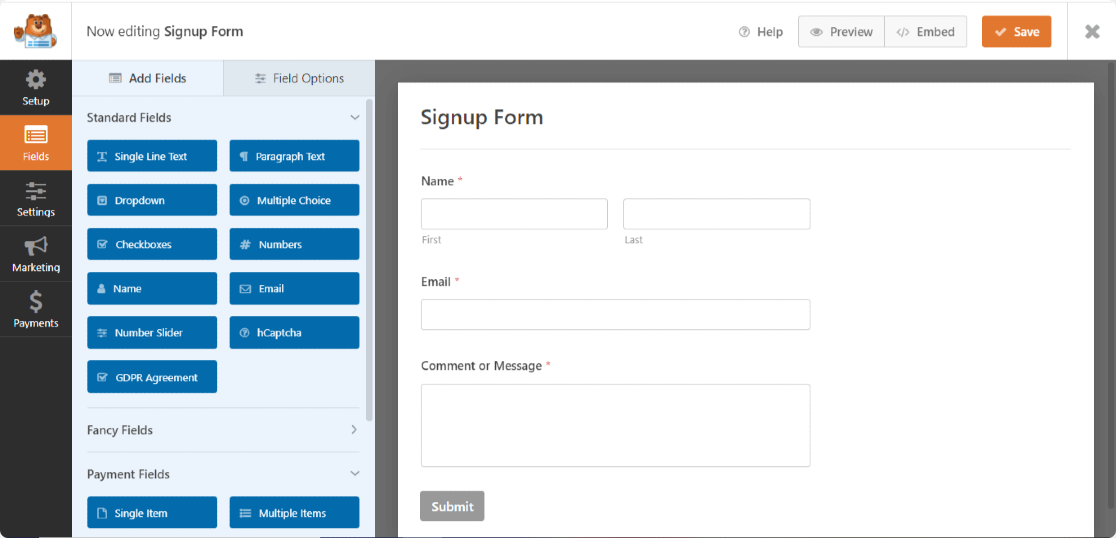
テンプレートをクリックするとすぐに、フォームビルダーが開きます。右側にフォームが表示され、左側にドラッグアンドドロップビルダーが表示されます。
フィールドを左から右にドラッグアンドドロップするだけで、さらにフィールドを追加できます。
ステップ4:チェックボックスフィールドの追加
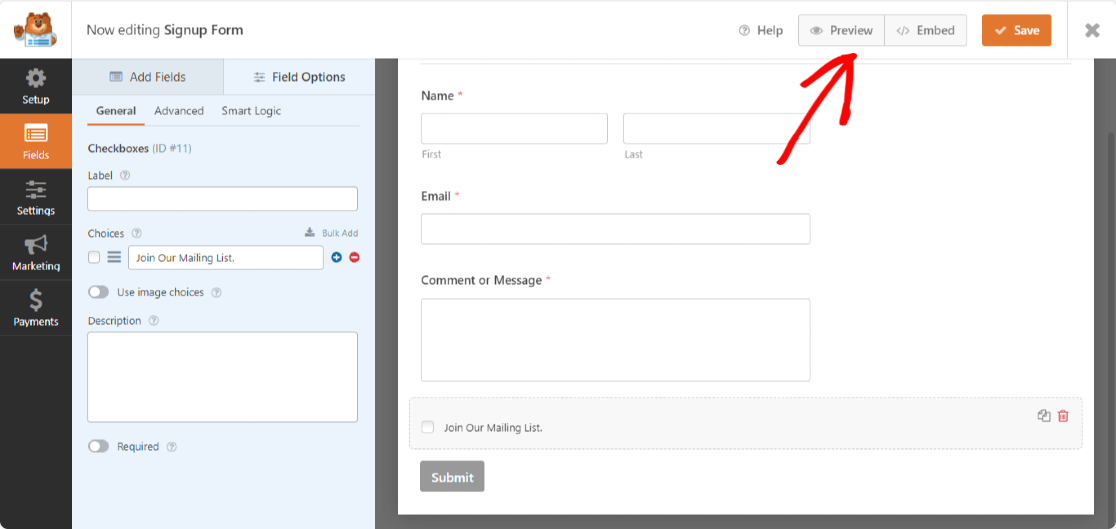
次に、登録チェックボックス自体です。フォームビルダーで、Standard FieldsセクションにあるCheckboxesフィールドを探します。
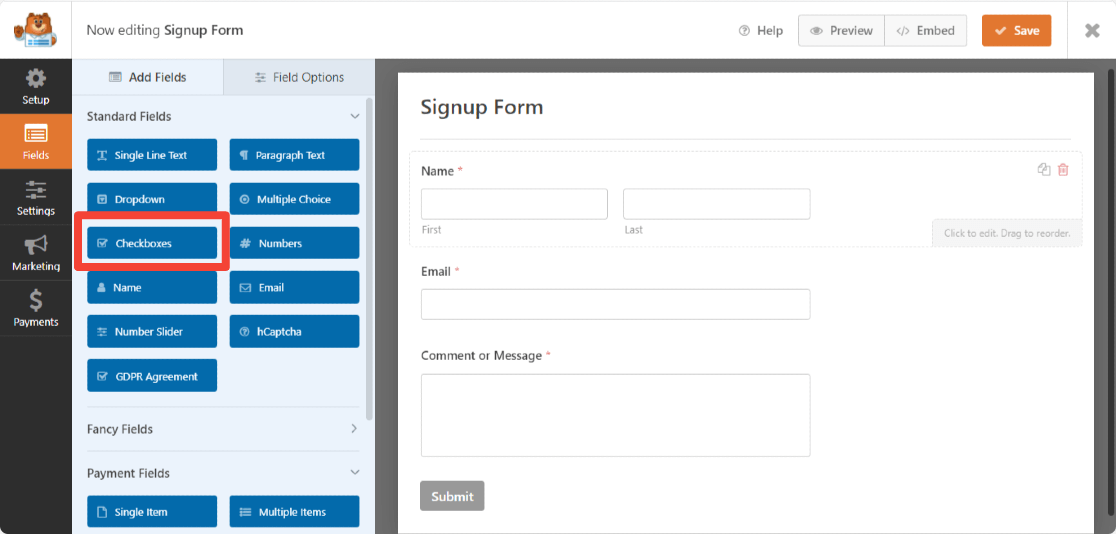
チェックボックスフィールドを送信ボタンの上にフォームにドラッグします。チェックボックスフィールドには、デフォルトで3つの選択肢が含まれています。
赤いマイナス(-)アイコンをクリックして、2番目と3番目の選択肢を削除できます。次に、カスタムラベル名を追加し、Saveボタンをクリックして保存します。
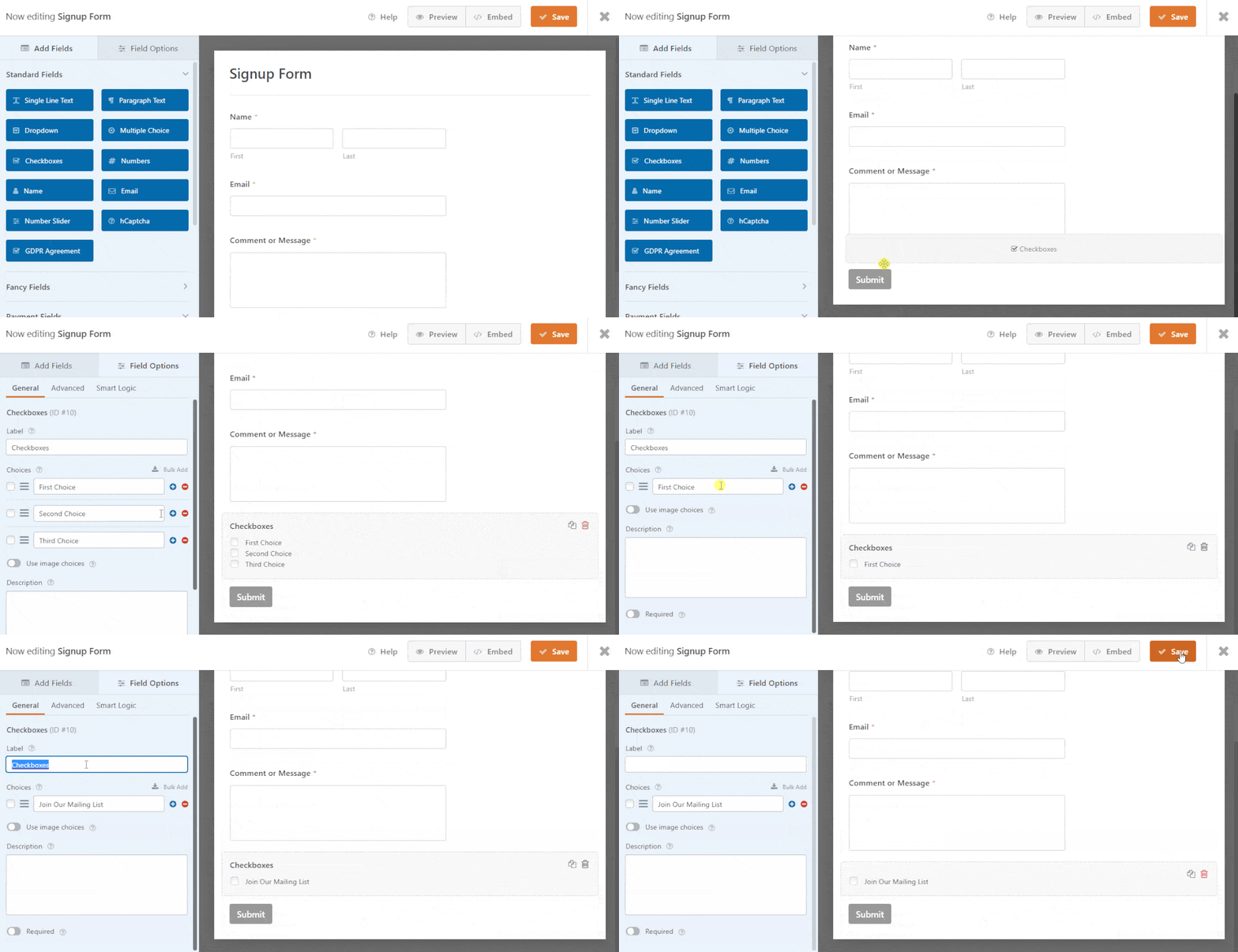
素晴らしい!これでフォームにサインアップチェックボックスを追加したので、お問い合わせフォームをMailchimpのメールリストに接続する準備ができました。
ステップ5:フォームをMailchimpに接続
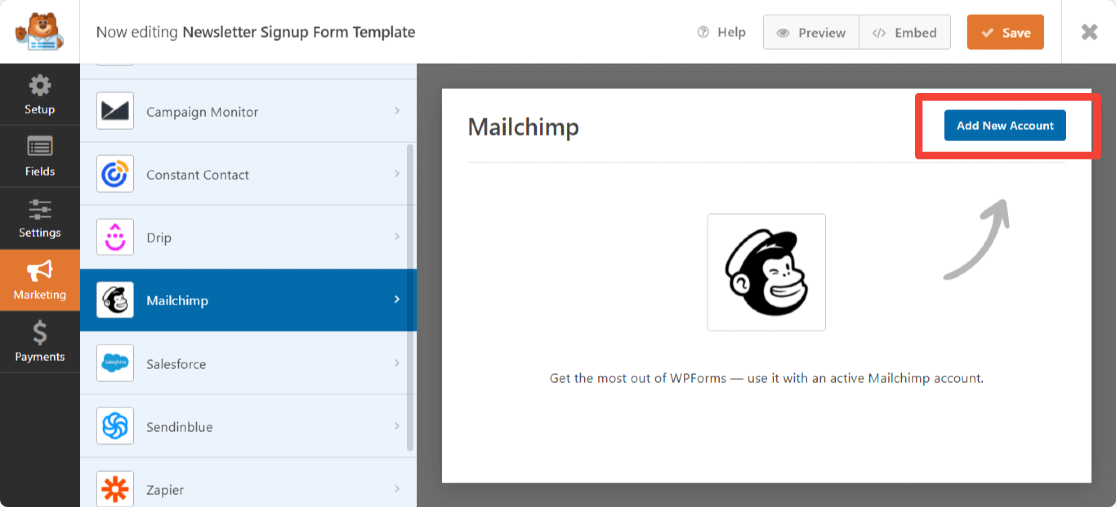
WPFormsでは、フォームビルダーで直接Mailchimp連携を設定できます。フォームを接続するには、フォームエディターでMarketing » Mailchimpに移動します。
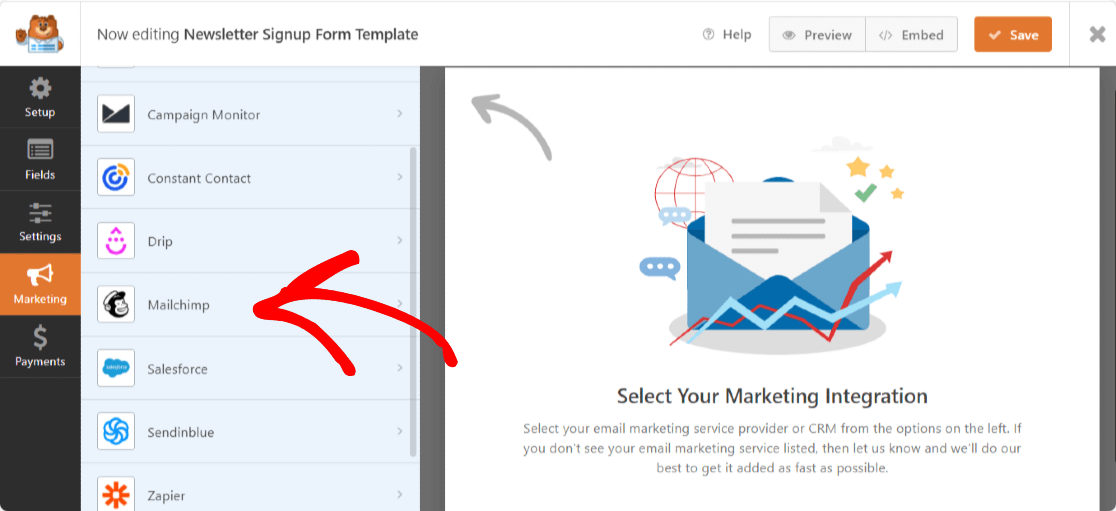
右側にある新しい接続を追加ボタンをクリックします。
次に、Mailchimp APIキーとアカウントニックネームを追加するように求めるポップアップが表示されます。
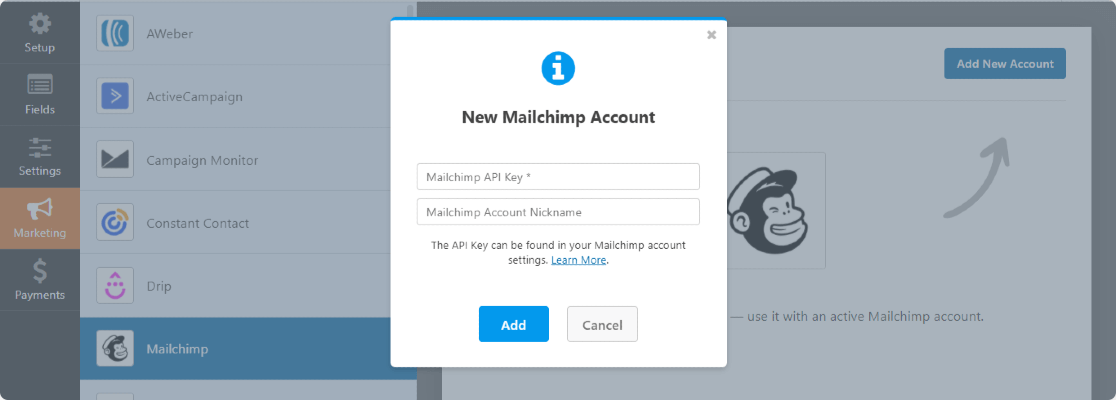
Mailchimpアカウントにサインインして、Mailchimp APIキーを取得できます。Mailchimp APIキーをコピーして、必要なフィールドに貼り付けます。アカウント名を入力し、Addボタンをクリックします。
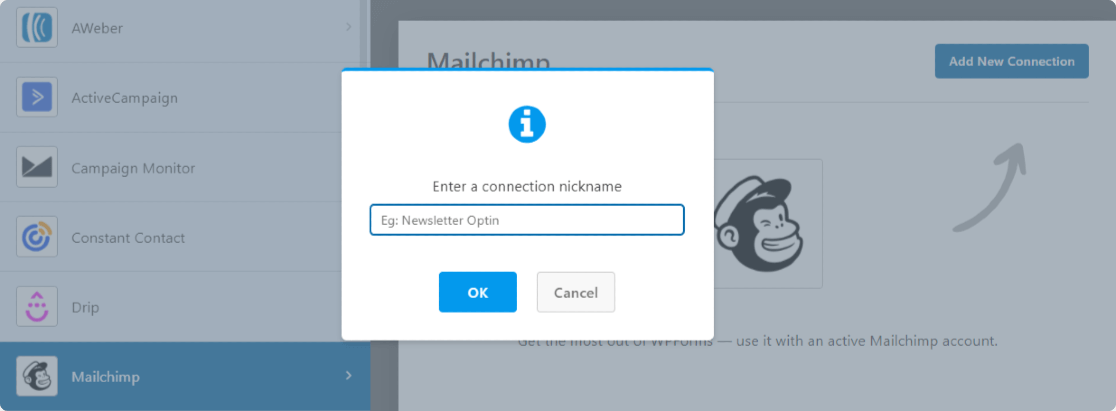
これにより、さらにポップアップが表示され、接続ニックネームを入力するように求められます。これは参照用であり、ユーザーには表示されないため、任意の名前を追加できます。
Mailchimpアカウント設定が完了すると、新しいウィンドウが表示されます。ここで次の操作を行う必要があります。
- Mailchimpアカウントを選択します。
- 新しい購読者を追加したいメールリストを選択します。
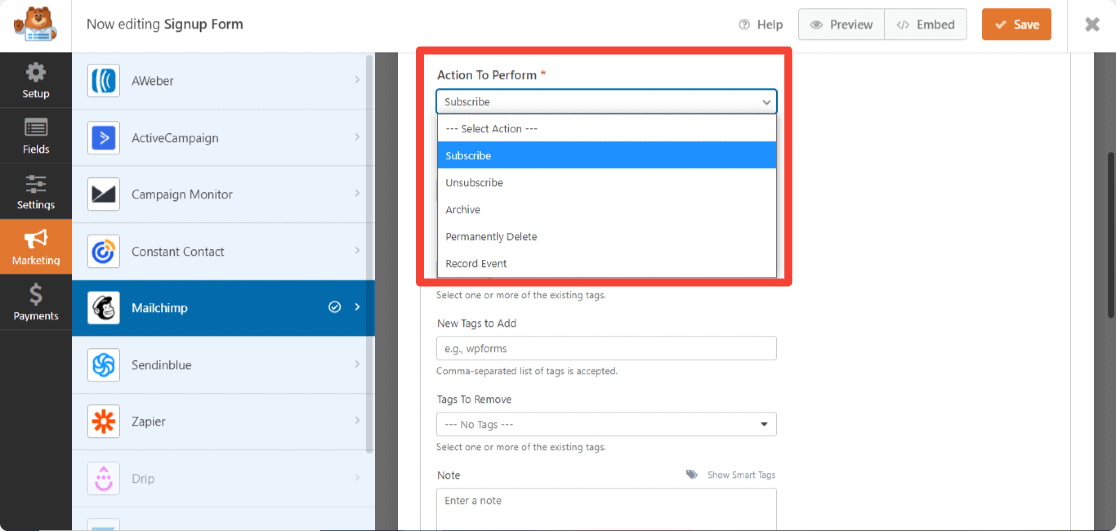
- オーディエンスを選択したら、フォームが送信されたときに実行するアクションを選択できます。With the
Mailchimpアドオンを使用すると、いくつかのアクションから選択できます。
- 購読:ユーザーをMailchimpオーディエンスの新しい購読者として追加します
- 購読解除:既存の連絡先をMailchimpオーディエンスから購読解除します
- アーカイブ:既存の連絡先をアーカイブします
- 完全に削除:既存の連絡先を完全に削除します
- イベントを記録:最後に、フォーム送信後に特定の連絡先のイベントを記録することもできます。
また、Mailchimpアドオンを使用すると、次のことが柔軟に行えます。
- 二重オプトインを有効にする
- 購読者をVIPとしてマークする
- この連絡先がすでにオーディエンスにいる場合は、プロファイルを更新する
- すでに購読しているユーザーに通知する
- Mailchimpカスタムフィールドを作成する
ステップ6:条件付きロジックの有効化
次に、チェックボックスを選択したユーザーのみがメールリストに追加されるようにする必要があります。これは、条件付きロジックを有効にするを選択することで行えます。
ページを下にスクロールして、Enable Conditional Logicボックスが表示されるまで進みます。次に、「Process, this connection if Checkboxes is Join Our Mailing List.」の後
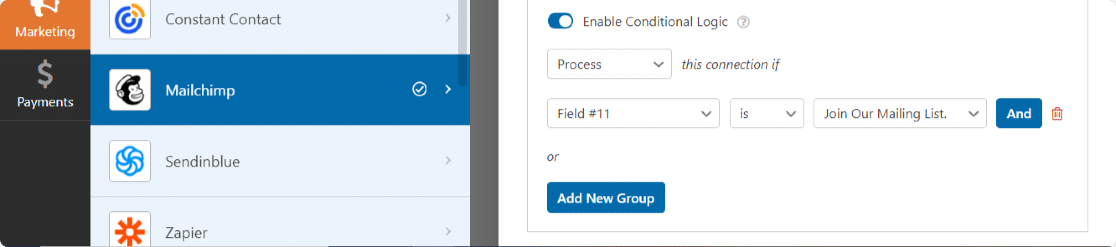
これで、チェックボックスをオンにした訪問者のみがMailchimpリストに追加されるため、購読者の同意を維持し、リストをクリーンに保つことができます。
ルールに満足したら、変更を保存します。後でより高度なルールを作成したい場合は、条件付きロジックの仕組みについて詳しく読むことができます。
ステップ7:Mailchimpフォームをウェブサイトに追加
これで、フォームをウェブサイトに公開する準備が整いました。WPFormsを使用すると、WordPressウェブサイトに連絡フォームを埋め込むことが非常に簡単になります。
連絡フォームは、ブログの投稿、ページ、さらにはサイドバーウィジェットとしても表示できます。埋め込む前に、必要であればフォームをプレビューして、ウェブサイトページでどのように表示されるかを確認することもできます。
フォームをプレビューするには、上部にあるプレビューボタンをクリックしてください。
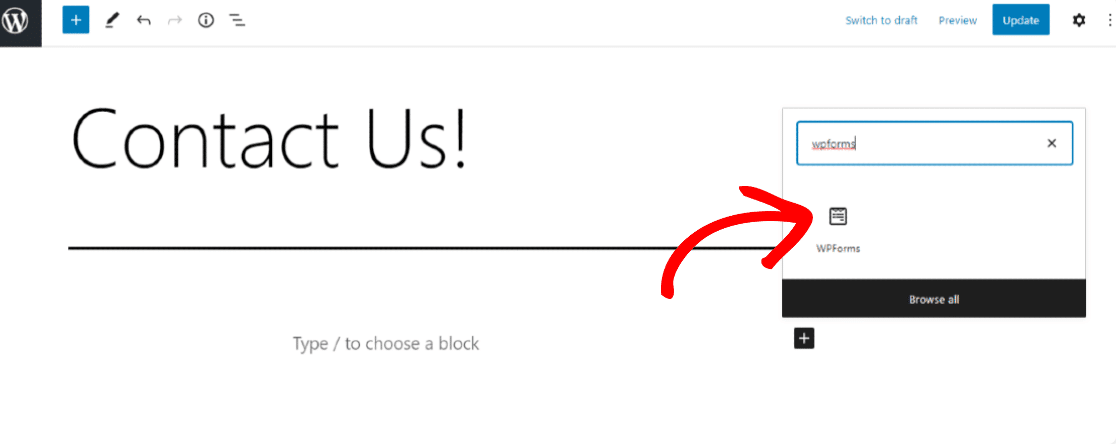
次に、フォームをウェブサイトに追加しましょう。フォームを表示したいページ/投稿を開きます。「+」アイコンをクリックし、ブロックエディターからWPFormsブロックを追加します。
次に、フォームを選択してページを公開します。
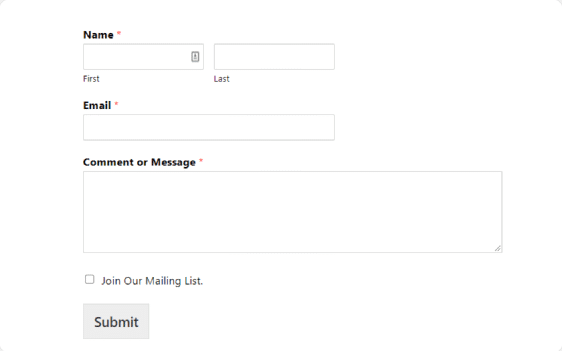
Mailchimpサインアップチェックボックスのチュートリアルを完了しました。ライブサイトにフォームを追加する前に、テストを実行してニュースレターのサインアップチェックボックスが完全に機能することを確認してください。
Mailchimpサインアップチェックボックスの追加に関するよくある質問
WordPressの連絡フォームにMailchimpサインアップチェックボックスを追加することについて、よく寄せられる質問への回答を以下に示します。
MailchimpサインアップチェックボックスをGDPR準拠にするにはどうすればよいですか?
サインアップチェックボックスの他に、個別の同意チェックボックスを追加して、マーケティング目的でメールアドレスをどのように使用するかについて、明確に同意を得ることができます。WPFormsには、トラッキングCookieや保存されたメタデータの無効化などのGDPR機能も含まれています。ただし、完全な法的準拠については、特定の状況について弁護士に相談することをお勧めします。
サインアップチェックボックスはデフォルトでチェックする必要がありますか?
いいえ。GDPRのようなプライバシー法では、オプトインチェックボックスはデフォルトでチェックされていない状態にし、訪問者がサブスクライブするアクティブな選択をする必要があります。チェックされていない状態にしておくと、本当にメールを希望する人々でリストがいっぱいになり、開封率と配信可能性が向上します。
シングルオプトインとダブルオプトインの違いは何ですか?
シングルオプトインでは、フォームを送信するとすぐにMailchimpのオーディエンスに追加されます。ダブルオプトインでは、まず確認メールを受信し、その中のリンクをクリックすると初めて参加します。ダブルオプトインは追加の手順が1つ必要ですが、アドレスが本物であり、その人が実際にサブスクライブを希望していることを確認できます。
Mailchimpサインアップチェックボックスのテキストをカスタマイズできますか?
はい。WPFormsのフォームビルダーでチェックボックスのラベルを直接編集できます。説明的でパーソナライズされたテキストは、より多くのサインアップを獲得する傾向があるため、文言に少し時間をかける価値があります。
ユーザーがすでに私のMailchimpリストに登録されている場合はどうなりますか?
これは接続設定で制御します。「この連絡先がすでにオーディエンスにいる場合はプロファイルを更新する」を使用すると、再送信時に既存のプロファイルが新しい情報で更新されます。「ユーザーがすでにサブスクライブしていることを通知する」を使用すると、フォームに検証メッセージが表示され、すでにリストに載っていることが通知されます。
異なるメーリングリストのために複数のチェックボックスを追加することは可能ですか?
はい。サブスクライバーを異なるグループにセグメント化し、Mailchimpの接続設定で条件付きロジックを使用して、選択したチェックボックスに基づいて誰がどのグループに参加するかを決定できます。
次に、メールリストをさらに速く成長させましょう
これで、Mailchimpのニュースレターサインアップチェックボックスを連絡フォームに追加する方法がわかりました。誰かが問い合わせるたびに、同じクリックでリストに参加でき、オプトインした人のみが追加されます。
連絡フォームにチェックボックスではなく専用のフォームを提供したい場合は、スタンドアロンのMailchimpサインアップフォームを作成する方法をご覧ください。
フォームが公開されたら、スパムボットから保護する価値があります。WordPressフォームにhCaptchaを追加する方法を確認し、次に連絡フォームのコンバージョンを改善するためのヒントを試してください。
フォームの作成準備はできましたか?最も簡単なWordPressフォームビルダープラグインで今日から始めましょう。WPForms Proには多くの無料テンプレートが含まれており、14日間の返金保証が付いています。
このブログ記事がお役に立ちましたら、無料のWordPressチュートリアルやガイドをさらにご覧いただくために、 Facebook と X (Twitter) でフォローしてください。





