


AI要約
スパマーと戦い、ウェブサイトをハッカーから保護するために、WordPressフォームにhCaptchaを追加したいですか?
WPFormsは、ボットが送信する前に停止させることで、スパム送信からウェブサイトを保護するためにhCaptchaをサポートしていることをお知らせできることを嬉しく思います。
この記事では、WordPressフォームにhCaptchaをゼロから追加する方法を説明します。訪問者が実際にパズルを見る頻度を決定するダッシュボード設定も含まれます。
WordPressフォームにhCaptchaを追加する方法
WPFormsには、reCAPTCHAとCloudflare Turnstileに加えてhCaptchaが組み込まれているため、サービスを選択し、2つのキーを貼り付けて、フォームごとにオンにします。
同じフォームに複数の防御を重ねたい場合は、スパム防止機能の全範囲を確認してください。hCaptchaを追加するには、以下の手順に従ってください。
ステップ1:WPFormsプラグインをインストールする
WPFormsプラグインは、WordPressでフォームを構築するための最良の選択肢として広く認識されています。ウェブサイトのフォーム作成プロセスを非常に簡単にできる、さまざまなスパム対策機能を提供しています。
これらの機能は、ウェブサイトとユーザーの両方のセキュリティとプライバシーを優先します。Proライセンスにアップグレードすると、より強力なセキュリティ機能、アドオン、プレミアムテンプレートなども利用できます。
したがって、まず最初に行う必要があるのは、WPFormsプラグインをインストールして有効化することです。WordPress初心者の方や、プラグインのインストールプロセスで問題が発生している場合は、WordPressプラグインのインストール方法に関するこのガイドを確認してください。
ステップ2:hCaptchaの種類を選択する
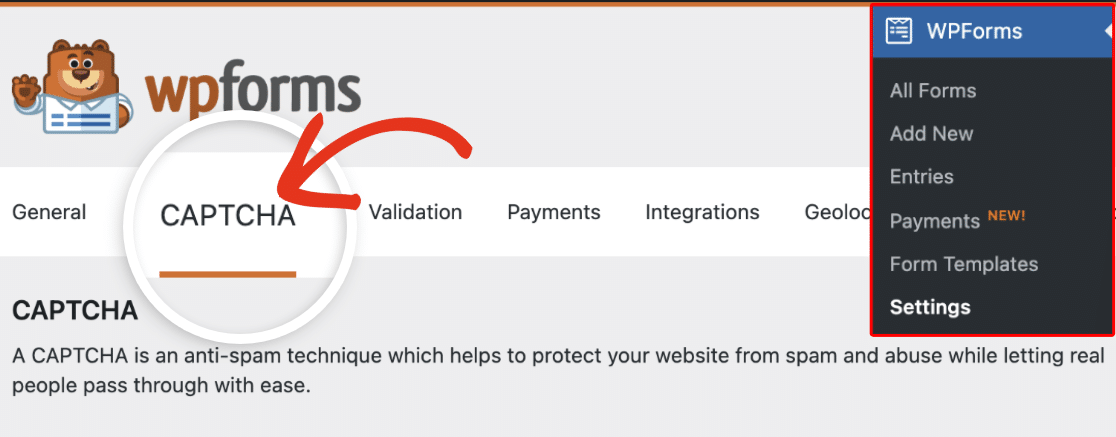
WordPress内での最初の作業は、WPFormsにどのCAPTCHAサービスを使用しているかを伝えることです。**WPForms »設定**に移動し、**CAPTCHA**タブをクリックします。
CAPTCHAページには、hCaptcha、reCAPTCHA、Turnstileの3つの人気CAPTCHAサービスが表示されます。hCaptchaアイコンをクリックする必要があります。
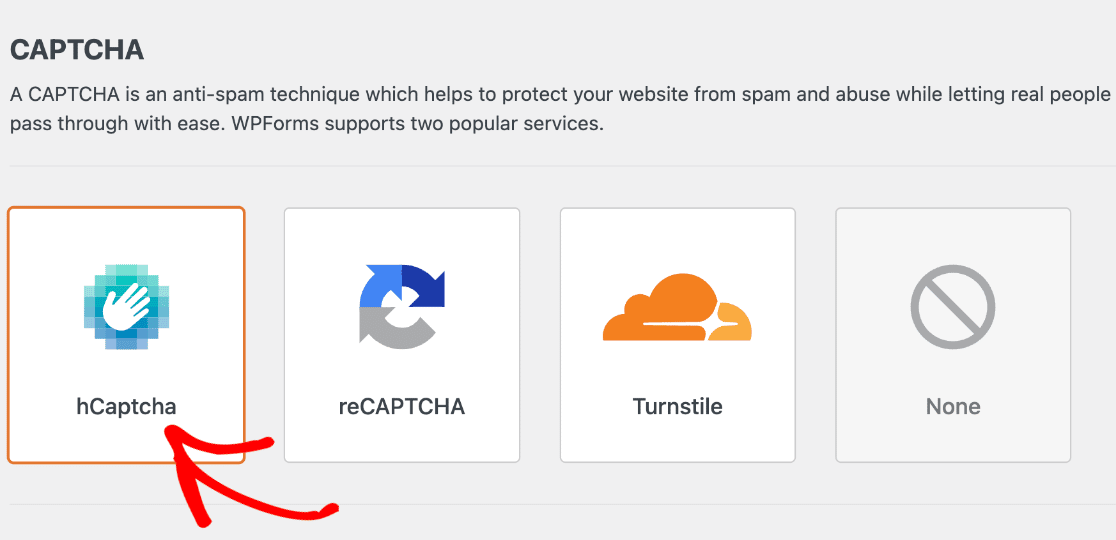
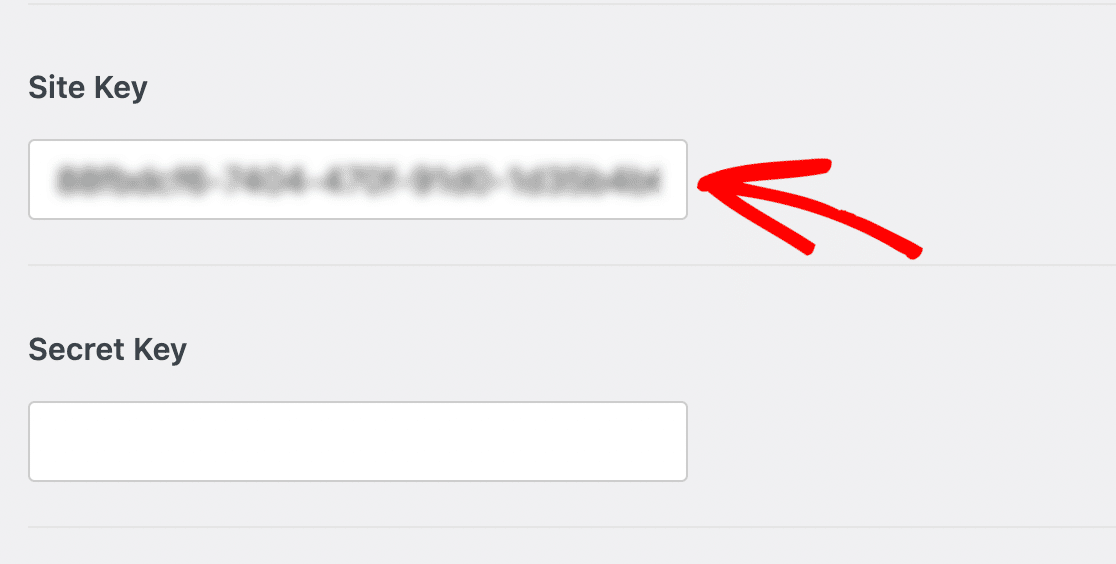
アイコンをクリックすると、下にhCaptchaの設定が表示されます。ここにサイトキーとシークレットキーを追加するフィールドが表示されます。
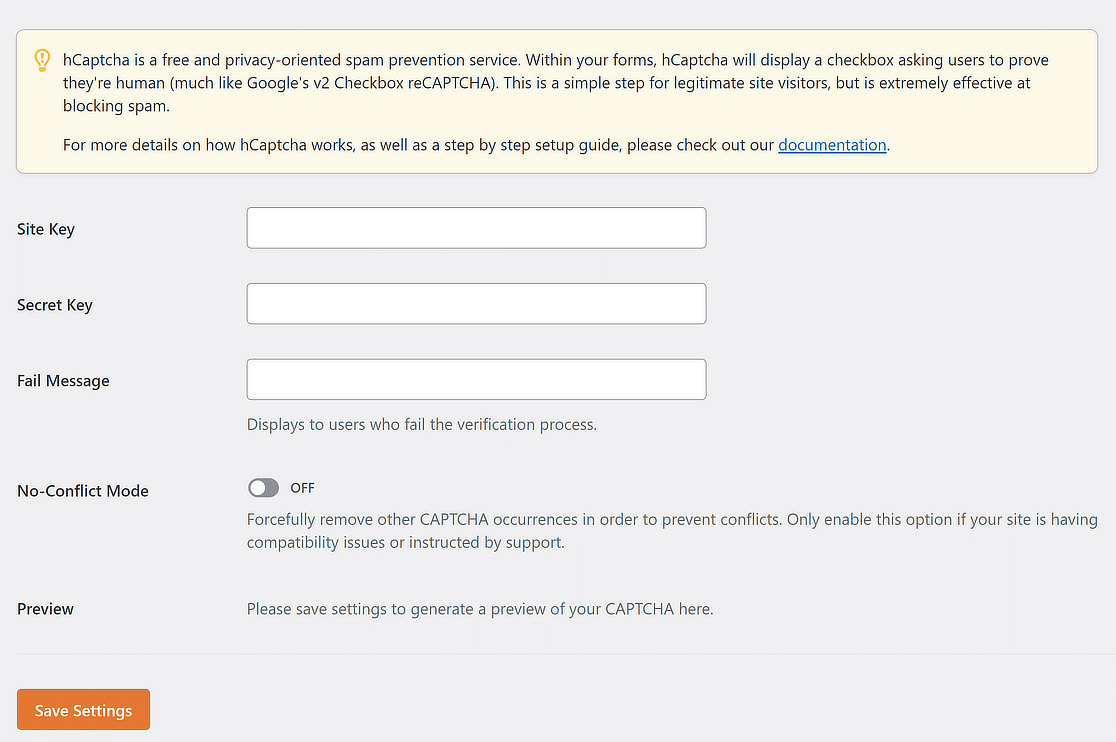
基本的に、これらのキーはhCaptchaアカウントをWPFormsに接続するために必要です。したがって、このブラウザータブを開いたまま、次のステップに進んでください。
ステップ3:hCaptchaキーを生成する
キーはhCaptchaダッシュボードから取得されます。これは、多くのチュートリアルが書かれて以来再編成されています。サインアップ時にサイトキーを提供するウェルカム画面はもうないため、最初にサイトエントリを作成し、その後からキーをコピーします。
hCaptchaにサイトを追加する
新しいタブでhCaptchaサイトを開き、もう一方のタブでWPFormsを開いたままにします。まだアカウントをお持ちでない場合は、メールアドレスとパスワード以外のほとんどを要求しないサインアップページから作成してください。

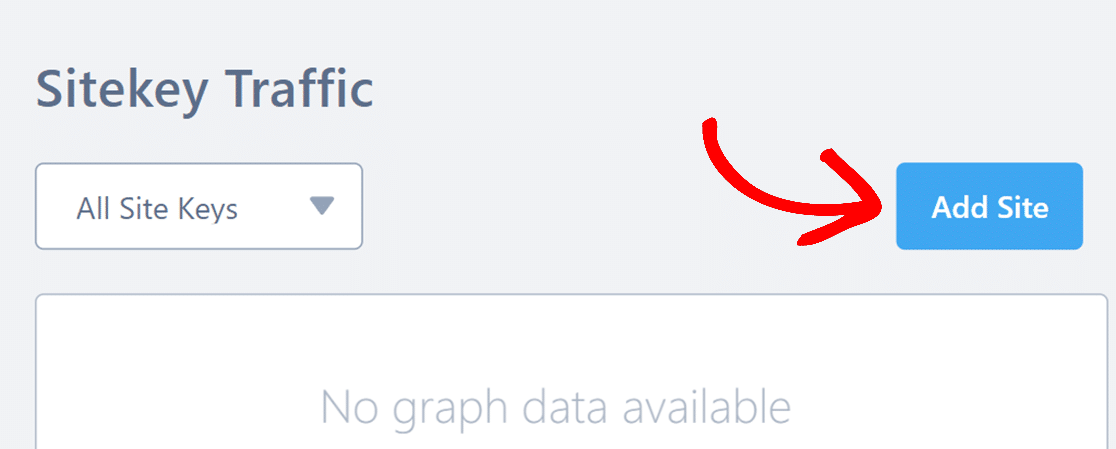
ログインしたら、ダッシュボードの右上隅にある**サイトを追加**ボタンをクリックします。
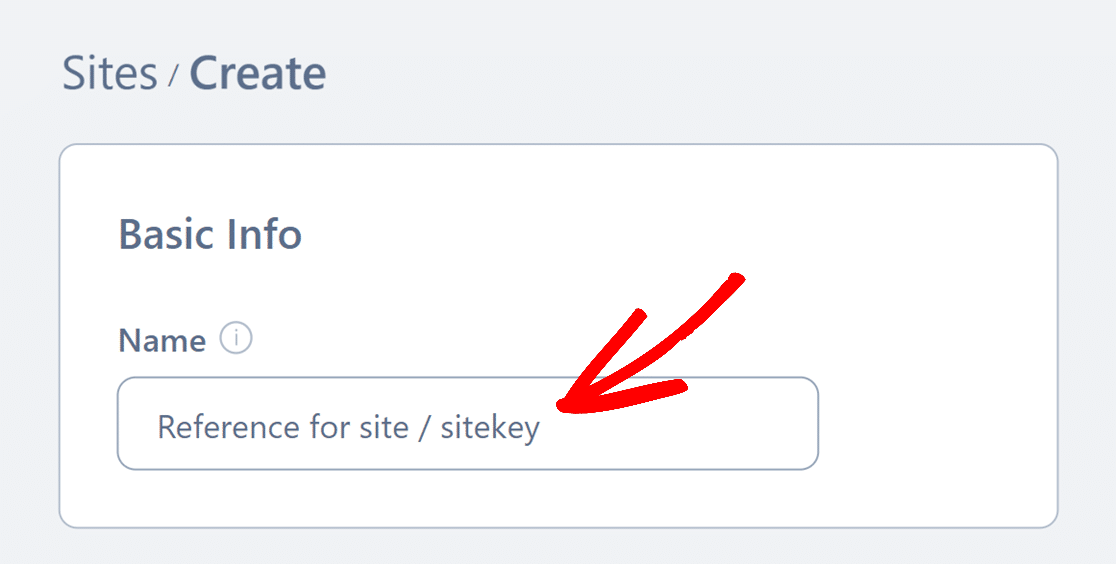
基本情報の下で、名前フィールドにラベルを付けることができます。あなただけが見るので、後で解読しなければならない一般的な名前ではなく、保護しているサイトの名前にちなんで名前を付けましょう。
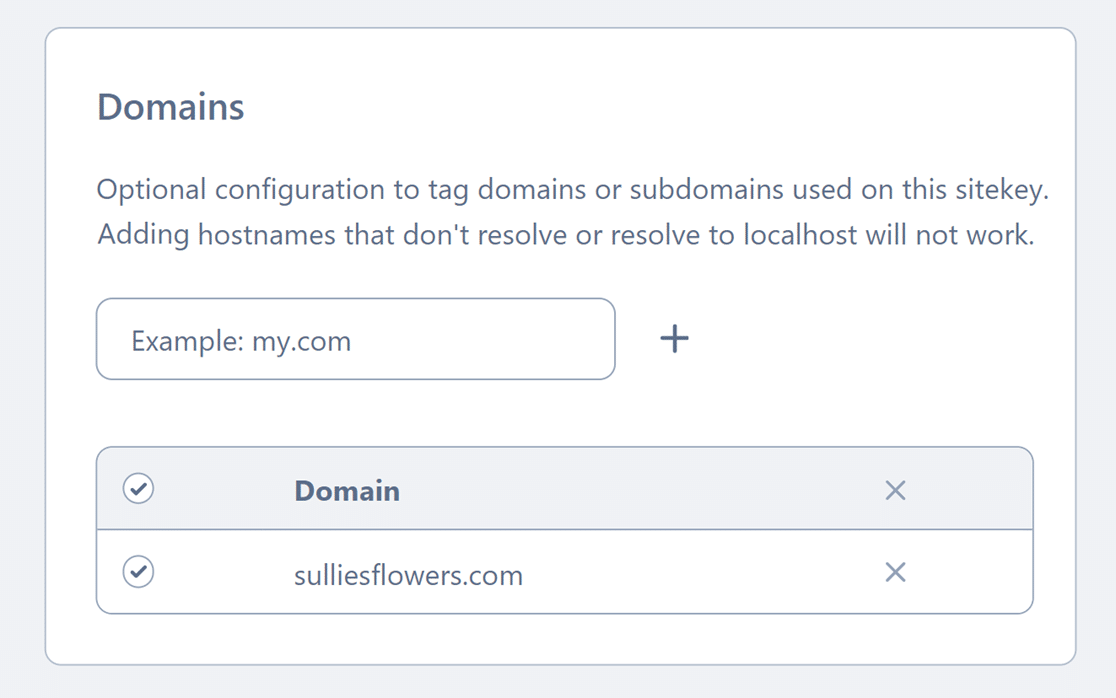
次に、ドメインセクションに、このキーを実行するすべてのドメインをリストします。サイトがwwwと非wwwの両方で応答する場合、両方を追加してください。省略した方でチャレンジが失敗するためです。
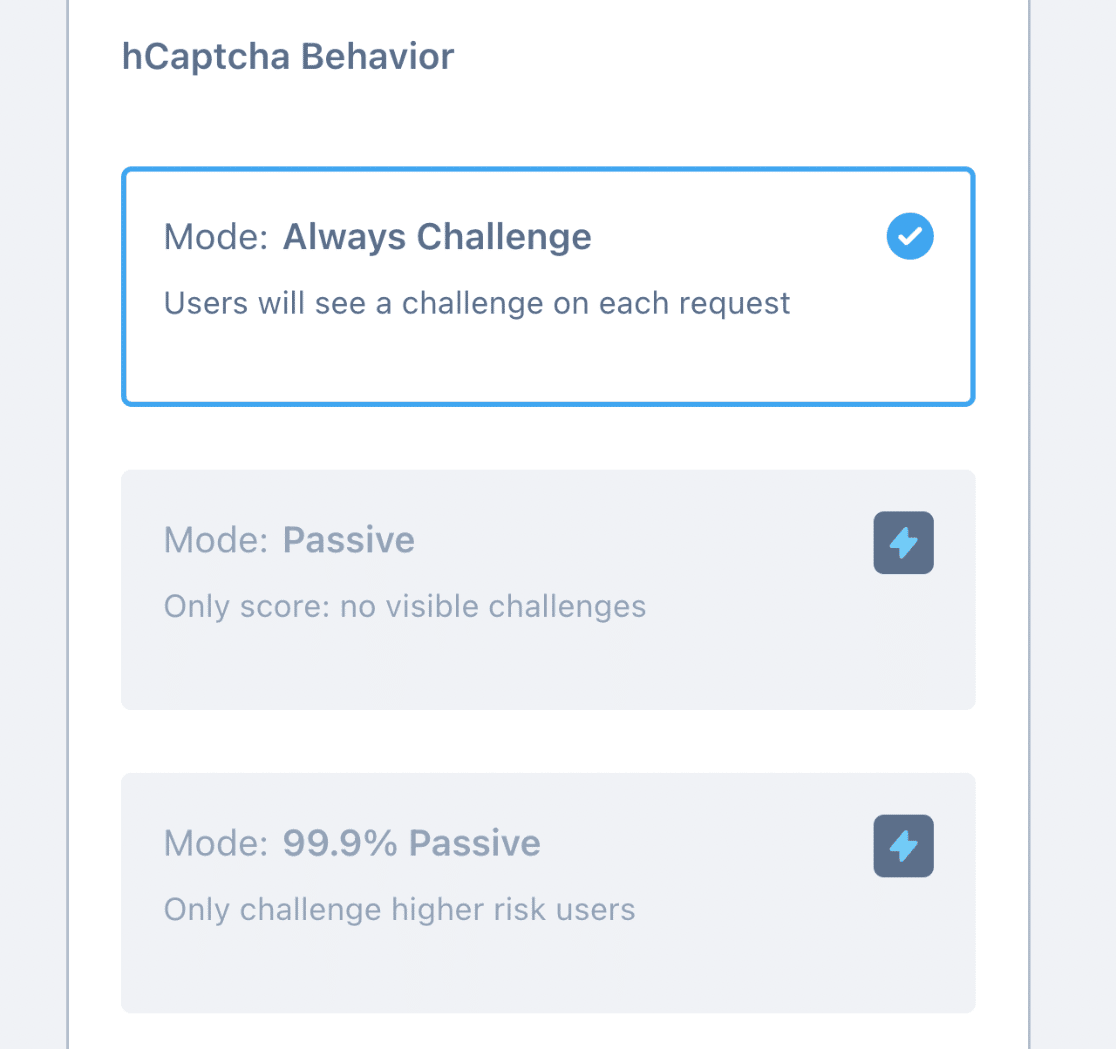
hCaptchaの動作設定は、訪問者が実際に体験することを決定します。
常にチャレンジはデフォルトで、送信ごとにチャレンジを表示しますが、パッシブと99%パッシブは、静かに訪問者をスコアリングする代わりにチャレンジを非表示にします。
両方のパッシブモードには有料のhCaptchaプランが必要なため、無料ティアの場合は常にチャレンジのままにしておいてください。
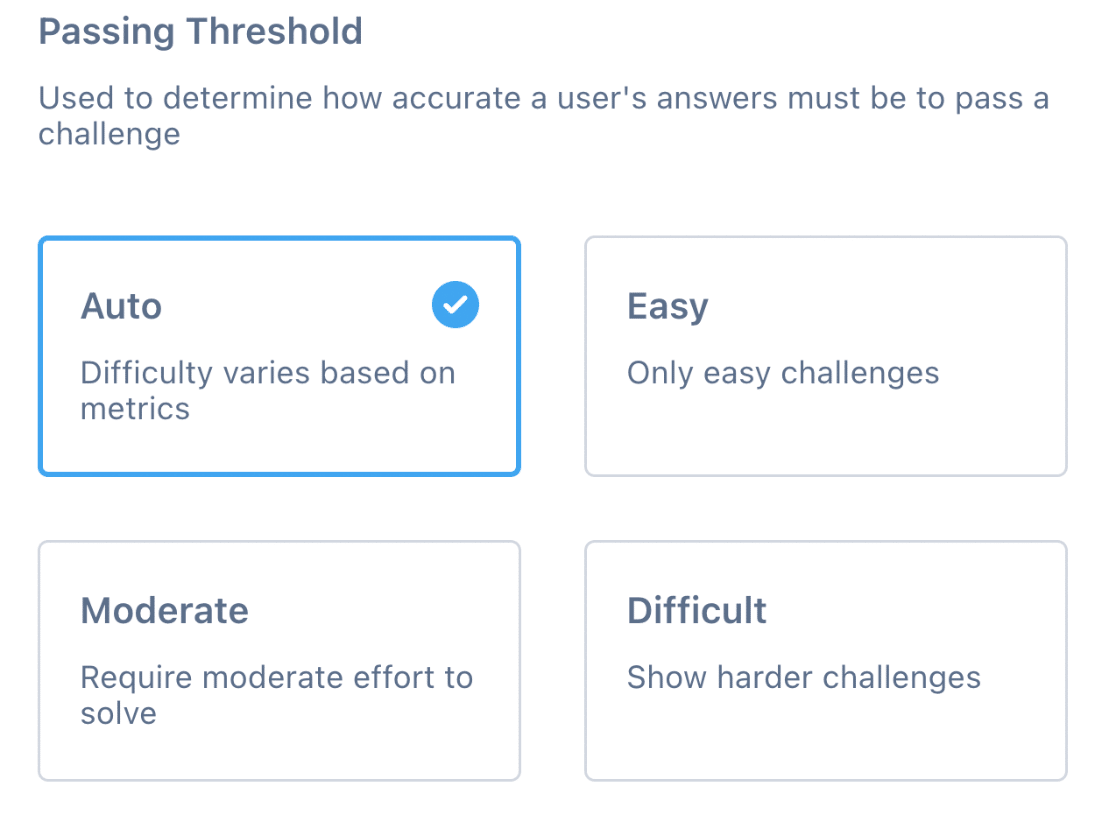
その下にある合格しきい値は、チャレンジの難易度を制御します。訪問者のサイトでの行動に基づいて難易度を変える自動のままにしておくことをお勧めします。全員を同じように扱うのではなく。
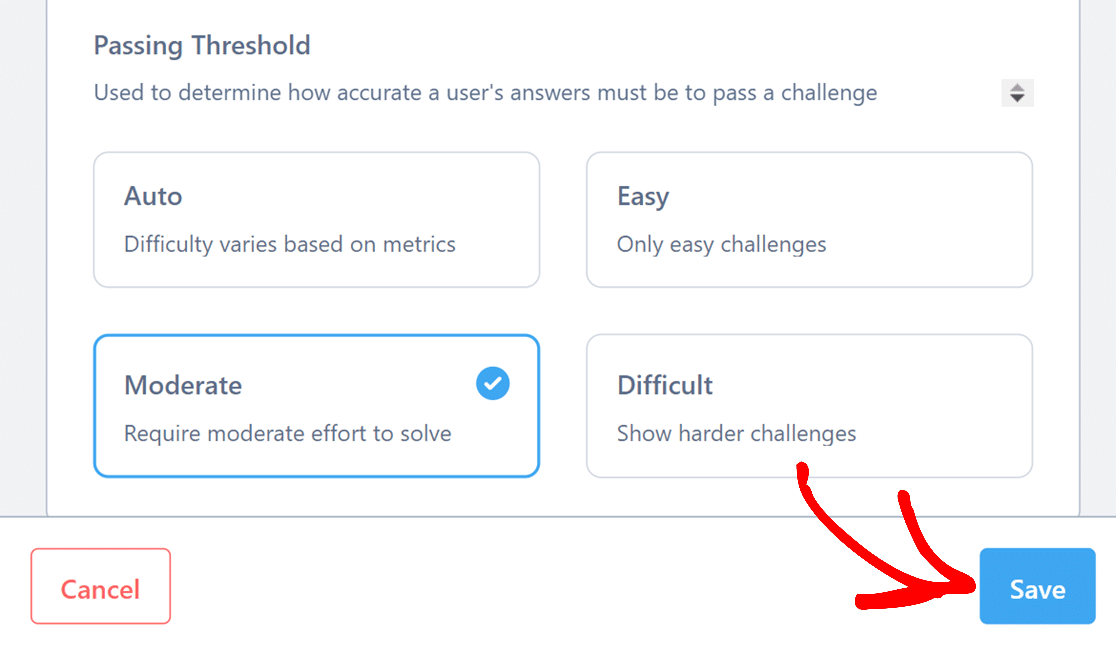
難易度が高いを選択すると、すべてのチャレンジがより難しくなり、スパムは削減されますが、実際の送信の一部が失われます。
満足したら、画面下部にある保存をクリックします。
サイトキーをWPFormsにコピーする
保存すると、サイトページに新しいキーが表示されます。サイトキーの横にあるコピーアイコンをクリックするか、行を開いて詳細ビューのサイトキーセクションからコピーします。
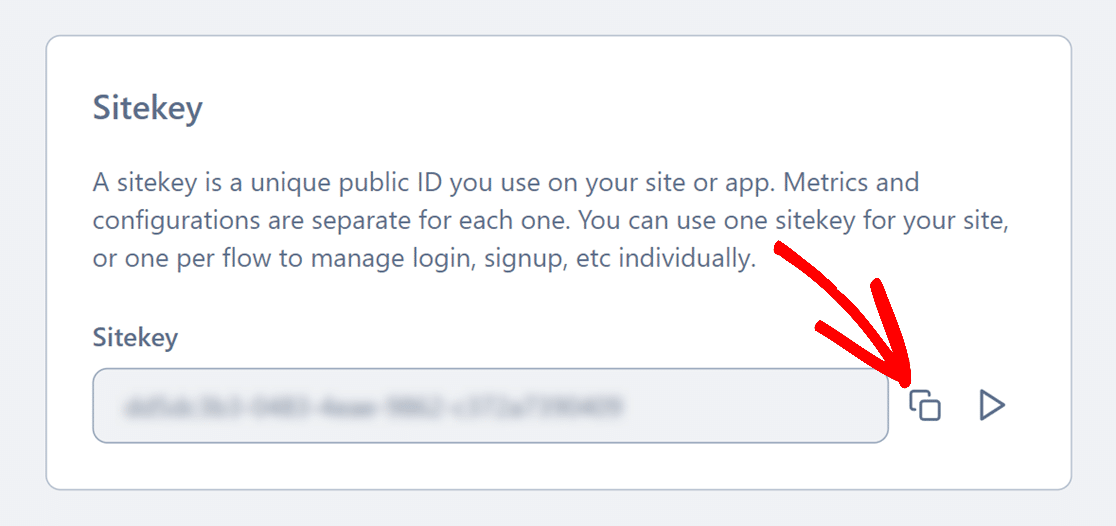
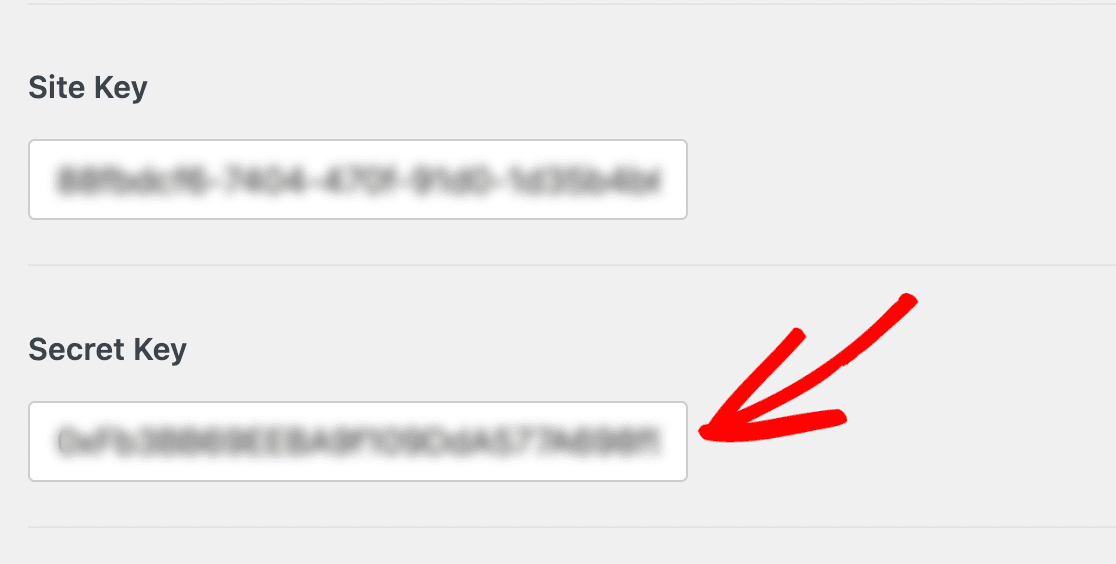
WPFormsタブに戻り、サイトキーフィールドに貼り付けます。
シークレットキーを生成する
シークレットキーはサイトキーとは別に配置されます。ほとんどの人がここで混乱する場所です。アカウント内のすべてのサイトをカバーする単一のシークレットであるため、代わりにアカウント設定にあります。
hCaptchaタブで、右上隅にあるアバターをクリックし、設定を選択します。
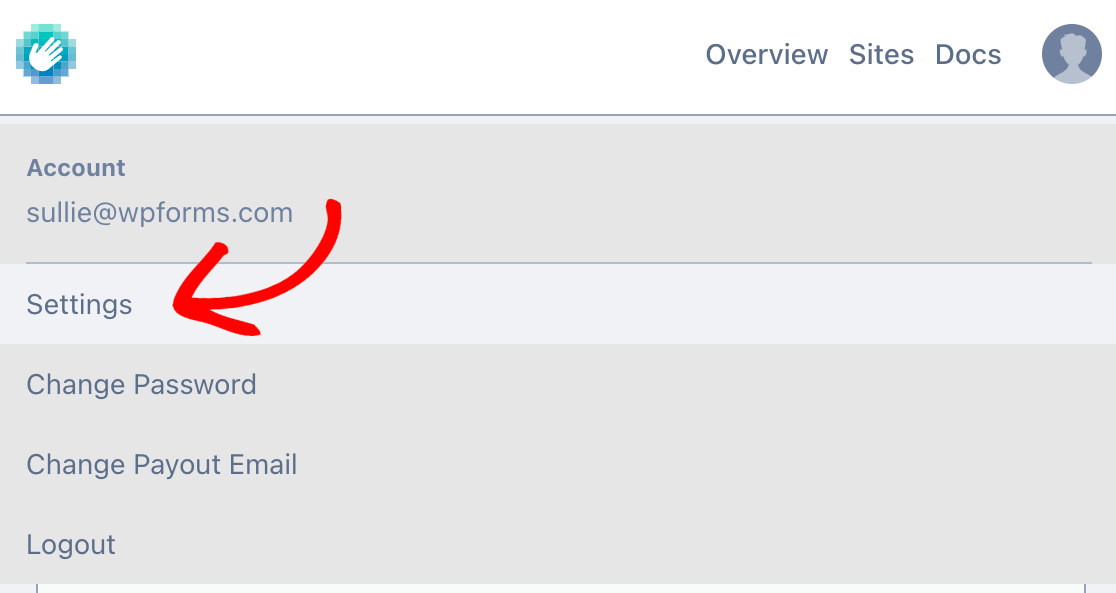
シークレットセクションを見つけ、新しいシークレットを生成をクリックし、表示されるポップアップで生成をクリックして確認します。
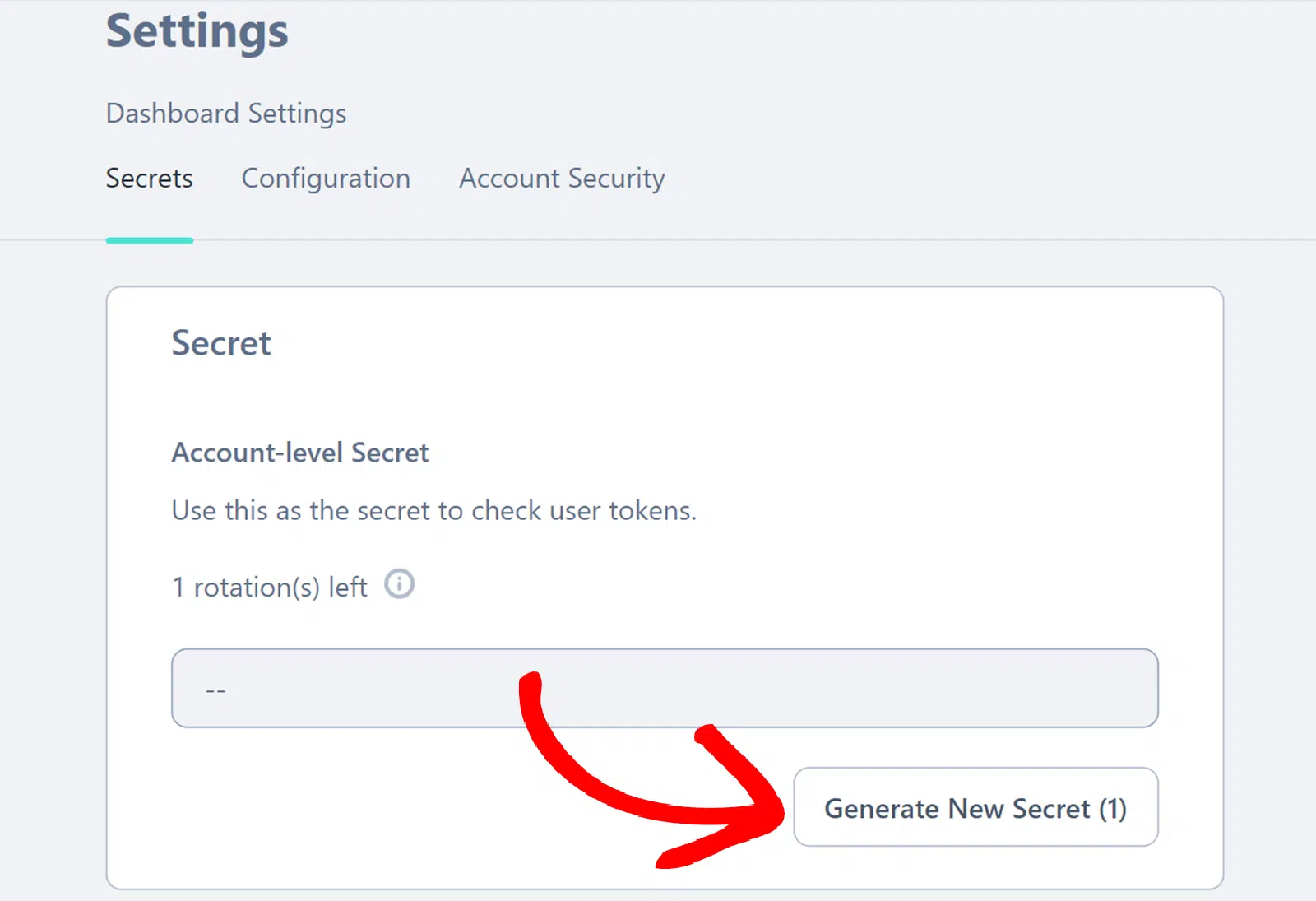
すぐにシークレットをコピーをクリックします。hCaptchaは、画面を離れると値を読み取り可能な形式で保持しないためです。
コピーする前に離れると、置き換えを生成することになり、無料アカウントは1日に1回しかシークレットをローテーションできません。
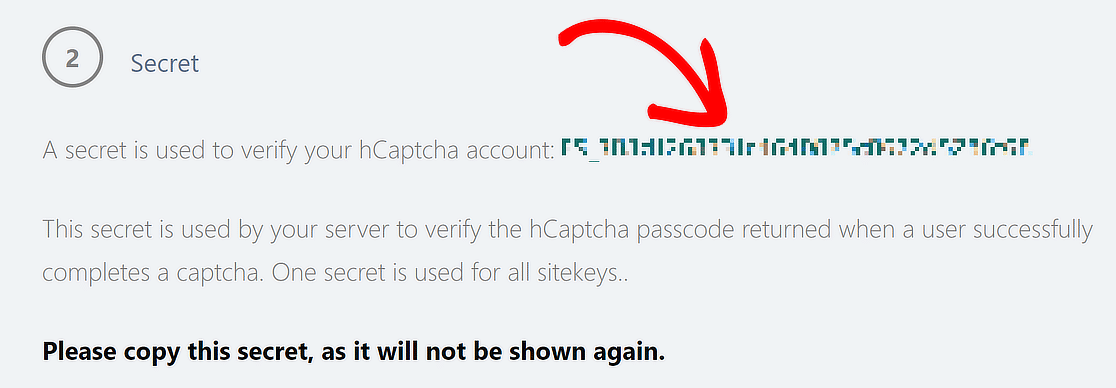
WPFormsに戻り、シークレットキーフィールドに貼り付けます。
WPFormsでhCaptchaの設定を完了する
キーフィールドの下にはさらに2つの設定があり、保存する前に両方を確認する価値があります。失敗メッセージは、検証が失敗したときに訪問者が表示するエラーです。
デフォルトの文言でも機能しますが、よりわかりやすい言葉で書くと、混乱したメールが減る傾向があります。
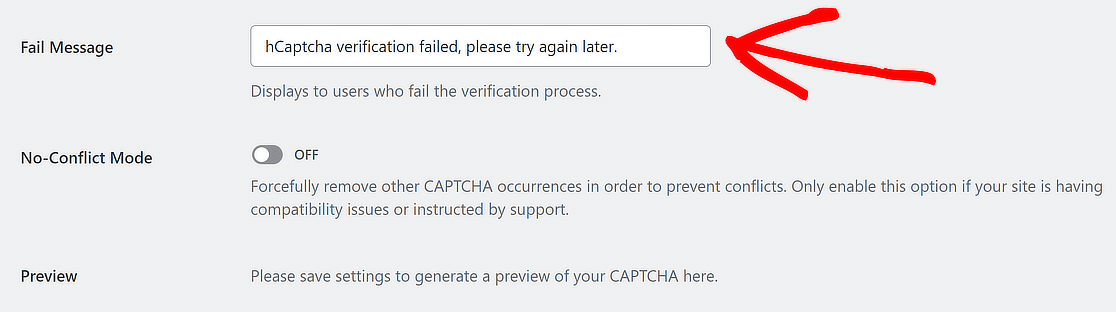
競合しないモードは、ここで覚えておくべき最も価値のある設定です。テーマや他のプラグインもCAPTCHAスクリプトをロードすると、2つが衝突し、hCaptchaは静かに動作しなくなります。
これをオンにすると、WPFormsが自分でロードしなかったCAPTCHAコードがすべて削除されます。これで、設定を保存をクリックします。
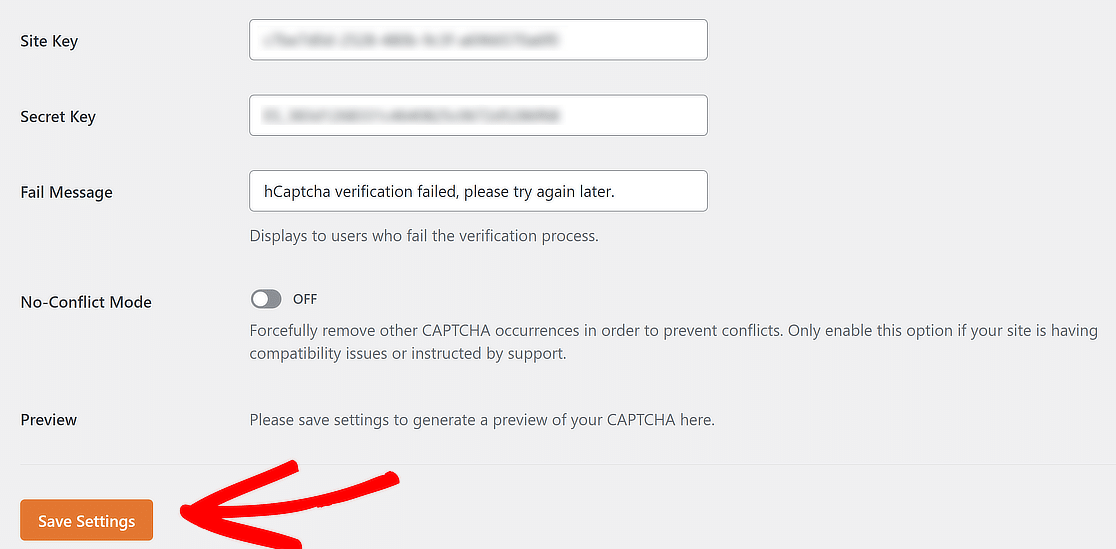
キーが確認されると、WPFormsはそれらを保存し、同じ画面でウィジェットのライブプレビューをレンダリングします。この時点でのエラーは、コピーとペーストの間にキーがどこかで切り詰められたことをほぼ常に意味します。
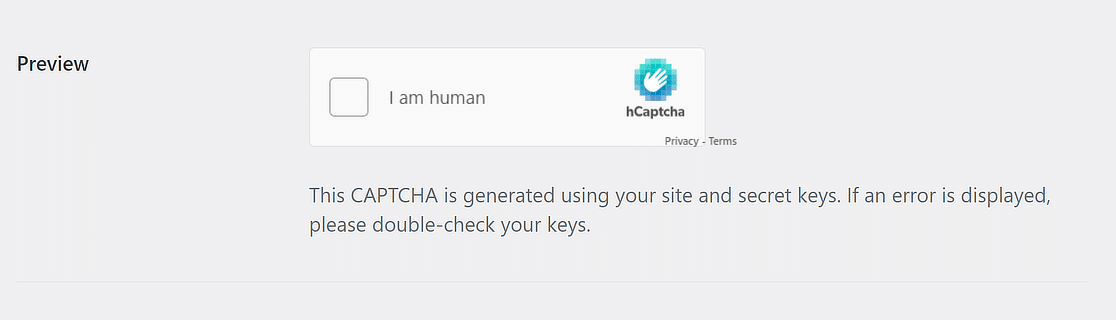
プレビューの人間ですチェックボックスをクリックすると、訪問者が何を見るかを正確に確認できます。無料アカウントでは、通常は画像チャレンジが表示されます。
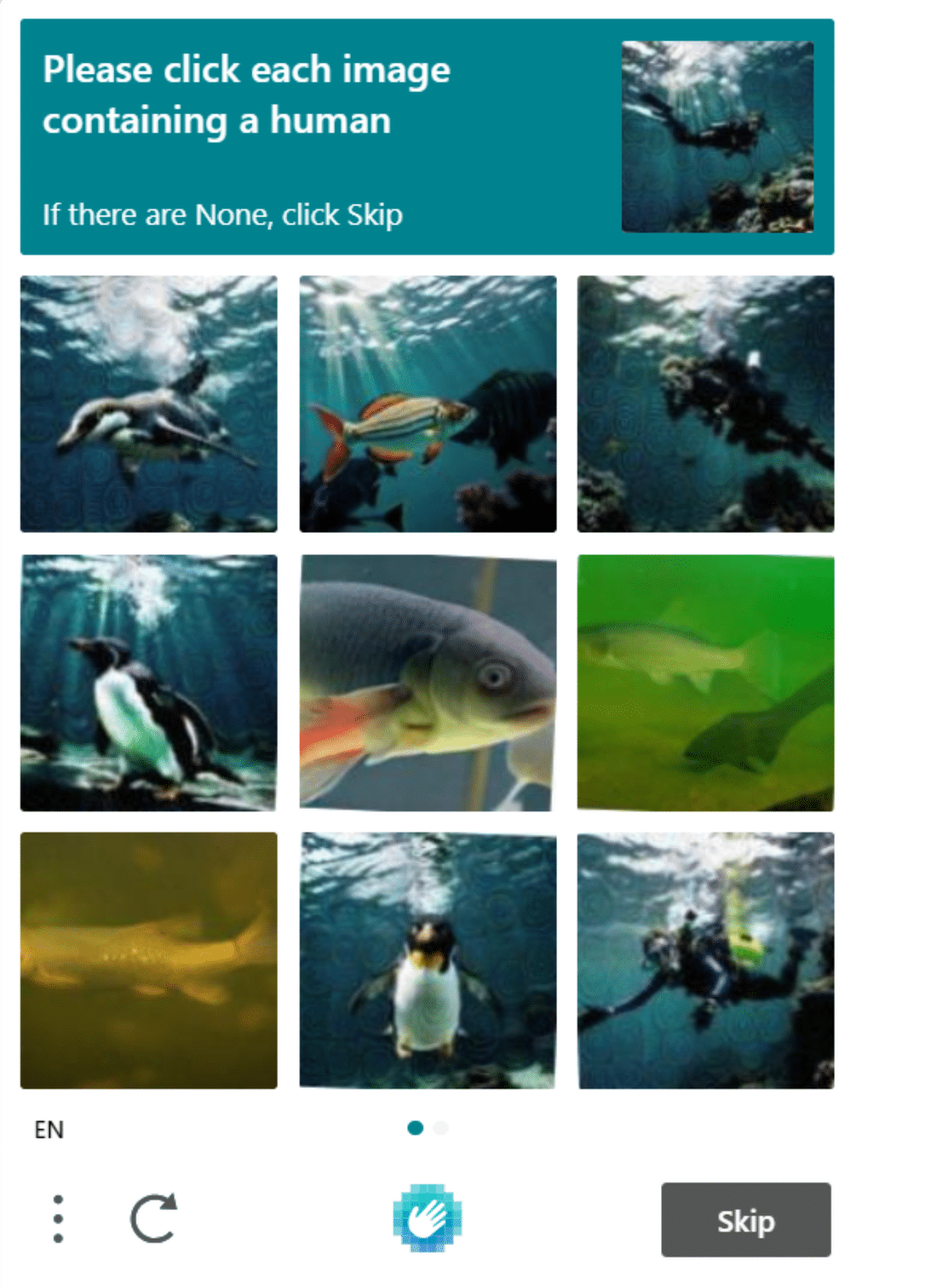
この時点でhCaptchaはサイトに接続されており、フィールドごとの参照についてはhCaptchaドキュメントを参照してください。送信が開始されると、hCaptchaダッシュボードからキーに対するトラフィックを監視することもできます。
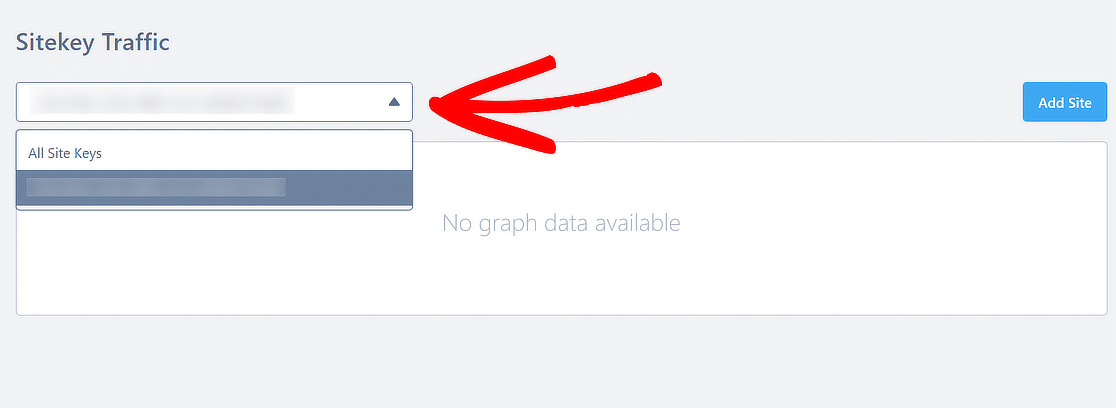
ステップ4:シンプルなコンタクトフォームを作成する
設定が完了したので、フォームでhCaptchaを有効にする時間です。これを行うには、WPForms » 新規追加に移動して新しいフォームを作成します。

セットアップ画面で、フォームの名前を付け、使用したいテンプレートを選択します。WPFormsには、事前作成済みのフォームテンプレートが多数用意されています。
要件に応じて任意のフォームテンプレートを選択し、ウェブサイトで使用できます。ここでは、シンプルな連絡フォームテンプレートを選択します。
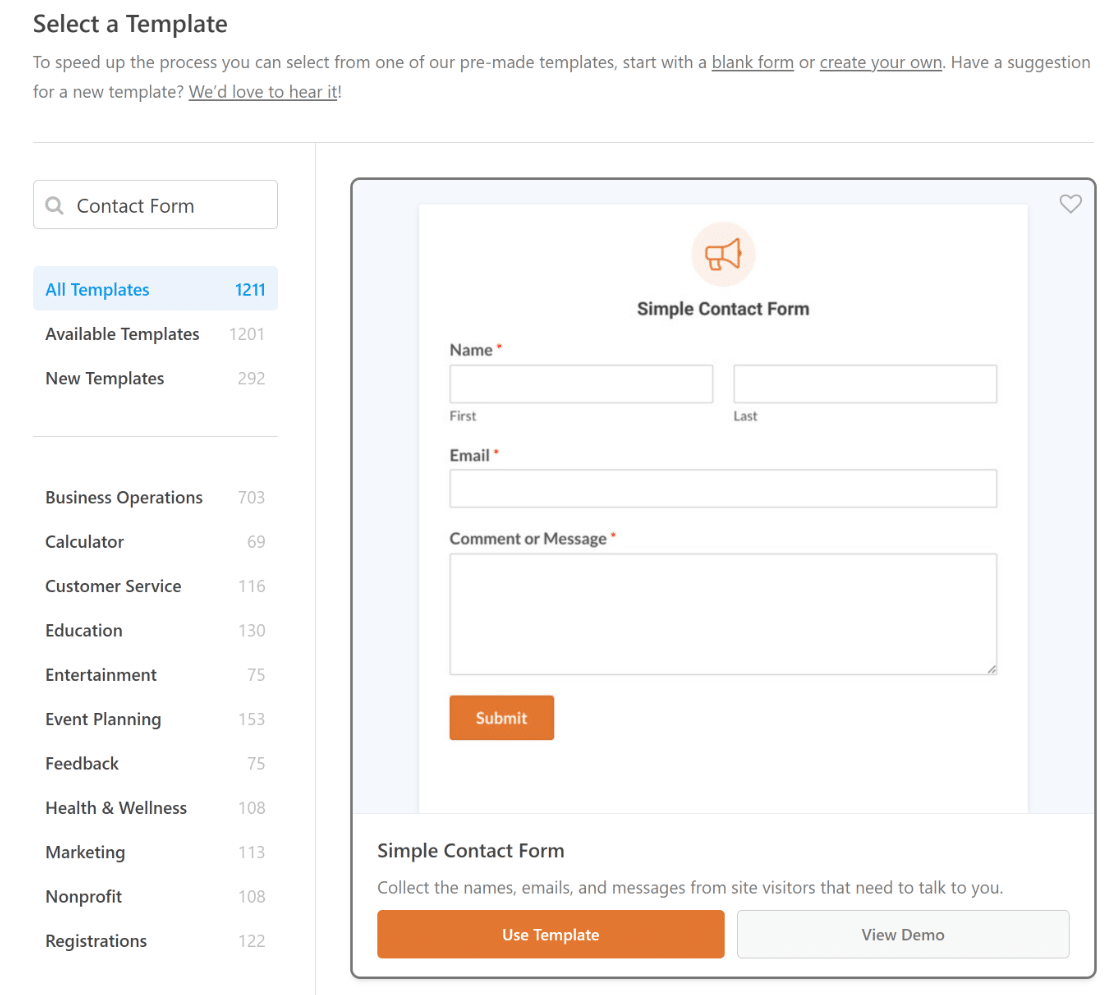
テンプレートを使用をクリックすると、右側にシンプルな連絡フォーム、左側にドラッグアンドドロップビルダーが表示されます。
このビルダーから、追加のフィールドを追加できます。シンプルな連絡フォームには、名前、メールアドレス、コメントまたはメッセージなど、すべての基本的なフォーム要件が含まれています。
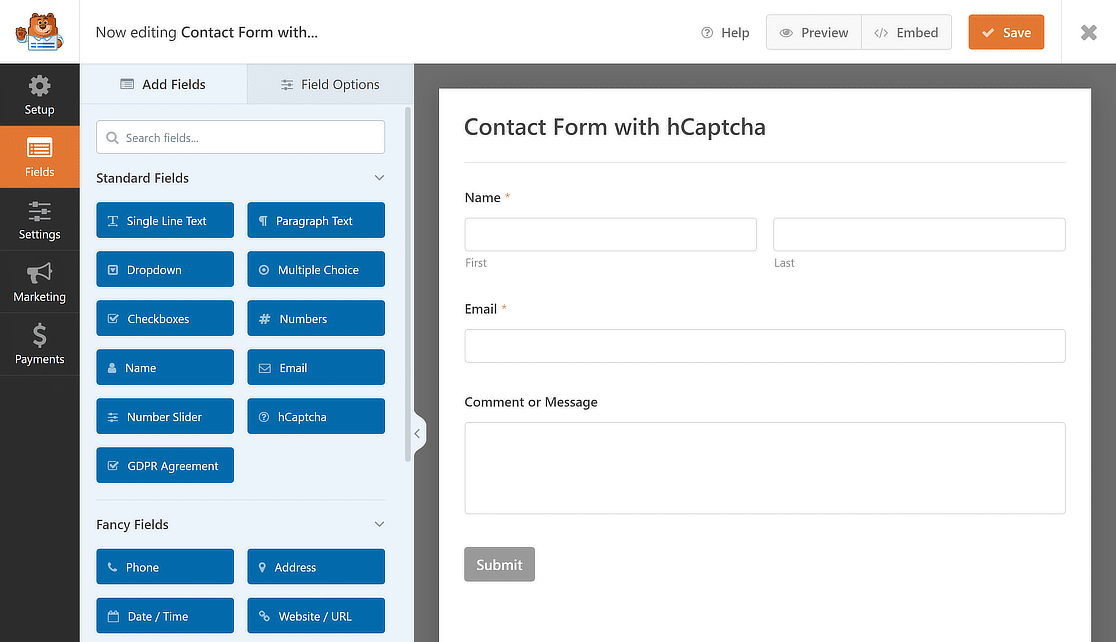
フォームの準備ができたので、hCaptchaフィールドを追加するだけです。プロセスは非常に簡単で、数秒しかかかりません。
ステップ5:フォームにhCaptchaフィールドを追加する
左側の標準フィールドセクションで、hCaptchaフィールドをクリックして、シンプルな連絡フォームに追加します。
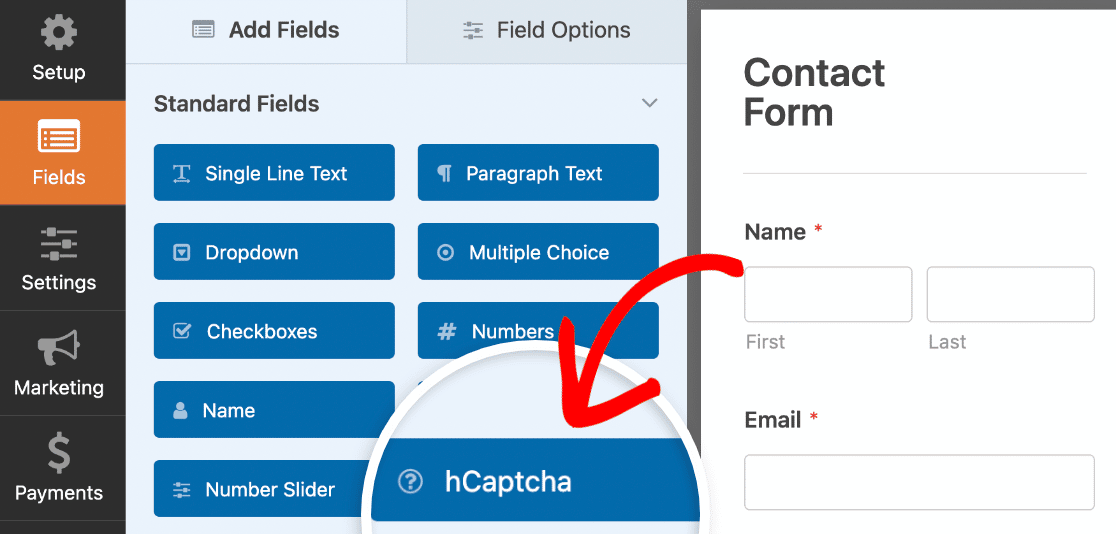
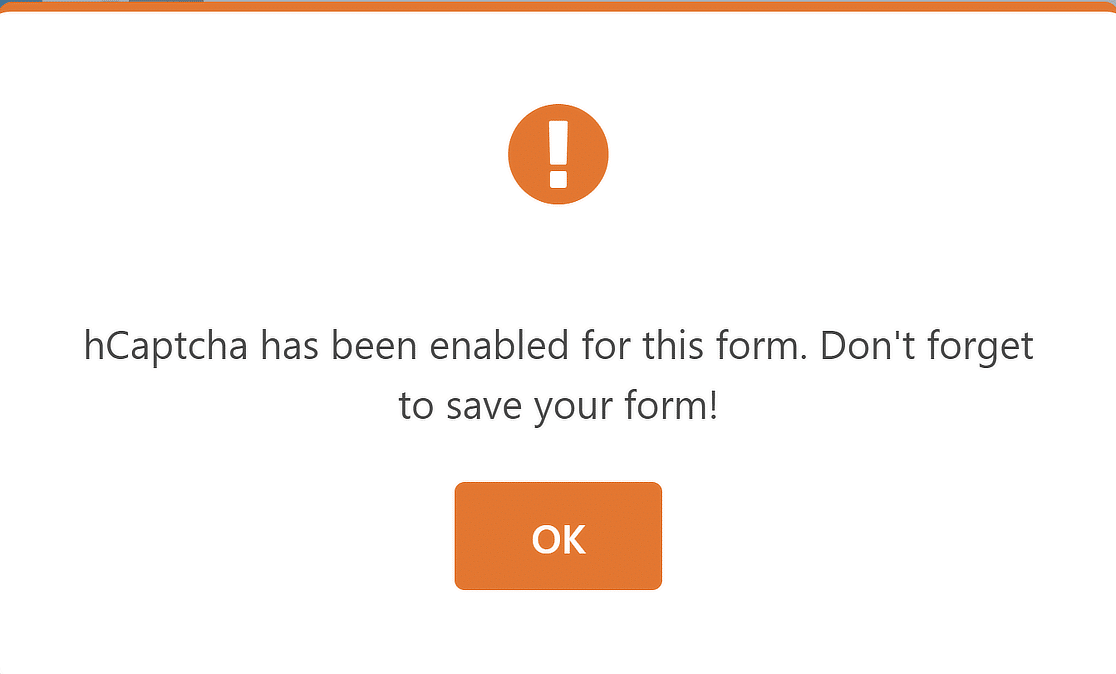
hCaptchaフィールドをクリックするとすぐに、このフォームでhCaptchaを有効にしたことを確認するメッセージが表示されます。OKをクリックします。
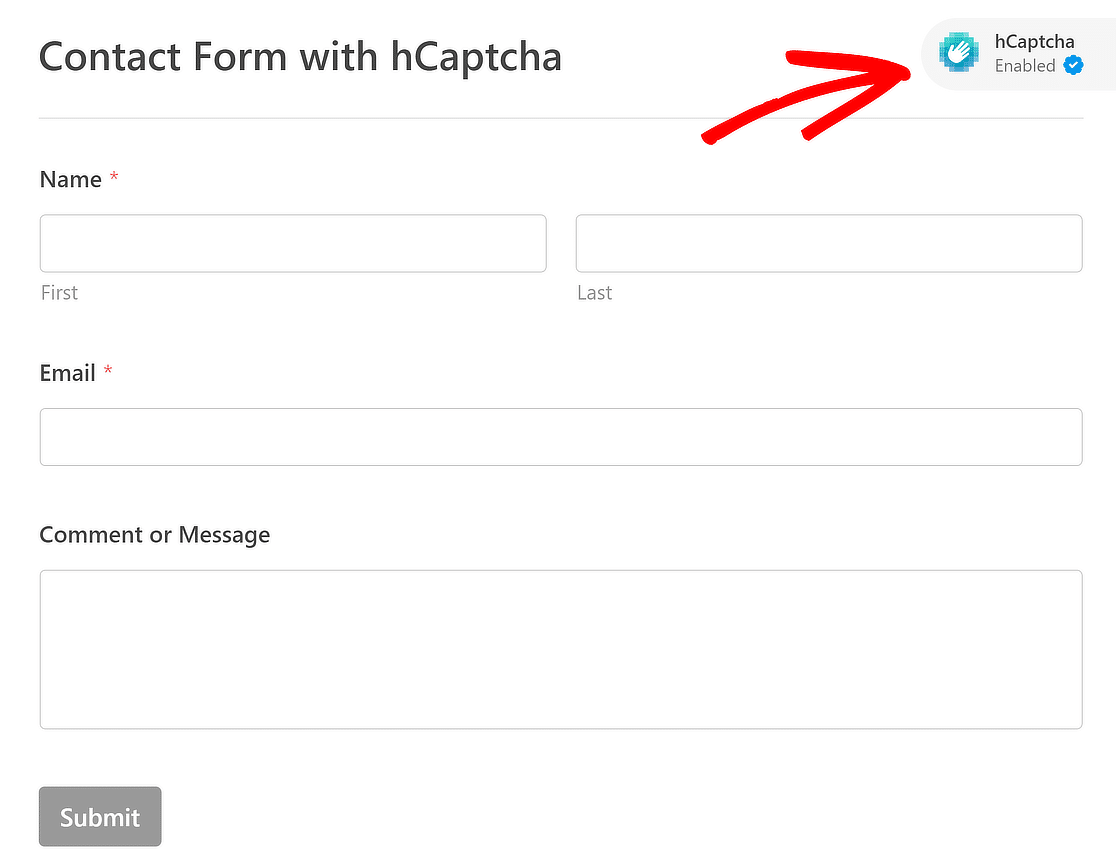
これで、フォームの右上隅にhCaptchaロゴが表示されます。これはhCaptchaが機能していることを意味します!
もう1つの方法は、フォームビルダーの設定 » スパム保護とセキュリティであり、他のすべてのスパム対策コントロールもここにあります。

CAPTCHAセクションまでスクロールし、hCaptchaを有効にするをオンにします。これはフィールドクリックで切り替えるのと同じ設定なので、どちらか早い方を使用してください。
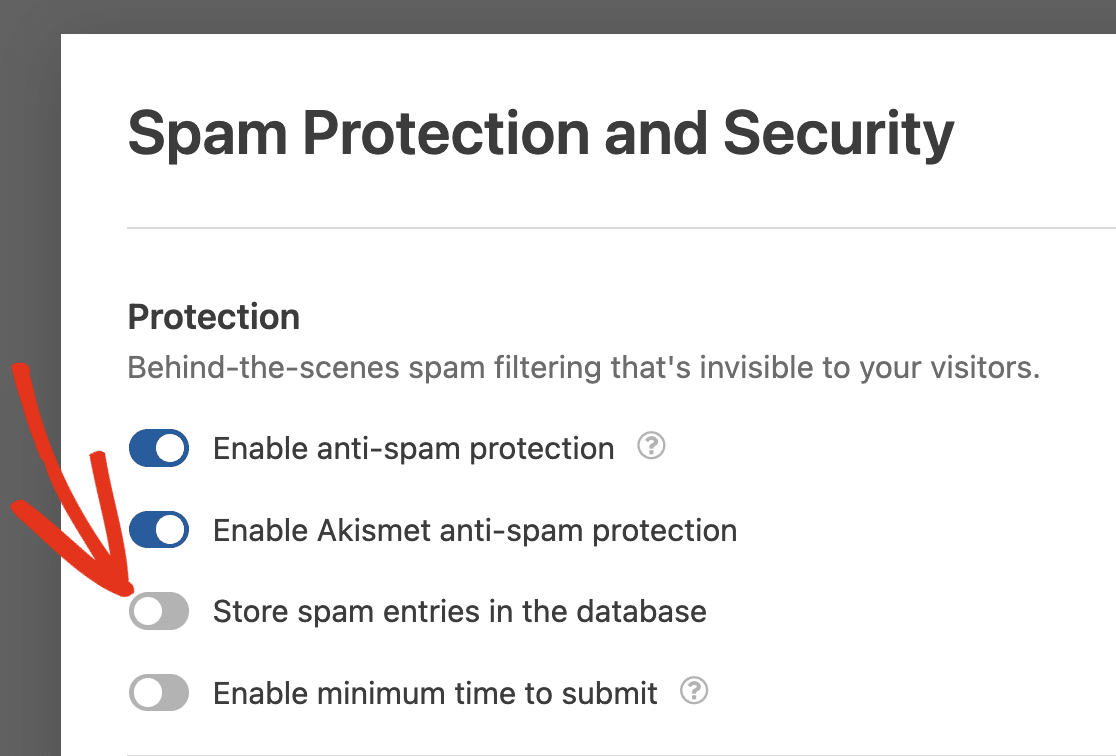
保護の下で、データベースにスパムエントリを保存するをオンにすると、ブロックされた送信を破棄する代わりに保持されるため、hCaptchaが誤ってキャッチしたかどうかを確認できます。
送信までの最小時間を有効にするが近くにあり、人間が合理的に実行できるよりも速く完了したものをすべて拒否します。
これらのエントリの保存とレビューはエントリ管理に依存しており、これはBasicライセンスから始まるため、LiteサイトはhCaptchaを問題なく実行できますが、ブロックされたものをレビューする場所はありません。
有料ライセンスでは、スパムエントリの表示と管理に関するガイドで、誤ってフラグが付けられたものを復元する方法を説明しています。
ステップ6:フォームを公開してhCaptchaをテストする
次に、hCaptchaを含む連絡フォームをサイトに追加しましょう。WPFormsを使用すると、ページ、投稿、サイドバーなど、複数の場所にフォームを追加できます。
WordPressページにフォームを埋め込む方法を説明します。フォームを追加するには、ページの最上部にある埋め込みボタンをクリックします。
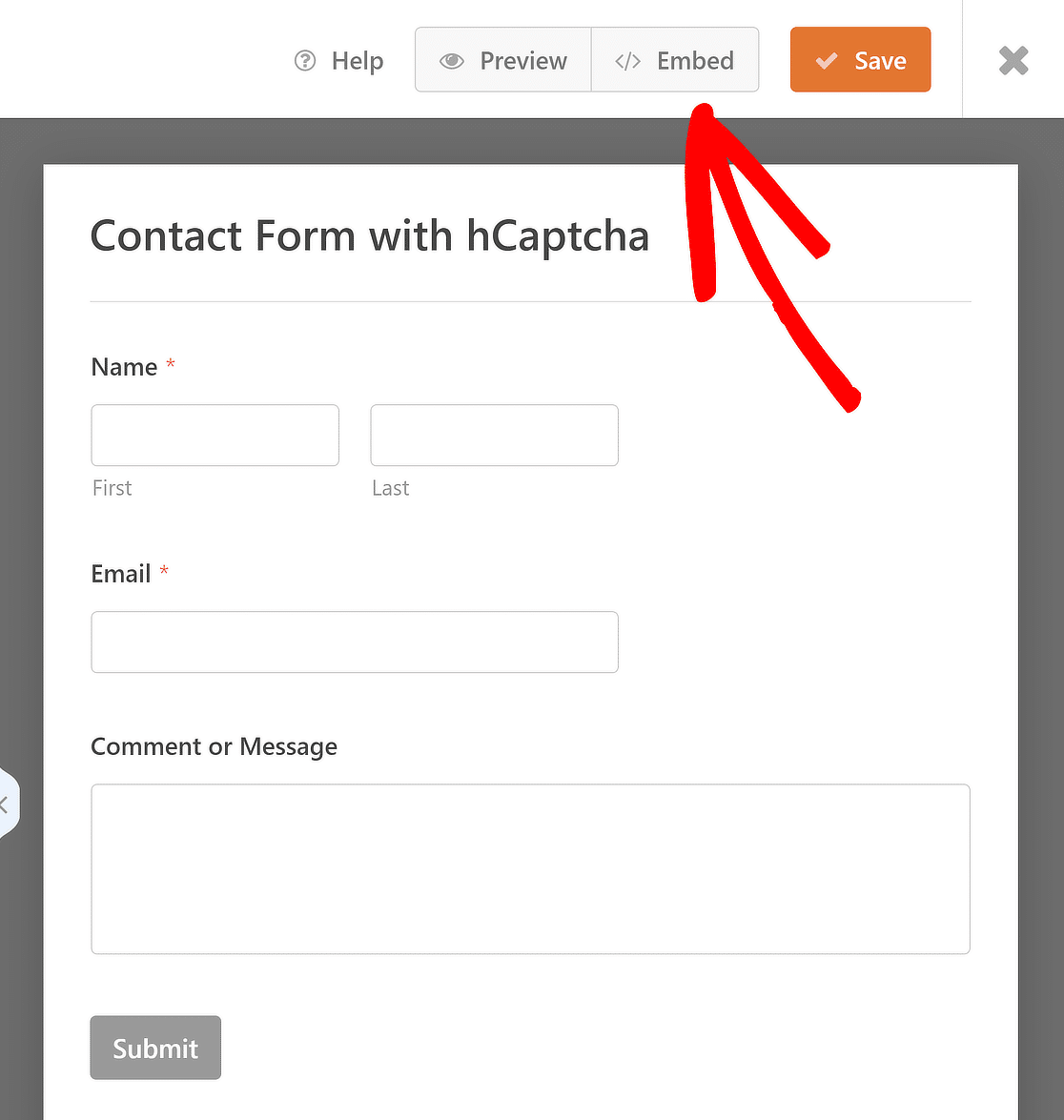
これにより、既存のページを選択するか、新しいページを作成するかの2つのフォーム埋め込みオプションがあるポップアップウィンドウが開きます。オプションを選択し、開始ボタンをクリックしてください。
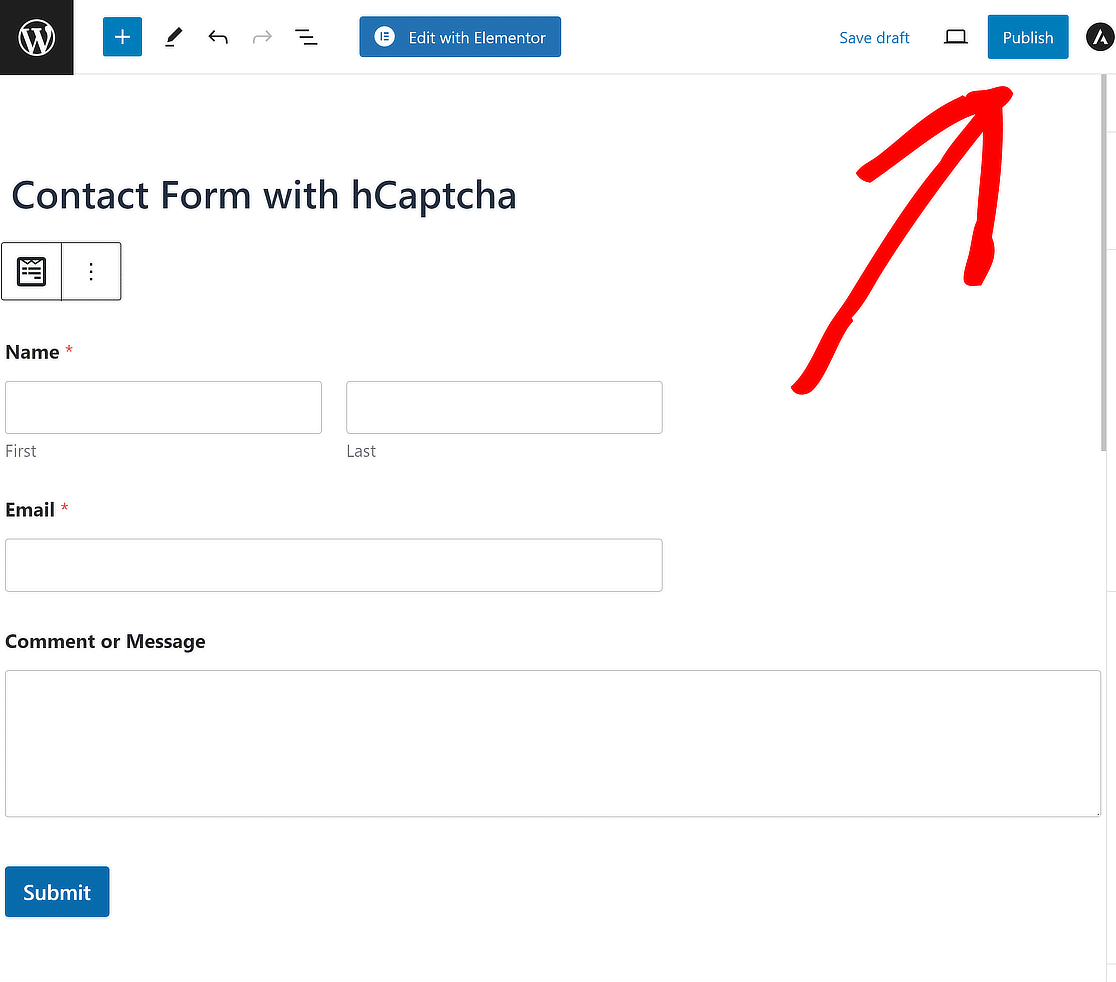
これにより、ブロックエディターに移動し、そこでフォームをさらにカスタマイズし、公開または更新をクリックしてフォームを公開できます。
次に、サイトのフロントエンドでコンタクトフォームを開き、フォームの入力内容を入力して送信し、確認してください。フォームのテスト方法の詳細については、完全なテストチェックリストをご覧ください。
注意:サイトの管理者としてログインしていない別のブラウザまたはシークレットウィンドウでコンタクトフォームをテストしてください。
スパムフォームの送信を制限するための追加のテクニックをいくつか採用したい場合は、WPFormsのCAPTCHAアクセシビリティオプションと代替手段も必ず確認してください。
WordPressフォームにhCaptchaを追加することに関するFAQ
WordPressフォームでスパム保護を設定する読者からの質問では、hCaptchaが常に話題になります。ここでは、最もよく尋ねられる質問を紹介します。
hCaptchaとは何ですか?
hCaptchaはプライバシーに焦点を当てたCAPTCHAサービスであり、ボットがフォームを送信するのを防ぎます。この名前は、コンピューターと人間を区別するための完全に自動化された公開チューリングテストを意味するCAPTCHAから借用しており、hはhuman(人間)を表します。
GoogleのreCAPTCHAと似たような仕組みで、訪問者に送信前に人間であることを証明するように求めます。
異なるのは、その背後にあるデータの扱い方です。hCaptchaのプライバシーポリシーは、GDPRやCCPAなどの規制に沿うように書かれており、サービスはリクエストをスコアリングするために必要なものだけを収集します。
WordPressフォームにhCaptchaを追加する理由
繰り返し現れる理由がいくつかあります。
- プライバシー: 訪問者の行動データをGoogleに送信することに抵抗がある場合や、法務チームが懸念している場合、hCaptchaは直接的な代替手段となります。
- セットアップ時間: アカウントの作成とキーの生成には数分かかります。それ以降はすべてWPFormsが処理します。
- コスト: 無料ティアには検証制限がないため、忙しいお問い合わせフォームでも有料プランに移行することはありません。
- 操作の制御: パスしきい値により、すべての訪問者に対して1つの固定レベルを受け入れるのではなく、難易度を上下に調整できます。
Googleのサービスと比較検討している場合は、hCaptchaとreCAPTCHAの比較方法を詳しく説明しています。
WordPressでhCaptchaは無料で利用できますか?
どちらの点でも「はい」です。hCaptchaの無料プランは無制限の検証をカバーしており、WPFormsは無料のLiteプラグインを含むすべてのバージョンでhCaptchaのサポートが含まれています。
hCaptchaの有料プランは、主に目に見えるチャレンジをスキップするパッシブモード用であり、有料のWPFormsライセンスは、カスタムCAPTCHAやエントリ管理などの周辺ツールを追加します。
hCaptchaのサイトキーとシークレットキーはどこにありますか?
それらは2つの異なる場所に存在します。これがほとんどの人がつまずく原因です。サイトキーはhCaptchaダッシュボードのサイトページにあり、リスト内のコピーアイコンの後ろ、またはサイトを開いたときの「サイトキー」セクションにあります。
シークレットキーはアカウント設定から取得します。アバター » 設定 » シークレット » 新しいシークレットを生成します。hCaptchaは既存のシークレットを再度表示しないため、紛失した場合は、新しいものを生成してすぐにコピーしてください。
hCaptchaはすべての訪問者に画像チャレンジを表示するのはなぜですか?
これは設計どおりの無料プランです。「常にチャレンジ」がデフォルトの動作であり、ユーザーを静かに検証する「パッシブ」および「99%パッシブ」モードは、hCaptcha側の有料機能であるためです。
合格しきい値を「自動」に設定すると、難易度が変化して緩和されますが、チャレンジが完全に削除されるわけではありません。
目に見えるチャレンジが取引を成立させるものでない場合、Cloudflare Turnstileは無料で目に見えない検証を行い、WPFormsは同じCAPTCHAタブからそれをサポートします。
hCaptchaがフォームに表示されません。何を確認すべきですか?
キーから始めてください。ペーストが途中で切れていることが最も一般的な原因であり、WPFormsのCAPTCHA設定画面のプレビューでは、キーが間違っている場合にエラーがフラグされます。
次に、テストしているドメインがhCaptchaサイトキーの「ドメイン」フィールドにリストされていることを確認してください。サイトでwwwバリアントを使用している場合は、それも含めてください。両方が正しく見える場合は、テーマまたは別のプラグインによってロードされたCAPTCHAスクリプトをクリアするために、WPFormsのCAPTCHA設定で「競合なしモード」をオンにしてください。
Safariは独自の言及に値します。そのクロスサイトトラッキング保護は、hCaptchaがチャレンジを描画するために必要なリクエストをブロックする可能性があるため、そのサイトをTurnstileに移行する方が、それに苦労するよりも通常は簡単です。
公開前にhCaptchaをテストできますか?
はい、そして2段階で行う価値があります。WPFormsのCAPTCHA設定の「プレビュー」は、実際のキーを使用して実際のウィジェットをレンダリングするため、「人間です」をクリックすると、訪問者がフォームを見る前に接続が機能していることを確認できます。
その後、管理者のとしてログインしてテストしても訪問者の状況を反映しないため、シークレットウィンドウから公開されたフォームを送信してください。
次に、オンラインフォームを保護する方法を学びます
hCaptchaはボットトラフィックを処理します。これは、持つ価値のある複数のレイヤーの1つです。WordPressフォームを安全に作成するための実績のある戦略に関するガイドでは、CAPTCHAを超えて重要な設定と習慣について説明しています。
チャレンジをすり抜けるスパムには、通常、別のツールが必要になります。当社のウォークスルー「スパムフリーの連絡フォームを作成する方法」は、そのためのものです。
同じWPFormsビルダーを使用して、ボットが代わりにそれらのページを攻撃している場合は、WordPressのログインおよび登録フォームにCAPTCHAを追加することもできます。
フォームの作成準備はできましたか?最も簡単なWordPressフォームビルダープラグインで今日から始めましょう。WPForms Proには多くの無料テンプレートが含まれており、14日間の返金保証が付いています。
このブログ記事がお役に立ちましたら、無料のWordPressチュートリアルやガイドをさらにご覧いただくために、 Facebook と X (Twitter) でフォローしてください。





