


AI要約
最近、読者の一人から、スパム送信を制限するための WPForms の CAPTCHA アクセシビリティ オプションについて質問されました。
これはサポート チャットでも顧客がよく提起する問題であるため、WPForms の従来の CAPTCHA よりもアクセスしやすい可能性のあるいくつかの代替手段について説明するのに良い時期だと考えました。
それでは、早速、フォームとウェブサイトのセキュリティに最適なオプションを決定するのに役立つ CAPTCHA アクセシビリティ オプションの種類を詳しく見ていきましょう。お問い合わせフォームのスパムに終止符を打つ時です!
よりアクセシブルな従来のCAPTCHAの代替案
従来のCAPTCHAと言うとき、私たちは世界中の何百万ものウェブサイトで使用されている標準的な画像ベースのCAPTCHAを指しています。
もちろん、画像ベースのCAPTCHAを使用しても害はありませんが、時代遅れの戦術になりがちで、スパム防止の効果が低い場合があります。
そこで、WPFormsでよりアクセシブルなCAPTCHAを使用する方法や、スパム送信と戦うためのその他の提案については、以下のヒントをご覧ください。
1. 論理ベース(数学)のCAPTCHAを作成する
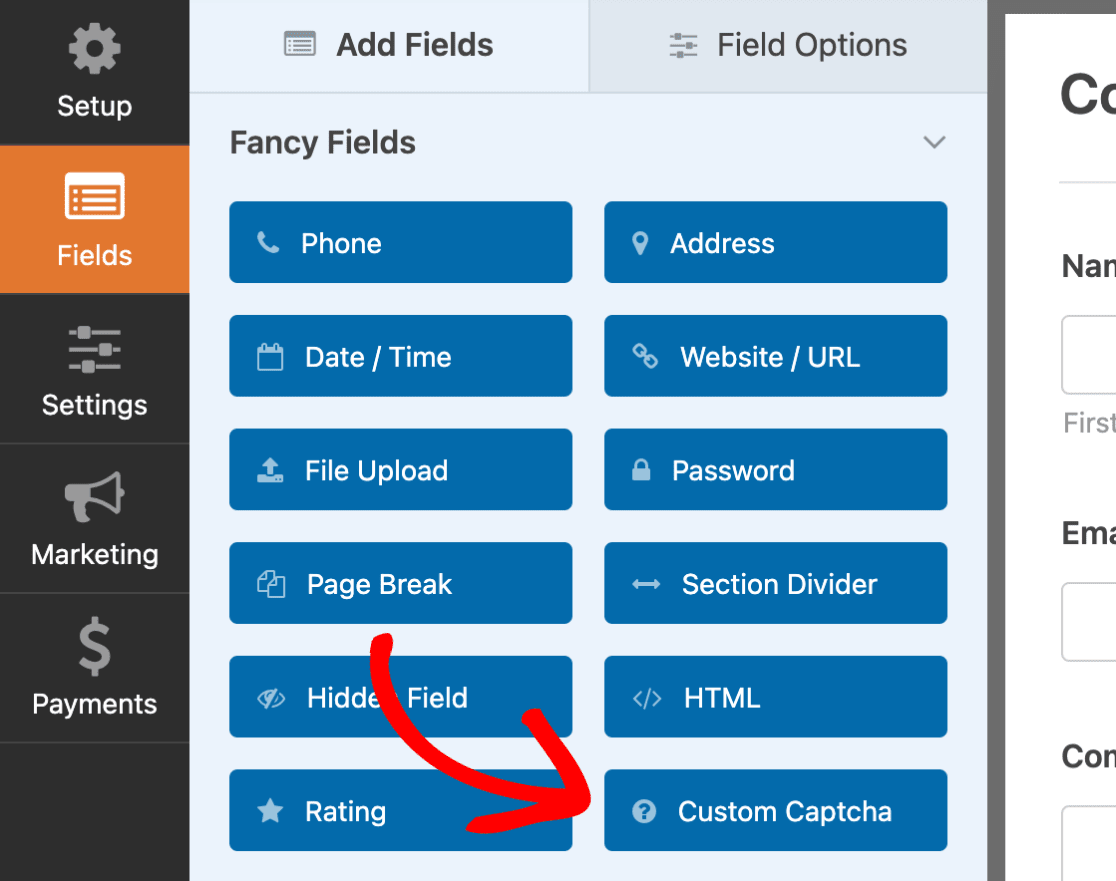
WPFormsは、フォームビルダーにカスタムCAPTCHAフィールドを提供しており、これをフォームにドラッグアンドドロップして、カスタムの数学ベースのCAPTCHAを作成できます。
フォームビルダーの「Fancy Fields」の下に「カスタムCAPTCHA」フィールドがあります。これは、この機能にアクセスするにはWPForms Basicライセンス以上が必要であることを意味します。
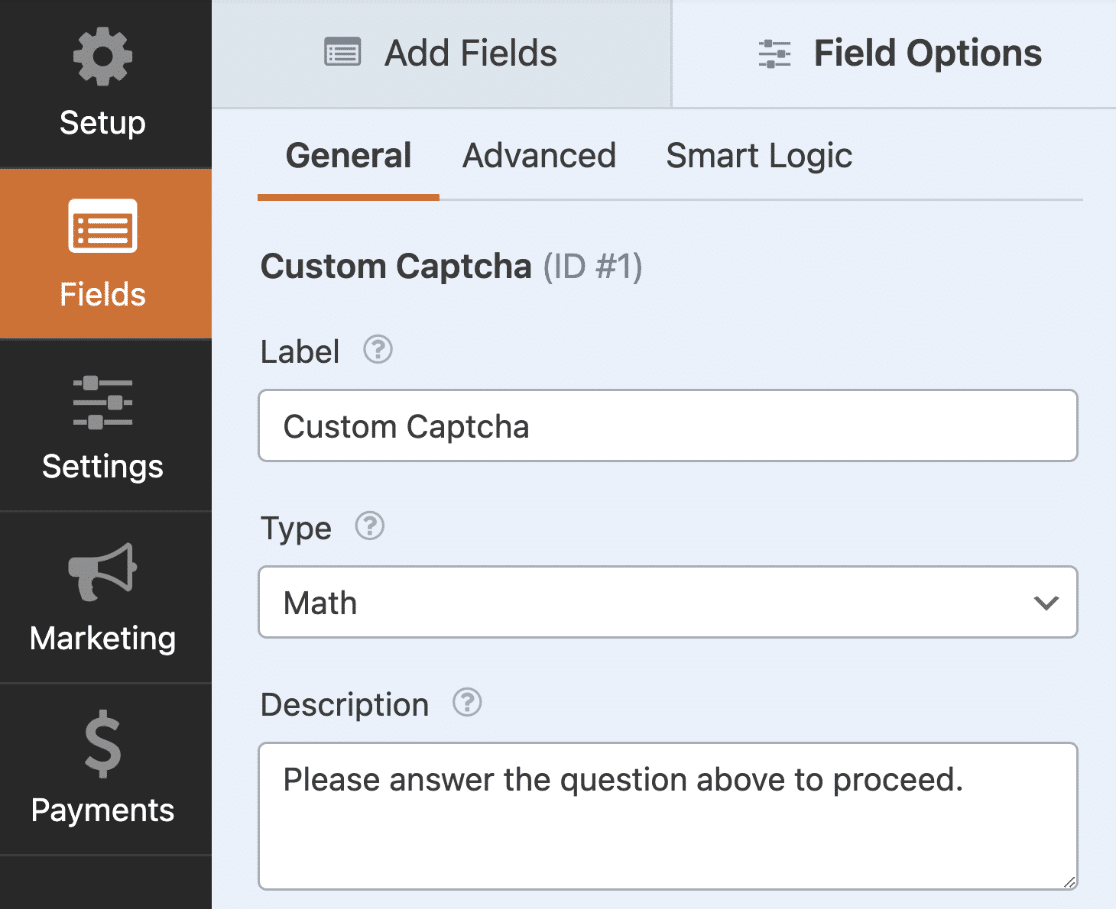
フィールドをカスタマイズするには、フォームプレビューパネルのフィールドをクリックして「フィールドオプション」を開き、「ラベル」、「タイプ」、「説明」を変更します。
数学ベースのCAPTCHAを作成したいので、「タイプ」ドロップダウンで「数学」オプションを選択するだけで完了です!
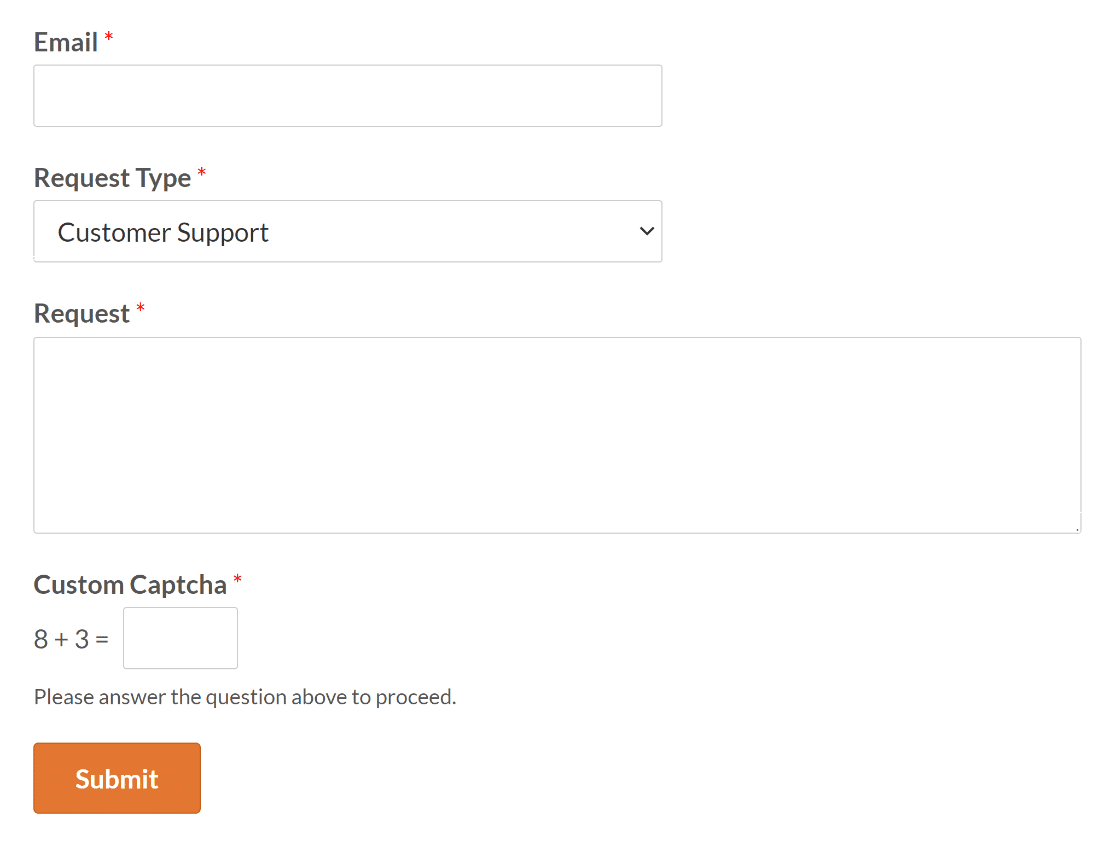
これで、このフォームを公開すると、ページがリロードまたはリフレッシュされるたびにフィールドが自動的に質問を変更します。すごいですよね?
このCAPTCHAをカスタムコードで変更したい場合は、詳細について数学CAPTCHAのカスタマイズに関するチュートリアルをご覧ください。
2. カスタムの質問と回答のCAPTCHAを使用する
数学CAPTCHAタイプを使用する代わりに、自分で作成した質問と回答を使用してWPFormsの使用時間を節約するオプションもあります。
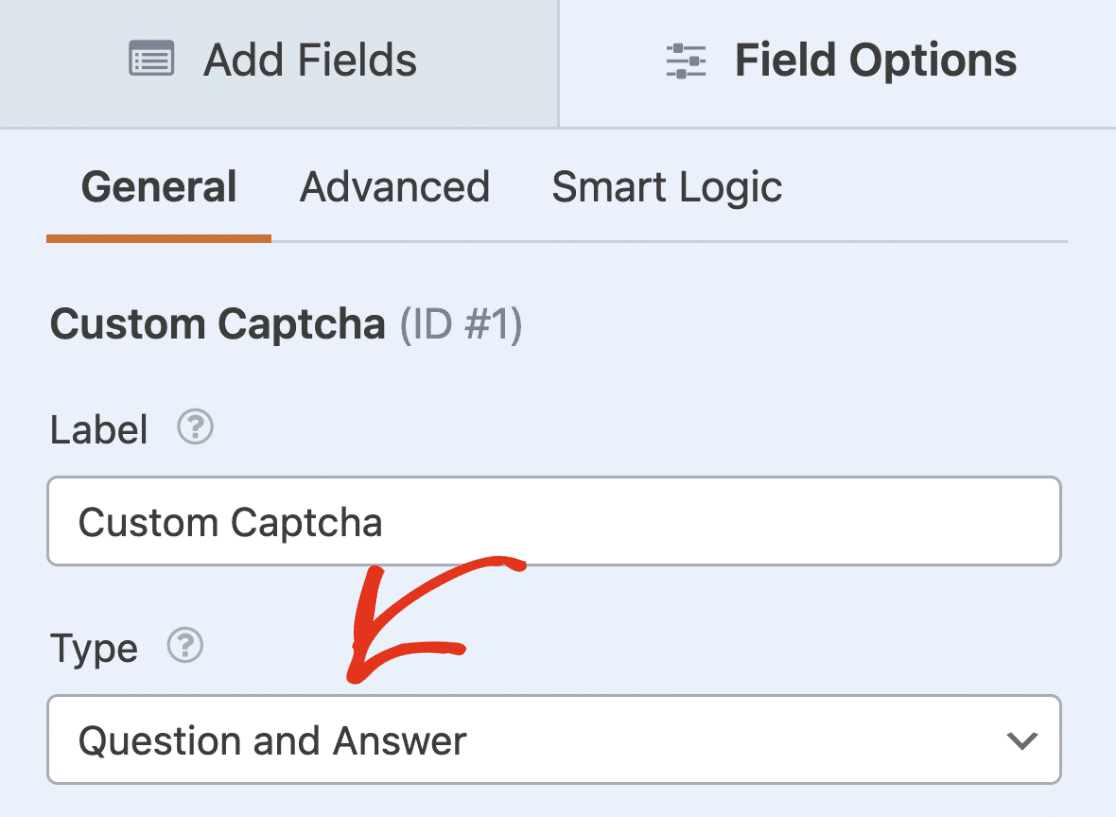
「カスタムCAPTCHA」フィールドをクリックし、「フィールドオプション」に移動して、「タイプ」メニューから「質問と回答」オプションを選択するだけです。
次に、最初のフィールドに質問を、2番目のフィールドに回答を追加します。それぞれ「プラス(+)」または「マイナス(-)」ボタンを使用して、質問を追加または削除することもできます。
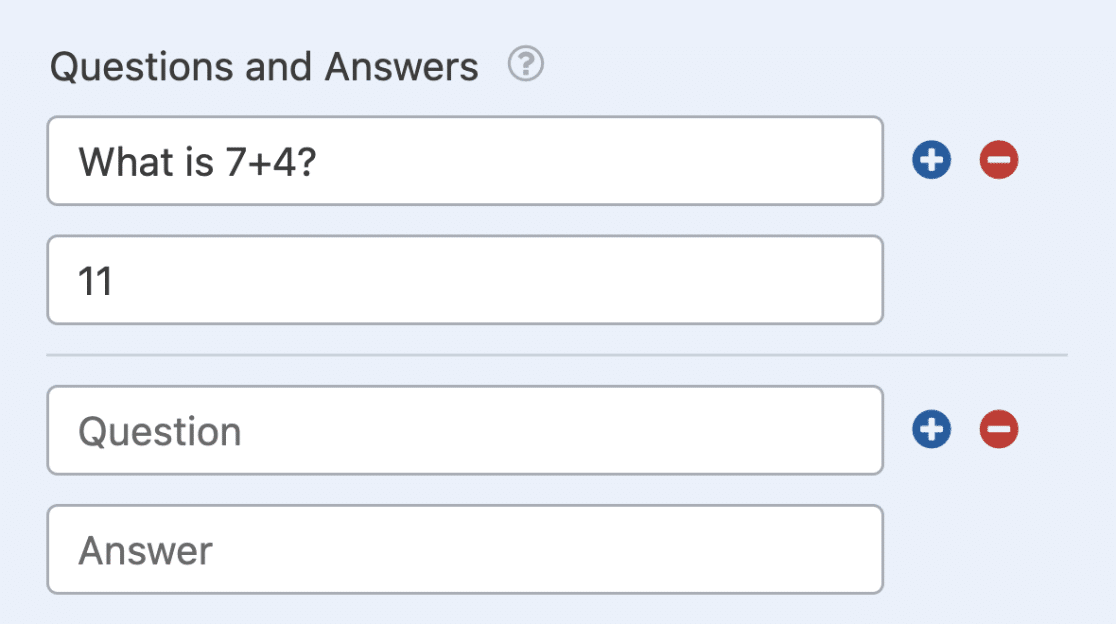
質問と回答が複数ある場合、フォームはブラウザで読み込まれるたびにランダムに1つの質問を表示します。
3. サイトに目に見えないCAPTCHAをデプロイする
アクセシブルなCAPTCHAオプションに関して、WPFormsは複数のCAPTCHA統合もサポートしていることをお知らせできることを嬉しく思います。
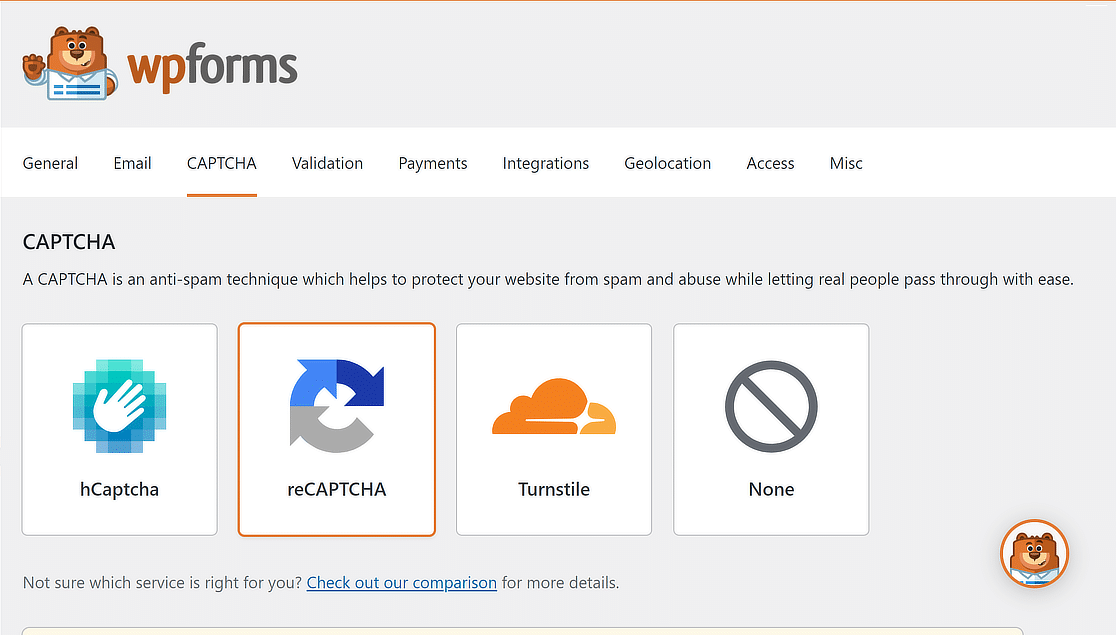
以下のオプションを使用して、中断のないチャレンジなしでシームレスなユーザーエクスペリエンスを提供しながら、サイトを保護するための目に見えないCAPTCHAを作成できます。
目に見えないreCAPTCHA V2
WPForms » 設定 » CAPTCHA の reCAPTCHA オプションをクリックすると、追加のオプションが表示されます。

「Invisible reCAPTCHA v2」オプションを選択し、このガイドの手順に従って reCAPTCHA キーを生成し、フォームにセキュリティ対策を追加してください。
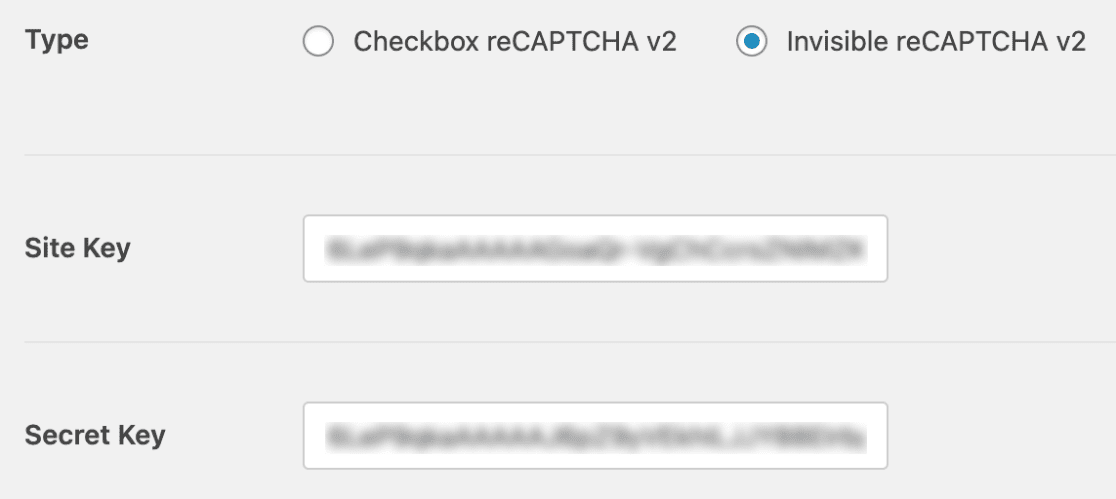
このオプションは、ユーザーに常にチャレンジを表示したくないウェブサイト管理者におすすめです。なぜなら、チャレンジが表示されるとフォームの放棄につながることがあるからです。
その結果、ウェブサイトとのやり取りに基づいて、ユーザーが人間かボットかを判断しようとします。
reCAPTCHA v3
Invisible reCAPTCHA v2 が最小限のユーザーインタラクションで人間とボットを区別するように設計されているのに対し、reCAPTCHA v3 は完全にバックグラウンドで実行されることを目指しています。
ユーザーエクスペリエンスを重視し、reCAPTCHA v3 のレーティングシステムが意思決定をガイドする準備ができているウェブサイトであれば、reCAPTCHA v3 が最適です。
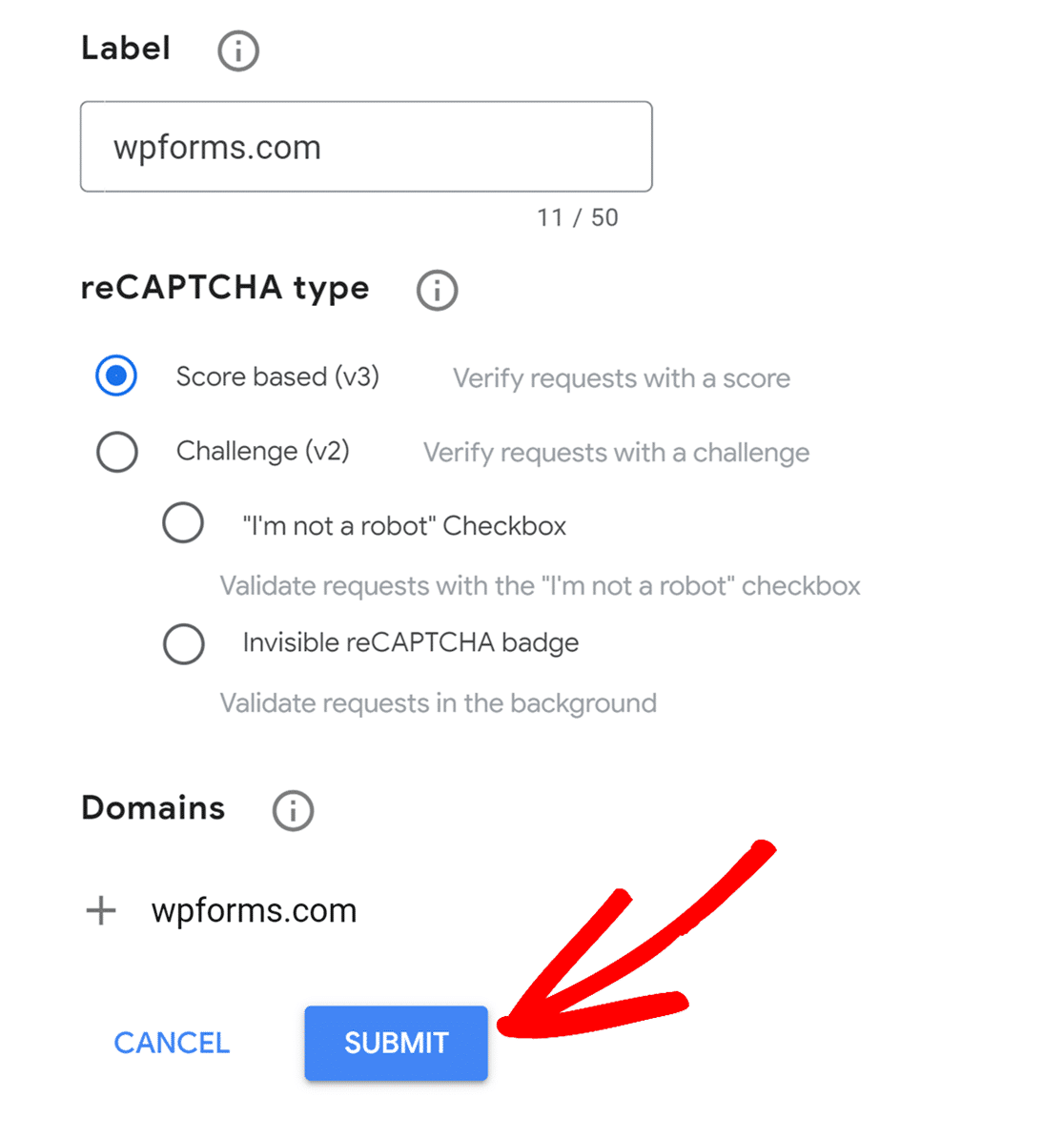
このレーティングシステム(0.0から1.0の範囲)は、ユーザーがボットである可能性を示しており、1.0は人間である可能性が最も高く、0.0はボットである可能性が最も高いことを意味します。
WPForms で reCAPTCHA v3 を設定したら、スコアしきい値を調整して、スパム送信を積極的にブロックすることもできます。
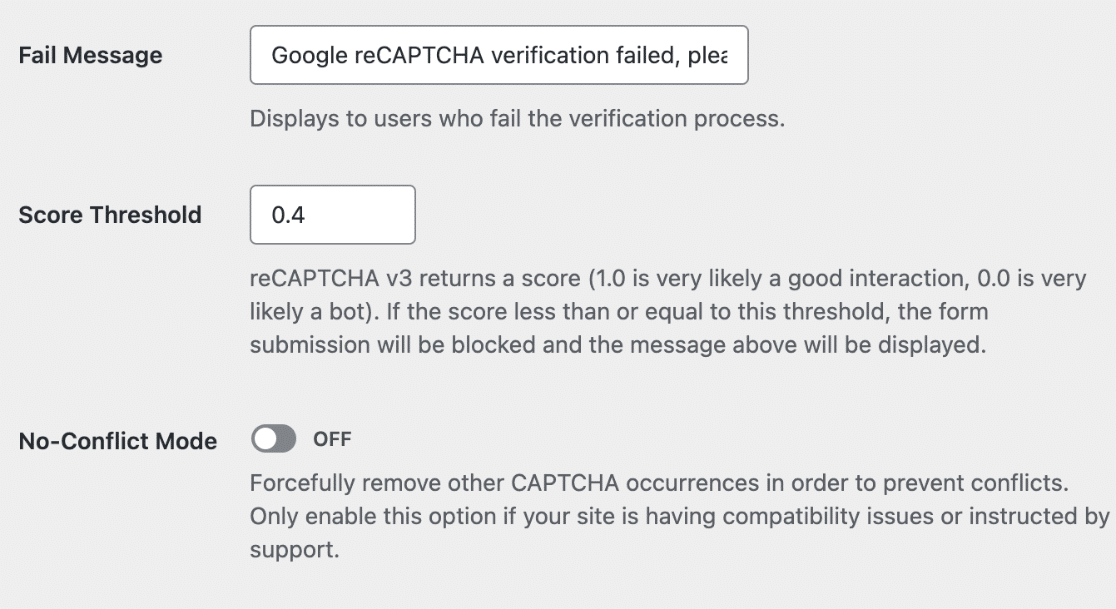
競合しないモードを有効にして、WPForms と WordPress テーマの両方で reCAPTCHA が二重に読み込まれるなどの競合を防ぐこともできます。
これにより、プラグインまたはテーマの競合に起因する問題が軽減され、最終的に reCAPTCHA が正しく機能しないという事態を防ぎます。
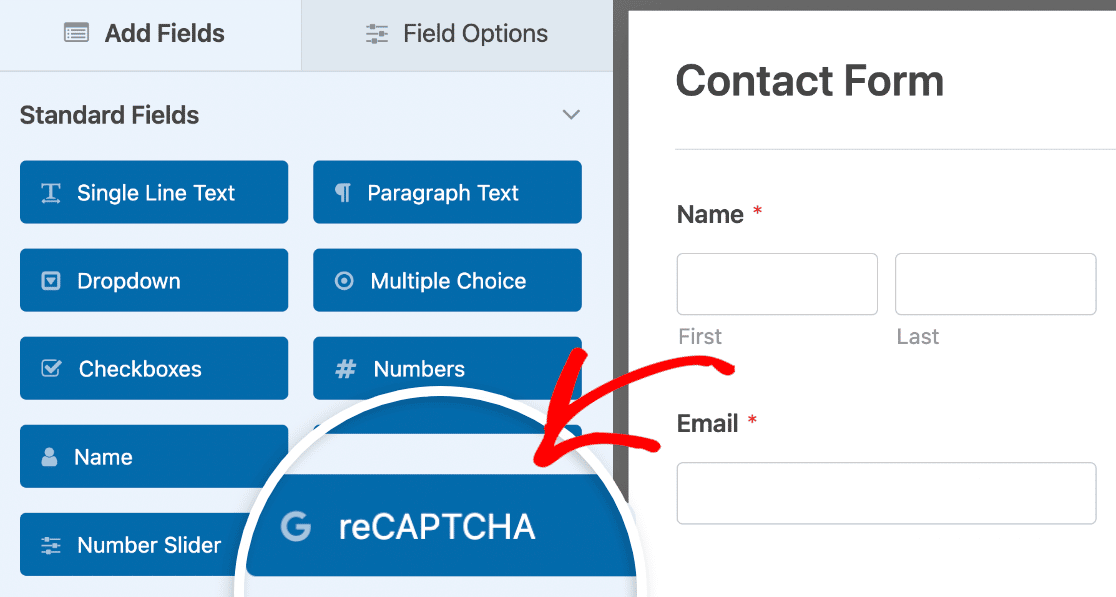
完了したら、フォームに reCAPTCHA を追加するには、フォームビルダーを開き、標準フィールドセクションを探して、reCAPTCHA フィールドをクリックするだけです。
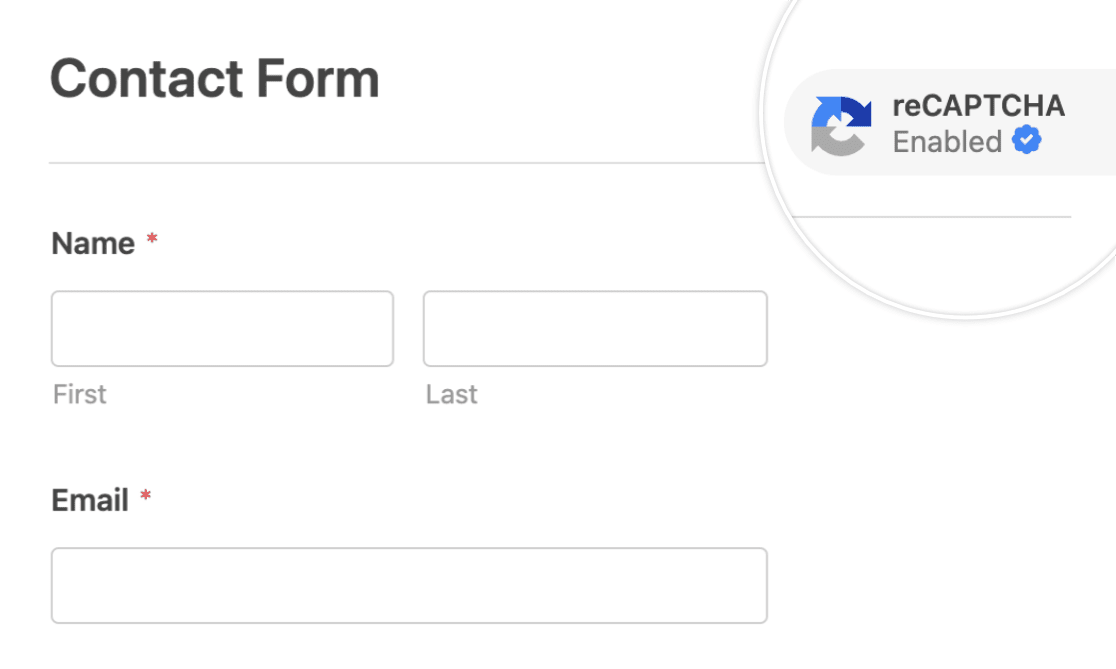
reCAPTCHAが有効になっていることを確認するには、フォームビルダーの右上隅にあるバッジを探します。
Cloudflare Turnstile (目に見えないウィジェット)
Google の Invisible reCAPTCHA v2 および reCAPTCHA v3 と同様に、WPForms を介して Cloudflare Turnstile (Invisible Widget) を使用することもできます。
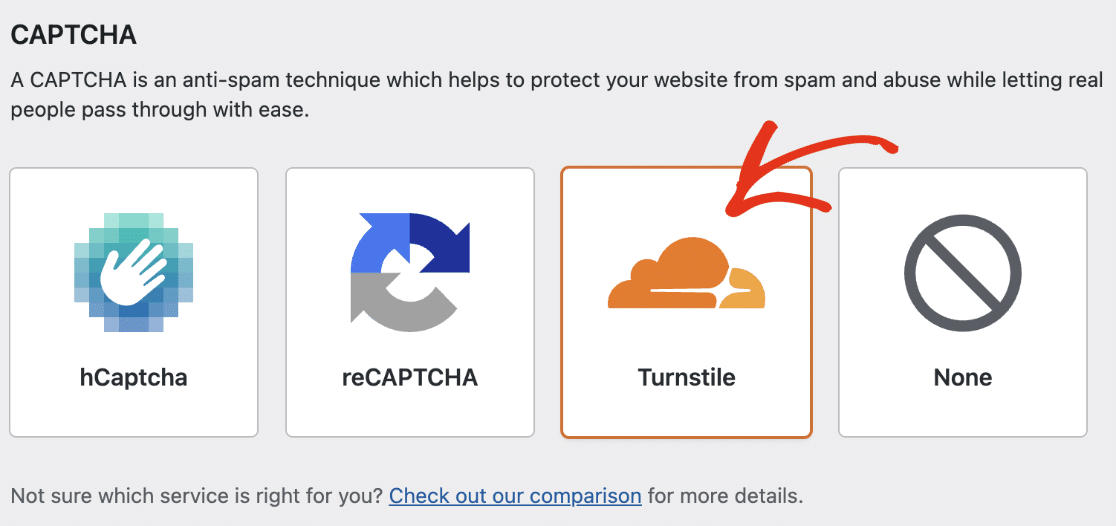
Google reCAPTCHA と同様に、Cloudflare Turnstile を設定し、API キーを WPForms に追加して機能させる必要があります。
このガイドの手順に従って、Cloudflare Turnstile を WPForms に接続し、フォームに Invisible ウィジェットを追加してください。
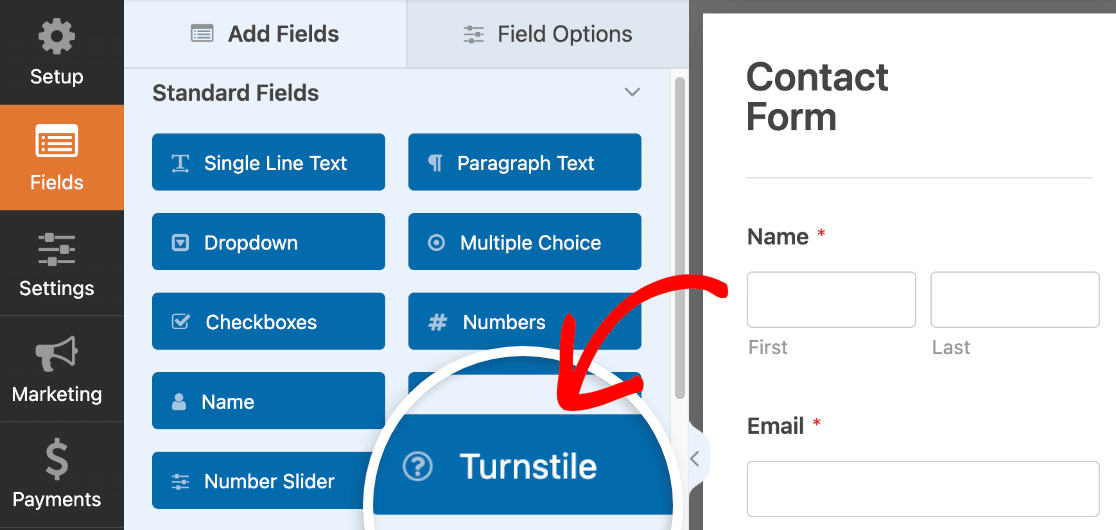
キーを設定したら、いずれかのフォームで Cloudflare Turnstile を有効にできます。フォームビルダーで、標準フィールドを探し、Turnstile フィールドを選択します。
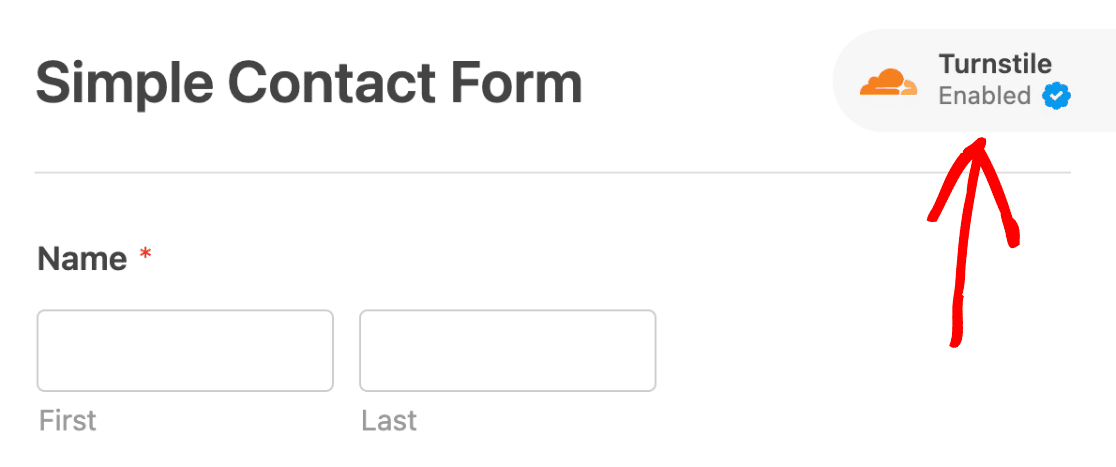
Turnstile バッジはフォームビルダーの右上隅に表示され、Cloudflare Turnstile が有効になっていることを示します。
4. アクセシビリティのために音声ベースのCAPTCHAを使用する
視覚的または不可視の CAPTCHA は多くの WordPress ウェブサイトで使用されていますが、音声ベースの CAPTCHA はあまり人気がありません。
音声 CAPTCHA は、ユーザーにより慎重な操作を必要とするため、スパムフォーム送信を防ぐのに非常に役立ちます。
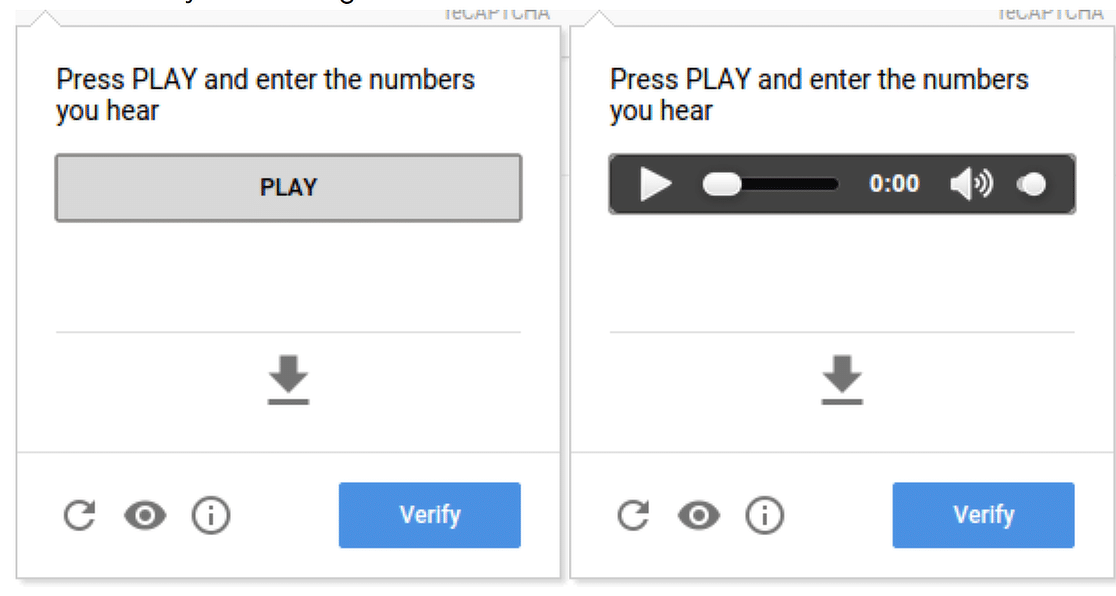
通常、ユーザーは PLAY ボタンまたはオーディオコントロールの後に配置されたテキスト入力ボックスに、聞こえた数字を入力する必要があります。
WPForms では、reCAPTCHA v2 または hCAPTCHA を使用して音声ベースの CAPTCHA を簡単に設定し、任意のフォームに追加できます。
5. メールアドレスの許可リスト/拒否リストを作成する
スパムフォーム送信を制限し、質の高いリードを生成したい企業にとって、WPFormsはエントリーを制限するための数多くのオプションを提供します。
これらのオプションの中には、ダミー送信(人間からの)を制限するために、特定のメールアドレスの許可リスト/拒否リストを作成する機能があります。
- 許可リストは、特定のメールアドレスのみがフォームを送信できるようにするもので、従業員間(つまり@wpforms.comのような自社ドメインのユーザー)でフォームを共有する場合など、内部での使用に最適です。
- 拒否リストは、特定のメールアドレス/ドメインをブロックします。たとえば、質の高いビジネスリードを獲得するために、@gmail.com、@outlook、@yahoo.comで終わるメールアドレスをブロックすることができます。
許可リスト/拒否リストを作成するには、ビルダーでいずれかのフォームを開き、メールフィールドをクリックし、詳細タブに移動して、許可リスト/拒否リストまでスクロールします。
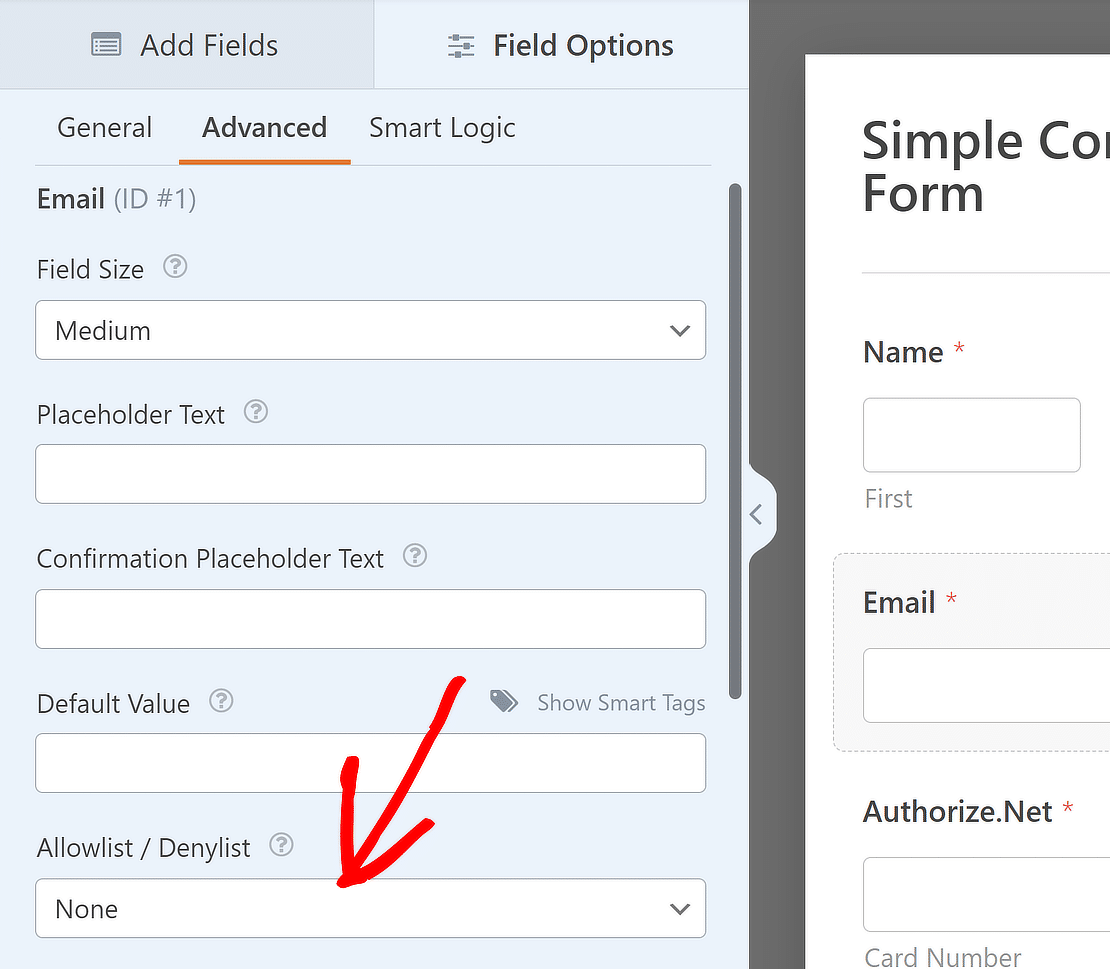
許可リストまたは拒否リストオプションのいずれかを選択すると、下にボックスが開きます。ここに、完全なメールアドレスを入力するか、アスタリスク*を使用して部分一致を作成できます。
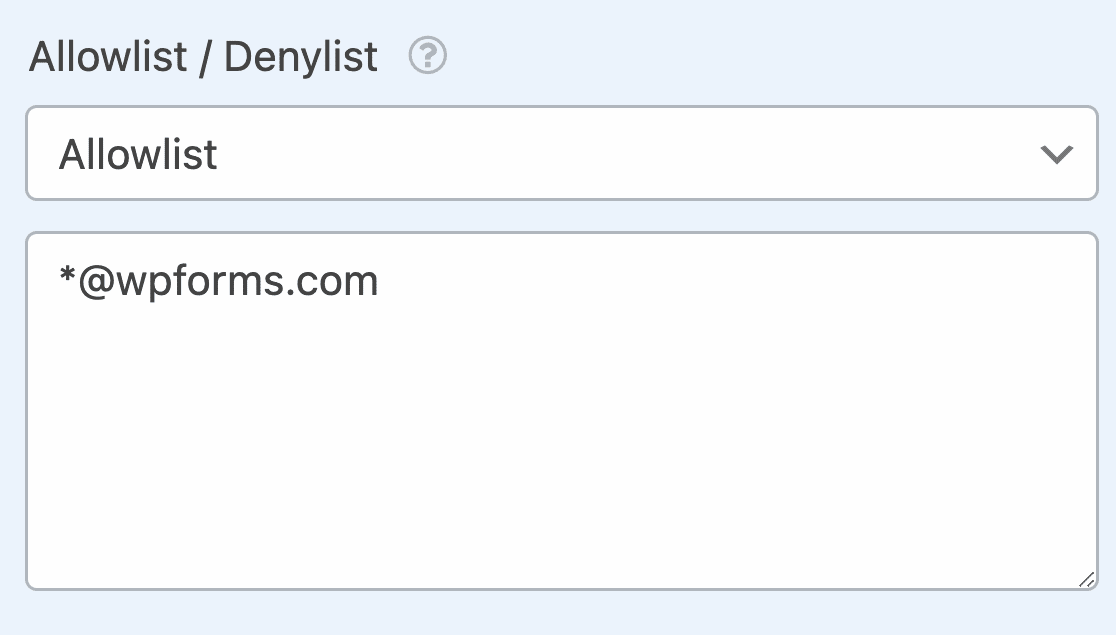
ビジネスのニーズに応じて、この設定を構成して、複数の形式で部分一致を作成できます。たとえば、
[email protected]– 特定のメールアドレスをブロックしますdummy*– 「dummy」で始まるすべてのメールアドレスをブロックします。*@email.com–email.comドメインからのすべてのメールアドレスをブロックしますa*@email.com–email.comドメインから、文字「a」で始まるメールアドレスをブロックします[email protected], [email protected], dummy@*.co.uk– 最初の2つの指定されたメールアドレスをブロックし、3番目のメールアドレスに対して部分一致を作成します
追加できるメールアドレスや部分一致の数に制限はなく、アスタリスクは好きな場所に配置できます。
6. 国別にフォームの送信を制限する
特定の国/地域からのスパム送信を防ぐための追加のセキュリティ対策として、WPFormsで国別フィルターを有効にすることもできます。
これは、ビジネスが特定の地域または国でのみ事業を行っており、関連性の高いリードに焦点を当てたい場合にも役立ちます。
この設定にアクセスするには、フォームビルダーで設定 » スパム保護とセキュリティに移動します。次に、国別フィルターを有効にするオプションをオンにします。
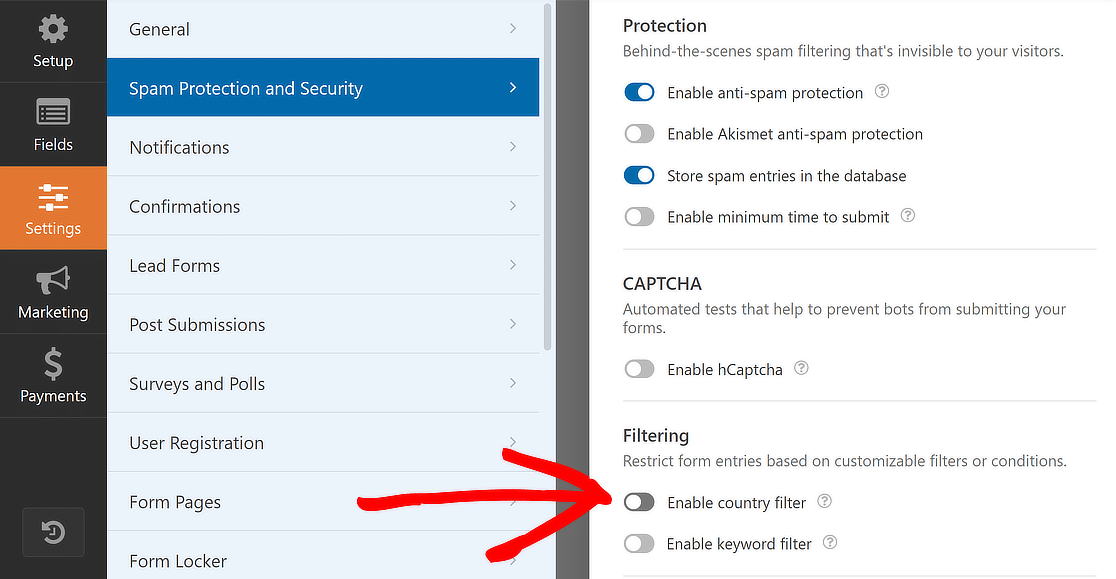
有効にすると、ドロップダウンメニューを使用して、特定の国からの送信を許可または拒否することを選択できます。
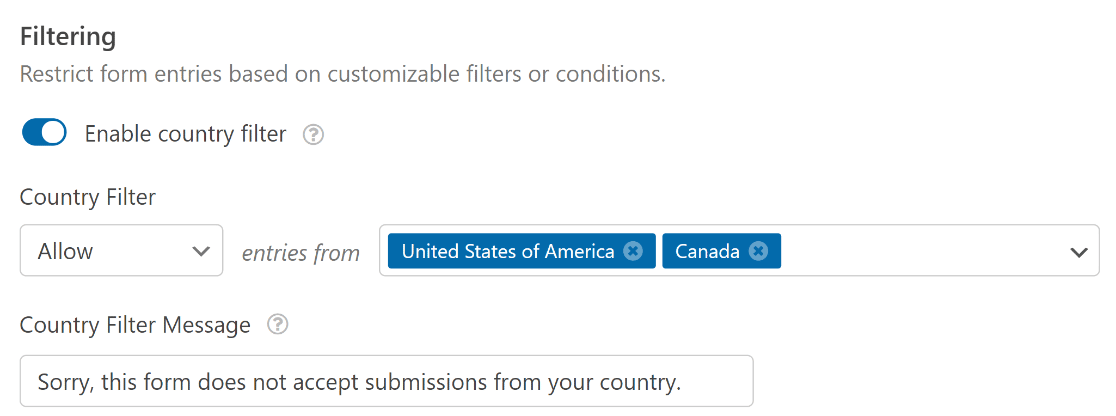
上記のように、米国とカナダからのエントリのみを許可する国別フィルターを作成しました。
7. フォームでキーワードフィルタリングを有効にする
WPFormsは、人間の訪問者からのスパム送信を防ぐための別の対策として、キーワードフィルターオプションを提供しています。
これは、一部の人が冒涜的な言葉を含むフォームを送信する場合(大規模なウェブサイトではよくあること)に特に役立ちます。
この設定にアクセスするには、フォームビルダーで設定 » スパム保護とセキュリティに移動します。次に、キーワードフィルターを有効にするオプションをオンにします。
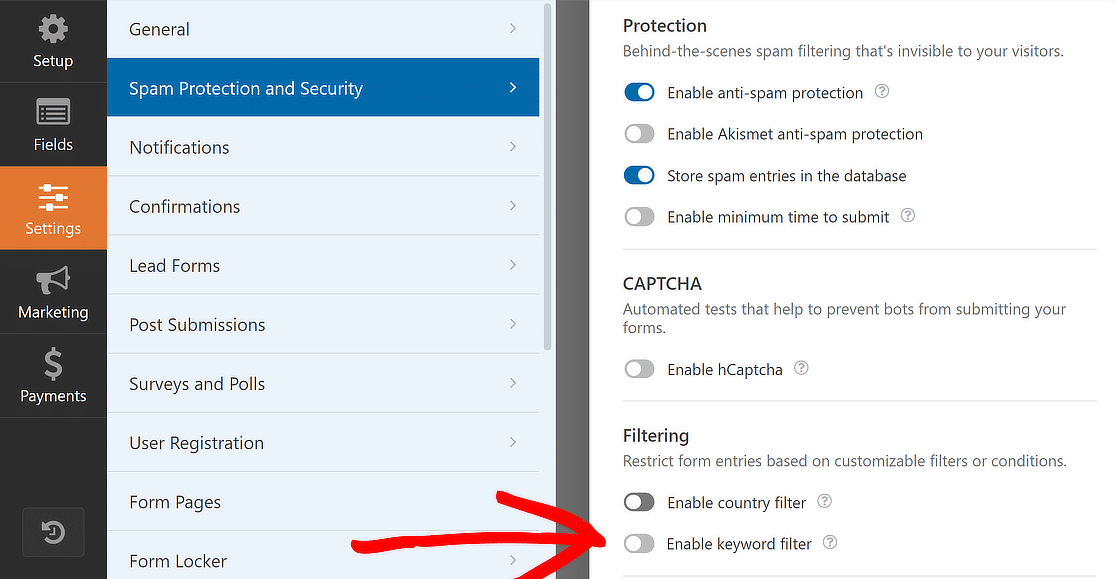
このオプションを有効にすると、その下に新しいボックスが表示され、ブロックしたいキーワードのリストを追加できます。
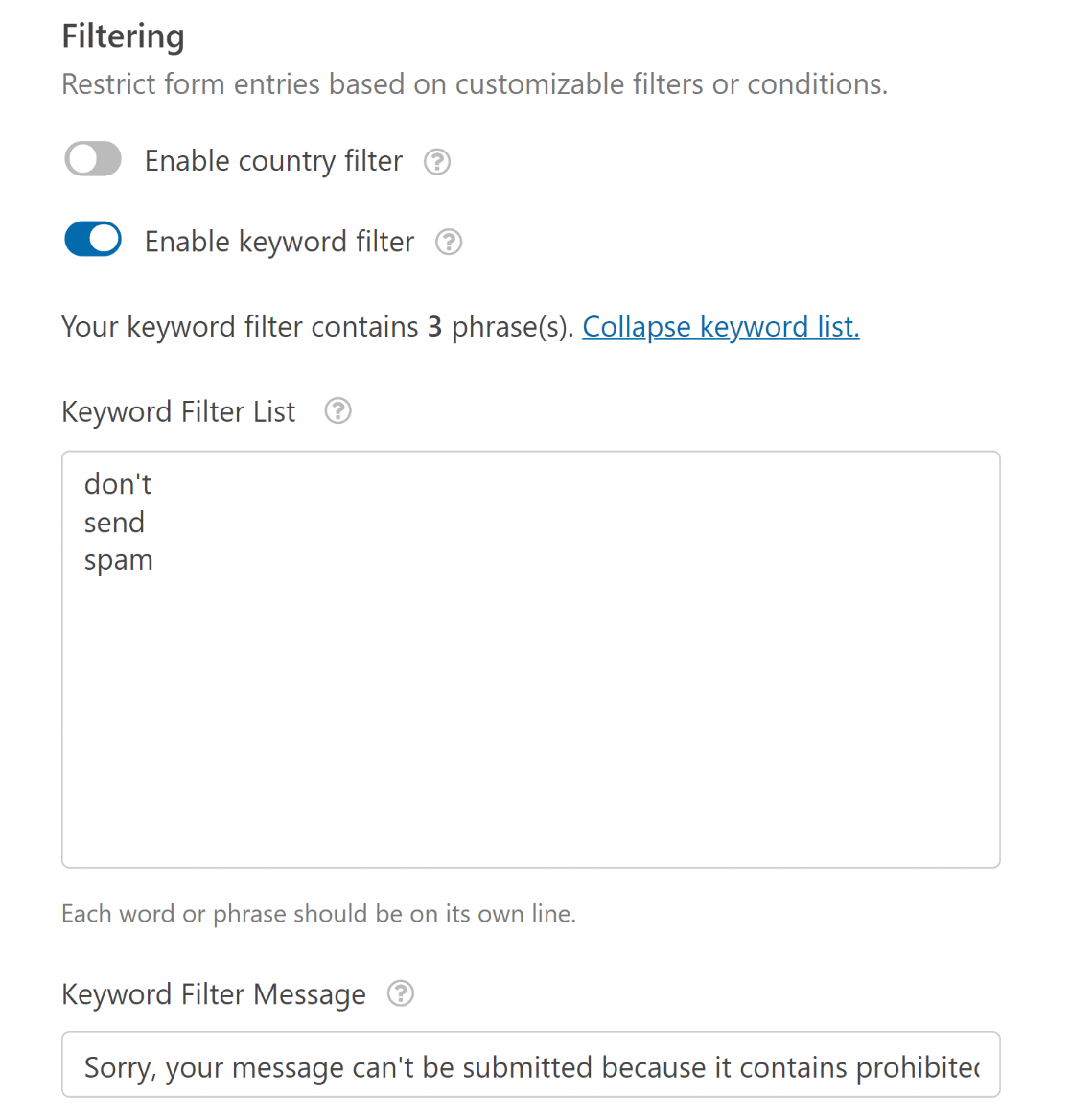
この選択には注意してください。追加した単語が含まれるすべての送信をブロックするため、実際のメッセージをブロックしないように非常に具体的にしてください。
8. フォーム送信に時間制限を設ける
スパム送信をブロックするためのその他の予防策に加えて、フォーム送信に時間制限を設けることもできます。
有効にするには、設定 » スパム保護とセキュリティに移動します。次に、送信までの最小時間を有効にするオプションをオンにして、時間制限を適切に設定します。
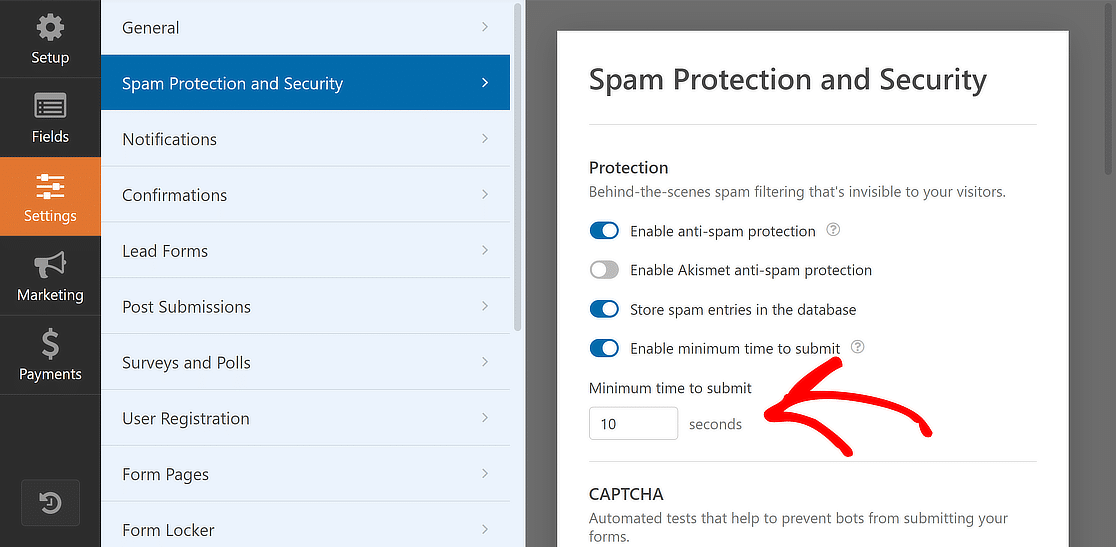
このオプションは、長さが短く、記入にかなりの時間がかからないフォームにのみ役立つことに注意してください。
たとえば、お問い合わせフォームを通じて多くのスパム送信を受け取っている場合は、フォーム送信に時間制限を設けることを選択できます。
9. WPFormsの最新のスパム防止保護を有効にする
WPFormsには、フォームビルダーに独自のスパム保護レイヤーが組み込まれています。スパム防止保護は、すべてのフォームでデフォルトで有効になっていますが、必要に応じてフォームごとに調整できます。
設定 » スパム保護とセキュリティに移動します。次に、最新のスパム防止保護を有効にするオプションをオンにします。

これはバックグラウンドで実行され、スパムのない状態を維持するのに役立ちますが、CAPTCHAのような別の保護レイヤーと組み合わせて使用するのも素晴らしいです。
10. ActiveLayerでAIスパム保護を追加する
ActiveLayerはサーバー上で実行されるAIスパムフィルターであり、訪問者がチャレンジやチェックボックスを見ることはありません。送信内容自体を読み取り、人間が書いたものかどうかを判断します。

画面リーダーが読み上げるものは何もありません。また、誰も通過する必要がないため、2番目のモダリティを提供する必要もありません。アクセシビリティに焦点を当てたセットアップとしては、これ以上ないほど優れています。
ActiveLayerはWPFormsと同じチームが開発したものですが、WPFormsのアドオンではなく、独自の無料WordPressプラグインとして提供されています。LiteとProの両方で動作するため、試すのに有料ライセンスは必要ありません。

各送信をバックグラウンドでチェックし、通常数秒かかる判定が出るまで通知メールを保持します。私が最も気に入っているのは、何も破棄されないことです。
フラグが付けられたエントリは、信頼度スコアと決定の根拠とともにActiveLayerダッシュボードに表示されるため、何がブロックされたのかを常に確認できます。
また、判定を記録するだけで実行しないトラッキングモードもあり、何かをブロックさせる前に1週間動作を確認するのに sensible な方法です。
無料プランには、開始時に1,000回のスパムチェックが含まれており、それ以降は有料プランがあります。WPForms用のActiveLayer統合ガイドでは、セットアップ全体を説明しています。
11. Akismetとフォームを接続する
多くの人がスパムを停止するためにAkismetを使用しています。疑わしいフォーム送信を即座に見つけてブロックし、偽のエントリを停止できます。
WPFormsはAkismetとのネイティブ統合を提供し、疑わしいフォーム送信を自動的に識別してブロックします。これは印象的ではありませんか?
Akismetを有効にするには、まずサイトでAkismetがセットアップされ、実行されている必要があります。それが完了したら、フォーム設定に移動し、スパム保護とセキュリティを選択します。
そこに、Akismetアンチスパム保護を有効にするオプションが表示されるはずです。これも、サイトにAkismetがセットアップされている場合にのみ表示されます。
トグルスイッチを使用してAkismetを有効にします。

このオプションを使用するには、Akismetアカウントをサイトに接続する必要があることを忘れないでください!
WPFormsのCAPTCHAアクセシビリティオプションに関するFAQ
CAPTCHAアクセシビリティオプションは、読者の間で関心の高いトピックです。それらに関する一般的な質問への回答を以下に示します。
CAPTCHAは508準拠ですか?
はい、CAPTCHA(コンピューターと人間を区別する完全に自動化された公開チューリングテスト)は、正しく実装されていれば508準拠にすることができます。
これは、スクリーンリーダーを使用する人を含む、障害のある人にもアクセス可能でなければならないことを意味します。コンプライアンスのため、CAPTCHAは、視覚障害のあるユーザー向けのオーディオCAPTCHAなど、代替アクセス方法を提供する必要があります。
CAPTCHAはWCAG準拠ですか?
CAPTCHAは、すべてのユーザーが能力に関係なくアクセスできるようにするオプションを含めることで、Webコンテンツアクセシビリティガイドライン(WCAG)に準拠できます。視覚的なパズルや音声オプションなど、CAPTCHAを完了するための複数の方法を提供することは、アクセシビリティ基準を満たすのに役立ちます。
reCAPTCHAはWCAGに準拠していますか?
GoogleのreCAPTCHAは、画像認識や音声CAPTCHAなどのさまざまなチャレンジを提供することでWCAG2標準に準拠でき、さまざまなユーザーのニーズに対応できます。アクセシビリティの問題を防ぐには、適切に設定することが不可欠です。
CAPTCHAはセキュリティ上の脆弱性ですか?
CAPTCHAは人間とボットを区別することでセキュリティを強化するように設計されています。しかし、実装が不十分なCAPTCHAはバイパスされる可能性があり、セキュリティリスクを生み出す可能性があります。セキュリティを維持するには、定期的な更新と評判の良いCAPTCHAサービスを選択することが重要です。
CAPTCHAは無効にできますか?
はい、ウェブサイトでCAPTCHAを無効にすることができます。ただし、スパムや悪用を防ぐために、代替のセキュリティ対策を講じることが不可欠です。たとえば、WPFormsは、CAPTCHAに依存せずに効果的なスパム対策機能を提供し、ユーザーフレンドリーなエクスペリエンスを提供します。
CAPTCHAなしでフォームスパムを停止するにはどうすればよいですか?
CAPTCHAなしでフォームスパムを停止するには、WPFormsの使用を検討してください。WPFormsには、組み込みのスパム保護、時間制限、キーワードフィルター、国フィルター、Akismetなどのスパム防止サービスとの統合機能などのスパム対策機能が含まれています。これらの方法は効果的であり、ユーザーエクスペリエンスを妨げることはありません。
TurnstileはCAPTCHAよりも優れていますか?
Turnstileは、スパムから保護しながら、より侵襲性の低いユーザーエクスペリエンスを提供することを目的としたCAPTCHAの代替手段です。CAPTCHAと比較した場合の効果は、特定のニーズと実装によって異なる場合があります。多くの人にとって、Turnstileの侵襲性の低い性質により、それが好ましい選択肢となっています。
AIはCAPTCHAを出し抜くことができますか?
AI技術が進歩するにつれて、一部のAIプログラムは特定の種類のCAPTCHAを解決できるようになります。しかし、CAPTCHAサービスは進化を続け、AIがバイパスするのがより困難な、より複雑なチャレンジとアルゴリズムを導入しています。これは、両方の側面で機能の継続的な改善のサイクルです。
次に、連絡フォームのメールがスパムフォルダーに入る理由(および修正方法)を学びましょう
メールの配信問題を解決するには、WP Mail SMTPプラグインの使用方法に関するこのガイドを確認して、適切に認証されたメールサーバーを介してウェブサイトのメールを送信してください。
フォームの作成準備はできましたか?最も簡単なWordPressフォームビルダープラグインで今日から始めましょう。WPForms Proには多くの無料テンプレートが含まれており、14日間の返金保証が付いています。
このブログ記事がお役に立ちましたら、無料のWordPressチュートリアルやガイドをさらにご覧いただくために、 Facebook と X (Twitter) でフォローしてください。





