


AI要約
お問い合わせフォームを公開し、一度テストしてそのままにしておきました。1ヶ月後、顧客が何週間もあなたに連絡しようとしていたことに気づきました。フォームは常に機能していましたが、メールが受信トレイに届いていなかったのです。
もしそれが聞き覚えがあるなら、あなたは正しい場所にいます。これはWPFormsユーザーからよく聞かれる問題の1つであり、その解決策はほぼ常に同じです。
この記事では、WordPressのお問い合わせフォームのメールがなぜスパムフォルダに入るのか(または完全に消えてしまうのか)を説明し、通知が実際に受信トレイに届くようにするための正確な手順を説明します。
TLDR: 簡単な回答
ほとんどのWordPressのお問い合わせフォームのメールがスパムフォルダに入るのは、サイトがPHPのmail()関数を介してメールを送信しており、ドメインが認証されていないためです。GmailやOutlookなどのメールプロバイダーは、認証されていないメールを疑わしいものとして扱い、スパムにフィルタリングするか、完全にブロックします。
解決策:WP Mail SMTPをインストールし、SendLayerやBrevoなどのメーラーを接続し、ドメインを認証します。設定は10分もかからず、ほとんどの小規模サイトでは無料です。
お問い合わせフォームのメールがスパムになるのを修正する方法
お問い合わせフォームのメールはなぜスパムになるのか?
送信するすべてのメールは、バックグラウンドでスコアリングされます。メールボックスプロバイダーは、メッセージを数十のチェックに通し、スパムスコアが高いほど、受信トレイに届く可能性は低くなります。

特にWordPressのお問い合わせフォームの場合、これらが一般的な原因です:
1. ドメインが認証されていない
これが大きな問題です。Gmail、Yahoo、Microsoftは現在、大量送信者に対して送信者認証(SPF、DKIM、DMARC)を要求しており、それ以外の認証されていないメールには厳しくペナルティを課しています。WordPressサイトが認証済みメールを送信するように設定されていない場合、ハンデキャップから始まります。
2. WordPressはデフォルトでPHPのmail()関数を使用している
標準では、WordPressはPHPの組み込みmail()関数を使用してウェブサーバー経由でメールを送信します。これは機能しますが、配信のために設計されていません。認証、再試行ロジック、ログ記録はありません。ほとんどのホスティングサーバーは、正当なメールを送信するように設定されていないため、多くのWordPressメールがサイレントに失敗します。
3. ホスティングサーバーがブラックリストに載っている
共有ホスティングプランでは、数百のサイトが1つのサーバーに配置されます。それらの近隣のサイトのいずれかがスパムを送信したりハッキングされたりすると、サーバー全体のIPがブラックリストに載る可能性があります。フォームは引き続き送信されますが、メールは受信者に届く前に拒否されます。
4. 差出人アドレスがドメインと一致しない
フォームが[email protected]から送信され、サイトがyourbusiness.comにある場合、メールプロバイダーはその不一致を見て疑います。これはドメインなりすましと呼ばれ、フラグが立てられる最も速い方法の1つです。
5. コンテンツがスパムのように見える
画像添付ファイルが大きい、リンクが多い、件名がすべて大文字、そして「無料」「今すぐ行動」「期間限定」といった典型的なスパム誘発語は、すべてスコアを上昇させます。お問い合わせフォームの通知には通常これらの問題はありませんが、ユーザーへの自動返信には時折発生します。
6. 通常とは異なるドメインTLDを使用している
トップレベルドメインによっては、スパムのリスクが他のものより高い場合があります。.work、.shop、.bizのような新しいTLDは、.comや.orgのような確立されたものと比較して、より厳しく審査されます。
ほとんどのフォームメールが迷惑メールフォルダに入る本当の理由
上記の原因の中で、私たちが目にする「ヘルプ、WPFormsのメールが届かない」というサポートチケットのほぼすべてに共通する原因があります。それは認証です。
これはWordPressの問題であり、WPFormsの問題ではありません。wp_mail()に依存するすべてのプラグインは同じ制限を継承するため、多くのサイト所有者がこの問題に直面します。
良いニュースは、修正が簡単で、ほとんどのサイトでは無料であり、永続的であるということです。PHPのデフォルトのメール機能を認証されたメールサービスに切り替えれば、配信の問題は解消されます。
お問い合わせフォームのメールがスパムになるのを修正する方法
このためのツールはWP Mail SMTPです。WordPressのデフォルトのメール機能を、正規のメールサービスへの適切に認証された接続に置き換えるため、GmailやOutlookからのメールと同じ配信処理がメッセージに適用されます。

WordPress.orgプラグインディレクトリには無料版があり、メールログ、即時失敗通知、プレミアムメーラーへのアクセスなどの追加機能があるPro版もあります。ほとんどの中小規模サイトでは、無料版と無料メーラーアカウントがあれば十分です。
完全なセットアップは次のとおりです。
ステップ1:メーラーを選択し、ドメインを認証する
まず、メーラー(トランザクションメールサービスとも呼ばれます)を選択します。これは、実際にメールを配信するサードパーティサービスです。
WP Mail SMTPは、主要なオプションすべてをサポートしています。
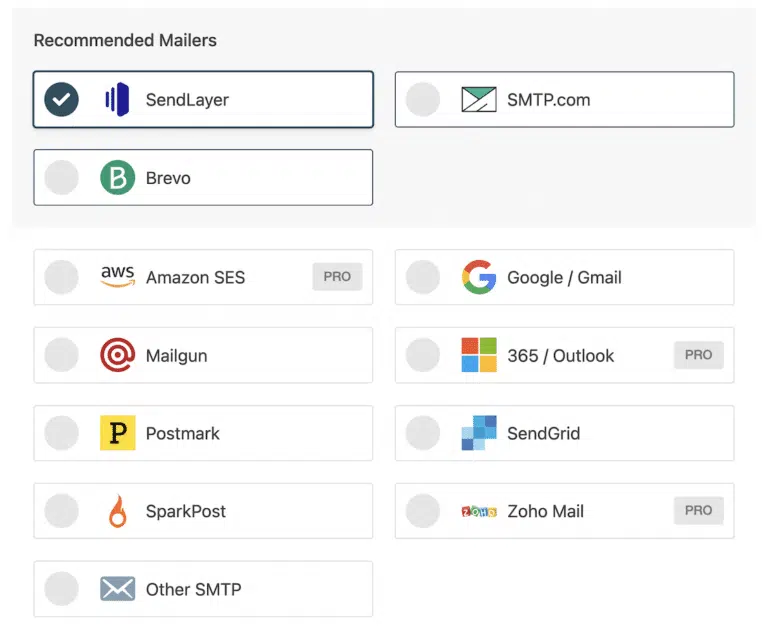
ほとんどのサイトにおすすめ:
- SendLayer — WordPress専用に構築され、無料枠が充実しており、セットアップが簡単
- Brevo (旧Sendinblue) — 1日300通まで無料、中小企業に最適
- SMTP.com — 業界ベテラン、大規模でも信頼性あり
その他のサポートされているメーラー:
Amazon SES、Elastic Email、Google Workspace/Gmail、Mailgun、Mailjet、MailerSend、Mandrill、Microsoft 365/Outlook、Postmark、Resend、SendGrid、SMTP2GO、SparkPost、Zoho Mail、またはその他のSMTPプロバイダー。
いずれかを選択したら、サインアップして設定手順に従ってください。ほとんどのメーラーでは、DNS設定にSPF、DKIM、場合によってはDMARCレコードを追加してドメインを認証するように求められます。ホストのドキュメントに手順が記載されているか、WP Mail SMTPのドキュメントに各メーラーごとのステップバイステップガイドがあります。
ドメイン認証をスキップしないでください。配信において最も重要なステップです。
ステップ2:WP Mail SMTPをインストールする
WordPressダッシュボードに移動し、**プラグイン » 新規追加**に移動して、「WP Mail SMTP」を検索します。「今すぐインストール」をクリックし、次に「有効化」をクリックします。
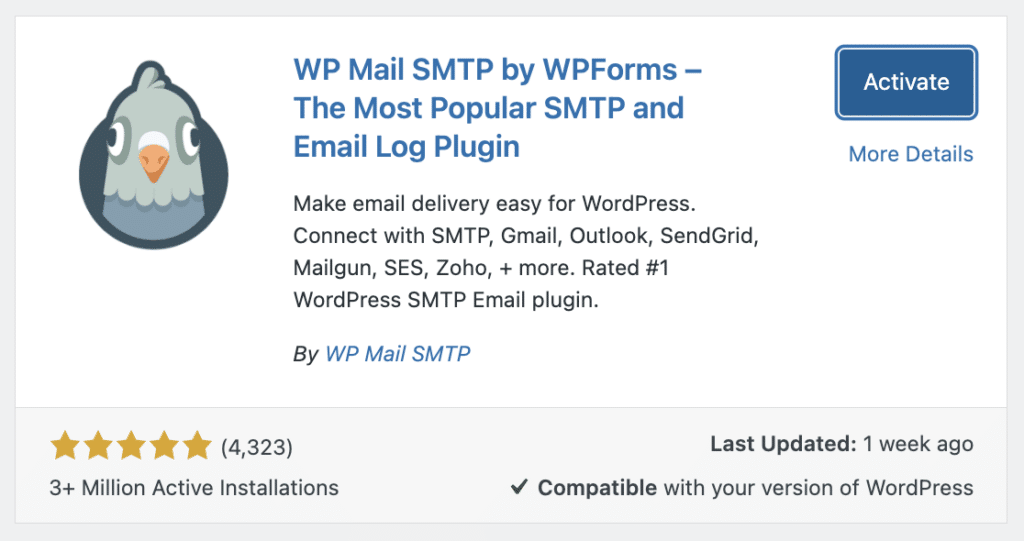
Pro版を購入した場合は、代わりに「プラグインを追加」ページの最上部にある「プラグインをアップロード」ボタンを使用して、プラグインのzipファイルをアップロードしてください。
ステップ3:セットアップウィザードを実行する
プラグインを有効化するとすぐに、WP Mail SMTP のセットアップウィザードが起動します。開始する をクリックして開始してください。
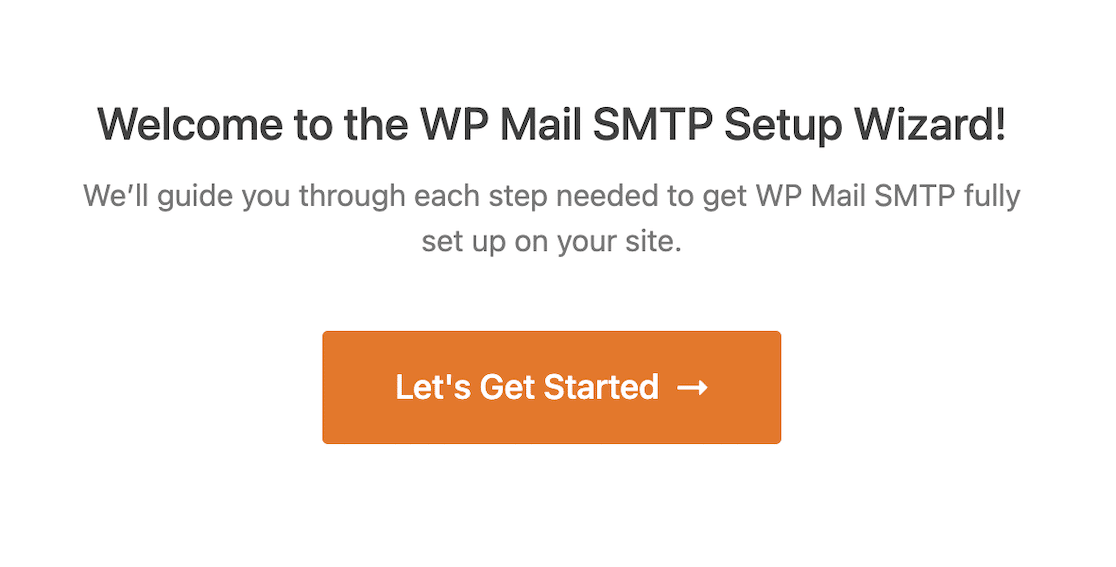
最初の画面で、視覚的なリストからメール送信サービスを選択します。ステップ 1 で登録したのと同じサービスを選択してください(これは重要です。異なるメール送信サービスを混在させると認証エラーが発生します)。
そこから、ウィザードがアカウントの接続を案内します。各メール送信サービスで手順は若干異なりますが、WP Mail SMTP が技術的なセットアップのほとんどを処理します。
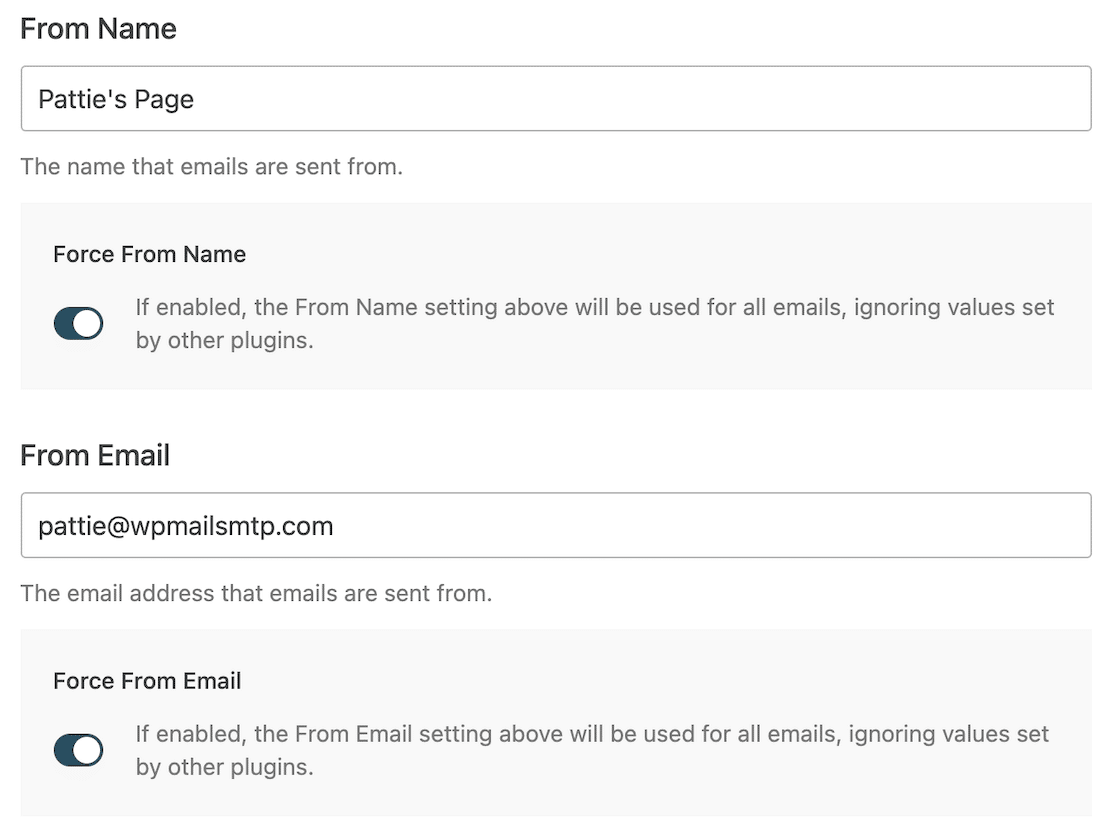
ステップ4:「差出人名」と「差出人メールアドレス」を設定する
メール送信サービスを接続した後、送信メッセージに表示される差出人名と差出人メールアドレスを設定します。
従うべき 2 つのルールがあります:
- 認証したドメインのメールアドレスを使用してください。yourbusiness.com を認証した場合、差出人メールアドレスは @yourbusiness.com で終わる必要があります。ここで @gmail.com を使用すると、認証の目的が無効になります。
- 差出人メールアドレスの強制 と 差出人名の強制 をオンにします。これにより、WPForms を含む、独自の差出人アドレスを設定しようとするプラグインが無効になります。これにより、サイトからのすべてのメールが正しく認証されることを確認する最もクリーンな方法です。
ステップ5:メールログとアラートをオンにする
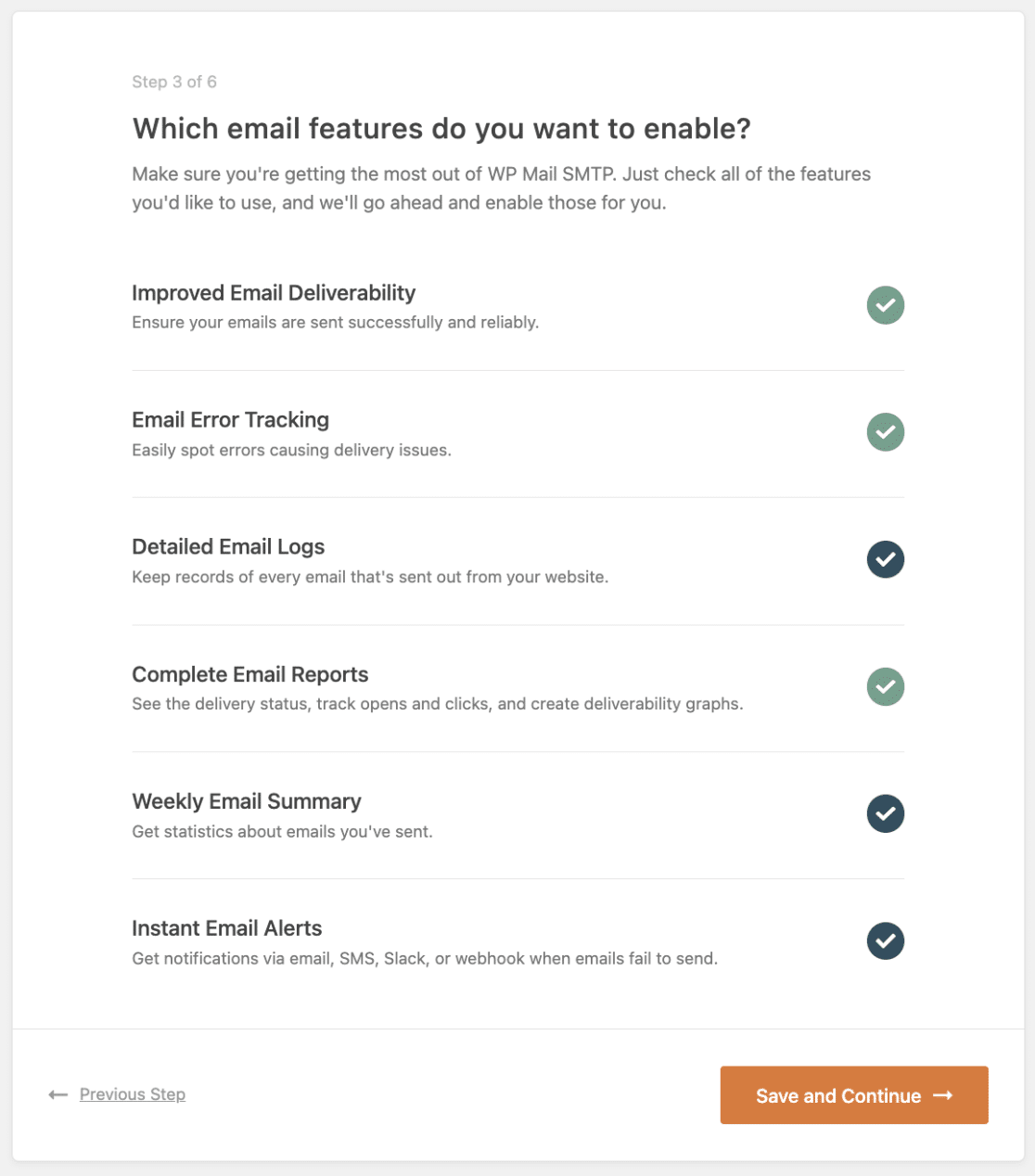
WP Mail SMTP Pro をお使いの場合は、セットアップ中(または後で WP Mail SMTP » 設定 で)にこれらの 2 つの機能 を有効にしてください:
- 詳細なメールログ — サイトが送信したすべてのメールの記録を保持します。成功したか失敗したかに関わらず。トラブルシューティングに非常に役立ちます。
- インスタントメールアラート — サイトがメールの送信に失敗した場合にすぐに通知されるため、数週間ではなく数分で配信の問題を発見できます。
週次メールサマリーをオンにして、配信可能性の統計情報と開封率/クリック率をメールで受け取ることもできます。
セットアップの最後に、WP Mail SMTP はテストメールを送信して、すべてが機能していることを確認できるようにします。受信トレイに届いた場合は、正常に完了です。
ステップ6:WPFormsの通知設定を確認する
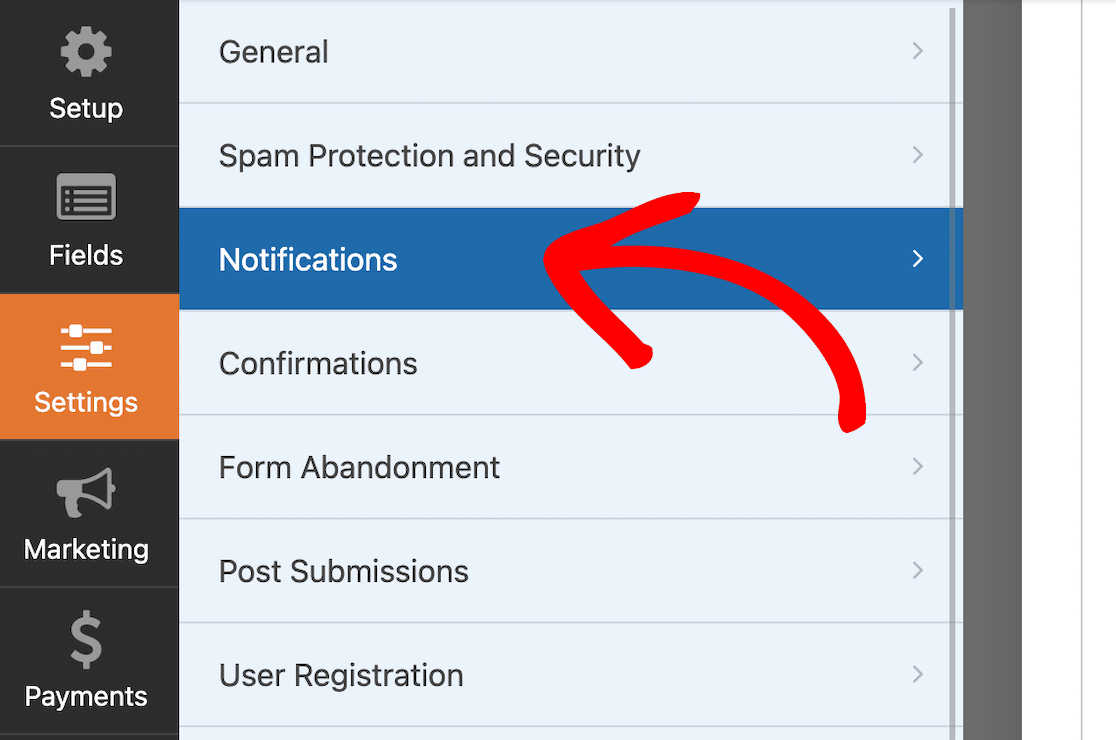
最後のステップです。WPForms で確認したいフォームを開き、設定 » 通知 に移動します。
差出人名と差出人メールアドレスのフィールドに、これらの設定が WP Mail SMTP によって制御されていることを示すメモが表示されます。これはまさにあなたが望むことです。これにより、フォームの通知は WordPress のデフォルト機能ではなく、認証されたメール送信サービスを通じて送信されます。
複数のフォームがある場合、これはすべてのフォームに自動的に適用されます。フォームごとに更新する必要はありません。
配信を改善するためのその他の方法
SMTP をセットアップしたら、さらにいくつかの調整を行うことで、フォームからの配信可能性をさらに向上させることができます:
- 認識しやすい差出人名を使用してください。「あなたのビジネス名」または「あなたのビジネスの[あなたの名前]」は、「WordPress」や「管理者」のような一般的なものよりも効果的です。
- 自動返信の内容をシンプルに保ちます。フォームを送信したユーザーに自動返信を送信する場合は、スパムを誘発する単語、大量の画像、長いリンクリストを避けてください。
- 添付ファイルを制限します。大きなファイルはスパムスコアを上昇させます。ドキュメントを共有する必要がある場合は、代わりにリンクしてください。
- Mail-Tester のようなツールでテストします。フォームからテストメールを送信し、提供されたテストアドレスを貼り付けて、0〜10 の配信可能性スコアと具体的な提案を取得します。
- WordPressの管理画面のメールアドレスを、認証済みのドメインに一致させてください。管理画面のメールアドレスがまだ [email protected] で、ドメインが yourbusiness.com を認証している場合、一部のシステムメールは引き続き正常に動作しません。こちらのWordPressの管理画面のメールアドレスを変更する方法をご覧ください。
- フォーム通知のファイル添付には注意してください。フォーム通知へのファイルの添付方法に関するガイドでは、配信性を損なうことなく正しく行う方法を説明しています。
リードの取りこぼしをやめませんか?
お問い合わせフォームのメールが迷惑メールに分類されている場合、おそらく気づかないうちに多くの問い合わせを失っているでしょう。その解決策は簡単で、無料で、恒久的です。
WP Mail SMTPを導入し、今日10分で設定を完了しましょう。その後、WPFormsを使って、ビジネスに必要なあらゆるフォームを作成できます。WPFormsは、600万以上のウェブサイトで使用されている、最も初心者向けのWordPressフォームプラグインです。
お問い合わせフォームのメールスパムに関するFAQ
WPFormsのお問い合わせフォームのメールが全く配信されないのはなぜですか?
フォームはおそらく正しく機能していますが、サイトが認証されていないため、メールが拒否されるか、サイレントドロップされています。WP Mail SMTPをインストールし、メーラーを接続して、ドメインを認証してください。これにより、ほぼすべてのケースで問題が解決します。
WP Mail SMTPは無料ですか?
はい。WP Mail SMTPの無料版はWordPress.orgのプラグインディレクトリで入手でき、SendLayerの無料ティアやBrevoの無料プラン(1日300通)など、いくつかの無料メーラーと連携します。Pro版では、メールログ、インスタントアラート、Amazon SESやMicrosoft 365などのメーラーへのアクセスが追加されます。
SendLayer、Brevo、SMTP.comの違いは何ですか?
3つすべてが推奨される認証済みメーラーであり、WP Mail SMTPと連携してうまく機能します。SendLayerはWordPress専用に構築されており、最も簡単なセットアップが可能です。Brevoは最も寛大な無料ティア(無期限で1日300通)を提供しています。SMTP.comは、大量送信を行い、エンタープライズレベルの信頼性が必要な場合に最適です。
小さなWordPressサイトでもドメイン認証は必要ですか?
はい。GmailとYahooが2024年に送信者要件を厳格化したため、送信量が少なくても認証されていないメールは積極的にフィルタリングされます。送信量が少ないからといって回避できるわけではありません。
なぜ突然メールが迷惑メールに分類されるようになったのですか?
一般的な理由は3つあります。ホスティングプロバイダーがメール設定を変更した、共有サーバーが新しいブラックリストに載った、またはメールボックスプロバイダーがスパムルールを強化した、のいずれかです。SMTPとドメイン認証を設定することで、これら3つのすべてから保護されます。
Gmailアドレスを使ってフォーム通知を送信できますか?
可能です。ただし、WP Mail SMTPをGoogle Workspace/Gmailメーラーで設定し、適切に認証する必要があります。「差出人メールアドレス」フィールドにGmailアドレスを入力するだけでは機能せず、なりすましフィルタがトリガーされます。
これは、パスワードリセットやWooCommerceの注文など、他のWordPressメールにも適用されますか?
はい。WP Mail SMTPは、フォーム通知だけでなく、サイトから送信されるすべてのメールをルーティングします。パスワードリセット、WooCommerceの注文確認、メンバーシップのウェルカムメールなど、wp_mail()を経由するものはすべて、同じ配信性向上の恩恵を受けます。
WPFormsを使用していない場合はどうなりますか?
この記事の手順は、Contact Form 7、Gravity Forms、Fluent Forms など、あらゆるWordPressフォームプラグインで機能します。根本原因(WordPressのデフォルトのメール機能)は同じであり、WP Mail SMTPはフォームプラグインレベルではなく、WordPressレベルでそれを修正します。
次に、WordPress管理者のメールアドレスを変更する方法を学びましょう
メールアドレスを認証したのに、別のメールアドレスがWordPress管理者メールとして設定されているという、初歩的な間違いを犯さないでください。WP Mail SMTPで認証したメールアドレスと一致するようにWordPress管理者メールを変更する方法を見つけてください。また、単にWordPressのメール設定を設定する必要がある場合もお手伝いできます。
フォームの作成準備はできましたか?最も簡単なWordPressフォームビルダープラグインで今日から始めましょう。WPForms Proには多くの無料テンプレートが含まれており、14日間の返金保証が付いています。
もしこの記事がお役に立ったなら、WordPressの無料チュートリアルやガイドをもっと知るために、FacebookとTwitterでフォローしてください。





まだ少し問題があります。メールが迷惑メールに届くのではなく、ウェブサイトの問い合わせフォームへの返信が、私のメールの迷惑メールフォルダに届いています。私のメールアドレスが「差出人」として記載されているのに、なぜ信頼されないのでしょうか?
たとえば、誰かが私のサイトのフォームに入力すると、返信が私のメールに送信されます。しかし、そのメールは、自分自身からのものであるにもかかわらず、私の迷惑メールフォルダに届きます。
意味が通じているか分かりません。これを防ぐために何ができますか?
エイミー様、ご迷惑をおかけして申し訳ありません。このガイドがお役に立てるはずです。ご質問にできるだけ詳しくお答えし、混乱を避けるために、チームにご連絡いただけますでしょうか?
WPFormsライセンスをお持ちの場合は、メールサポートをご利用いただけますので、サポートチケットを送信してください。それ以外の場合は、WPForms Lite WordPress.orgサポートフォーラムで限定的な無料サポートを提供しています。
ありがとうございます。
こんにちは、私も同じ問題を抱えています!結局解決しましたか?
どうもありがとうございます
ジェイミー様、ご迷惑をおかけして申し訳ありません。お時間のある時に、サポートにご連絡いただければお手伝いできます。
WPFormsのライセンスをお持ちの場合は、メールサポートをご利用いただけますので、サポートチケットを送信してください。
それ以外の場合は、WPForms Lite WordPress.orgサポートフォーラムで限定的な無料サポートを提供しています。
それまでの間、このガイドを確認していただければ、問題の解決に役立つはずです。
ありがとうございます 🙂