



AI要約
WordPressのメール設定を構成したいですか?
WordPressのメールが受信者に届かない、または迷惑メールに分類される場合、それはWordPressが信頼性の低いPHP mail()と呼ばれる方法を使用しているため、配信の問題が発生します。
GmailなどのEメールプロバイダーは、これらの認証されていないメッセージを信頼しないため、ブロックまたは迷惑メールとして扱います。解決策はSMTP(Simple Mail Transfer Protocol)です。
この記事では、WordPressのメール設定を正しく構成して、常に迅速かつ確実に配信されるようにする方法を示します。設定全体で15〜20分かかり、配信の問題を恒久的に解決できます。
WordPressのメール設定を正しく行うには、まず問題が発生する理由を理解することが重要です。
そのため、プラグインを触る前に、デフォルト設定で何が問題なのかを説明します。その後、適切なSMTP設定で問題を根本的に解決しましょう。
WordPressのメールがデフォルトで失敗する理由
WordPressには、PHPのmail()関数が組み込みのメール送信メカニズムとして搭載されています。理論上は機能しますが、実際には3つの理由で失敗します。
- 第一に、送信されるメッセージには認証情報が含まれていません。SPF、DKIM、またはDMARCの署名がないため、現代のメールプロバイダーはメッセージを受信する前にこれらのレコードを確認します。これらがないと、メールはスパマーからの偽造メッセージと全く同じように見えます。
- 第二に、ほとんどの共有WordPressホスティングでは、数百もの他のサイトとIPアドレスが共有されています。もしそのサイトのいずれかがスパムを送信した場合、その評判の低下はIP全体に影響します。あなたの正当なパスワードリセットメールが、他人の行動のためにブロックされてしまうのです。
- 第三に、
mail()関数にはエラーレポート機能や配信ログがありません。メールが失敗した場合、失敗したかどうか、誰が受信できなかったのか、またはその理由を知る方法がありません。顧客が注文確認メールを受け取っていないと苦情を言ってきたときに初めて、問題を知ることになります。
解決策は、PHPのmail()の使用を完全に停止し、すべてのWordPressメールを認証されたSMTPサービス経由でルーティングすることです。このガイドの残りの部分では、その方法を説明します。
SMTPがWordPressのメール配信を改善する方法
SMTPはSimple Mail Transfer Protocolの略です。これは、通常のメールアカウントが使用しているものと同じ標準であり、メッセージが送信される前に認証される必要があります。WordPressサイトをSMTPに切り替えると、3つのことが起こります。
- すべてのメールはDKIMで暗号化されて署名され、メッセージがあなたのドメインから送信されたことを証明します。
- あなたのドメインのSPFレコードは、SMTPサービスがあなたの代わりに送信することを許可されていることを受信サーバーに伝えます。
- そして、あなたのDMARCポリシーは、これらのチェックに失敗したものをどう扱うべきかを伝えます。
WordPressサイトでこれを実現するには、2つのものが必要です。まず、SMTPサービス(トランザクションメールサービスまたはメーラーと呼ばれることもあります)。
次に、WP Mail SMTPのようなプラグイン。これは、すべての送信WordPressメールをPHPのmail()ではなく、そのサービスに渡します。次のセクションでは、両方について説明します。まずメーラーから始めます。
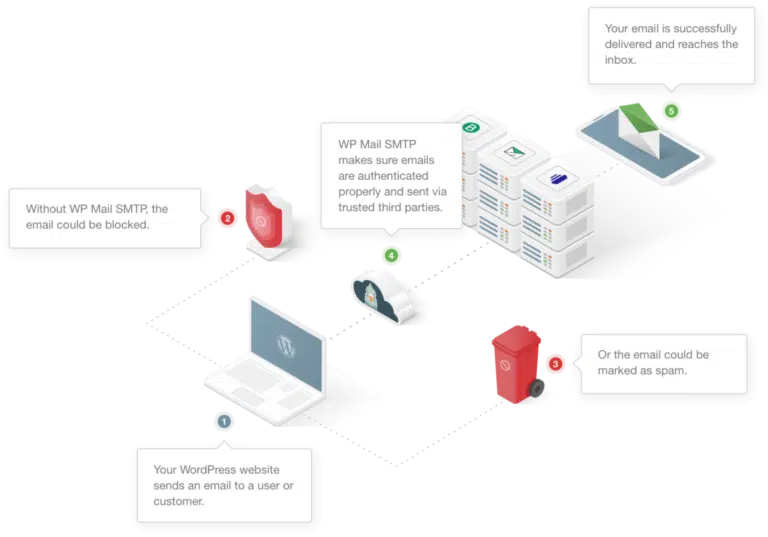
WordPressのメール設定方法
WordPressのメール設定は、ドメインがすでにメーラーに接続されている場合は非常に簡単です。そうでない場合は、以下のステップバイステップのチュートリアルに従って、WP Mail SMTPを使用してWordPressのメール設定を完了してください。
ステップ1:メールプロバイダーを選択する
まず、メールを処理するためのメールプロバイダーでアカウントを作成する必要があります。これは、サイトからメールを送信するためだけに専用のメールアカウントのようなものです。
SendLayerは、私たちが最も推奨するメーラーサービスです。なぜ私たちがそれを推奨するのかを知りたい場合は、私たちの詳細なSendLayerレビューをご覧ください。
アカウントの作成を開始するには、SendLayerの料金ページにアクセスし、月間のメール送信量に基づいてプランを選択してください。

始めたばかりの場合や、まずSendLayerをテストしたい場合は、無料トライアルのリンクをクリックしてください。無料トライアルでは、支払い情報なしでメールをすぐに送信できます。
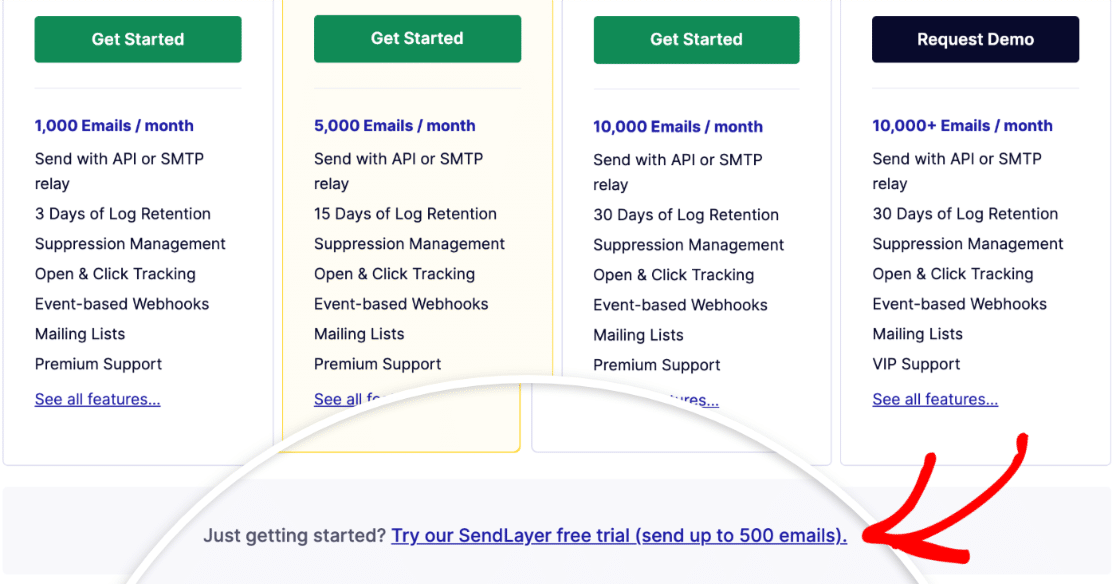
次に、要求された名前、メールアドレス、クレジットカード情報を入力します。アカウントのサインアップが完了したら、ダッシュボードに続行をクリックします。
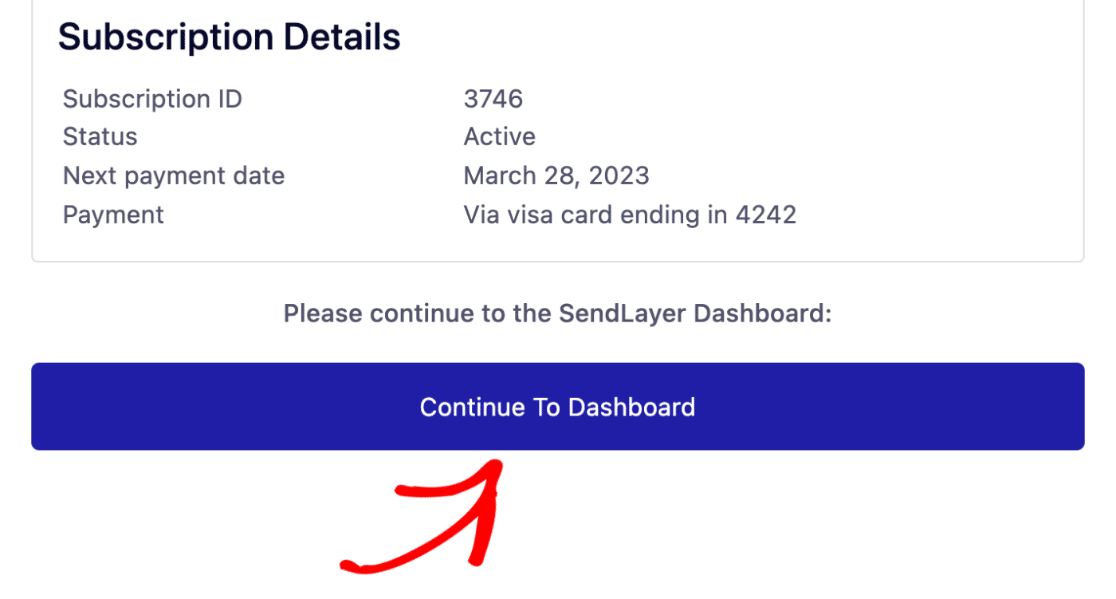
素晴らしい!SendLayerメーラーアカウントの設定が完了しました。次に、ドメインをSendLayerアカウントに追加します。
ステップ2:WordPressドメインを認証する
ドメインの承認は、WordPressサイトからの信頼性の高いメール送信を保証するために重要です。ドメインを承認すると、メールサーバーはあなたを検証済みの送信者として認識できるようになります。
承認プロセスには、メールサーバーがメッセージを受け入れる前にチェックするDNSレコード(技術的な識別子)をドメインに追加することが含まれます。
これらのレコードが配置されると、Gmailのようなメールプロバイダーはあなたのメールを信頼し、スパムフォルダではなく受信トレイに配信します。
SendLayerでドメインを承認するには、SendLayerアカウントダッシュボードに移動し、ドメインを追加をクリックします。
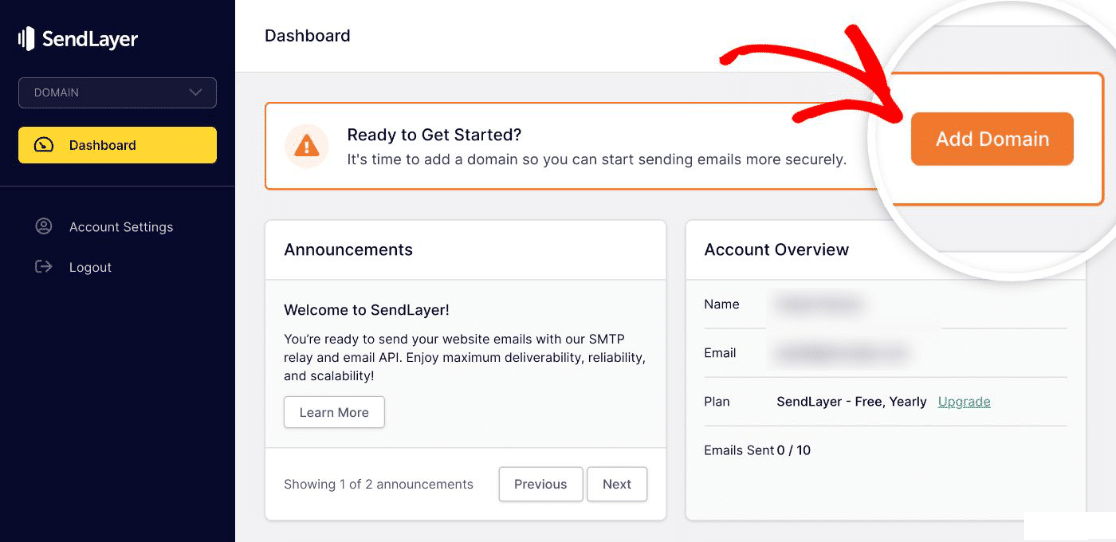
送信者として設定したいメールアドレスのドメイン名(例:yourbusiness.com)を入力します。次に、ドメインを追加をクリックします。
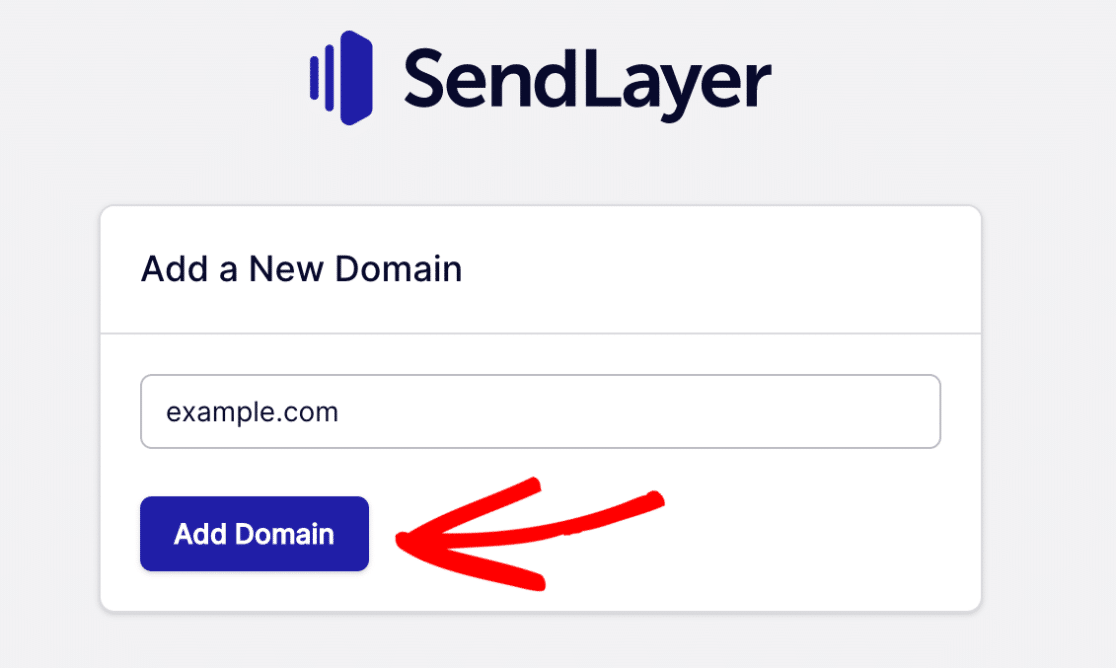
SendLayerは、ドメイン用に5つのDNSレコードを自動的に生成します。これらのレコードはメールを認証し、配信可能性を向上させます。
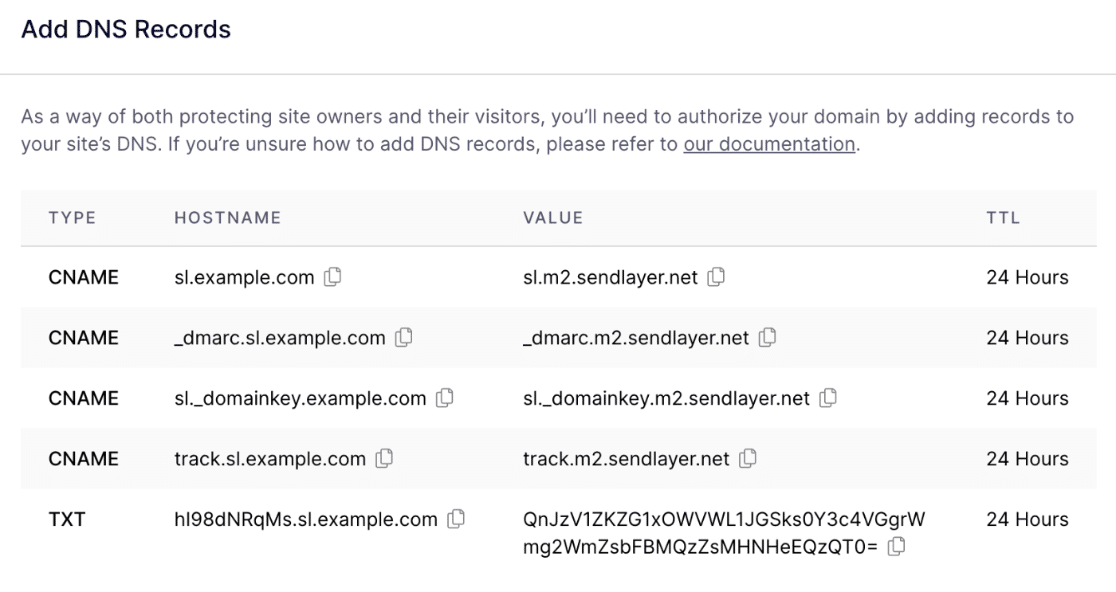
これらのレコードをコピーして、ウェブサイトのDNS設定に1つずつ貼り付けます。通常、これらのDNS設定は、サイトのWordPressホスティングアカウントで見つけることができます。
必要なDNSレコードを追加したら、これらのDNSレコードを追加し、続行する準備ができました。というテキストの横にあるボックスにチェックマークを付けます。次に、DNSレコードを検証ボタンを押します。
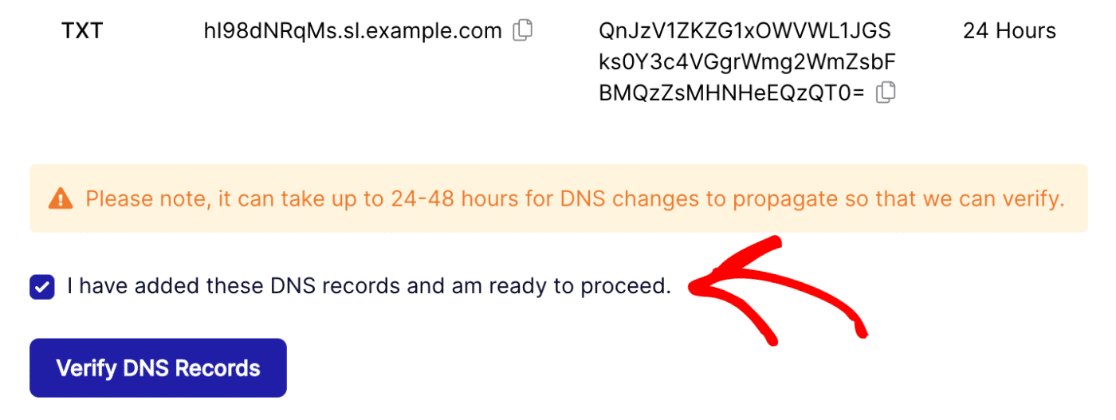
DNSの変更が有効になるまで最大48時間かかる場合があることに注意してください。ただし、ほとんどの場合は1〜2時間以内に完了します。
ドメイン承認ステータスを確認するには、SendLayerダッシュボードに戻り、左側の垂直ナビゲーションから設定をクリックします。
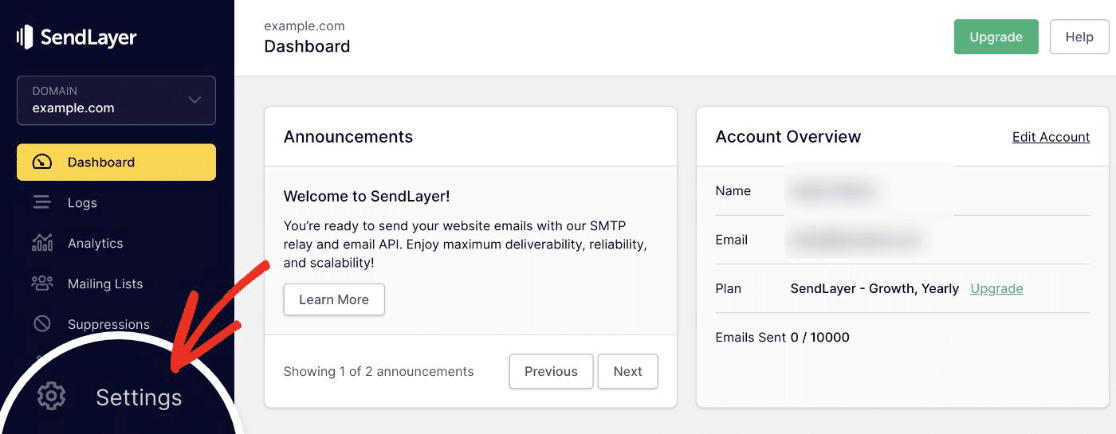
次に、ページ上部の水平ナビゲーションバーからDNSレコードと設定タブをクリックします。
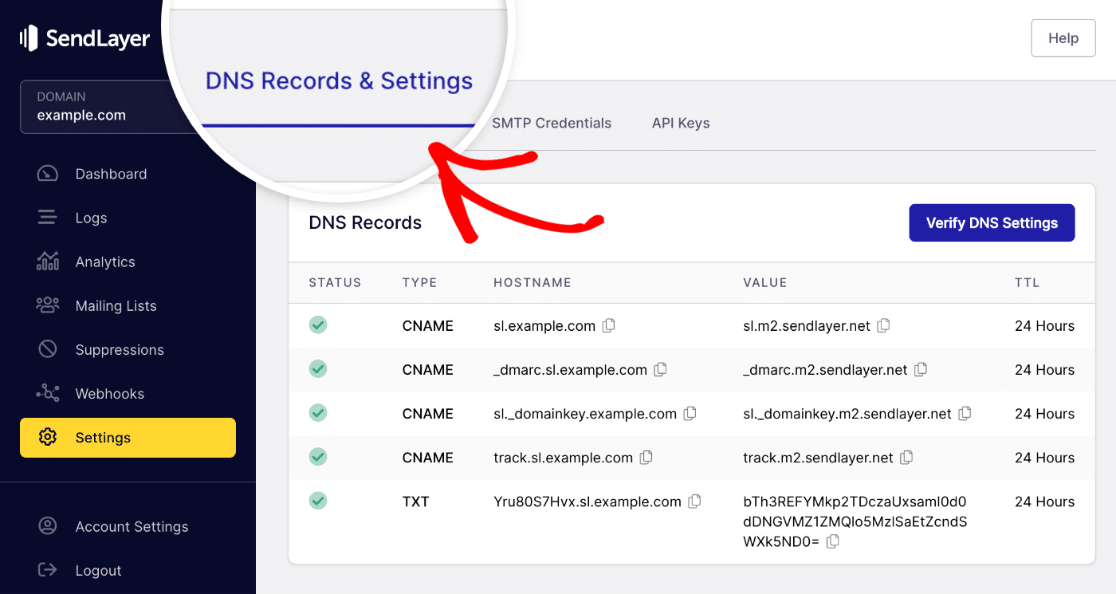
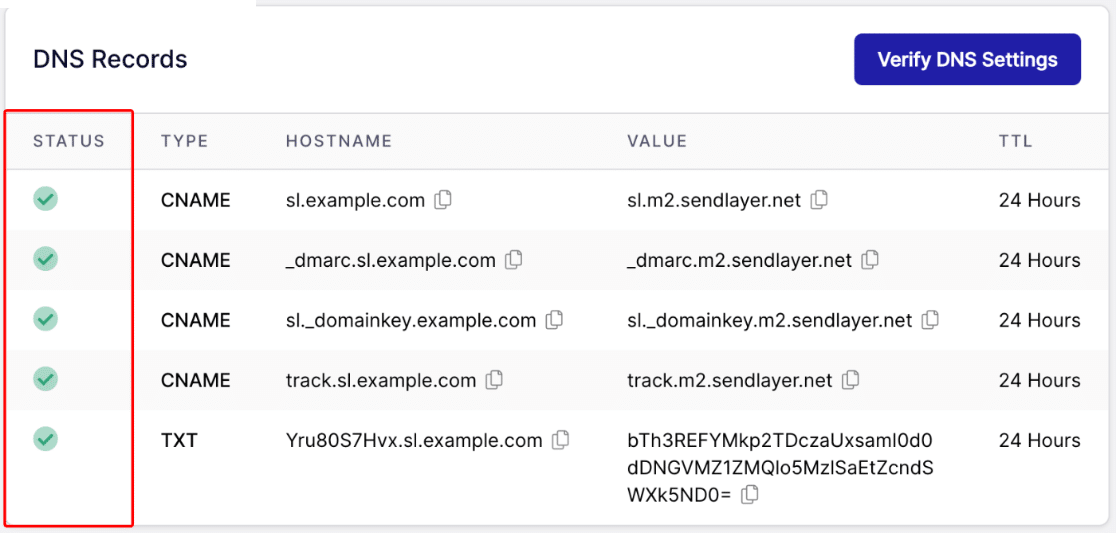
DNS設定が正常に検証された場合、各DNSレコードタイプのステータス列の下に緑色の記号が表示されます。
サイトのDNS設定を変更する方法についてサポートが必要な場合は、サイトにDNSレコードを追加する方法に関するこのガイドをご覧ください。
ステップ3:WordPressサイトをSMTPに接続する
WordPressではSMTPや外部のメーリングサービスを使用できません。プラグインでこれを修正できます。WordPressにWP Mail SMTPを設定して、サイトをSendLayerに接続できるようにします。
まだメールプラグインをお持ちでない場合は、サイトにWP Mail SMTPプラグインをインストールして有効化してください。WP Mail SMTPは、WordPressの壊れたPHP mail()関数を適切なSMTP配信に置き換えるための最も信頼性の高いプラグインです。
WP Mail SMTPがインストールされ有効化されたら、WordPress管理画面からWP Mail SMTP » 設定をクリックします。
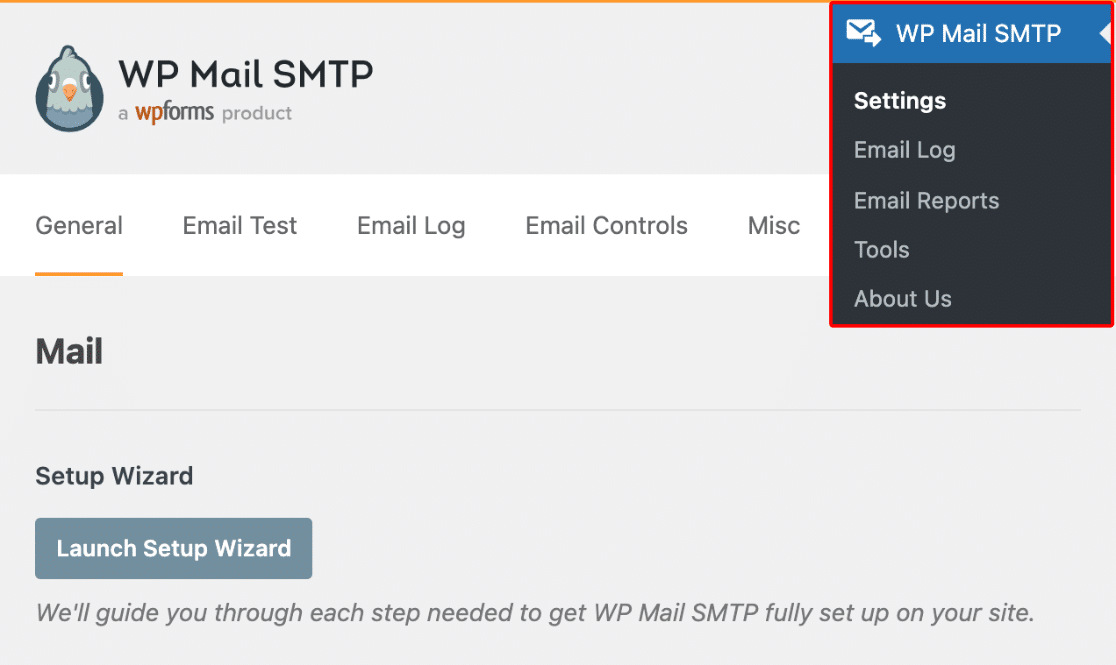
この設定ページで、すべてのメールオプションを設定します。次の3つの手順で各セクションを説明します。
ステップ4:差出人メールアドレスと差出人名(送信者情報)を選択する
差出人メールアドレスは、ウェブサイトのすべてのメールが送信されるメールアドレスです。このメールアドレスは、SendLayerで認証したのと同じドメインを使用する必要があります。
ビジネスメールアドレスをお持ちの場合は、[email protected]のようになります。設定ページを下にスクロールしてメールセクションに移動します。次に、差出人メールアドレスフィールドにメールアドレスを入力します。
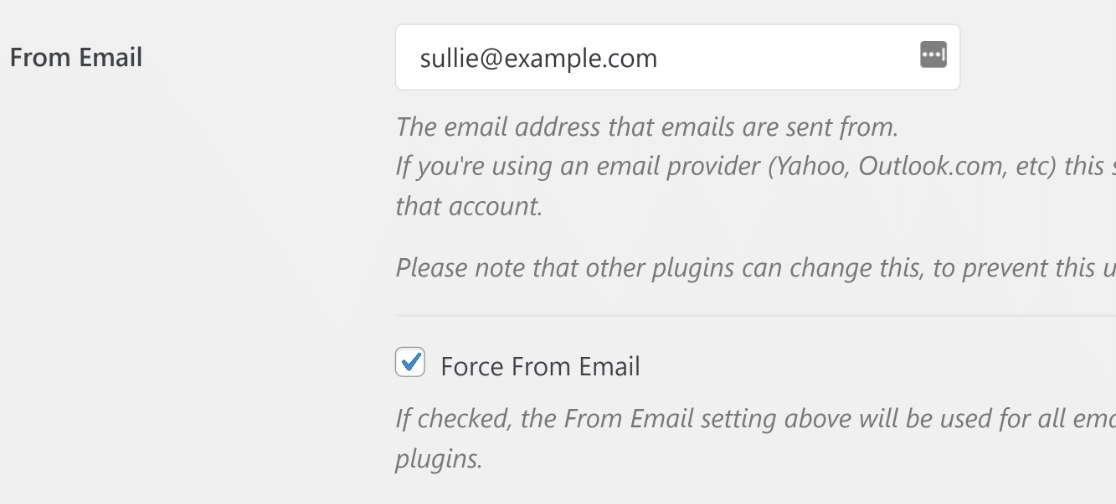
サイト全体で差出人メールアドレスを同じにしたい場合は、上記のスクリーンショットに示すように、差出人メールアドレスを強制というラベルの付いたボックスをチェックできます。
これにより、サイト全体(すべてのフォームメールなど)でメール設定を編集する手間が省けます。このボックスをチェックすることを強くお勧めします。
次に、差出人名はデフォルトでサイト名に設定されています。しかし、これを好きなテキストに変更できます。また、サイト全体ですべてのメールにこの設定を適用するために、差出人名を強制の隣にあるボックスをチェックすることもできます。
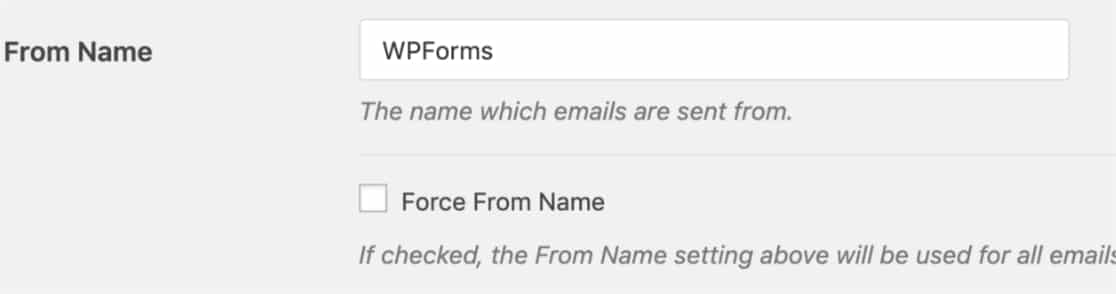
これで差出人情報が設定されました。次に、WP Mail SMTPをSendLayerアカウントに接続します。
ステップ5:メール設定を完了する
次に、WP Mail SMTPをAPIキーを使用してSendLayerに接続します。このキーにより、プラグインはSendLayerのサーバー経由でメールを送信できます。MailerセクションでSendLayerを選択してください。
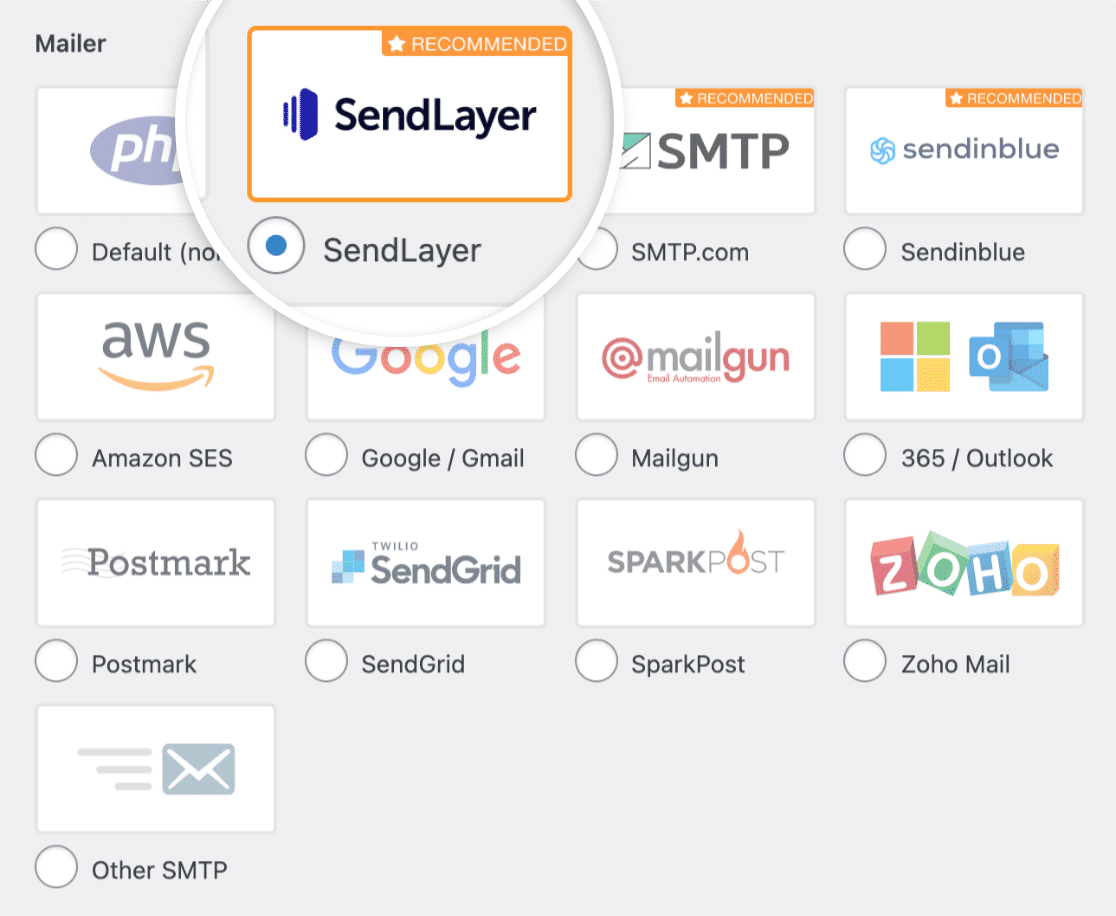
次にAPIキーを入力します。SendLayerアカウントのAPIキーを見つけるには、APIキーを取得リンクをクリックしてください。
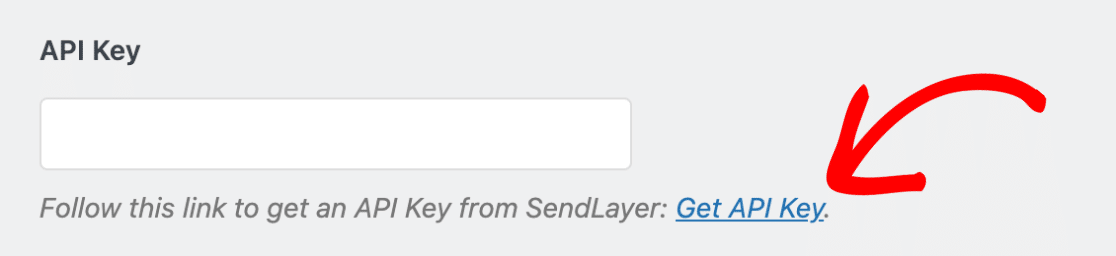
リンクをクリックすると、アカウントのドメイン設定ページに移動します。APIキーはここにあります。
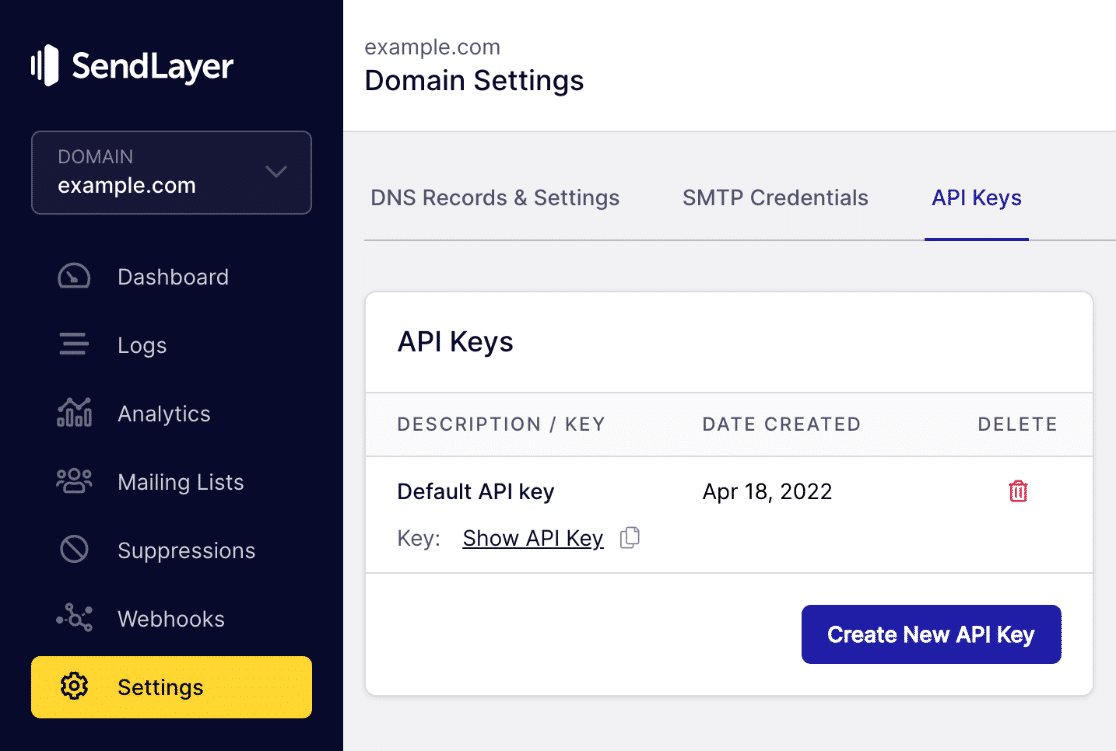
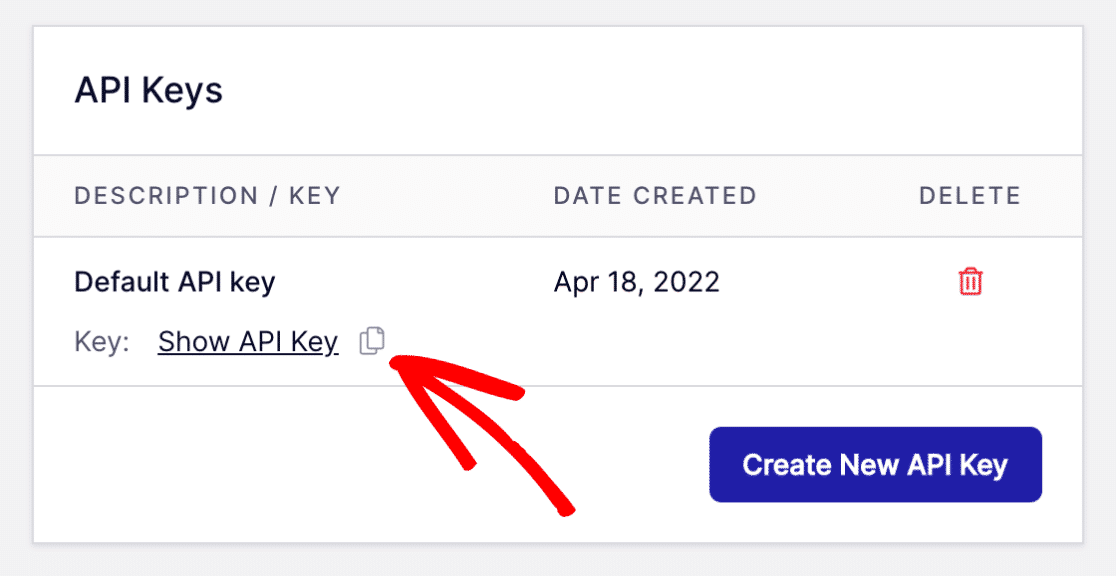
APIキーを表示の横にあるコピーアイコンをクリックして、クリップボードにコピーします。
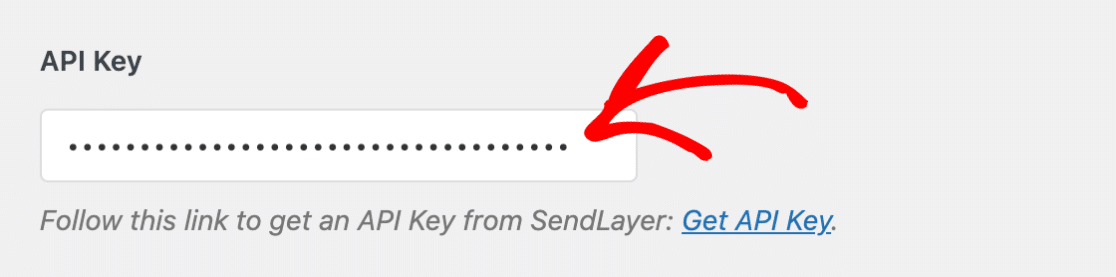
WP Mail SMTP設定ページに戻り、関連フィールドにSendLayer APIキーを貼り付けます。
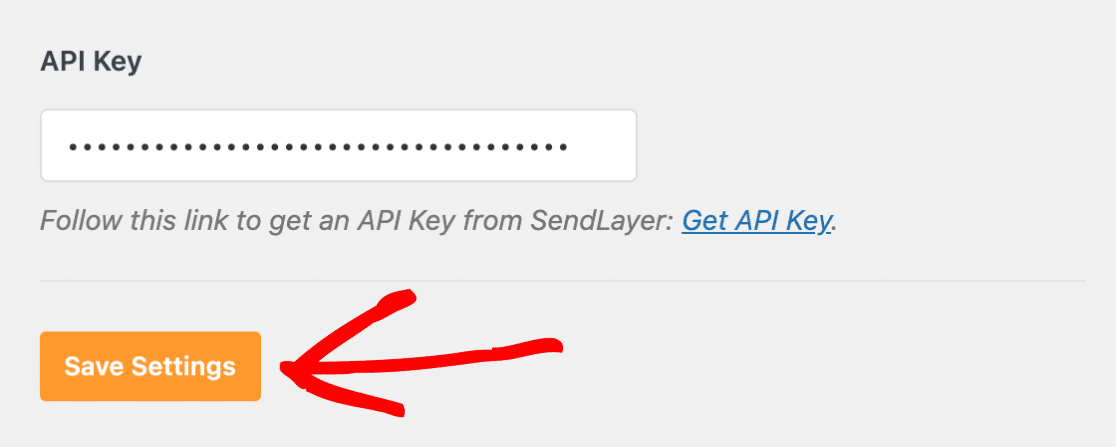
設定を保存ボタンをクリックして変更を保存します。
もうすぐ完了です!すべてがスムーズに機能していることをテストで確認する必要があります。
ステップ6:WordPressメールをテストする
設定を構成した後、WordPressが実際にメールを送信しており、受信トレイに届いていることを確認する必要があります。
そのため、SMTP接続、ドメイン認証、送信者設定がすべて正しく機能することを確認するためにテストメールを送信しましょう。メールテストタブをクリックしてください。
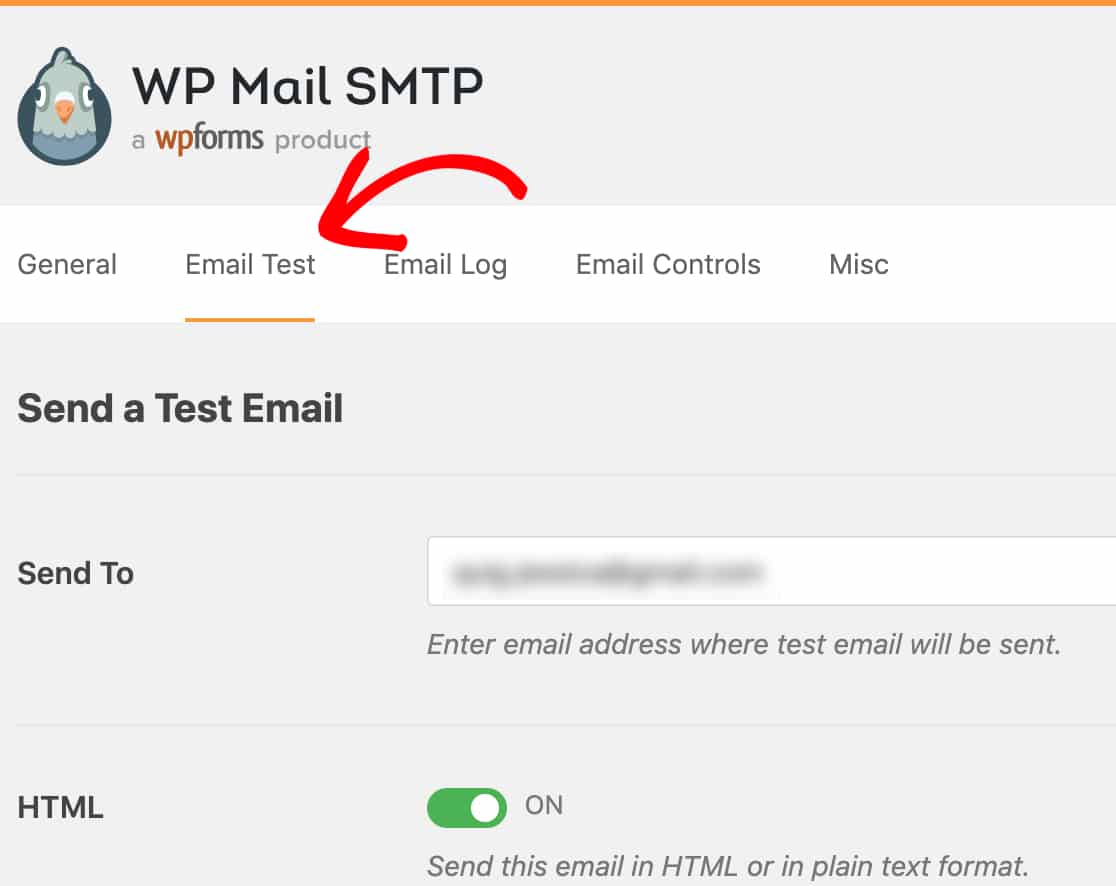
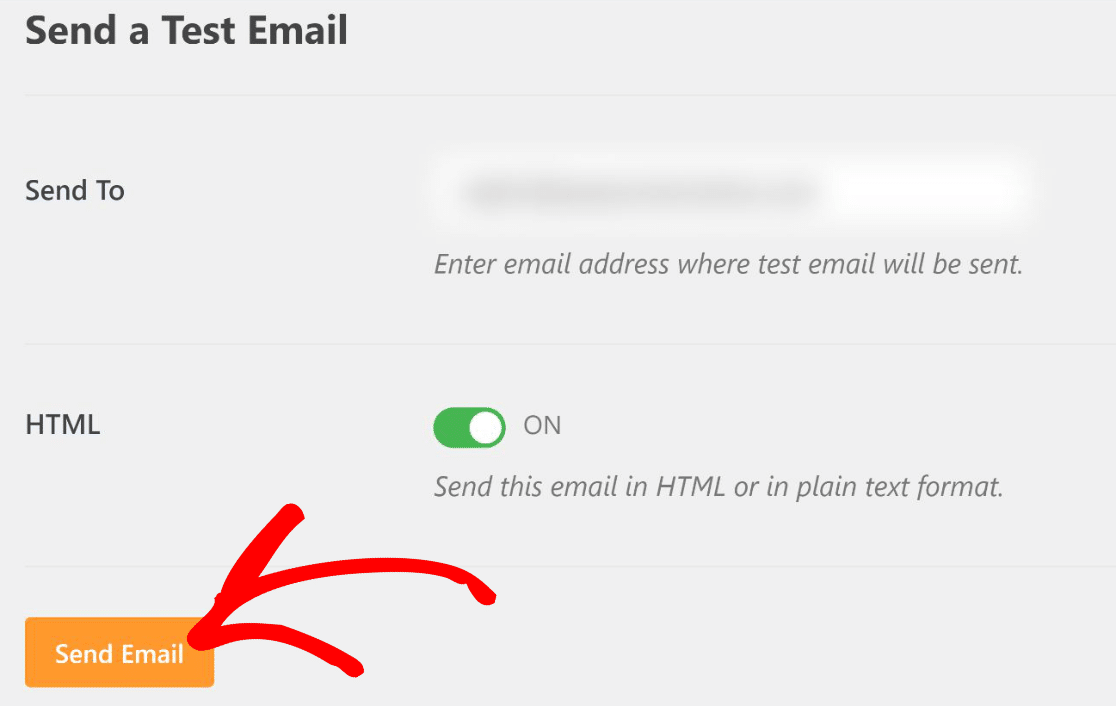
このタブでは、アクセスできる任意のメールアカウントを送信先フィールドに入力できます。次に、メール送信ボタンをクリックします。
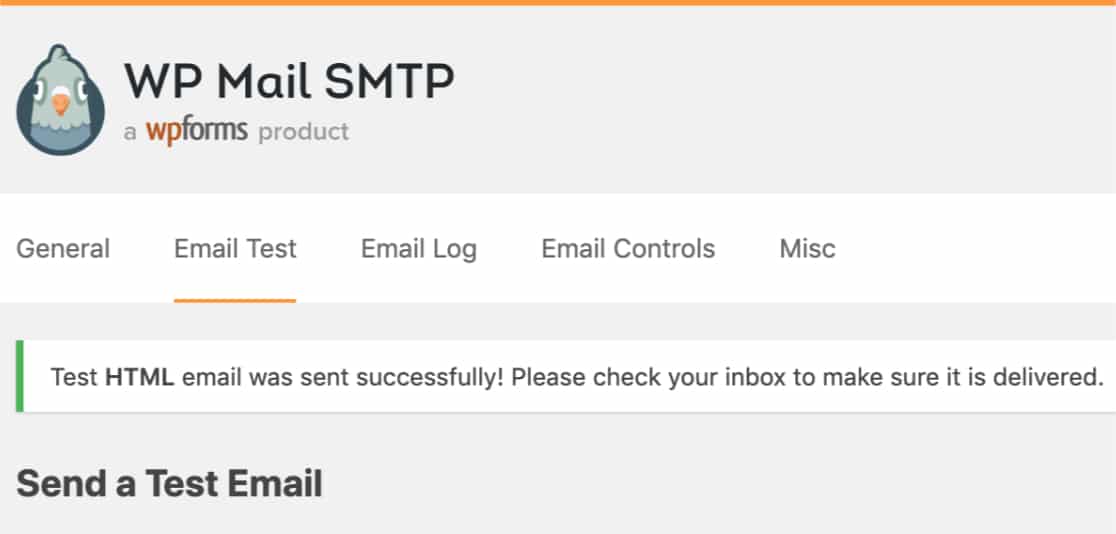
メールの処理が完了すると、成功メッセージが表示される可能性が高いです。
入力したメールアドレスの受信トレイを確認してください。テストメールは1〜2分以内に届くはずです。受信トレイとスパムフォルダの両方を確認してください。
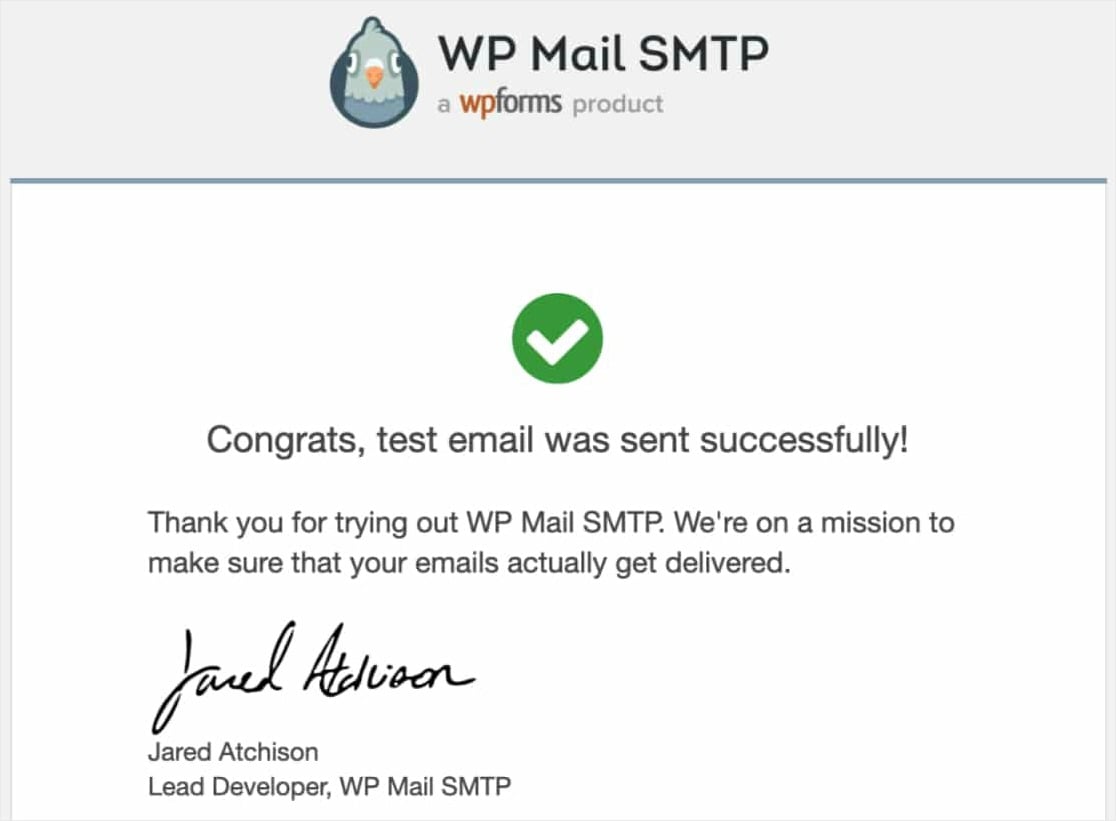
メールが受信トレイ(スパムではない)に届いた場合、WordPressのメール設定は正しく構成されています。フォーム通知、パスワードリセット、ユーザー登録などのすべてのWordPressメールは、今後確実に配信されます。
WordPressメール設定に関するFAQ
ここでは、WordPressサイト所有者がメール設定の構成、SMTPへの切り替え、配信可能性のトラブルシューティングについて最も頻繁に尋ねる質問への回答を紹介します。
WordPressのデフォルトのメール設定が使用できないのはなぜですか?
デフォルトでは、WordPressはPHP Mailを使用して、フォーム通知、ユーザーのアクティベーション、パスワード紛失などのメールを送信します。
残念ながら、WordPressはメール配信の問題で有名です。一般的に、これらの問題は、WordPressホスティングサーバーがPHP Mail関数を使用するように正しく構成されていないために発生します。
さらに、PHP Mailはメールメッセージに認証要素を追加しません。これは、あなたのメールがスパムとして扱われ、受信者の受信トレイに届かない可能性が非常に高いことを意味します。
Gmailユーザーにとってメール配信の問題は一般的です。なぜなら、Googleはスパムに対して非常に厳しいルールを設けているからです。
SMTPはWordPressのメールをどのように修正しますか?
SMTPはSimple Mail Transfer Protocolの略です。インターネット上でメールを送信する最も信頼性の高い方法の1つです。
SMTPを使用すると、高い配信率を実現し、スパムフォルダを回避でき、メールはほぼ瞬時に受信者に届きます。
したがって、WordPressサイトのメール問題を修正するには、PHP MailをSMTPに置き換える必要があります。その最も簡単な方法は、WP Mail SMTPというプラグインを使用することです。
多くのウェブサイトで利用されているのには理由があります。技術者でない人も、WordPressのメール設定をデフォルトのPHP mail()関数ではなくSMTPを使用するように設定できるからです。
WordPressのSMTP設定とは何ですか?どこで見つけられますか?
WordPressには組み込みのSMTP設定はありません。SMTP機能を追加するには、WP Mail SMTPプラグインをインストールする必要があります。インストールしたら、WordPressダッシュボードでWP Mail SMTP » Settingsに移動してください。
ここで、差出人メール、差出人名を設定し、メーラーを選択し、SMTP認証情報(通常はAPIキー)を入力します。このプラグインは、WordPressのデフォルトのPHP mail()関数を適切なSMTP配信に置き換えます。
WordPressウェブサイトでメールを設定するにはどうすればよいですか?
WP Mail SMTPプラグインをインストールし、SendLayerのようなメールサービスプロバイダーにサインアップし、ホスティングアカウントにDNSレコードを追加してドメインを認証してから、プロバイダーのAPIキーと送信者情報でWP Mail SMTPを設定します。
WordPressに最適なメールサービスは何ですか?
SendLayerは、WordPressユーザー向けに特別に構築されており、優れた配信率を提供し、詳細な送信ログを含み、迅速なサポートを提供するため、当社の最上位のおすすめです。その他の確実な選択肢としては、SendGrid、Mailgun、Amazon SESがありますが、これらはより技術的な設定が必要です。
WordPressからの送信に、一般的なメールアカウント(個人のGmailなど)の使用は避けてください。これらは厳格な1日の送信制限(通常500通)があり、それを超えるとアカウントがブロックされます。
Gmailアカウントを使用してWordPressのメールを送信できますか?
技術的には可能ですが、本番サイトにはお勧めできません。Gmailは1日あたり500通の送信に制限されており、それを超えるとアカウントが一時的にブロックされます。
GmailはOAuth認証設定も必要とし、これはAPIベースのサービスよりも複雑です。Gmailはテストまたは非常に低トラフィックの個人サイトにのみ使用してください。
ビジネスウェブサイトの場合は、トランザクションメール用に設計されており、制限の厳しい送信制限がないSendLayerのような専用SMTPサービスを使用してください。
WordPressがメールを送信しているかどうかを確認するにはどうすればよいですか?
WP Mail SMTPをインストールし、Settings » Email Testに移動します。個人のメールアドレスにテストメールを送信します。2分以内に受信トレイに届く場合は、WordPressは正しく送信されています。
届かない場合や迷惑メールに分類される場合は、メール設定に問題がある可能性があります。WordPressが送信しようとしたすべてのメールとその配信ステータスを確認できる「WP Mail SMTP » Email Log」(Pro機能)でも確認できます。
DNSレコードとは何ですか?WordPressのメールになぜ必要なのでしょうか?
DNSレコードは、ドメインの所有権を証明し、メール送信を許可するための、ドメイン設定におけるテキストエントリです。
SendLayerが提供する5つのDNSレコードには、SPF(承認された送信サーバーをリスト化)、DKIM(メールに暗号化された署名を追加)、DMARC(プロバイダーに認証失敗時の処理方法を指示)が含まれます。
メールプロバイダーは、メールを配信する前にこれらのレコードをチェックします。これらがないと、メールは偽造品のように見え、SMTP接続が機能していてもブロックされたり、迷惑メールに送信されたりします。
SMTPなしでWordPressのメールを送信できますか?
WordPressのデフォルトのPHP mail()関数を試すことはできますが、信頼性が低く、頻繁に失敗します。ほとんどのホスティングプロバイダーはPHP mail()を適切に設定しておらず、技術的に機能しても、メールには認証がなく、迷惑メールに送信されます。
次に、特定のフォームプラグインのメール通知の問題を修正する
WPForms以外のコンタクトフォームプラグインを使用しており、それでもメールが送信されない場合は、同じSMTP設定が適用されますが、プラグイン固有の調整が必要になる場合があります。
「Formidable Forms のメール通知の問題」と「Ninja Forms がメールを送信しない」の修正ガイドを用意しており、どちらも同じSMTP設定とフォーム固有の注意点について説明しています。
ライセンス費用を節約するためにWP Mail SMTP Proの海賊版の購入を検討している場合は、まず「不正コピーされたWP Mail SMTP Proプラグインを絶対に使用してはいけない理由」をご覧ください。
WordPressのメール問題を恒久的に解決する準備はできましたか?本日、WordPressで最も信頼性の高いSMTPプラグインであるWP Mail SMTP Proで始めましょう。組み込みのメーラー統合、詳細なメールログ、14日間の返金保証が付いています。
このガイドがお役に立った場合は、FacebookとTwitterでフォローして、WordPressの無料チュートリアルやガイドをさらにご覧ください。





良い情報ですが、SendLayerのマーケティング戦略のようにも思えます。申し訳ありませんが、月額料金でさらにサービスを追加することは、常に望ましい、または実行可能とは限りません。この記事では、利用できるさまざまなオプションをさらに紹介してくれると思っていました。個人的には、DNSを適切に変更して、メールサーバー情報でSMTPを設定しています。この記事は、SendLayerに焦点を当てていなければ、もっと良かったでしょう。建設的な批判です。WPFormsは依然として素晴らしい製品です!!!
Vincentさん、フィードバックありがとうございます。混乱させてしまった場合は申し訳ありません!
「WP Mail SMTP プラグインを使用して SMTP を設定する方法」に関するこのガイドに従うことをお勧めします。
お役に立てば幸いです!
リンク切れです。元の投稿に同意します。また別のサービスに料金を払うつもりはありません。
ブライアンさん、フィードバックありがとうございます。ご迷惑をおかけした場合は申し訳ありません!
「WP Mail SMTP プラグインを使用して SMTP を設定する方法」に関するこのガイドに従うことをお勧めします。
お役に立てば幸いです!
自分のメールアカウントではなく、WordPressサイトにメールを送っているのが誰なのかを知る方法はありますか?
マイケルさん、こんにちは
自動フォーム通知メールを、ご自身や、フォームに入力した人を含む、好きな人に設定することができます。
こちらに素晴らしいチュートリアルがあります。また、ご希望であれば、こちらに設定プロセスを説明するビデオもあります。