


AI要約
WordPressでネットプロモータースコア調査を作成しますか?
ネットプロモータースコア(NPS)調査は、顧客があなたにどれだけ満足しているか、そしてあなたのビジネスについてどう考えているかを示す非常に便利なツールです。
この記事では、WordPressでNPSフォームを作成する方法を説明し、顧客をより深く理解できるようにします。
ネットプロモータースコアアンケートとは?
ネットプロモータースコア(NPS)調査は、顧客があなたのブランドに対してどのように感じているかを測定します。
NPS調査の結果は、顧客があなたにどれだけ忠実であり続ける可能性が高いか、また肯定的な口コミであなたのビジネスを宣伝してくれる可能性を判断するのに役立ちます。
NPSは0から10の範囲です。あなたのビジネスの最も熱心な推奨者は、通常9または10のスコアを付けた回答者です。一方、6以下のスコアを付けた顧客は通常、あなたの批判者です。
これらの2つの極端な間の7または8のスコアの回答者は、あなたのビジネスについてどちらとも強く感じていない受動的な顧客である可能性が高いです。
したがって、顧客があなたをどのように認識しているかを知りたい場合は、NPS調査が最適なツールです。
WordPressでNPSアンケートフォームを作成する方法
適切なプラグインを使用すれば、WordPressでNPS調査フォームを簡単に作成できます。
以下のステップバイステップの説明に従って、方法を学んでください。
ステップ1:WPFormsのインストール
WPFormsは、NPS調査フォームの作成に最もユーザーフレンドリーなWordPressプラグインです。WPFormsを使用すると、WordPressダッシュボードから直接、あらゆるフォームを簡単に作成できます。
WPForms Proライセンスの取得をお勧めします。これには、アンケート&投票アドオンが含まれています。NPSフィールドとWPFormsの強力なアンケートレポート機能にアクセスするために、このアドオンが必要になります。

必要なライセンスを購入したら、WPFormsをサイトにインストールできます。詳細については、WordPressにプラグインをインストールする方法に関するステップバイステップガイドを参照してください。
次のステップでは、NPSフィールドにアクセスするために必要なアドオンをインストールします。
ステップ2:アンケート&投票アドオンのインストール
アンケート&投票アドオンをインストールします。
WordPressダッシュボードから、**WPForms » アドオン**に移動します。

次の画面で、アンケート&投票アドオンを見つけ、その下にある**アドオンのインストール**ボタンをクリックします。
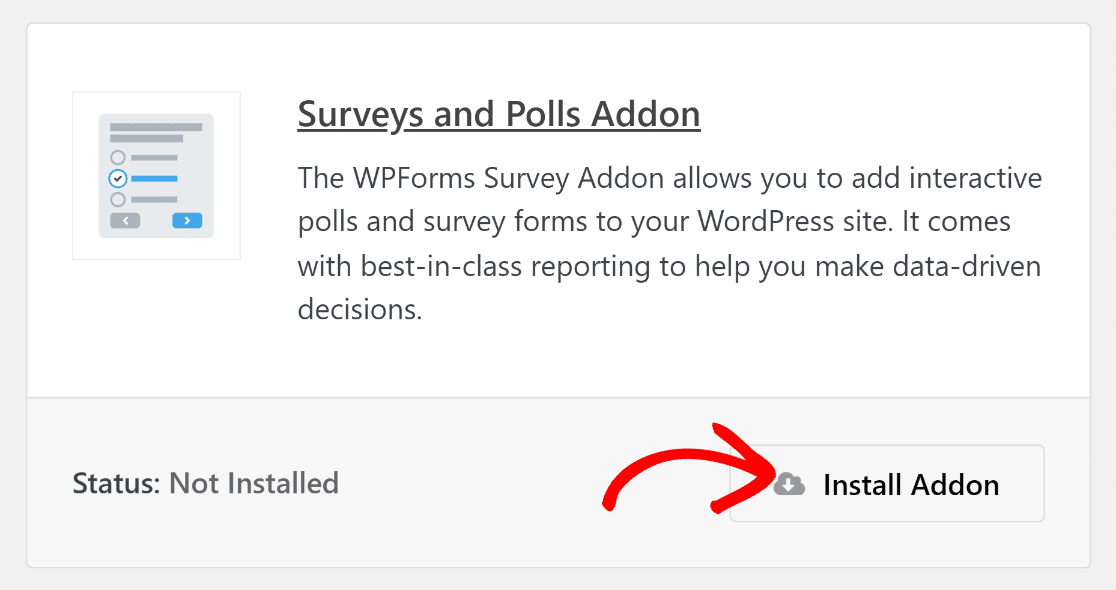
アドオンは数秒でインストールが完了します。ステータスが「アクティブ」と表示されたら、アドオンが正常にインストールされたことを意味します。
いよいよNPS調査フォームの作成を開始します!
ステップ3:NPS調査フォームテンプレートの使用
WordPress管理エリアから、**WPForms » 新規追加**をクリックします。

セットアップ画面では、後で編集が必要になった場合に簡単に見分けられるように、フォームに名前を付けることができます。下にスクロールすると、すぐに使用できる何百ものフォームテンプレートが見つかります。
この例ではNPSサーベイシンプルフォームを使用します(ただし、同じテンプレートの拡張バリアントを使用することも、必要に応じてゼロからフォームを作成することもできます)。テンプレートの上にカーソルを合わせ、テンプレートを使用を押して続行します。
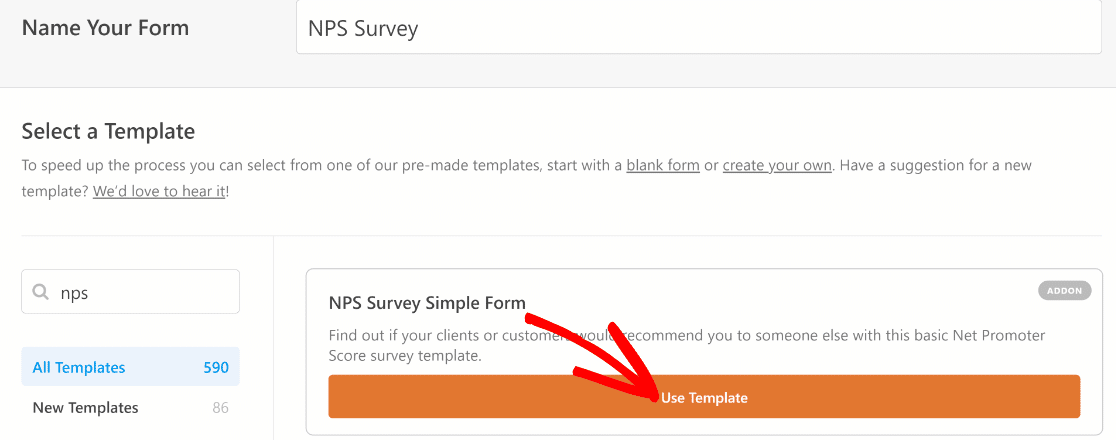
それが完了すると、テンプレートが読み込まれたフォームビルダーに移動します。
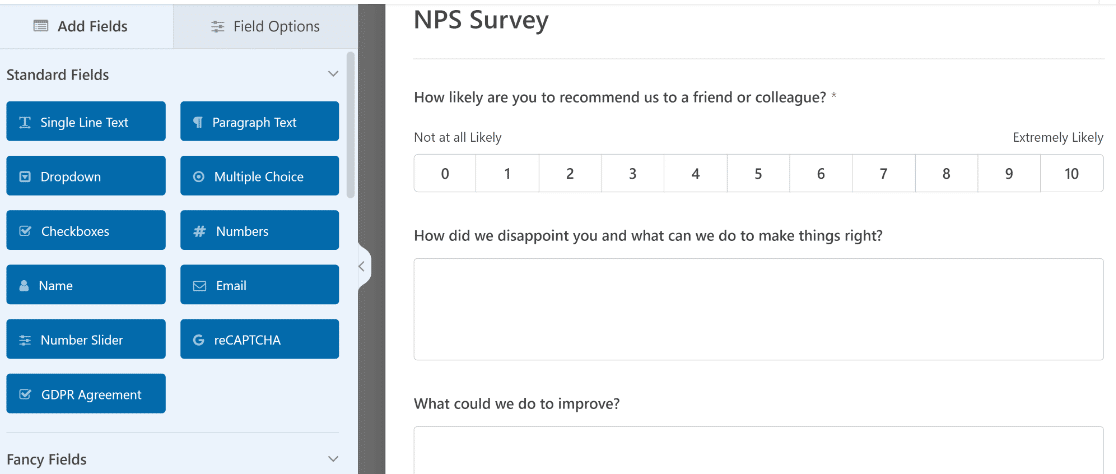
このテンプレートは、顧客からフィードバックを収集するのに最適です。ただし、顧客からさらに詳細な情報を収集するために、必要に応じてこのテンプレートを変更して、追加のフィールドを追加することができます。
フォームの変更が完了したら、必ず保存を押してください。

素晴らしい!フォームフィールドがすべて準備できたので、条件付きロジックの設定を続行できます。
ステップ4:NPSフォームの条件付きロジックの設定
これはWPFormsのネットプロモータースコアフォームフィールドの最も優れた点の1つです。条件付きロジックで動作するように設計されているため、回答に関係なく、フォームに入力する際にサイト訪問者からさらに多くの情報を取得できます。
このNPSフィードバックフォームでは、条件付きロジックで既に構築されているものは次のとおりです。
- NPSフィールドにパッシブ(7〜8)で回答した場合、改善のために何ができますか?と尋ねるテキストボックスが表示されます。
- NPSフィールドにディストラクター(0〜6)で回答した場合、どのようにがっかりさせましたか?また、どのようにすれば改善できますか?と尋ねるテキストボックスが表示されます。
フォームの条件付きロジックを編集したい場合は、編集したい段落フィールドをクリックし、左側のペインのフィールドオプションの下にあるスマートロジックを選択します。
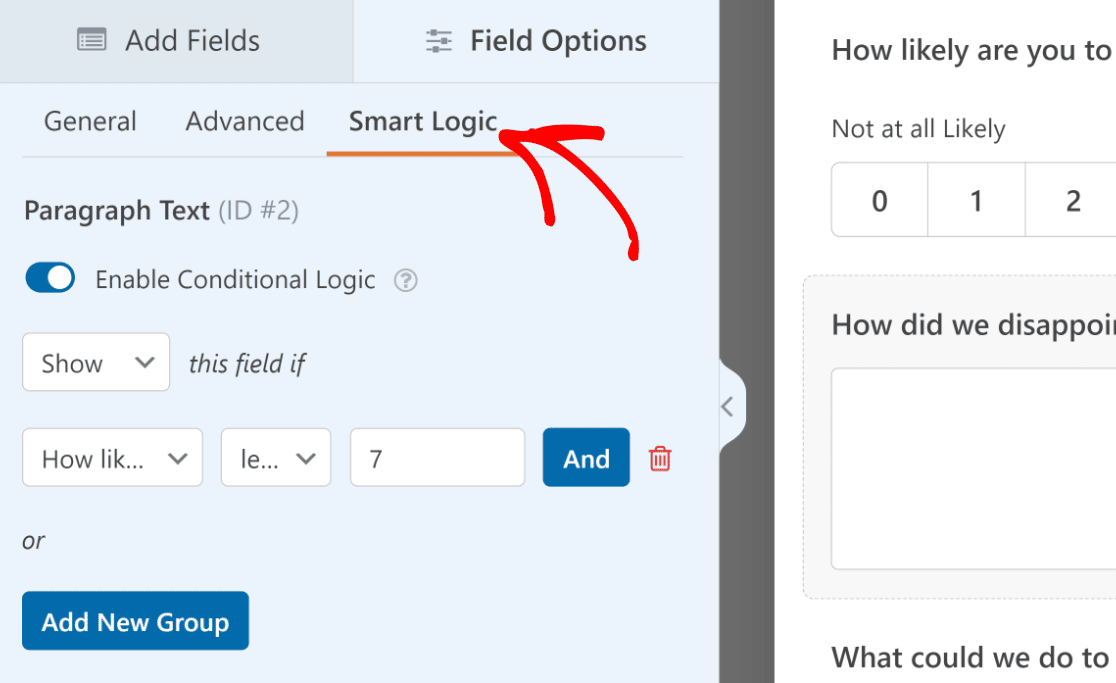
次に、条件付きロジックフィールドを使用してニーズを満たすことができます。
フォームで条件付きロジックを操作する際は、 killerフォームを作成するための条件付きロジックの使用に関する提案を必ず確認してください。
ステップ5:NPS調査フォームへのエントリ制限
正確なアンケート結果を得るためには、各顧客がアンケートに1回だけ回答することが重要です。WPFormsのフォームロッカーアドオンを使用して、エントリ数を制限できます。
このアドオンは、ステップ2と同様のプロセスに従ってインストールできます。フォームビルダーを終了し(すべての設定を保存したことを確認してください)、WPForms » アドオンに移動し、フォームロッカーアドオンの下にあるアドオンをインストールボタンをクリックします。
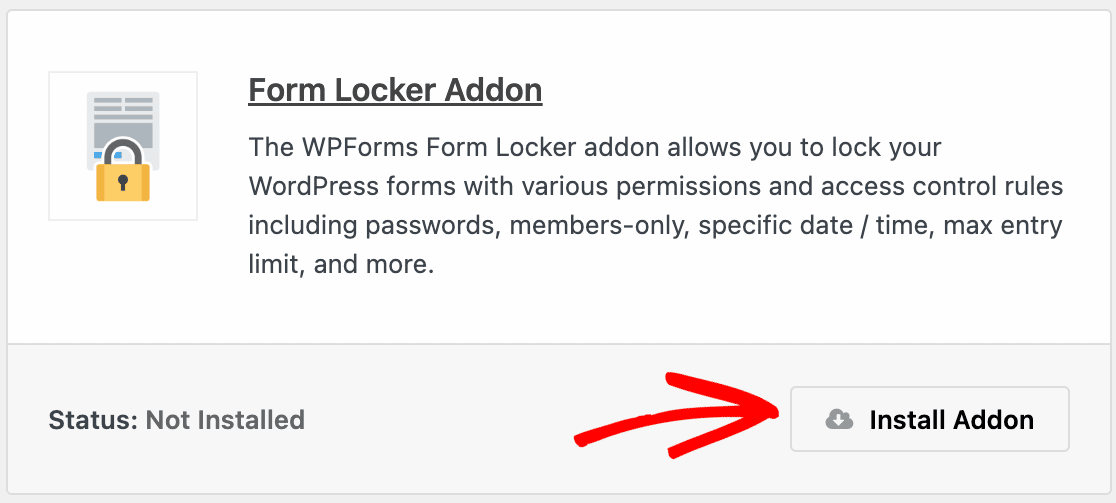
このアドオンをインストールすると、ネットプロモータースコアフォームのエントリ制限を設定できるようになります。
WPForms » すべてのフォーム画面でNPSサーベイフォームを見つけて、再度開きます。
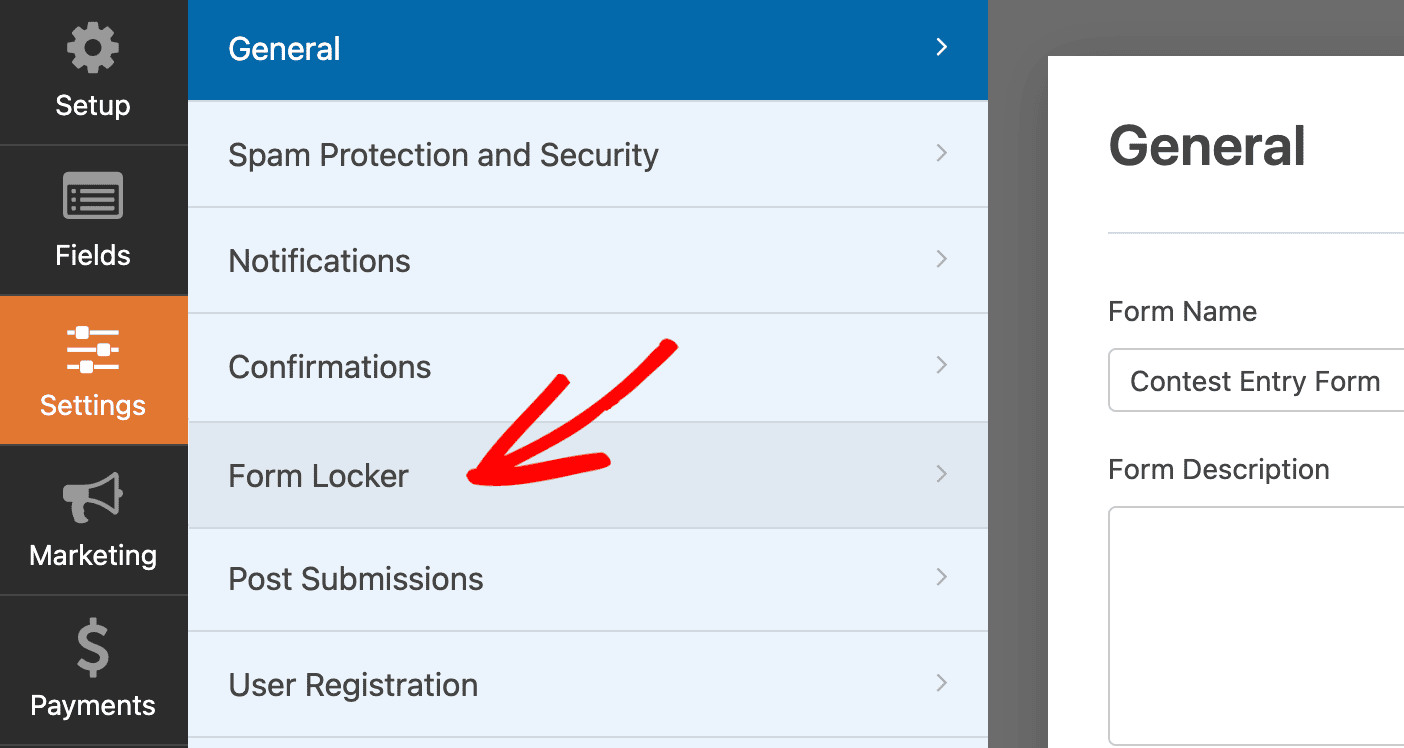
これで、設定 » フォームロッカーに移動することで、フォームロッカー設定にアクセスできるようになります。
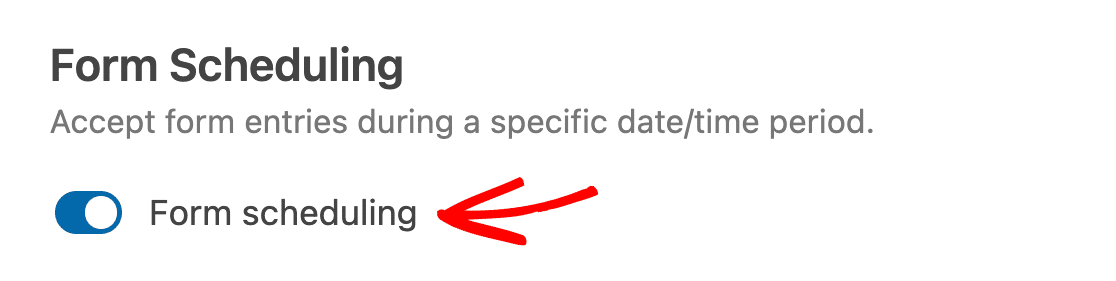
フォームを特定の期間のみ回答を受け付けるようにスケジュール設定するのは良い考えです。フォームロッカーの設定内にあるフォームスケジューリングのトグルボタンをクリックすることで、アンケートフォームのスケジュールを作成できます。
次に、日付と時刻のフィールドを使用して期間を指定します。クローズメッセージを編集して、ケースに適したものにすることもできます。
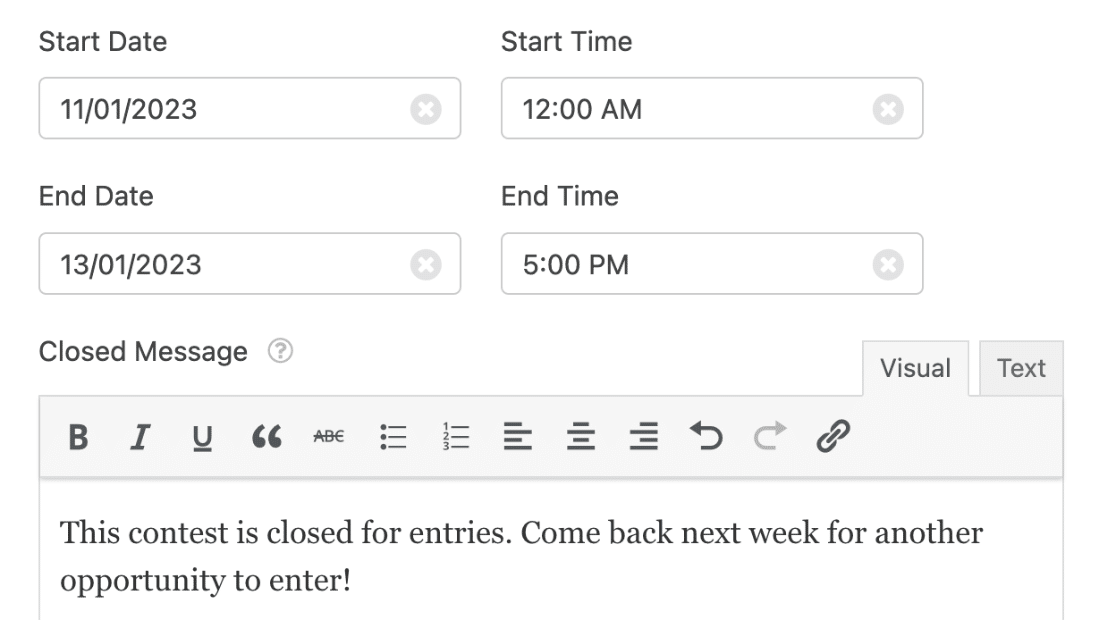
これらの設定の横には、エントリー制限と制限セクションもあります。ユーザーエントリー制限を有効にするの横にあるトグルスイッチを使用し、IPアドレスによる制限チェックボックスを押すと、新しいフィールドが開きます。これらのフィールドを使用して、エントリー制限と制限が有効であるべき期間を指定できます。
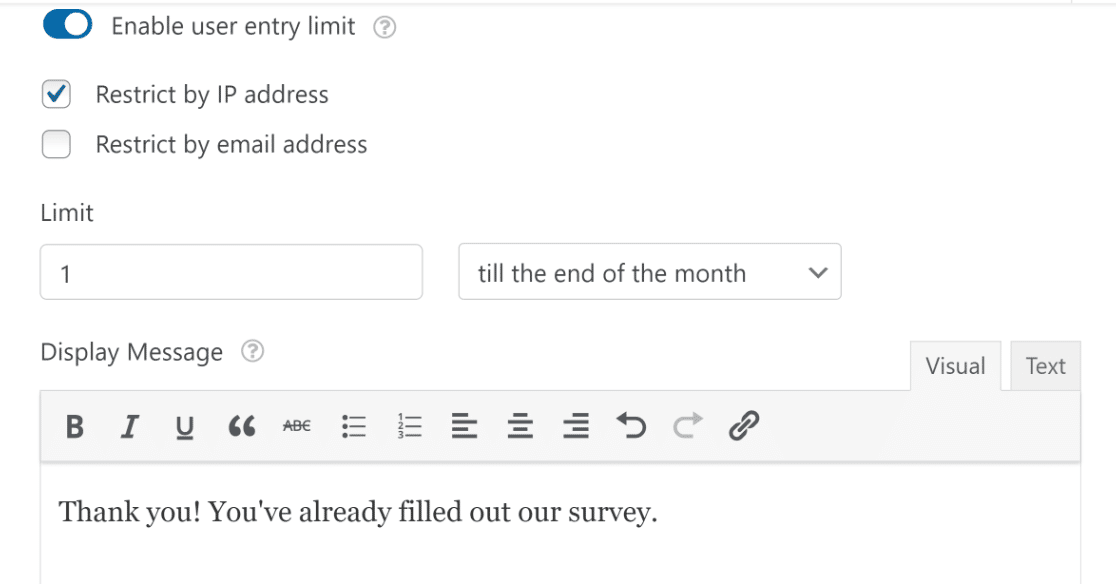
詳細については、WordPressフォームのエントリーを制限するガイドをご覧ください。
ステップ6:NPS調査フォームの通知設定
WPFormsは、NPSアンケートフォームに新しいエントリーが送信されるたびに、自動的に通知を送信します。
デフォルトでは、この通知は管理者メールに送信されます。ただし、フォームビルダーから直接受信者とこれらの通知の内容を編集できます。
フォーム通知を編集するには、設定 » 通知を選択します。

この手順については、WordPressでフォーム通知を設定する方法に関するドキュメントをご覧ください。WordPressでフォーム通知を設定する方法。
ステップ7:フォーム確認の設定
確認メッセージは、ユーザーが送信ボタンを押した直後にページに表示されます。
通知と同様に、アンケートフォームの確認メッセージ設定を編集できます。
設定 » 確認に移動して確認を設定できます。
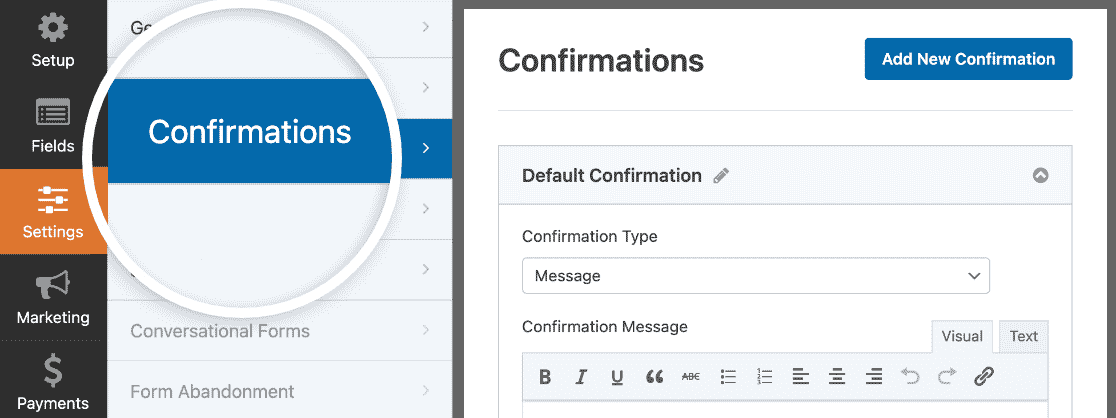
WPFormsでは、3種類の確認メッセージから選択できます。
- メッセージ。この確認メッセージは、NPSアンケート回答者がフォームを送信した後に簡単なメッセージを表示します。
- ページを表示。この確認メッセージタイプは、サイト訪問者をサイト上の任意のURLに移動させます。この手順については、サイト訪問者をサンキューページにリダイレクトするチュートリアル、および効果的なサンキューページを作成するガイドをご覧ください。
- URLに移動(リダイレクト)。回答者を別のウェブサイトにリダイレクトしたい場合は、この確認メッセージタイプを使用できます。
手順については、フォーム確認の設定に関するこのドキュメントをご覧ください。
ステップ8:WordPressサイトへのNPS調査の追加
ネットプロモータースコアアンケートフォームを作成したら、サイトに埋め込む時間です。
WPFormsでは、ブログ投稿、ページ、サイドバーウィジェットエリアなど、さまざまな場所にフォームを追加できます。
埋め込みプロセスを開始するには、埋め込みボタンをクリックします。

既存のページにフォームを埋め込むか、完全に新しいページに埋め込むかのオプションを提供するモーダルウィンドウが開きます。
この例では、新しいページを作成をクリックして、新しいページにネットプロモータースコアアンケートフォームを埋め込みます。

その後、このフォームを埋め込む新しいページに名前を付けることができます。準備ができたら、開始!ボタンを押します。

この時点で、WordPressのページエディターに移動し、NPSアンケートフォームがすでに埋め込まれているのがわかります。
必要であれば、ここでページコンテンツに変更を加えることができます。すべてが希望どおりになったら、右上にある公開ボタンを押してください。
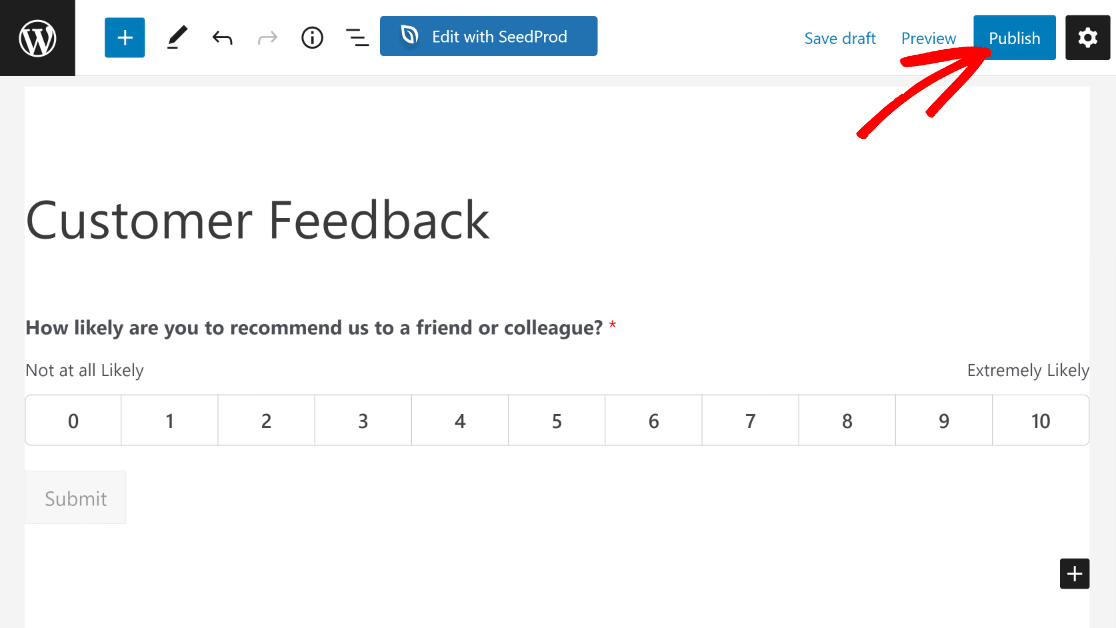
フォームが公開されたら、実際に確認することができます。こちらが私たちの表示です。
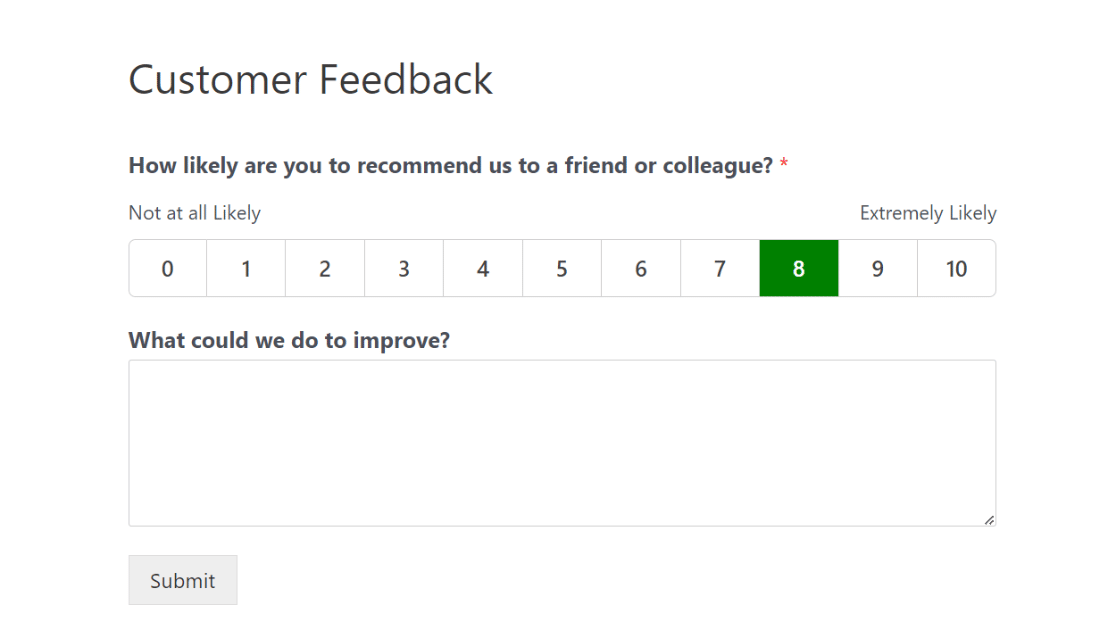
お客様がフォームを見始めるとすぐに、回答が得られるはずです。
しかし、アンケートの結果をどのように表示するのでしょうか?
幸いなことに、WPFormsは次のステップで示すように、それも簡単にします。
ステップ9:NPS計算の表示
お客様がフォームの入力を開始するとすぐに、WPFormsはNPSの計算を開始します。
これらの結果を表示するには、WPForms » すべてのフォームに移動します。そこから、フォーム名にカーソルを合わせると追加のメニュー項目が表示されるので、アンケート結果をクリックします。
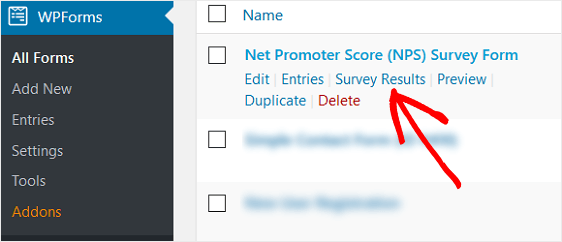
アンケート結果ページに移動すると、ネットプロモータースコアの計算が表示されます。
WPFormsのアンケートレポートツールは非常に強力で、さまざまなグラフスタイルをサポートしているため、アンケートの結果を簡単に解釈できます。
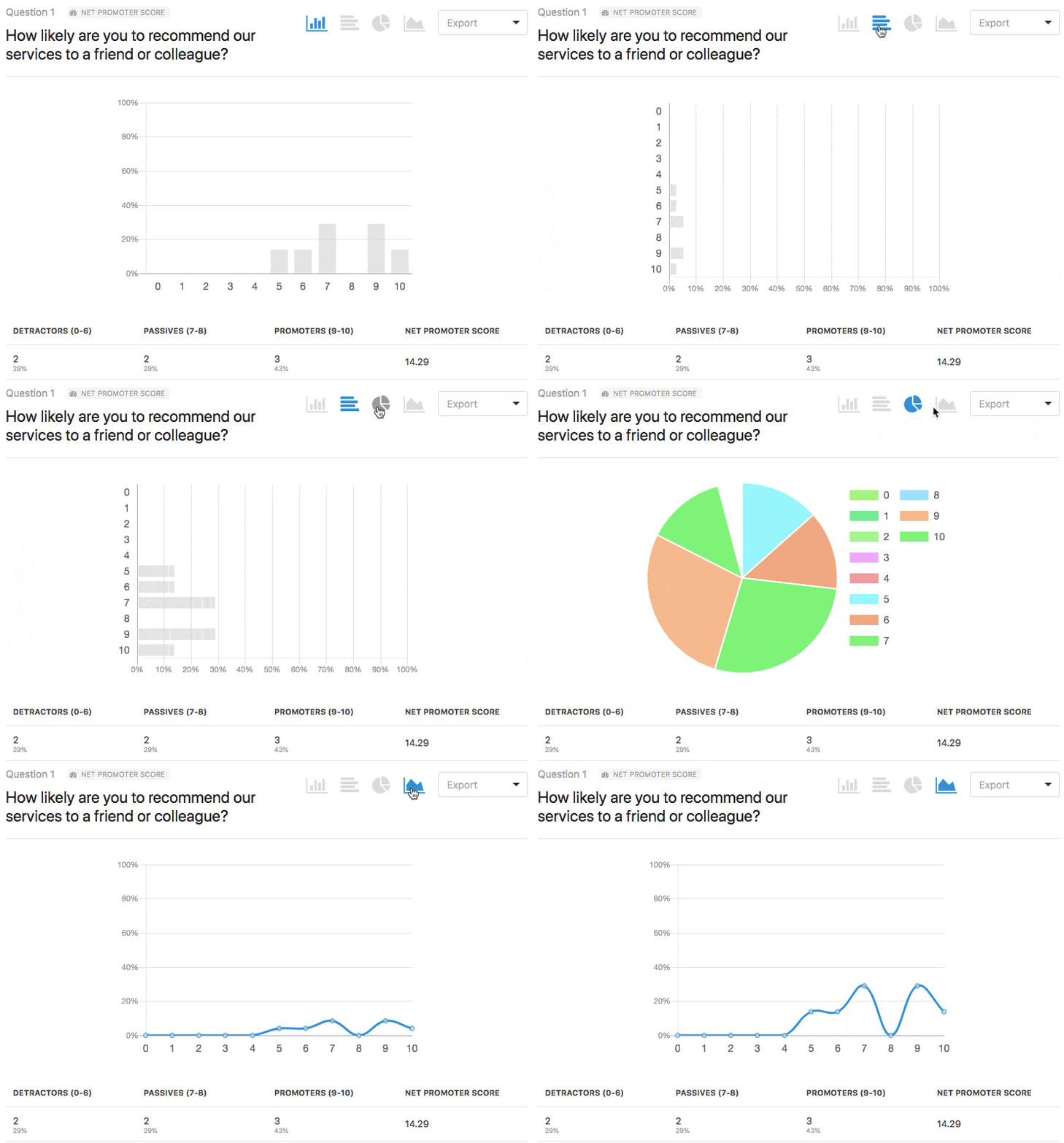
NPSアンケートフォームに入力した、デトラクター、パッシブ、プロモーターの数を確認できます。また、最終的なネットプロモータースコアの計算も表示されます。
これで完了です!これで、顧客があなたのビジネスをどのように感じているかを測定し、改善点を見つけるためのネットプロモータースコアアンケートを作成する方法がわかりました。
よくある質問
以下は、NPSアンケートについてよく寄せられる質問の一部です。
良いNPSスコアとは?
一般的に、NPSが高いほど、会社へのロイヤルティは高くなります。0を超えるスコアは、ビジネスのプロモーターとして機能する顧客が十分にいることを意味するため、良いと考えられます。
しかし、本当に際立つためには、NPSを50以上にすることを目指すべきです。これは、顧客の大多数が非常に満足しており、喜んでビジネスを続け、友人や同僚にあなたを推薦してくれることを意味します。
NPSの良いサンプルサイズとは?
理想的には、NPSアンケートの回答者が少なくとも2,500人いるサンプルが良いでしょう。これにより、サンプルから10%しかフォームに入力しなくても、少なくとも250の回答を得ることができます。ただし、会社によって異なります。
顧客基盤が小さい場合、小さなサンプルサイズで我慢するしかありません。一方、顧客基盤が大きい会社は、アンケートのために大きなサンプルサイズを得ることができます。
NPSアンケートはどのくらいの期間実施すべきですか?
NPSアンケートを少なくとも7日間実施することをお勧めします。これにより、顧客はアンケートが期限切れになる前に、十分な時間をかけて入力できます。期間が短いアンケートでは回答率が悪くなる可能性があるため、十分なフィードバックを収集できない場合があります。
次に、フォームコンバージョンを改善する
フォームコンバージョンを増やす方法を学びたい場合は、連絡先フォームのコンバージョンを改善するための調査に基づくヒントのまとめをご覧ください。さらに一歩進んで、ウェブサイトへのトラフィックを増やす方法を学びたい場合は、SEOランキングを向上させる方法をご覧ください。
フォームの作成準備はできましたか?最も簡単なWordPressフォームビルダープラグインで今日から始めましょう。WPForms Proには多くの無料テンプレートが含まれており、14日間の返金保証が付いています。
もしこの記事がお役に立ったなら、WordPressの無料チュートリアルやガイドをもっと知るために、FacebookとTwitterでフォローしてください。





