


AI要約
偽のユーザー登録が氾濫することは、サイトの速度を低下させ、ユーザーデータベースを混乱させる可能性のある深刻なセキュリティリスクです。
私はこの問題に何度も対処してきましたが、スパムボットが毎日数十もの偽のアカウントを作成しているのを見ると、イライラします。良いニュースは、これらの偽の登録を停止するために、あなたがセキュリティの専門家である必要はないということです。
このガイドでは、WordPressサイトでの偽のユーザー登録を排除するのに役立つ、実証済みの9つのトリックを共有します。これらは、ほとんどの場合、スパム登録を最大99%削減するために私が使用したのと同じ戦略です!
WordPressでスパムユーザー登録を停止する方法
単一のトリックですべてのスパムボットを停止することはできないため、最善の防御策はレイヤー化されたものです。以下の各方法は、さらにバリアを追加します。これらのうちのいくつかを組み合わせることで、偽のアカウントの洪水からわずかな数に抑えることができます。
| 方法 | ブロックするもの | 労力 | どこに配置するか |
|---|---|---|---|
| 1. 登録を無効にする | アカウントが不要な場合のすべてのボットサインアップ | 低 | WordPressコア |
| 2. アカウントロールを制限する | 偽のアカウントが引き起こす可能性のある損害 | 低 | WordPressコア |
| 3. カスタム登録フォーム | スパム防止と検証が組み込まれたボット | Medium | WPForms Pro |
| 4. メール認証 | 偽または未検証のメールを持つアカウント | 低 | WPForms Pro |
| 5. 管理者の承認 | 手動で承認しないものすべて | Medium | WPForms Pro |
| 6. CAPTCHAフィールド | 自動ボット送信 | 低 | WPForms (基本+) |
| 7. ActiveLayerのAI保護 | ボットとAIによるスパム、不可視でブロック | 低 | ActiveLayer(無料プラン) |
| 8. 国別フィルター | リスクの高い地域からのサインアップ | 低 | WPForms Pro |
| 9. セキュリティプラグイン | 既知の悪意のあるIPアドレス | Medium | 無料+有料プラグイン |
| 10. スパムIPをブロック | IPごとの常習犯 | Medium | WPForms + WordPress |
| 11. Akismetを接続 | 既知のスパムパターン、自動的に | 低 | Akismet |
1. WordPressでユーザー登録を無効にする
サイトでの偽のサインアップに対処したい場合は、まず「そもそもサイトでユーザーアカウントを作成できるようにする必要があるか?」と自問自答する必要があります。
オンラインストアを開始した場合や会員制サイトを運営している場合は、ユーザー登録を許可する必要があります。しかし、個人のブログやビジネスサイトの場合は、登録を許可する必要はないでしょう。
必要なログイン設定がすべて完了している場合は、登録を完全に無効にすることが理にかなっています。これを行うには、WordPressダッシュボードを開き、**設定 » 一般** をクリックします。
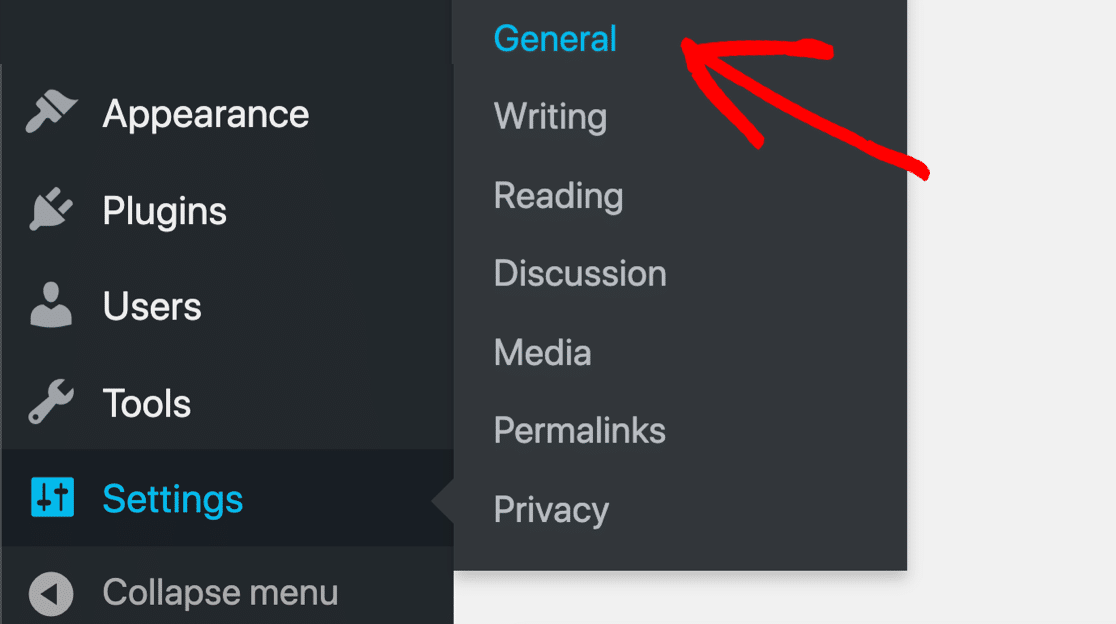
**メンバーシップ**設定を見つけ、**誰でも登録可能**のチェックを外します。次に、ページ下部にある **変更を保存** ボタンをクリックします。

もちろん、後で新しいユーザーを追加する必要がある場合は、**WordPress » ユーザー » 新規追加** から手動で追加できます。これにより、サイトのアカウントを誰が取得できるかを完全に制御できます。
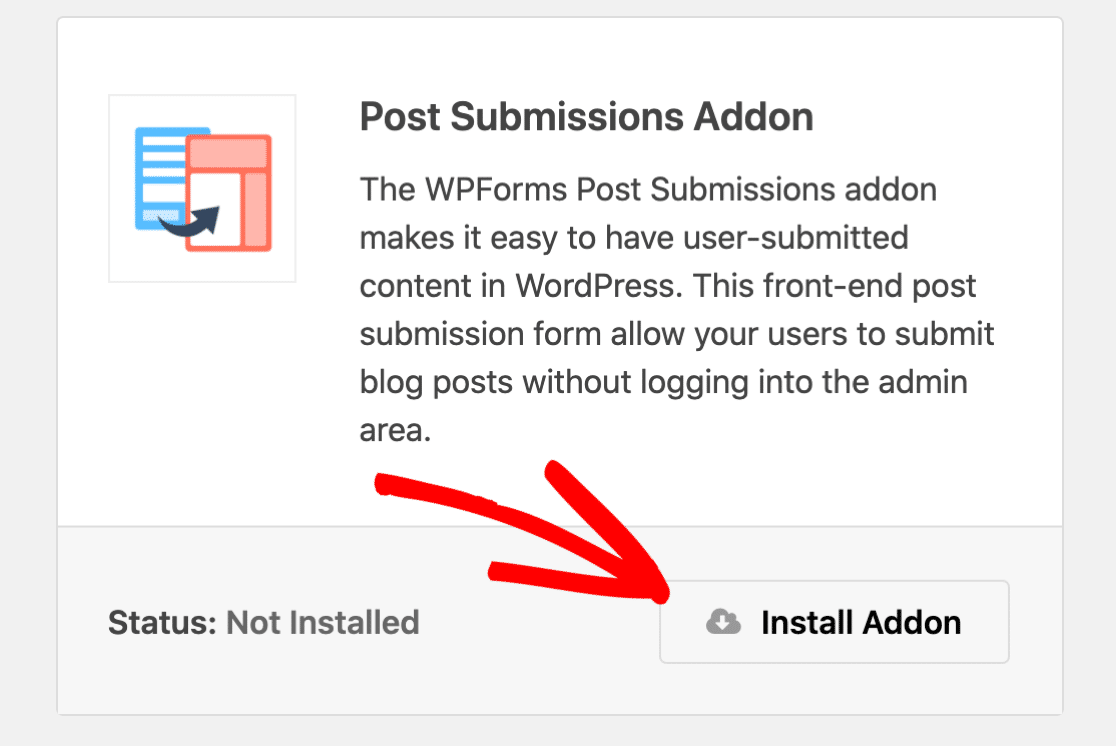
登録を有効にしたままにする必要がありますか?他のオプションを見てみましょう。
2. WordPressでアカウント制限を課す
ユーザー登録を開いたままにしておきたいが、より良い制御が必要な場合は、スマートアカウント制限を設定することが次の最善の防御策です。
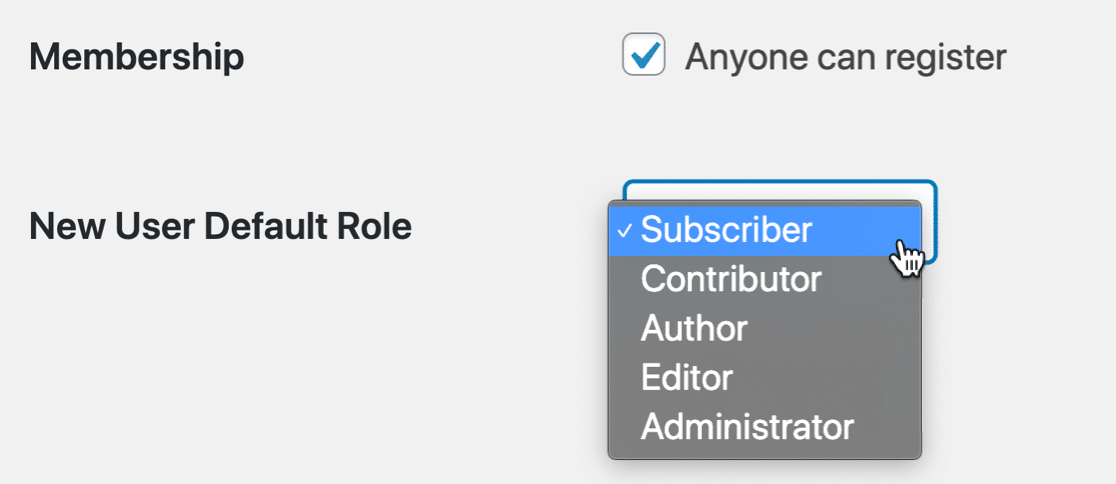
新しいユーザーには常に**購読者**ロールを付与することをお勧めします。購読者はWordPressでの権限が少ないため、ウェブサイトの重要な領域にアクセスすることはできません。
たとえば、購読者はWordPressダッシュボードにまったくアクセスできません。新しいユーザーが登録する際にサイトが割り当てるロールを確認するには、WordPressダッシュボードを開き、**設定 » 一般** をクリックします。
次に、**新規ユーザーのデフォルトロール**というラベルのドロップダウンを探し、**購読者**に変更します。次に、アカウントが一定の年齢になるまで、特定のコンテンツへのアクセスを制限します。
WPFormsでカスタムユーザー登録フォームを使用している場合は、ユーザー登録設定パネルで、登録承認のための条件付きロジックの設定などの設定を制御できます。
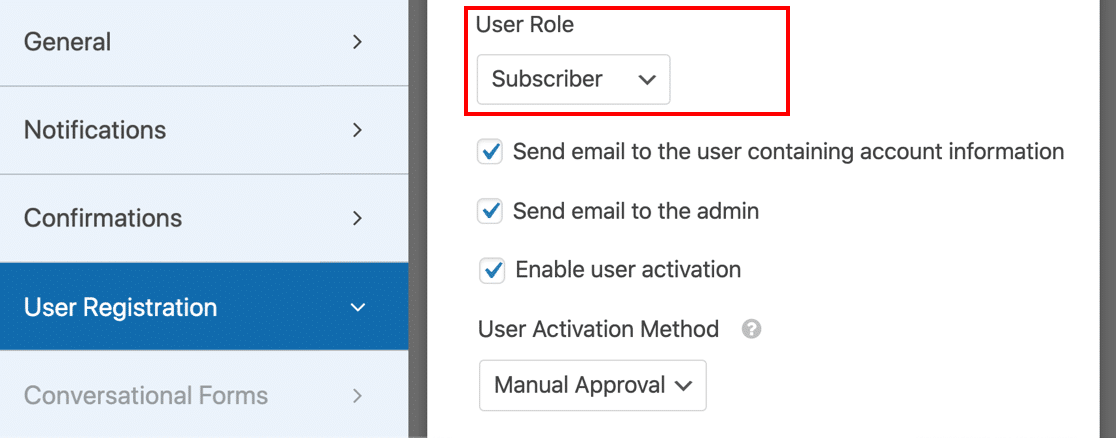
独自のユーザー登録フォームの作成方法がわからないですか?次にそれについて説明します。
3. カスタムユーザー登録フォームを作成する
デフォルトのWordPressユーザー登録フォームは非常に基本的です。アカウント作成をより細かく制御したい場合は、カスタムユーザー登録フォームを作成することができます。
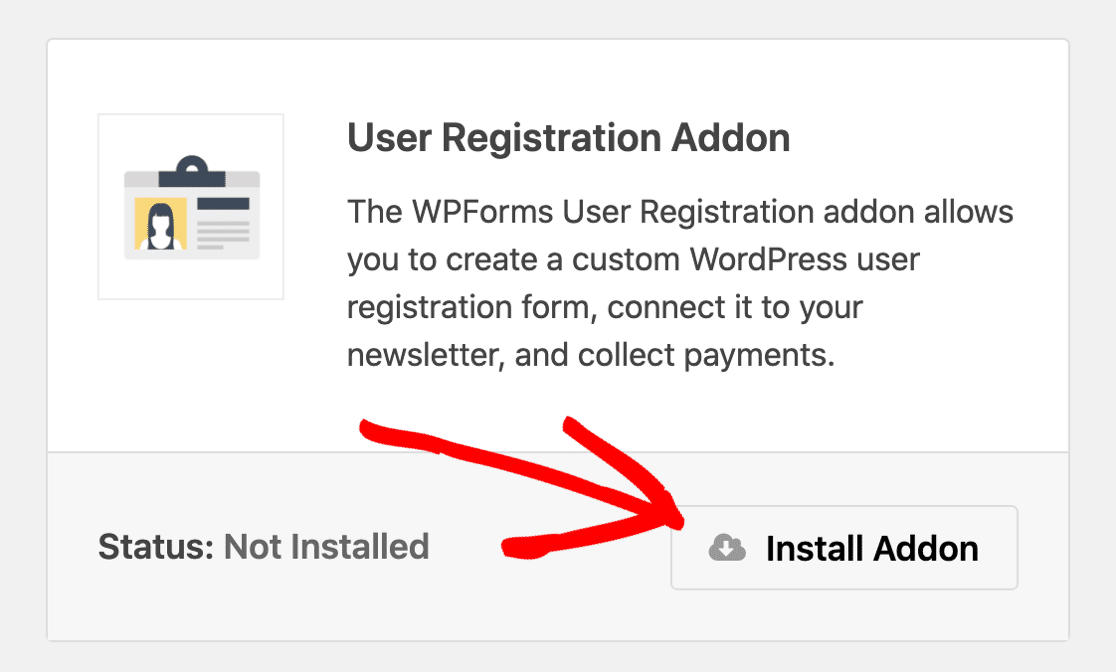
WPFormsにはユーザー登録アドオンがあり、ユーザー登録、WordPressログイン、パスワードリセット用のカスタムフォームを簡単に作成できます。
Proバージョン以降にアドオンをインストールすると、カスタムフィールドが含まれるフォームを作成して、関連するユーザー情報を収集したり、スマートなスパム対策機能、フォーム検証ルールなどを追加したりできます。
WPFormsを使用すると、次のオプションを使用して、ユーザーの登録およびログイン動作をより柔軟に制御できます。
- サインアップ時にユーザーに関する追加情報を取得するために、カスタムユーザーメタフィールドを追加する
- サイト上の任意のフォームでユーザーが登録できるようにする
- 登録後にユーザーを自動的にログインさせる
- ログイン中のユーザーにフォームを非表示にする
- キャプチャや高度なフィルターなどのスパム保護方法を追加して、スパムボットが登録フォームを悪用するのを防ぐ
- ユーザーが登録またはパスワードを忘れたときに送信されるメールを簡単にカスタマイズする。
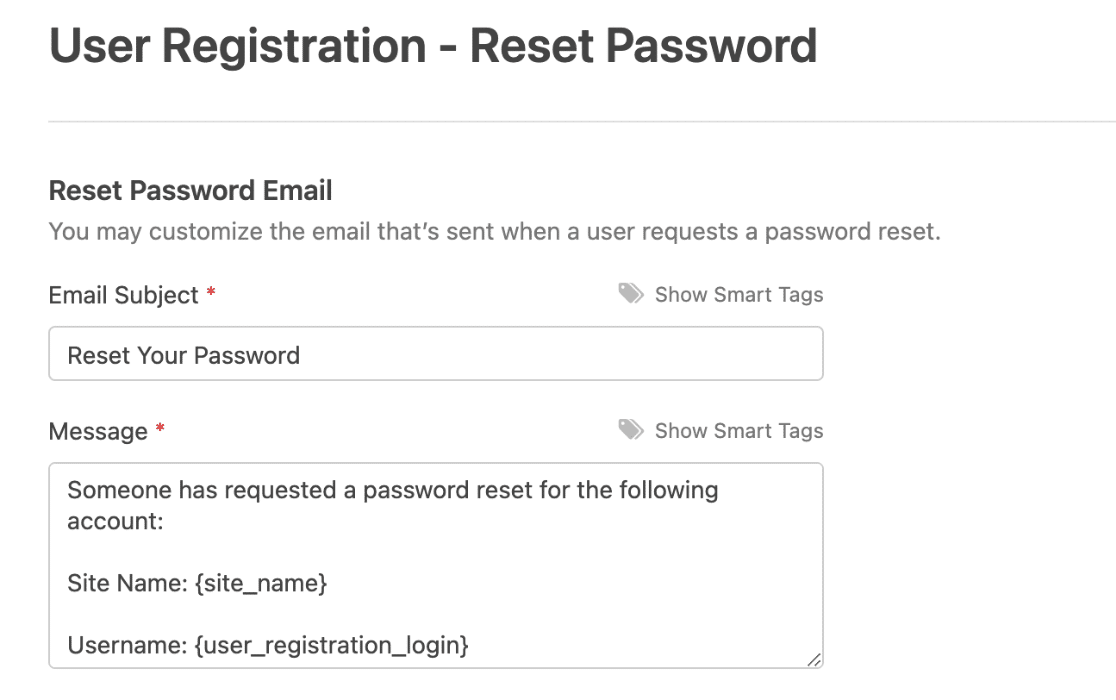
アドオンをインストールすると、これらのすべての機能に対応する3つの事前作成済みテンプレートも入手できるため、フォーム作成プロセスをすばやく簡単に開始できます。
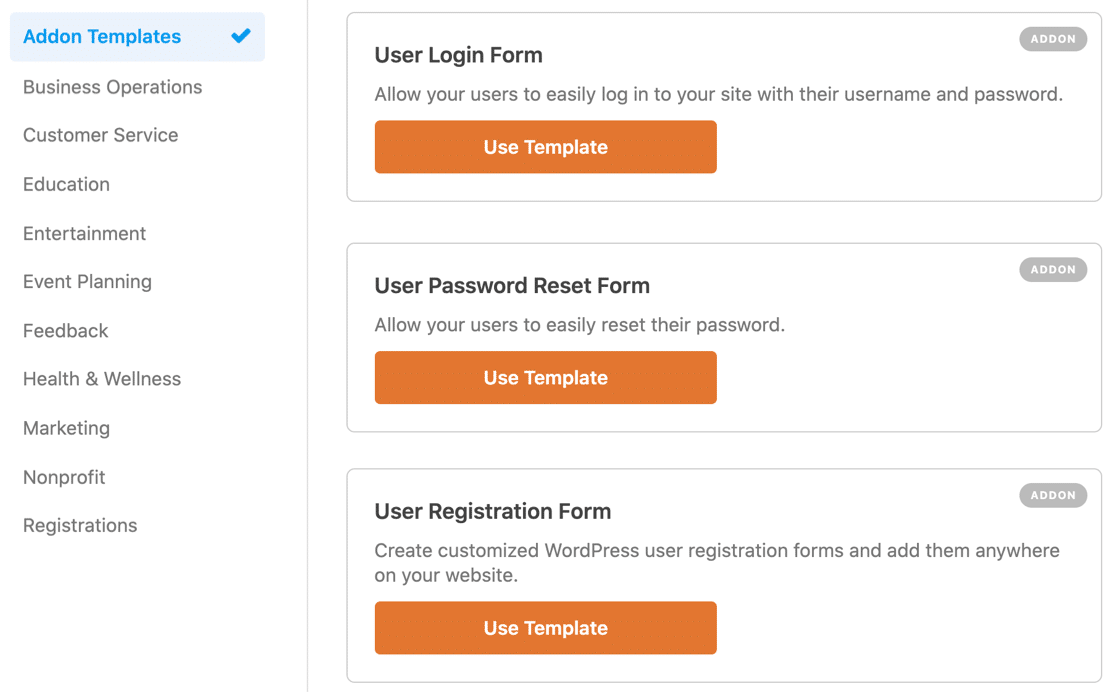
カスタムユーザー登録フォームを作成する場合は、WordPressでカスタムログインページを作成する簡単なガイドも確認してください。
カスタムフォームの利点は、必要に応じてシンプルにも複雑にもできることです。デフォルトのWordPress登録フォームを置き換えるだけで、スパム登録を最大95%削減できたサイトを見たことがあります。

「💡プロのヒント:実際のユーザーのみが正しく入力できる、戦略的なカスタムフィールドをいくつか追加します。 たとえば、写真サイトを運営している場合は、ユーザーにカメラのモデル名を尋ねることができます。ボットは通常、これらの特定の業界関連の質問に苦労します。」
4. ユーザー登録のメール認証をオンにする
WordPressでの偽のユーザー登録を停止したい場合は、新しいユーザーアカウントのメール認証をオンにすることができます。これにより、ボットがフォームにスパムを送信するのを防ぐことはできませんが、手動でリクエストを確認するまでログインできなくなります。
WPFormsユーザー登録フォームは、WordPressウェブサイトで作成されたすべての新しいアカウントにリンクを自動的に送信できます。実際のユーザーは、メール内のリンクをクリックするだけでサインアップを完了できます。
これを行うには、登録フォームを編集し、**設定 » ユーザー登録**に移動します。ここから、必要に応じてフォーム設定でアクティベーションをオンまたはオフにできます。
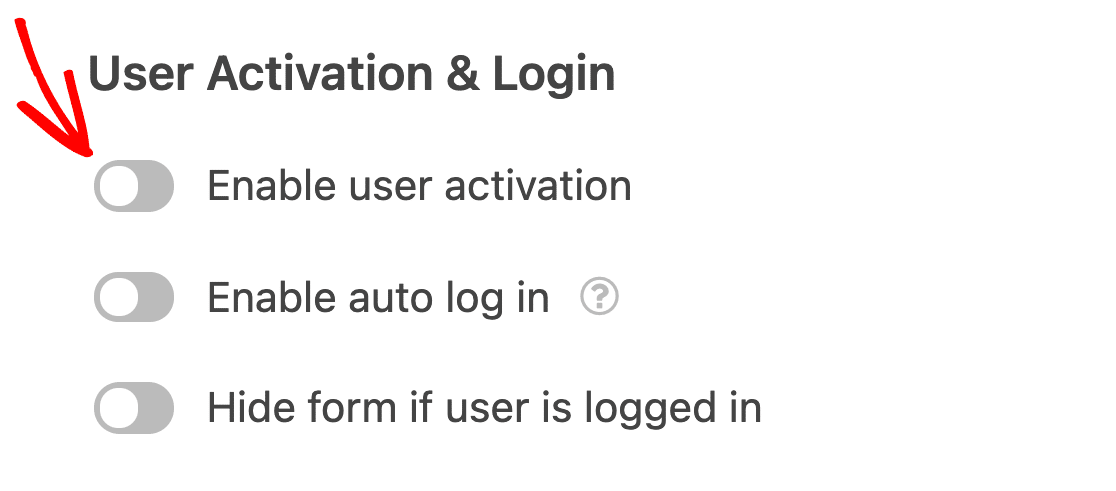
また、一定期間(48時間など)後に未確認アカウントを削除する自動クリーンアッププロセスを設定します。これにより、ユーザーデータベースがクリーンに保たれ、保留中の偽の登録で散らかるのを防ぐことができます。
5. 新規ユーザー登録の管理者承認をオンにする
さらに安全なユーザー登録方法が必要な場合は、**手動承認**を選択できます。これにより、新しいユーザーがアカウントにログインできるようになる前に、サイト管理者が各ユーザー登録リクエストを確認するように促されます。
各リクエストに対してメール通知が届き、新規メンバーを承認または拒否するオプションがあります。管理者の承認をオンにするには、設定 » ユーザー登録に移動してください。
右側で、ユーザーのアクティベーション方法までスクロールダウンし、ドロップダウンから 手動承認を選択します。
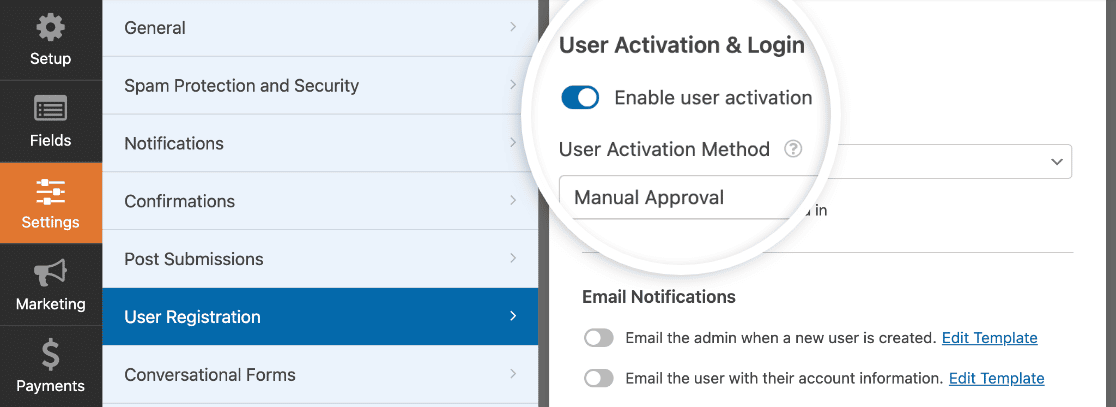
これで、サイトに登録するすべての新規ユーザーを確認し、スパム登録をフィルタリングできます。この方法はより多くの手作業での管理が必要ですが、はるかに多くの制御を提供します。
“💡 プロのヒント:登録を確認する際に注意すべきレッドフラグのチェックリストを作成します。偽のアカウントの一般的な兆候には、一般的なユーザー名、疑わしいメールパターン、不完全なプロファイル情報などがあります。これにより、レビュープロセスがより迅速かつ一貫したものになります。”
6. ユーザー登録フォームにCAPTCHAフィールドを追加する
スパムユーザー登録を停止するために、CAPTCHAフィールドを使用することもできます。CAPTCHAは、ユーザーがフォームを送信するために解決する必要があるチャレンジまたはパズルです。
WPFormsには組み込みのスパム保護機能が搭載されており、さらに:
- カスタムCAPTCHA
- Google reCAPTCHA
- hCaptcha
- Cloudflare Turnstile
テンプレートのいずれかを有効にした後、スパマーによる悪用を防ぐためにreCAPTCHAを追加するのは簡単です。いつものように、WPFormsを使用すると、コードを書かずにreCAPTCHAを簡単に追加できます。
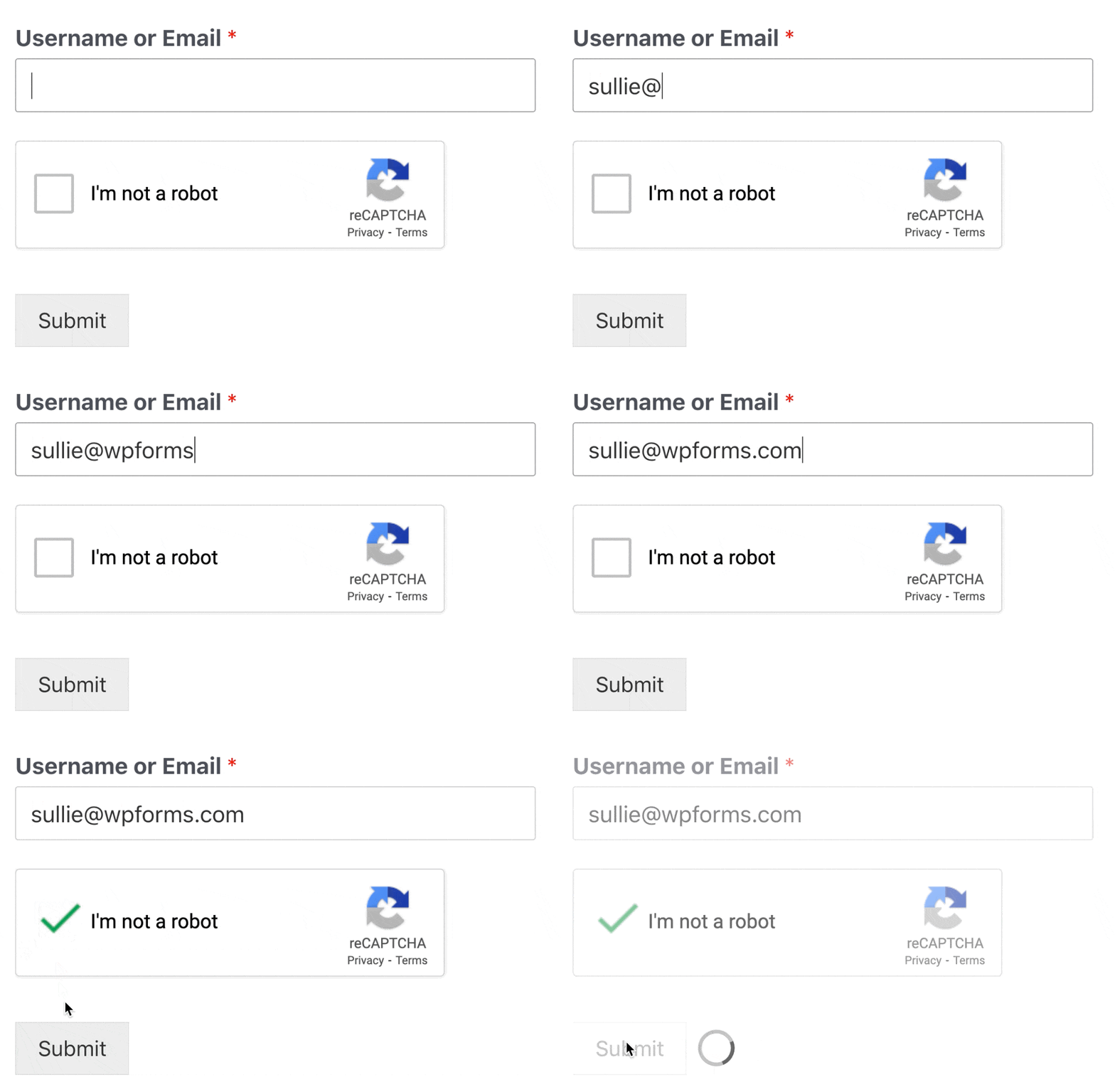
ご希望の場合は、Googleバージョンではなく、ユーザー登録、ログイン、またはパスワードリセットフォームでhCaptchaまたはCloudflare Turnstileを使用できます。
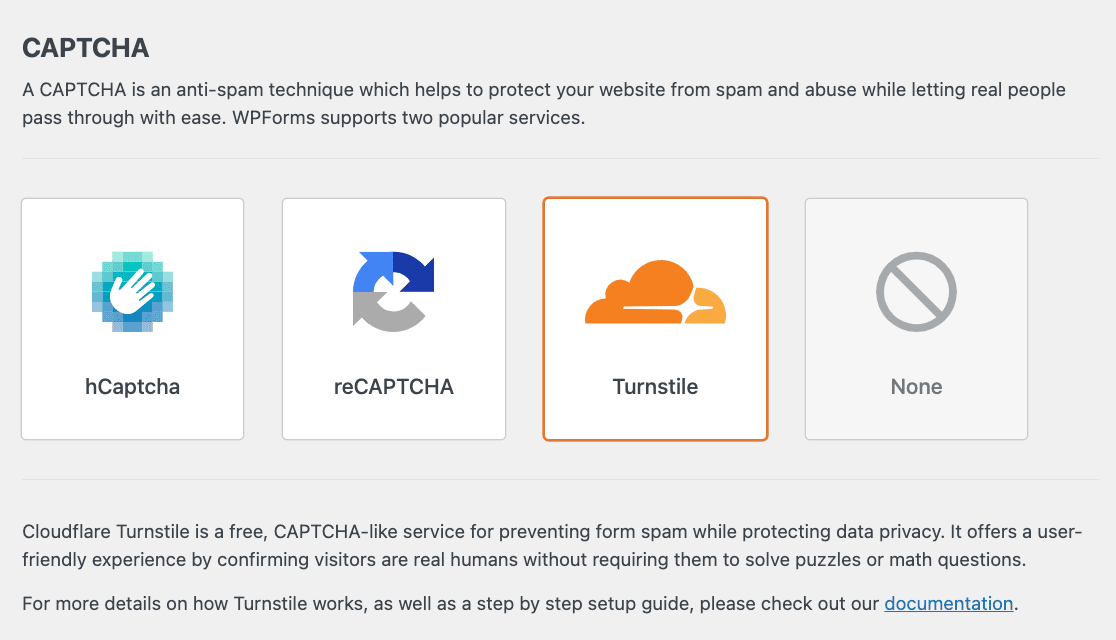
単一のソリューションは完璧ではありませんが、CAPTCHAは自動化されたスパム登録に対する最も効果的な最初の防御策の1つであり続けています。
7. ActiveLayerによるAIスパム保護を追加
ActiveLayerはAIスパムブロッカーで、すべてのフォーム送信をサーバーでチェックし、自動化されているように見えるものを保留します。WPFormsと同じチームが開発しており、ブリッジプラグインなしでフォームビルダーに直接統合できます。
無料のActiveLayerプラグインをインストールし、APIキーを追加してから、登録フォームを開き、設定 » スパム保護とセキュリティに移動します。

送信の処理方法で気に入っている点は、何も破棄されないことです。ActiveLayerはエントリをキューに入れ、判定が返ってくるまで通知メールを保留しますが、通常は1秒未満で完了します。
スパムはメールを保留します。すべての送信は、信頼度スコアとそれを裏付けるシグナルとともにActiveLayerダッシュボードに記録されるため、その動作を確認できます。
ActiveLayerは、WooCommerceの顧客サインアップ、MemberPressのメンバーシップ、BuddyPressおよびBuddyBossコミュニティ、AffiliateWPアプリケーションもカバーしています。
WPForms LiteとProの両方で動作するため、有料のWPFormsライセンスなしで使用できる唯一の方法です。
試用するために1,000回のスパムチェックが無料で提供されます。これは月ごとの制限ではなく、一度限りの割り当てです。有料プランは年間請求で月額$4から始まります。
2026年にリリースされた新しいツールですが、3,000万以上のサイトでソフトウェアが実行されている同じ会社の製品です。
8. 国別フィルターを使用してスパムユーザー登録を削減
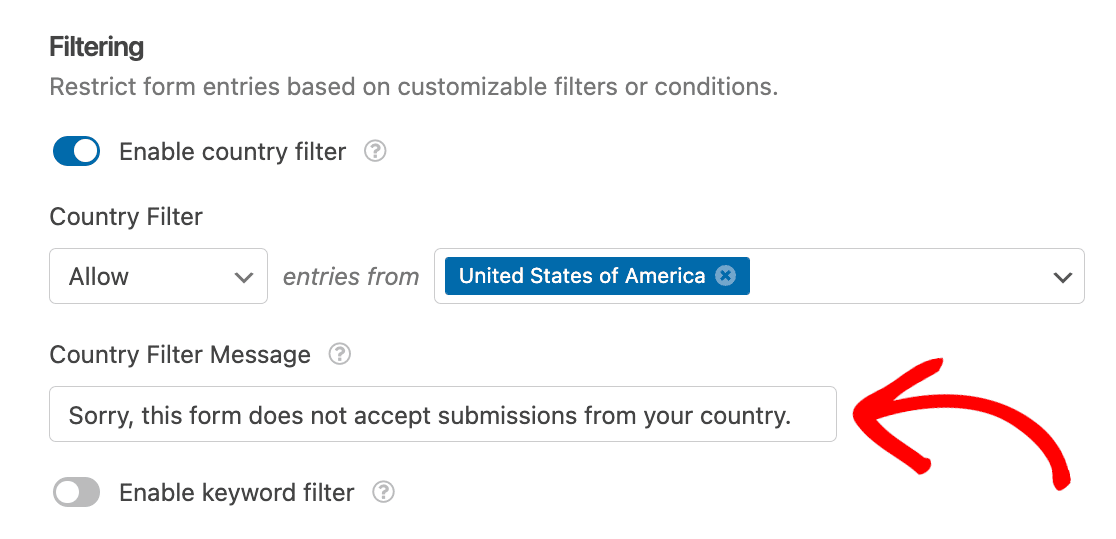
CAPTCHAメソッド以外にも、WPFormsには国別フィルターのような強力な制限機能も含まれています。これは、特定の国からの偽の登録パターンに気づいた場合に特に役立ちます。
同様に、特定の国からのユーザー登録のみを受け入れることが理にかなっている場合は、国別フィルターを使用して特定の国からの送信を制限できます。
国別フィルターの設定は、WPFormsフォームビルダーから設定 » スパム保護とセキュリティに移動することで見つけることができます。
スパムボットまたはブロックしたい国に一致するIPアドレスを持つユーザーによってフォームが送信された場合、ユーザー登録フォームは送信されません。
他のジオロケーションプラグインを使用して、WordPressの登録ページまたはダッシュボードへのアクセスをブロックすることもできます。たとえば、CloudGuardプラグインを使用すると、ジオロケーションによって特定の国からのログインを制限できます。
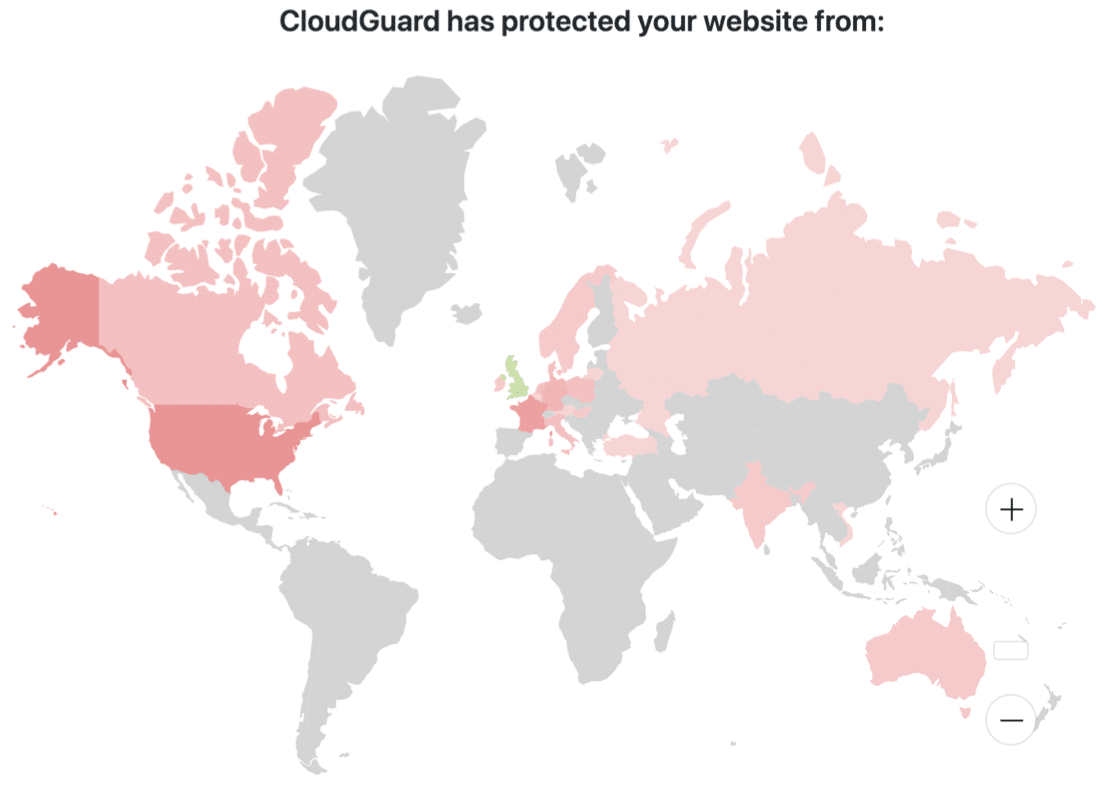
自分の国をホワイトリストに登録してから、他のすべての国からの登録ページへのアクセスをブロックできます。一部のユーザーはログインのためにサイトにアクセスする必要がある場合があることに注意してください。
たとえば、WooCommerceストアをお持ちの場合、ブロックされた国のお客様はアカウントにアクセスできなくなるため、このソリューションは機能しない可能性があります。
9. WordPressセキュリティプラグインをインストールする
WordPressはかなり安全ですが、優れたWordPressセキュリティプラグインを使用することでさらに強化できます。
これらのプラグインの多くは、独自のデータベースでスパム的または悪意のあるIPアドレスを追跡しているため、スパム防止だけでなくセキュリティにも使用できます。
サイトにWordFenceのようなプラグインをインストールすると、すべての訪問者のIPアドレスをデータベースと照合します。一致が見つかった場合、アクセスを拒否します。これにより、スパマーがユーザーアカウントを登録できなくなります。
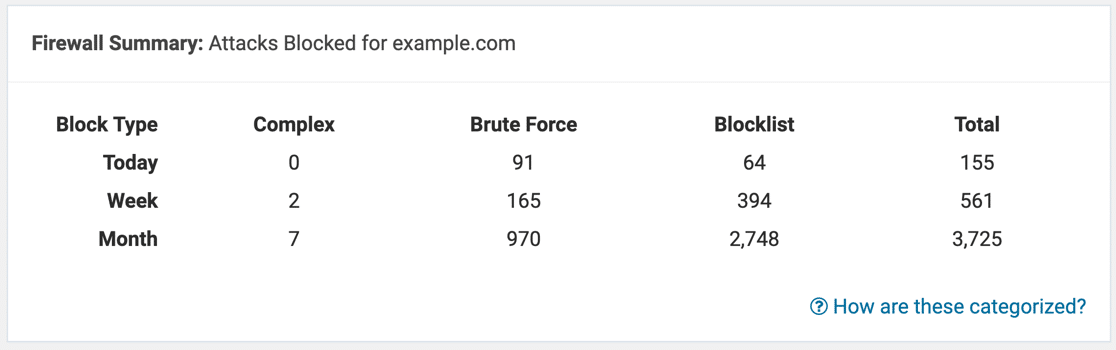
Wordfenceは、スパムのようなログイン試行を検出したときにメールで通知することもできるため、ウェブサイトのセキュリティを簡単に監視できます。
Wordfenceからセキュリティレポートが届かない場合は、Wordfenceがメールを送信しない問題を修正する方法に関するこの記事が問題の解決に役立ちます。
WPBeginnerの記事「Sucuriが3か月で45万件のWordPress攻撃をブロックした方法」で詳細をご覧ください。いくつかの選択肢を確認するには、ウェブサイト保護のための最高のWordPressセキュリティプラグインに関するガイドをお読みください。
10. スパムIPアドレスを手動でブロックする
WPFormsを使用すると、スマートタグを使用して、すべてのフォーム送信で訪問者のIPアドレスを取得できます。
スパム登録のIPアドレスがわかったら、そのアドレスがサイトに一切アクセスできないようにブロックできます。すべてのフォーム送信でIPアドレスを追跡するには、設定 » 通知に移動します。

メッセージフィールドの横にあるスマートタグを表示をクリックし、ユーザーIPアドレスをクリックします。
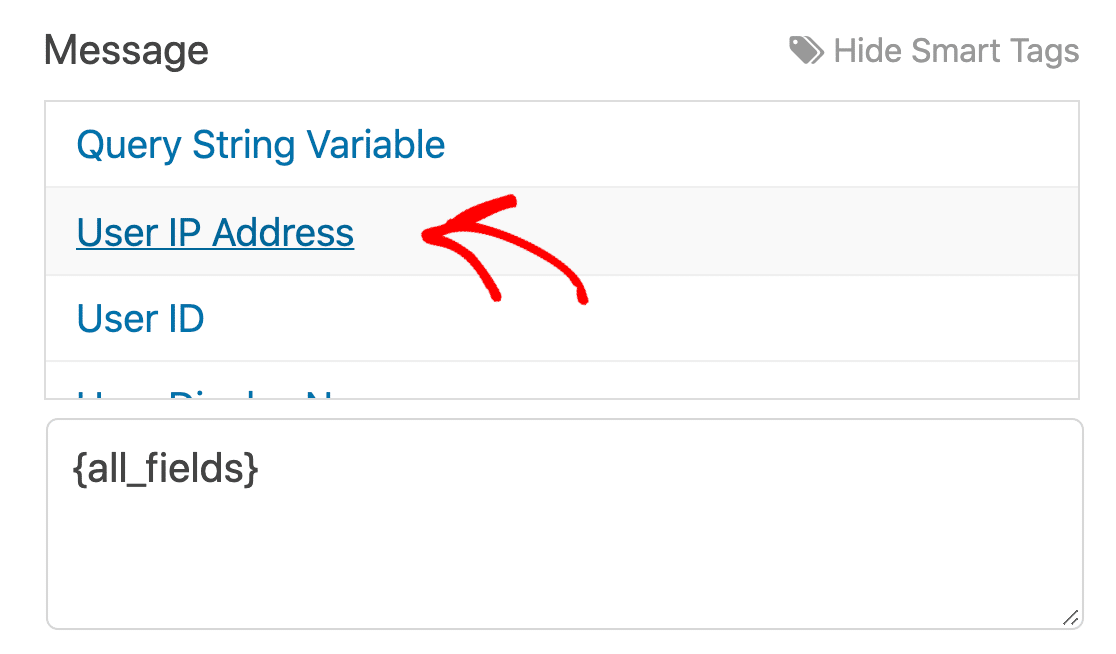
次のメール通知を受信すると、ユーザーのIPアドレスがわかります。そのユーザーを承認するか、IPアドレスをブロックして再アクセスできないようにするかを決定できます。
方法については、WordPressでIPアドレスをブロックする方法に関するこのチュートリアルをご覧ください。
「💡プロのヒント:IPアドレスをブロックする前に、正規のユーザーが使用している共有IPではないことを確認してください。一部のISPやモバイルキャリアは共有IPを使用しており、ブロックすると複数のユーザーに影響を与える可能性があります。」
11. Akismetにフォームを接続する
Akismetは、偽の送信を自動的に認識してブロックできるアンチスパムプラグインです。WordPressサイトにAkismetプラグインがセットアップされている場合は、簡単にフォームに接続して疑わしいエントリをブロックできます。
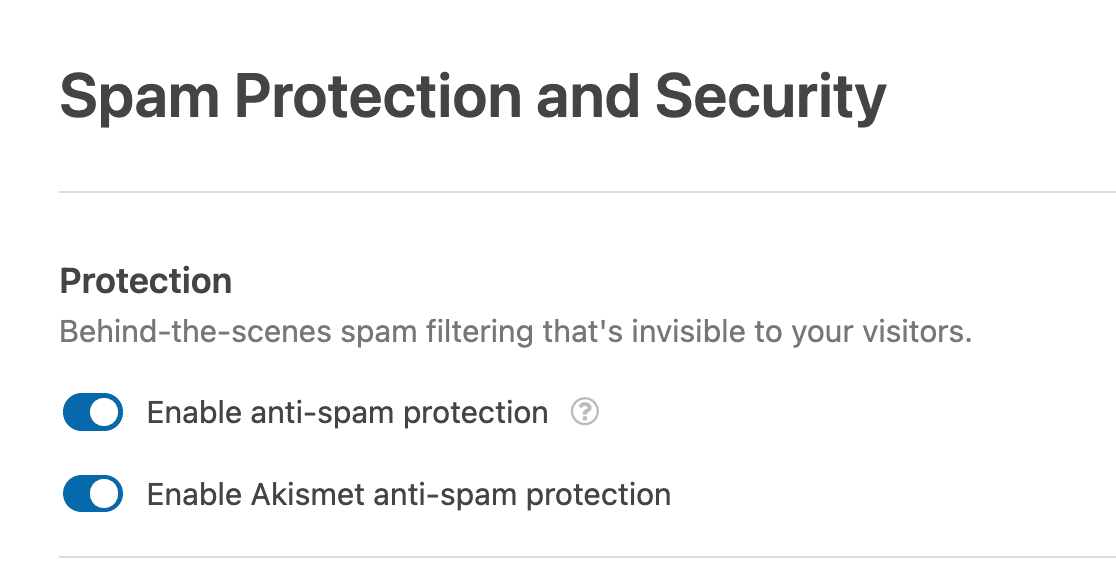
保護したいフォームを開き、設定 » スパム保護とセキュリティに移動します。次に、Akismetアンチスパム保護を有効にする設定をオンにします。
詳細については、お問い合わせフォームのスパムをフィルタリングする方法に関するガイド、またはWPFormsでAkismetを使用する方法に関するドキュメントをご覧ください。
偽のユーザー登録と戦うためのFAQ
偽のユーザー登録についてさらに質問がありますか?これは、お客様から多くの問い合わせを受ける問題です。この問題をより明確にするのに役立つ可能性のある一般的な質問をいくつか紹介します。
なぜスパマーは私のサイトに登録するのですか?
スパマーがWordPressサイトを攻撃する場合、通常はさらに多くのスパムを拡散しようとしています。アカウントを作成することで、サイトへの「侵入口」を確保できる可能性があります。
プラグインに脆弱性があり、更新しない場合、すでにダッシュボードにログインできるスパマーにとっては、それを悪用するのが容易になる可能性があります。
ほとんどのスパムボットは、example.com/wp-login.php?action=registerにアクセスして偽のアカウントを作成するスクリプトにすぎません。そのため、連絡フォームのスパムを停止するために使用するのと同じツールを使用して、それらを簡単に停止できます。
偽の登録がある可能性のある兆候にはどのようなものがありますか?
偽の登録を検出することは常に容易ではありませんが、注意すべき一般的なパターンがいくつかあります。
- 不完全または無意味な情報(明らかに偽のアドレスや名前など)
- 複数のサインアップの背後にある同じIPアドレス
- サインアップ以降のアクティビティがないアカウント
- 注文のないWooCommerceの顧客
- 類似のユーザー名、メールアドレス、その他の個人情報を使用する複数アカウント。
セキュリティとスムーズなユーザーエクスペリエンスをどのように両立できますか?
CAPTCHAは登録フォームのスパムを防ぐのに効果的ですが、一部のCAPTCHAバージョンは、ユーザーにパズルや数学の合計を解く必要があるため、迷惑になることもあります。
スムーズなユーザーエクスペリエンスを維持したい場合は、Cloudflare TurnstileやAkismetのような、より侵襲性の低いスパム防止方法を使用できます。これらのツールはバックグラウンドで静かに機能し、ユーザー行動のパターンに基づいてスパムをブロックし、セキュリティとユーザーエクスペリエンスを驚くほどうまく両立させます。
偽の登録を疑う場合はどうすればよいですか?
偽のユーザーサインアップを疑う場合は、そのユーザーに直接メールを送信し、実際のユーザーであることを証明するために特定の操作を実行しない限りアカウントが削除されるという警告を発することができます。応答がない場合は、WordPressサイトからユーザーアカウントをすぐに削除できます。
WordPressでスパムユーザー登録を停止するにはどうすればよいですか?
WordPressでスパムユーザー登録を停止するには、いくつかの効果的な方法を実装できます。最も簡単な方法は、組み込みのスパム対策機能を備えたUser Registrationアドオンを備えたWPForms Proを使用することです。
CAPTCHAフィールドを追加し、メール認証を有効にし、Geolocationアドオンを使用して疑わしい場所からの登録をブロックします。
最大限の保護のために、これらの方法を、追加の検証フィールドを含むカスタム登録フォームと組み合わせます。
WordPressサイトで偽のサインアップをブロックできますか?
はい、WordPressサイトで偽のサインアップを確実にブロックできます。最も効果的なアプローチは、セキュリティ対策を組み合わせることです。
- 新しい登録のメールアクティベーションを有効にする
- フォームにCAPTCHA検証を追加する
- リスクの高い場所をブロックするために国別フィルタリングを使用する
- WordPressセキュリティプラグインをインストールする
- 疑わしいIPアドレスを手動でブロックする
これらの方法を組み合わせることで、偽のサインアップの最大99%をブロックしながら、正当なユーザーが簡単に登録できるようにすることができます。
WordPressはデフォルトで偽の登録をブロックしますか?
いいえ、WordPressはデフォルトで偽の登録をブロックしません。基本的なWordPress登録システムは非常にシンプルで、組み込みのスパム対策機能は含まれていません。
そのため、CAPTCHA、メール認証、またはWPFormsのようなアンチスパム機能を備えたフォームビルダープラグインなどの追加のセキュリティ対策を実装することが重要です。
これらの追加の保護がないと、サイトが自動的なボット登録やスパムアカウントに対して脆弱になる可能性があります。
次に、WordPressプラグインを確認して更新する
WordPressサイトが定期的にメンテナンスされていない場合、より多くのスパムに対して脆弱になる可能性があります。詐欺師は通常、古いプラグインや古いバージョンのWordPressを探して、サイトに侵入する方法を見つけます。
プラグインも更新することが重要です。今が確認するのに良い時期です:
- WordPressのコアファイルが常に最新バージョンに更新されていること
- すべてのプラグインとテーマが可能な限り自動更新に設定されていること
- WPForms Pro nulledのような、クラックされたり盗まれたりしたプラグインがないこと
フォームの作成準備はできましたか?最も簡単なWordPressフォームビルダープラグインで今日から始めましょう。WPForms Proには多くの無料テンプレートが含まれており、14日間の返金保証が付いています。
このブログ記事がお役に立ちましたら、無料のWordPressチュートリアルやガイドをさらにご覧いただくために、 Facebook と X (Twitter) でフォローしてください。





ユーザーが支払いを完了しなかった場合、データベースにユーザーとして作成され、ログインして保護されたコンテンツにアクセスできます。これを防ぐにはどうすればよいですか?
こんにちは、Zihanさん!当社のUser Registrationアドオンは、デフォルトのWordPressユーザーシステムの拡張機能であり、新しいユーザーがすぐにアクティブにならないように設定できます。**ユーザーアクティベーション方法**を**手動承認**に設定することで、支払いをレビューしてユーザーをアクティブにする機会を得るまで、新しく作成されたユーザーはサイトでアクティブになりません。
これに関する詳細は、この記事で確認できます。
これで明確になったことを願っています 🙂 これについてさらに質問がある場合は、アクティブなサブスクリプションがある場合はお問い合わせください。そうでない場合は、サポートフォーラムに質問を投稿してください。
「誰でも登録できる」のチェックを外していますが、数日おきに削除しなければならないスパム登録がまだあります。
Loriさん、こんにちは。この件でお困りのこと、お察しいたします!
有料ライセンスをお持ちのようですね。お手数ですが、サポートチャネル経由でお問い合わせいただけますでしょうか?喜んで詳しくお調べいたします。
ありがとう
スパムコメントを停止するためのプラグインを教えていただけますか?
Pankajさん、こんにちは。このガイドで言及されているスパム防止オプション、例えばGoogle reCAPTCHAやhCaptchaなどをご利用いただけます。
お役に立てれば幸いです。ありがとうございます 🙂