



AI要約
オンラインストアの始め方を知りたいですか?適切なツールと準備があれば、あなたのeコマースサイトは収益性の高いビジネスになる可能性があります。
この記事では、オンラインストアを始めるために必要なツールとサービスを順を追って説明します。最後まで読めば、始めるために必要なすべての情報が得られます。
お金がなくてもオンラインストアを始められますか?
はい、全くお金がなくてもオンラインストアを始めることは可能です。
もちろん、ストアを始めるための費用は、何を販売したいか、どのプラットフォームを使用したいかによって異なります。何もお金をかけずにすべてを行いたい場合は、自分でサイトを構築する必要があります。
それでも、マーケティング、ソフトウェア、またはコンテンツのために少額の予算が必要になる場合があります。
毎月テイクアウトコーヒー1杯よりも安くオンラインストアを開設する方法をご紹介します。それは、非常に優れたホスティングアカウント、ドメイン名、ビジネスメールアドレスを取得するのに十分な金額です。
オンラインストアの始め方(ステップバイステップ)
ステップ1:ストアで何を販売するかを決める
最初の大きな決断は、ストアのテーマまたはニッチです。
おそらく、あなたはすでに製品を製造しており、支払いフォームを設定するだけでよいでしょう。あるいは、WooCommerceのようなプラットフォームを使用して、ウェブサイトで何百もの商品を販売したいと思うかもしれません。
どちらの方法も後で検討します。
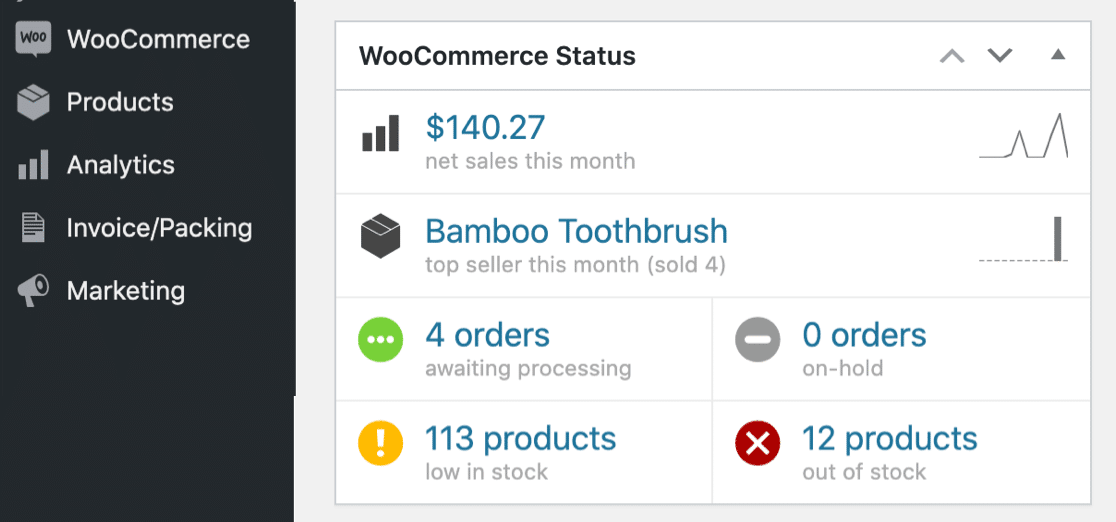
しかし、まだ何を販売するか決めていない場合は、次のようなことを考えてみてください。
- あなた自身の興味や趣味 – 販売することに情熱があれば、ストアの開設ははるかに簡単になります。なぜなら、他の人もそれに情熱を傾けるように促すことがずっと容易になるからです。
- 新規およびトレンドのニッチ – 市場のギャップを見つけようとしたり、販売できる新しいトレンドの商品を探したりしてください。最初に市場に参入することで、顧客を引き付けやすくなります。
- コストと諸経費 – 資金ゼロでストアを開始できます。たとえば、ドロップシッピングストアでは保管に関する諸経費はかかりません。しかし、時間の経過とともに、広告に投資したり、ソフトウェアにお金を払ったりする必要が出てくるかもしれません。コストが増加しても利益を上げられるように、今すぐ計算してください。
- 競合他社をよく調べる – あなたのニッチで他のストアが先行している場合は、あなたのストアをより魅力的にする方法を見つける必要があります。eコマース市場調査は、あなたが有利に利用できる機会や市場のギャップを特定するのに役立ちます。
- 物理的な商品かデジタルな商品か? – デジタル商品を販売することは、収益性の高いビジネスになり得ます。このガイドを進めていく中で、物理的な商品を販売するストアの例を見ていきますが、少し調整するだけで、デジタル商品を掲載する場合にも同じヒントを使用できます。
何を販売するか決めましたか?素晴らしい。次に、商品をオンラインで販売するために使用できる3つのプラットフォームを見ていきましょう。
ステップ2:オンラインストアプラットフォームを選択する
いよいよ、すべての中で最も大きな決断を下す時です。あなたにとって最適なeコマースプラットフォームはどれでしょうか?
これに簡単な答えはありません。それは以下に依存します:
- あなたの製品範囲
- あなたの市場
- 統合したい支払いおよび配送サービス
- あなた自身の時間とスキルレベル。
もちろん、明確で正確なリスティングを簡単に作成できるプラットフォームを選択したいと思うでしょう。
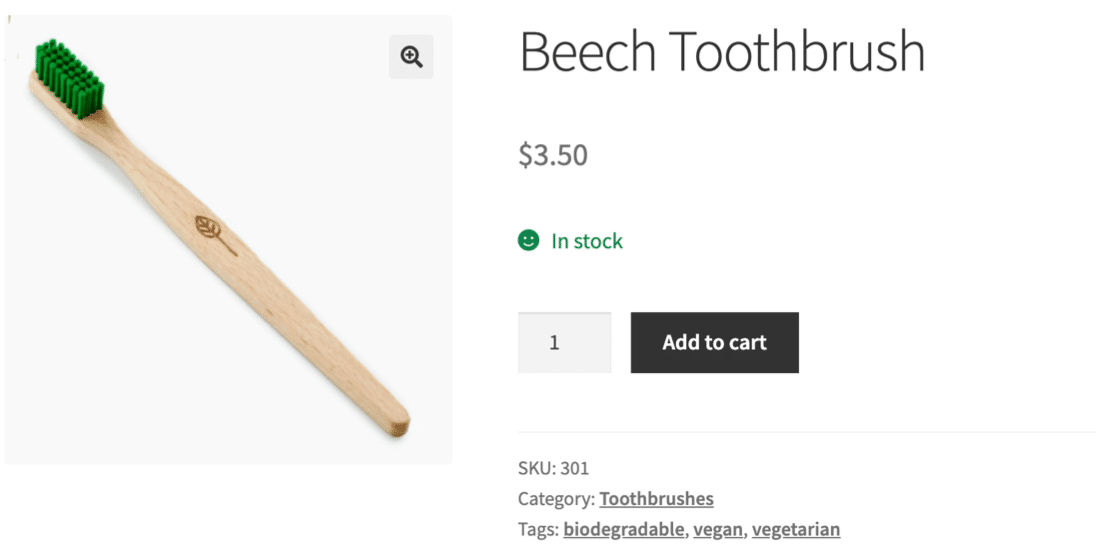
1つのプラットフォームでセットアップすると、別のプラットフォームに切り替えるのは難しい場合があります。そのため、次のようなことを考慮したいと思うでしょう:
- ソフトウェアコスト – 一部のプラットフォームは安価に始まりますが、ストアが成長するにつれて、スケールアップする必要があります。ストアが忙しくなるにつれて購入する必要があるかもしれないアドオンやプラグインについて考えてください。
- プラットフォーム機能 – 必要な機能は、販売しているものやストアをどの程度カスタマイズしたいかによって異なります。ただし、プラットフォームに機能を追加するとコストが増加する可能性があることに注意してください。
- 外観とブランディング – 無料のテーマを使用して、ストア用の無料ロゴを取得できます。これらは十分にプロフェッショナルに見えるでしょうか、それとも有料オプションを検討したり、デザイナーを雇ったりする必要がありますか?
- 管理 – ストアの管理にかかる作業量を過小評価しないでください。商品のリスティング、問い合わせへの対応、ストアのマーケティング…すべてに時間がかかります。そして、すべてを管理可能にするために、使いやすいプラットフォームが必要です。
- フルフィルメント – 物理的な商品を販売する場合、フルフィルメントをアウトソースしますか、それともすべて自分でやりますか?アウトソースする場合、選択したフルフィルメントセンターはストアに簡単にアクセスできますか?
ストアを開始するために使用できる3つの人気ツールを見てみましょう:WPForms、Shopify、およびWooCommerce。
オプションA:WPFormsで注文フォームを作成する
WPFormsはWordPress用の最高のフォームビルダーです。注文フォームを簡単に作成し、サイトのどこにでも配置できます。
WPFormsは、以下を含む人気の決済ゲートウェイと連携できます:
- Stripe(全プラン)
- Square(Pro)
- PayPal(Pro)
- Authorize.Net(Elite)
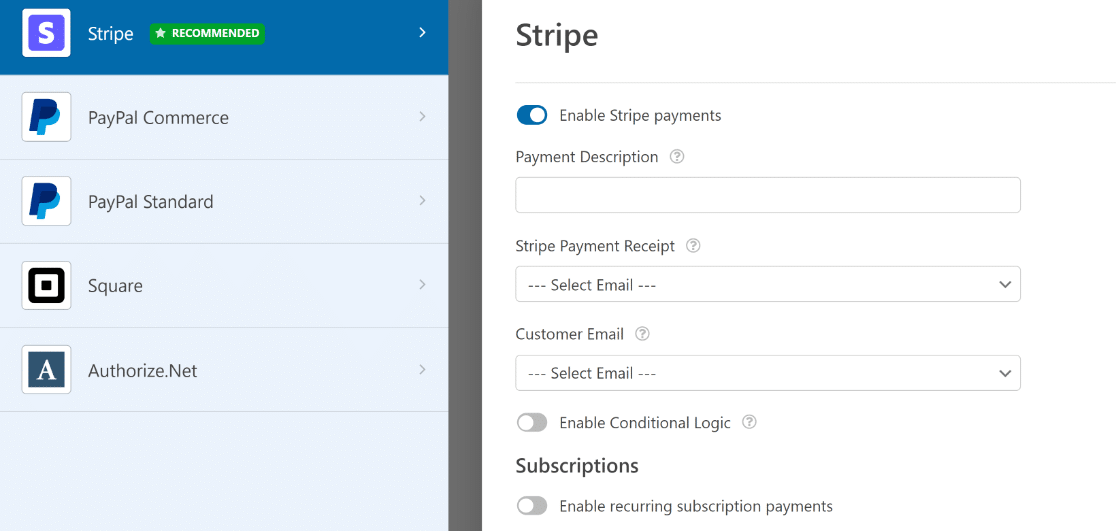
すべての決済プロバイダーがすべての国で利用できるわけではなく、プランによっては追加のトランザクション手数料がかかる場合があります。
違いを把握するために、StripeとPayPalのトランザクション手数料と機能を比較しました。また、PayPal連携のリストを参考に、どのように活用できるかを確認することもできます。
WPFormsには、注文フォームをよりスマートにし、訪問者が入力しやすくするための機能も豊富に用意されています。例えば、以下のようなことができます。
- 顧客に書類をアップロードさせ、同時に支払いを行う
- 支払いが完了した後、顧客を自動的にデジタルダウンロードにリダイレクトする
- どのフォームにもクーポンフィールドを追加する
- ワンクリック決済フォームを作成する
- その他多数。
WPFormsでは、スマート機能や決済フィールドの追加は簡単です。ドラッグ&ドロップビルダーで、結果がどのように表示されるかを正確に確認できます。
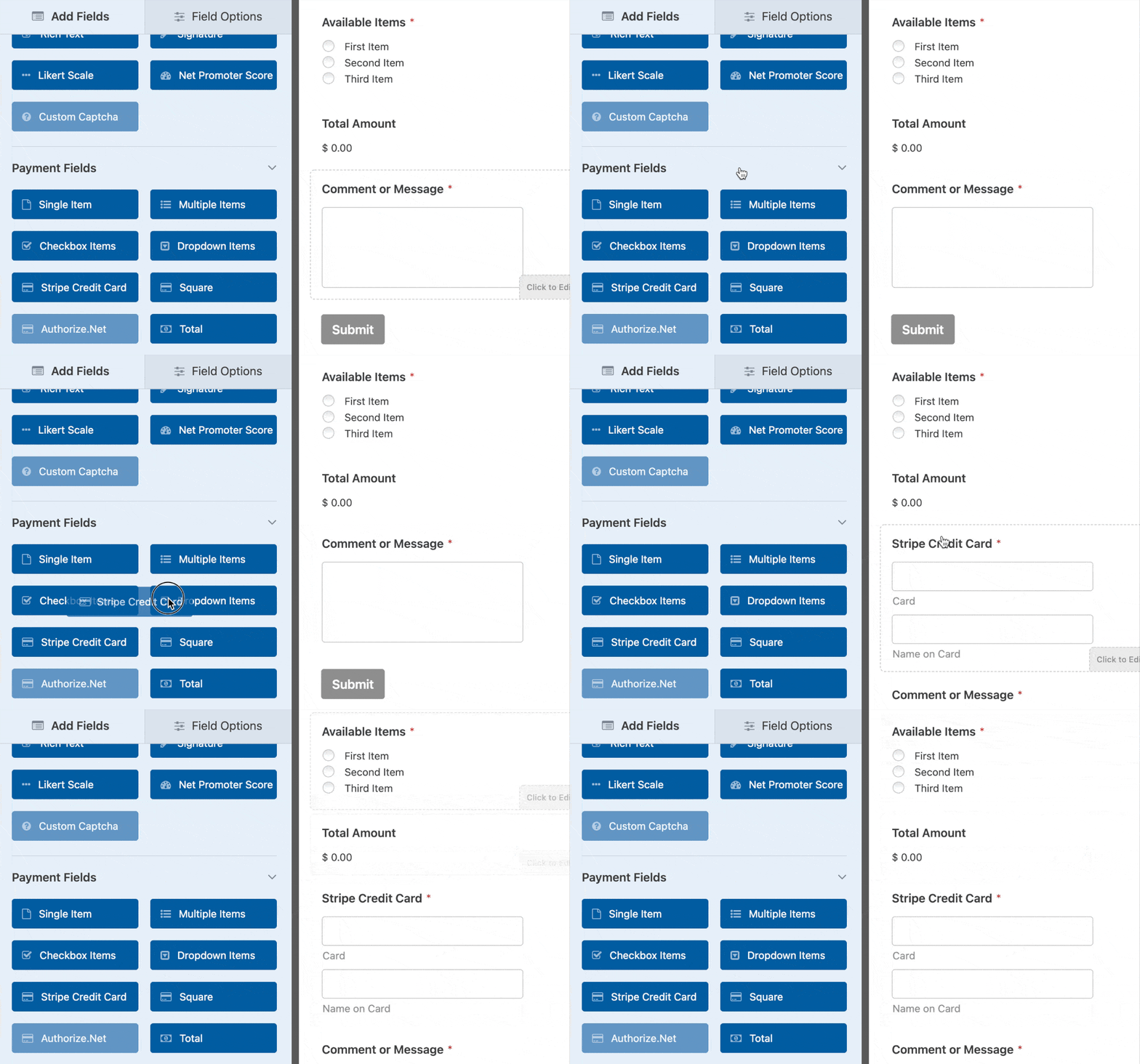
また、WPFormsの決済アドオンを使用すると、サイトはPCIに準拠します。これは、お客様のストアが決済データを安全に管理するための必須基準を満たしていることを意味します。
さらに多くのeコマース機能が必要な場合はどうでしょうか?ShopifyとWooCommerceを比較することをお勧めします。それぞれの機能を見てみましょう。
オプションB:Shopifyでオンラインストアを作成する
Shopifyは非常に人気のあるeコマースプラットフォームです。これにより、以下のようなことができます。
- 商品をリストする
- 在庫を追跡する
- 検索のためにリスティングを最適化する
- ベンダーを追加する
- ギャラリーに画像を追加する。
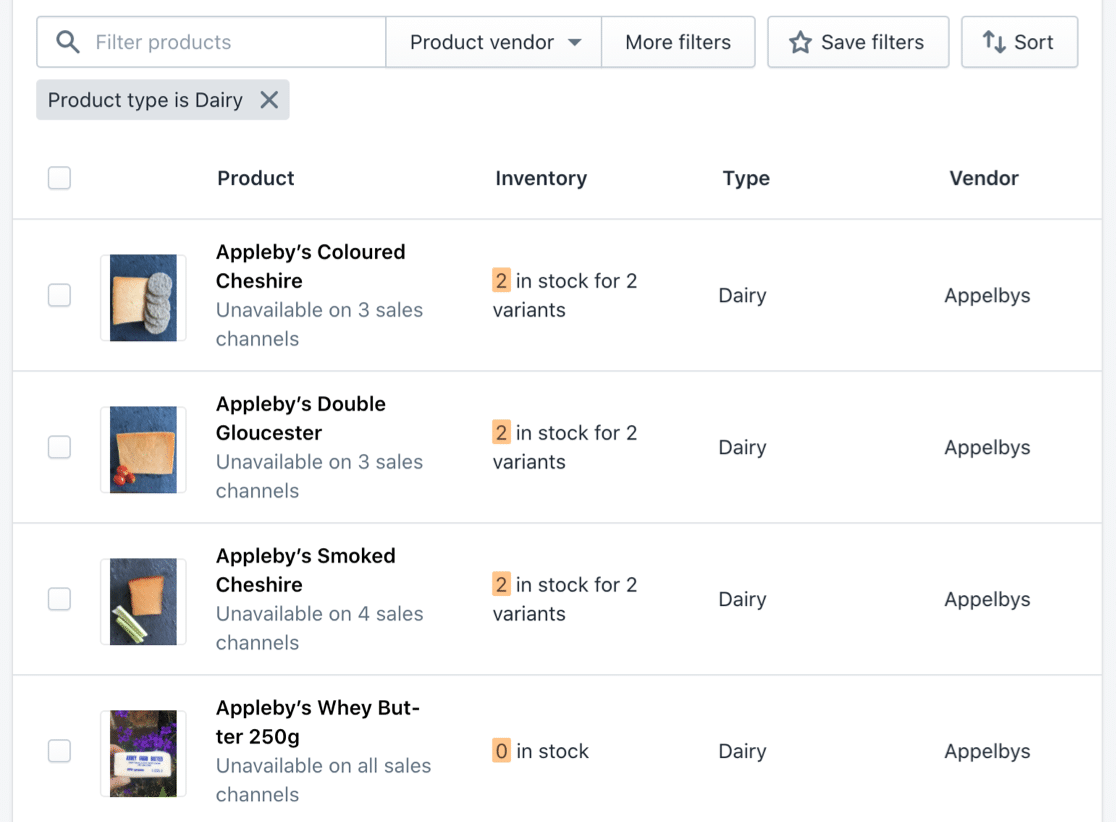
これは、Shopifyダッシュボードで商品を追加したときの様子です。
そして、これはShopifyで商品編集を行ったときの様子です。
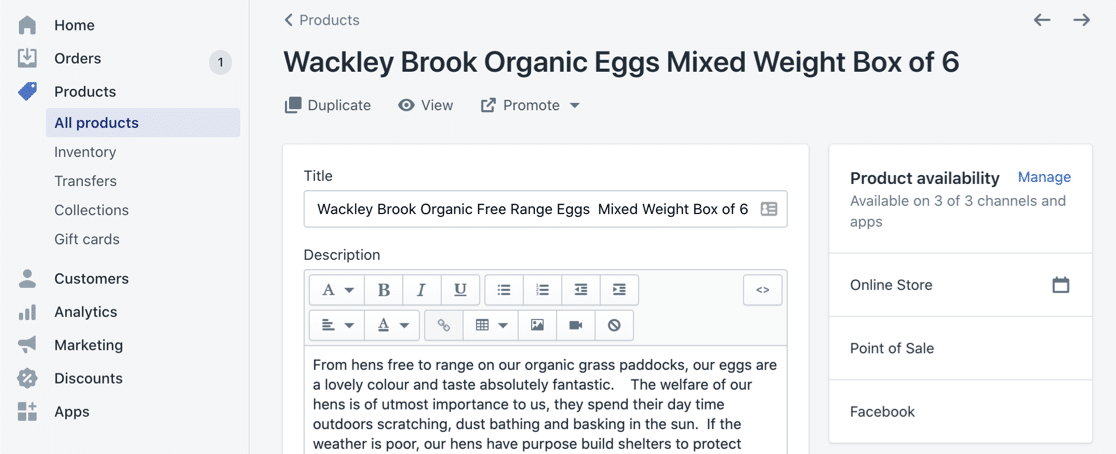
商品リスティングを簡単にフォーマットしたり、画像を追加したりできます。
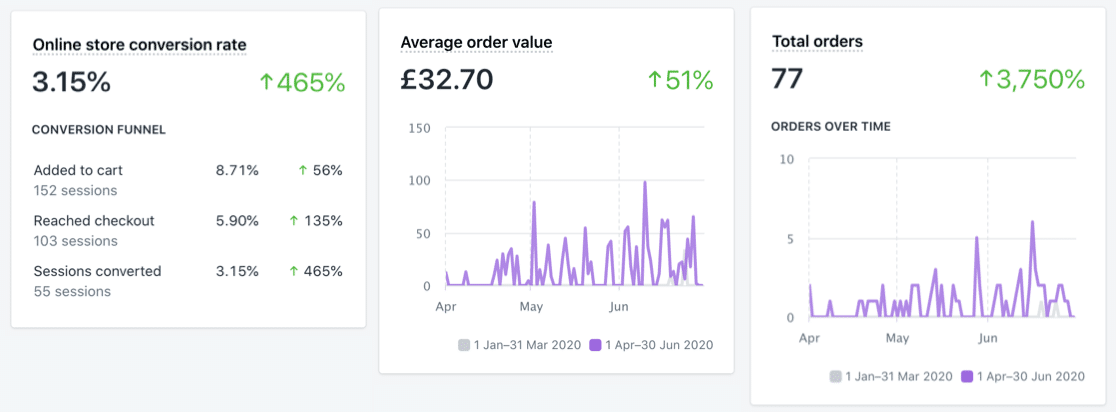
Shopifyには独自のレポートと分析機能もあります。これらのチャートにより、時間の経過とともに売上を簡単に追跡できます。
Shopifyの欠点の一つは、ブログとコメント管理ツールがWordPressと比較して非常に基本的なことです。
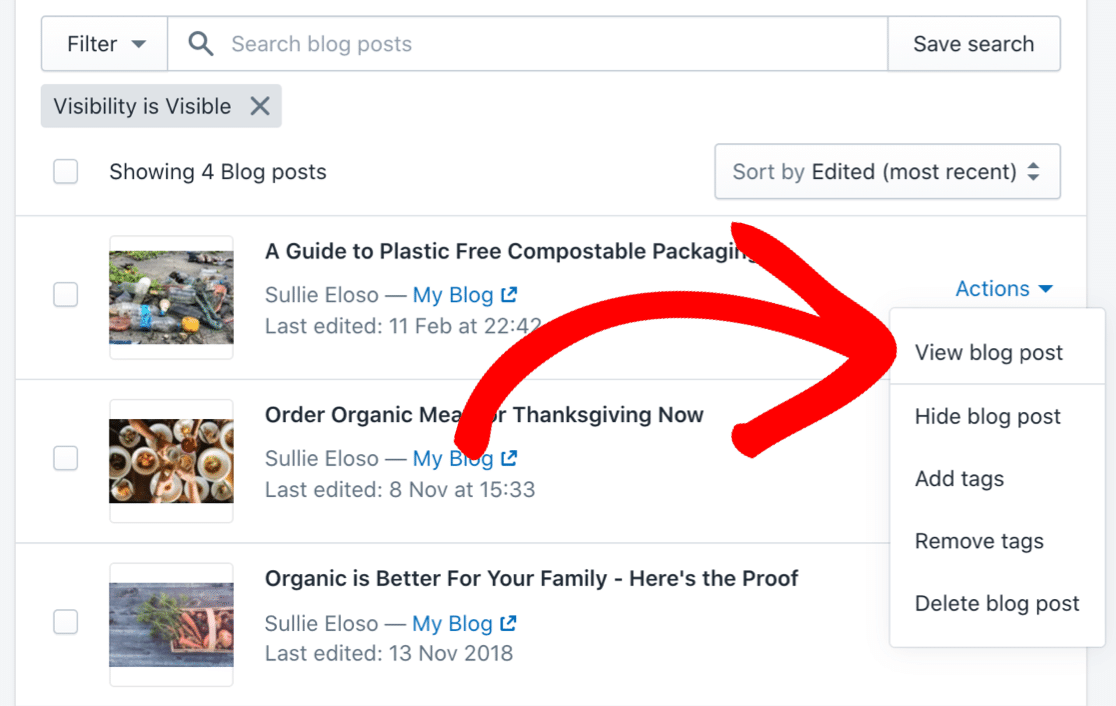
ストアとブログも完全に分離されています。例えば、商品の画像ギャラリーはブログの画像ギャラリーとは別になるため、WordPressよりも少し扱いにくいです。
また、ShopifyでカスタムSMTPサーバーを追加するオプションはありません。代わりに、Shopifyのメールサービスに頼る必要があり、ストアメールの制御が制限されます。
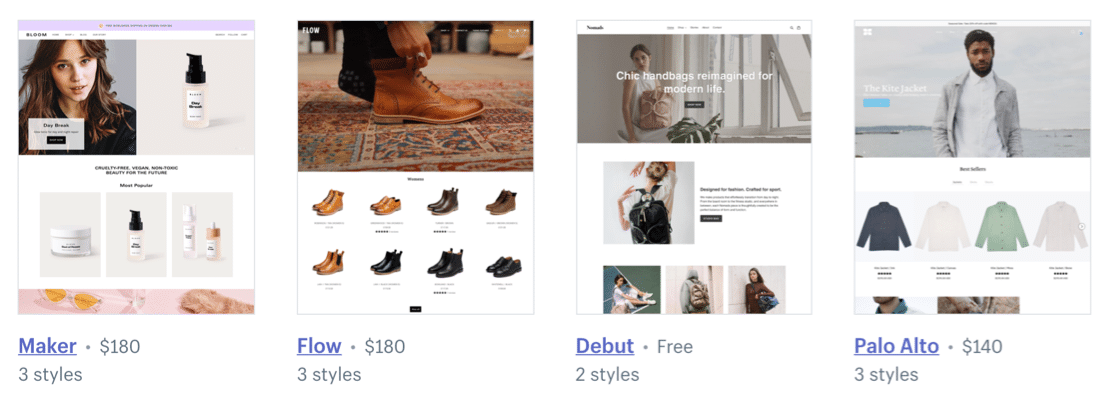
Shopifyには独自のテーマストアもあり、無料および有料のテーマがあります。テーマはShopifyが作成したコーディング言語であるLiquidで書かれています。LiquidはPHPほど広く使われていないため、ヘルプが必要な場合に開発者を見つけるのが難しいかもしれません。
最後に、価格について話す必要があります。なぜなら、これがShopifyとWooCommerceが大きく異なる主な分野だからです。
最初の14日間の無料トライアルの後、Shopifyはベーシックプランで月額$29です。
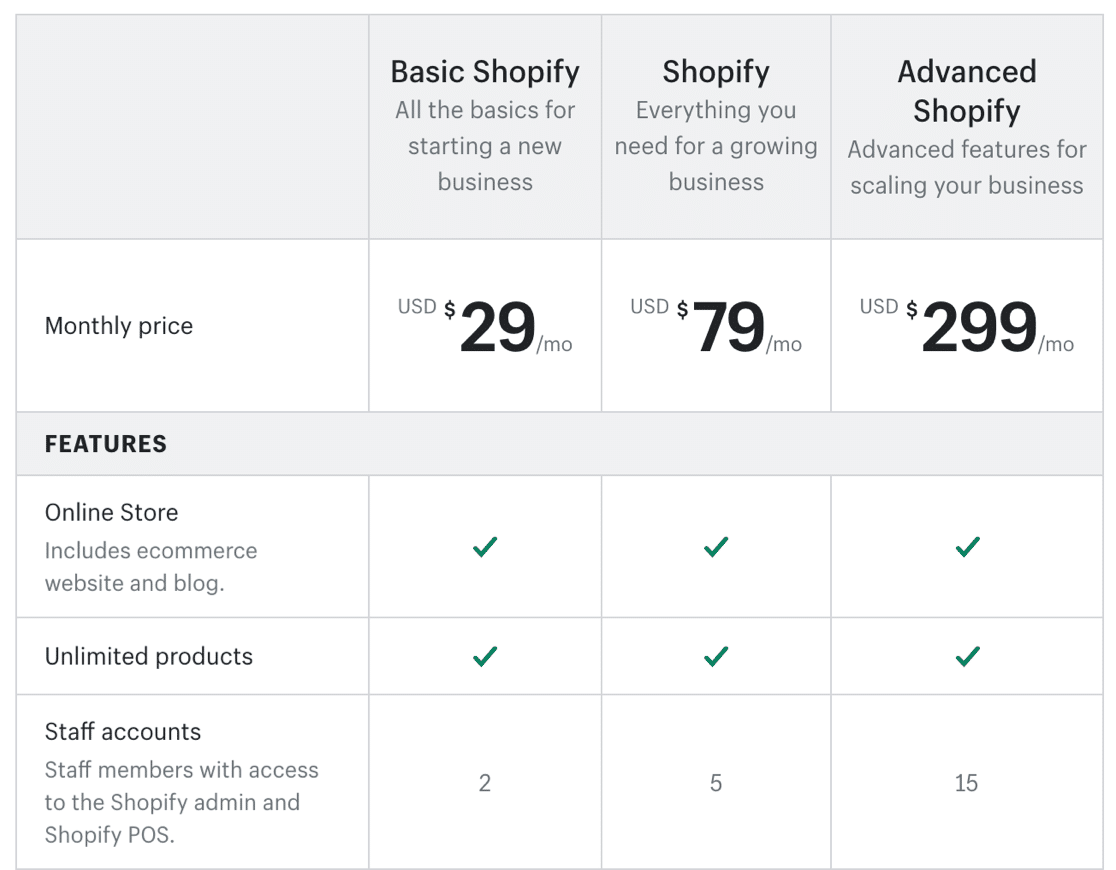
これにはストアのホスティングが含まれますが、次のようなものは含まれません。
- ドメイン名
- ドメインでのメールアドレス
- チームの無制限ログイン
キャリア計算済み配送料という、もう1つの隠れた追加料金があります。これはほとんどの配送プラグインで必要になります。使用したい配送アプリのコストに加えて、ベーシックプランでは月額$20追加されます。
すでに、開始するためのコストが上昇していることがわかります。
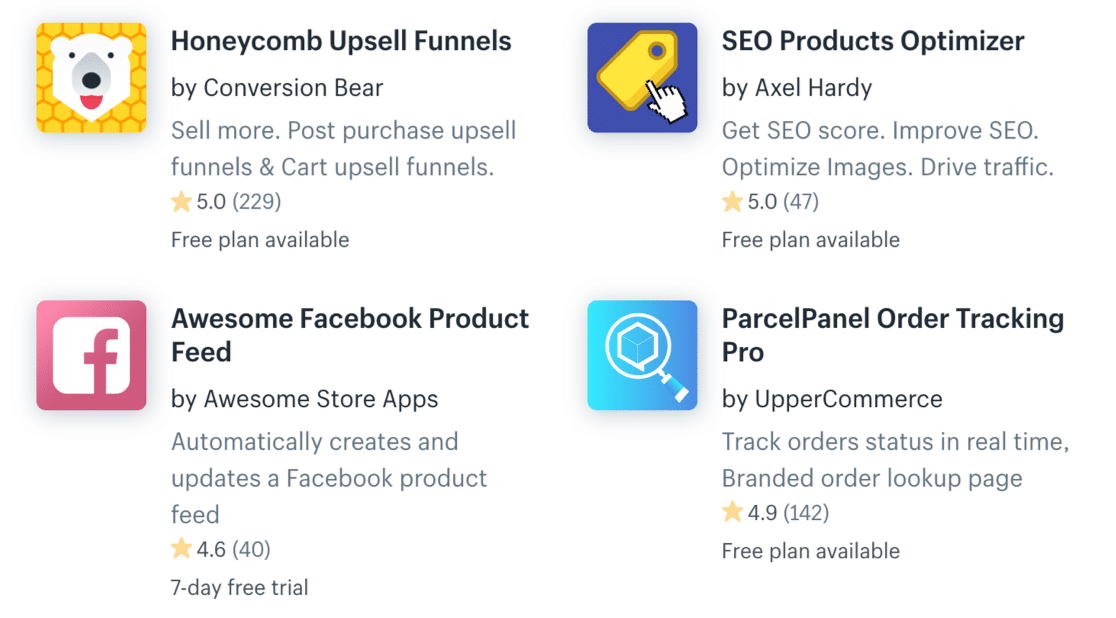
さらに、Shopifyアプリの予算を立てる必要があるかもしれません。アプリは、マーケティング統合やSEO機能のような機能を追加します。
ここでは、あなたのストアに最適なShopifyアプリのいくつかをガイドします。
全体として、Shopifyは初心者にとって素晴らしいと言えます。使いやすく、テーマは非常にプロフェッショナルに見えます。しかし、アプリを追加してトラフィックが増加し始めると、コストがかさむ可能性があります。
代替案としてWooCommerceを見てみましょう。
オプションC:WooCommerceでストアを構築する
WooCommerceは無料のWordPressプラグインです。これにより、WordPressウェブサイトで簡単にeコマースストアを開始できます。
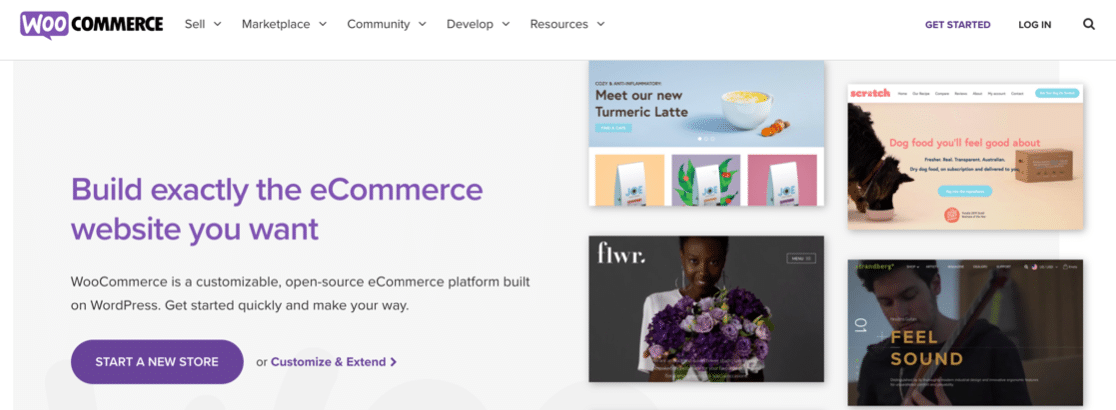
すでにWordPressの使い方を知っているなら、WooCommerceはおそらくあなたにとって簡単な選択でしょう。使い慣れたプラットフォームを使い続けるのが理にかなっています。
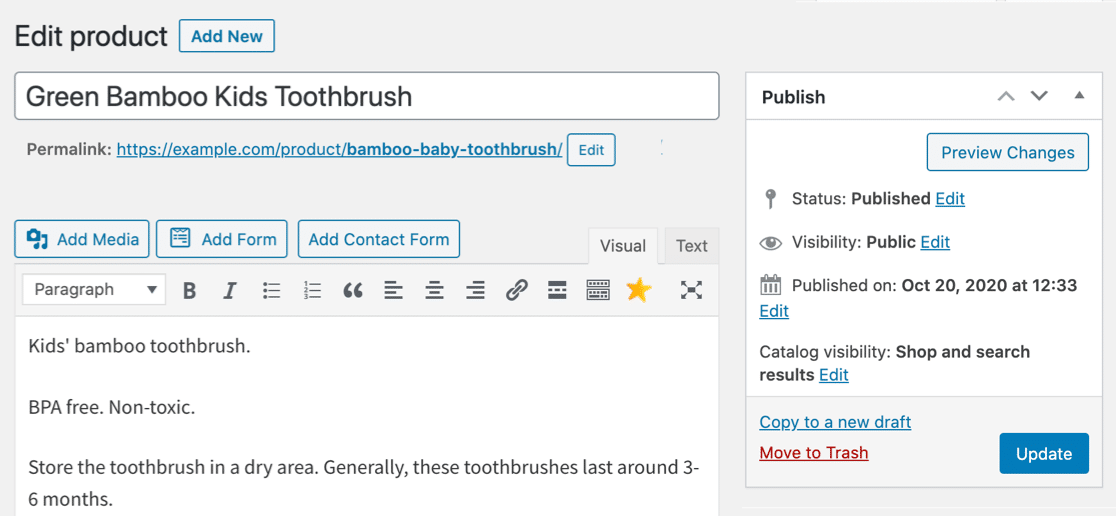
WooCommerceをインストールすると、WordPressダッシュボードに新しいeコマースツールと機能のセットが表示されます。たとえば、これは製品画面です。ブログ投稿を書くために使用する画面と非常によく似ています。
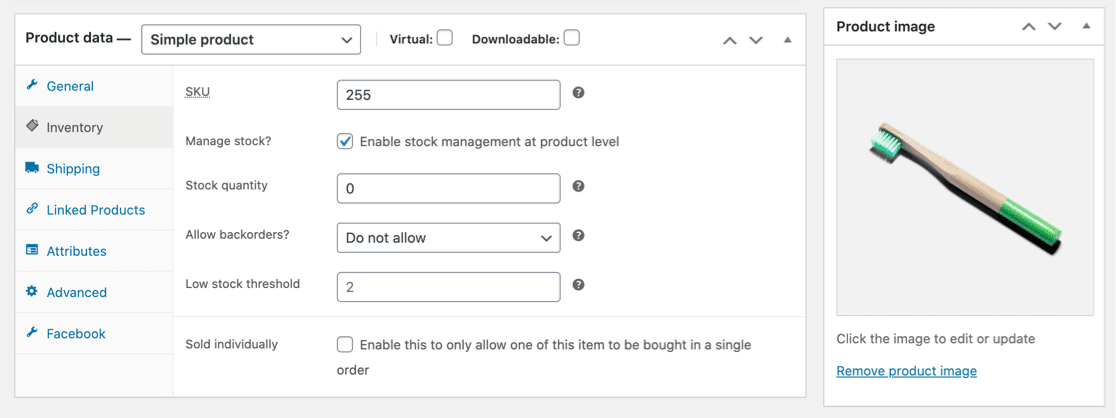
下にスクロールすると、製品データ、在庫、価格などを追加できます。
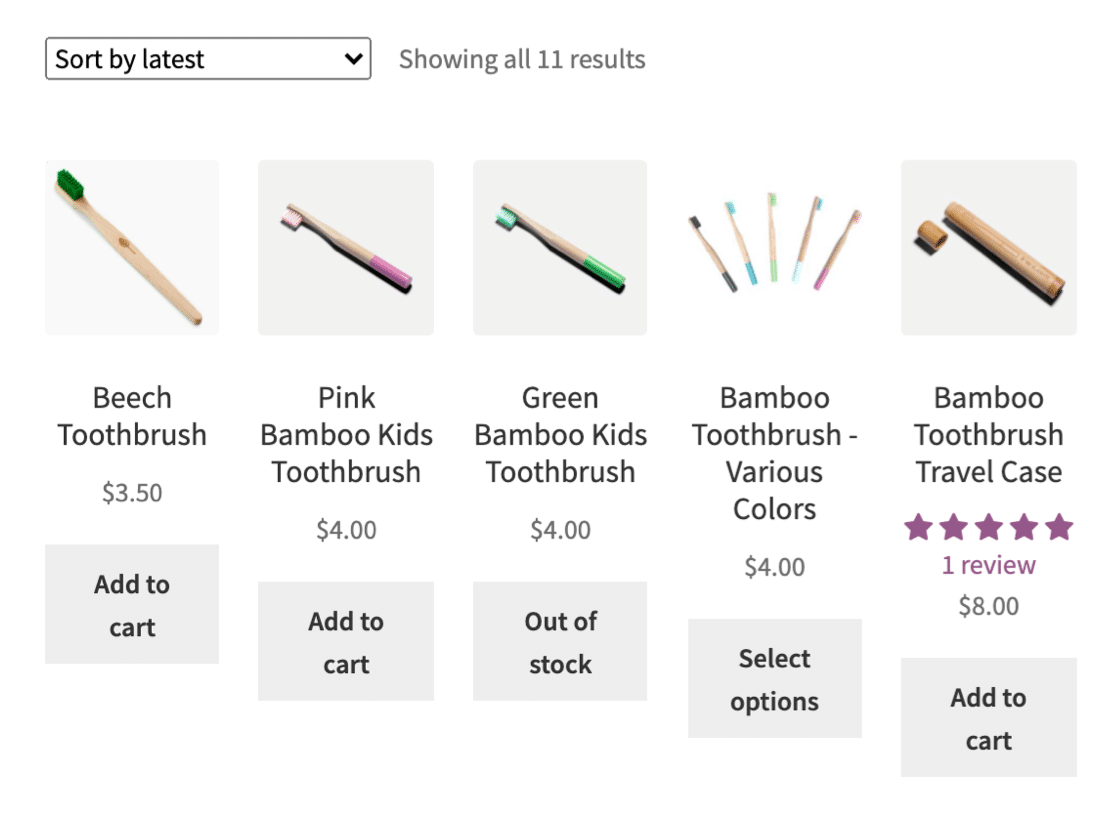
ストアのレイアウトは直感的で、顧客は製品を簡単に並べ替えたり表示したりできます。
WooCommerceでオンラインストアを開始する方法を考えているなら、知っておくと便利なその他の機能がいくつかあります。
- 開始は無料 – WooCommerceは無料のプラグインであり、ウェブホスティングにお金を払わずにWooCommerceを試したい場合は、自分のコンピューターにWordPressをインストールできます。
- カスタマイズが簡単 – 自分でサイトを構築することも、開発者を雇うこともできます。機能の制御方法を追加するプラグインは簡単です。そして、サイトを構築している間に、カウントダウンタイマー付きの「近日公開」ページを作成して、ローンチを発表することができます。
- 無制限のログイン – WooCommerceでは、必要なだけアカウントを作成できます。そのため、コストを増やさずに、すべての従業員、ブロガー、開発者のための安全なログインを設定できます。
- 豊富なプラグイン – 一般的に、Shopifyの無料アプリを見つけるよりも、WooCommerceの無料プラグインを見つける方が簡単でした。これは、具体的に何をしたいかによって異なります。
- 無料テーマ – 最高のWooCommerceテーマのいくつかは完全に無料であり、多くのページビルダーもWooCommerceと互換性があります。
- 優れたブログ機能 – WordPressの強力な機能をブログや静的ウェブサイトのページにも引き続き利用できます。WordPressは最高のブログプラットフォームなので、これは非常に役立ちます。また、WooCommerceにアップロードした画像は、ブログ投稿で簡単に再利用できるように、メディアライブラリで利用できます。
- トラブルシューティングが簡単 – WooCommerceには豊富なヘルプコンテンツがあり、WordPressで構築されているため、自分で多くのトラブルシューティングを行うことができます。たとえば、WooCommerceがメールを送信しない場合、プラグインで問題を簡単に修正できます。ホストサービスで同じ問題が発生した場合、解決がより困難になる可能性があります。
WooCommerceは自分でセットアップする必要があるため、手間がかかると思うかもしれません。しかし、BluehostからWooCommerceホスティングを購入すると、ウェブサイトとテーマがインストールされます。そのため、すべてがセットアップ済みで、すぐに利用できます。
良い話ですよね?ホスティングについて詳しく見ていきましょう。
ステップ3:ウェブホスティングとドメインを取得する
次に、WooCommerceのウェブホスティングアカウントを設定します。このタイプのホスティングはWPFormsにも対応しています。
オンライン販売には、Bluehostホスティングプランの購入をお勧めします。
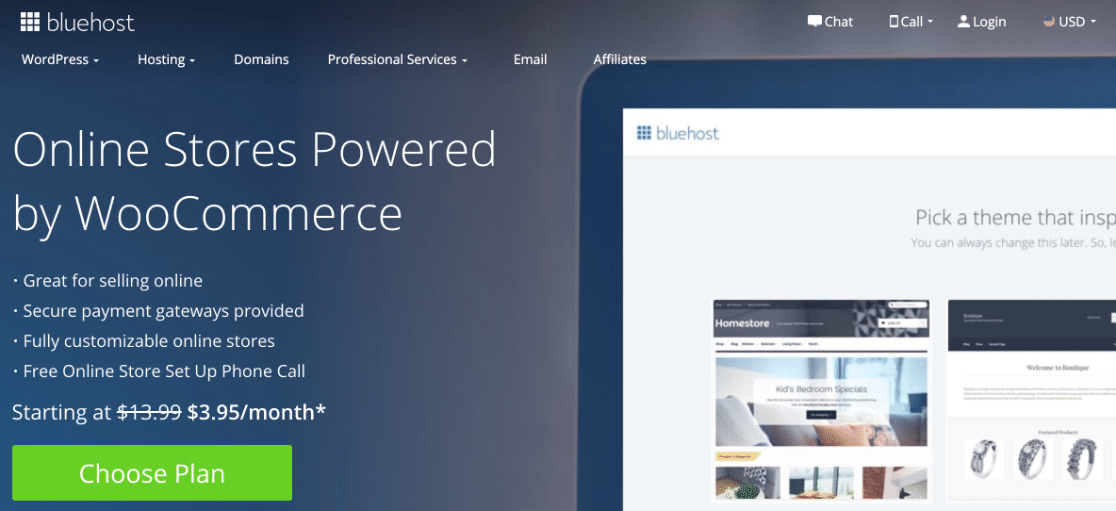
WooCommerce Starterホスティングは、Bluehostで月額わずか3.95ドルです。
以下に、受け取れるものをごく簡単にまとめました。
| プラン | 標準 | プレミアム |
|---|---|---|
| 通常の月額料金 | $24.95 | $39.95 |
| 特別価格 | $12.95 | $24.95 |
| WooCommerceプリインストール | はい | はい |
| 帯域幅 | 無制限 | 無制限 |
| SSL | 無料 | 無料 |
| ドメイン名 | 無料 | 無料 |
| Eメールマーケティング | はい | はい |
プレミアムプランには、予約および予約スケジュール、サブスクリプション、製品カスタマイズなど、いくつかのWooCommerceアドオンも含まれています。
Shopifyはホスティングやメールなしで月額29ドルからかかることを覚えておいてください。ここでの初期費用に大きな違いが見られます。
BluehostはWordPressのメーカーが推奨しているため、素晴らしいです。すべてのプランには30日間の返金保証が付いています。
また、予算重視のオプションをお探しの場合、Bluehostの通常のWordPressホスティングを月額わずか2.75ドルから利用できます。WooCommerceはご自身でインストールする必要があります。ヘルプについては、WordPressプラグインのインストールに関するこのガイドをご覧ください。
また、すべてのBluehostプランに無料のSSL証明書が付いていることに気づきましたか?
SSLは、サーバーと訪問者のブラウザ間の情報を暗号化します。eコマースストアを運営している場合、SSLは不可欠です。支払いプラグインやアドオンは、SSLなしでは動作しません。
ストアにSSLが設定されると、ウェブサイトのアドレスの横にかわいい南京錠が表示されます。
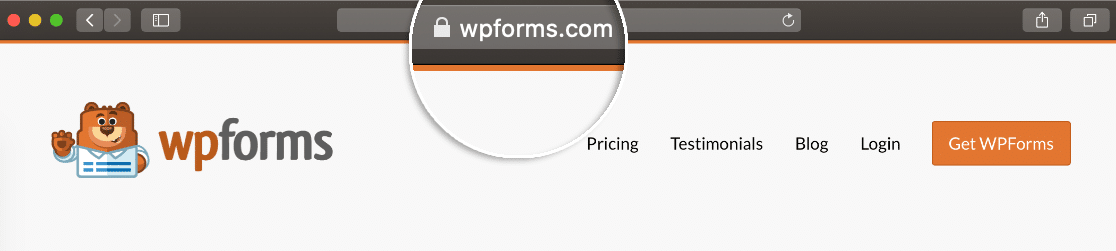
Bluehostは無料通話でセットアップをお手伝いしますので、SSLを自分で機能させることを心配する必要はありません。
サインアップするには、使用したいプランをクリックしてください。Bluehostは無料のドメイン名を選択するように求めます。または、すでに所有しているドメインの名前を入力します。
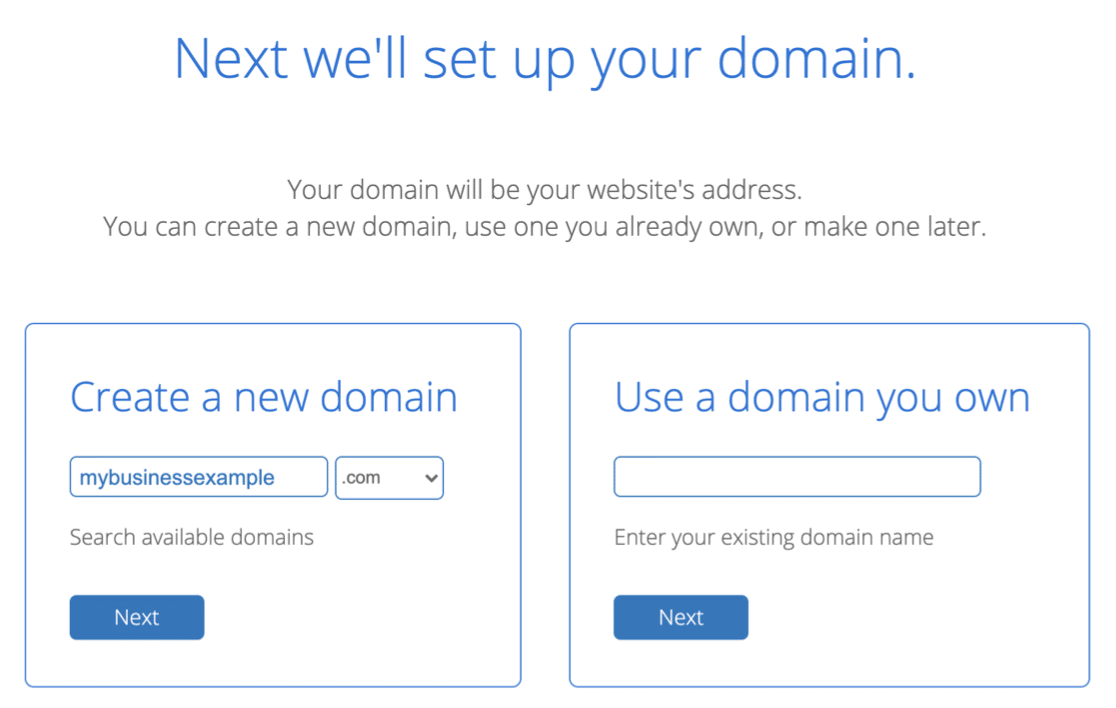
請求情報を入力すると、Bluehostは数分でホスティングアカウントを設定します。
最後に、WordPressサイトを準備ができるまで非表示にしておくことをお勧めします。これにより、大きなローンチの前にストアをテストする時間ができます。
準備はいいですか?新しいウェブサイトにシンプルな注文フォームを追加する最善の方法を見てみましょう。
ステップ4:注文フォームを作成する
Bluehostでホスティングアカウントをお持ちの場合、WordPressとWooCommerceはすでにインストールされています。
しかし、WooCommerceに入る前に、注文フォームについて話しましょう。
フォームから支払いを受け付けたい場合は、WPFormsプラグインで簡単に設定できます。
次のようなさまざまなユースケースの注文フォームを作成できます。
- 卸売注文フォーム
- エイボン注文フォーム
- 画像選択付き注文フォームは、商品を販売するのに最適です。
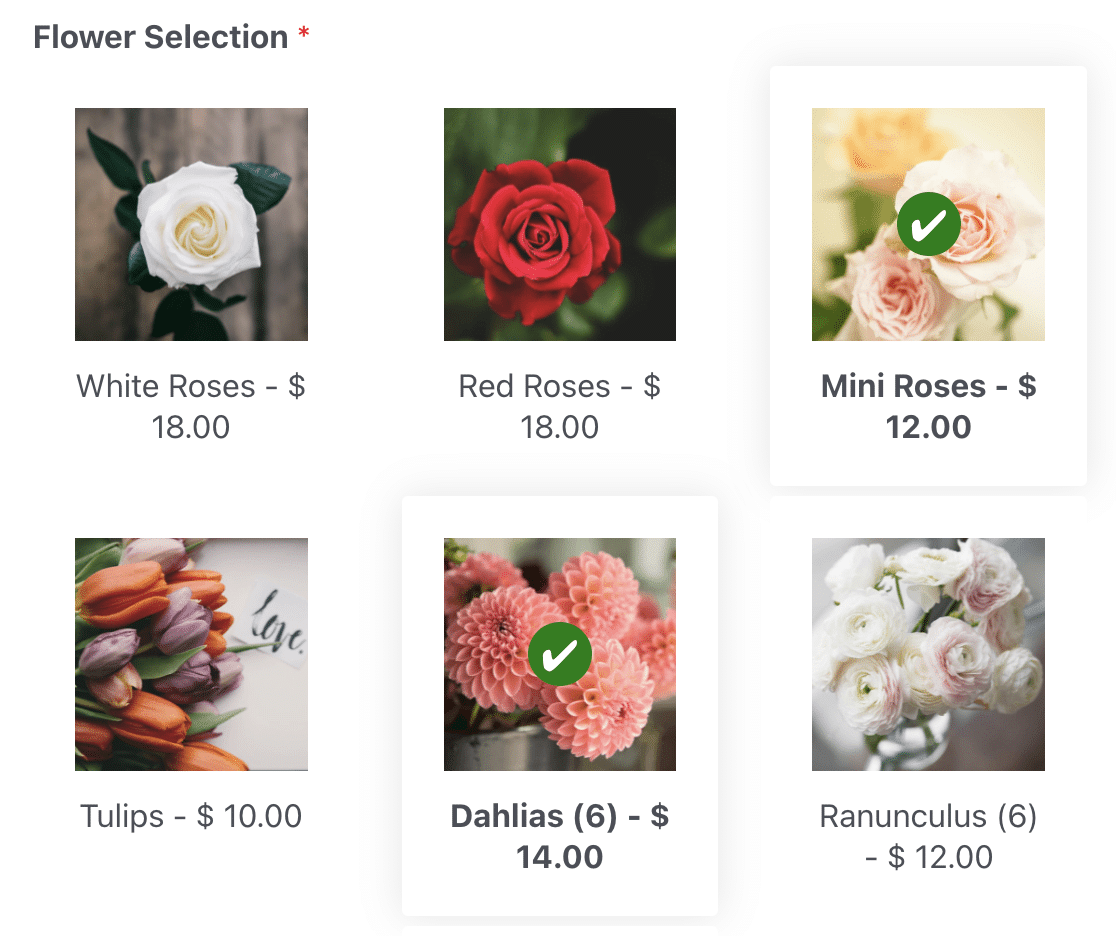
注文フォームを開始するには、新しいサイトにWPFormsプラグインをインストールして有効化する必要があります。その後、2,100以上のフォームテンプレートのいずれかを使用して注文フォームの作成を開始できます。
これらのテンプレートはすべてカスタマイズ可能なので、必要なとおりに正確に機能させることができます。
どの注文フォームでも、WPFormsの支払いフィールドを使用する必要があります。次に、合計フィールドを追加するだけで、WPFormsがすべてを合計します。
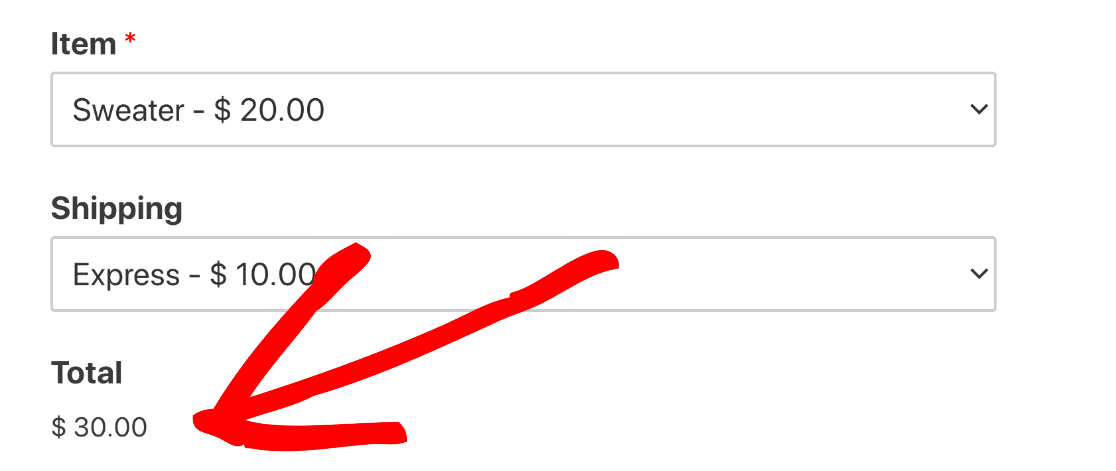
最初の支払いフォームの作成方法を確認するには、WPFormsでのドロップシッピング注文フォームの作成に関するこのガイドをご覧ください。
次に、ウェブサイトの外観をカスタマイズします。
ステップ5:ストアのテーマを選択する
ストアに適したテーマを選択すると、ブランディングが強化され、サイトがよりプロフェッショナルに見えるようになります。
WPFormsを使用している場合は、好きなWordPressテーマを使用できます。ただし、WooCommerceを使用している場合は、特別に設計されたWooCommerceテーマを使用することをお勧めします。
すべてのBluehost eCommerceプランには、無料のStorefrontテーマがプリインストールされています。Storefrontは公式のWooCommerceテーマであり、すぐに使い始めることができます。
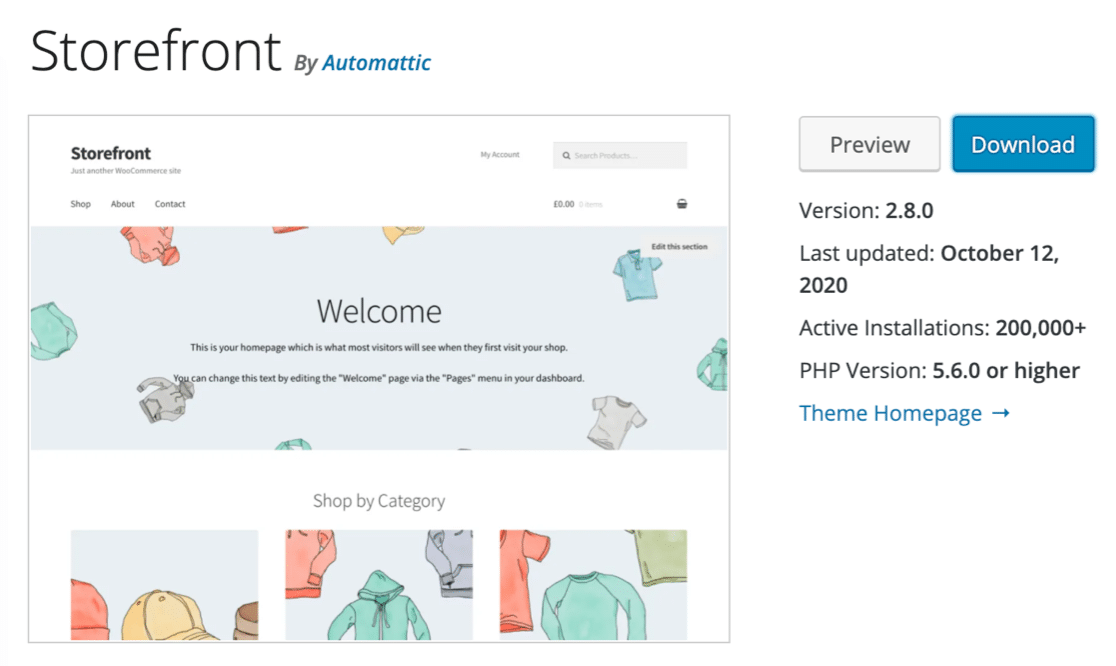
Storefrontをカスタマイズしたい場合は、通常のWordPressテーマを編集するのと同じように設定を編集できます。
ストアが成長するにつれて、有料テーマにアップグレードしたくなるかもしれません。無料およびプレミアムテーマを確認するには、最高のWooCommerceテーマに関するこのガイドをご覧ください。
テーマに満足しましたか?次に、プラグインでサイトを拡張する時間です。
ステップ6:WordPressおよびWooCommerceプラグインを追加する
WooCommerceの基本的な機能は、使い始めるときに便利です。しかし、ストアを希望どおりに機能させるためには、最終的にいくつかのプラグインを追加したくなるでしょう。
Storefront Extensionsは、すべてのWooCommerceストアに購入できるスタータープラグインのバンドルです。しかし、探索できるオプションはさらにたくさんあります。
無料プラグインでオンラインストアを開始する方法を知りたい場合は、これらの推奨事項を確認してください。
お問い合わせフォーム
- WPForms – ストア用の簡単な注文フォームを作成したり、お問い合わせフォームを作成したり、メールサインアップを収集したりできます。
- WP Mail SMTP – WooCommerceストアやお問い合わせフォームからのすべてのメールが正常に配信されるようにします。

ストアの機能
- Order Delivery Date – お客様が配達日を選択できるようにします。
- Perfect Brands – お客様がブランド別に製品を閲覧できるようにします。
- Extra Product Sorting Options – お客様が名前、レビュー、利用可能性、販売状況で製品を並べ替えられるようにします。
- 商品在庫アラート – 商品が入荷したら、お客様に自動的にメールで通知します。
- サイドバーカテゴリのアコーディオン – お客様がストアのカテゴリを折りたたんだり展開したりできるようにします。
マーケティング
- SeedProd – カスタムWooCommerceブロックでランディングページを作成し、メールマーケティングリストと統合します。その仕組みについては、SeedProdのレビューをご覧ください。
- OptinMonster – オプトインやマーケティングポップアップを作成して、コンバージョンと購読者を増やします。詳細は専門家によるOptinMonsterレビューをご覧ください。
- RafflePress – プレゼント企画やコンテストを簡単に作成して、ストアをバイラルにしましょう。RafflePressのレビューですべての機能をご覧ください。
- All in One SEO – 商品説明、固定ページ、ブログ記事を検索エンジン向けに最適化します。
- TrustPulse – ソーシャルプルーフ通知を表示して、緊急性とFOMOを高めます。
- Smash Balloon Social Wall – ストアのすべてのソーシャルメディアフィードを1か所に表示します。
- PushEngage – プッシュ通知、オンサイトチャットウィジェット、WhatsAppビジネス自動化など、複数のチャネルでお客様とエンゲージします。

ストア管理
- Sucuri – ハッキングの試みをブロックし、ログインを保護します。
- UpdraftPlus – ストアのバックアップをGoogleドライブまたはDropboxに自動的に保存します。
- WP Rocket – コードを自動的に圧縮して、読み込み時間を短縮します。
- Imagify – 商品画像を自動的に縮小して、ストアの読み込み速度を最大限に高めます。
- WP Accessibility – どのテーマにもフォントスイッチャーとハイコントラストビューを追加します。
- Say What? – WooCommerceのボタンやリンクの文言を簡単にカスタマイズできます。
- List Backorders – ストアのすべての予約注文商品を1か所にリスト表示します。
- Checkout Field Editor – ストアのチェックアウトフィールドを追加、削除、名前変更します。
- Custom Order Status – 「配送中」などのカスタム注文ステータスを追加します。
- Custom Shipping Methods – 独自の配送方法とルールを追加します。
分析
- MonsterInsights – お客様がどこから来ているかを正確に把握し、アフィリエイトリンクを追跡し、詳細なeコマースレポートを取得します。
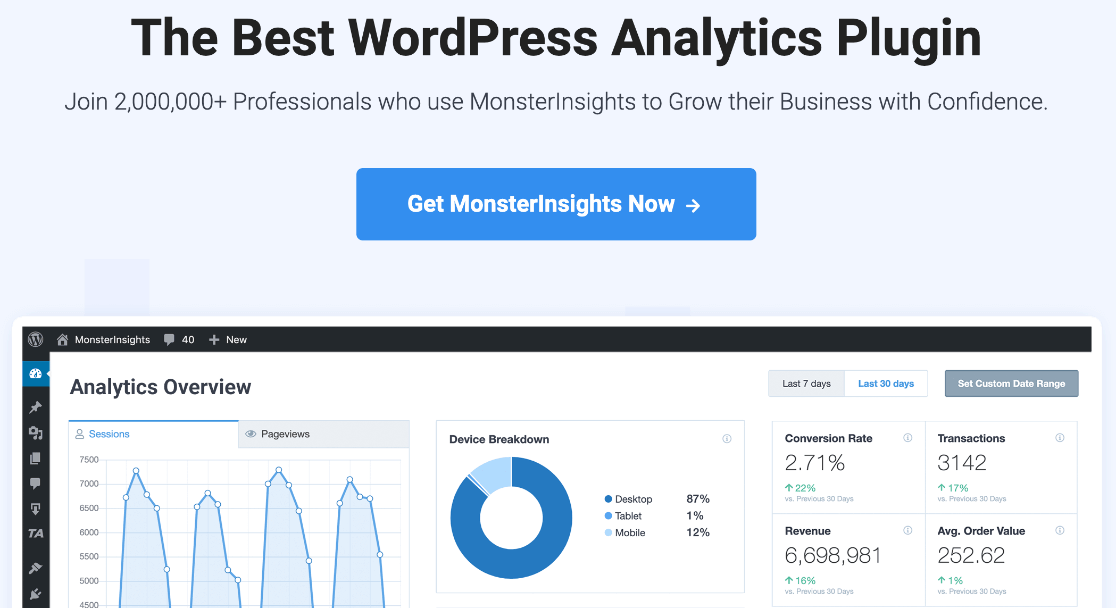
WooCommerceプラグインの開始方法についてサポートが必要な場合は、このWordPressでプラグインをインストールするための初心者向けガイドをご覧ください。
すべてを希望どおりに設定したので、いよいよWooCommerceで商品を追加し始めましょう。
ステップ7:ストアに商品を追加する
ストアの設定が完了したので、商品を追加し始めましょう。
そして、WooCommerceを使用している場合、それは大量の商品説明を書くことを意味します。
ストアのすべての商品に、お客様が購入の意思決定に必要な情報を提供するユニークな説明があることが重要です。
どこから始めればよいかわからない場合は、まずこれらのヒントを検討してください。
- 常にユニークなコンテンツを作成する – サプライヤーやメーカーの説明文をコピー&ペーストしたくなるかもしれませんが、重複コンテンツのペナルティに遭遇する可能性があり、ウェブサイトの検索ランキングに問題が生じる可能性があります。検索エンジンがストアを検索結果でランク付けする際に考慮する事項について、詳しくはGoogleのランキング要因に関するこの記事をお読みください。
- すべての商品を詳細に説明する – 商品説明を作成する際は、お客様がその商品を初めて見る可能性があることを忘れないでください。例えば、サイズがどのくらいか想像するのが難しい場合があるため、文脈を提供する必要があります。そのため、お客様が実際に商品を手に取った場合と同じ情報を確実に得るために、商品の重量、サイズ、色、素材を含めるようにしてください。
- アップセルとクロスセル – WooCommerceの商品在庫機能を使用して、お客様が購入に関心を持つ可能性のある追加商品へのリンクを作成します。これらの商品は、表示されたときにリストのすぐ隣に表示されます。アップセルとクロスセルは、平均注文額を増やすための優れた方法です。最適なアップセル商品を見つけるためのアップセルに関するヒントと例をチェックしてください。
- 細部にも注意を払う – 食品や化粧品などの商品を販売する場合は、食事の好みやアレルギーを持つ人のために成分を必ず記載してください。また、リサイクル可能な製品であることや、特定の成分が含まれていないことを言及することもできます。FAQを追加することは、これらの情報をすべて説明に簡単に追加するための良い方法です。
WooCommerceで商品をセットアップしたら、All in One SEOプラグインをインストールすることもお勧めします。これにより、検索エンジンのために商品情報を最適化できます。
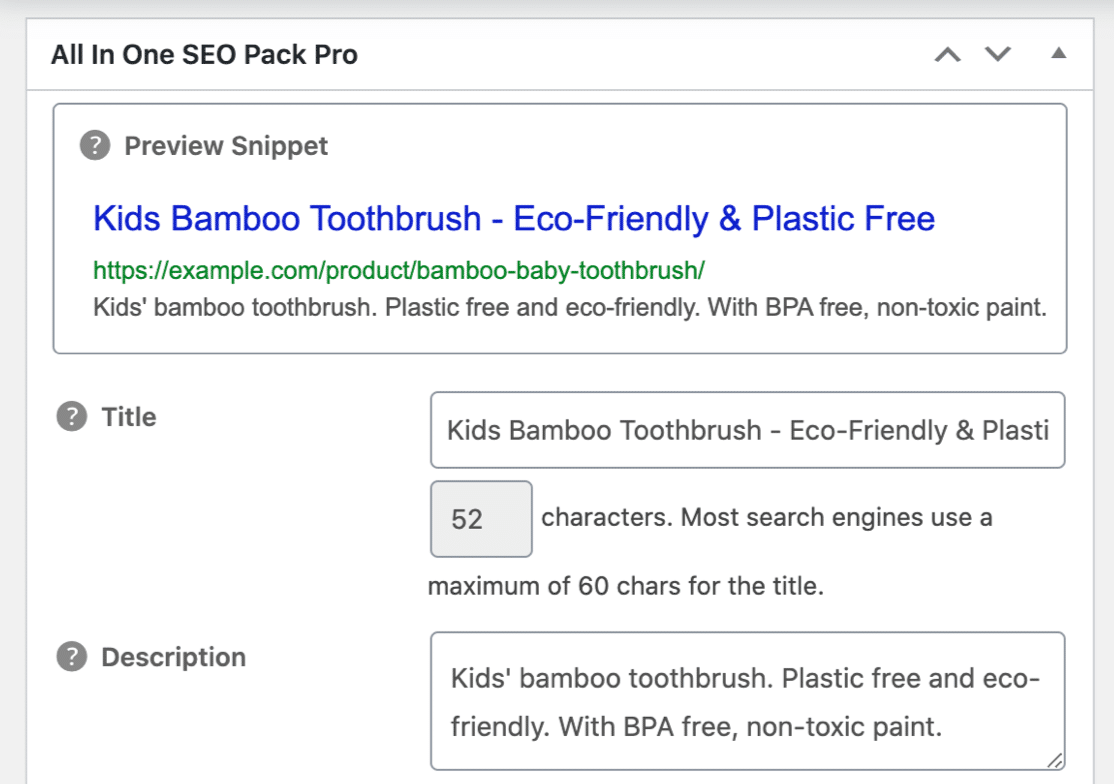
All in One SEOを使用すると、サイトに表示されるタイトルと説明を変更せずに、検索エンジンのリストに表示される名前と説明を調整できます。たとえば、商品名には含まれていない追加のキーワードを検索エンジンのリストに追加したい場合があります。
商品のセットアップが完了したら、ほぼローンチの準備が整いました。しかし、ページとポリシーを作成するために少し時間を費やす必要があります。
ステップ8:ストアポリシーを作成する
商品のセットアップが完了したら、静的ページと法的条件に注意を払う必要があります。
信頼性と正当性を確保するために、お客様が探すすべての条件と情報を含めるようにしてください。これには以下のようなものが含まれます:
- お問い合わせフォームとストアの電話番号
- 税金または関税に関する情報
- 配送料金とポリシー
- 返品ポリシー
- プライバシーポリシー
- 利用規約。
欧州連合(EU)のお客様に販売する場合は、GDPRコンプライアンスに関するアドバイスも受ける必要があります。これにより、顧客データを合法的に保存できるようになります。
顧客は購入を決定する前に、ポリシーや配送情報を探します。そのため、オンラインストアを開始する際には、これらのページを含めることが非常に重要です。
ステップ9:メールマーケティングリストを設定する
電子メールは、FacebookやTwitterよりも新規顧客獲得において40倍効果的であることをご存知でしたか?
これでストアの準備はほぼ完了しました。将来的に購入してくれる可能性のある人々のデータベースを構築するために、メールマーケティングリストの設定を検討する時期です。
始める簡単な方法は、WPFormsでメールニュースレター登録フォームを作成することです。迷惑メールやボットの登録を防ぐために、フォームにスパム保護、hCaptcha、またはreCAPTCHAを追加することもできます。
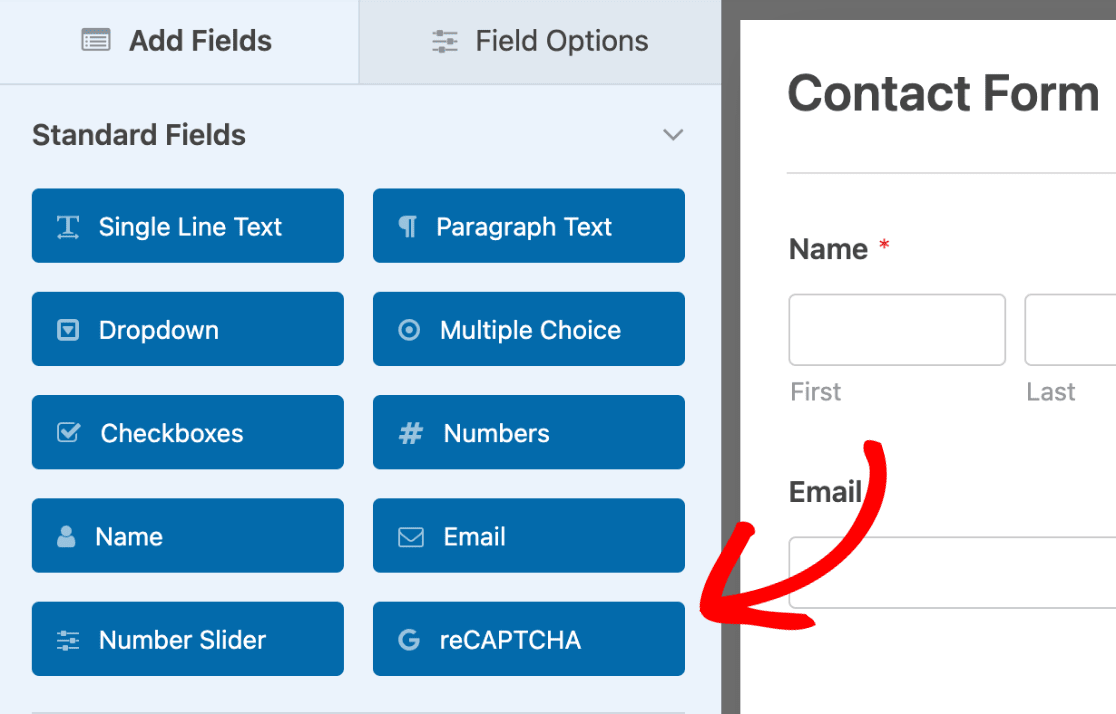
WPFormsを使用すると、次のようなサービスとニュースレター登録フォームを簡単に統合できます。
- Constant Contact
- ドリップ
- GetResponse
- AWeber
- Mailchimp
- Campaign Monitor
- Brevo(旧Sendinblue)
- MailerLite
WPFormsを使用して、WooCommerceストアでの人々の行動に基づいて自動的にメールを送信する自動メールキャンペーンをトリガーすることもできます。これは、コンバージョンを増やすための簡単で強力な方法です。
設定方法については、メール自動化の初心者ガイドをご覧ください。
ステップ10:オンラインストアのローンチを準備する
さて、ストアのローンチ準備はほぼ完了しました。公開する前に、あといくつかやるべきことがあります。
- 基本的なマーケティングプランを作成する – このローンチ前マーケティングガイドを使用して、どのようにローンチを発表するかを考えます。
- ブログ投稿を計画する – 今すぐいくつかの投稿を作成してスケジュールし、ローンチ後の最初の数週間に公開されるようにします。オンラインストアを開始する際のトピックのアイデア生成に役立つブログローンチチェックリストをお読みください。
- ソーシャルメディアアカウントを作成すると、ソーシャルメディアマーケティングツールを設定します。これにより、後で手動で製品をマーケティングする手間が大幅に省けます。
- すべての支払いフォームとチェックアウトフローが機能することを確認する – 今すぐフォームまたはストアのチェックアウトページで支払いをテストしてください。
- フォームを試す – 顧客からの問い合わせが確実に届くように、お問い合わせフォームをテストしてください。
これで完了です!ストアをローンチして販売を開始する準備ができました。
ローンチ日には、すべての訪問者がストアにアクセスできるように、近日公開ページを非アクティブ化することを忘れないでください。
ステップ11:ソーシャルプルーフを追加する
ストアが稼働したら、WooCommerceでパフォーマンスと売上を直接確認できます。このデータはあなたのみに表示されます。
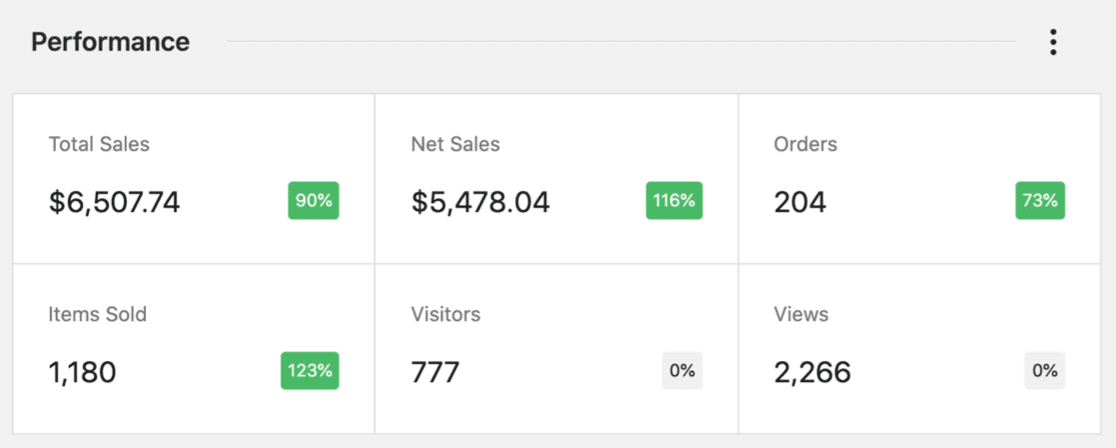
しかし、手を離してストアを自動で運営させるわけにはいきません。今こそ、ウェブサイトにソーシャルプルーフを追加して、トラフィックと売上を増やし続ける絶好の機会です。
ソーシャルプルーフは、あなたのストアが本物で信頼できることを人々に示します。新しい訪問者があなたのウェブサイトに来たとき、他の人がすでにあなたから買い物をしていることがわかれば、購入する可能性が高くなります。
これを実現する最善の方法は、他の人が何を購入したかを顧客に示すことです。
TrustPulseは、WooCommerceと統合できる優れたサービスです。サイト上の実際の顧客アクティビティを自動的に表示します。

TrustPulseは、あらゆる販売を自動的に検出し、基本的な情報をポップアップに変換します。次にストアを訪れた人は、誰かが購入したばかりであることを見ることができます。

TrustPulseをセットアップすれば、他に何もする必要はありません。自動的に実行させて、ストアの売上をさらに伸ばしましょう。詳細については、TrustPulseレビューをご覧ください。
これで完了です!オンラインストアの始め方と、最初のお客様へのマーケティング方法がわかりました。
次に、カスタマーサポートフォームを作成する
オンラインストアが稼働したら、お客様がまた戻ってきて購入してくれるように、素晴らしい体験を提供することが重要です。
WPFormsでカスタマーサポートフォームを簡単に作成する方法を学びましょう。
WPForms Proライセンスの購入に見合うかどうか疑問に思っている場合は、この便利なWPForms LiteとProの比較をまとめました。
フォームの作成準備はできましたか?最も簡単なWordPressフォームビルダープラグインで今日から始めましょう。WPForms Proには無料のお問い合わせフォームテンプレートが含まれており、14日間の返金保証が付いています。
もしこの記事がお役に立ったなら、WordPressの無料チュートリアルやガイドをもっと知るために、FacebookとTwitterでフォローしてください。





