


AI要約
WordPressフォームからBrevoに加入者データを自動的に送信したいですか?
Brevo(旧Sendinblue)は、堅牢な自動化機能と寛大な無料プランを備えた人気の電子メールマーケティングプラットフォームです。しかし、ゼロから始める場合、WordPressフォームとの連携が常に簡単とは限りません。
このガイドでは、WPFormsを使用してBrevo WordPressフォームを作成する手順を説明します。完了すると、誰かが送信ボタンを押すたびに加入者がBrevoの連絡先リストに自動的に追加される、動作するフォームが完成します。
WordPressでBrevoフォームを作成する方法
これを6つの明確なステップに分けました。WPFormsをインストールし、Brevoアカウントを接続し、フォームを作成して、サイトに公開します。
ステップ1:WPFormsプラグインをインストールする
WPFormsは、組み込みのアドオンを通じてBrevoに直接接続できるドラッグ&ドロップのフォームビルダーです。2,100以上のフォームテンプレートが用意されており、Brevoのようなメールマーケティングプラットフォームと完璧に連携するニュースレターサインアップフォームやリードキャプチャフォームも含まれています。
フォームを作成し、Brevoに接続し、条件付きロジックを設定して購読者を制御し、WPFormsインターフェイスを離れることなくサイトにフォームを埋め込みます。
BrevoアドオンはWPForms Proで利用可能です。これにより、Mailchimp、Kit、Dripなどを含むすべての10個のメールマーケティング連携機能にもアクセスできます。

開始するには、Plusライセンスを購入してください。次に、ウェブサイトにWPFormsをインストールします。ヘルプが必要な場合は、WordPressにプラグインを追加する方法の手順に従ってください。
ステップ2:BrevoアカウントをWPFormsに接続する
WPFormsがインストールされたら、Brevoアドオンを有効にできます。これにより、フォームが送信されるたびに購読者が連絡先リストに追加され、フォームからBrevoに直接データを送信できるようになります。
WordPressダッシュボードに移動し、WPForms » Addonsにアクセスします。「Brevo」を検索し、Install AddonをクリックしてからActivateをクリックします。このステップの詳細については、WPFormsアドオンのインストールとアクティベート方法のガイドを確認してください。
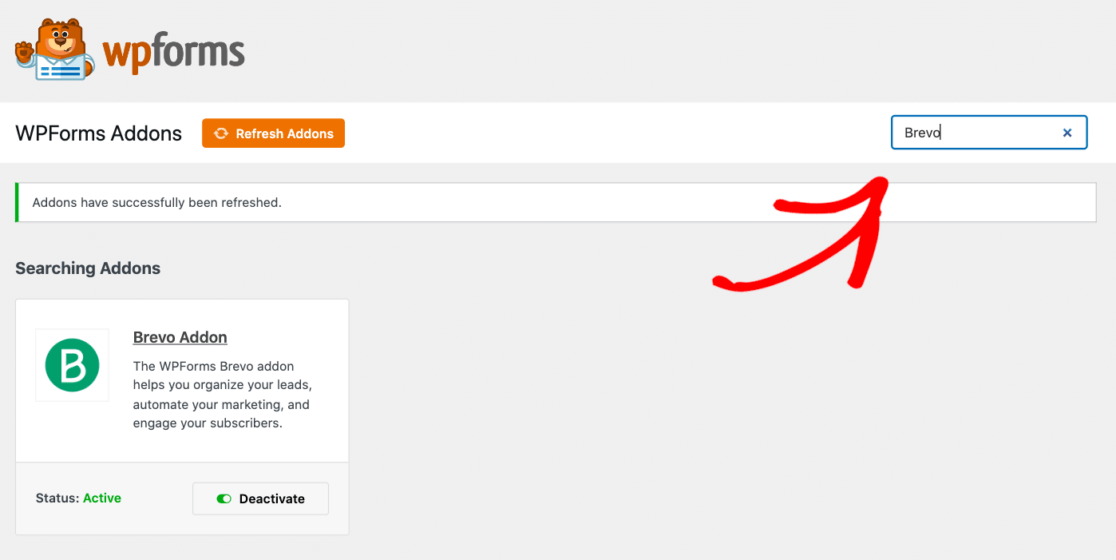
アドオンがアクティブになったので、APIキーを使用してBrevoアカウントをWPFormsにリンクする必要があります。これにより、WPFormsが購読者データをBrevoリストに送信することが承認されます。
WPForms » Settingsに移動し、Integrationsタブをクリックします。Brevoロゴをクリックして設定を展開し、Add New Accountボタンをクリックします。
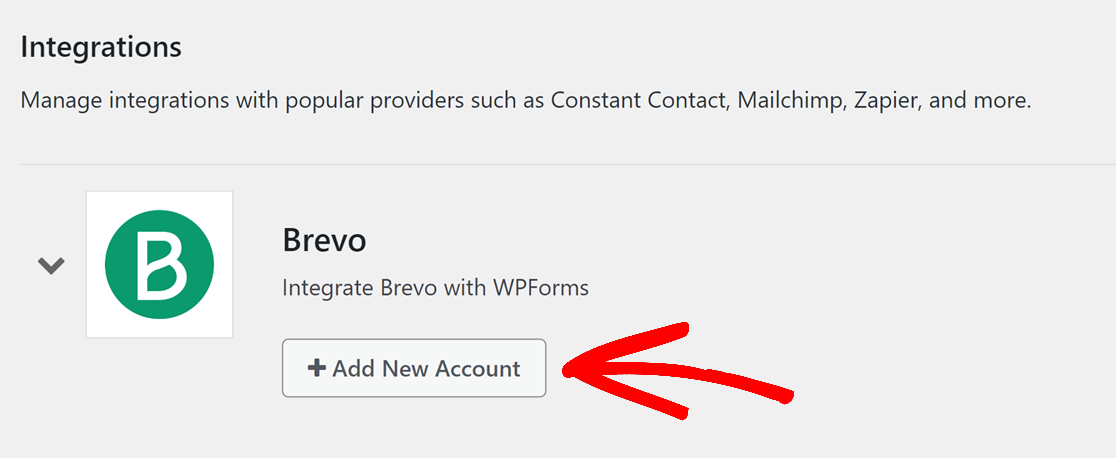
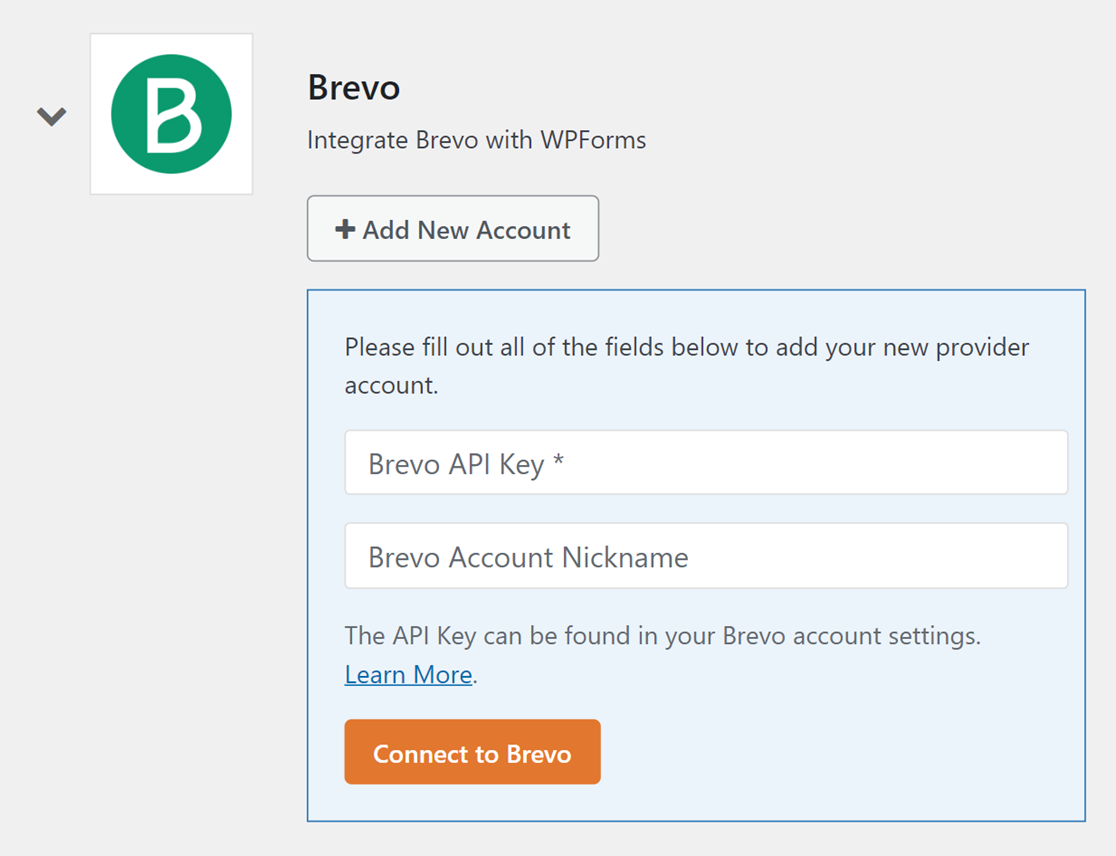
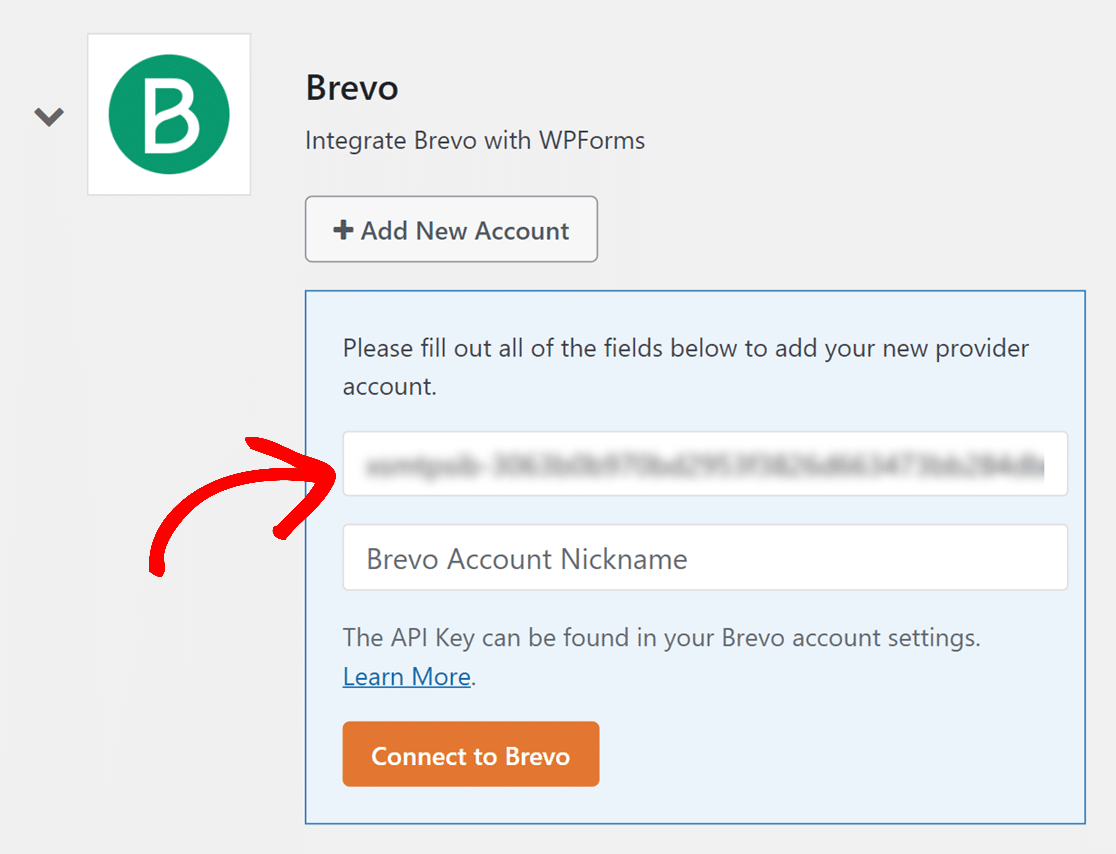
2つのフィールドが表示されます。1つはBrevo APIキー用、もう1つはアカウントのニックネーム用です。
APIキーを取得するには、Brevoアカウントにログインしてください。右上隅のメインメニューをクリックし、SMTP & APIを選択します。
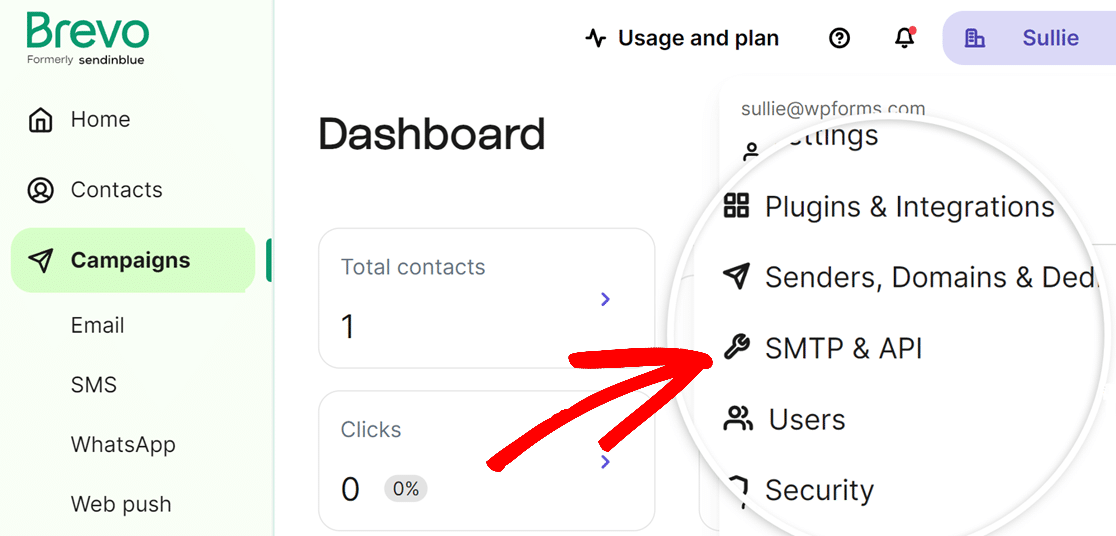
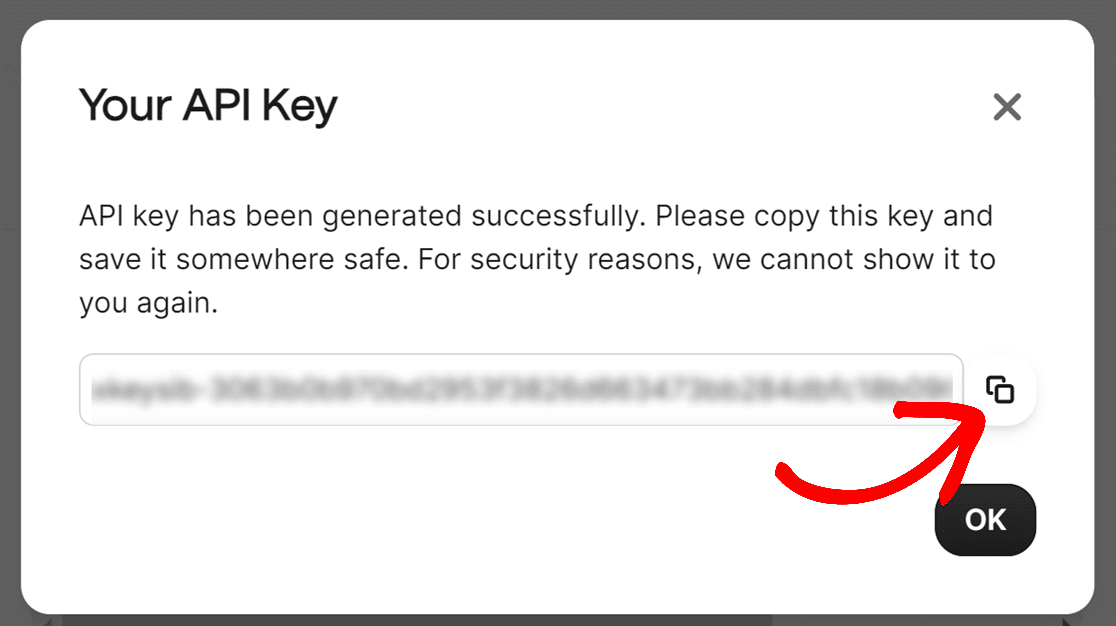
そこから、APIキーを生成してコピーします。
WPFormsに戻り、APIキーをBrevo API Keyフィールドに貼り付けます。
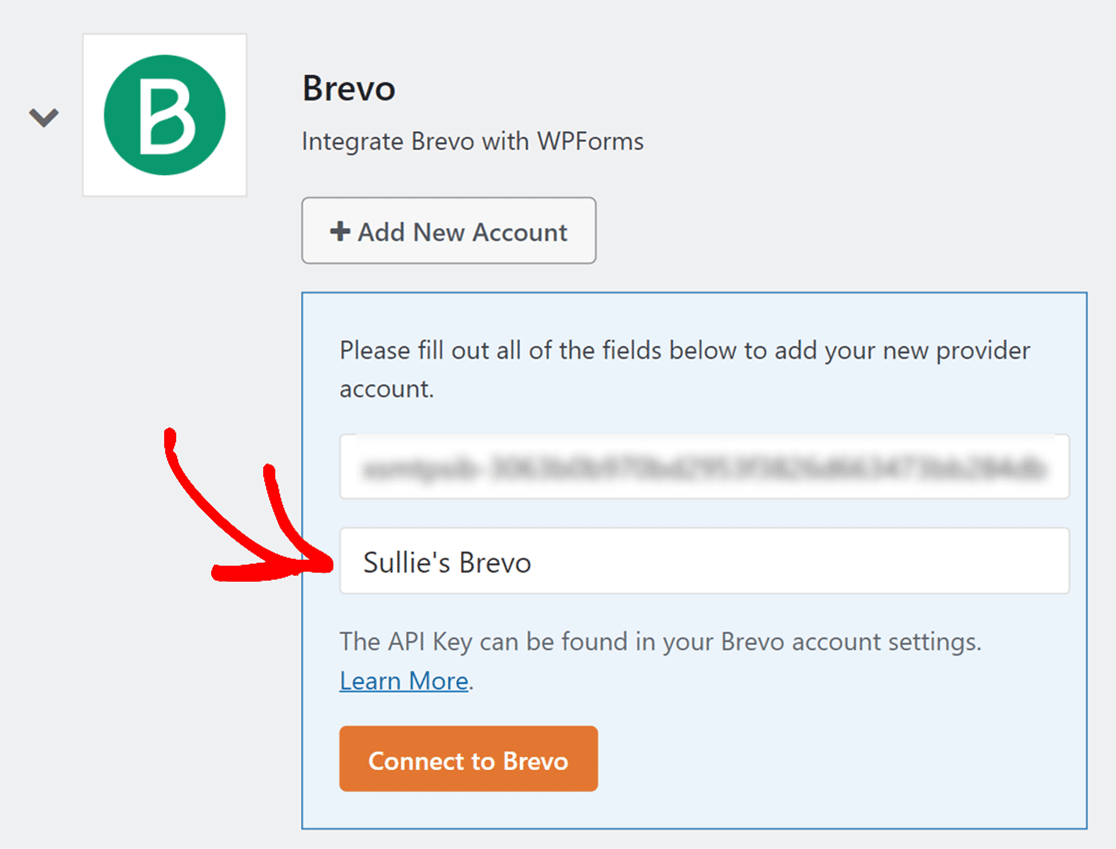
次に、Brevo Account Nicknameフィールドにニックネームを追加します。これは参照用であり、後で複数のBrevoアカウントを接続する予定がある場合に役立ちます。
Connect to Brevoをクリックします。接続が成功すると、Brevo統合の横に緑色のConnectedステータスが表示されます。
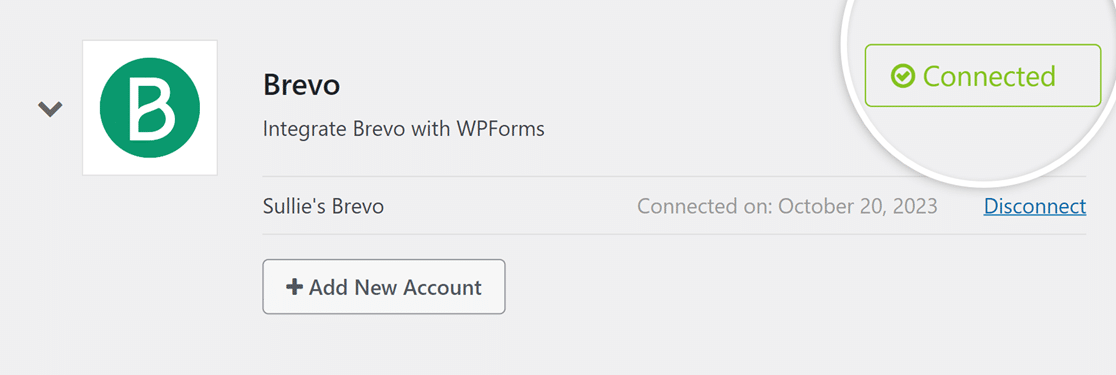
画面上の表示が異なる場合は、Brevoアドオンのドキュメントで接続設定の詳細を確認してください。
これでアカウントレベルの設定は完了です。次に、フォームを作成してBrevoに接続しましょう。
ステップ3:WordPressフォームを作成する
Brevo に接続する前に、接続先のフォームが必要です。ゼロからシンプルな連絡先フォームを作成するか、事前作成済みのテンプレートのいずれかから始めることができます。
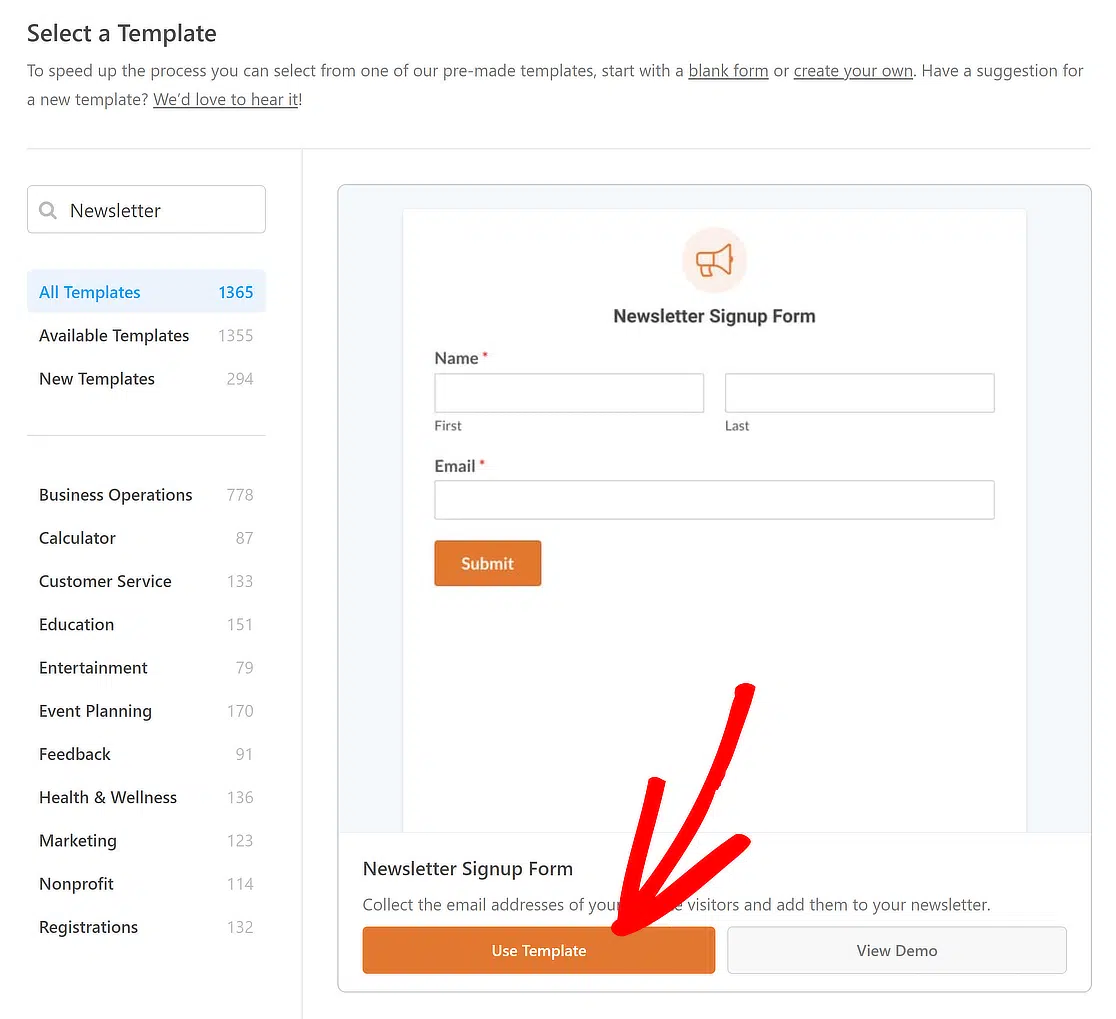
WPForms » 新規追加 に移動します。すぐに始めたい場合は、テンプレートを選択してください。ニュースレター登録フォームテンプレートは、名前とメールアドレスのフィールドが既に含まれているため、Brevo に最適です。
この連携のために特別に作成されたBrevoサインアップフォームテンプレートもありますので、いつでもそれから始めることができます。このチュートリアルでは、ニュースレターサインアップフォームテンプレートを選択します。
もう 1 つのオプションは、AI フォームジェネレーターです。これは、「名前、メールアドレス、電話番号、同意フィールドを含むニュースレターフォームが必要です」のように、フォームに何をしてほしいかを説明すると、WPForms が自動で作成してくれるものです。

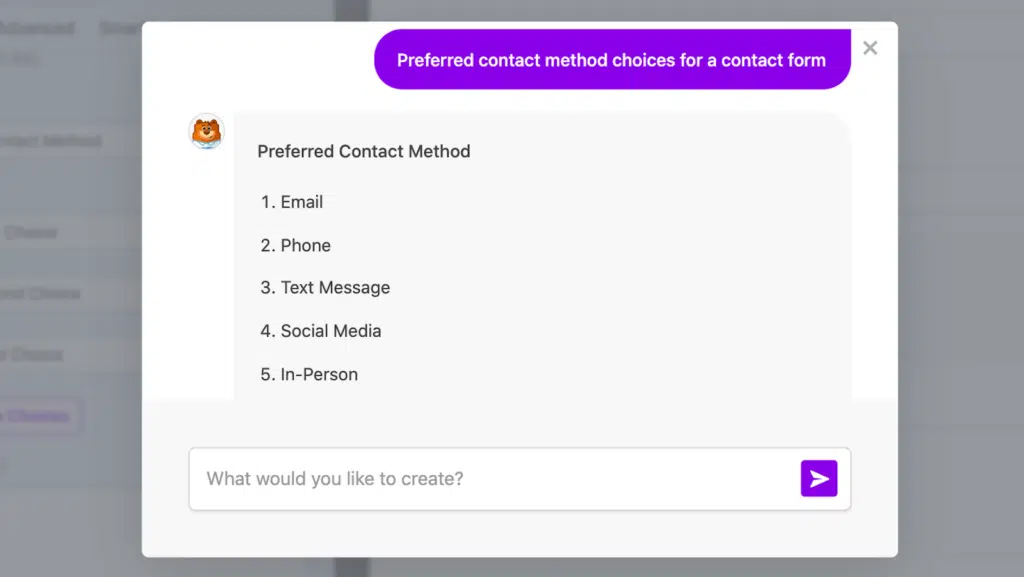
AI は、フィールドの選択肢を埋めるのにも役立ちます。「どこで当社のことを知りましたか?」というドロップダウンを追加し、すべての選択肢を入力するのが面倒な場合は、AI Choices が関連性の高いリストを生成してくれるので、編集できます。
空白のフォームから始めて、自分でフィールドを追加することもできます。Brevo はすべての連絡先にメールアドレスを必要とするため、最低限、名前フィールドとメールアドレスフィールドが必要になります。
フォームは自由にカスタマイズできます。追加フィールドを挿入したり、ラベルを変更したり、レイアウトを並べ替えたりできます。WPForms はデザインを完全に制御できます。
ステップ4:Brevoをフォームに接続する
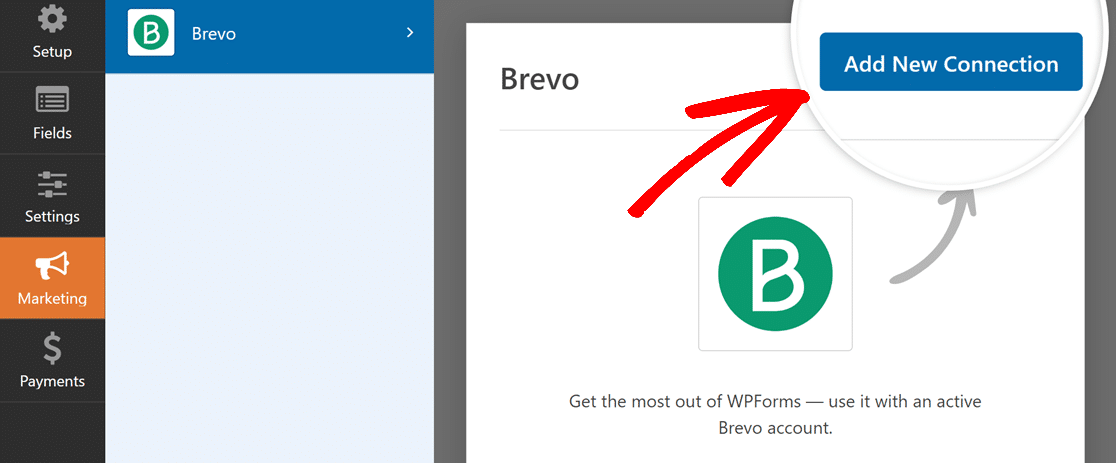
フォームが完成したら、フォームビルダーを開いたままにします。次のステップで Brevo をこのフォームに接続します。フォームビルダーで Marketing » Brevo に移動します。新規接続を追加ボタンをクリックします。
この接続にニックネームを付けます。これは自分の参照用なので、どのような名前でも構いません。
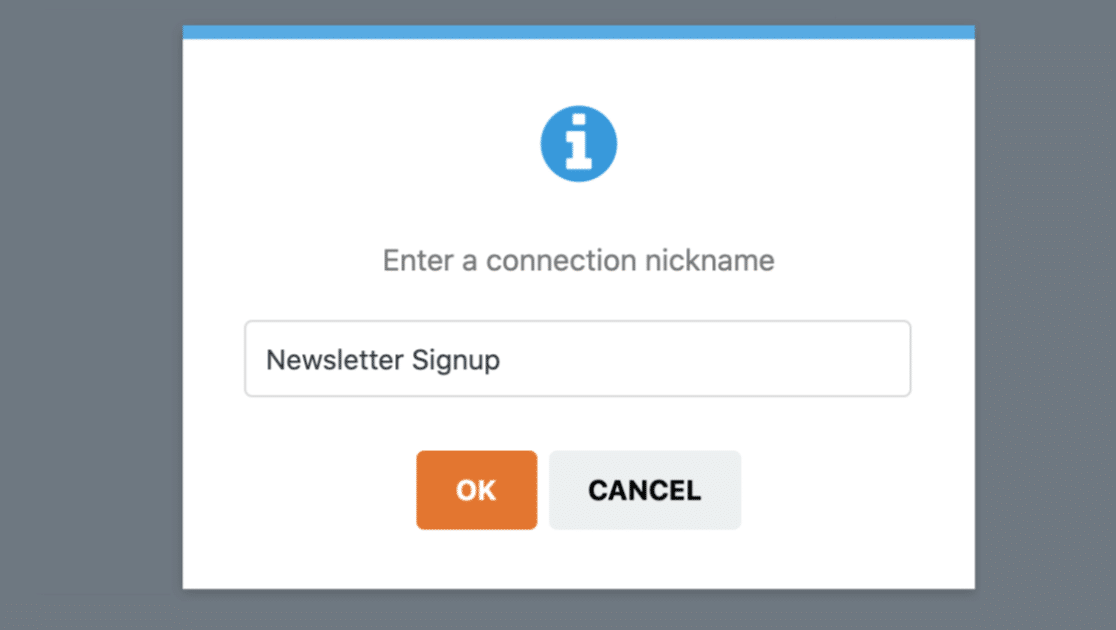
複数の Brevo アカウントが接続されている場合は、アカウントを選択ドロップダウンから正しいアカウントを選択します。
実行するアクションの下で、購読を選択します。これにより、フォームを送信したユーザーが Brevo の新しい連絡先として追加されるよう WPForms に指示します。
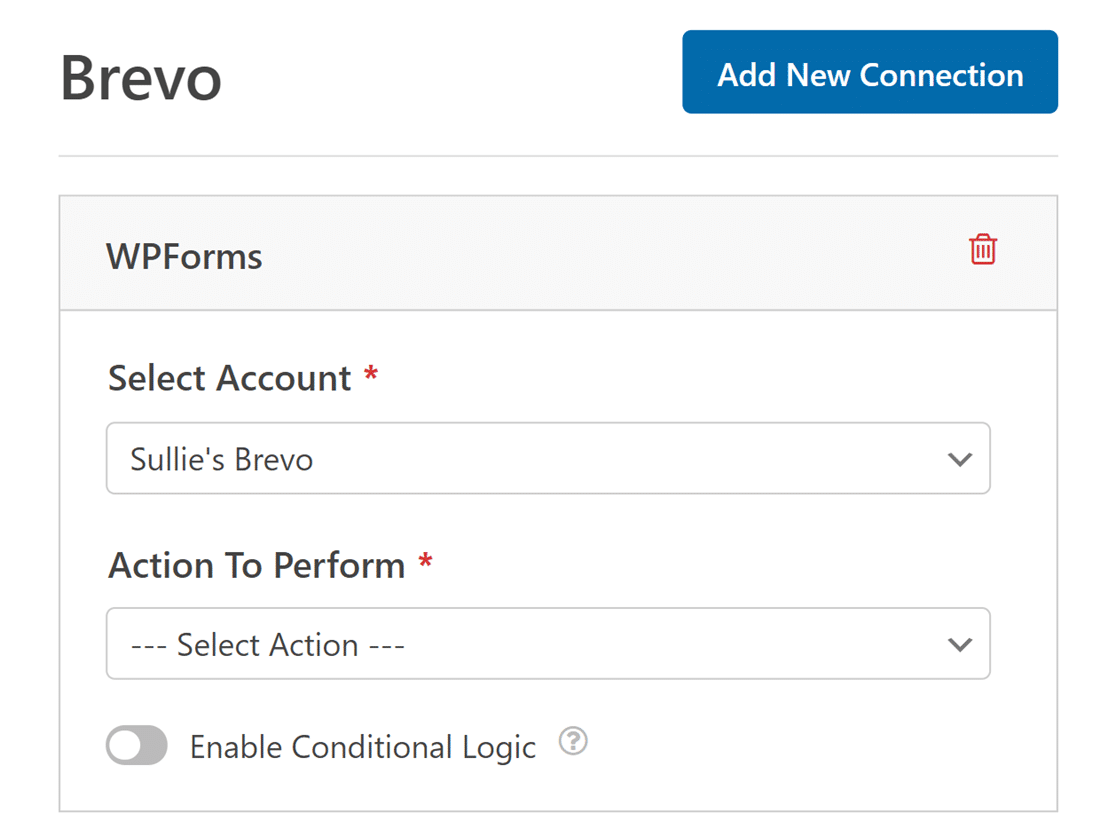
アクションを選択すると、フォームフィールドを Brevo にマッピングするための追加設定が表示されます。
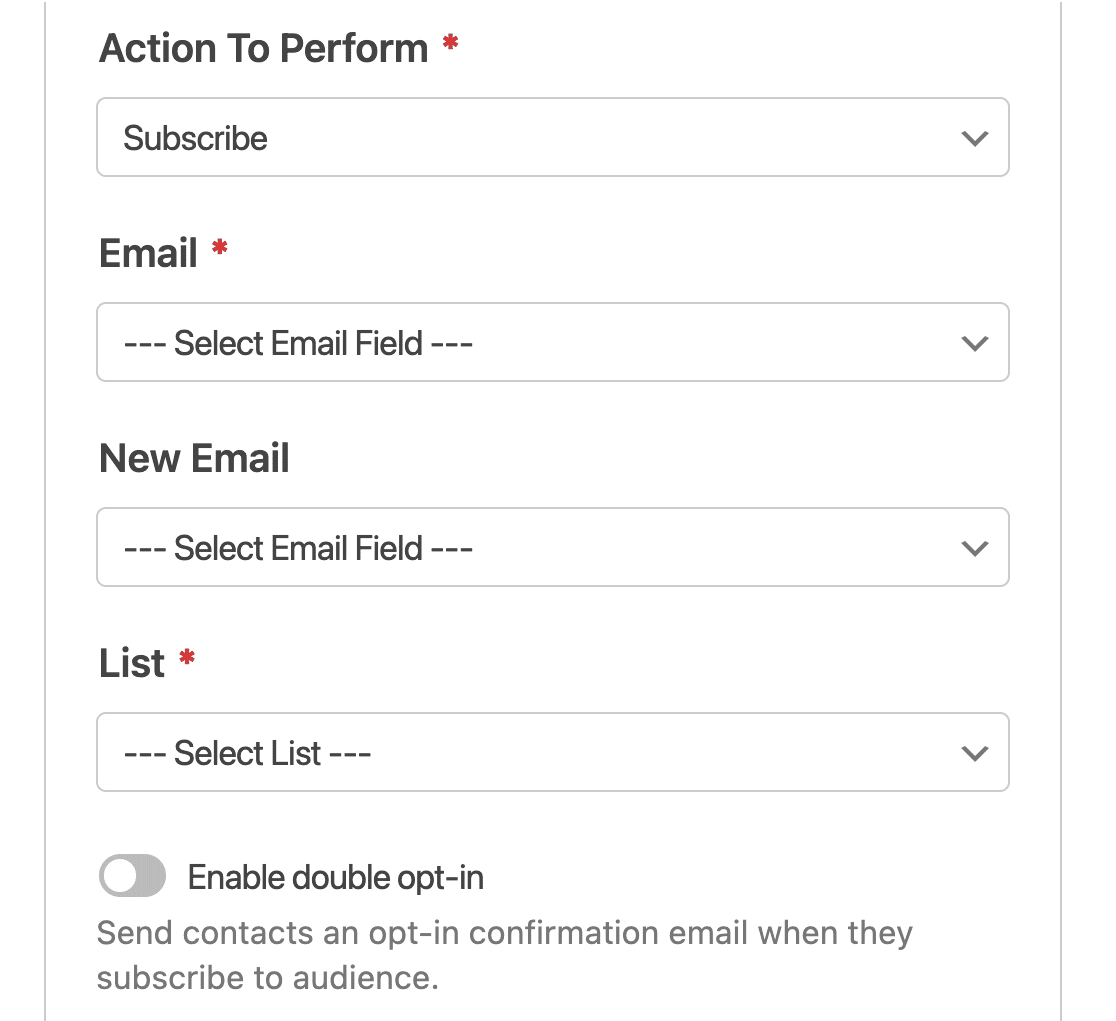
各設定の意味は次のとおりです。
- メールアドレス: 購読者のメールアドレスを保持するフォームフィールドにマッピングします。ここでは、ほぼ常にメールアドレスフィールドを選択します。
- 新しいメールアドレス: Brevo の既存の連絡先のメールアドレスを更新する場合にのみ必要です。新規登録の場合は、これを空白のままにします。
- リスト: 購読者が追加される Brevo の連絡先リストを選択する場所です。
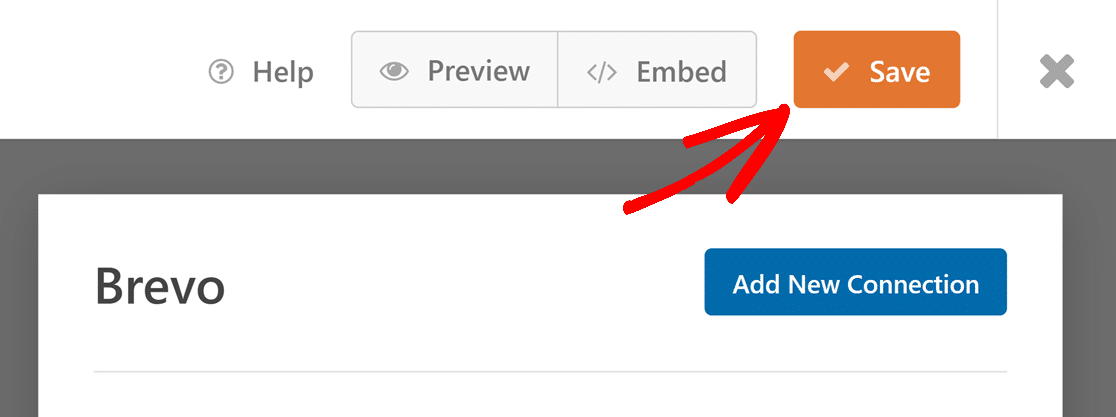
メールアドレスフィールドは必須です(アスタリスクで示されています)。すべてをマッピングしたら、ビルダーの右上隅にある保存ボタンをクリックします。
ステップ5:Brevoフォームの設定をカスタマイズする
フォームを埋め込む前に、Brevo 連携をさらに活用するために設定しておくと便利な追加設定がいくつかあります。
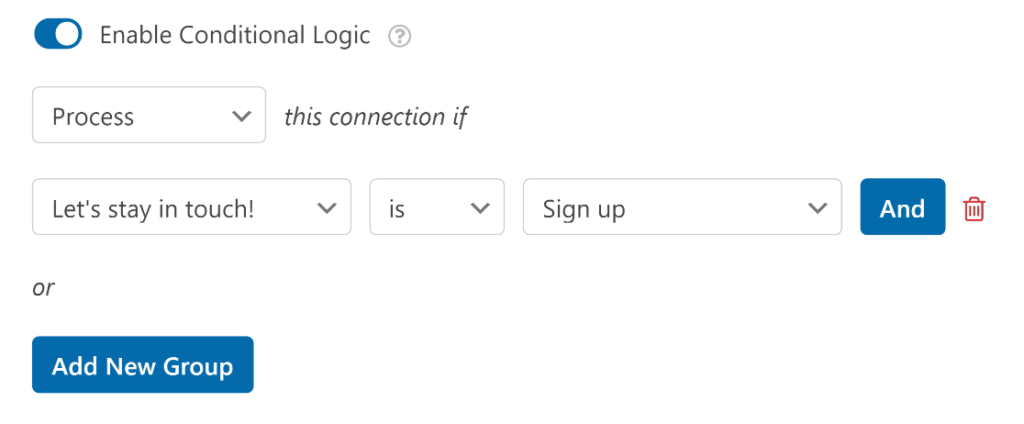
購読のための条件付きロジック
フォームを送信したすべての人が Brevo に購読されるようにしたくない場合があります。たとえば、連絡先フォームでは、明示的にオプトインしたユーザーのみを購読させたいでしょう。
WPForms では、条件付きロジックを使用してこれを制御できます。「ニュースレターを購読する」のようなチェックボックスフィールドを追加し、そのボックスがチェックされている場合にのみ Brevo 接続が実行されるように条件を設定します。これにより、Brevo リストがクリーンに保たれ、訪問者の好意が尊重されます。
カスタムフィールドマッピング
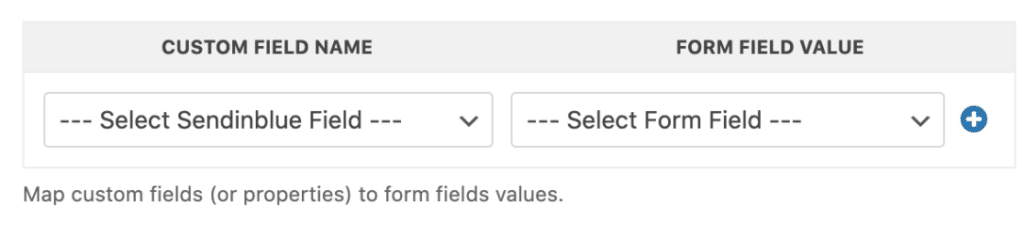
メールアドレス以外にも、他のフォームフィールドをBrevoの連絡先属性にマッピングできます。名、姓、電話番号、会社名、Brevoで作成したカスタム属性はすべて直接マッピングできます。
これにより、初日からBrevoでより豊富な連絡先プロファイルを作成でき、キャンペーンの送信を開始する際のセグメンテーションとパーソナライゼーションがはるかに容易になります。
複数のリスト
異なる目的で異なるBrevoリストがある場合(ブログ購読者用、製品アップデート用など)、同じフォームで複数のBrevo接続を作成できます。
各接続は、購読者を異なるリストにルーティングします。これを条件付きロジックと組み合わせると、購読者がどのアップデートを希望するかを選択できるようになります。
また、確認メールを設定して、購読者がフォームからサインアップした後に即座に応答を受け取れるようにすることもできます。
ステップ6:フォームをウェブサイトに埋め込む
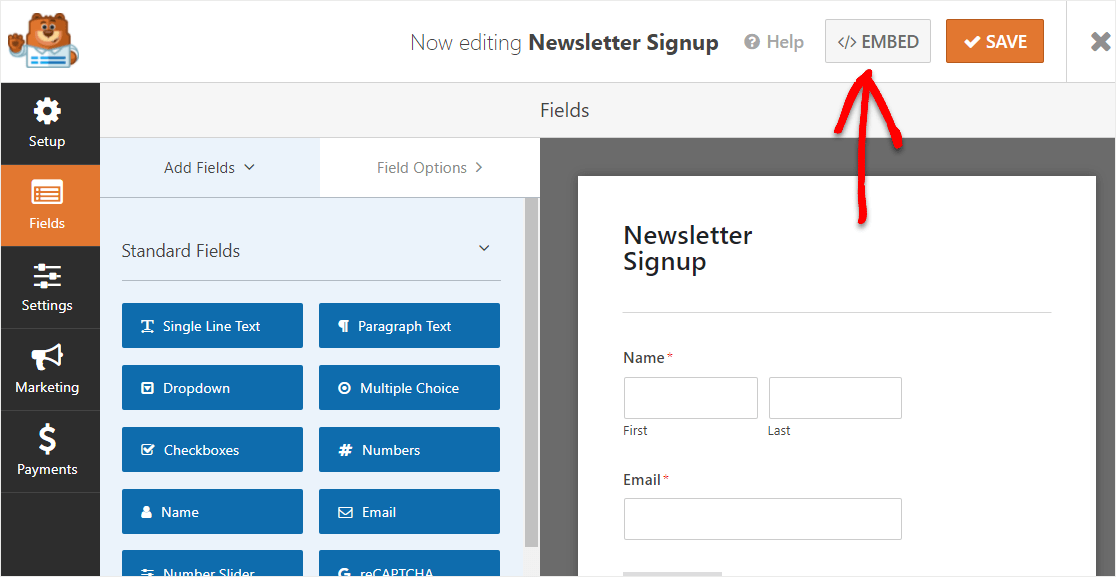
次に、Brevo WordPressフォームをサイトに配置します。フォームビルダーで、埋め込みボタンをクリックします。
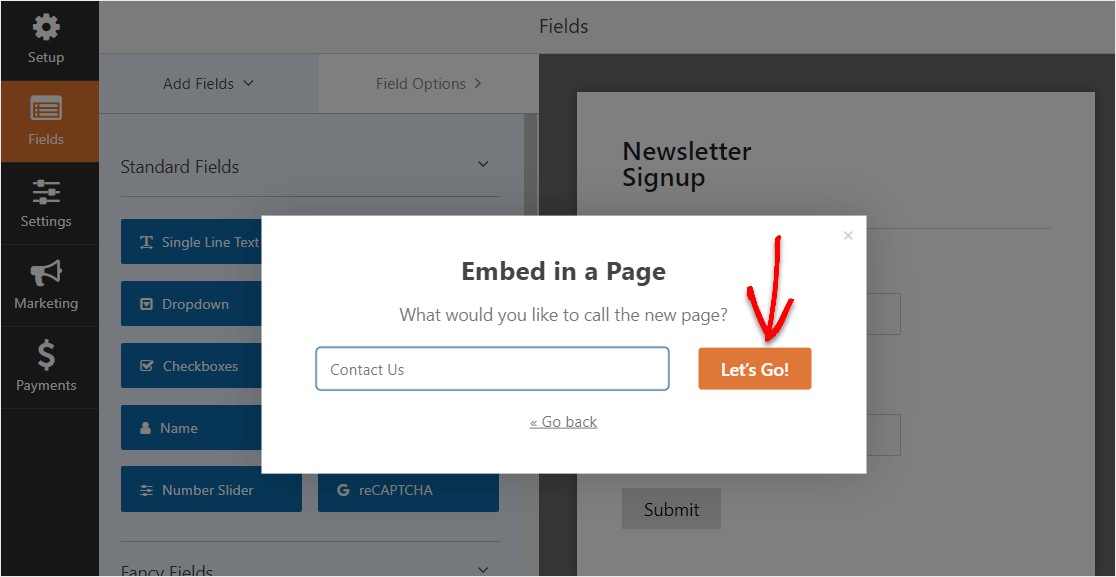
埋め込みダイアログが表示されたら、新規ページを作成をクリックして、新しいページにフォームを追加します。

ページの名前を入力し、開始!をクリックします。
WordPressエディターに移動し、フォームがすでに埋め込まれています。右上隅の公開をクリックします。
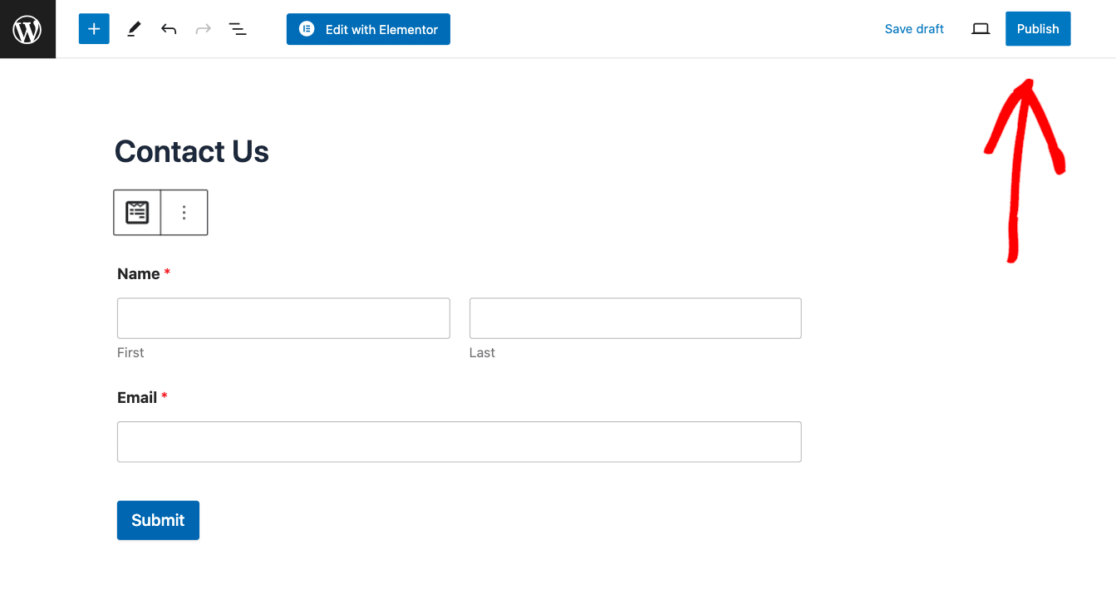
これで、BrevoフォームがWordPressサイトで公開されました。
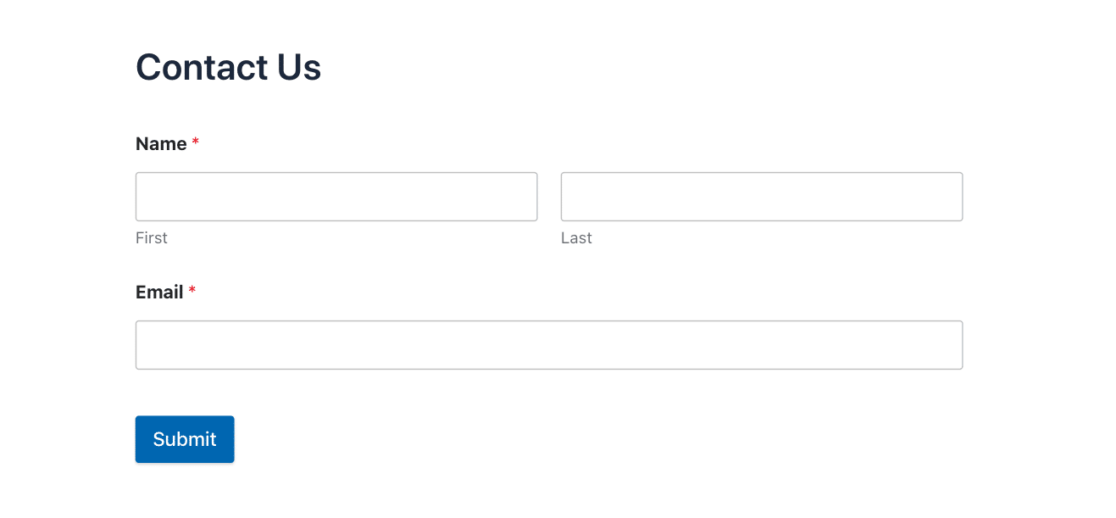
WordPressエディターのWPFormsブロック、ショートコード、またはサイドバーウィジェットを使用して、既存のページに配置したい場合は、ウェブサイトにフォームを埋め込むこともできます。
テストエントリを送信し、Brevoの連絡先を確認して、データが正しく取り込まれていることを確認します。新しい連絡先がリストに表示されれば、すべて完了です。
BrevoフォームにWPFormsを使用する理由
Brevoには独自の組み込みフォームビルダーがあるため、代わりにWPFormsを使用する理由を疑問に思うかもしれません。BrevoのネイティブビルダーとBrevoアドオンを使用したWPFormsの両方でサインアップフォームを作成しましたが、柔軟性の違いはすぐに明らかになりました。
Brevoのネイティブフォームでは、基本的なサインアップフィールドとシンプルなスタイリングに限定されます。マルチステップフォーム、メールサインアップと同時に支払い収集、誰が購読するかを制御する条件付きロジック、またはコンバージョン率を高めるために設計されたリードフォームが必要な場合は、専用のフォームビルダーが必要です。
WPFormsは柔軟性も維持します。BrevoからMailchimpまたは他のメールマーケティングサービスに切り替える場合は、アドオン接続を切り替えるだけです。フォーム、デザイン、埋め込み配置はすべてそのままです。
また、WPFormsはすべての送信をWordPressダッシュボードに保存するため、Brevoのレポートに完全に依存することなく、フォームのコンバージョンを追跡し、フォームのパフォーマンスを正確に把握できます。
Brevo WordPressフォームに関するFAQ
BrevoとWordPressフォームの使用に関する最も一般的な質問への回答を以下に示します。
BrevoとSendinblueの違いは何ですか?
同じ会社です。Sendinblueは2023年にBrevoにブランド変更されました。すべての機能、統合、価格設定は同じままです。Sendinblueアカウントをお持ちだった場合、それは現在Brevoアカウントになっており、データや設定に変更はありません。
WPFormsのBrevo連携は無料ですか?
BrevoアドオンにはWPForms Plus(年間$99.50)以上が必要です。Brevoアカウントも必要ですが、Brevoの無料プラン(1日300通のメールを含む)はこの連携で問題なく機能します。お支払いいただくのはWPFormsのみです。
WPFormsでBrevoの条件付きロジックを使用できますか?
はい。特定の条件が満たされた場合にのみ購読者を追加するように、Brevo接続に条件を追加できます。たとえば、「更新情報を送信する」チェックボックスにチェックを入れた場合、またはドロップダウンフィールドから特定のオプションを選択した場合にのみ、ユーザーを購読させることができます。
既存のSendinblueフォームはどうなりますか?
以前にWPForms Sendinblueアドオンを設定していた場合、Brevoに自動的に名前が変更されました。既存の接続、フィールドマッピング、リスト選択はすべて引き継がれました。移行や再設定は不要です。
次に、WP Mail SMTPでメールの到達性を向上させましょう
フォームが購読者データをBrevoに送信するようになったので、確認メールやフォーム通知が確実に受信トレイに届くようにしましょう。
「BrevoとWP Mail SMTPを設定する方法」のステップバイステップチュートリアルに従って、BrevoメーラーでWP Mail SMTPを設定してください。
また、「メールニュースレターの作成方法」を学ぶこともお勧めします。これにより、フォームが収集している購読者へのキャンペーン送信を開始できます。
フォームの作成準備はできましたか?最も簡単なWordPressフォームビルダープラグインで今日から始めましょう。WPForms Proには多くの無料テンプレートが含まれており、14日間の返金保証が付いています。
このブログ記事がお役に立ちましたら、無料のWordPressチュートリアルやガイドをさらにご覧いただくために、 Facebook と X (Twitter) でフォローしてください。





