


AI要約
WordPressサイトで、より改善された信頼性の高いメール配信を実現するために、Brevo(旧Sendinblue)メーラーを使用しませんか?
Brevoは、非常に信頼性が高く、セットアップも簡単なため、WP Mail SMTPの優れたメーラーオプションです。
このチュートリアルでは、WP Mail SMTPとBrevoの接続を設定して、ウェブサイトのメール配信を改善する方法を示します。
Brevoメールとは?
Brevoは、クラウドベースのデジタルマーケティングサービスです。人気の高いメールマーケティングプラットフォームと信頼性の高いメール配信ソリューションを提供しています。WP Mail SMTPと連携させても、優れたパフォーマンスを発揮します。
Brevoでは、送信したいメール数に応じて、無料プランと有料プランの両方を提供しています。無料プランでは、1日あたり最大300通のメール送信が可能です。これは、多くの小規模ビジネスサイトにとって十分すぎる量です。
WP Mail SMTPでBrevoメーラーを設定する方法
このステップバイステップのチュートリアルに従って、BrevoメーラーをWP Mail SMTPに接続して使用してください。
1. Brevoアカウントを有効化する
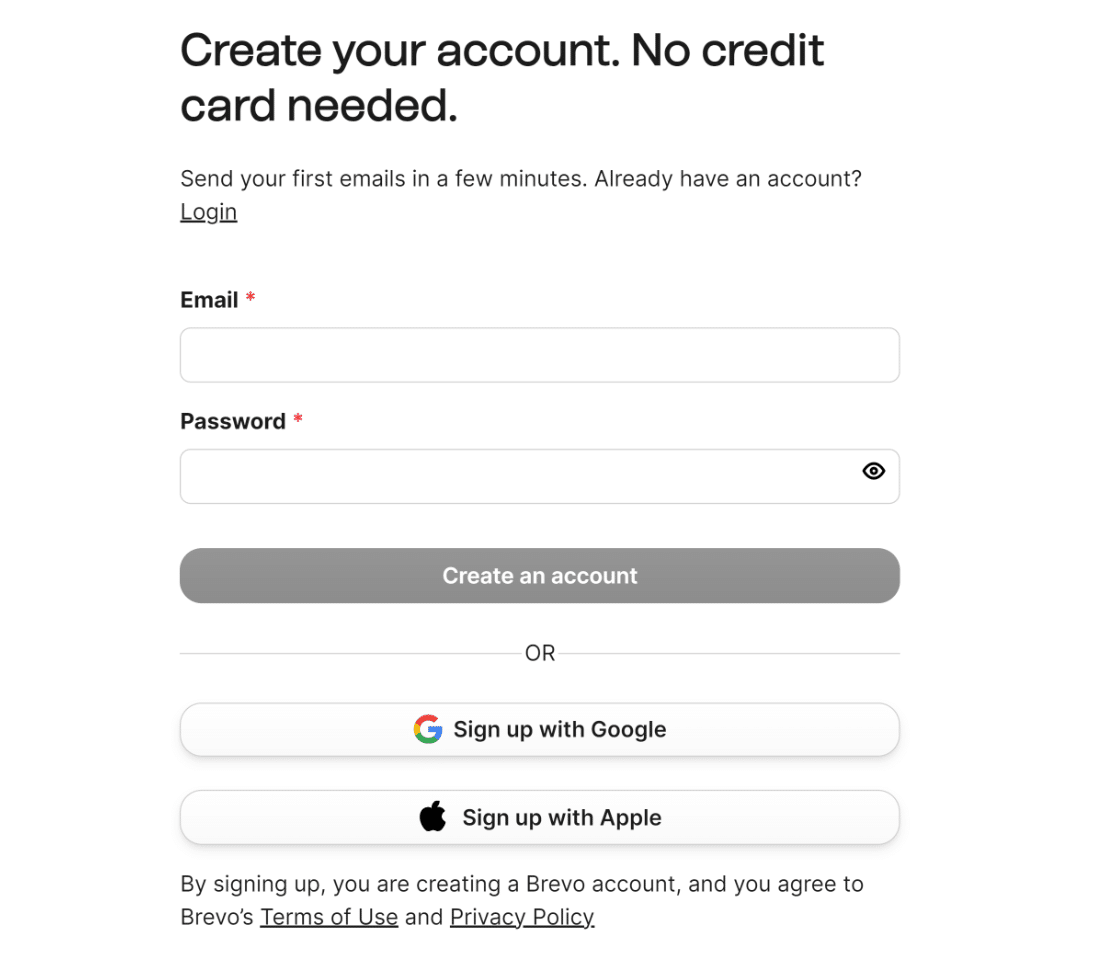
開始するには、Brevoアカウントが必要です。まだお持ちでない場合は、こちらをクリックしてBrevoアカウントを作成してください。サインアップにクレジットカードは不要です。
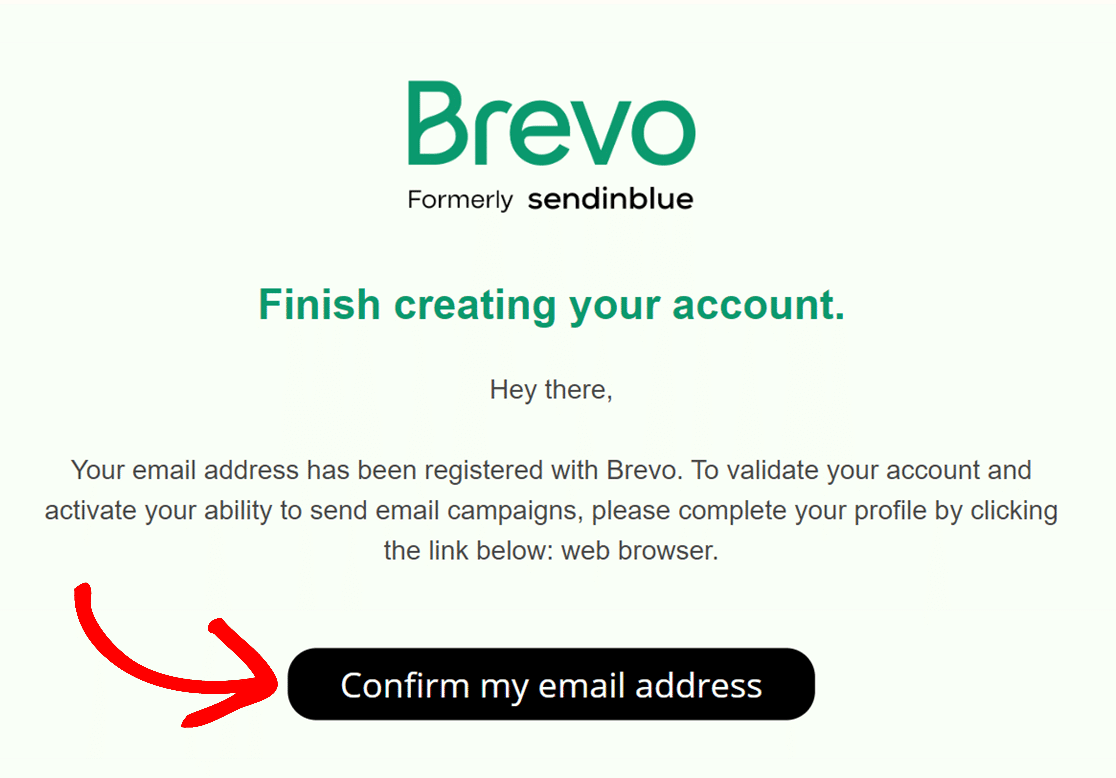
Brevoから、メールアドレスを確認するためのメールが届きます。そのメール内の「メールアドレスを確認する」ボタンをクリックしてください。
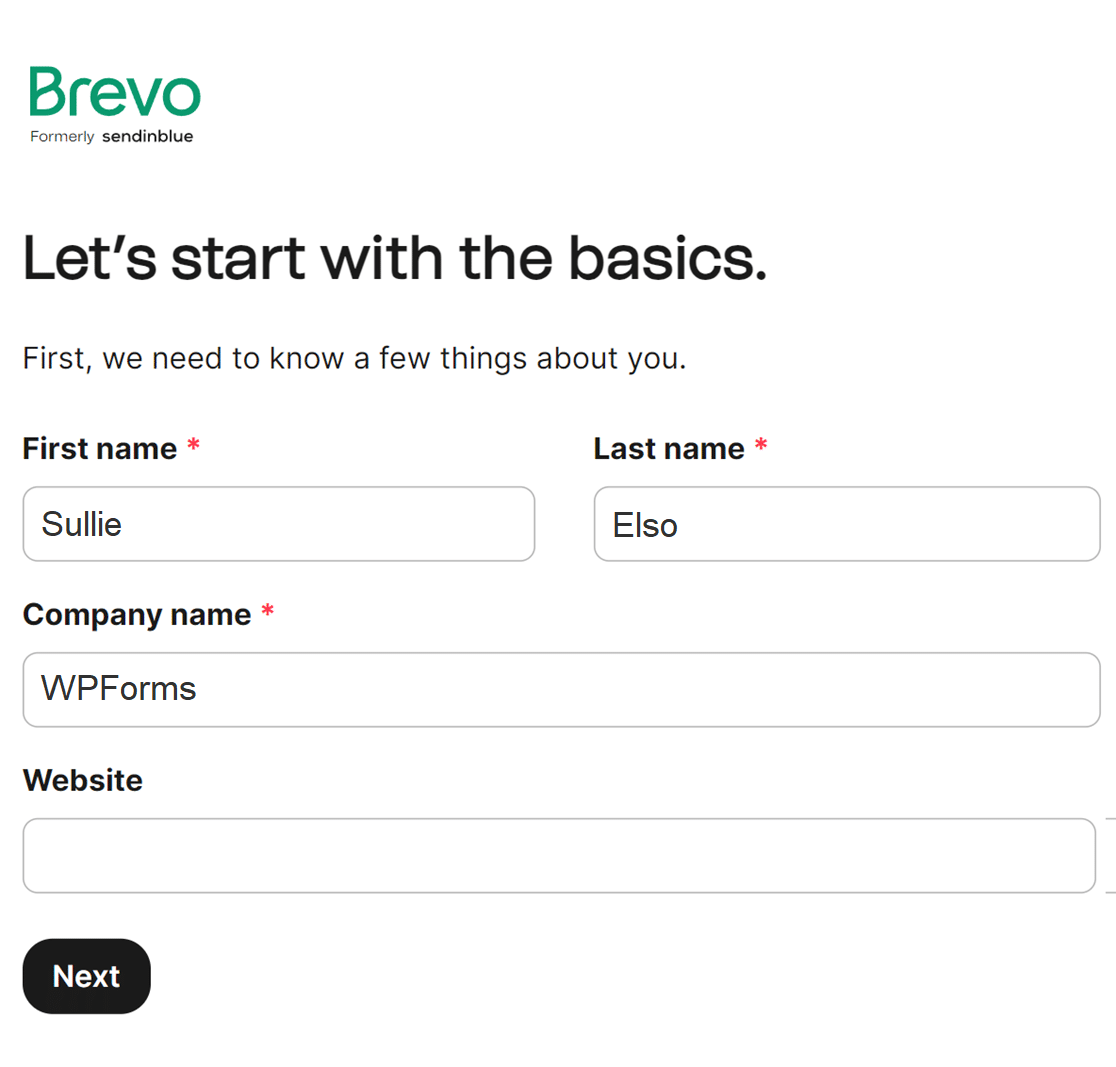
メールアドレスを確認すると、Brevoアカウントページにリダイレクトされ、ご自身とビジネスに関する情報を提供するよう求められます。
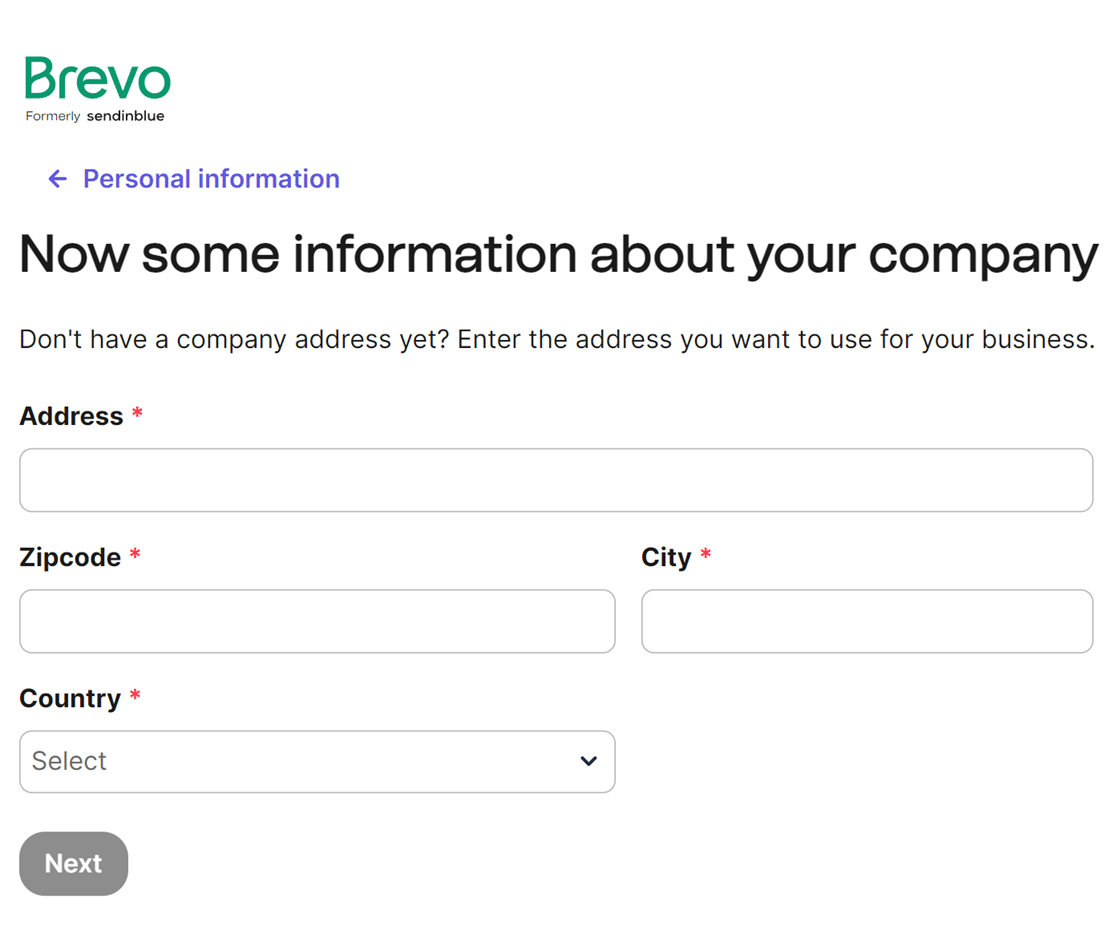
その後、住所、郵便番号、都市、国を該当するフィールドに入力する必要があります。
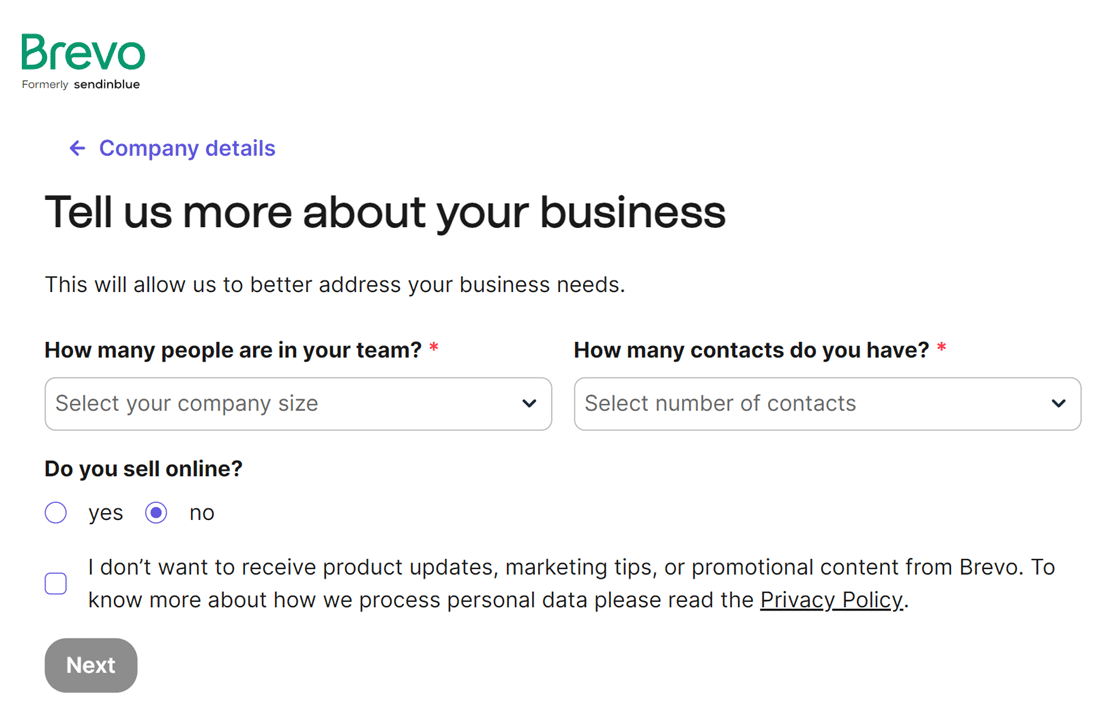
次に、Brevoは、従業員数、メーリングリストの登録者数、オンラインでの販売計画の有無など、ビジネスに関する情報を尋ねます。
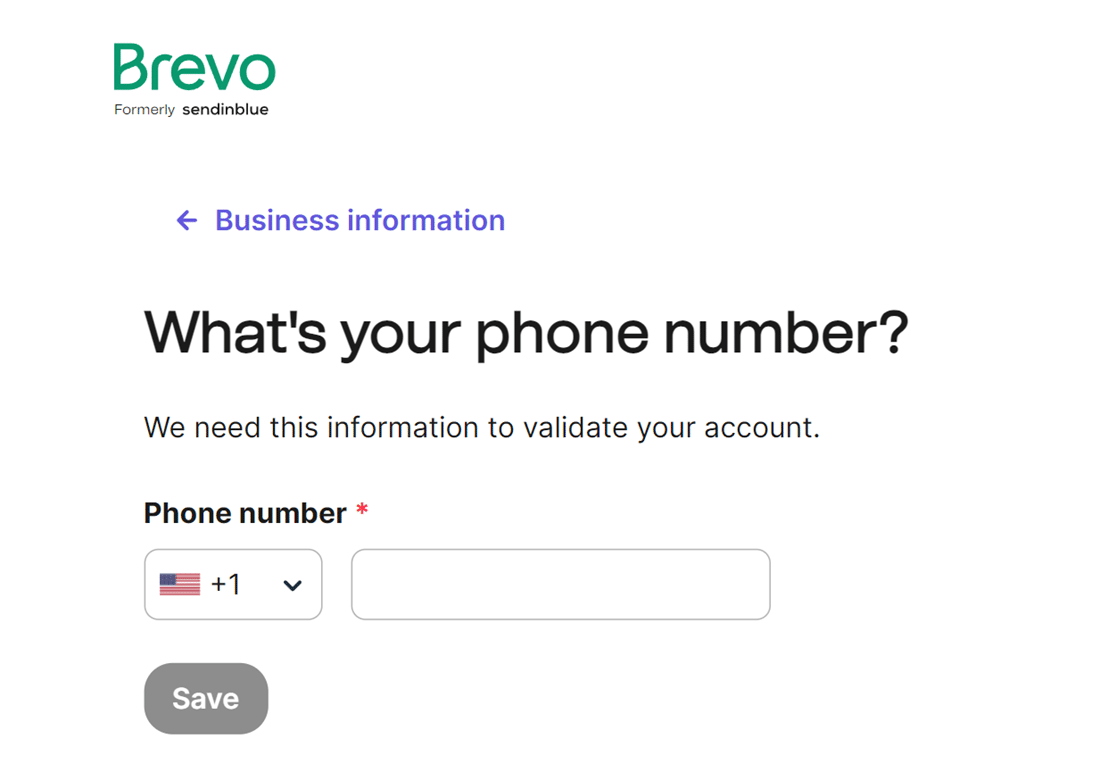
その後、Brevoは電話番号の入力を求めます。入力が完了したら、「保存」ボタンをクリックして続行してください。
要求された情報でフォームに記入した後、プランを選択する機会があります。すべてのプランでセットアッププロセスは同じです。
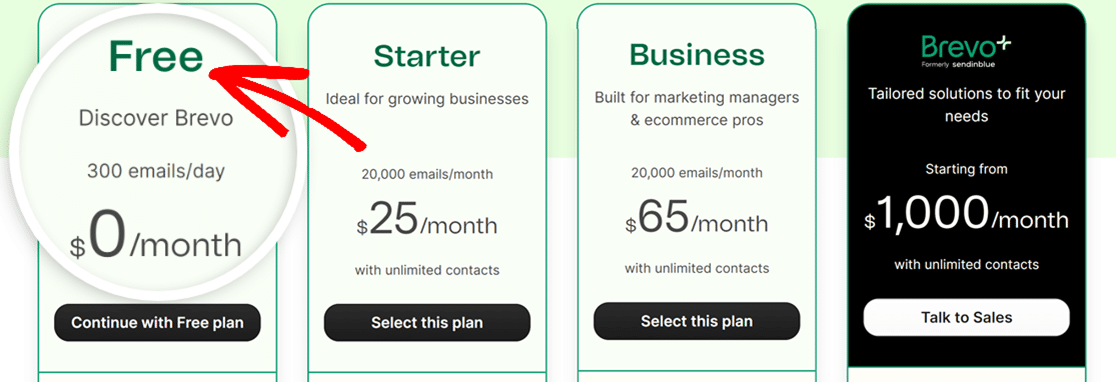
プランを選択したら、Brevoでドメインを認証する次のステップに進み、メール配信を成功させることができます。
2. ドメインを認証する
このステップでは、所有しているドメインのメールアドレスを使用することをお勧めします。Gmail、Outlookなどを使用することもできますが、ドメイン固有のメールアドレスを使用すると信頼性が向上します。
たとえば、送信元メールアドレスが[email protected]の場合、Brevoで検証する必要があるドメインはexample.comです。
Brevoでのドメイン設定
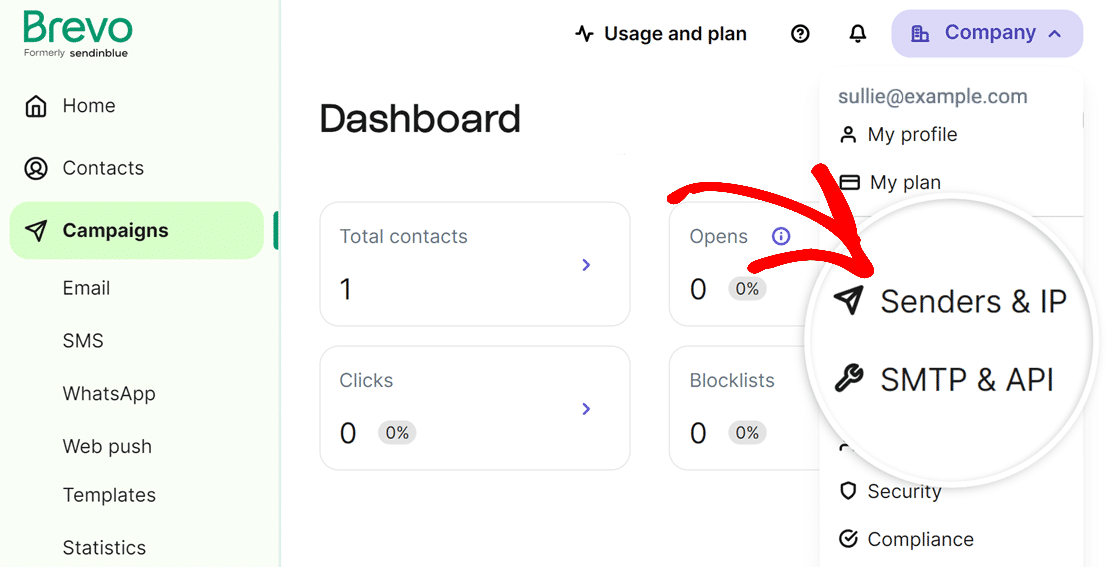
ドメイン検証を開始するには、Brevoにサインインしてください。次に、画面右上の会社名をクリックし、メニューから「送信者とIP」を選択します。
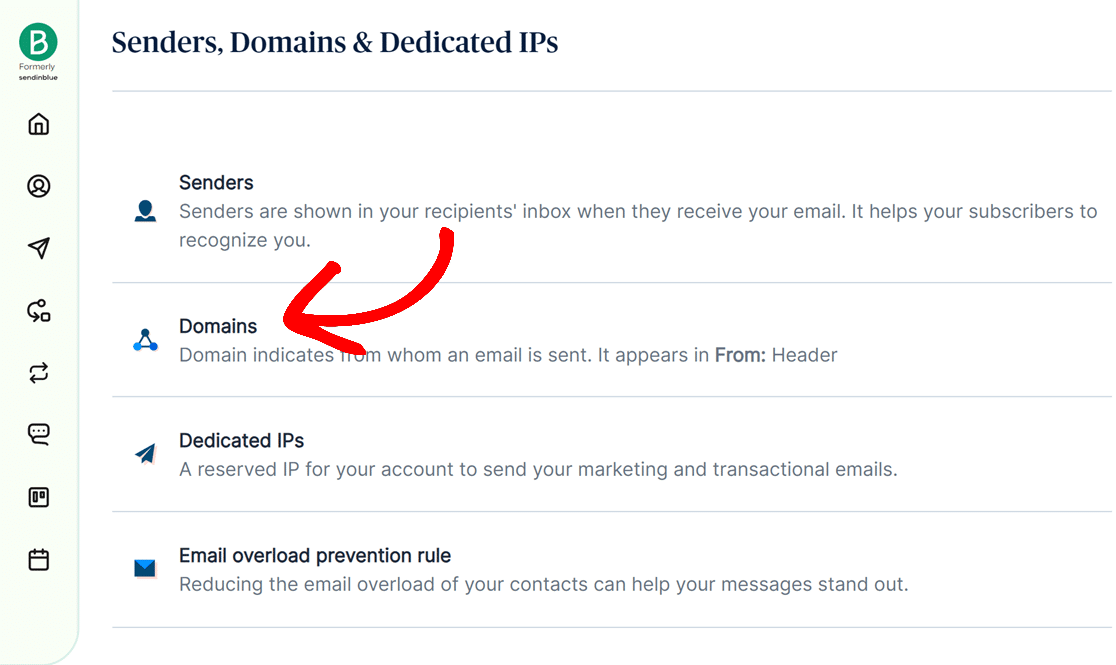
その後、「送信者、ドメイン、専用IP」という新しいページが開きます。「ドメイン」というオプションをクリックします。
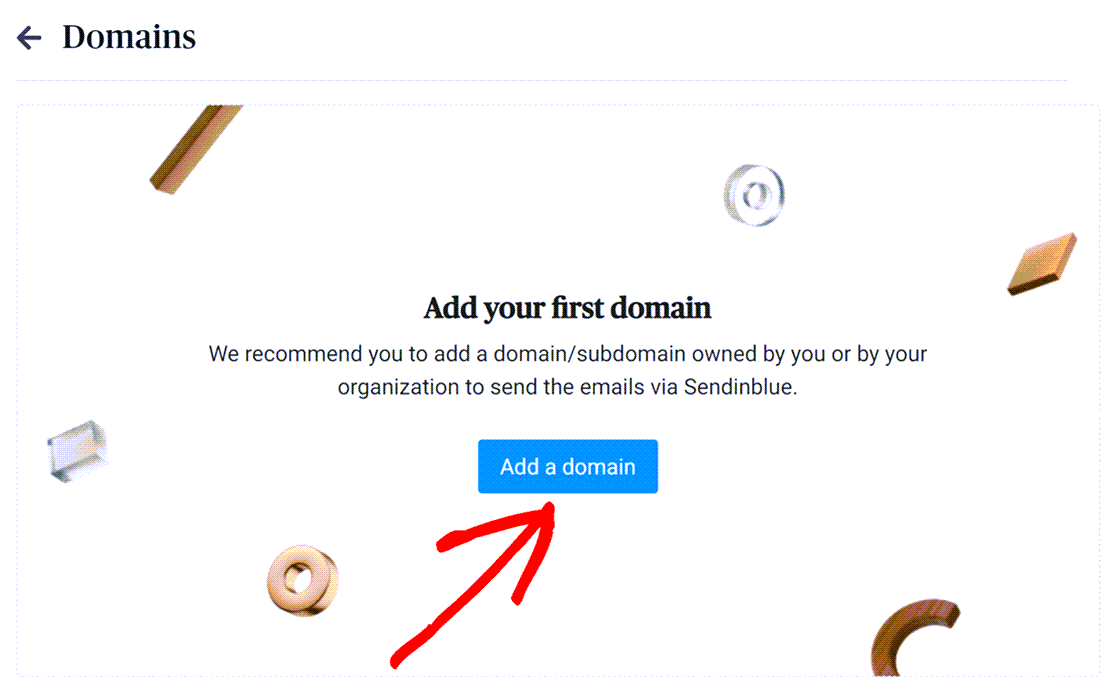
次のページで、「ドメインを追加」というボタンをクリックします。そこからドメイン名を追加して保存します。
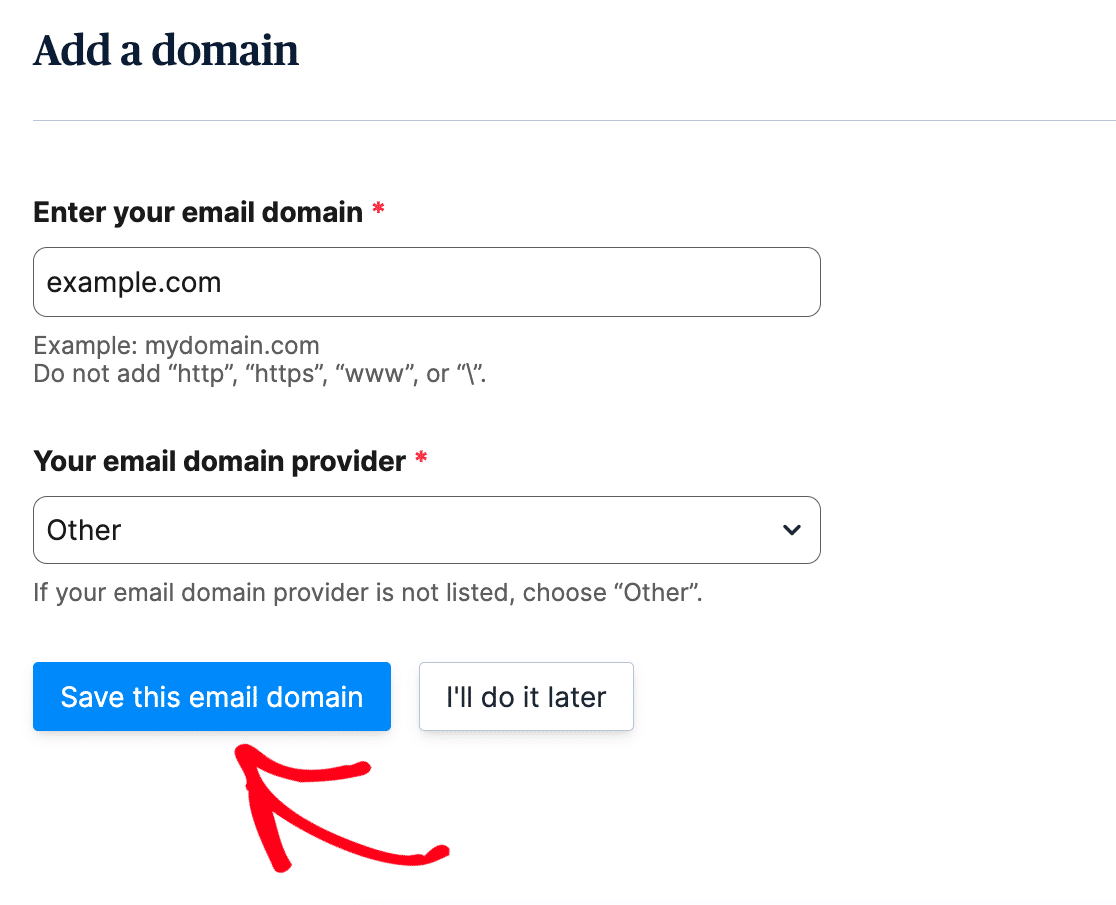
メールドメインプロバイダーが不明な場合、または一覧にない場合は、ドロップダウンからその他を選択し、このメールドメインを保存ボタンをクリックしてください。
DNSレコードを追加する
ドメインの認証は、信頼性の高いメール配信に不可欠です。また、サイト所有者と訪問者を保護します。
Brevoがドメインを認証するには、サイトのDNS設定に2つのTXTレコードを追加する必要があります。
前のステップで行ったようにドメインを追加した後、Brevoのドメインページに表示されるはずです。その下にある検証リンクをクリックしてください。
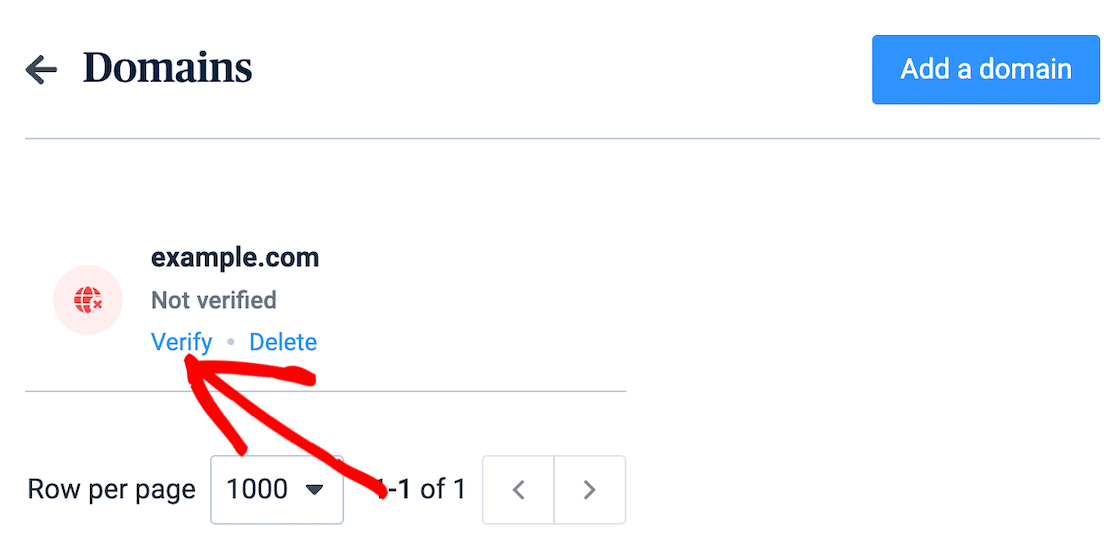
注意:以下の例では、ドメインとしてexample.comを使用しています。ご自身のドメイン名またはサブドメイン名に置き換えてください。
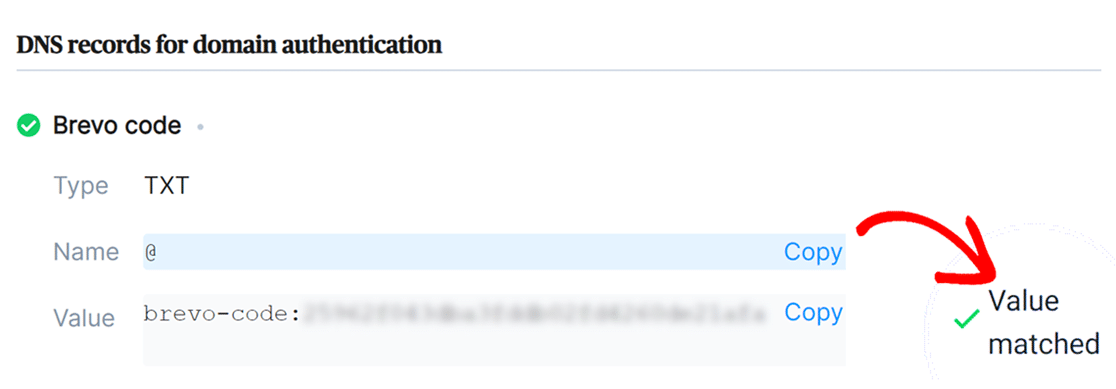
検証をクリックすると、2つのレコードが表示されるページが開きます。1つはBrevoコード、もう1つはDKIMレコードです。このページを開いたままにしておいてください。
新しいウィンドウまたはタブで、サイトのドメインを購入したサービスにログインします。これは多くの場合、ホスティングプロバイダーです。
サイトのDNS設定を見つけます。それらを見ると、新しいレコードを追加するオプションがあるはずです。
追加する必要がある2つのレコードは、TXTレコード(Brevoコード)とTXT(DKIM)レコードです。
TXTレコード(Brevoコード)の追加
先ほど開いたホスティングプロバイダーのページから、新しいレコードを追加するオプションをクリックします。次に、TXTレコード(Brevoコード)を追加します。
これは、検証ボタンをクリックした後に開いたままにしておいたBrevoタブから取得します。
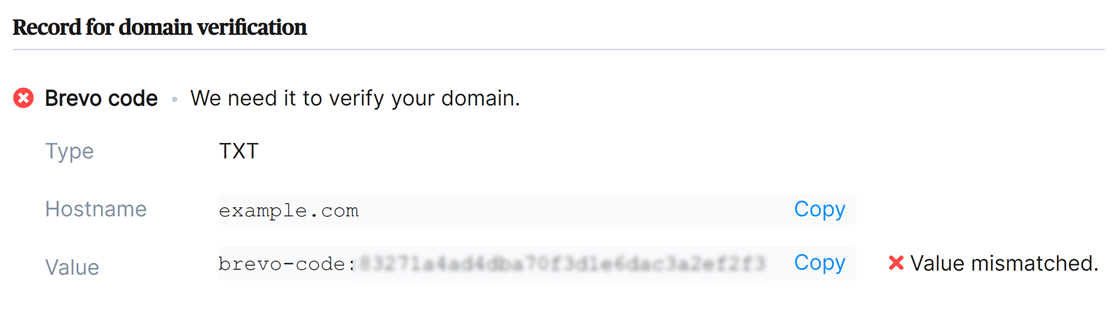
値をコピーして、サイトの適切なDNS設定に貼り付けます。正確にコピーしないと、検証は機能しません。
TXT(DKIM)レコードの追加
次に、TXT(DKIM)レコードを追加します。この情報もBrevoコードレコードのすぐ下に、Brevoアカウントにあります。
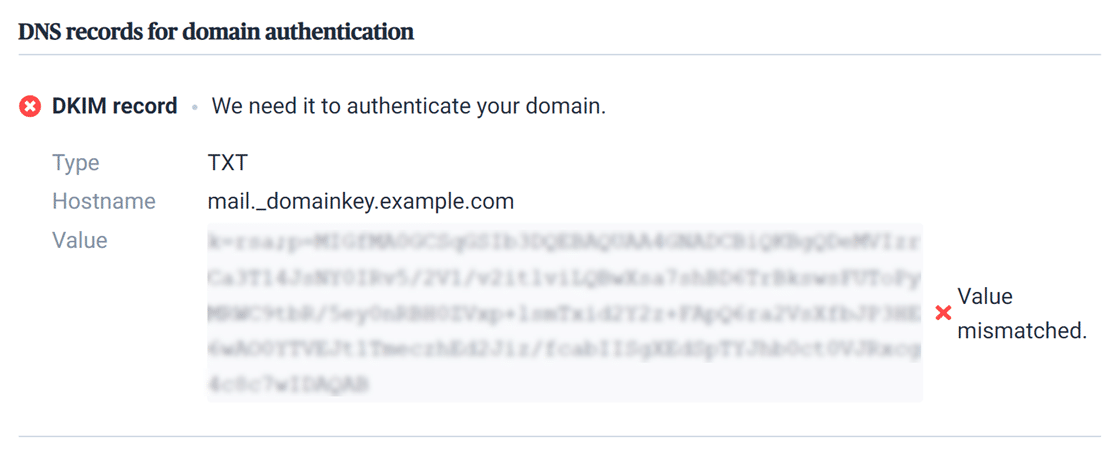
再度、値をサイトのDNS設定に慎重にコピー&ペーストし、正しいTTL(有効期間)を追加してください。通常は1時間です。
DNSレコードを検証する
レコードをサイトのDNS設定に追加した後、Brevoがそれらを検証するには最大48時間かかる場合があります。ただし、常にそうとは限りません。
レコードを開いたままのBrevoページに戻り、下部にあるこのメールドメインを認証ボタンを試すことができます。
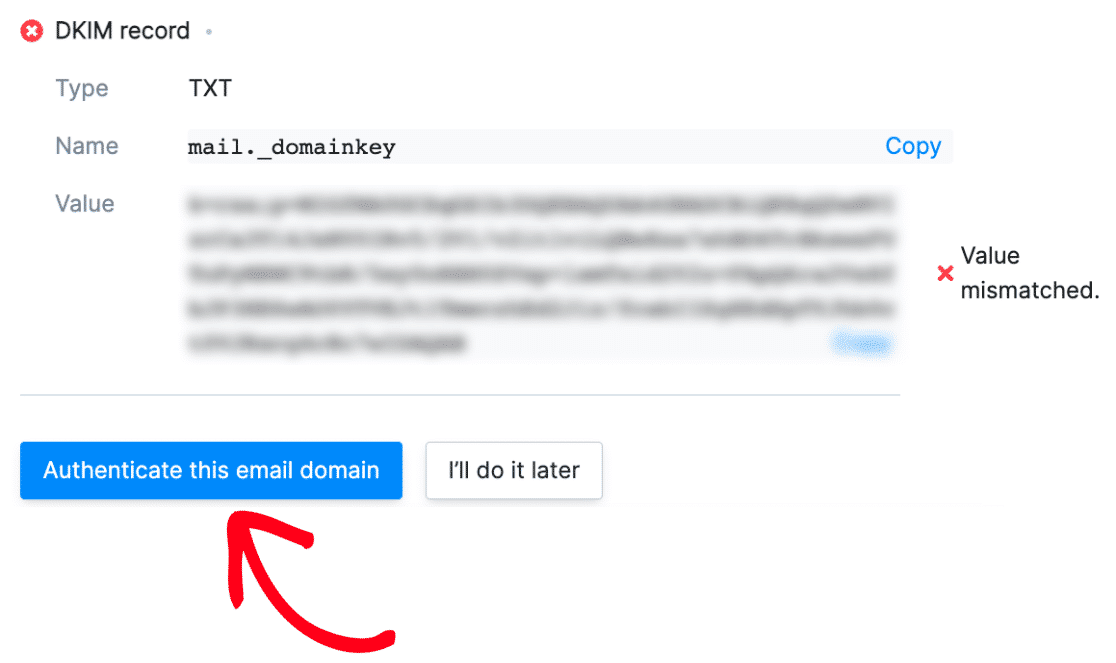
Brevoがレコードを検証すると、レコードの横に「値が一致しました」という緑色のチェックマークが表示されます。
このステップが完了するまでに時間がかかる場合でも、検証が完了するのを待つ必要はありません。進行中に次のステップに進むことができます。
3. WP Mail SMTPを設定する
次に、WP Mail SMTPの設定に切り替えます。このステップを開始する前に、WP Mail SMTPプラグインをインストールして有効化してください。

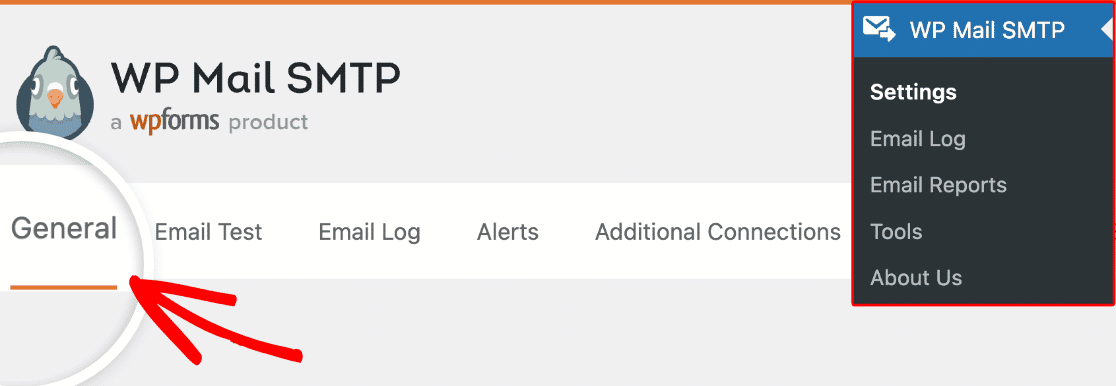
WP Mail SMTPがインストールされたら、左側のWordPressメニューにあるWP Mail SMTPをクリックして、プラグインの設定ページを開きます。
送信元メールアドレス
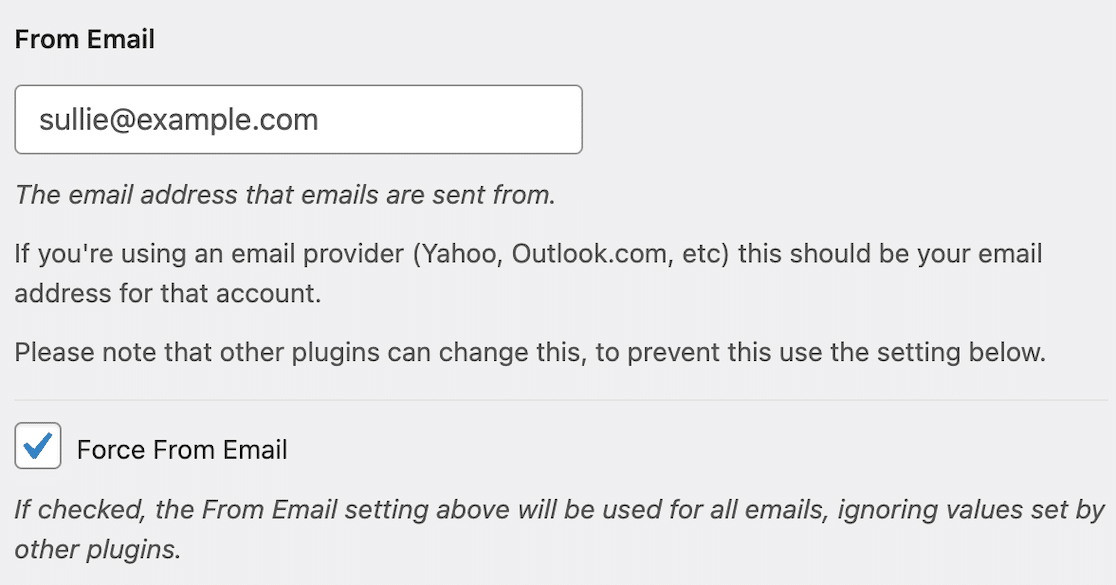
差出人メールアドレスは、サイトのすべてのメールが送信されるメールアドレスです。これは、[email protected]のようなドメイン固有のメールアドレスである必要があります。
配信上の問題を回避するために、送信元メールアドレスをサイト全体で統一したい場合は、送信元メールを強制するチェックボックスをオンにしてください。
これにより、サイト全体、およびすべてのフォームメールのメール設定を編集する手間が省けます。このチェックボックスをオンにすることを強くお勧めします。
送信者名
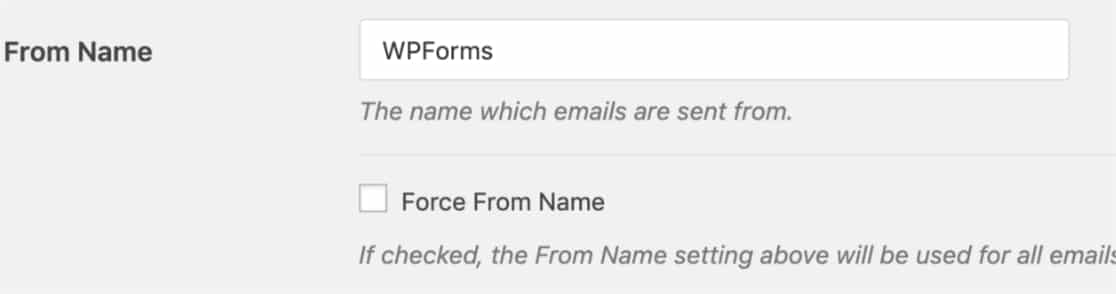
送信元名はデフォルトでサイト名に設定されます。ただし、これを任意のテキストに変更できます。
送信元名を強制するの横にあるチェックボックスをオンにすると、この設定をサイト全体のすべてのメールに適用することもできます。
メーラー
WP Mail SMTPは、有料および無料のSMTPサービスプロバイダーの両方と互換性があります。メーラーセクションで、Brevoオプションを選択してください。
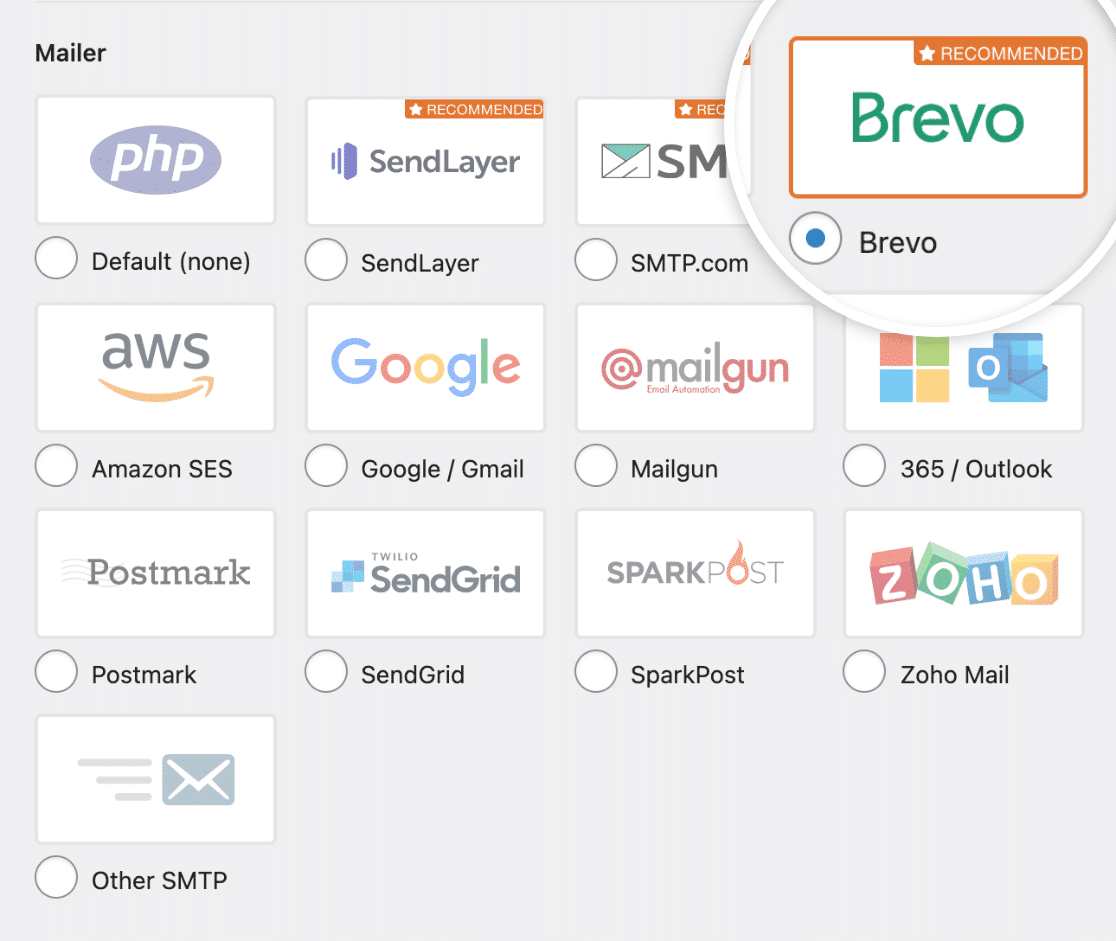
APIキー
Brevoを優先メーラーとして選択すると、メーラー固有の設定がさらに利用可能になります。
最初に行う必要があるのは、APIキーを入力することです。Brevoアカウントが開いているウィンドウまたはタブに戻ってください。
画面右上のドロップダウンメニューからSMTP & APIを選択してください。
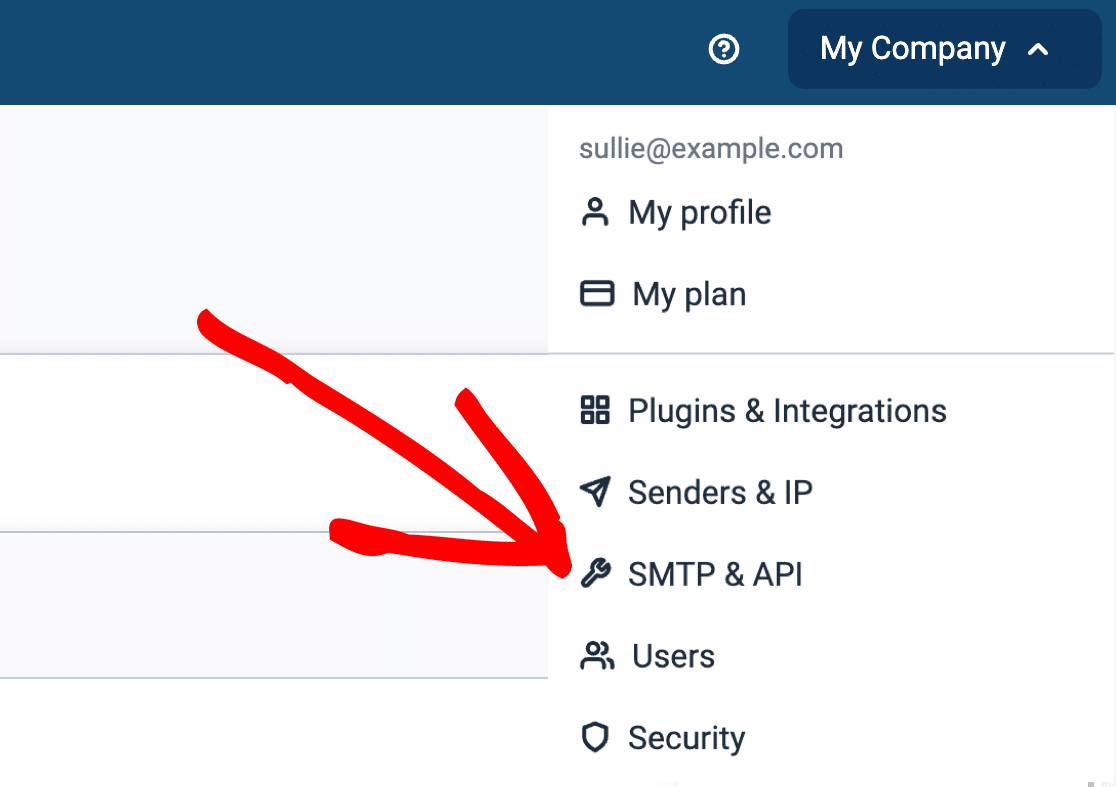
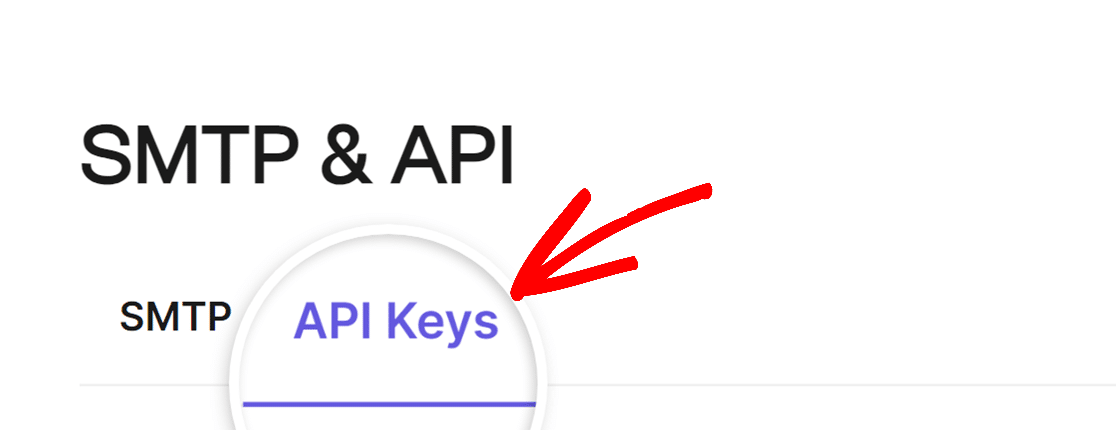
そのページが開いたら、APIキータブに切り替えることで、使用するv3 APIキーを生成できます。
次に、「最初のAPIキーを生成するにはここをクリックしてください」というテキスト内のここをクリックという単語をクリックして、v3 APIキーを作成します。
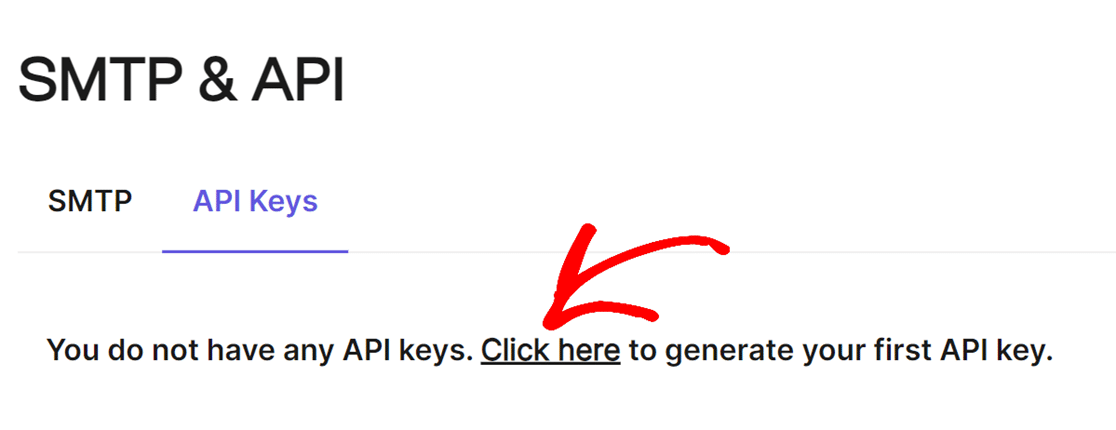
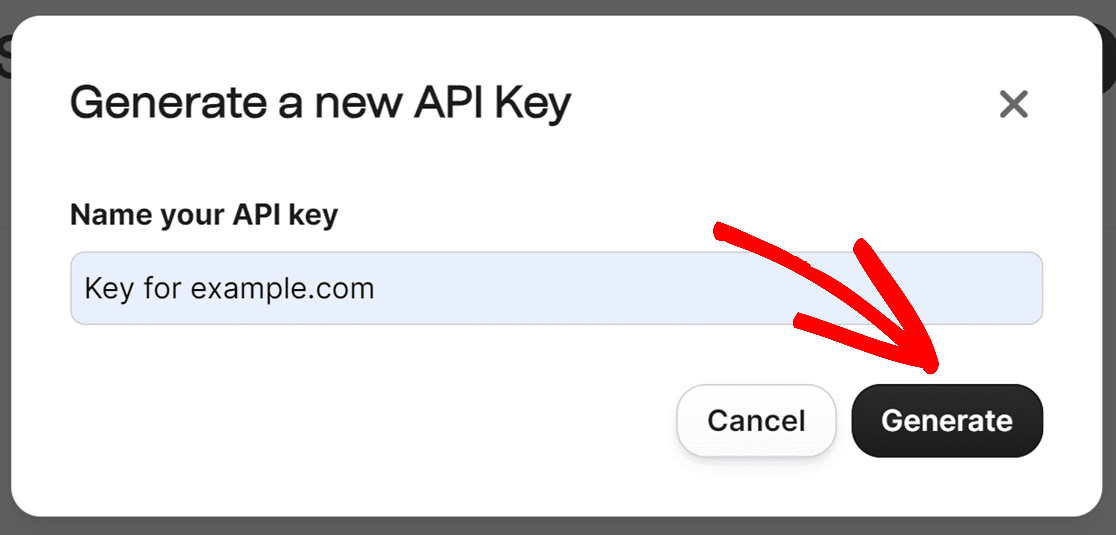
そのリンクをクリックすると、APIキーに名前を付けるプロンプトが表示されます。サイトのドメインに関連する名前を選択することをお勧めします。
APIキーに名前を付けたら、生成ボタンをクリックし、次のモーダルが表示されるまで数秒待ちます。
次に開くモーダルにAPIキーが表示されます。WordPressで使用するためにコピーするには、キーの横にあるコピーアイコンを使用します。
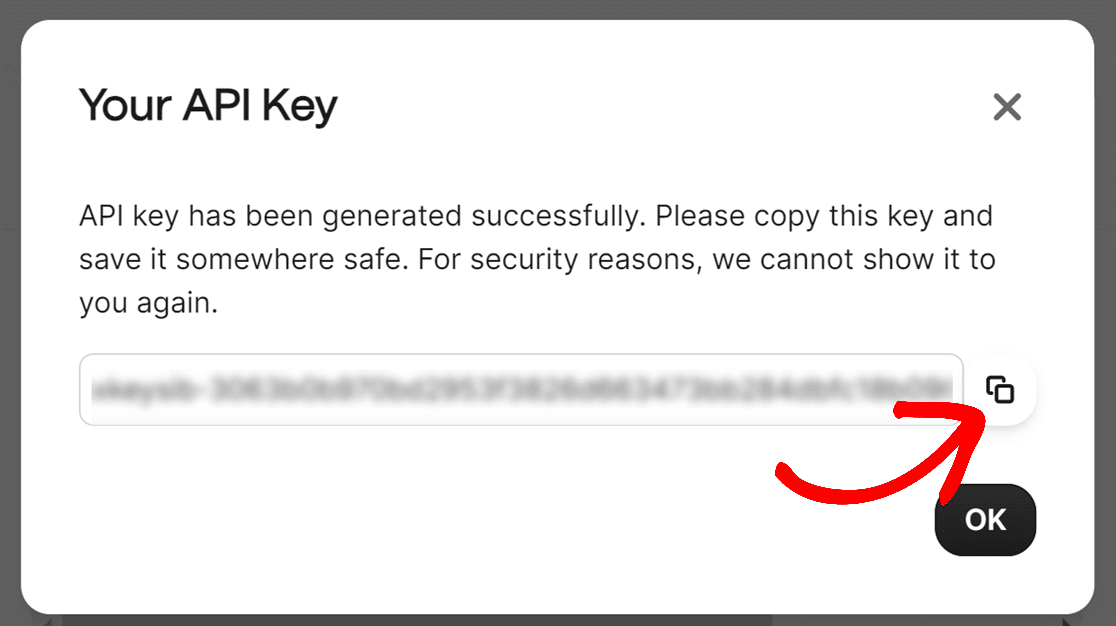
コピーしたら、WP Mail SMTPが開いているウィンドウまたはタブに戻ってAPIキーを貼り付け、設定を保存できます。

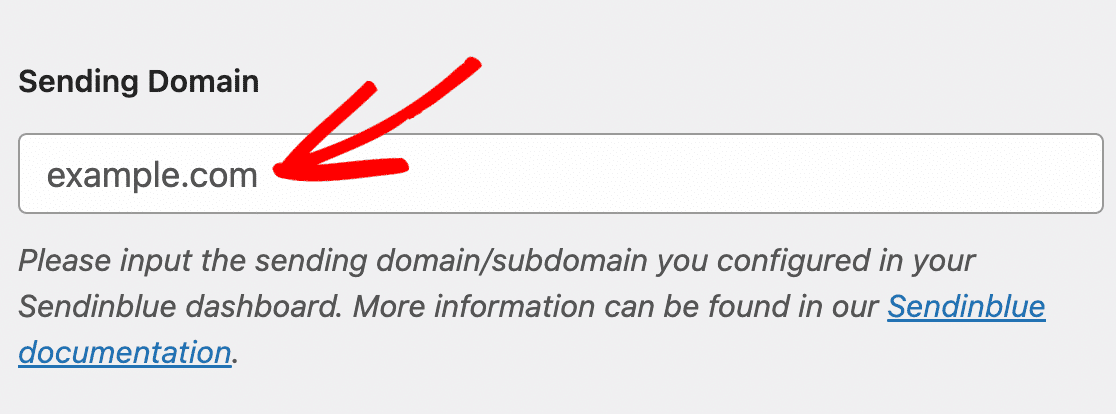
送信ドメイン
送信ドメインはオプションの設定で、WP Mail SMTPがBrevoの設定におけるドメイン側のエラーをチェックできるようにします。
これには、設定ミスやSPFレコードの欠落が含まれる場合があります。このチェックは、テストメールを送信するたびに実行されます。問題が検出された場合にのみ通知が届きます。
この設定を使用する場合は、Brevoで既に承認したドメインと同じドメインを使用する必要があります。
たとえば、Brevoでexample.comドメインを承認した場合、送信ドメインフィールドにそれを入力します。
バックアップ接続
WP Mail SMTPとBrevoの設定プロセスの最後のオプションは、バックアップ接続を確立することです。
これもオプションですが、プライマリ接続の失敗の場合にメールの配信性を向上させるのに役立ちます。
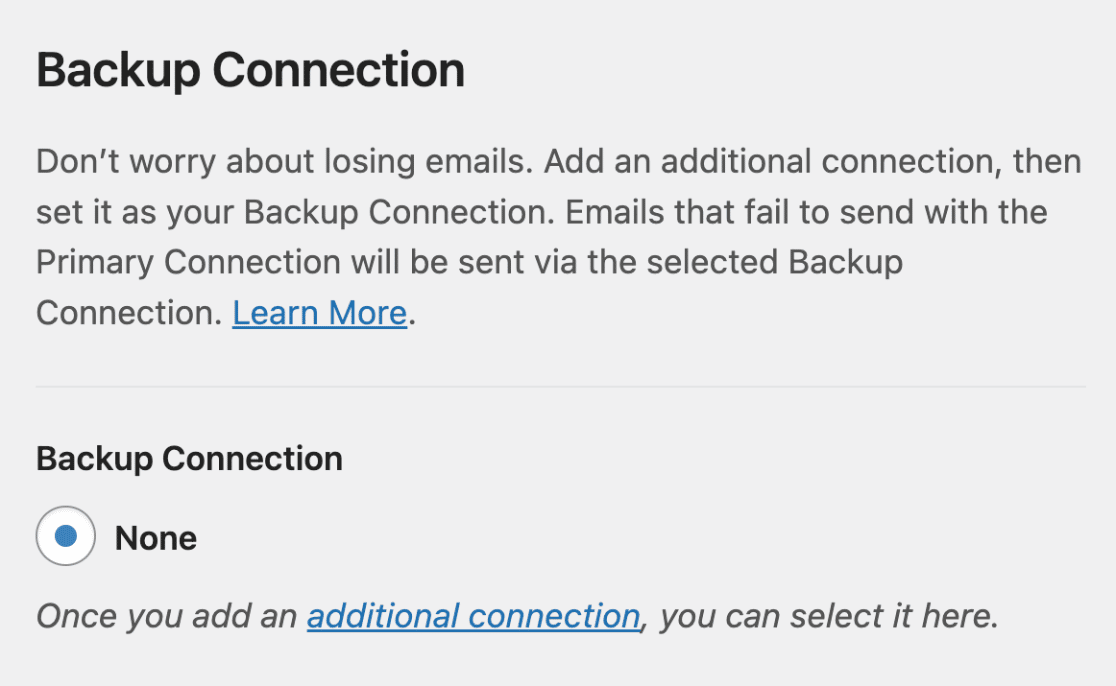
追加接続リンクをクリックすると、セットアッププロセスを再度実行し、セカンダリメーラーを選択できます。
そのメーラーが接続されたら、それを選択して保存できます。これでセットアッププロセスは完了です。テストメールを送信する準備ができました!
4. テストメールを送信する
Brevoの設定が完了したので、すべてが正常に機能していることを確認するためにテストメールを送信する時間です。
これを行うには、WP Mail SMTP » ツールページにいることを確認し、メールテストタブをクリックしてください。
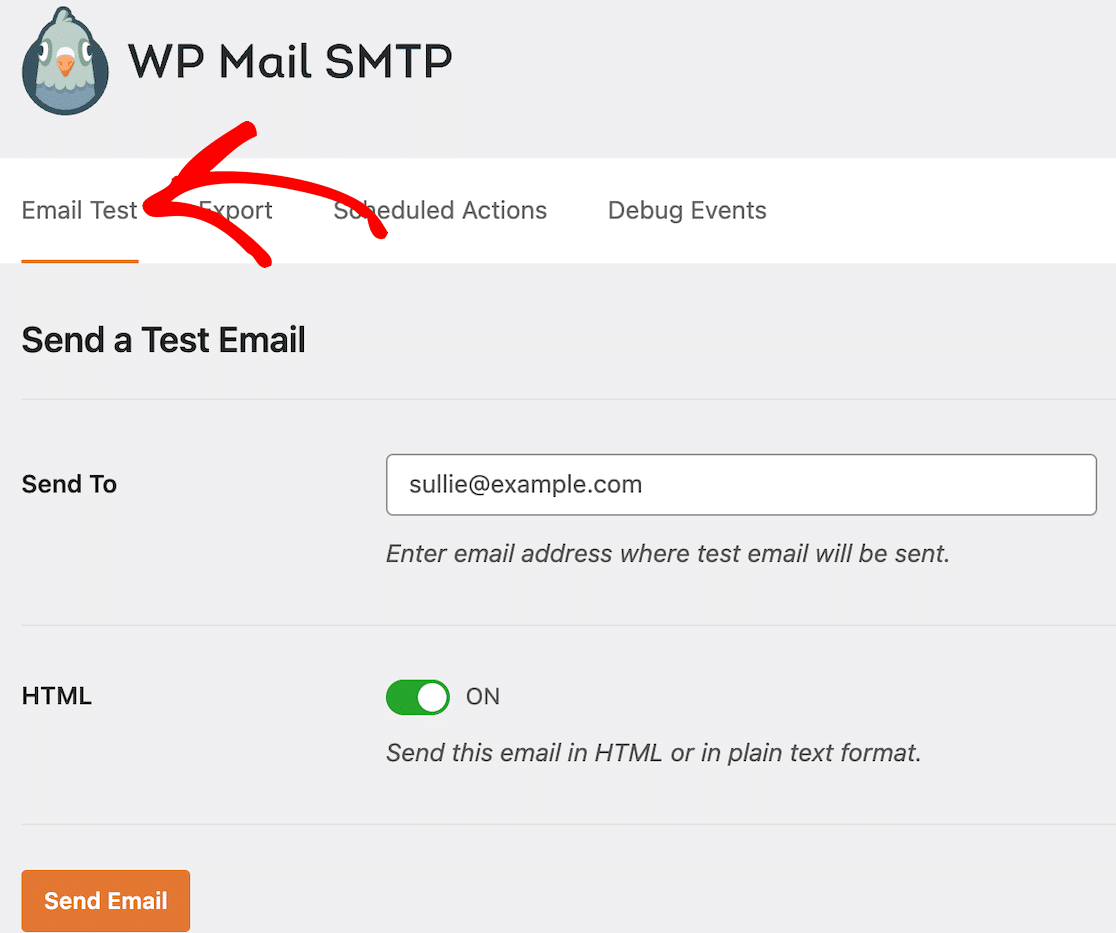
このフィールドには、WordPressウェブサイトの管理者のメールアドレスが既に入力されていますが、アクセスできる任意のメールアドレスを入力できます。
サイトからプレーンテキストメールのみを送信することが確実でない限り、HTMLトグルをオンのままにすることを強くお勧めします。
メール送信ボタンをクリックします。メールを送信した後、以下のような成功メッセージが表示されるはずです。

テスト用に指定したメールアドレスのメールを確認してください。受信トレイにメールテストメッセージが表示されるはずです。
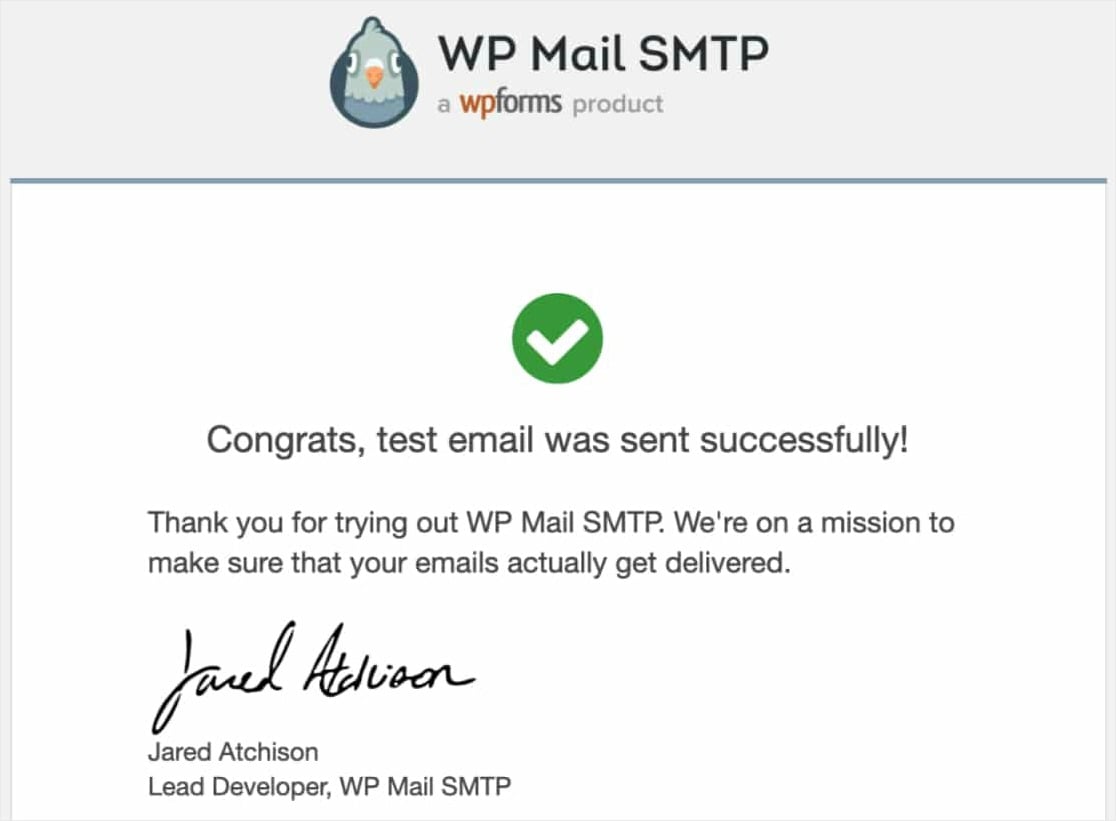
これで完了です!WP Mail SMTPでBrevoメーラーを使用してWordPressメールを送信するようにサイトを正常に設定しました。
一般的なエラーとその対処法
テストメールが送信されない場合は、詳細情報を含むデバッグログが表示されるはずです。以下に、最も一般的なエラーに関する詳細情報を示します。
アクセス拒否エラー、メール送信不可
このエラーが表示されますか?[permission_denied]: メール送信不可。SMTPアカウントがまだアクティブ化されていません。
これは、アカウントがまだアクティブ化されていないことを意味します。この記事のすべての手順を実行してもこのエラーが表示される場合は、Brevoのサポートチームに連絡して、さらに支援を受けるか、アカウントを手動でアクティブ化する必要があるかもしれません。
認証エラー:キーが見つかりません
APIキーを正しくコピーして貼り付けていることを確認することが非常に重要です。数字が欠けていると、認証が妨げられ、次のようなエラーが発生する可能性があります。
認証エラー:キーが見つかりません
これは、APIキーが正しく構成されていないことを意味します。コピープロセスで数字が欠けていることに加えて、ユーザーがAPIキーのマスクされたバージョンをコピーした場合にも発生します。
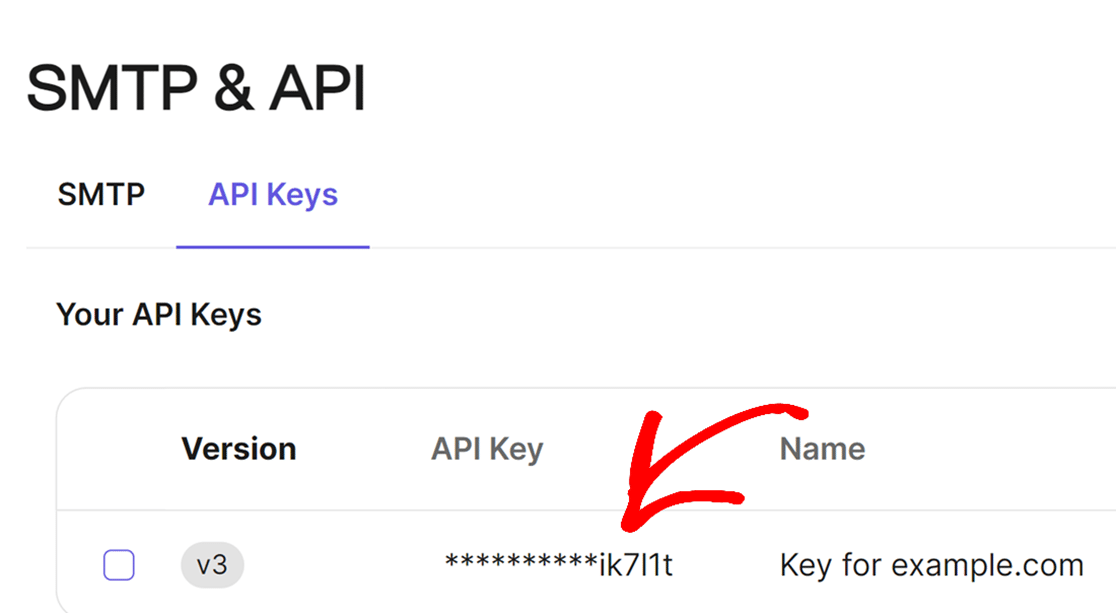
この問題を解決するには、Brevoダッシュボードから新しいAPIキーを生成し、新しいキーを使用してセットアップを完了してください。
WP Mail SMTPのその他のメーラーオプション
Brevo以外のメーラーオプションを試したい場合、またはバックアップ接続を設定したい場合は、次のオプションをチェックしてください。
- SendLayer
- SMTP.com
- Amazon SES
- Google Workspace / Gmail
- Mailgun
- Microsoft 365 / Outlook.com
- Postmark
- SendGrid
- SparkPost
- Zoho Mail
これで完了です!WP Mail SMTPを使用してBrevoでWordPressのメール通知を設定する方法がわかりました。
BrevoとWP Mail SMTPの設定に関するその他の質問
WP Mail SMTPとBrevoの使用は、読者の間で関心の高いトピックです。それに関する一般的な質問への回答を以下に示します。
WP Mail SMTPプラグインを使用してSMTPを設定するにはどうすればよいですか?
WordPressダッシュボードでWP Mail SMTPプラグインをインストールしてアクティブ化することから始めます。WP Mail SMTPの設定に移動し、メーラー(Gmail、SMTP.comなど)を選択し、画面の指示に従います。
BrevoをWordPressに接続するにはどうすればよいですか?
Brevo(旧Sendinblue)をWordPressと統合するには、公式のBrevo WordPressプラグインを使用できます。プラグインをインストールしてアクティブ化し、提供されたAPIキーを入力してBrevoアカウントをリンクします。
WordPressでBrevoフォームを作成するにはどうすればよいですか?
Brevoプラグインをインストールしてアクティブ化した後、WPFormsを使用してフォームにBrevoアカウントを接続できます。WPForms » 設定に移動し、統合タブをクリックするだけです。
Brevoをウェブサイトに統合するにはどうすればよいですか?
一般的なウェブサイト統合の場合、Brevoアカウントにサインインし、統合セクションに移動します。必要なスクリプトまたはコードを生成します。次に、これらのコードをBrevoの機能を利用したいウェブサイトのヘッダー、フッター、または特定のページに埋め込みます。
次に、フォーム作成を開始する
これでメールが機能するようになったので、シンプルな連絡フォームの作成を開始し、誰かがフォームに記入したときにフォーム通知を受け取れるようになります。
フォームの作成準備はできましたか?最も簡単なWordPressフォームビルダープラグインで今日から始めましょう。WPForms Proには多くの無料テンプレートが含まれており、14日間の返金保証が付いています。
もしこの記事がお役に立ったなら、WordPressの無料チュートリアルやガイドをもっと知るために、FacebookとTwitterでフォローしてください。





こんにちは、
以下の状況です:
お知らせ!あなたのサイトが最後に送信しようとしたメールは失敗しました。
メールソース:WPForms Lite
メーラー:Brevo
未承認:検証されていません
この問題の解決方法がわかりません。多くの投稿を調べましたが、私の質問に答えるものはありませんでした。助けてください!!
Laura様 – WP Mail SMTPでBrevoメーラーが正しく設定されていないようです。このドキュメントに従って、すべて正しく設定されているか再確認してください。
それでも問題が解決しない場合は、WPForms Lite WordPress.orgサポートフォーラムに投稿して、さらにサポートを受けてください。
ありがとうございます 🙂