


AI要約
WordPressでメールニュースレターを作成しますか?
メールリストをお持ちなら、そのままにしておかないでください!メールマーケティングを通じてリードとエンゲージし、ウェブサイトに呼び戻すことで、売上を急増させることができます。
このチュートリアルでは、メールニュースレターを作成してオンラインでビジネスを成長させる方法を具体的にご紹介します。
WordPressでメールニュースレターを作成する方法(ステップバイステップ)
WordPressで利用できるニュースレタープラグインはたくさんあります。このチュートリアルでは、WordPressで中小企業やブロガー向けのニュースレターを作成する最も一般的な方法の1つであるThe Newsletter Pluginを使用します。
ステップ1:ニュースレタープラグインのインストールとセットアップ
WordPressダッシュボードで、プラグイン » 新規追加をクリックします。次に、検索フィールドに「newsletter plugin」と入力します。お好みのニュースレタープラグインを選択できますが、ここでは、以下に示すようにNewsletterをインストールします。
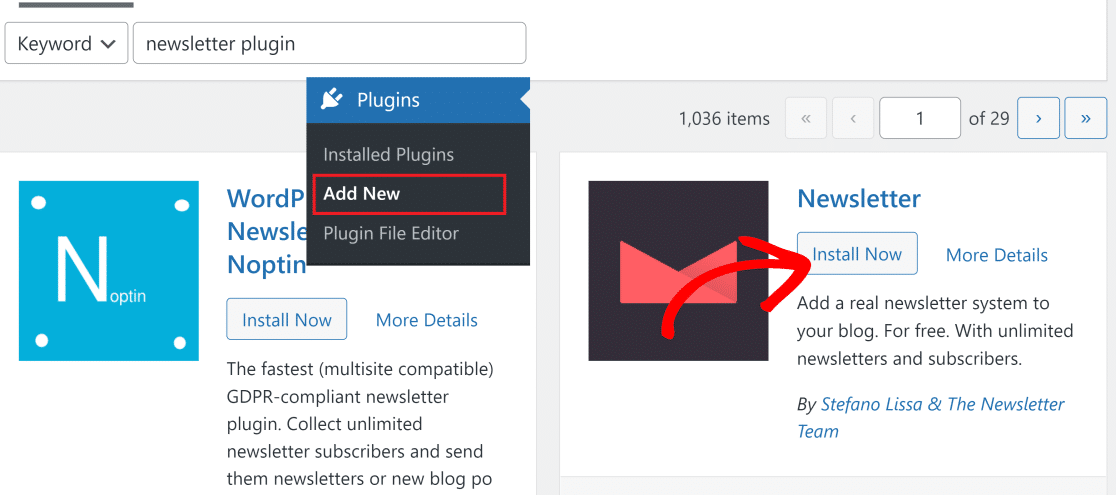
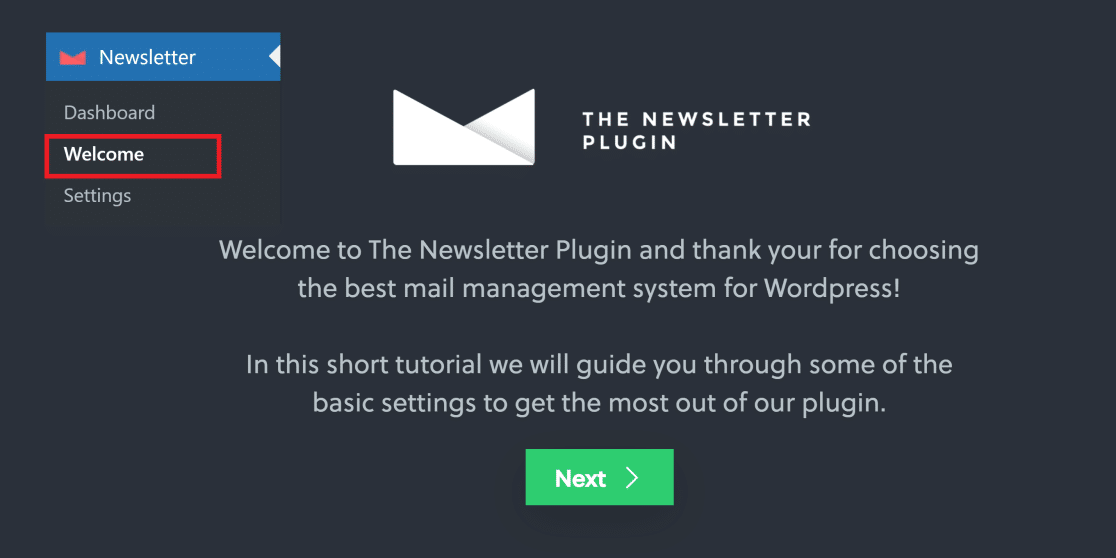
プラグインがインストールされると、今すぐインストールボタンが有効化に変わります。それを押してプラグインを有効化すると、ニュースレターセットアップウィザードに移動します。ニュースレター » ようこそをクリックして手動でセットアップを開始することもできます。
次に、次へをクリックしてセットアップを開始します。
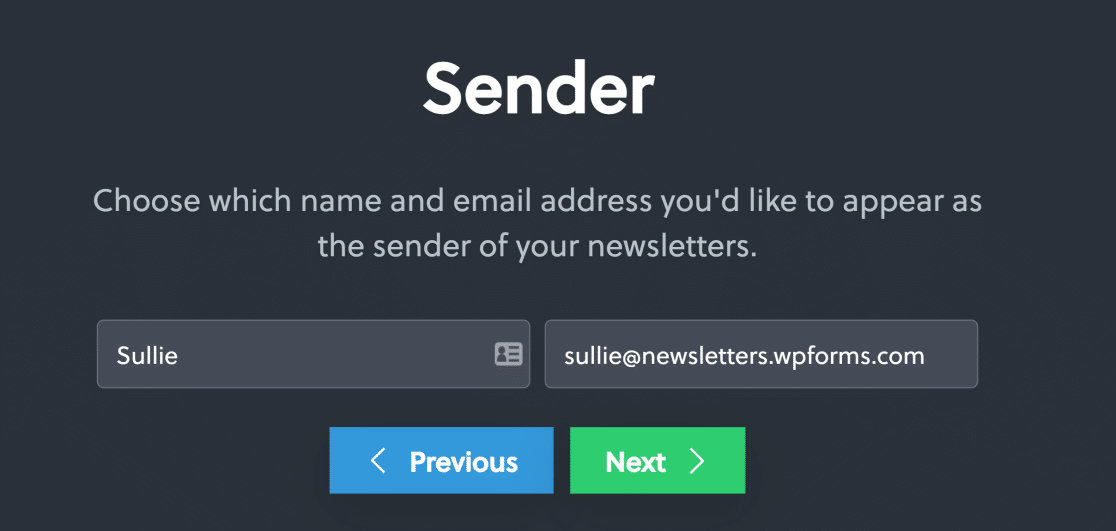
最初に行う必要があるのは、送信者の名前とメールアドレスを提供することです。ここではサブドメインのメールアドレスを使用しましたが、標準のメールアドレスを使用することもできます。送信者情報を入力したら、次へをクリックします。
次の画面では、トグルスイッチを使用して、ニュースレターサインアップフォームのフィールド(メールアドレス以外)を選択できます。完了したら、次へを押します。
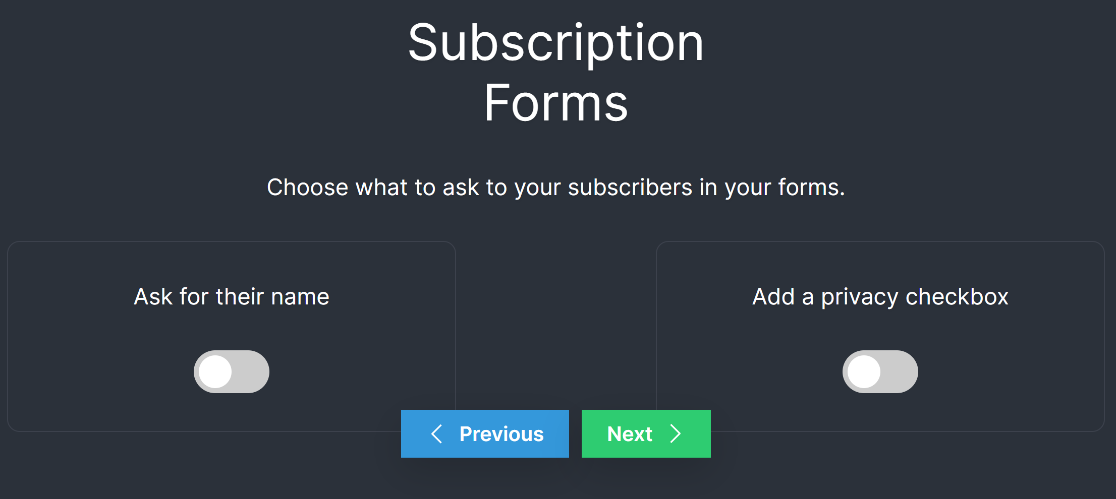
プラグインは、前のステップで選択したフィールドを含むサインアップフォームが記載されたサブスクリプションページをサイトに自動的に作成します。
The Newsletter Pluginで作成されたフォームは非常に基本的で、カスタマイズオプションは非常に限られています。
次のステップでは、メールがサイトから正しく送信されていることを確認するためにテストを実行できます。テストメールアドレスを入力し、テストメッセージを送信をクリックします。
メッセージ配信を確認するブラウザプロンプトが表示されます。続行するには、次へを押します。
テストメールが受信トレイに届くまで数分かかる場合があることに注意してください。
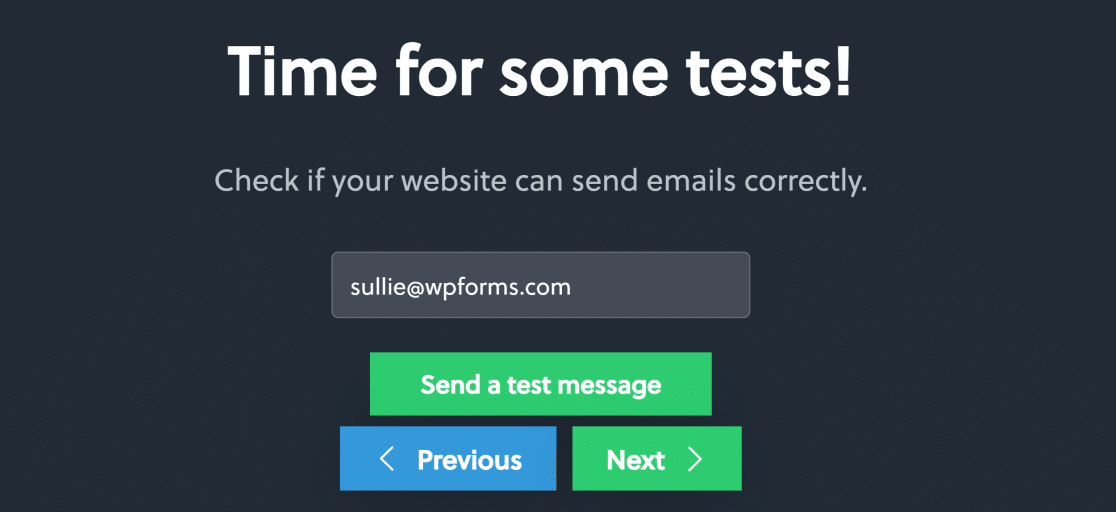
メールが受信トレイに届いたら、ニュースレターの作成を開始するタイミングです。まだメールを受信していない場合は、SMTPで修正する必要がある配信性の問題が発生している可能性があります。
ステップ2:ニュースレターの作成
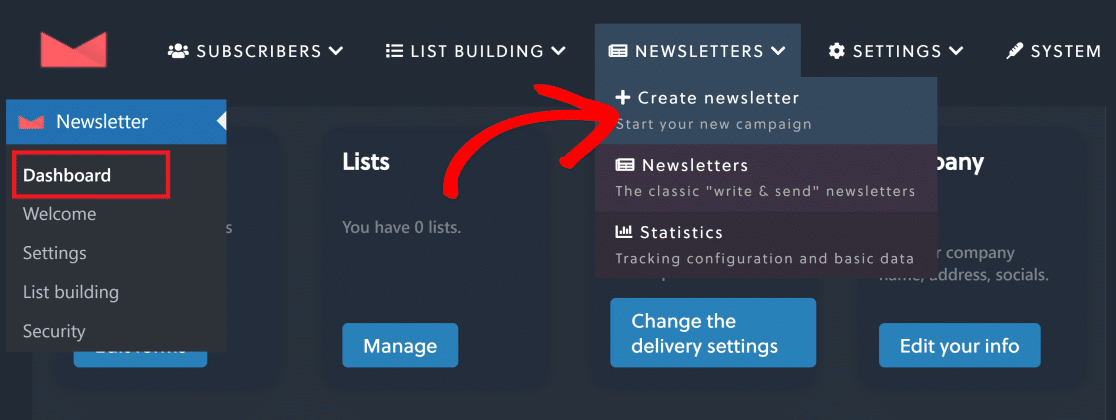
次に、ニュースレター » ダッシュボード。 をクリックします。この画面で、ニュースレタータブにマウスカーソルを合わせ、ニュースレターを作成を押します。
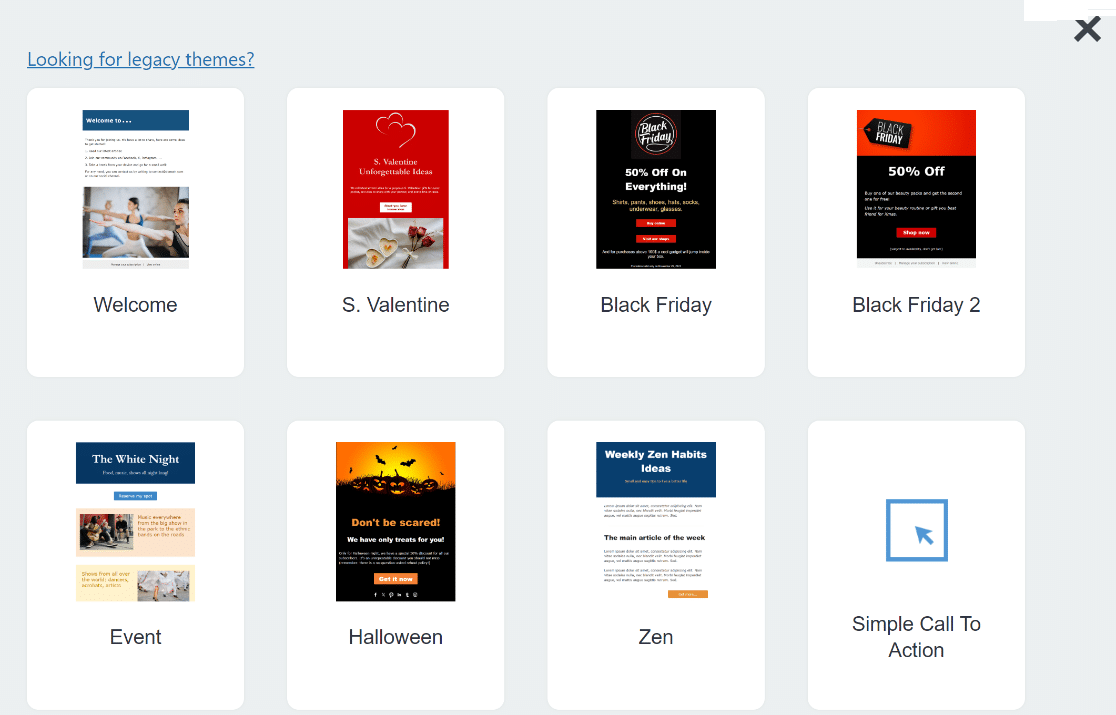
次に、さまざまなニュースレターテンプレートが表示されます。あなたのニュースレターの目標に最も合うものを選択してください。ここでは、ブログの最新情報 テンプレートを使用します。
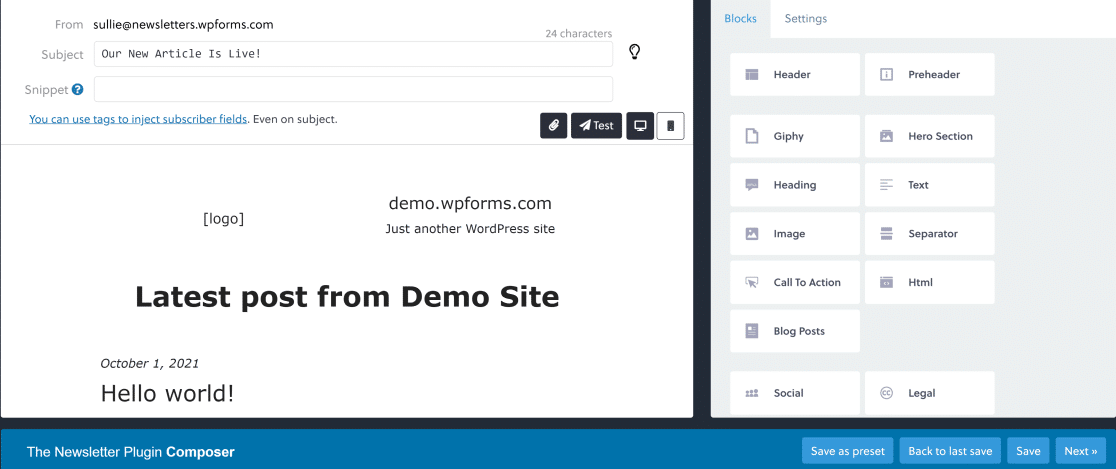
テンプレートを選択したら、簡単なドラッグアンドドロップインターフェイスを使用して実際のニュースレターを編集できます。
これにより、メールの件名を記述し、ソーシャルアイコン、最近のブログ投稿、行動喚起、画像などの要素を追加できます。エディター内にブロックを配置することで、さらに多くのことができます。
ニュースレターが希望どおりの外観になったら、画面の右下にある次へをクリックします。
この画面では、送信オプションを使用して、ニュースレターを送信したいメールリスト(複数ある場合)を選択し、性別に基づいて購読者をターゲットにすることもできます。
高度な設定 では、メールの開封とクリックを追跡するかどうかを選択したり、送信者のメールまたは名前を変更したりするなどの追加オプションが提供されます。
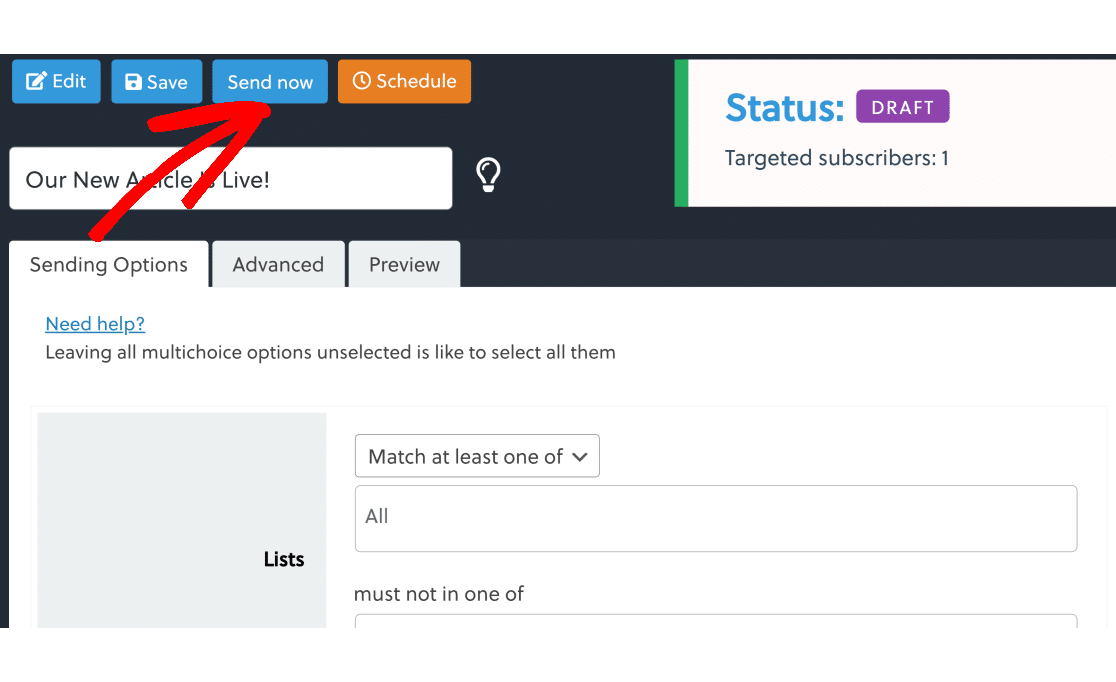
設定を確認したら、すぐにニュースレターを送信したい場合は今すぐ送信をクリックします。後で送信したい場合は、スケジュールボタンを押すこともできます。
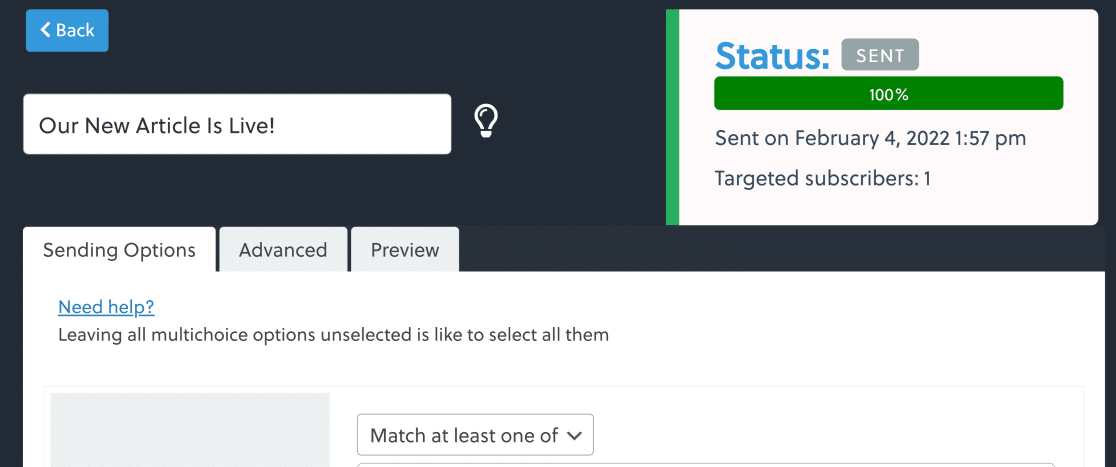
ニュースレターが送信されると、ステータスは送信済みと表示されます。
次に、ニュースレターの開封率とクリック率を表示する方法を見ていきます。
ステップ3:メール統計の追跡
ニュースレター » ダッシュボード に移動し、ニュースレターセクションの下にある、統計情報を表示したいニュースレターの横にある棒グラフアイコンをクリックします。
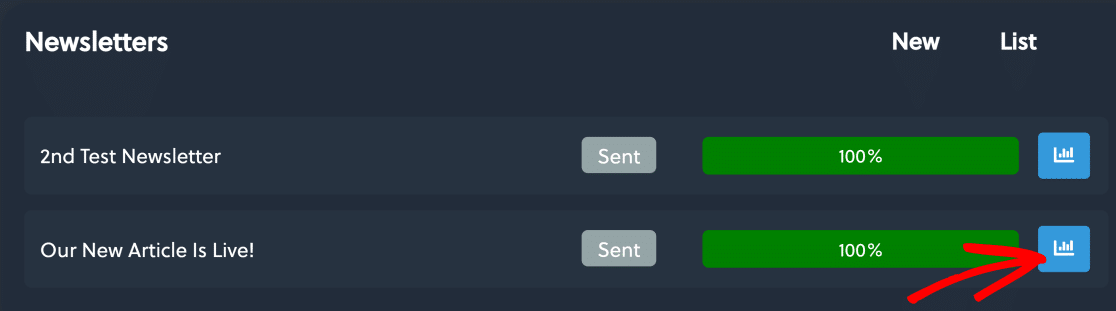
この画面では、次のデータが見つかります。
- リーチ: ニュースレターを受信した人の数
- 開封: ニュースレターを開封した受信者の割合
- クリック: ニュースレターをクリックした受信者の割合。
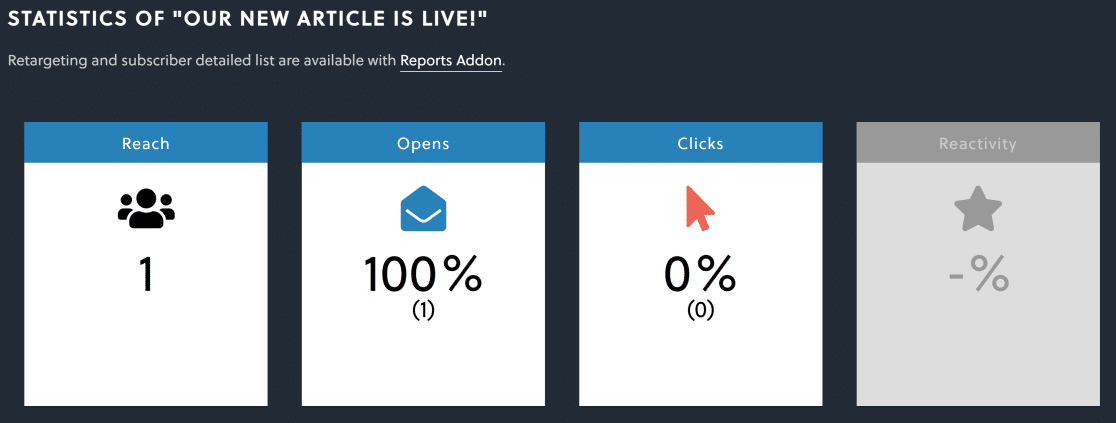
このデータを使用すると、さまざまな件名を持つさまざまなニュースレターが実際にどの程度機能しているかを監視できます。これは、開封率とクリック率を向上させるために件名を実験および改善するのに役立ちます。
ニュースレタープラグインはニュースレターメールの追跡に優れていますが、WordPressサイトから送信する他の種類のメール(注文メールなど)は追跡できません。
WordPressサイトのすべてのソースからのメールを追跡したい場合は、以下の手順を参照してください。
メール追跡のためのWP Mail SMTP

WP Mail SMTPは、WordPressのメール配信性の問題を解決するメールプラグインです。さらに、ProバージョンはWordPress向けの最高のメールログプラグインです。
すべての送信済みWordPressメール(ニュースレターを含む)のログを保持し、すべてのメールの開封とクリックを追跡できます。
したがって、WordPressプラグイン全体でメールを追跡し、単一のダッシュボードで統計を表示したい場合は、WP Mail SMTP が最適なソリューションです。
WP Mail SMTP をインストールする
WP Mail SMTP でメール追跡を行うには、まず WP Mail SMTP Pro ライセンス以上が必要です。これは、メール追跡機能が下位プランではサポートされていないためです。
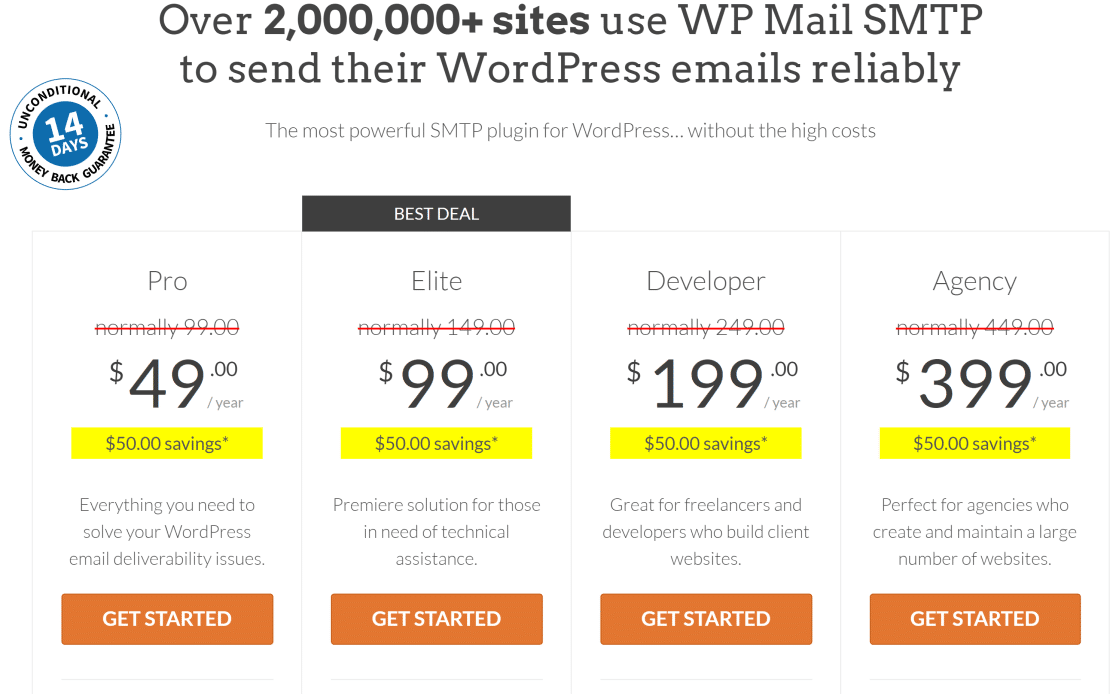
プランを購入したら、サイトに WP Mail SMTP をインストールしてください。設定にヘルプが必要な場合は、WP Mail SMTP のインストール方法に関するこれらの手順を参照してください。
WP Mail SMTP をインストールしてサイトで有効化すると、セットアップウィザードが表示されます。プラグインの設定に関するヘルプについては、WP Mail SMTP セットアップウィザードの使用方法に関するこのドキュメントを参照してください。これにより、サイトを SendLayer のようなメーラーに接続できます。
WP Mail SMTP がサイトに正常にインストールおよび設定されたら、次のステップに進みます。
メールログ、開封追跡、およびクリック追跡を有効にする
WP Mail SMTP をサイトにインストールしたら、メール追跡を有効にして、購読者に送信したすべてのメールニュースレターのクリックと開封を監視できます。
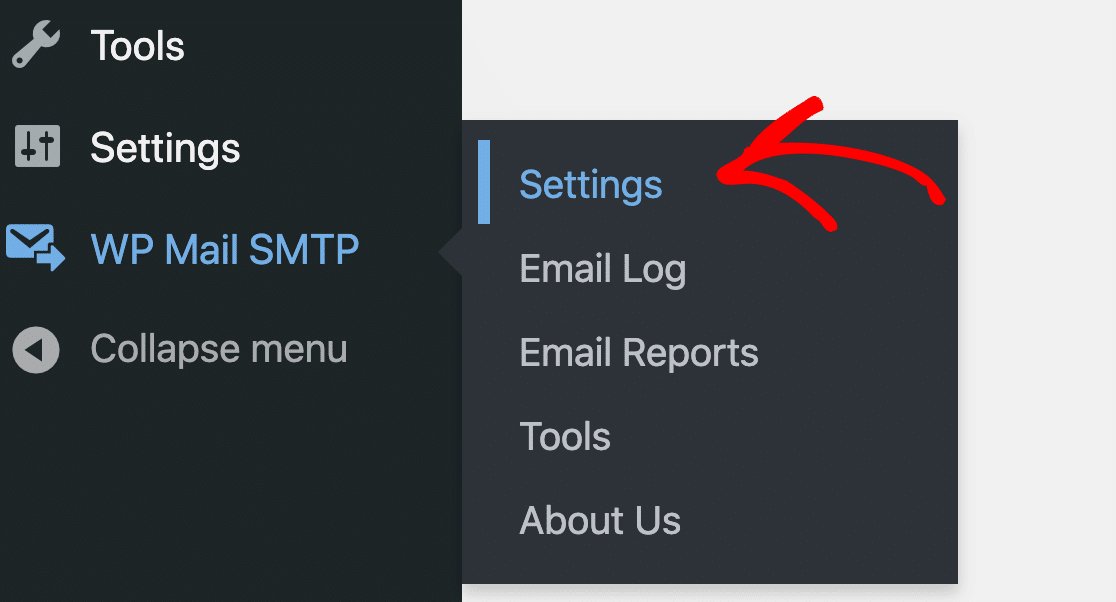
メール追跡を有効にするには、WP Mail SMTP » 設定に移動します。
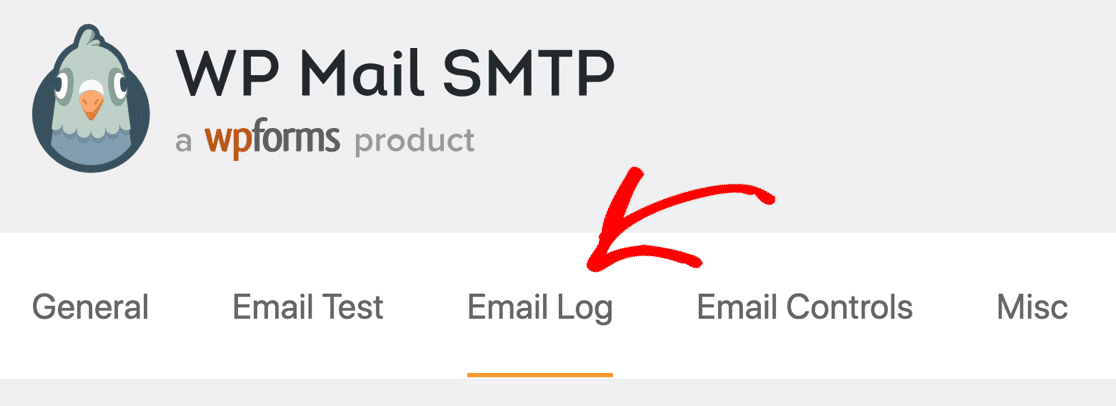
次に、WP Mail SMTP ロゴの下のナビゲーションメニューにある メールログ タブをクリックします。
この画面で、ログを有効にする をクリックして、追跡オプションのリストを展開します。

次に下にスクロールして、これらの設定の両方が有効になっていることを確認します。
- メール開封追跡: この追跡機能を使用すると、メールニュースレターが受信者によって何回開封されたかを確認できます。
- リンククリック追跡: これを有効にすると、ニュースレター内のどのリンクがユーザーによってクリックされたかを確認できます。
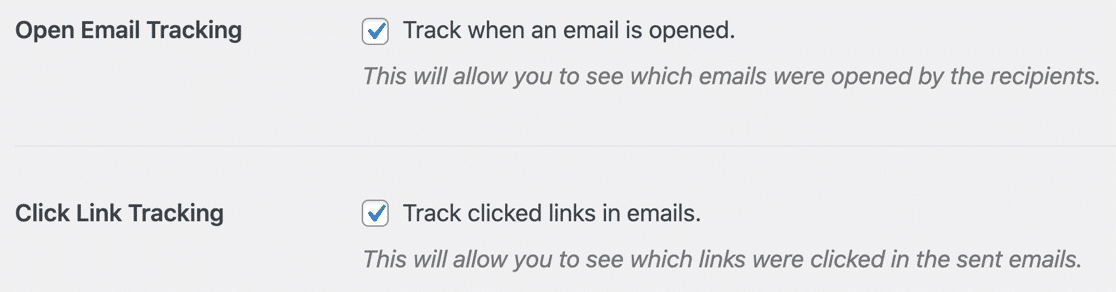
これらの機能を有効にした後、設定を保存 をクリックします。
ニュースレターの開封およびクリック統計を表示するには、WP Mail SMTP » メールレポートをクリックします。
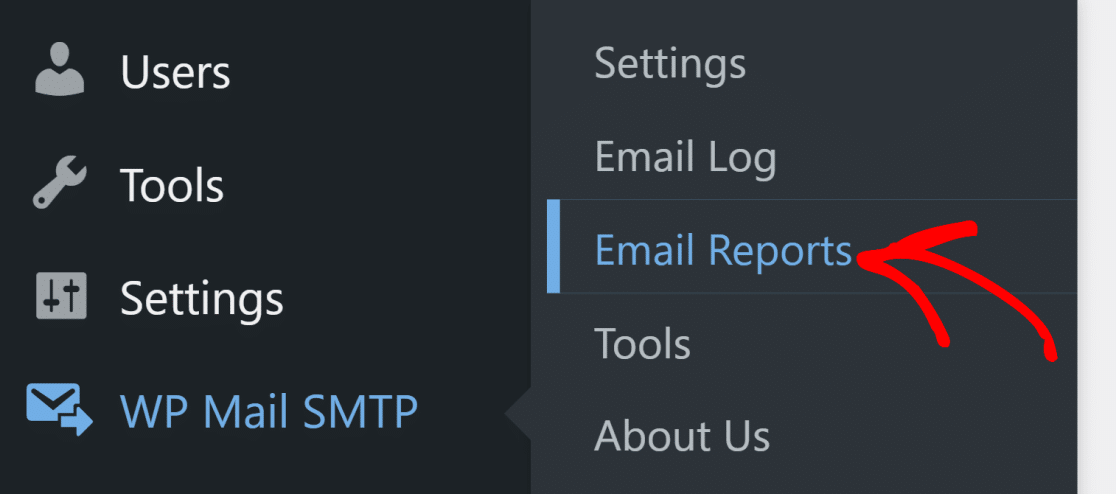
件名ごとにすべてのメールと、それぞれの開封およびクリック数を表示するダッシュボードが表示されます。

これが WP Mail SMTP を特別なものにしている理由です。ニュースレター、注文確認メール、その他の自動メッセージ、またはそれらすべてを送信する場合でも、送信されたすべてのメールを追跡できます。
さらに、受信者とその開封状況、配信ステータス、添付ファイルの数など、各ニュースレターの詳細情報を表示することもできます。
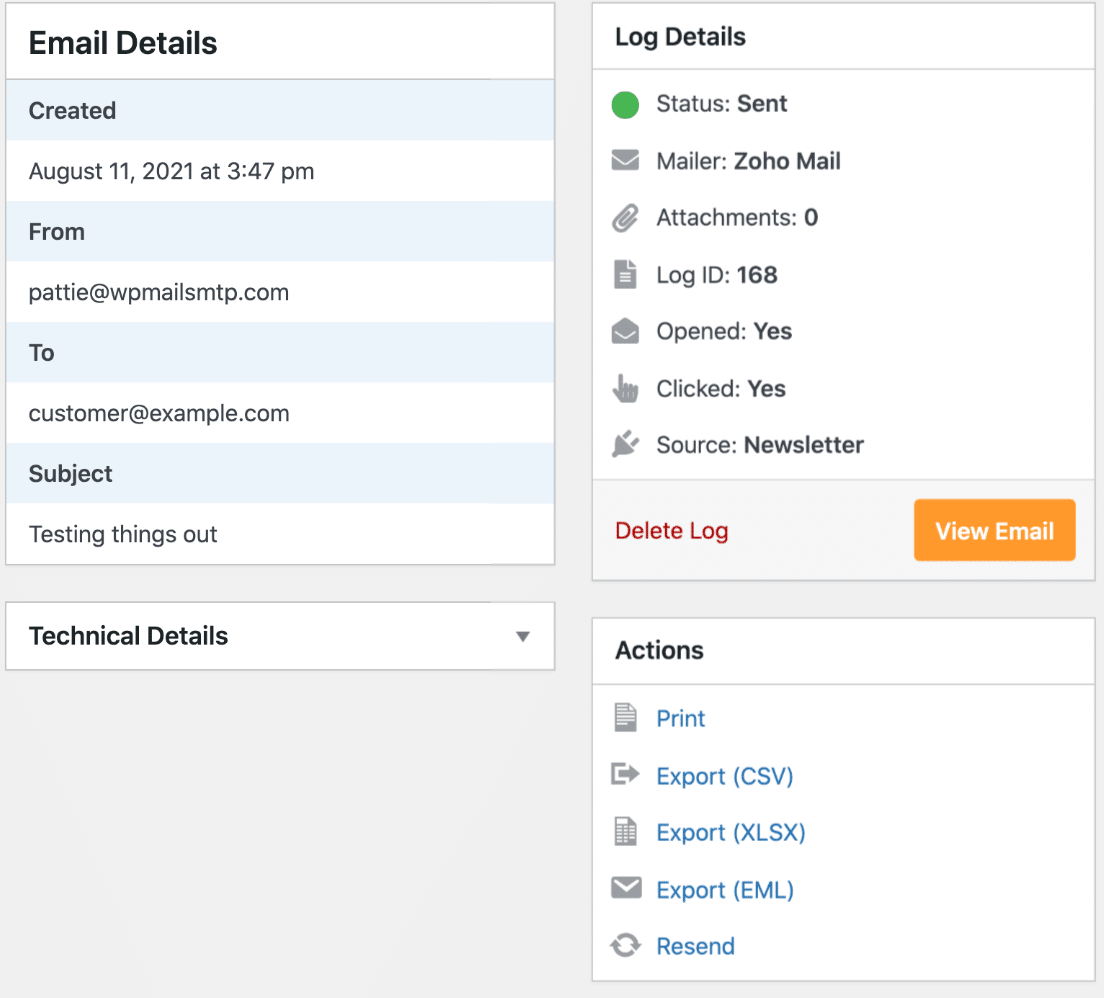
次のステップでは、配信に失敗したメールを再送信する方法を確認します。
WordPress でニュースレターを再送信する
これで、各ニュースレターのステータスを追跡できるようになり、一部の受信者にニュースレターが配信されなかったかどうかを簡単に確認できます。
その場合、WP Mail SMTP を使用すると、ワンクリックでニュースレターを再送信できます。
これを行うには、まず WP Mail SMTP » メールログに移動します。
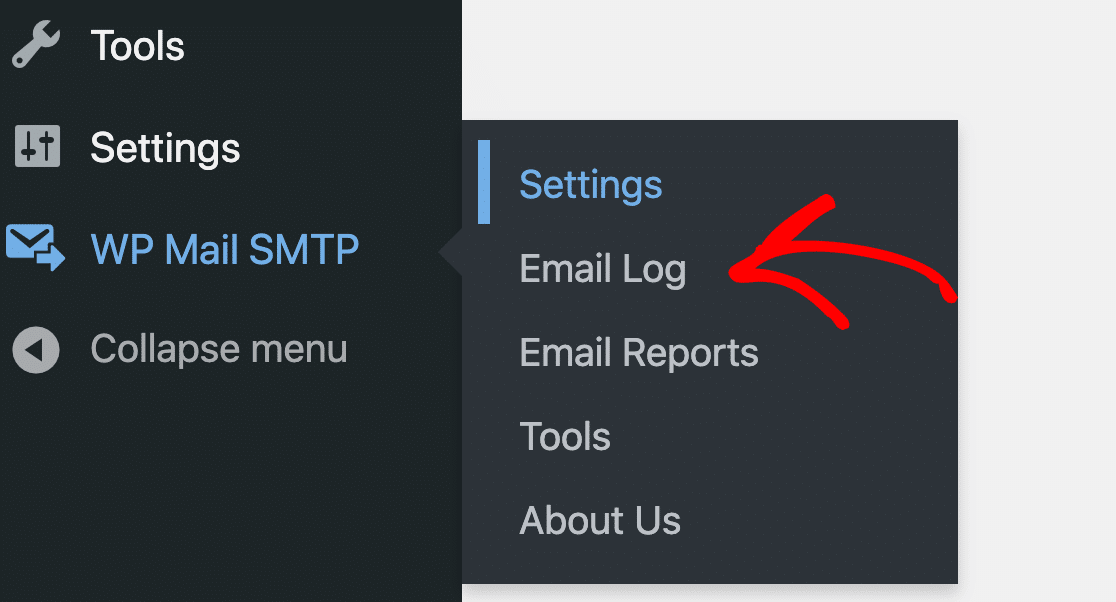
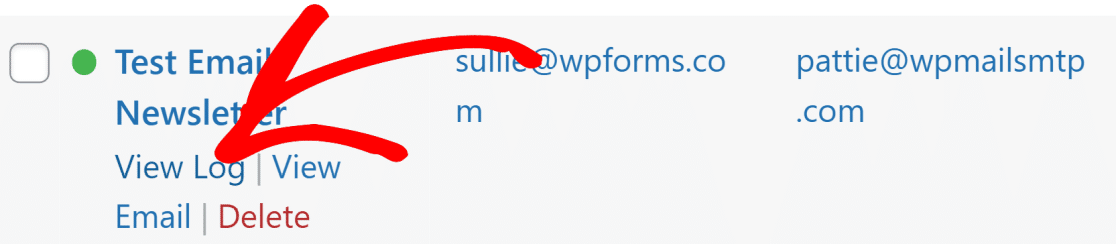
次に、再送信したいメールにマウスカーソルを合わせ、ログを表示をクリックします。
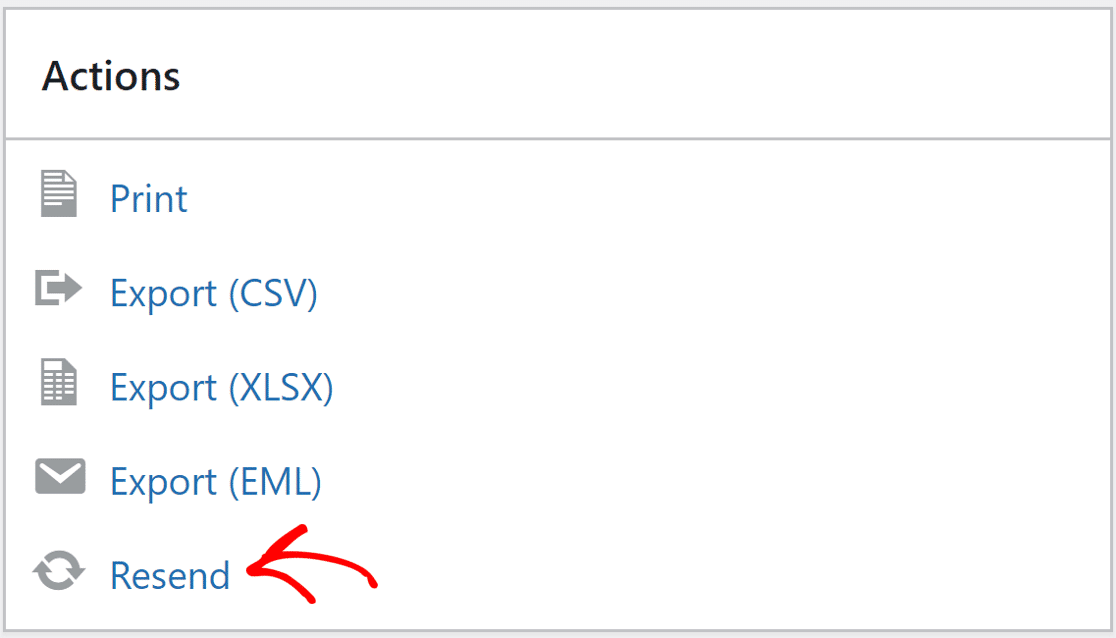
次に、再送信をクリックします。
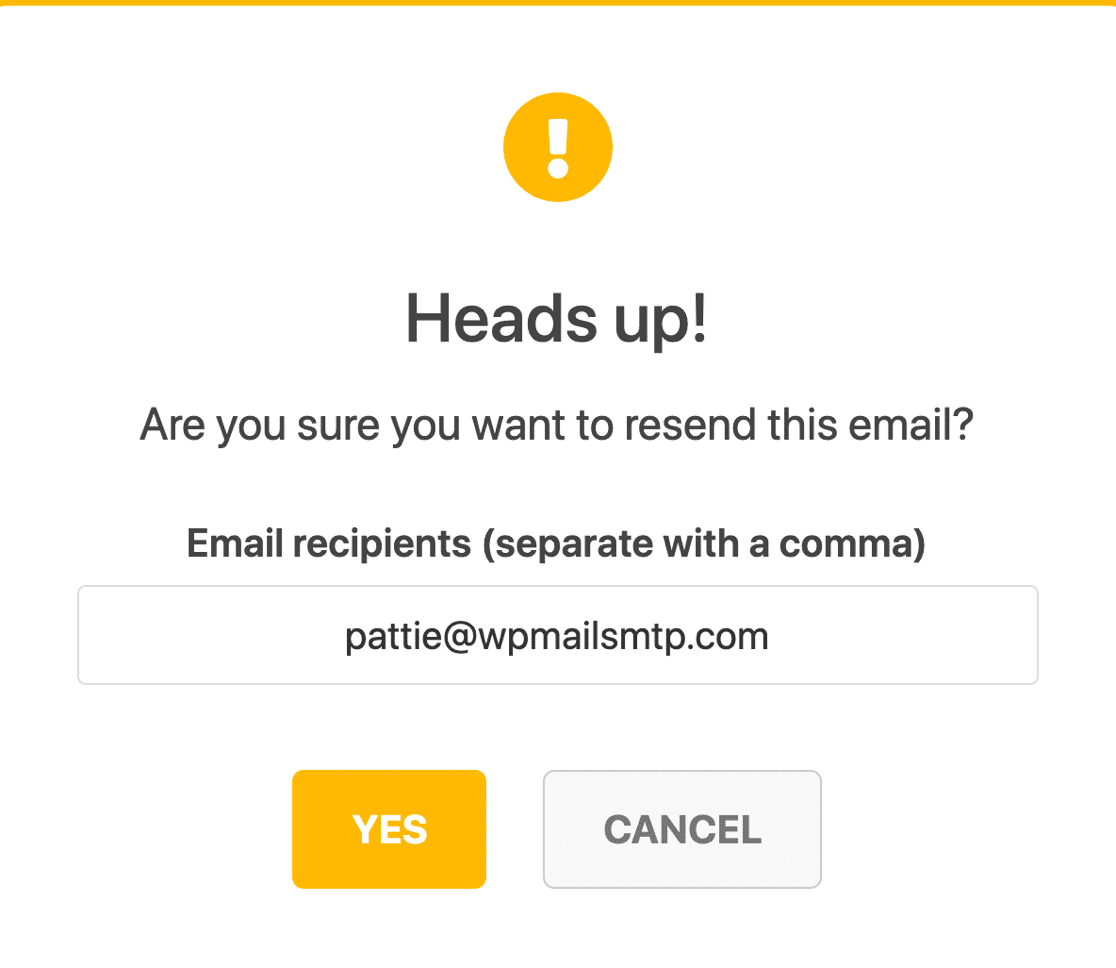
これで、再送信を確認する前にメールアドレスを編集できるプロンプトが表示されます。メールアドレスが間違っていると、ニュースレター配信が失敗する主な原因の1つとなるため、確認することをお勧めします。
すべてを確認し、満足したら、はいをクリックしてニュースレターを再送信してください。
WP Mail SMTPは、2回目の配信を試みます。メールアドレスが正しく、すべてが正しく設定されていれば、目的の受信者に即座に届くはずです。
WP Mail SMTPは、WordPressサイト全体で配信の問題を一般的に修正するのに優れています。たとえば、WooCommerceで問題が発生している場合は、WP Mail SMTPを使用してWooCommerceのメール送信問題を解決することができます。
これで完了です!WordPressでメールニュースレターを作成し、クリックを追跡して、メールキャンペーンをより深く理解できるようになりました!
WordPressメールニュースレターに関するFAQ
メールニュースレターの送信に関して、よく寄せられる質問をいくつかご紹介します。
ニュースレターが必要な理由
ニュースレターは、リード育成戦略として重要な役割を果たします。サイトで価値あるコンテンツを作成するために多大な労力を費やしている場合、それは購読者に見てもらう価値があります。ニュースレターは、適切なオーディエンスがメールを通じてあなたの投稿を見つけることを保証します。
したがって、ブログやサイトのコンテンツが継続的なトラフィックを惹きつけていることを確認したい場合は、購読者にニュースレターを送信することを無視しないでください。
効果的なニュースレターを作成するにはどうすればよいですか?
ニュースレターを計画する際には、これらの詳細に注意を払うことが重要です。
- オーディエンスを定義する —ターゲットオーディエンスは誰で、そのニーズは何ですか?まだわからない場合は、アンケートフォームを作成して調べることを検討してください。
- 目標を設定する —単にトラフィックを増やしたいですか?読者を引き付けたいですか?季節のセールに向けて準備していますか?メールキャンペーンから何を得たいかを決定したら、どのような種類のコンテンツを作成して送信するかを決定できるようになります。
- 頻度を選択する —マーケティングメールは、頻繁に送信されると迷惑になる可能性があります。週次、月次、四半期ごとなど、リストにメールを送信する頻度を決定します。
- 最高のコンテンツを収集する —ニュースレターをゼロから始める必要はありません。サイトの最も役立つコンテンツのリストを作成し、それらの投稿を中心に編集カレンダーを構築して、優れたアドバイスで読者を獲得しましょう。
- 件名に絵文字を使用する —トーンに合っている場合は、件名に絵文字を使用してみてください。件名は開封率に大きく影響するため、多くの愛情と調査を注いでください。
- 注意して書く —メールの受信者が新規リードであっても既存の顧客であっても、ニュースレターはよく練られたコンテンツである必要があります。誤字脱字をチェックし、会話調のトーンを使用してください。
- 行動喚起(CTA)を活用する — メールには必ず行動喚起を含めましょう。つまり、読者に「詳細はこちらをクリック」のようなリンクやボタンをクリックするよう促すことです。CTAは、読者を顧客に変え、ウェブサイトに呼び戻すための手段です。
ニュースレターにはどのような要素を含めるべきですか?
ほとんどのニュースレターには、共通するいくつかの必須要素が含まれています。
- 件名 – 短く、具体的で、分かりやすい件名は、クリック率を効果的に高めることができます。受信者の受信トレイでメールを目立たせるために、絵文字を追加することも試せます。
- プレヘッダーテキスト – 件名の直後に表示され、件名を補完する重要な追加テキストでクリックを促すことができます。
- 行動喚起(CTA) – すべてのニュースレターには、最新のブログ記事の宣伝など、単一の具体的な目標に焦点を当てたCTAが必要です。
- コンテンツ – 読者の関心を維持するために、読者の興味に合った関連性の高いコンテンツを提供することを目指しましょう。エンゲージメントを高めるために、ニュースレターに画像(控えめに)を追加することもできます。
ニュースレターはどのくらいの頻度で送信すべきですか?
メールニュースレターの一般的な送信頻度は、ブログの投稿頻度に応じて、週刊から月刊の間です。
ビジネスにとって理にかなっている場合は、週刊ニュースレターを送信することをお勧めします。これはメールニュースレターの「スイートスポット」であり、送信頻度が1週間を超えると、購読者があなたを忘れ、関心が薄れるリスクがあります。
逆に、週に1回以上メールを送信すると、人々が迷惑だと感じ始めると、購読解除率やスパム苦情が増加する可能性があります。
代替案として、登録時に購読者が希望するメール受信頻度を選択できるようにする戦略も非常に効果的です。
コーディングの経験がなくてもニュースレターをデザインできますか?
はい、包括的なドラッグアンドドロップフォーム作成機能を持つ使いやすいプラグインを使用している場合は、コードなしでニュースレターをデザインできます。たとえば、WPFormsを使用してニュースレターフォームを作成し、コーディング経験なしでWordPressブロックエディターを使用してフォームのスタイルをカスタマイズすることもできます。
次に、メール自動化でより多くのことをこなしましょう
次に、メール自動化の使用に興味がある場合は、SendFox WordPressフォームの作成ガイドをご覧ください。
また、ポップアップにメールリストを追加することは、それを急速に成長させるための最良の方法の1つです。あなたに合ったものを見つけるために、最高のWordPressポップアッププラグインに関する投稿をご覧ください。
フォームの作成準備はできましたか?最も簡単なWordPressフォームビルダープラグインで今日から始めましょう。WPForms Proには多くの無料テンプレートが含まれており、14日間の返金保証が付いています。
もしこの記事がお役に立ったなら、WordPressの無料チュートリアルやガイドをもっと知るために、FacebookとTwitterでフォローしてください。





こんにちは
WPformsをインストールしましたが、ニュースレターボックスで問題が発生しているようです。ニュースレターフォームは設定しましたが、「メール」検索ボックスに何も入力できません。この問題を解決する方法はありますか?事前に感謝します。
敬具、
ステパス
ステパスさん、ご迷惑をおかけして申し訳ありません。ご質問にできる限り詳しくお答えし、混乱を避けるために、チームにご連絡いただけますでしょうか?
WPFormsライセンスをお持ちの場合は、メールサポートをご利用いただけますので、サポートチケットを送信してください。それ以外の場合は、WPForms Lite WordPress.orgサポートフォーラムで限定的な無料サポートを提供しています。
ありがとうございます。
WordPressサイトにニュースレタープラグインをインストールしましたが、1時間に100通しか送信できないことがわかりました。一度に2000〜5000通を送信するためのアドオンまたは別のプラグインについて、何か提案はありますか?
ありがとうございます
ジェイミーさん、残念ながら、これはホスティングの理由など、いくつかの要因に依存しますが、ここで概説されているように、推奨されるWP Mail SMTPのメーラーのいくつかを検討することをお勧めします。
お役に立てば幸いです。
ブロックエディターではなく、クラシックWordPressでサイトを実行している場合でも、このニュースレターを使用できますか?
キャシーさん、ブログ記事で共有された手順に従って、ブロックエディターでニュースレターフォームを作成できるはずです。問題が発生した場合は、サポートにご連絡いただければお手伝いいたします。
WPFormsのライセンスをお持ちの場合は、メールサポートをご利用いただけますので、サポートチケットを送信してください。
それ以外の場合は、WPForms Lite WordPress.orgサポートフォーラムで限定的な無料サポートを提供しています。
ありがとうございます 🙂
質問があります。ドロップダウンフィールドでフォームを作成し、ドロップダウンフィールドで「複数のオプションを選択」をチェックしました。スマートタグ {field_id=dropdown ID(with mutil choice} を使用すると、顧客に送信されるメールは明確に区切られず、スペースのみで区切られます。カンマ、または–に変更する方法はありますか?
ナムさん、こんにちは。
通知メールでのドロップダウンフィールドの外観をカスタマイズしようとしているようですね。現在、デフォルトではその機能はありません。
パーソナライズされたアドバイスについては、WPFormsライセンスをお持ちの場合は、サポートチームの信頼できるアドバイザーにご連絡ください。サポートチケットを送信していただければ、できるだけ早く(通常1営業日以内に)返信いたします。
無料版をご利用の場合は、WPForms Lite WordPress.orgサポートフォーラムにアクセスして、新しいスレッドを開いてください。
ありがとうございます!