


AI要約
WordPressサイトを公開準備が整うまで非表示にしたいですか?全く新しいサイトを構築している場合や、既存のサイトを再設計中に、作業内容を一般に公開したくない場合があります。
いずれにしても、サイトを非表示にすることで、訪問者が未完成または壊れたページにつまずくことなく作業を進めることができます。また、Googleが公開準備が整う前にプレースホルダーコンテンツやエラーページをインデックス登録するのを避けたいので、SEOも保護されます。
このガイドでは、WordPressサイトを準備が整うまで非表示にする最も簡単な方法と、チームやクライアントがプレビューできるようにしながら、一般からプライベートに保つ方法を説明します。サイト全体を非表示にすることも、作業中の特定のページのみを非表示にすることもできます。
WordPressサイトをオフラインにできますか?
はい、そして最も簡単な方法は、WordPressで最も人気のある「Coming Soon」およびメンテナンスモードプラグインの1つであるSeedProdを使用することです。

SeedProdを使用すると、サイト全体を「Coming Soon」ページで非表示にできます。独自のカスタムページデザインを作成できる優れたランディングページビルダーがあります。簡単に作成できます:
- 近日公開ページ:この設定を使用して、WordPressサイトの準備ができるまで非表示にします。これは「工事中」ページと呼ばれることもあります。
- 404ページ:ウェブサイトで削除されたページにアクセスしようとした場合に表示されるカスタムページを作成します。
- メンテナンスモードページ:サイトをメンテナンスのためにオフラインにする必要がある場合に表示するページをデザインします。
- カスタムランディングページ:ニュースレター登録、ウェビナーなどのための、美しく邪魔にならないカスタムランディングページフォームを作成します。
さらに、サイト全体、または作業に必要な特定の投稿やページのみを非表示にできます。これにより、訪問者が壊れたコンテンツや未完成のコンテンツを見ることはありません。
SeedProdを使用すると、「近日公開」ページを表示するためにサイトを移動または削除する必要がなく、検索エンジンは訪問時に有効なページを引き続き認識します。
さらに、ニュースレター登録フォームを追加できるため、WordPressサイトがオフラインの間も購読者を増やし続けることができます。これらの機能の詳細については、当社の完全なSeedProdレビューをお読みください。
WordPressサイトの準備ができるまで非表示にする方法
サイトの作業を開始する準備はできましたか? WordPressのセットアップからサイトを「Coming Soon」モードに切り替えるまで、プロセス全体を段階的に説明します。
まず、ホスティングが設定され、準備ができていることを確認しましょう。
ステップ1:新しいWordPressサイトをセットアップする
WordPressを始めたばかりの頃は、まずウェブホスティングを購入する必要があります。私はBluehostをお勧めします。

Bluehostでは、手頃な価格のWordPressホスティングと無料のドメイン名を1つのプランで利用できます。また、ドメインで無料のビジネスメールアドレスを作成することもできます。
WordPress初心者の方には、Bluehostは優れた選択肢です。自動的にWordPressをセットアップしてくれるからです。開始方法についてさらにヘルプが必要な場合は、WordPressブログの始め方に関するこの記事をお読みください。
すでにWordPressを実行していて、既存のサイトを非表示にする必要があるだけですか? ステップ2に進んでください。
ホスティングアカウントのセットアップが完了したので、サイトの準備ができるまでWordPressサイトを非表示にするためのSeedProdプラグインをインストールしましょう。
ステップ2:SeedProdプラグインのインストール
サイトの準備ができるまでWordPressサイトを非表示にするために使用するプラグインをインストールしましょう。
まず、SeedProdのウェブサイトにアクセスして、プラグインのコピーを入手してください。プラグインは、SeedProdアカウントのダウンロードタブからzipファイルをダウンロードできます。
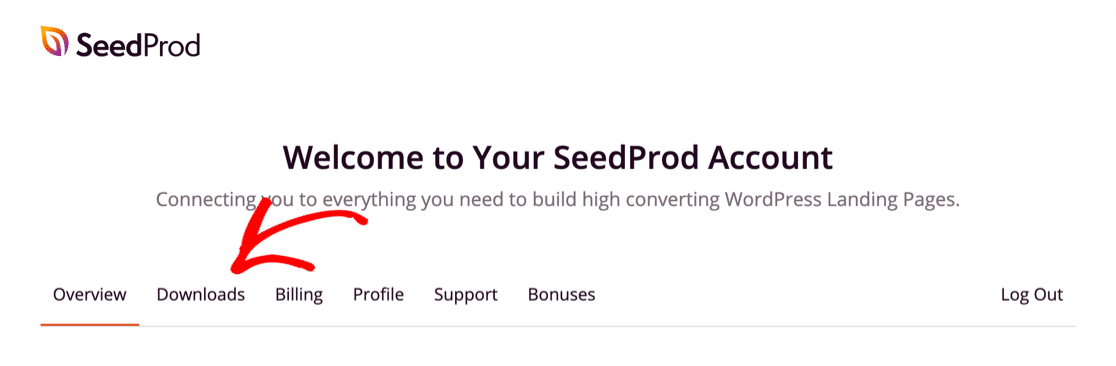
zipファイルで何をすべきかわかりませんか? プラグインをインストールしたことがない場合は、WordPressプラグインのインストール方法を確認してください。
プラグインをアクティブ化したら、SeedProdライセンスキーを貼り付けてください。これにより、サイトを非表示にするために使用するアクセス制御を含む、Proバージョンのすべての機能がアンロックされます。
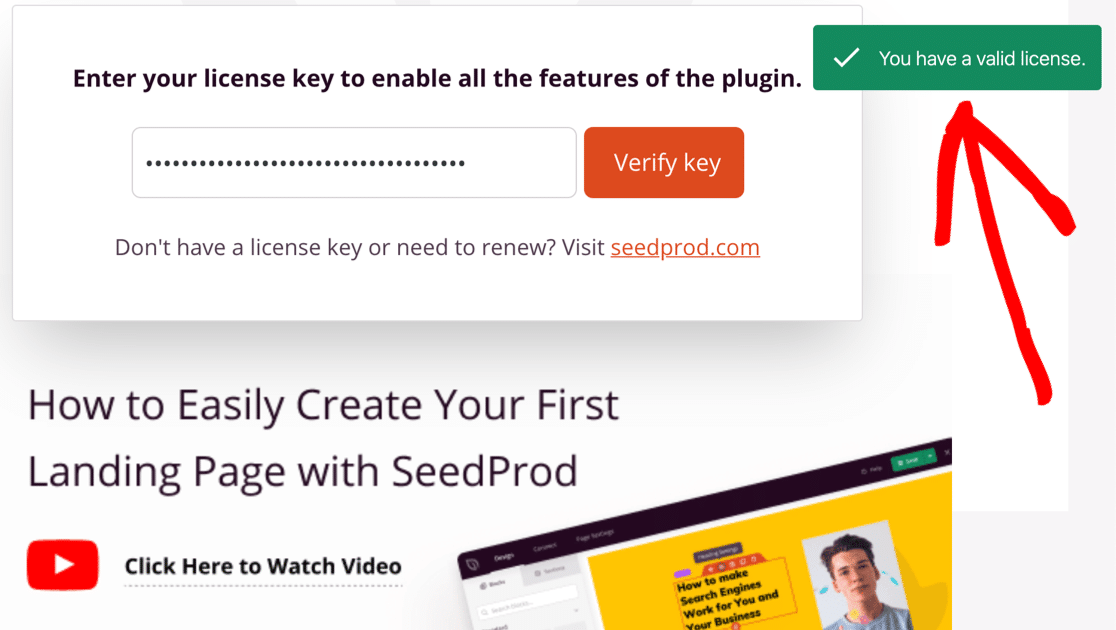
次に、訪問者が新しいサイトにアクセスしようとしたときに表示されるComing Soonページを作成しましょう。
ステップ3:SeedProdで「Coming Soon」ページを作成する
このステップでは、ドラッグアンドドロップビルダーを使用して、完全にカスタムな「Coming Soon」ページを作成します。
SeedProdページはWordPressテーマとは完全に分離されているため、バックエンドでさまざまなテーマを試しても、「Coming Soon」ページには影響しません。
まず、WordPressダッシュボードの左側を見てください。ページを作成するには、SeedProd » Pagesをクリックします。
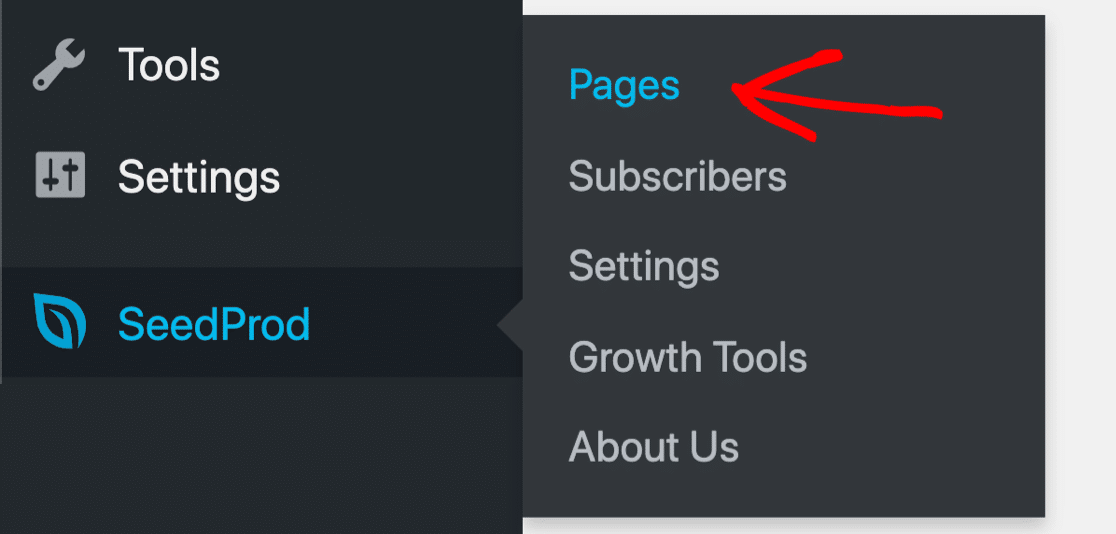
上部には、SeedProdで使用できるさまざまなテンプレートタイプが表示されます:
- 近日公開
- メンテナンスモード
- 404ページ
- ログインページ
- ランディングページ
サイトの準備ができるまでWordPressサイトを非表示にするには、「Coming Soon」ページをセットアップしてください。
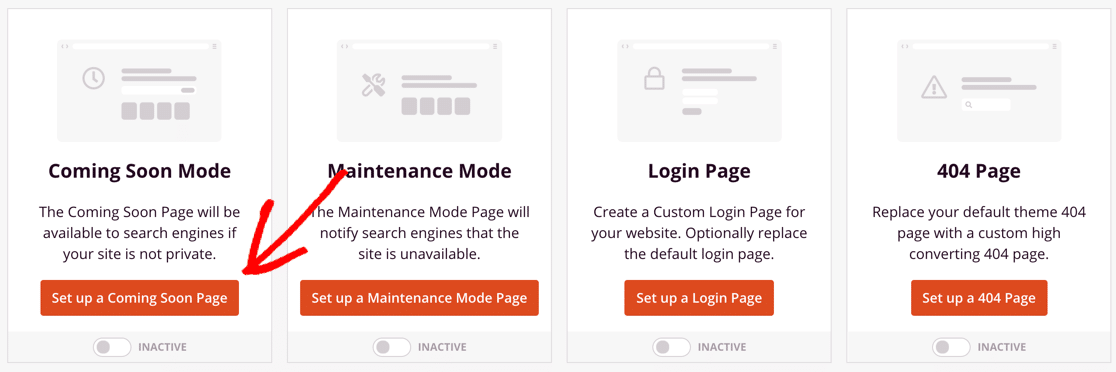
次に、テンプレートからお気に入りのデザインを選択し、クリックしてフルサイズで開きます。この例では、City Coming Soon Pageテンプレートを使用します。

ポップアップで、ページの名前を入力します。SeedProdはURLを自動的に作成しますが、必要に応じてここでカスタマイズできます。
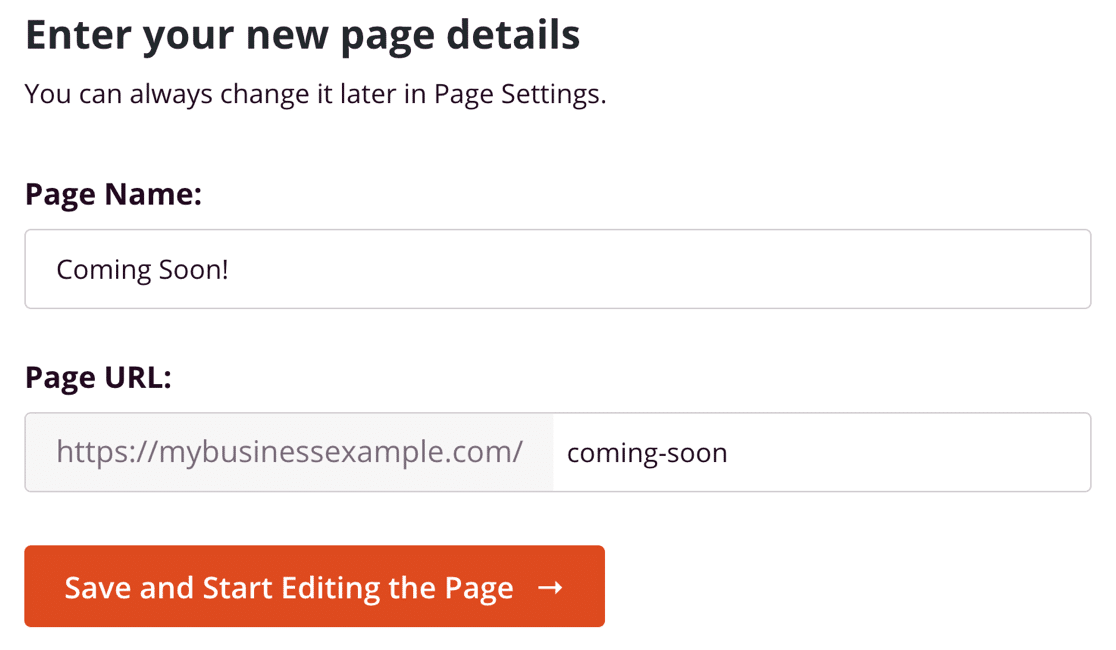
これで、新しいページをカスタマイズする準備ができました。
ステップ4:「近日公開」ページをカスタマイズする
これで、左側にあるページにドラッグできる要素と、右側にあるライブプレビューが表示されるSeedProdページビルダーに入りました。プレビューのいずれかの部分をクリックして編集できます。
新しいサイトに合わせたページを作成したり、まったくユニークなものを作成したりできます。
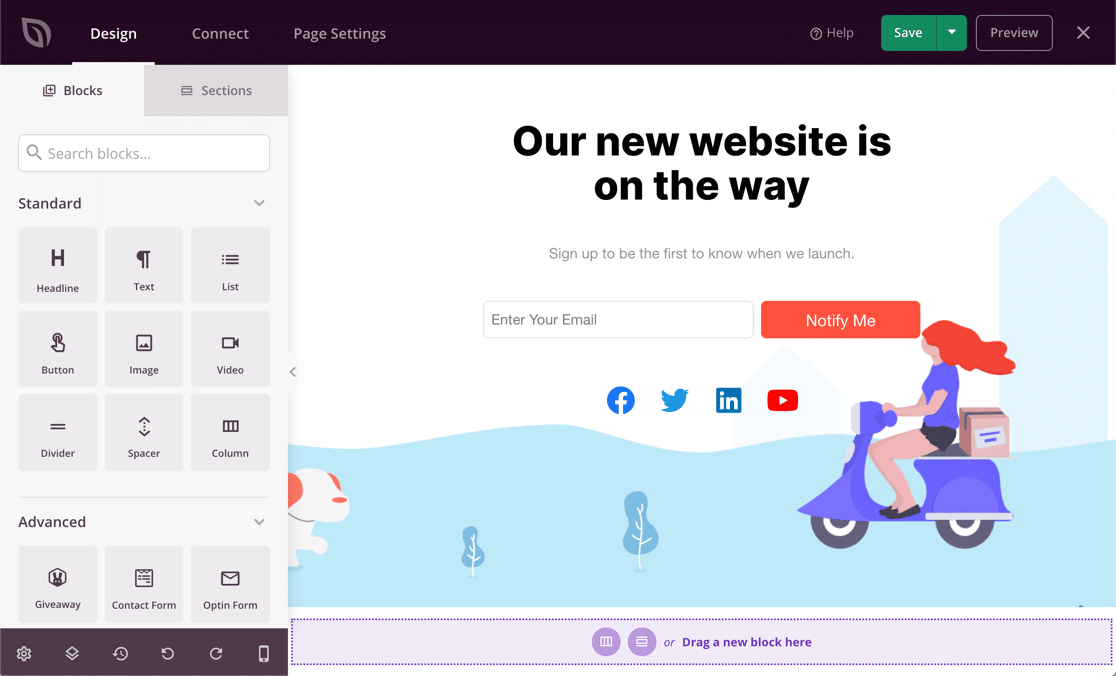
SeedProdでは、ページにブロックとセクションの2種類のコンテンツを追加できます。これらは左上のタブを使用してアクセスします。
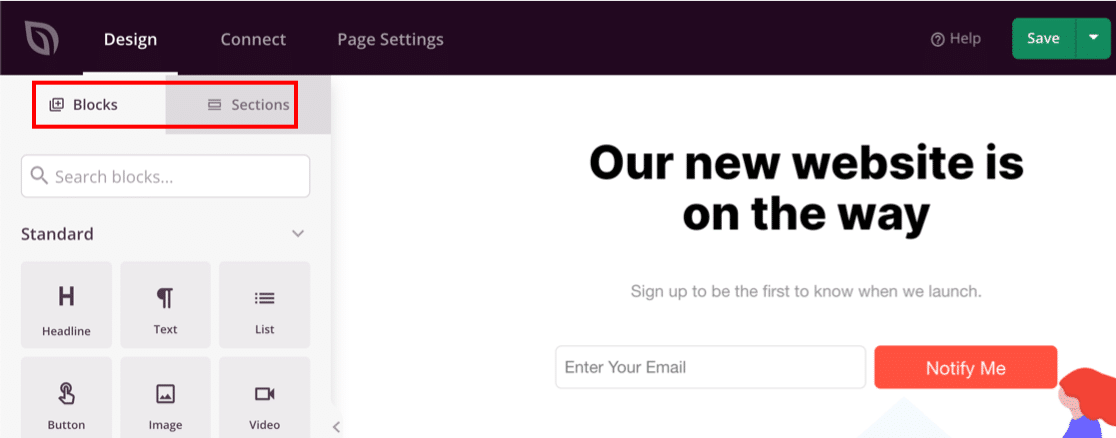
ブロックを使用して簡単にページを作成できます。例えば:
- テキスト
- 背景画像
- フォーム
- 行動喚起ボタン
- カウントダウンタイマー
- ソーシャルメディアリンク
- 動画
- RafflePressのプレゼント企画
- よくある質問
- プログレスバー
- その他多数
アイテムを選択してページにドラッグするだけです。ブロックをクリックすると、色や設定を微調整できます。
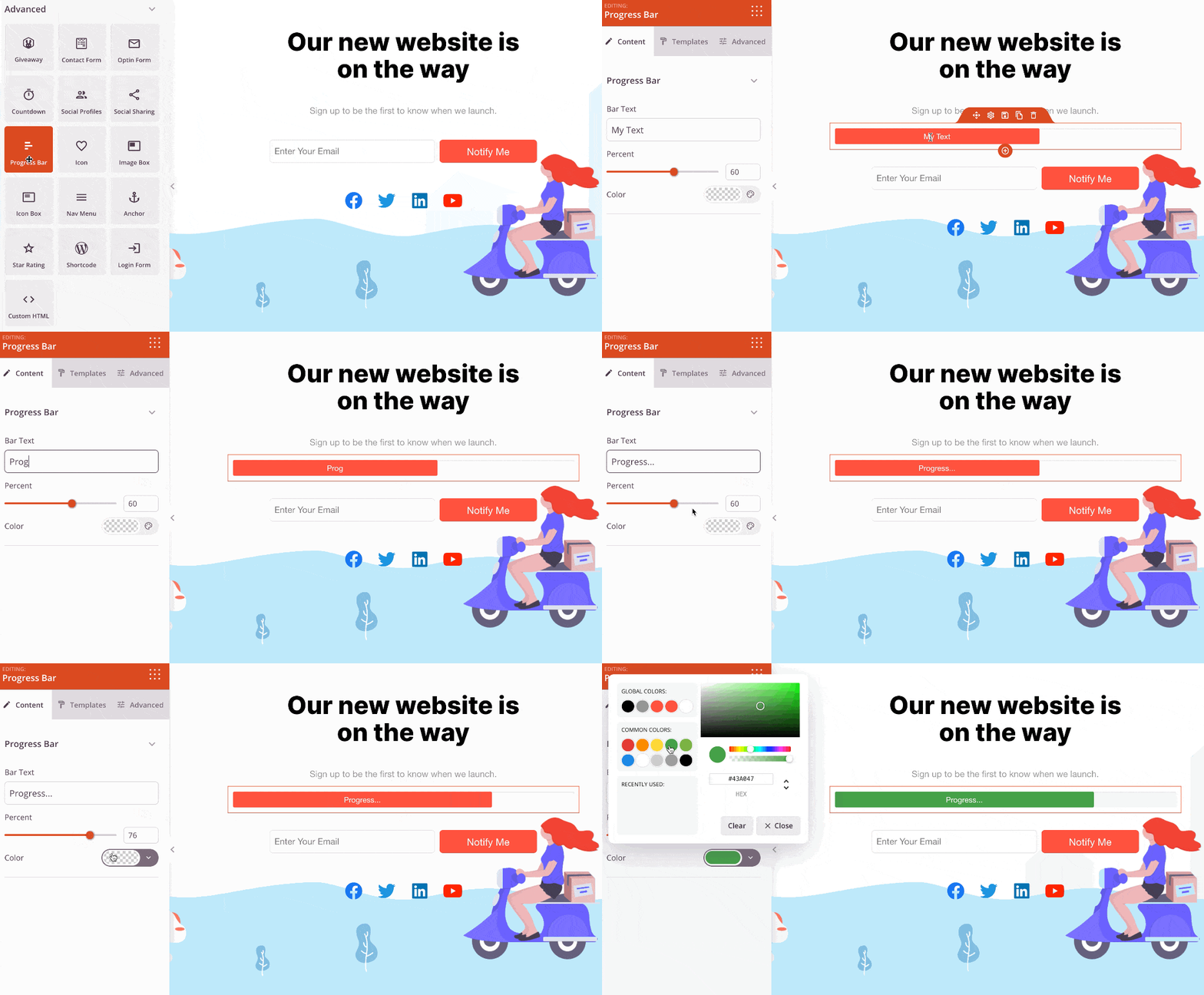
訪問者がサイトのローンチを知ることができるように、カウントダウンタイマーを追加しましょう。これはHTMLやPHPコードを書かなくても実行できます。
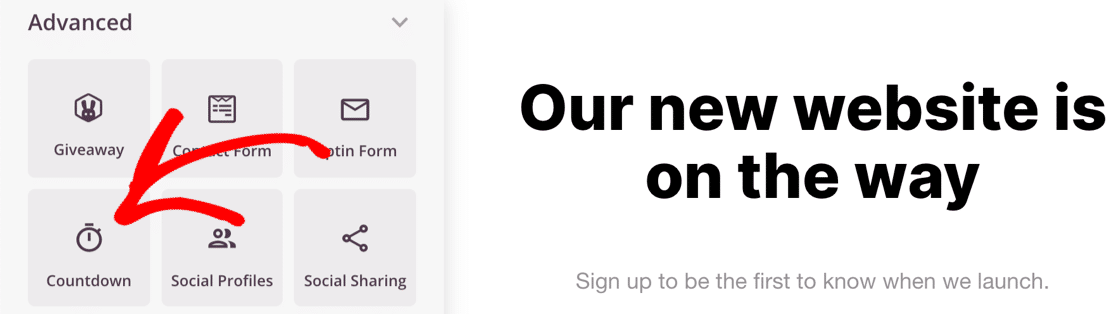
まず、高度なブロックまでスクロールし、カウントダウンタイマーをページにドラッグします。
次に、カウントダウンブロックをクリックして設定を開きます。
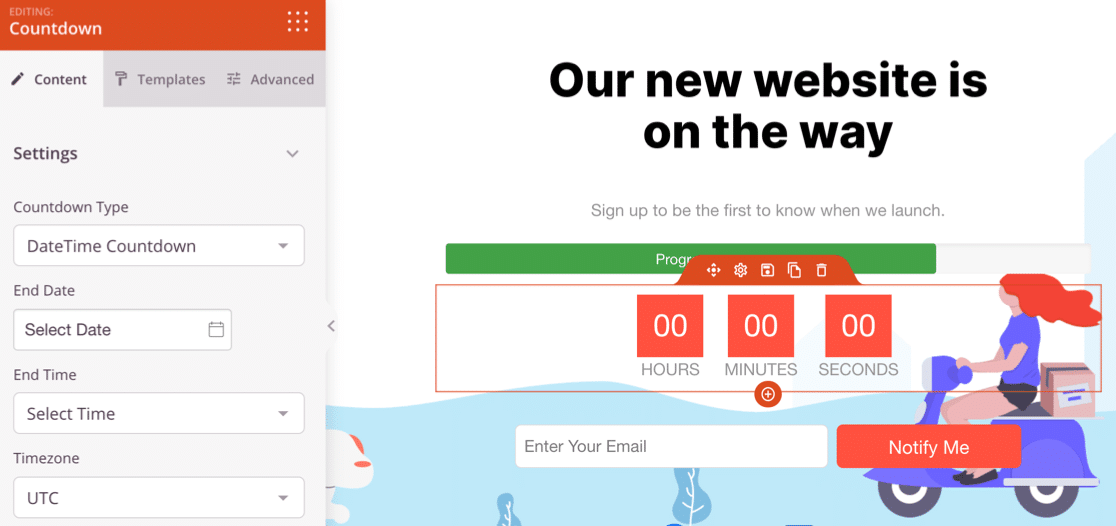
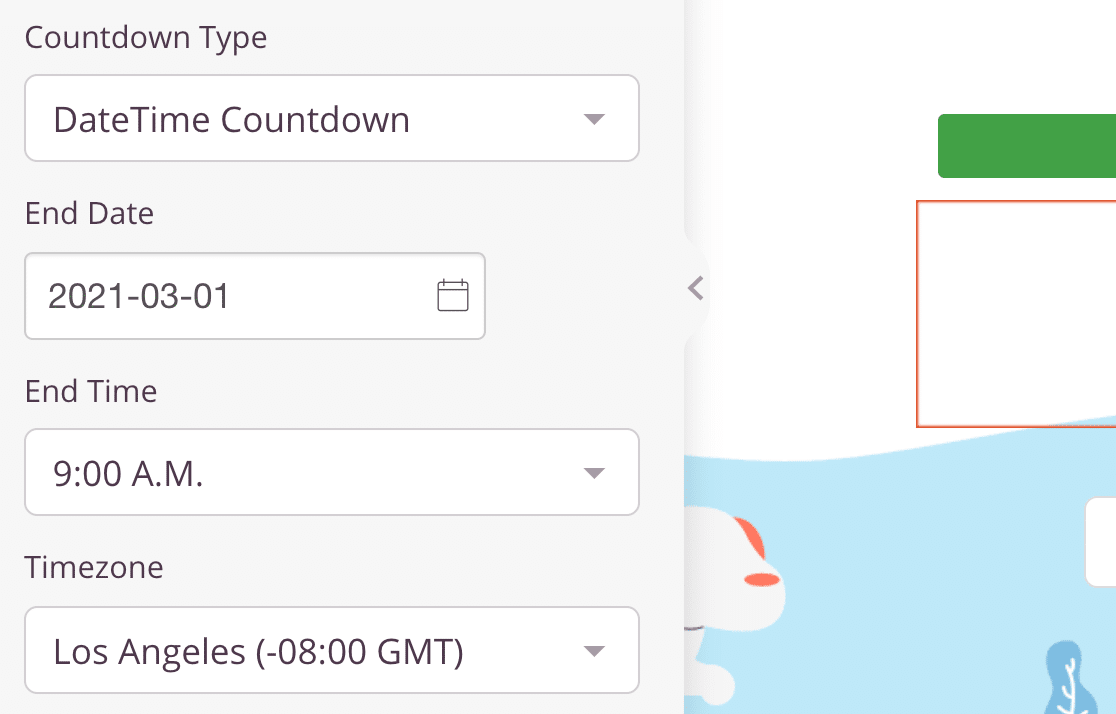
次に、左側にある設定を使用してカウントダウンのスタイルを選択します。ウェブサイトのローンチ日を設定することもできます。
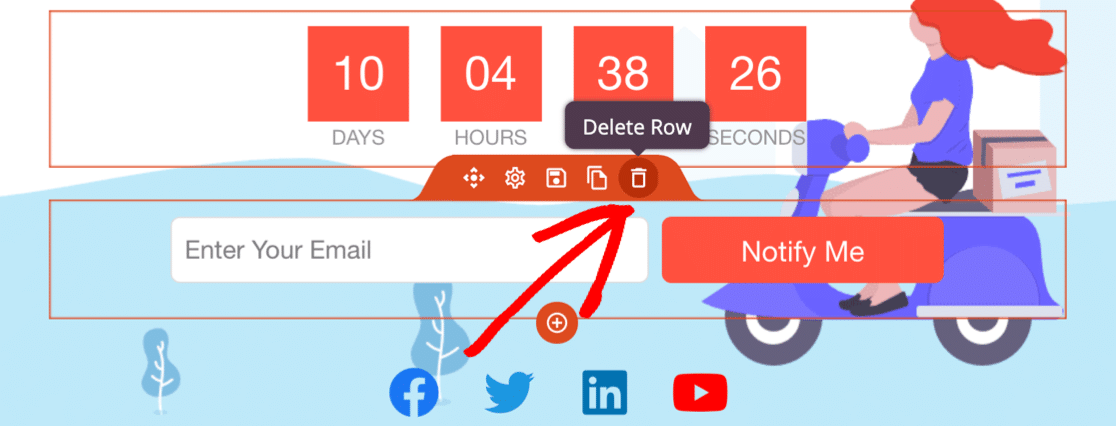
次に、不要なページの部分を削除します。要素の上にカーソルを合わせてゴミ箱アイコンをクリックすると、どの要素でも削除できます。
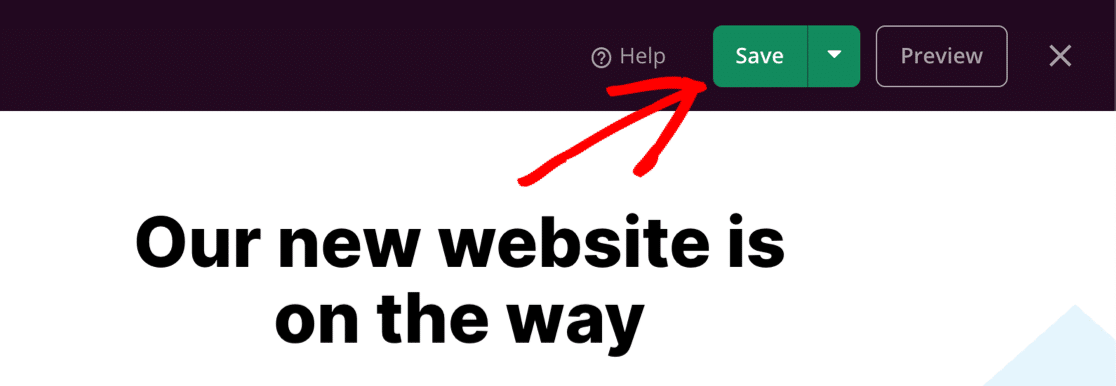
公開準備が整うまで、ページをカスタマイズし続けてください。進捗を保存するには、上部にある緑色の保存ボタンを押すことを忘れないでください。
それでは、新しいWordPressの「近日公開」ページで調整できる設定を見ていきましょう。
ステップ5:「近日公開」ページを表示するタイミングを選択する
この設定は、サイトをどの程度プライベートにするかを正確に決定する場所であり、SeedProdがほとんどの「近日公開」プラグインよりも優れている点です。サイト全体に対する単一のオン/オフスイッチの代わりに、一般の人が表示できるページと表示できないページを正確に制御できます。
今のところ、準備ができるまでサイト全体を非表示にしたいでしょう。後で、作業中の特定のページや投稿のみを非表示にしたい場合があるため、この設定は将来のアップデートのために慣れておく価値があります。
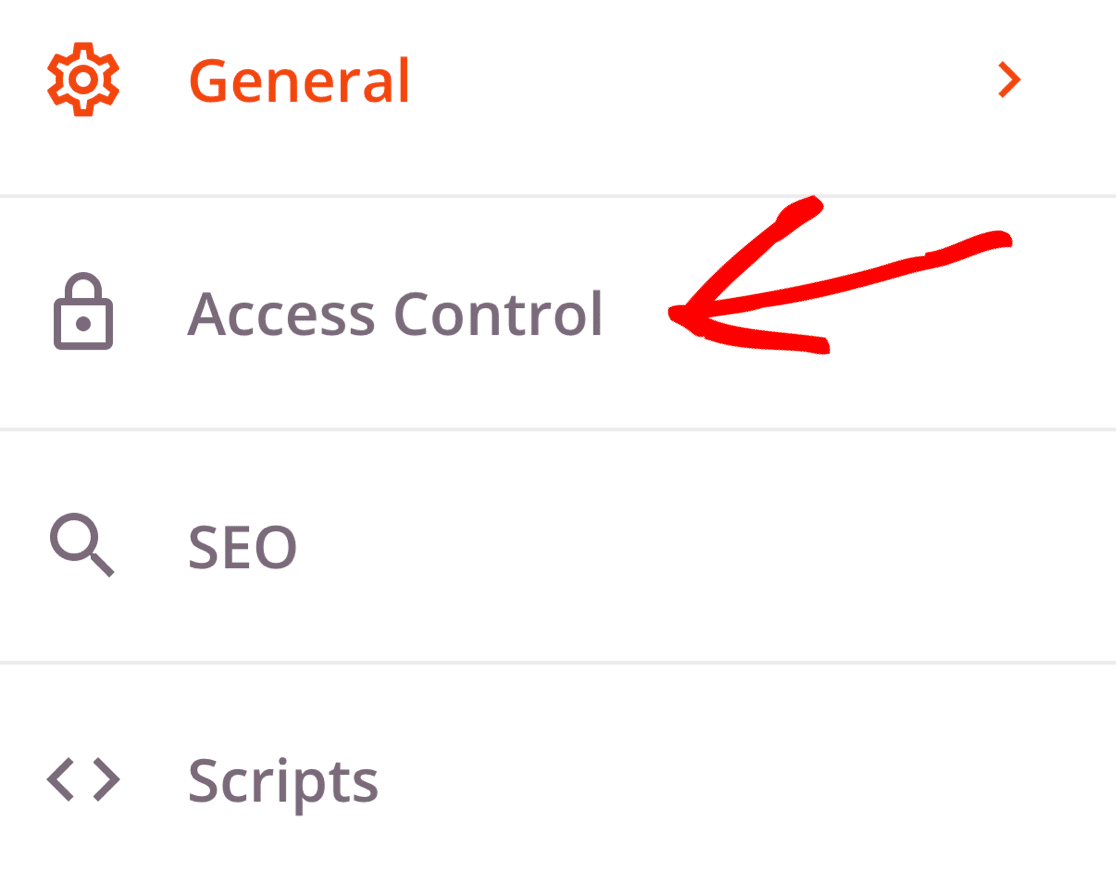
「近日公開」ページが表示されるタイミングを制御するには、SeedProdビルダーの上部にあるページ設定をクリックします。次に、アクセス制御をクリックして設定を開きます。
次に、URLの含める/除外セクションまでスクロールします。ここで、サイトのどの部分を一般に非表示にするかをSeedProdに指示します。
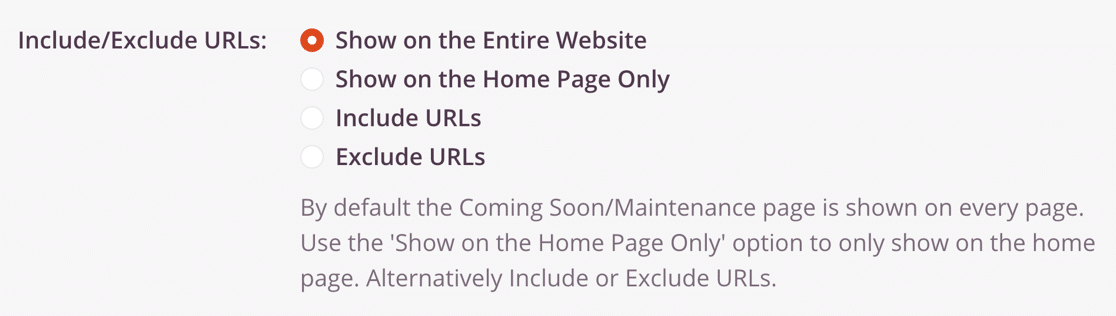
各アクセス制御設定の機能は次のとおりです。
- ウェブサイト全体に表示: これはデフォルトであり、準備ができるまでWordPressサイト全体をプライベートにしたい場合に選択するオプションです。サイト上のどのページを表示しようとしても、フロントエンドには「近日公開」ページが表示されます。
- ホームページのみに表示: これを使用して、新しいページをホームページにのみ表示します。他のすべてのページや投稿は一般に公開されたままです。
- URLを含める: 特定のページのみを非表示にしたい場合に使用します。たとえば、1つのページを書き直している場合、そのページのみを非表示にして、他のすべてを表示したままにすることができます。
- URLを除外: これは「URLを含める」の逆です。指定したページを除くサイト全体を非表示にします。これは、いくつかのページを一般に公開したまま、残りを非表示にしたい場合に便利です。
サイトを一般に非表示にしつつ、チームメンバーはアクセスできるようにする
クライアントや友人のためにサイトを構築している場合、一般には非表示にしながら、進捗を確認するために少数の人々には実際のサイトを見せたいことがよくあります。
SeedProdを使用すると、WordPressサイトを他のすべての人から非表示にしながら、特定の個人に「近日公開」ページを回避する方法を提供できるため、簡単です。
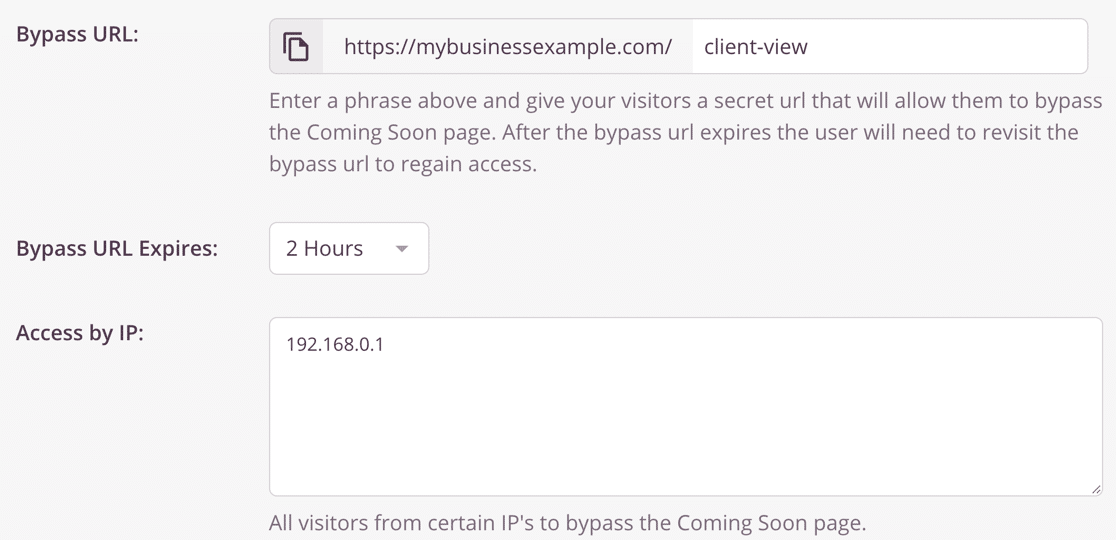
公開前のページをバイパスさせる方法は3つあります。
- バイパスURL: これは、訪問者が公開前のページを迂回できる秘密のURLです。サイトを確認する必要がある人に共有でき、バイパスURLの有効期限で、そのリンクを使用した後のサイト表示期間を制御できます。
- IPアドレスによるアクセス: クライアントのIPアドレスがわかっている場合は、ここにIPアドレスを追加することで、公開前のページが表示されないようにできます。
- ロールによるアクセス: これにより、ログインしているWordPressユーザーは、一致するユーザーロールを持っている場合に実際のサイトを確認できます。たとえば、コンテンツライターをサイトに入れたい場合は、設定に応じてここにエディターロールを追加します。
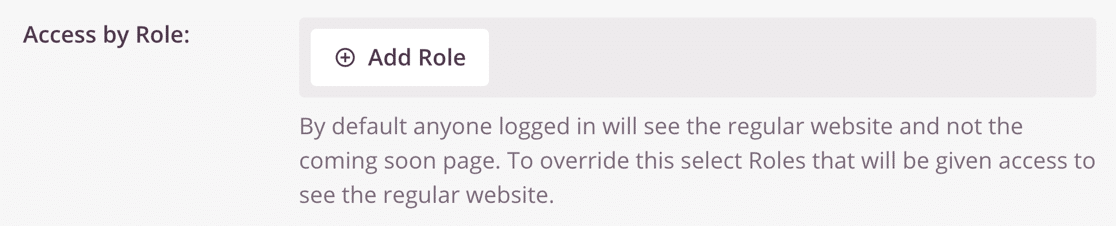
公開前のページ設定の残りを、他に調整したい設定がないか確認するのに良い時期です。すべて完了しましたか?設定を保存するには、上部にある緑色の保存ボタンをクリックしてください。
ステップ6:WordPressウェブサイトを非表示にする
ページが設定されたので、準備ができるまでWordPressサイトを非表示にする準備ができました。
開始するには、保存ボタンの横にあるドロップダウンをクリックし、公開を選択します。
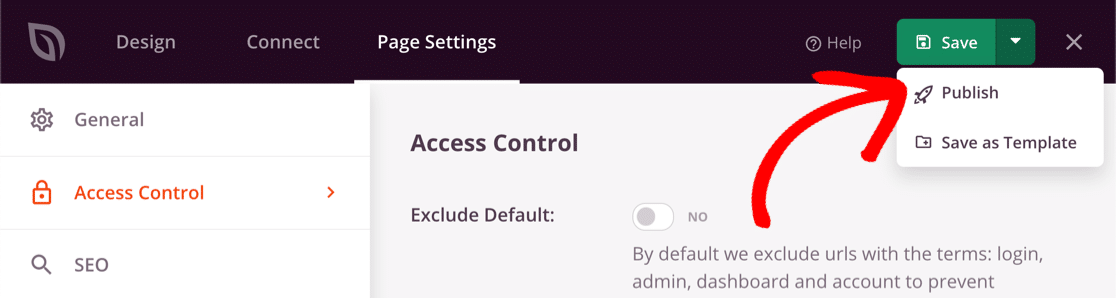
次に、ライブページを表示をクリックして、訪問者が表示するのと同じように公開前のページをプレビューします。
次に、右上隅のXをクリックしてWordPressダッシュボードに戻ります。最後のステップは、SeedProd » Pagesメニューからページを有効にすることです。
サイトを非表示にする準備はできましたか?公開前モードの下にあるスイッチをクリックして、アクティブに設定します。
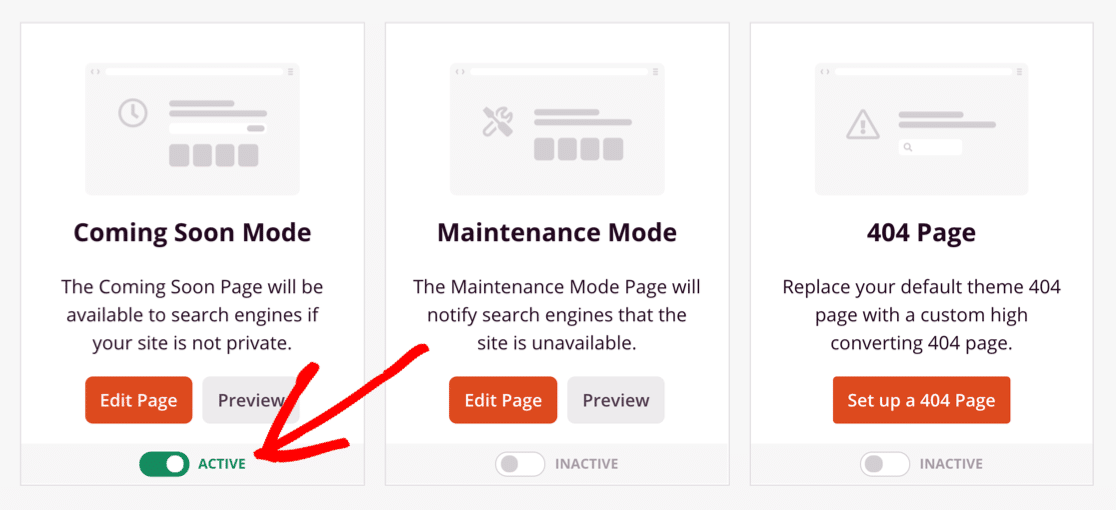
WordPressサイトは現在、公開前のページの後ろに非表示になり、訪問者は誰でも作業中のコンテンツの代わりにそのページが表示されます。公開する準備ができたら、公開前モードをオフに戻してサイトを再度公開できます。
準備ができるまでWordPressサイトを非表示にすることに関するFAQ
ここでは、準備ができるまでWordPressサイトを非表示にし、作業中に一般公開されないようにする方法に関する一般的な質問をいくつか紹介します。
準備ができるまでWordPressサイトをプライベートにするにはどうすればよいですか?
最も簡単な方法は、SeedProdで公開前のページを設定し、アクセス制御をウェブサイト全体に表示に設定することです。これにより、公開前モードをオフにするまでサイト全体が一般公開されなくなり、WordPressダッシュボードでの作業は通常どおり続行できます。
サイトを一般公開から非表示にしながら、チームに見せるにはどうすればよいですか?
SeedProdページのアクセス制御設定で、いずれかのバイパスオプションを使用します。秘密のバイパスURLを共有したり、特定のIPアドレスを許可したり、エディターなどの特定のWordPressユーザーロールにアクセス権を付与したりできます。それ以外の人には公開前のページが表示され、選択した人には実際のサイトが表示されます。
WordPressサイトを非表示にすることはSEOに悪影響がありますか?
いいえ、サイトを正しく非表示にすることは、実際にはSEOに役立ちます。SeedProdは、検索エンジンに壊れたコンテンツや未完成のコンテンツの代わりに有効なページを提供するため、Googleはサイトが準備できる前にインデックスに登録しません。公開すると、通常の完了したページをクロールします。
WordPressの組み込み設定を使用することはできませんか?
WordPressには設定 » 表示設定の中に検索エンジンへの表示という設定があり、検索エンジンにサイトをインデックスしないように促します。ただし、これは検索エンジンにインデックスしないように依頼するだけで、何も隠しません。そのため、URLを知っている訪問者は未完成のサイトを見ることができます。サイトを実際に隠すには、SeedProdのような「近日公開」ページを使用するか、WordPressサイトにパスワード保護を設定する必要があります。
WordPressサイトを非表示から解除して公開するにはどうすればよいですか?
サイトの準備ができたら、SeedProd » ページに移動し、近日公開モードをオフに切り替えます。これにより、サイトはすぐに一般に公開され、訪問者は近日公開ページではなく、完成したページを確認できるようになります。
次に、近日公開ページにコンタクトフォームを追加する
コンタクトフォームを近日公開ページに直接追加できるため、WordPressサイトが非表示の間も連絡を受け取ることができ、待機中にリードを見逃すことはありません。
まず、SeedProdページに埋め込むことができるシンプルなコンタクトフォームの作成ガイドに従ってください。新しいウェブサイトで使用するフォームビルダーがわからない場合は、WPForms LiteとContact Form 7の比較ガイドがお役に立ちます。
フォームの作成準備はできましたか?最も簡単なWordPressフォームビルダープラグインで今日から始めましょう。WPForms Proには多くの無料テンプレートが含まれており、14日間の返金保証が付いています。
このブログ記事がお役に立ちましたら、無料のWordPressチュートリアルやガイドをさらにご覧いただくために、 Facebook と X (Twitter) でフォローしてください。





