


AI要約
サイトにパスワード保護をかけたい状況は数多くあります。幸いなことに、WordPressにはウェブサイトや特定の投稿、ページ、コンテンツをパスワードでロックするための方法がいくつか用意されています。
このガイドでは、WordPressサイトをパスワード保護する最も簡単な方法(そして、なぜそうしたいのか)をいくつかご紹介します。
WordPressをパスワード保護する方法
WordPressサイトをパスワード保護する準備はできましたか?以下の簡単な方法をご覧ください。
1. 投稿の公開設定を調整する
投稿またはページにパスワードを設定する最も簡単な方法は、WordPressのデフォルトの投稿公開設定を使用することです。
投稿の右側のペインにある「ステータスと公開状態 » 公開状態 」メニューに移動し、「パスワード保護」オプションを選択するだけです。

ここで好きなパスワードを入力して、この投稿をロックできます。パスワードを追加して新しい公開設定で投稿を更新すると、訪問者は正しいパスワードを持っている場合にのみ投稿のコンテンツを表示できるようになります。
この方法は非常に迅速かつ簡単ですが、制限があり、あまりプロフェッショナルに見えない場合があります。
まず、ページタイトルの横に「保護済み」と表示され、ページ自体がかなり地味な外観になります。
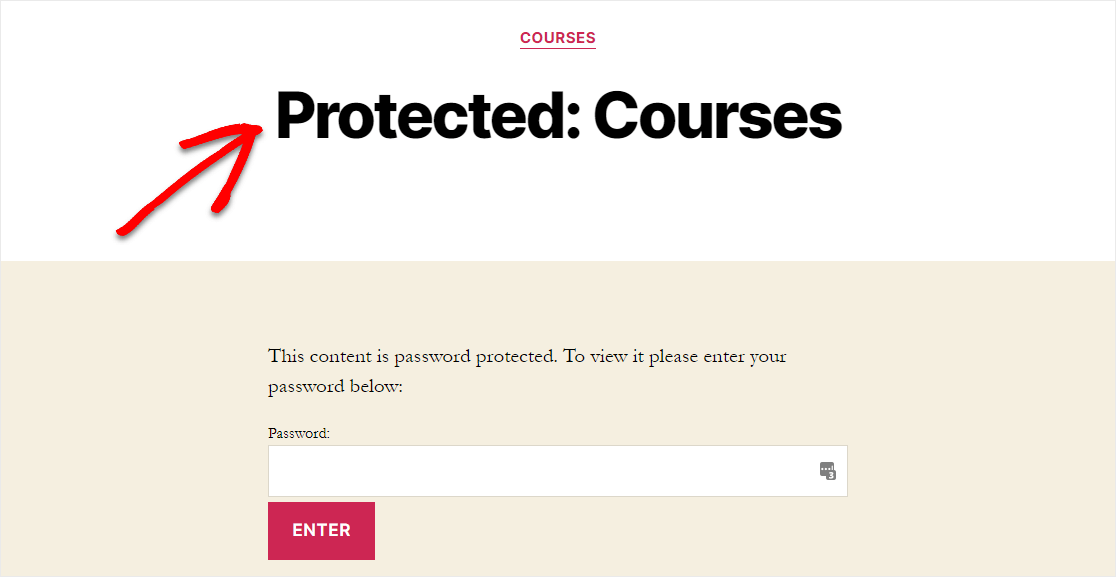
しかし、それが気にならず、特定のページや投稿をパスワード保護したい場合は、WordPressの「ステータスと公開状態 」ドロップダウンでそれが可能です。
これは、特定のWordPressのページや投稿に対して行うことができます。たとえば、会員制サイトを立ち上げたばかりの場合、コースを保持している領域をパスワード保護したい場合があります。
複数のページや投稿で同じパスワードを使用すると、誰かが1つのページまたは投稿のロックを解除すると、同じパスワードを使用している他のすべてのページまたは投稿のロックも解除されます。
これは、一度に複数のコンテンツを人々に公開するための素晴らしい方法になる可能性があります。そうしたくない場合は、各ページに新しい一意のパスワードを入力するようにしてください。
この方法を使用する場合
デフォルトのWordPressパスワード保護は、主にユーザーにアピールします。なぜなら:
- 無料であること: パスワード保護は、追加費用なしで利用できるWordPressのコア機能です。
- 手間がかからない: この方法でページをパスワード保護するために、追加のプラグインや設定は必要ありません。
ただし、カスタムメッセージを追加したり、パスワード保護ページのスタイルをカスタマイズしたりできないという制限を受け入れる必要があります。
2. フォームへのアクセス制御
WordPressフォームをパスワード保護する必要がある場合は、柔軟なアクセス制御機能を備えたフォームビルダープラグインの使用をお勧めします。

WPFormsは、Form Lockerアドオンのおかげで簡単な選択肢です。このアドオンを有効にすると、フォームに簡単にパスワードを追加できるため、特定のユーザーのみがアクセスできるようになります。
例えば、サポートフォーム用のパスワードを作成し、支払い済みの顧客のみがアクセスできるようにすることができます。さらに、カスタム表示メッセージを追加して、顧客がフォームにアクセスするために必要なことについてガイダンスと指示を提供できます。
このシナリオは、サポートフォームのパスワードを請求書と一緒に顧客と共有するシステムがある場合に機能します。

🎩 プロのヒント: WPFormsでは、フォームに使用するビジュアルデザインがパスワードページにも自動的に引き継がれます。フォームのテーマを選択するか、簡単なスタイルオプションを使用してフォームのデザインをカスタマイズするだけで、パスワードページはフォームのスタイルと一致し、デフォルトのWordPressページの設計よりも劇的に改善されます。
WPFormsは、フォームアクセスを管理するためのさらに便利な方法を提供することで、それを超えています。顧客にアカウントを作成してサイトにログインできるようにすると、フォームをログインユーザーのみが利用できるように制限できます。
とりわけ、これは、サポートを検証済みの支払い済み顧客のみに制限したいビジネスにとって、もう1つの役立つ方法となるでしょう。

この方法を使用する場合
パスワードで保護されたフォームが必要な場合、WPFormsはより多くの制御を提供します。
- パスワードページカスタマイズ: カスタム表示メッセージとテーマデザインを追加
- 高度な制限: 合計エントリー数でフォームを制限する(WordPressコンテストに最適)、フォームの開始と終了スケジュールを設定する、その他WPForms Form Lockerアドオンで利用可能。
3. 開発中のサイトを制限する
SeedProdは、美しいウェブサイトを構築できるだけでなく、ページやサイトを非公開にするためにも使用できるランディングページビルダープラグインです。
このプラグインを使用すると、開発中のWordPressサイトをパスワードで保護することができます。これにより、パスワードを提供した人だけが作業中の新しいサイトを表示できます。
SeedProd Proにはアクセス制御機能があり、WordPressウェブサイトを一般から保護し、希望する人に表示するために役立つ多くの優れたことができます。
特定のページの除外または含め、特定のIPアドレスを許可するなど、あらゆる種類のことができます。
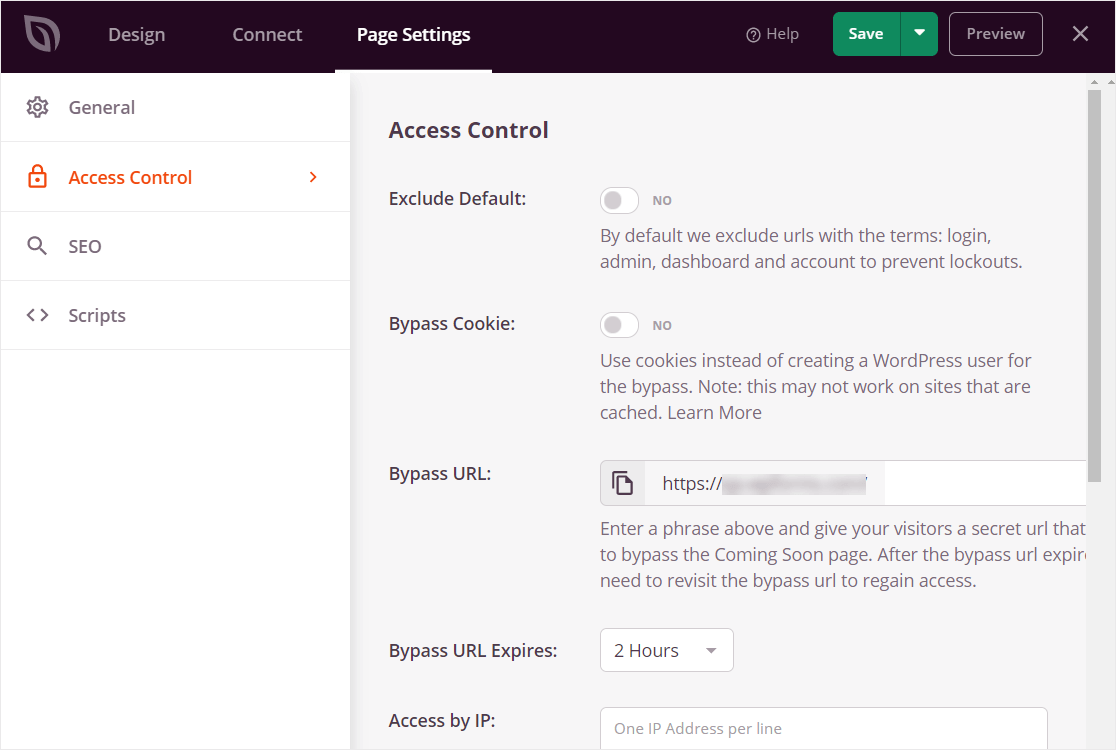
それとは別に、SeedProdは、マーケティングランディングページだけでなく、独自のカスタムテーマ全体も構築できる強力なプラグインです!
この方法を使用する場合
SeedProdは、建設中のサイト全体を一般公開から制限したい場合に理想的です。
- アクセス制御:特別なバイパ スURLを持つ訪問者にアクセスを許可し、役割またはIPアドレスによる制限を課して、さらに制御します。
- 簡単なページ作成: 高度なアクセス制御を使用して、お礼ページ、カスタム404ページ、ウェビナー登録ページ、ビデオランディングページなどを構築します。
4. パスワード保護プラグイン

Password Protectedは、パスワード検証を使用してサイトを制限できる、シンプルでありながら非常に便利なプラグインです。
このプラグインが気に入っているのは、非常にシンプルであるにもかかわらず、サイトへのアクセスを制御する方法に多くの自由度があることです。
例えば、訪問者用のパスワードフィールドを設定するだけでなく、サイト管理者は毎回パスワードを入力することなくサイトにアクセスできるようにすることもできます。
また、パスワードページの上部に説明や指示を追加できるという簡単な利便性は、見過ごせないほど素晴らしいものです。デフォルトのWordPressのパスワード保護にはこの機能が欠けているため、プラグインがこの機能を提供しているのは素晴らしいことです。
この方法を使用する場合
サイトを制限するためのパスワード関連機能に特化した専用ツールを探しているなら、これは素晴らしいプラグインです。
- ロール別のアクセスルール:一般ユーザーにはパスワードを要求し、管理者はパスワードなしでサイトにアクセスできるようにします
- スパム保護:パスワードページにreCAPTCHAを追加してスパムボットを停止します
- フィードアクセス制御:RSSフィードへのアクセスを許可します。
以上が、WordPressサイトまたはWordPressページにパスワード保護を追加するための素晴らしいアイデアです。
パスワード保護の追加に関するFAQ
パスワード保護は、私たちの読者の間で人気のあるトピックであり、通常、このWordPress領域に関連する質問を受け取ります。以下に、よくある質問をいくつか紹介します。
WordPressウェブサイトにパスワード保護をかける理由
- コンテンツの保護:パスワード保護は、一般の視聴者向けではない情報へのアクセスを制限するのに役立ちます。
- ダウンロードファイルの制限:電子書籍、ソフトウェア、特別レポートなどのダウンロード可能なコンテンツを提供するウェブサイトでは、正規のユーザーのみがダウンロードできるように、ダウンロードエリアにアクセスするためにパスワードの入力を求める必要がある場合があります。
- 開発およびステージング:通常、訪問者は建設中のウェブサイトを見ることができないはずなので、パスワードでロックしておくのが良い習慣です。詳細については、
- イベント管理:ウェビナーやカンファレンスなどのイベントでは、主催者はパスワードで保護されたページを設定し、登録済みの参加者がイベントの詳細にアクセスしたり、リソースをダウンロードしたり、限定コンテンツを閲覧したりできるようにすることがよくあります。
ページに設定したパスワードを忘れた場合はどうすればよいですか?
問題ありません。管理者として、ウェブサイトまたはページのパスワードを簡単に変更できます。デフォルトのWordPressの可視性設定を使用してパスワードを作成した場合は、投稿を編集して、可視性設定に新しいパスワードを入力するだけです。
WPFormsを使用してフォームのパスワードを作成した場合は、フォームを編集してフォームロッカー設定に移動するだけで、パスワードを見つけることができます。
同様に、他のプラグインでも、現在のパスワードを表示したり、新しいパスワードを簡単に設定したりできます。
ページのパスワード保護はSEOに影響しますか?
はい、検索エンジンはパスワードで保護されたページをインデックスしません。インデックスされてランク付けしたい重要なコンテンツには、パスワード制限を追加しないようにしてください。
パスワードで保護されたページにアクセスしたユーザーを追跡できますか?
はい、Password Protectedのようなプラグインはユーザーアクティビティを監視し、パスワード試行を行ったユーザーのIPアドレス、地理データ、その他の情報を表示できます。
WordPressのパスワード保護はどのくらい安全ですか?
ページにパスワード保護を追加することは、あくまでも一時的な対策であり、ビジネスや組織に関する機密性の高い情報を保護する解決策として決して試みてはなりません。
この考え方を理解するには、パスワードで保護されたコンテンツが公開された場合に、ビジネスに壊滅的な影響を与える可能性があるなら、そもそもそのコンテンツをサイトに公開しないということです。
代わりに、パスワード保護はマーケティング戦略や一般的なアクセス制御を支援するためにのみ使用してください。
ウェブサイトのパスワード保護が完了したら
この投稿が、WordPressウェブサイトをパスワード保護するための最良の方法を見つけるのに役立ったことを願っています。次に、WordPressで「近日公開」ページを作成する方法についての投稿を読むことも興味深いかもしれません。
さあ、何を待っていますか?今すぐWPForms Proを入手して、Form Lockerアドオンにアクセスしましょう。
このチュートリアルがお役に立った場合は、さらに多くのWordPressガイドやヒントを入手するために、FacebookとTwitterでフォローしていただけると幸いです。





